

Sana
2 分鐘
在收件匣模組的訊息控制台中撰寫您的訊息。 選取 AI 提示,然後選擇要用來改進訊息的提示。 對更改滿意後,點擊 發送。
若要變更 AI 提示的設定,請前往 工作區設定 > AI 提示。
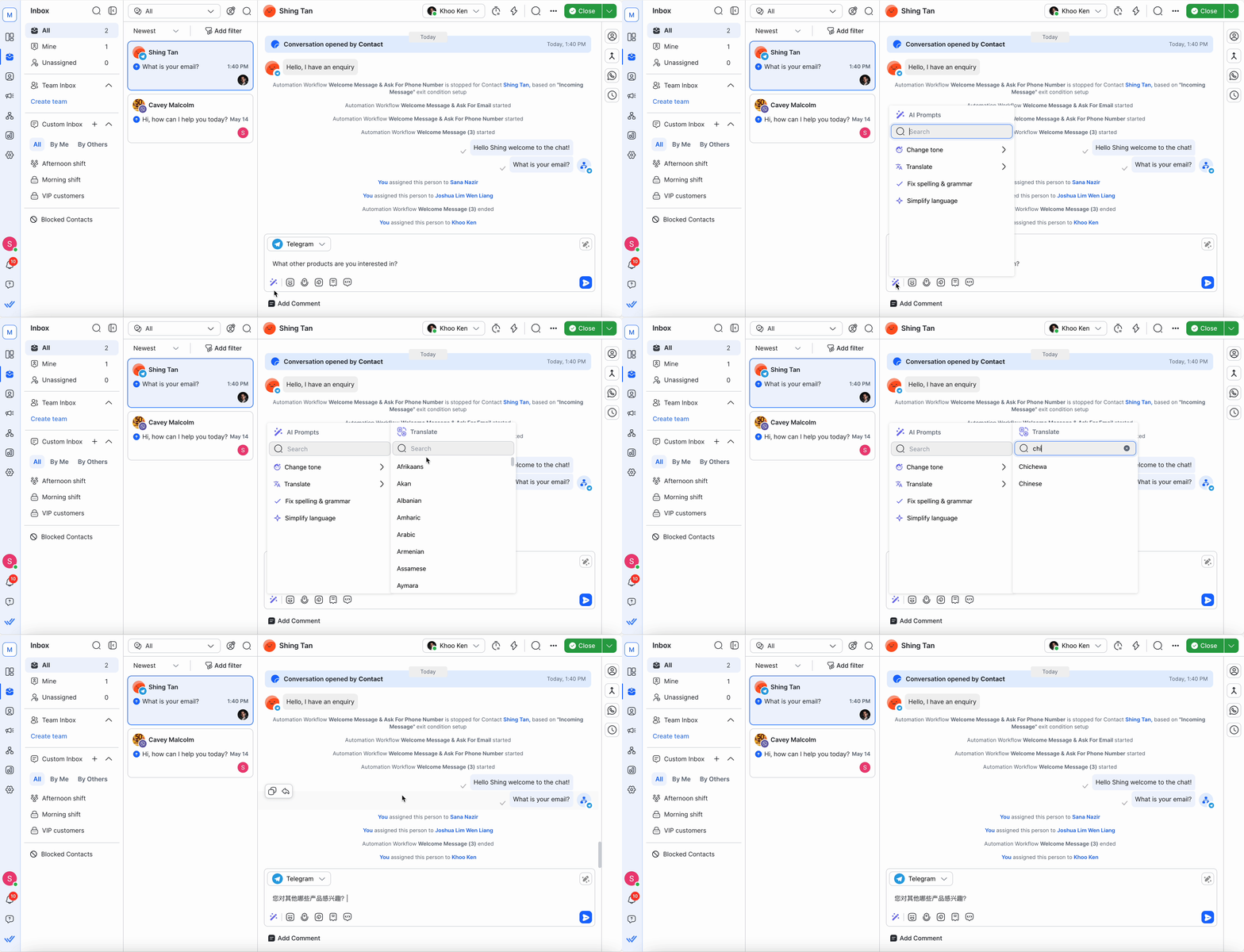
提示詳情
以下是可供您選擇的提示清單:
提示 | 詳細資訊 | 提示選項 |
|---|---|---|
改變語氣 | 選擇此提示來設定您回應所需的語氣/態度。 您的回應可以設定為下列音調之一。 | 專業:選擇此項可使您的回覆顯得正式且客觀。 |
翻譯 | 選擇此提示將您的答案從一種語言翻譯成另一種語言。 當您輸入答案並選擇此提示時,會顯示語言清單供您選擇。 您的回覆將轉換為所選語言。 | 多種語言。 為了您的方便,最近使用的語言列在最前面。 |
修復拼字 & 文法 | 選擇此提示來檢查並修復您的答案中的錯誤,例如拼字錯誤、語法錯誤、標點符號不正確/缺失等。 | - |
簡化語言 | 選擇此提示可以使答案簡潔、直接,更容易理解。 | - |
自訂設定 | 最多有 4 個自訂提示可供您根據需要選擇。 您可以在此處了解有關管理這些自訂提示的更多資訊。 | - |
如果選定的提示不起作用,則您可能已超出計劃的使用限制。
使用 AI 提示新增內部評論
在添加內部評論時使用 AI 提示來總結要點、調整語氣或向隊友澄清訊息。 這在協作或交接期間很有用。
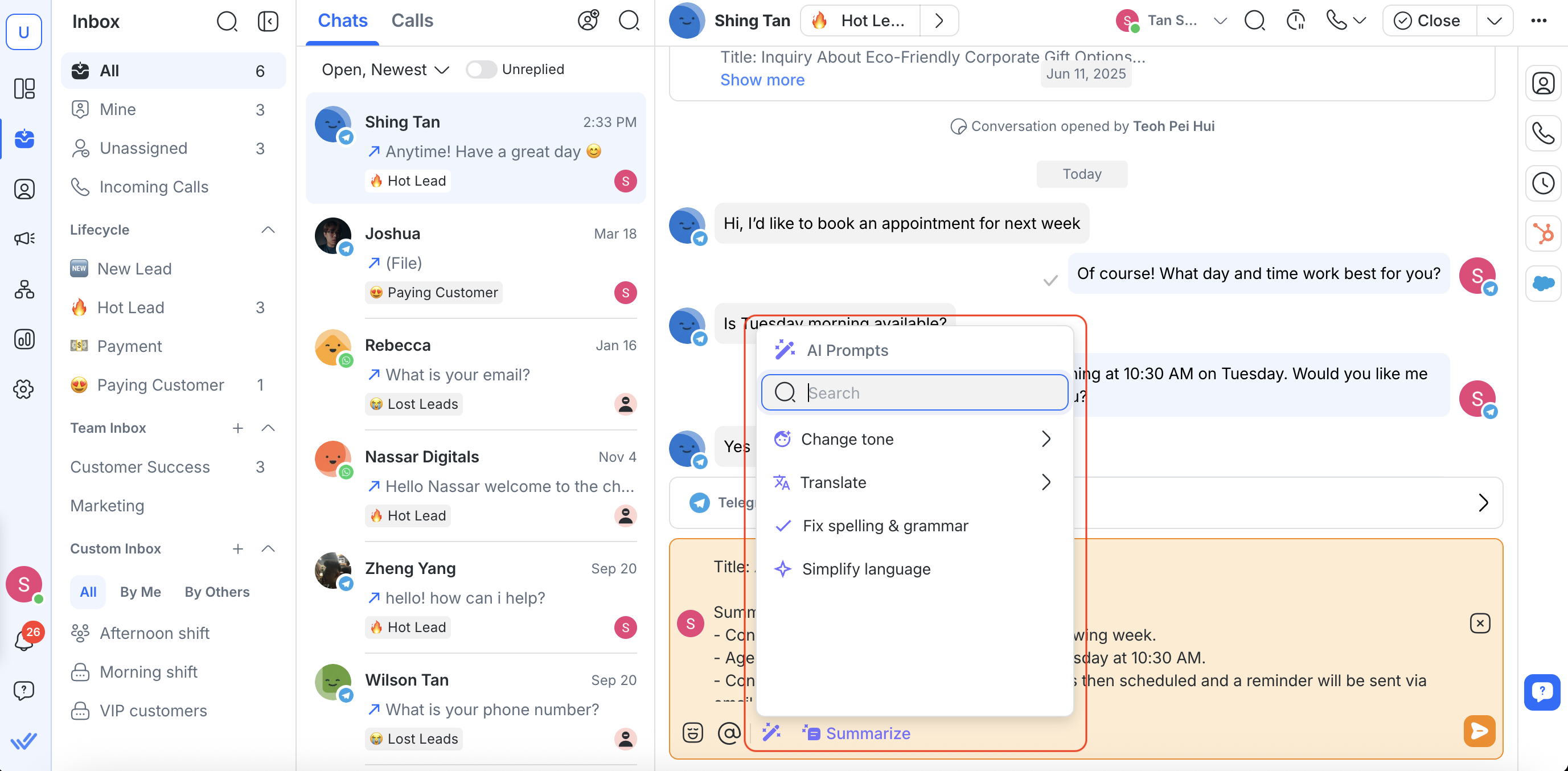
您可以在 評論編輯器中直接找到 AI 提示圖標
使用 AI 提示新增結束語
在結束對話時,您可以使用 AI 提示來快速完善或總結您的結束語內容。
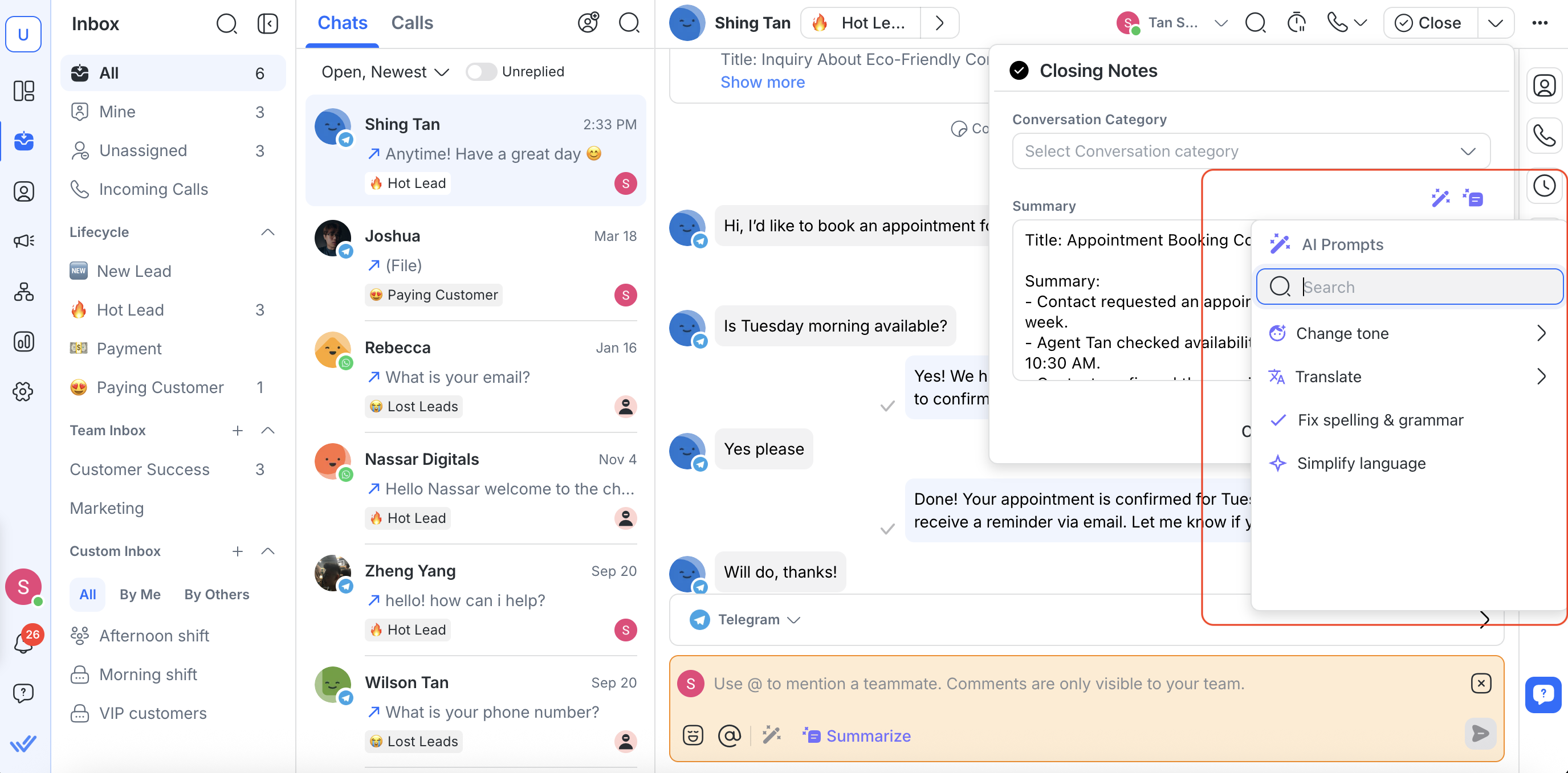
常問問題與故障排除
當我在原始訊息上使用提示時會發生什麼?
它將被 AI 提示改善後的訊息所取代。 您始終可以使用 Ctrl + Z(Windows)或 Command + Z(Mac)切換回您的原始訊息。 您可以使用 Ctrl + Y(Windows)和 Command + Shift + Z(Mac)切換回您的改善訊息。
我需要在編輯器中選取文字才能讓提示生效嗎?
不,您不需要。 提示將適用於編輯器中所有的文本。


