

Hướng dẫn này giải thích cách:
Tạo tài khoản respond.io
Thiết lập tổ chức và không gian làm việc của bạn
Đăng nhập trên web hoặc di động
Cài đặt Web App của respond.io
Nếu bạn chưa tạo tài khoản với respond.io, hãy bắt đầu với các bước dưới đây.
Tạo tài khoản respond.io của bạn
Bước 1: Chọn cách bạn muốn đăng ký
Nhấp vào đây để mở trang đăng ký.
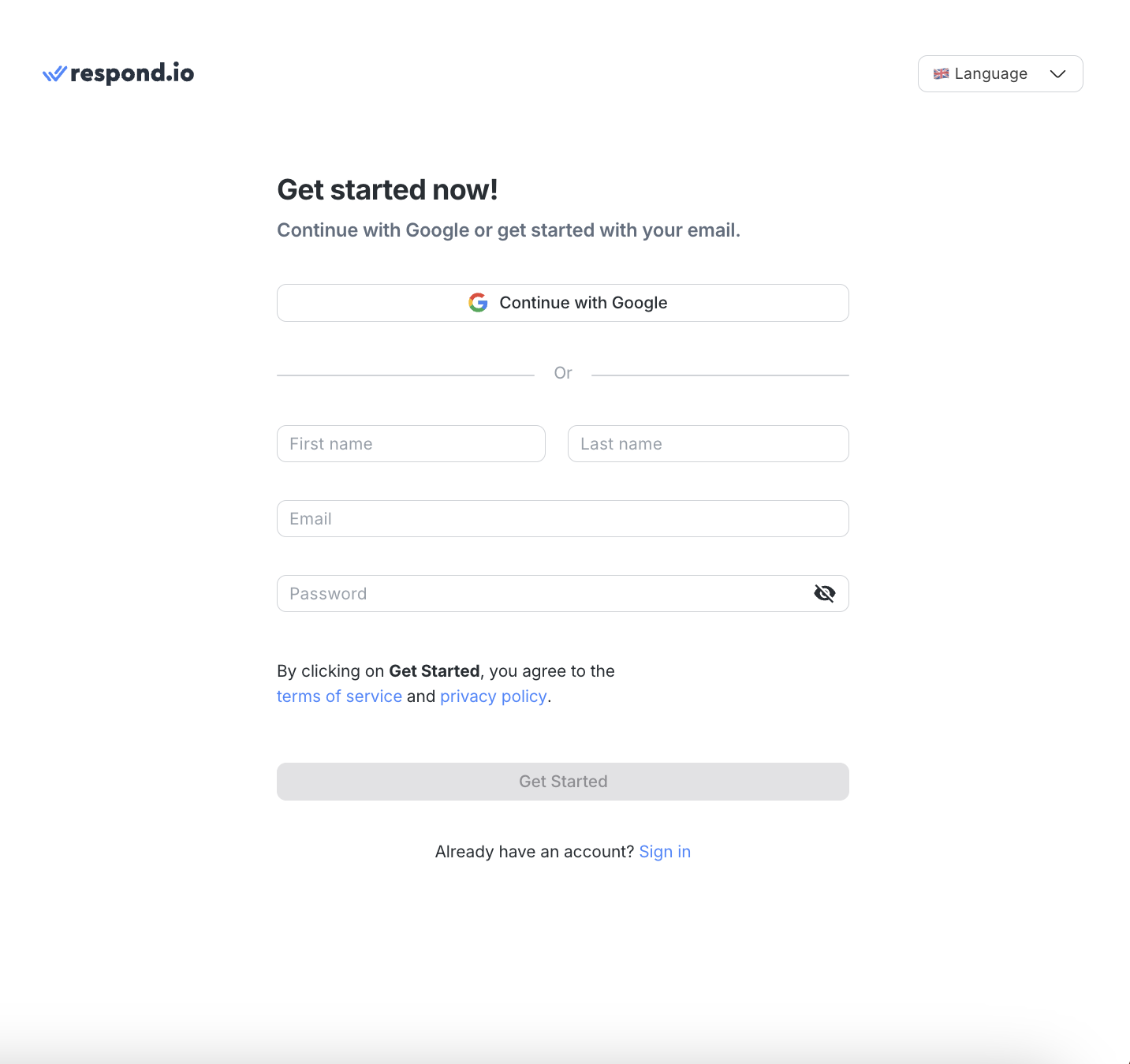
Từ đây, chọn cách bạn muốn tạo tài khoản:
Tiếp tục với Google bằng Google Sign-in, hoặc
Đăng ký bằng email công việc và mật khẩu
Bước 2: Nhập thông tin của bạn
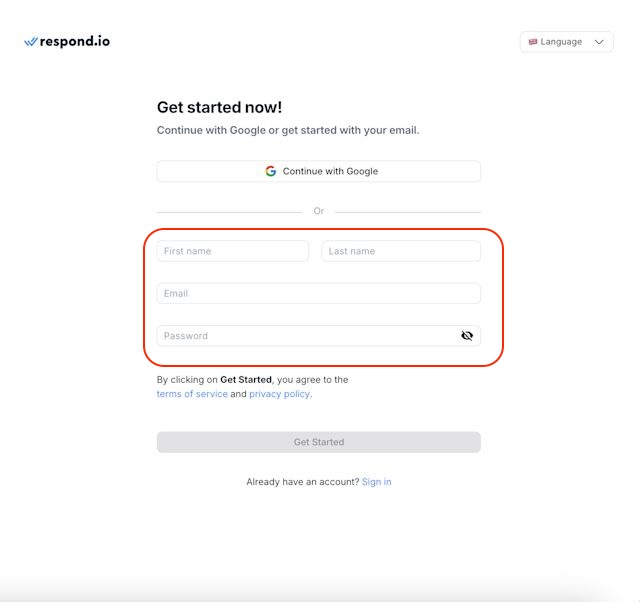
Nếu bạn chọn đăng ký bằng địa chỉ email, hãy cung cấp:
Tên
Họ
Địa chỉ email
Mật khẩu
Sau đó nhấp vào Bắt đầu.
Đảm bảo mật khẩu của bạn an toàn và dài ít nhất 8 ký tự, có 1 ký tự đặc biệt, 1 chữ thường, 1 chữ hoa và một số.
Bước 3: Xác minh email của bạn
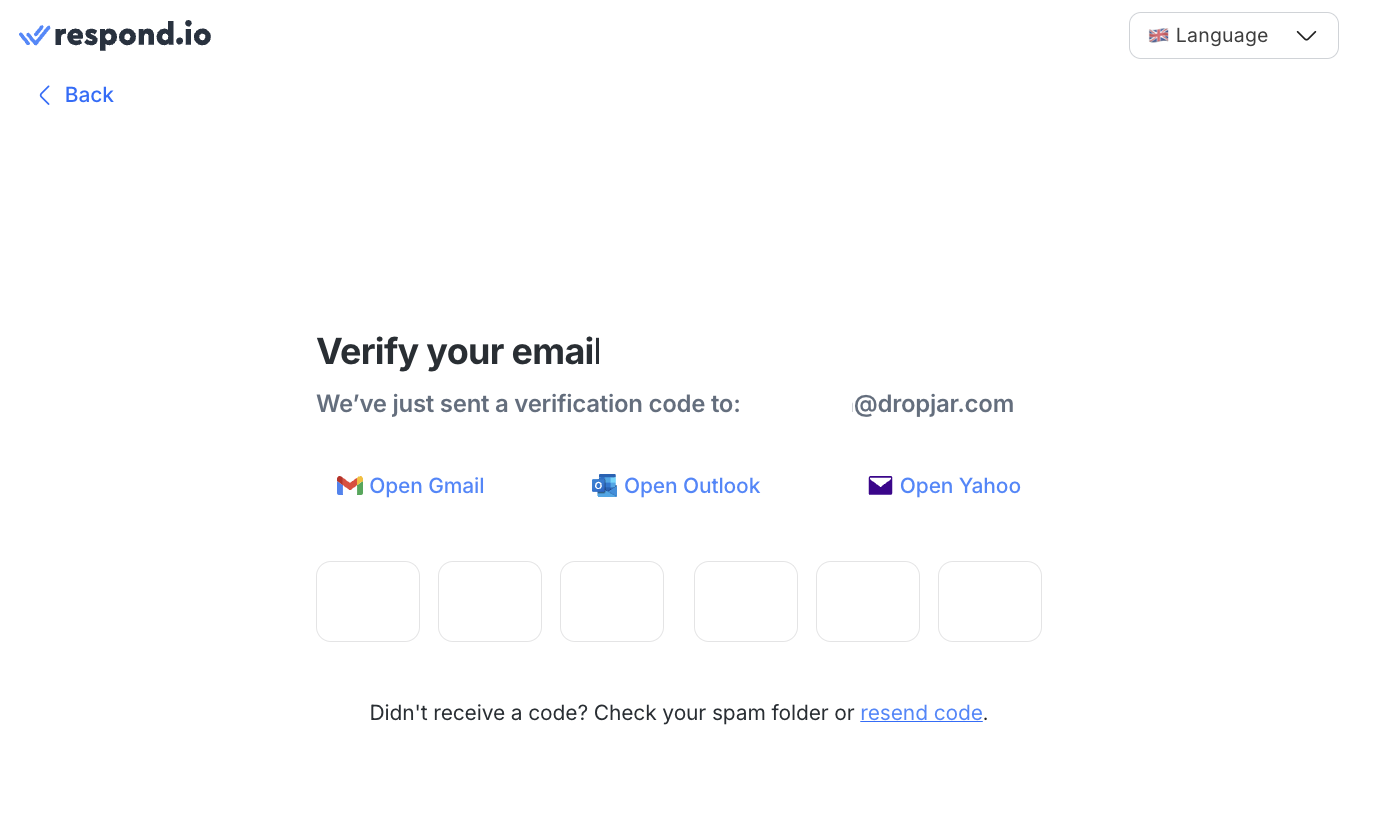
Chúng tôi sẽ gửi mã xác minh đến email của bạn. Nhập mã để hoàn tất đăng ký của bạn.
Nếu bạn không thấy email:
Kiểm tra thư mục spam hoặc thư rác của bạn
Thiết lập tổ chức và không gian làm việc của bạn
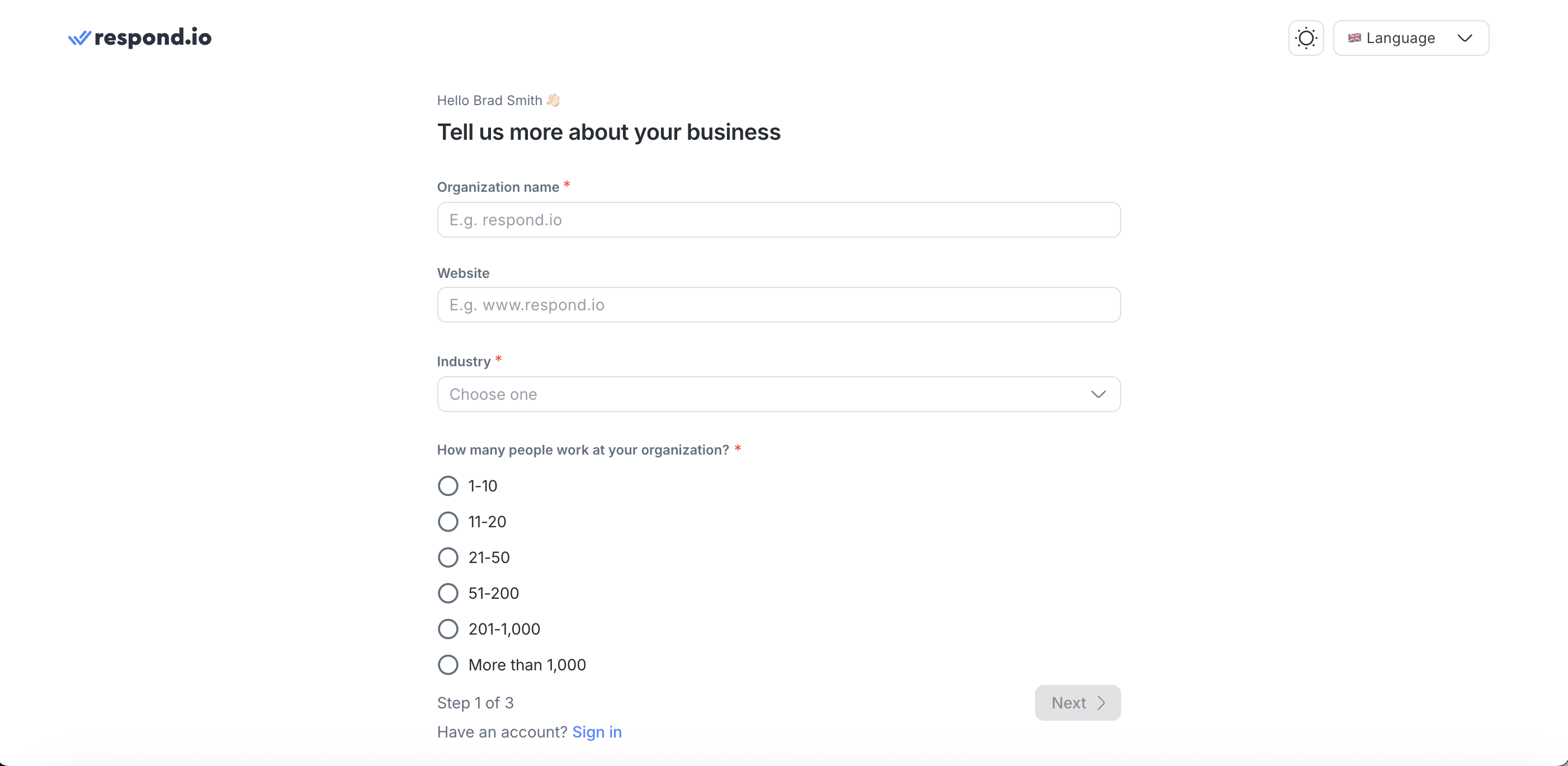
Sau khi đăng ký, bạn sẽ được yêu cầu tạo một Tổ chức.
Một Tổ chức là tài khoản chính của bạn. Nó quản lý:
Thanh toán
Cài đặt bảo mật
Tùy chọn ở cấp tài khoản
Mỗi Tổ chức có thể chứa một hoặc nhiều Không gian làm việc.
Sau khi cung cấp đầy đủ thông tin, hãy nhấp vào Bắt đầu để bắt đầu sử dụng respond.io.
Không gian làm việc bên trong một tổ chức
Không gian làm việc là một tài khoản phụ độc lập trong Tổ chức.
Một Không gian làm việc có thể có nhiều Người dùng và một Người dùng có thể được cấp quyền truy cập vào nhiều Không gian làm việc. Mỗi Không gian làm việc hoạt động độc lập, do đó những thay đổi trong một Không gian làm việc sẽ không ảnh hưởng đến các Không gian làm việc khác trong cùng một Tổ chức.
Không gian làm việc đầu tiên của bạn sẽ được tạo khi bạn tạo Tổ chức.
Đăng nhập vào respond.io (web)
Để đăng nhập:
Truy cập nền tảng respond.io
Nhập email và mật khẩu của bạn
Nếu Xác thực hai yếu tố (2FA) được bật, bạn sẽ cần nhập mã 6 chữ số từ ứng dụng xác thực như:
Google Authenticator
Authy
Đăng nhập bằng Google Sign-in hoặc Đăng nhập một lần (SSO)
Nếu bạn đăng nhập bằng:
Google Sign-in, hoặc
Đăng nhập một lần (SSO)
Xác thực hai yếu tố (2FA) của Respond.io có thể không bắt buộc.
Điều này xảy ra vì việc xác thực được quản lý bởi tài khoản Google của bạn hoặc Nhà cung cấp danh tính (IDP) của bạn.
Để tăng cường bảo mật tài khoản, chúng tôi khuyên bạn bật Xác thực hai yếu tố (2FA) trực tiếp trên:
tài khoản Google, hoặc
Nhà cung cấp danh tính (IDP)
Đăng nhập vào ứng dụng di động respond.io
Ứng dụng di động respond.io cho phép bạn quản lý các cuộc trò chuyện khi đang di chuyển.
Với ứng dụng di động, bạn có thể:
Trả lời tin nhắn khách hàng
Quản lý các cuộc trò chuyện trong Inbox
Luôn cập nhật hoạt động mới
Để đăng nhập vào ứng dụng di động:
Cài đặt ứng dụng di động respond.io trên thiết bị của bạn
Đăng nhập bằng thông tin tài khoản hiện có của bạn
Tìm hiểu cách cài đặt và đăng nhập vào ứng dụng di động.
Cài đặt Web App của respond.io
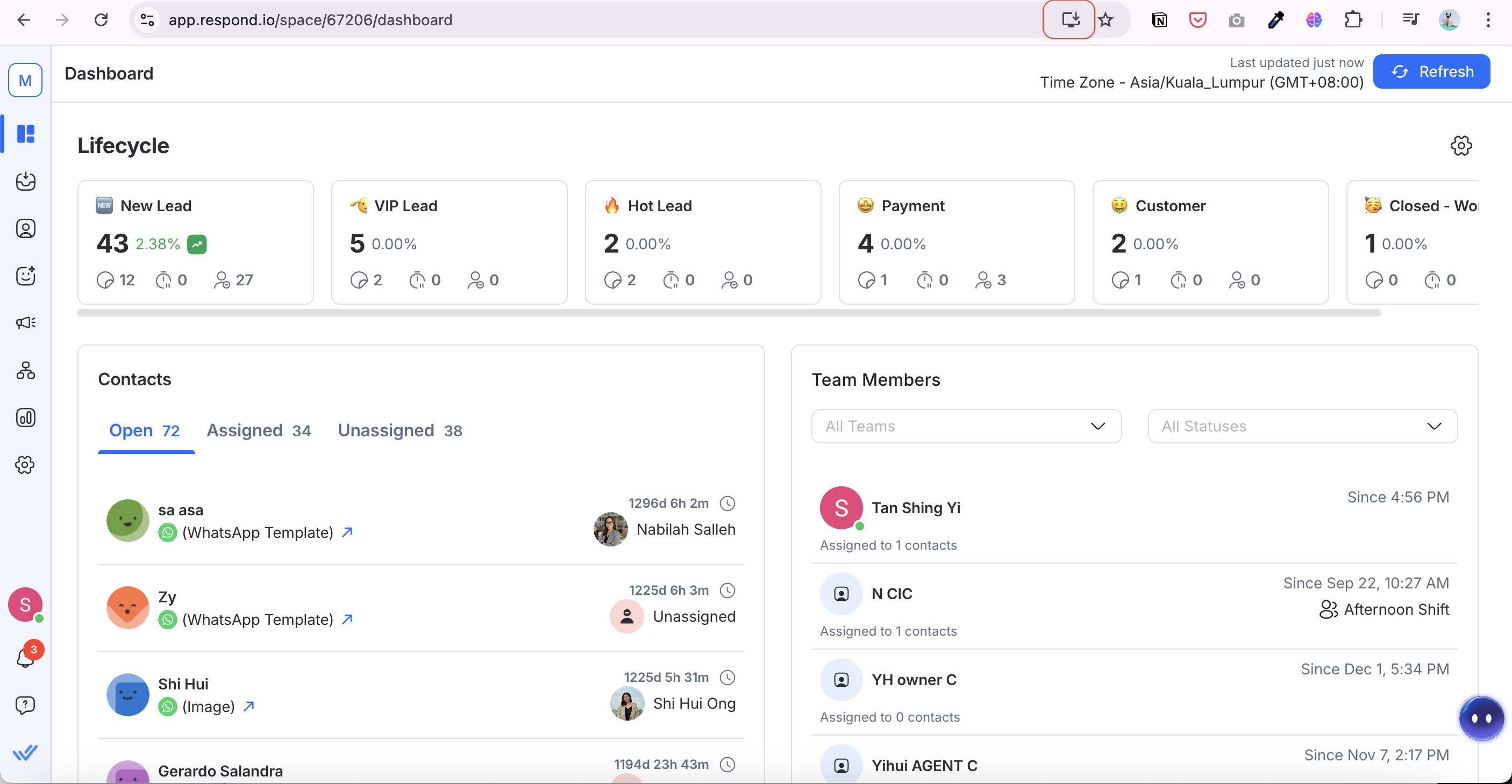
Nếu bạn muốn trải nghiệm ứng dụng trên máy tính để bàn, bạn có thể cài đặt respond.io như một Web App trực tiếp từ trình duyệt.
Điều này cho phép bạn:
Mở respond.io như ứng dụng máy tính để bàn
Ghim nó vào thanh tác vụ hoặc dock
Tách nó khỏi các tab trình duyệt thông thường của bạn
Cách cài đặt Web App
Mở respond.io trên trình duyệt của bạn
Nhấp vào biểu tượng Open Web App trên thanh địa chỉ
Nhấp vào Cài đặt
Sau khi cài đặt, Web App sẽ được lưu trên màn hình máy tính của bạn.
Các bước tiếp theo
Bạn đã sẵn sàng! Bây giờ đã đến lúc bắt đầu sử dụng respond.io.
Tiếp theo, hoàn thành mô-đun khởi tạo để kết nối kênh đầu tiên của bạn, thiết lập vòng đời và các tác nhân AI, và mời đồng đội của bạn.
Câu hỏi thường gặp và Khắc phục sự cố
Tại sao xác thực hai yếu tố (2FA) không cần thiết khi tôi đăng nhập bằng Google Sign-in hoặc SSO?
Nếu bạn đăng nhập bằng Google Sign-in hoặc Đăng nhập một lần (SSO), respond.io có thể sẽ không yêu cầu bạn bật Xác thực hai yếu tố (2FA).
Điều này xảy ra vì việc xác thực được quản lý bởi tài khoản Google của bạn hoặc Nhà cung cấp danh tính (IDP).
Để đảm bảo tài khoản của bạn an toàn, hãy bật Xác thực hai yếu tố (2FA) trực tiếp trên tài khoản Google hoặc Nhà cung cấp danh tính (IDP) của bạn.


