

يقدم تكامل حساب الأعمال التجارية مع respond.io أدوات قوية مثل واجهة برمجة تطبيقات تحويل ميتا وإعلانات النقر للدردشة من ميتا لتعزيز جهود التسويق. تربط واجهة برمجة تطبيقات تحويل ميتا بيانات التسويق الخاصة بك مباشرةً بميتا، مما يساعدك على تحسين إعلاناتك، وزيادة العائد على الاستثمار وتحسين تتبع الأداء بدقة أكبر عبر WhatsApp وMessenger وInstagram.
بالإضافة إلى ذلك، تتيح إعلانات النقر للدردشة من ميتا للعملاء المحتملين بدء محادثة مباشرةً من الإعلانات على منصات ميتا مثل فيسبوك وInstagram. مع respond.io، يمكنك تتبع التفاعل بسلاسة، واستغلال سير العمل، وتخصيص التفاعلات بناءً على رحلة العميل من لحظة نقرهم على إعلانك.
تعرف على المزيد عن واجهة برمجة تطبيقات تحويل ميتا هنا.
تعرف على المزيد حول إعلانات النقر للدردشة من ميتا هنا.
الميزات والفوائد الرئيسية لهذا التكامل
تتبع مصدر التحويل: حدد الإعلان من ميتا الذي بدأ المحادثة لتعزيز تتبع التحويل وتوجيه جهود المبيعات بكفاءة.
محفزات سير العمل: أنشئ سير عمل محدد في respond.io لجهات الاتصال التي تتفاعل مع إعلانات ميتا، مما يتيح تفاعلات شخصية مع العملاء بناءً على مشاركتهم في الإعلانات
تتبع أداء الإعلانات & تحسينه: أرسل بيانات أحداث التحويل إلى ميتا للحصول على رؤى حول أداء الإعلان وفعاليته.
كيفية توصيل حساب مديري أعمال ميتا الخاص بك بـ respond.io
في مساحة عملك، انتقل إلى الإعدادات > التكاملات
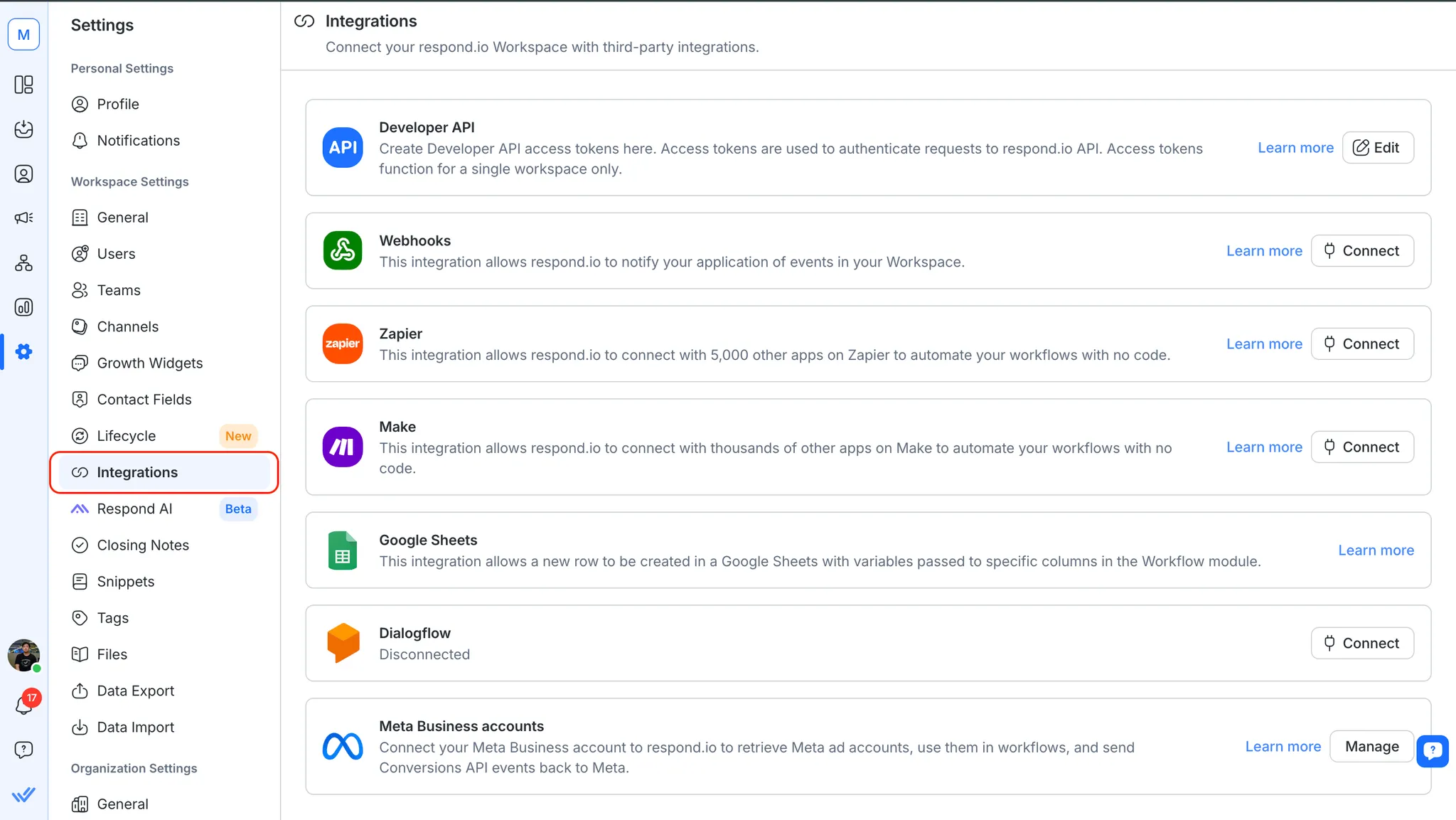
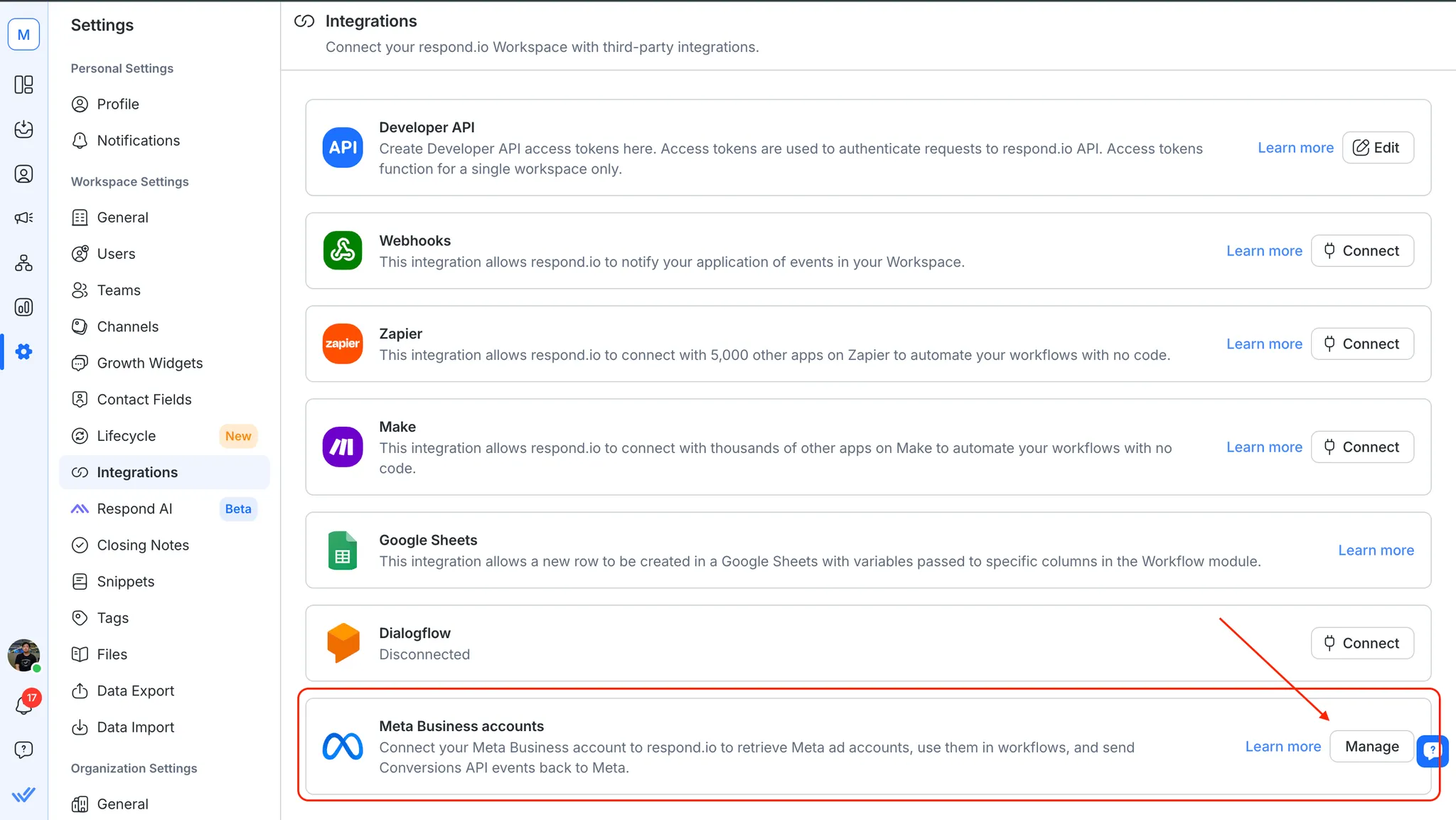
2. انتقل إلى حسابات أعمال ميتا، انقر فوق إدارة
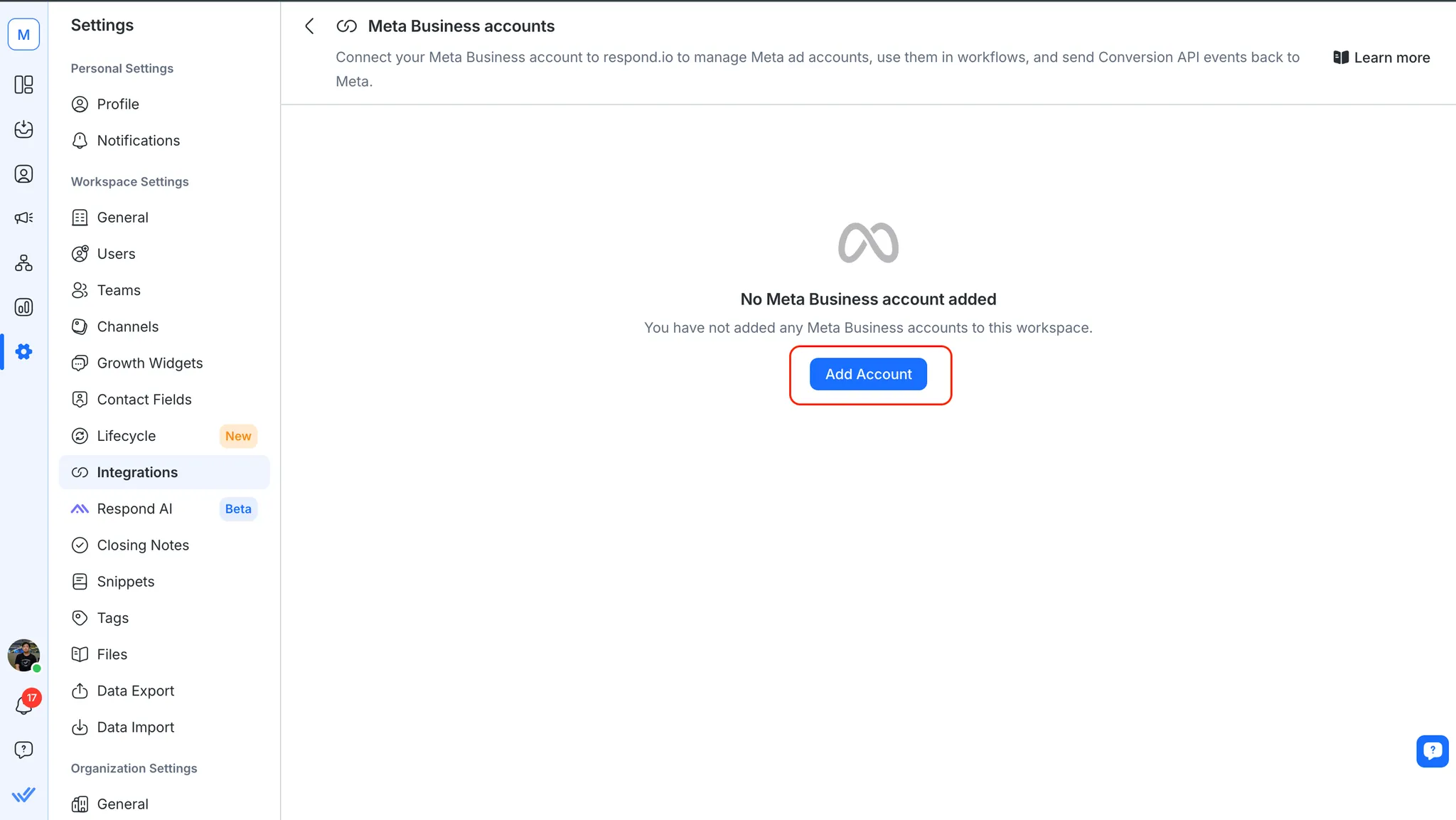
3. انقر على زر إضافة حساب
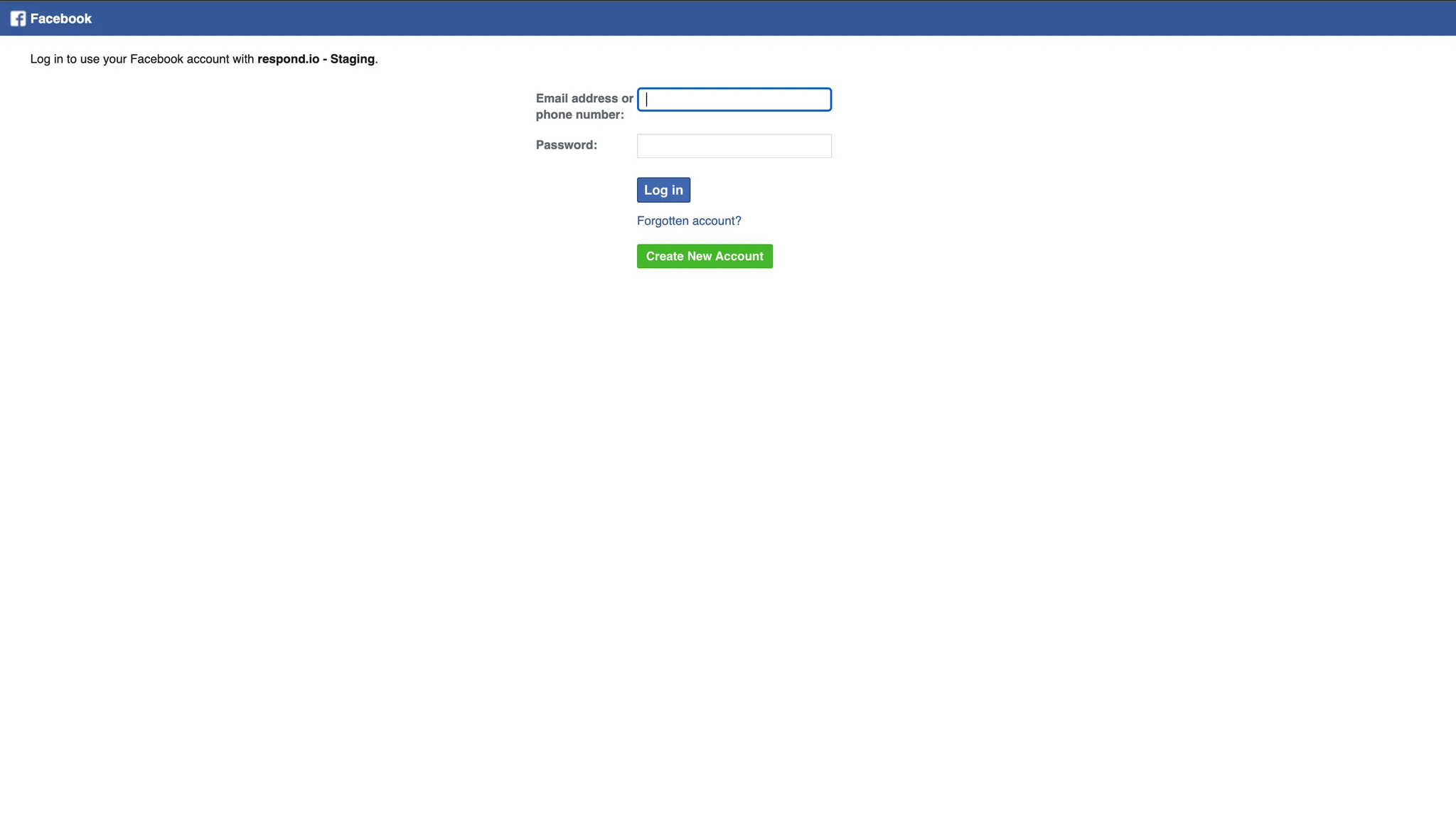
4. سيتم فتح علامة تبويب جديدة لك لتسجيل الدخول باستخدام حسابك على فيسبوك. اتبع الخطوات لربط حسابك في الأعمال التجارية من ميتا.
تهانينا! لقد قمت بنجاح بتوصيل حساب Meta Business Manager الخاص بك بـ respond.io.
استخدام واجهة برمجة تطبيقات تحويل ميتا في respond.io
استخدام واجهة برمجة تطبيقات تحويل ميتا في وحدة سير العمل
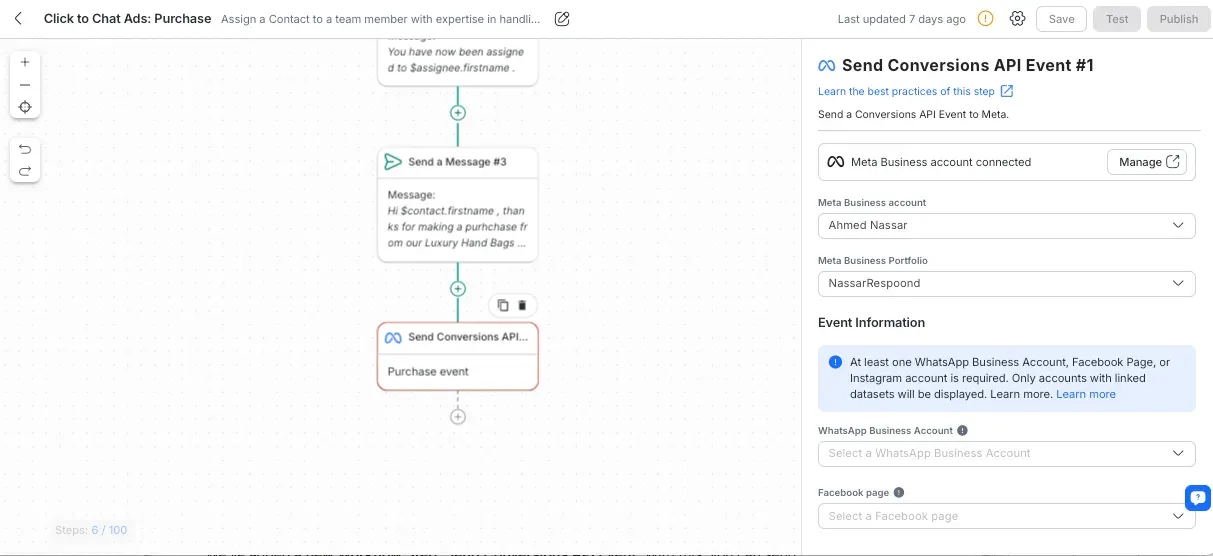
في وحدة سير العمل، يمكنك إنشاء سير عمل تلقائي يرسل أحداث التحويل إلى ميتا. بإضافة خطوة سير العمل Send Conversions API Event، يمكنك تتبع التحويلات التي تم تفعيلها بواسطة تفاعلات العملاء على WhatsApp أو Messenger أو Instagram.
تحفيز أحداث مخصصة: عندما يتفاعل العملاء مع إعلانات ميتا الخاصة بك، يمكنك تشغيل أحداث تلقائيًا مثل تقديم عميل محتمل أو إتمام عملية شراء، وإرسال هذه البيانات إلى ميتا لتتبع الأداء.
تخصيص الأحداث: اختر نوع التحويل (عميل محتمل أو شراء) وقم بتخصيص البيانات التي سيتم إرسالها، مثل معلومات العملاء ووقت الحدث والحقول المخصصة.
يسمح لك هذا التكامل بأتمتة تتبع أداء الإعلان وتحسين حملاتك بناءً على بيانات التحويل الفورية.
تعرف على كيفية تكوين وإعداد خطوة سير العمل لحدث إرسال التحويلات عبر واجهة برمجة تطبيقات تحويل ميتا هنا.
استخدام واجهة برمجة تطبيقات تحويل ميتا في وحدة Inbox
حدث جهة اتصال جديدة
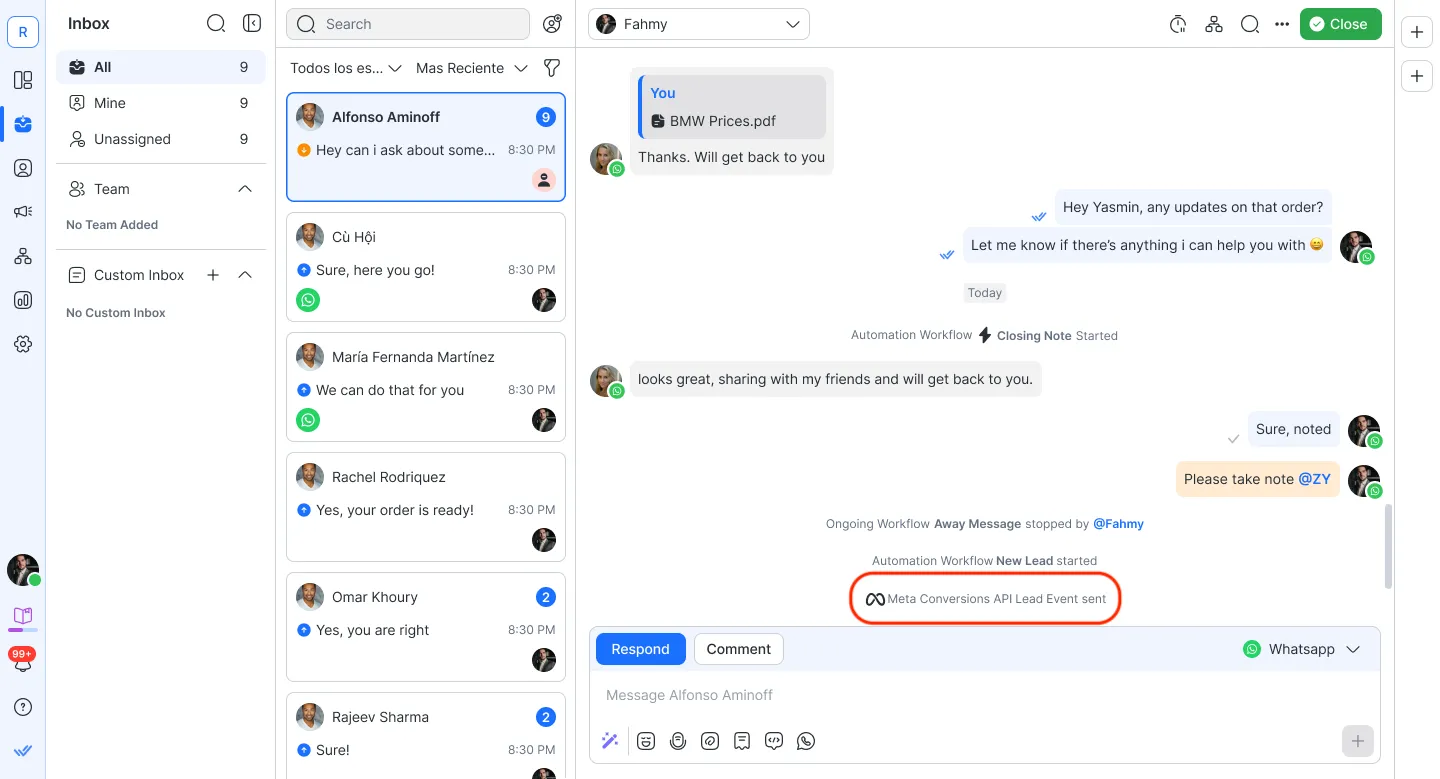
عند تشغيل حدث واجهة برمجة تطبيقات تحويل ميتا، سيظهر حدث جهة اتصال جديدة في وحدة Inbox. يسمح لك هذا الحدث بتتبع متى يتم إرسال تحويل عميل محتمل أو شراء إلى ميتا.
بالنسبة لتحويل عميل محتمل: سيعرض حدث جهة الاتصال "Meta Conversion API Lead Event sent" مع تاريخ ووقت الحدث.
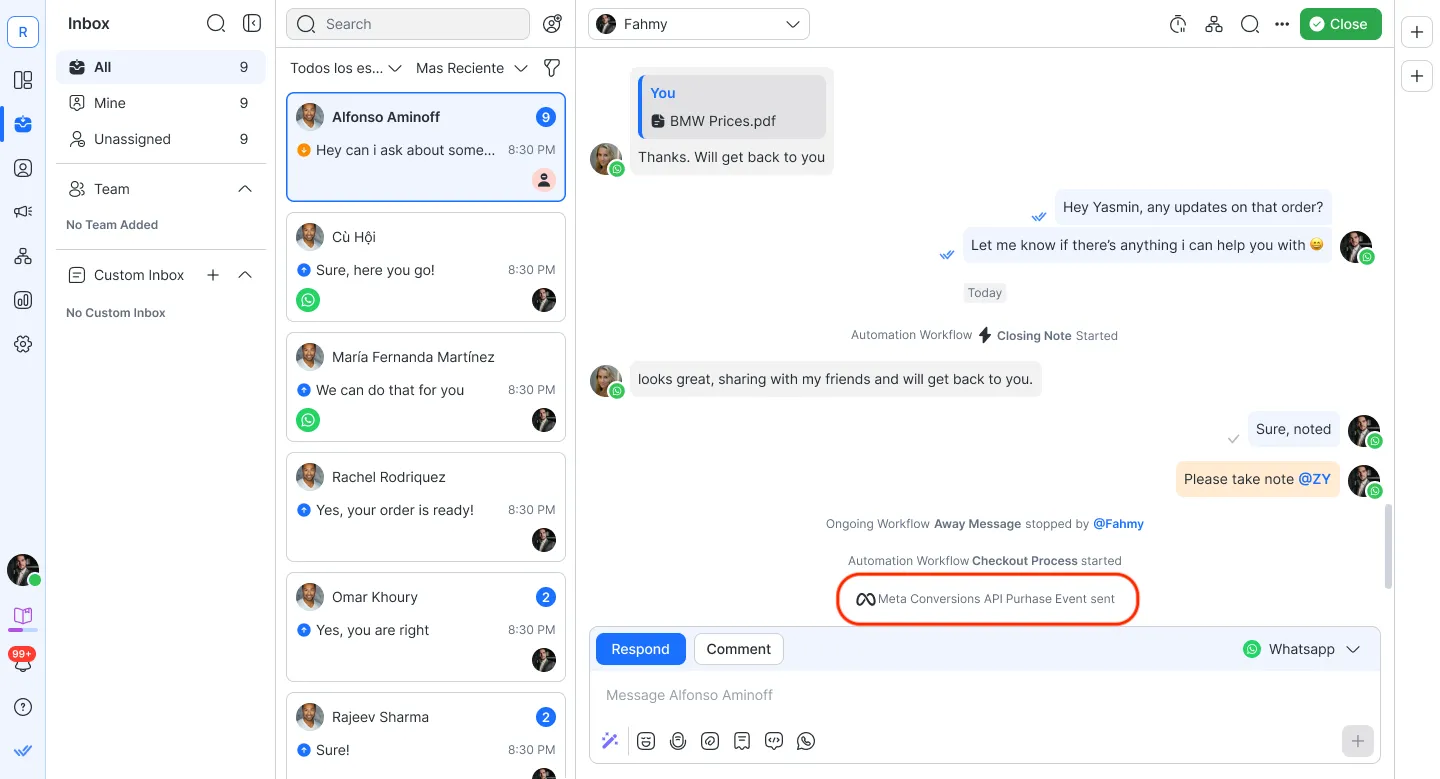
بالنسبة لتحويل شراء: سيعرض حدث جهة الاتصال "Meta Conversion API Purchase Event sent" مع تاريخ ووقت الحدث.
نشاط جهة الاتصال
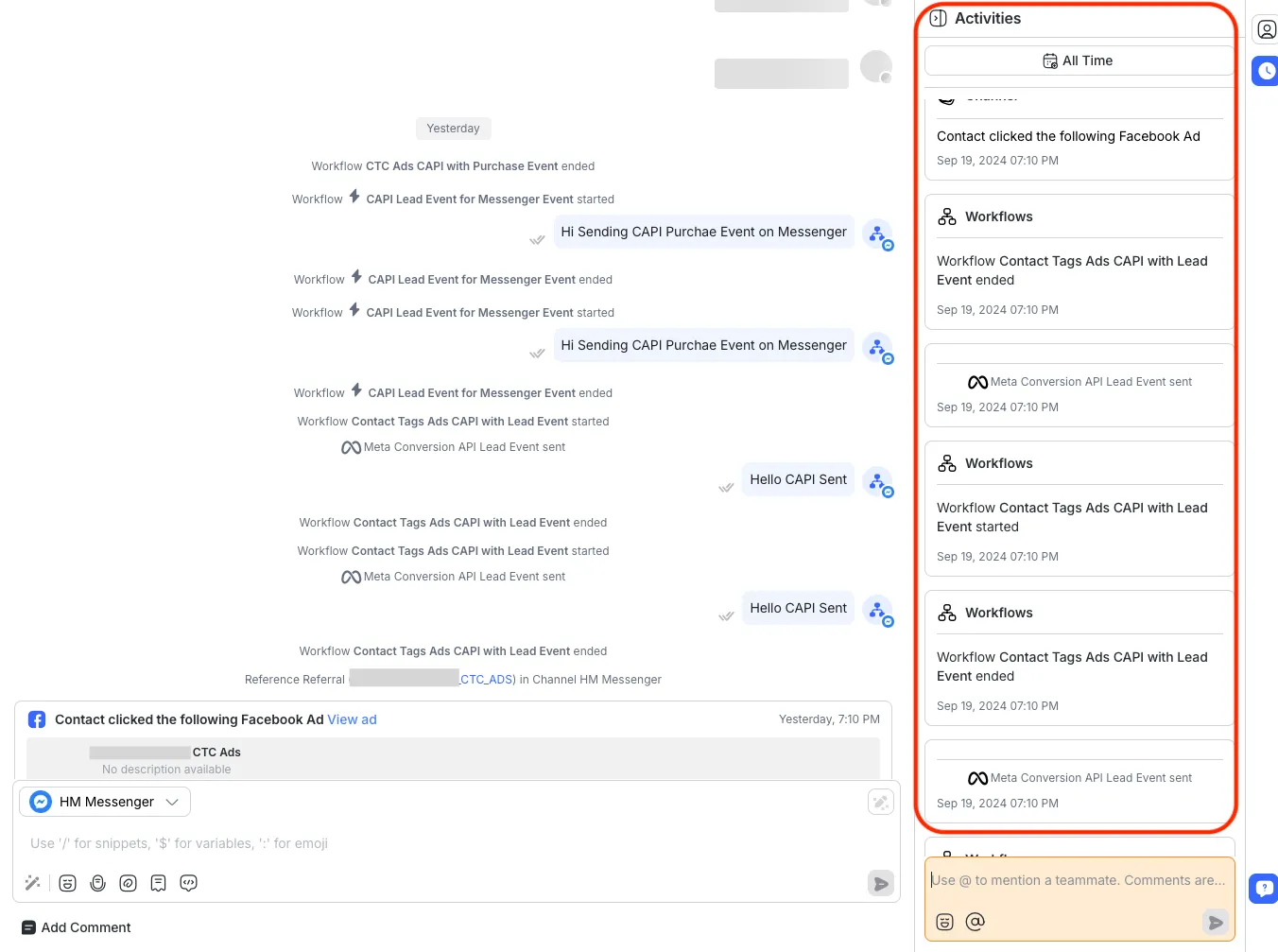
بالإضافة إلى حدث جهة الاتصال، سيقوم قسم النشاط ضمن تفاصيل جهة الاتصال بتسجيل أي تحويلات تُرسل عبر واجهة برمجة تطبيقات تحويل ميتا. سترى نوع التحويل (عميل محتمل أو شراء) مع تاريخ ووقت الحدث.
استخدام إعلانات ميتا للنقرة إلى الدردشة في respond.io
تسمح إعلانات النقر للدردشة من ميتا للعملاء المحتملين ببدء محادثات مع عملك مباشرةً من الإعلانات على منصات ميتا مثل فيسبوك وInstagram. عندما ينقر العملاء على الإعلان، تبدأ محادثة جديدة تلقائيًا في respond.io، مما يوفر لفريقك الأدوات لتتبع والتفاعل مع هؤلاء العملاء.
استخدام إعلانات ميتا للنقرة إلى الدردشة في وحدة سير العمل
في وحدة سير العمل، يمكنك أتمتة الاستجابات والإجراءات المخصصة باستخدام مشغّل إعلانات النقر للدردشة، مما يتيح سير عمل مثل إرسال رسائل ترحيب أو تعيين المحادثات لأعضاء فريق محددين كلما نقر عميل على إعلان النقر للدردشة من ميتا.
لتحسين سير العمل الخاص بك، استكشف المزيد من حالات الاستخدام المحددة:
استخدام إعلانات النقر للدردشة من ميتا في وحدة Inbox
عندما ينقر عميل على إعلان النقر للدردشة من ميتا، سيظهر حدث جهة اتصال جديدة في وحدة Inbox، مما يسمح لفريقك بتتبع متى بدأت المحادثة عبر الإعلان.
حدث جهة اتصال لنقرات الإعلان: سيعرض Inbox "حدث إعلان النقر للدردشة" مع تفاصيل الإعلان، بما في ذلك اسم الإعلان ووقت نقر العميل على الإعلان.
بالإضافة إلى ذلك، سيقوم قسم النشاط ضمن تفاصيل جهة الاتصال بتسجيل حدث إعلان النقر للدردشة، مما يوفر لفريقك سجلاً كاملاً لتفاعلات العملاء المرتبطة بإعلانات ميتا.
كيفية إعداد إعلانات النقر للدردشة (CTC) في Ads Manager
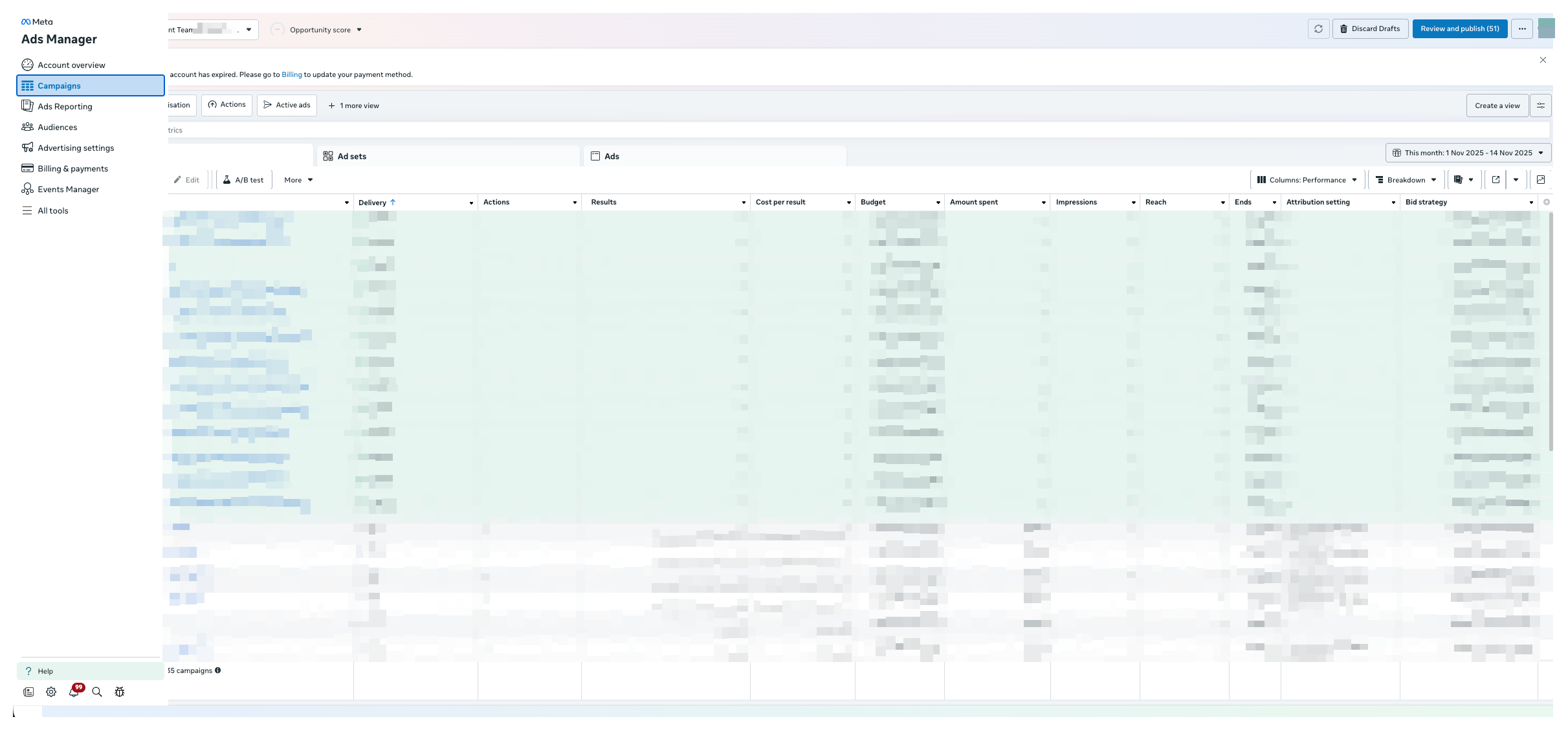
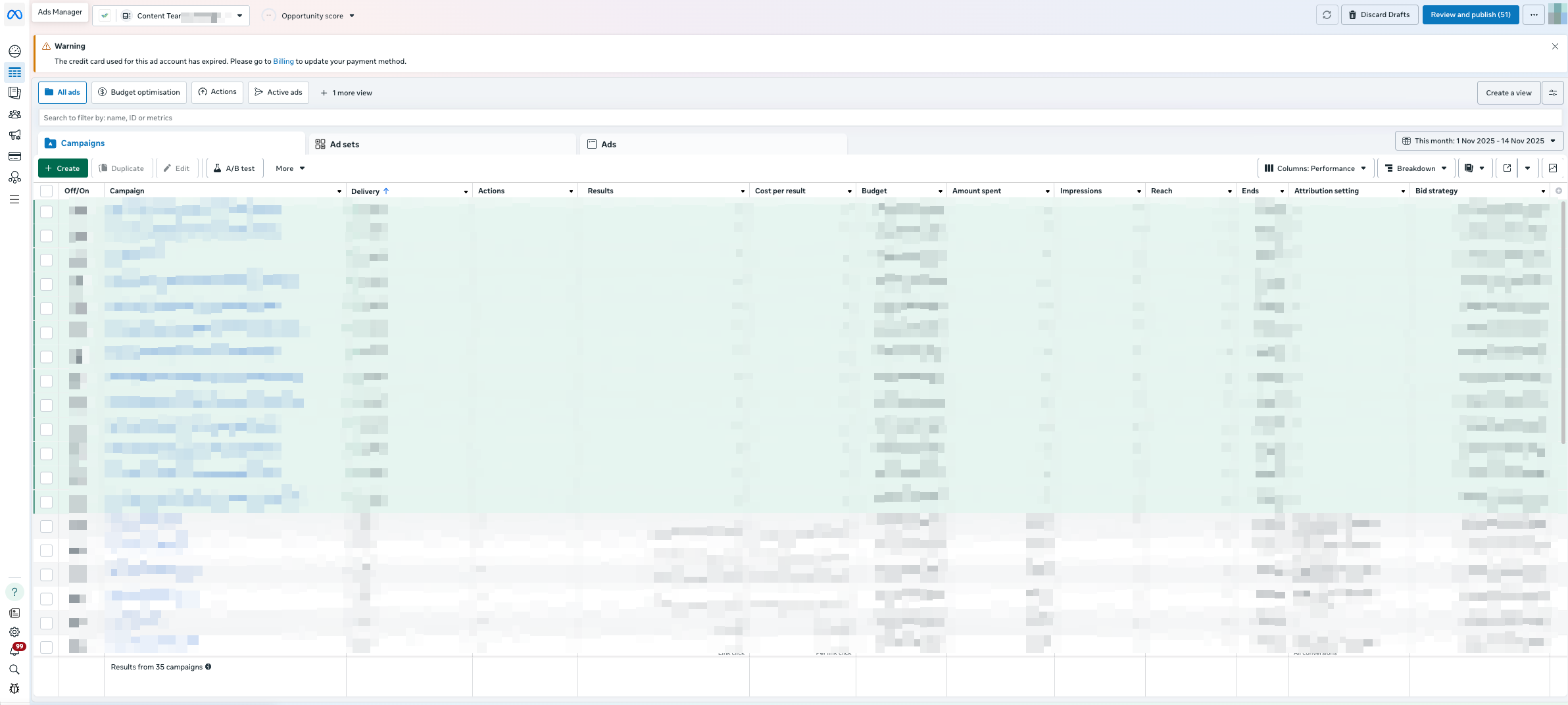
انتقل إلى Ads Manager.
انقر على الحملات.
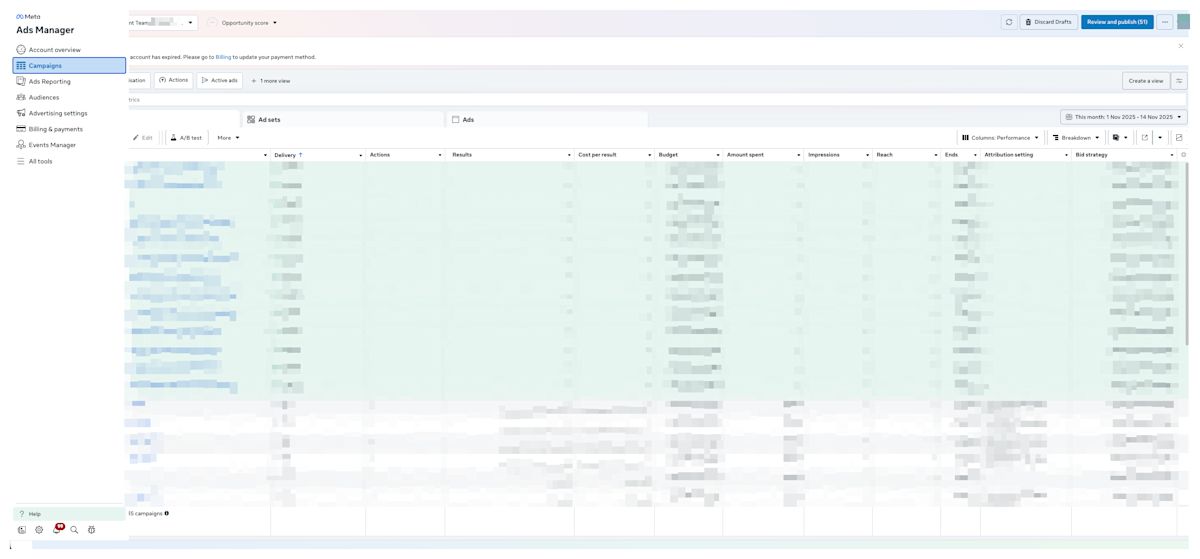
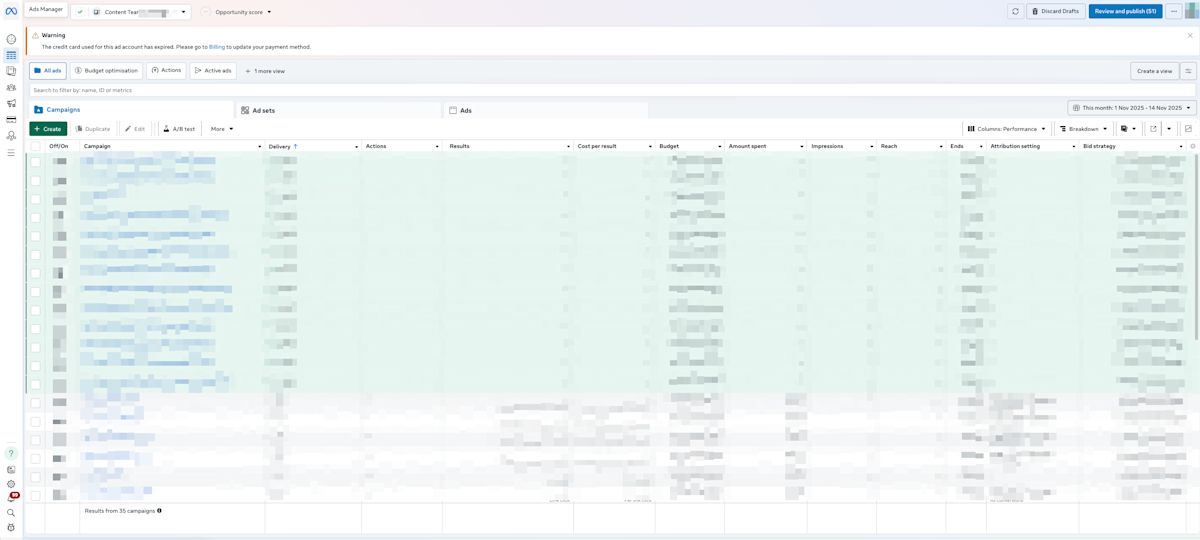
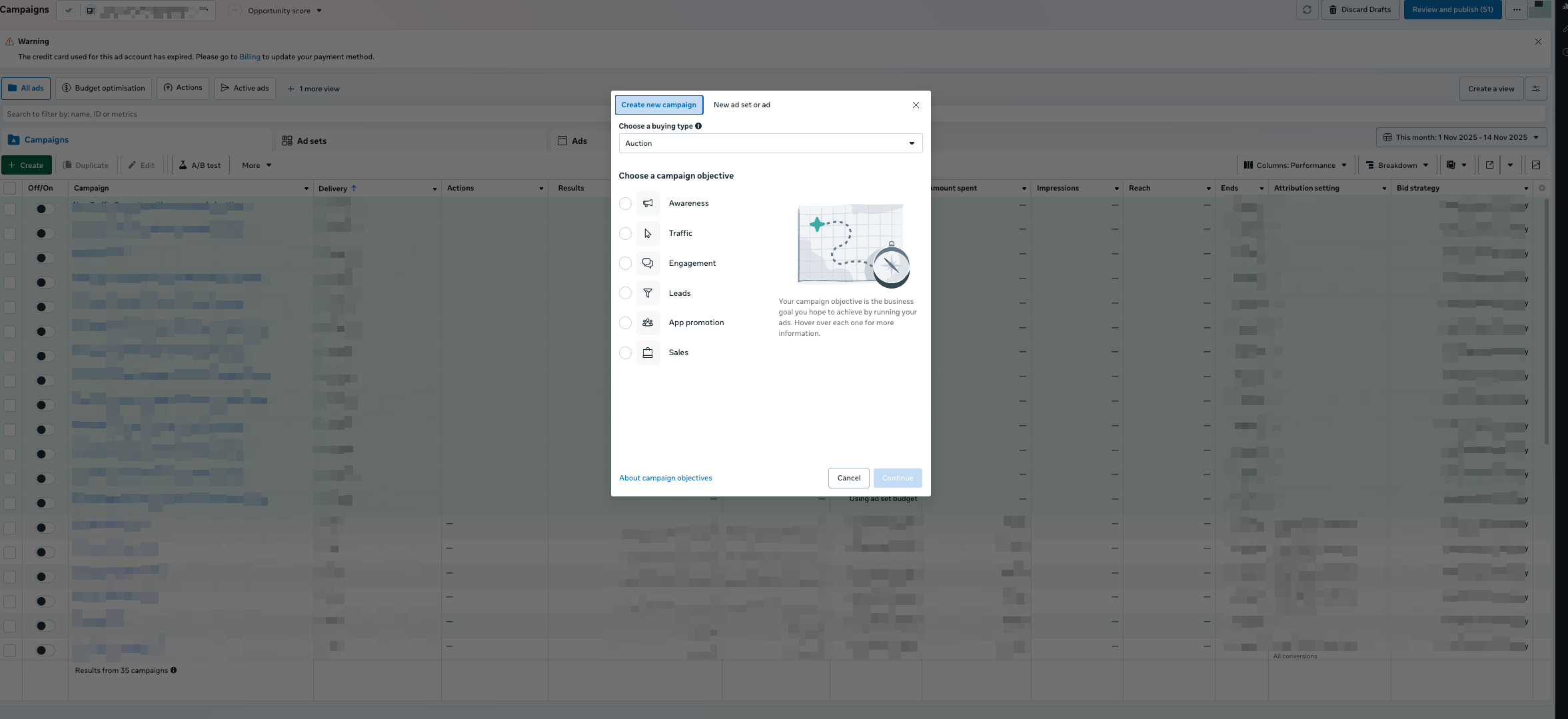
انقر على إنشاء لبدء حملة جديدة.
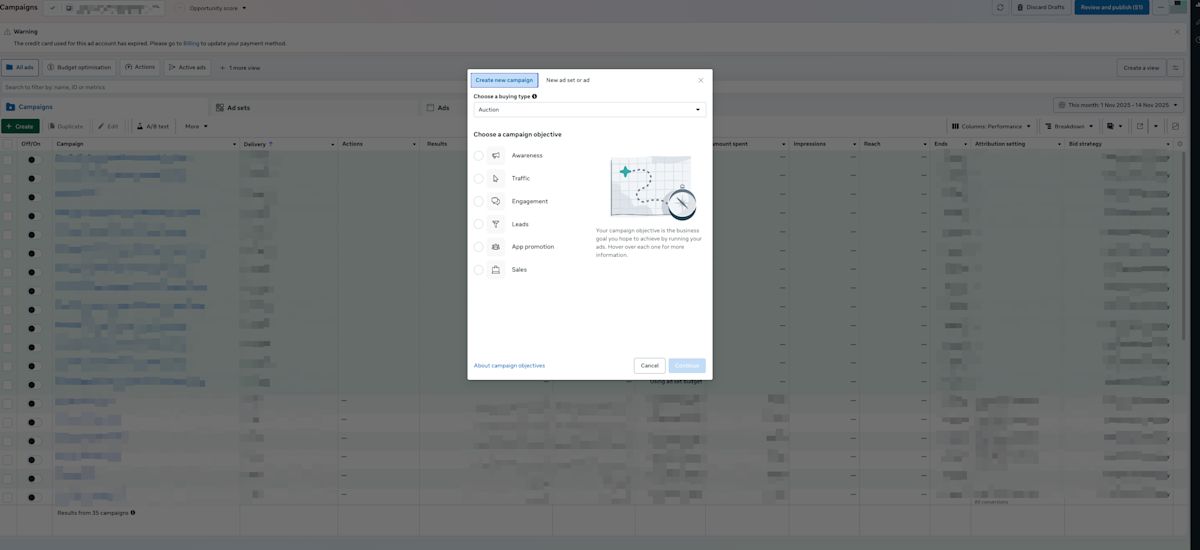
اختر هدفًا مدعومًا من CTC: حركة المرور، التفاعل، عملاء محتملون أو المبيعات.
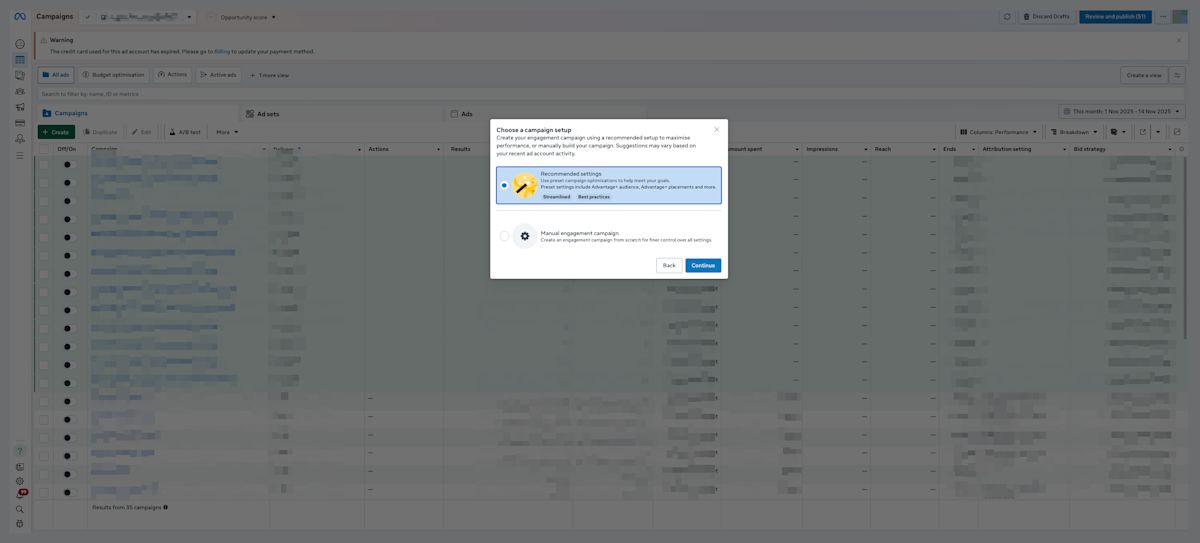
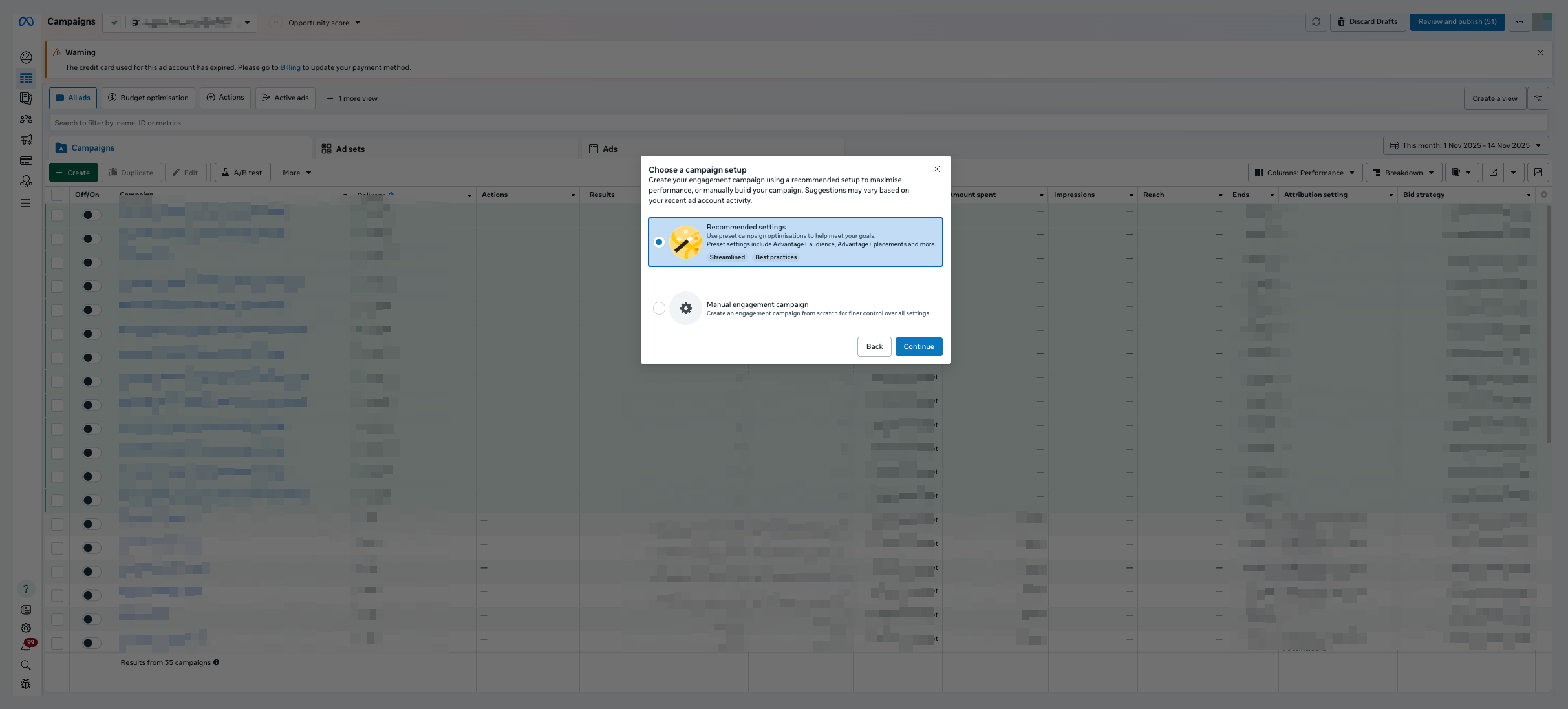
اختر طريقة الإعداد. الإعدادات الموصى بها تعمل عادةً جيدًا ما لم تكن لديك استراتيجية مُخصصة للغاية.
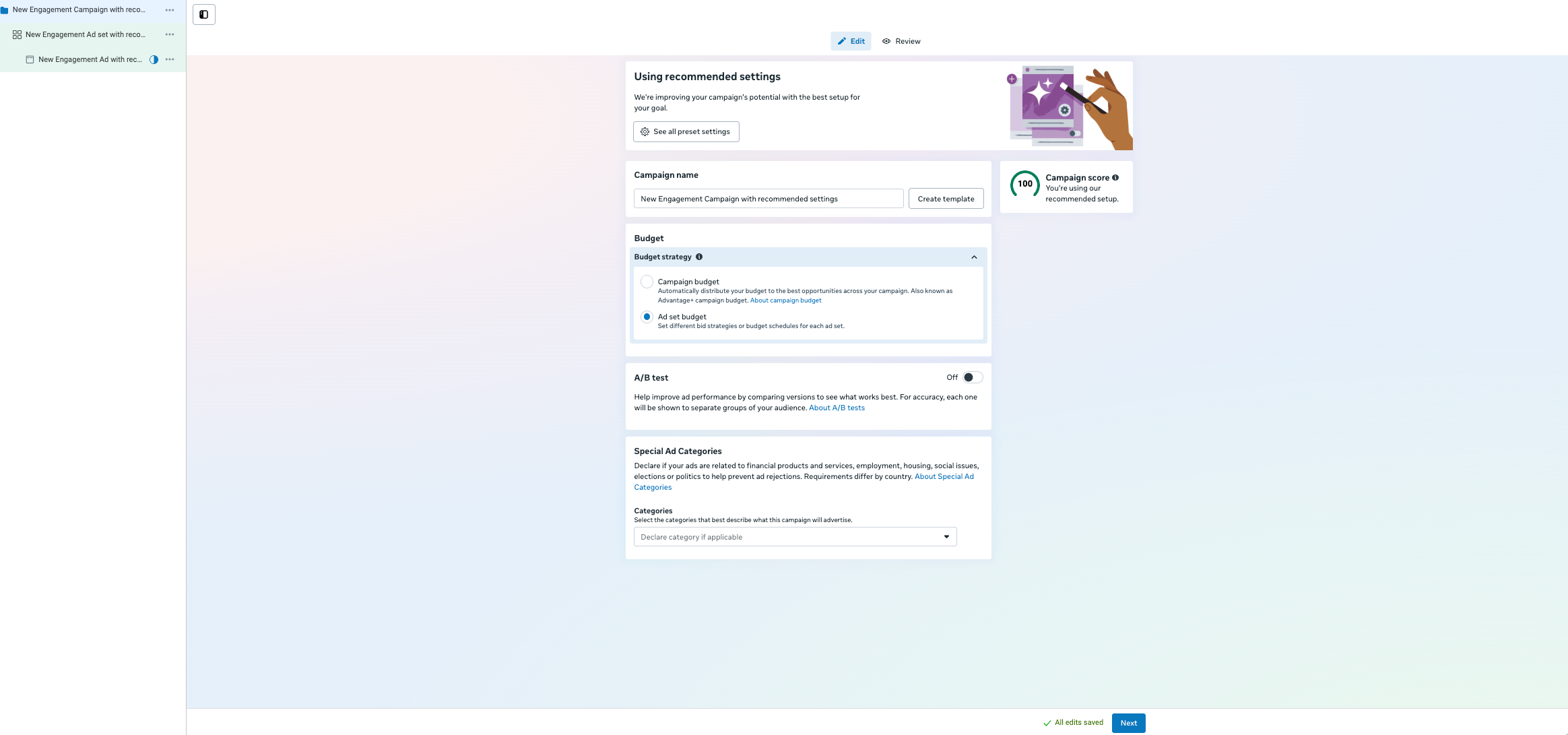
راجع إعدادات حملتك، بما في ذلك إعدادات الميزانية. يمكنك معرفة المزيد عن ميزانيات الحملات هنا. عندما تكون جاهزًا، انقر على التالي لتكوين مجموعة الإعلانات.
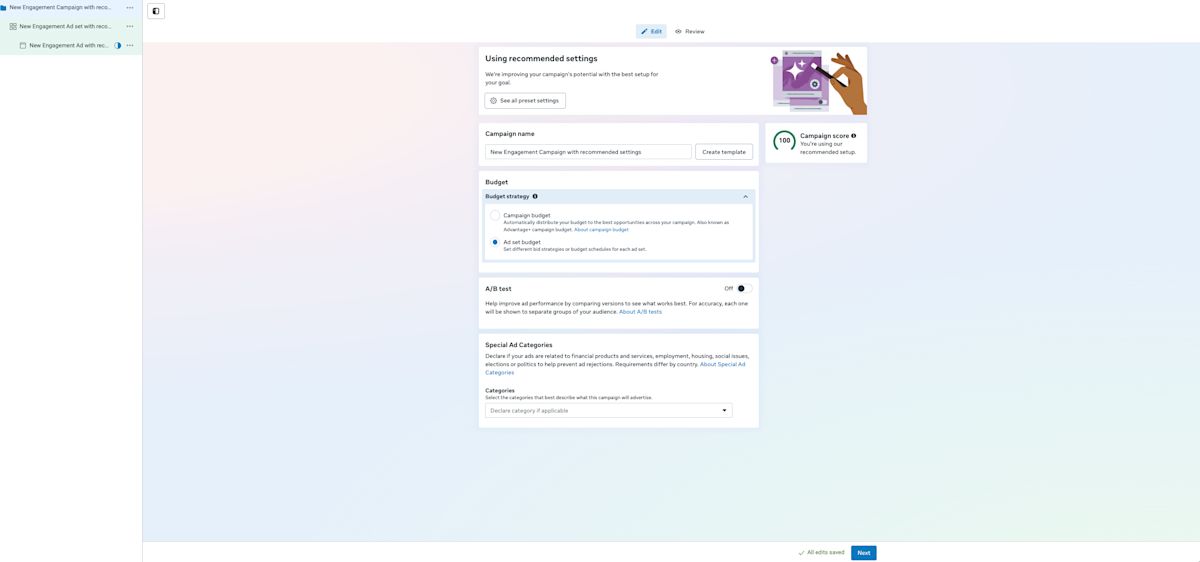
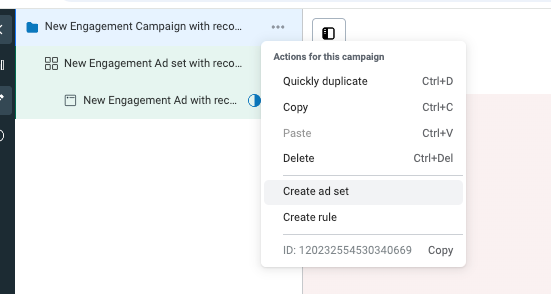
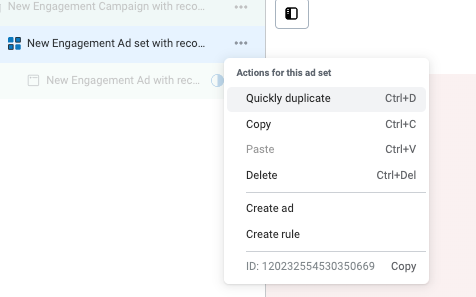
يمكنك إنشاء عدة مجموعات إعلانات ضمن نفس الحملة.
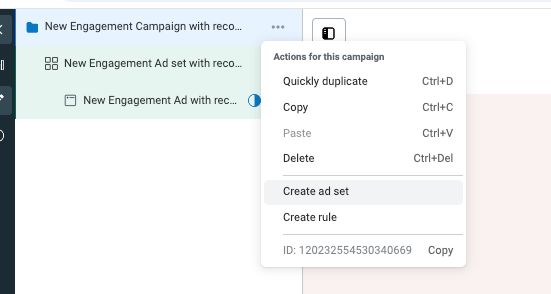
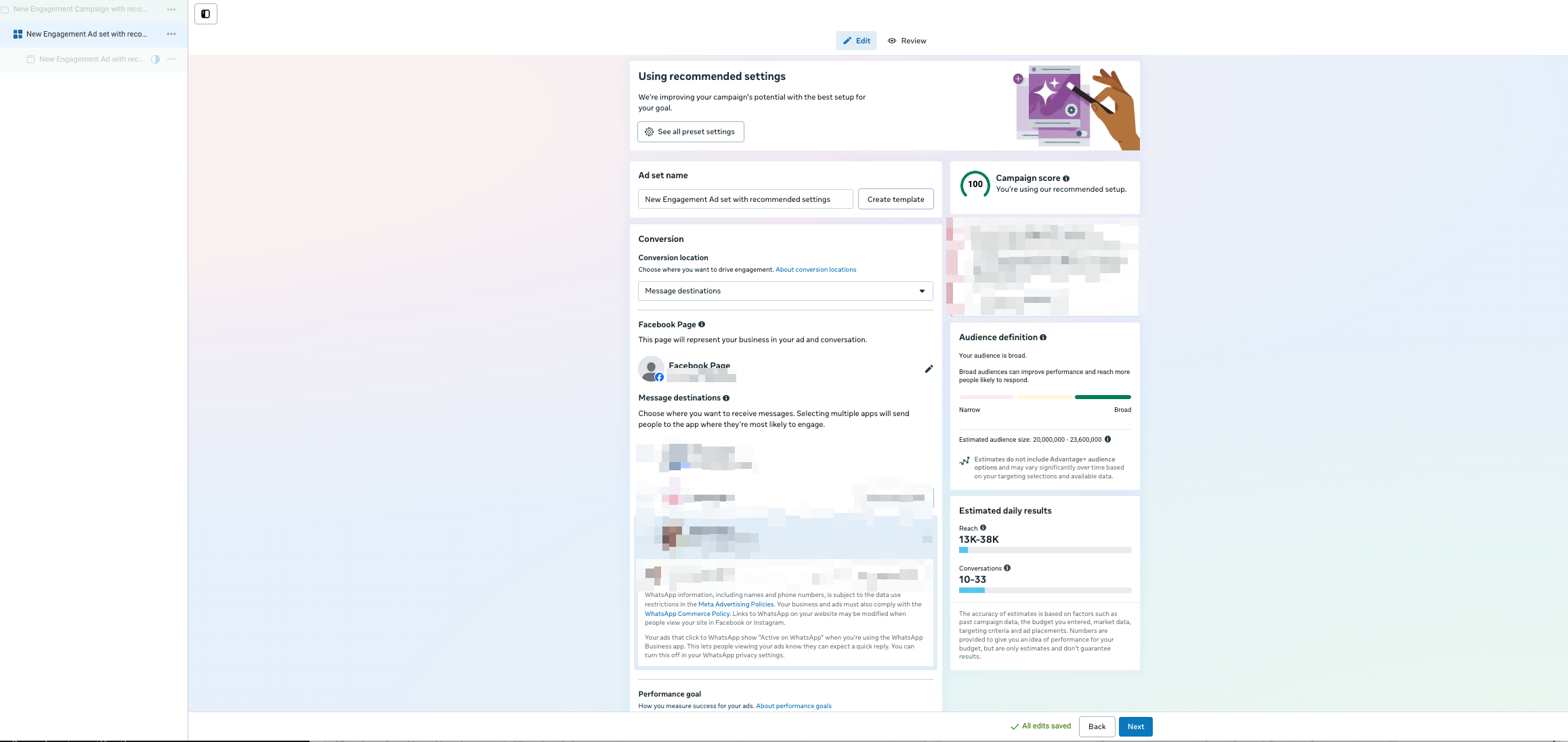
سمِّ مجموعة الإعلانات بوضوح
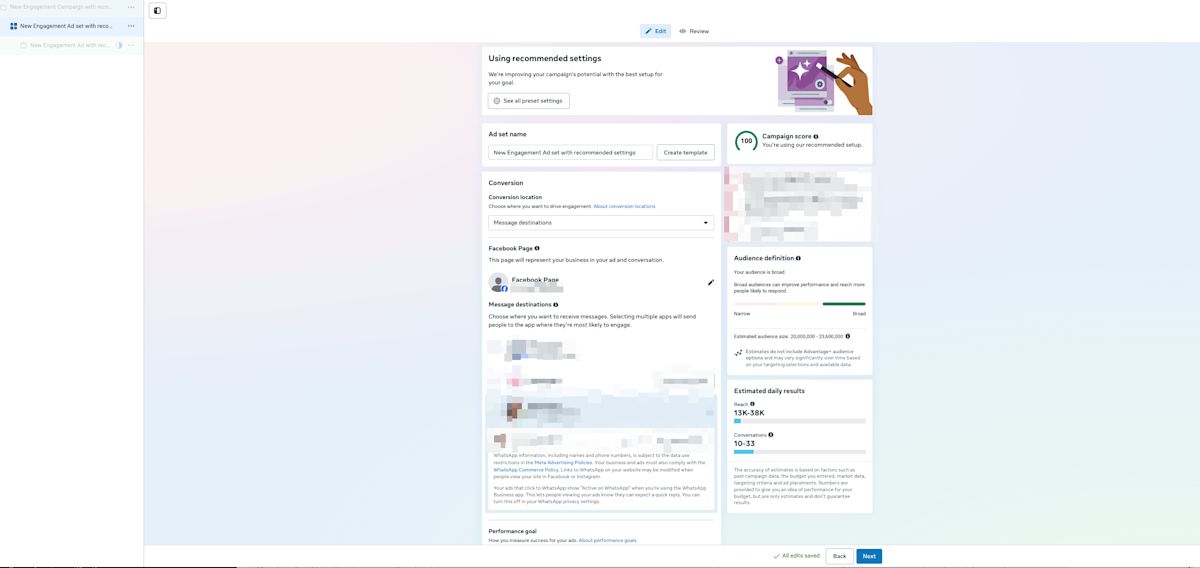
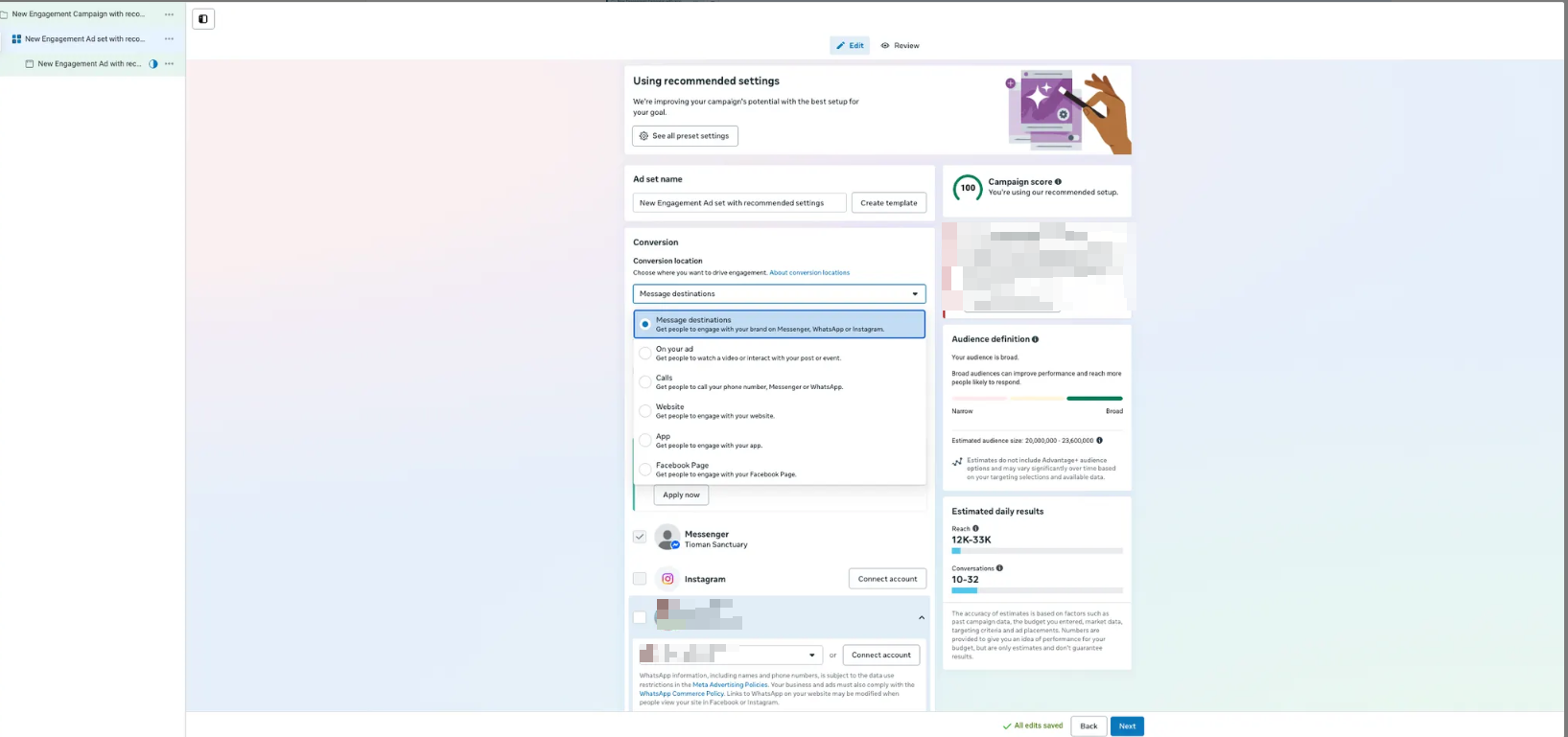
حدد وجهات الرسائل كموقع التحويل
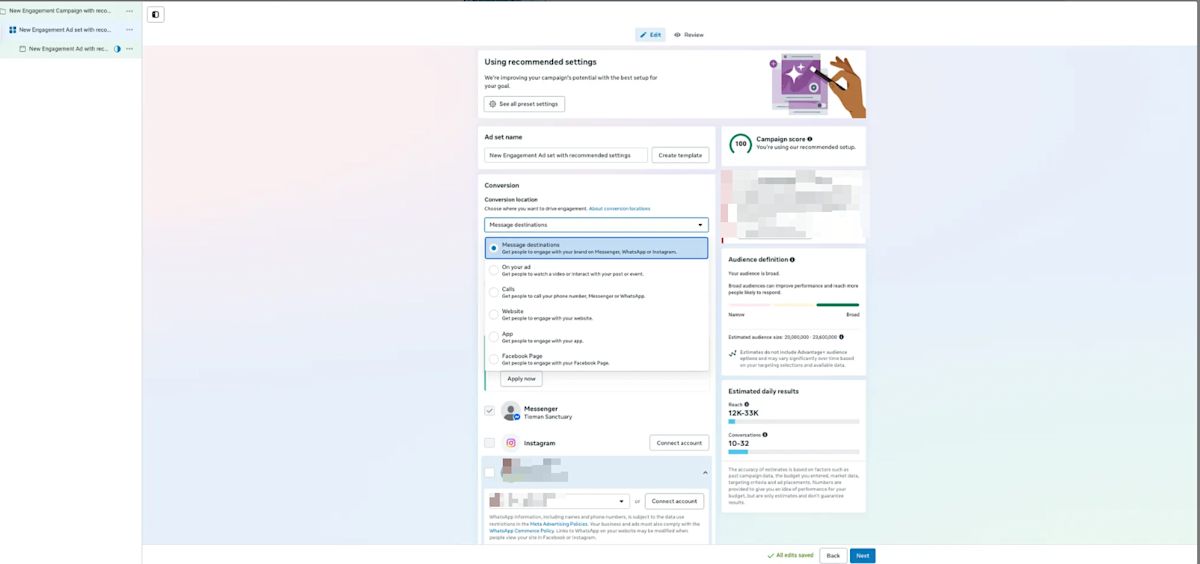
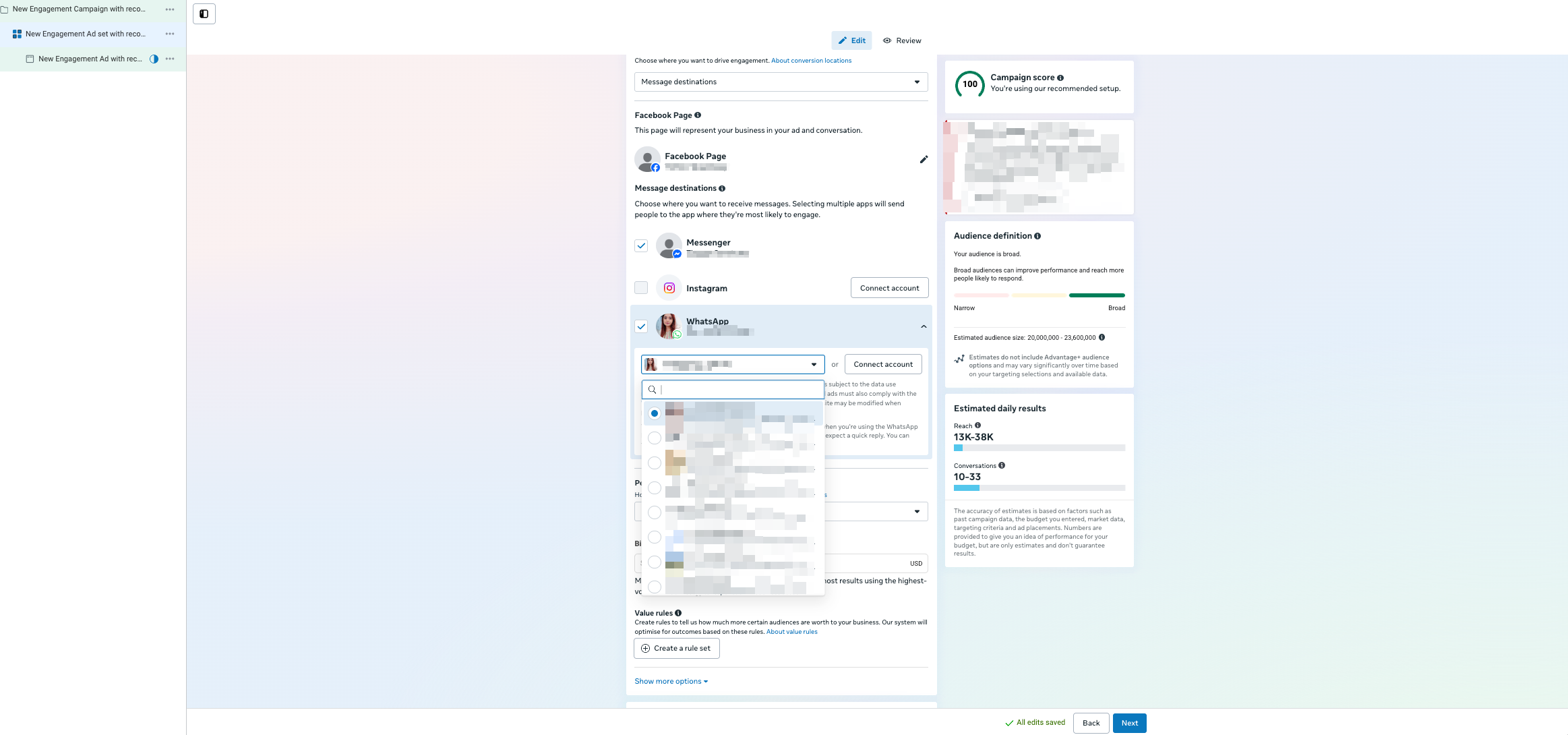
حدد صفحة Facebook لـ Messenger، و/أو حساب Instagram لرسائل Instagram المباشرة، و/أو حساب WhatsApp لرسائل WhatsApp المستخدمة في حملة الإعلانات هذه
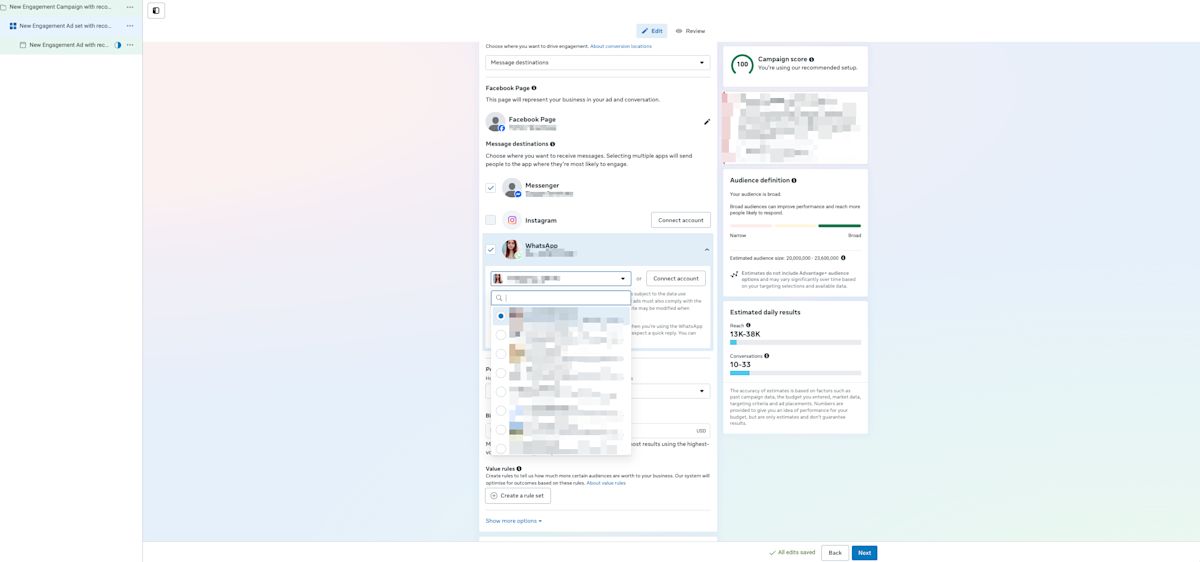
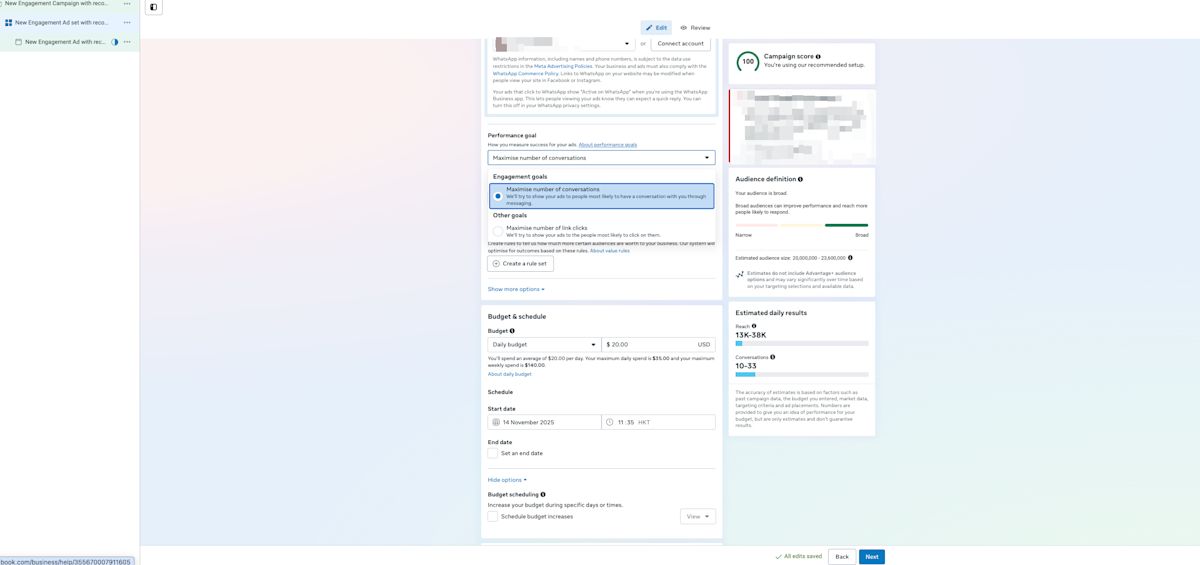
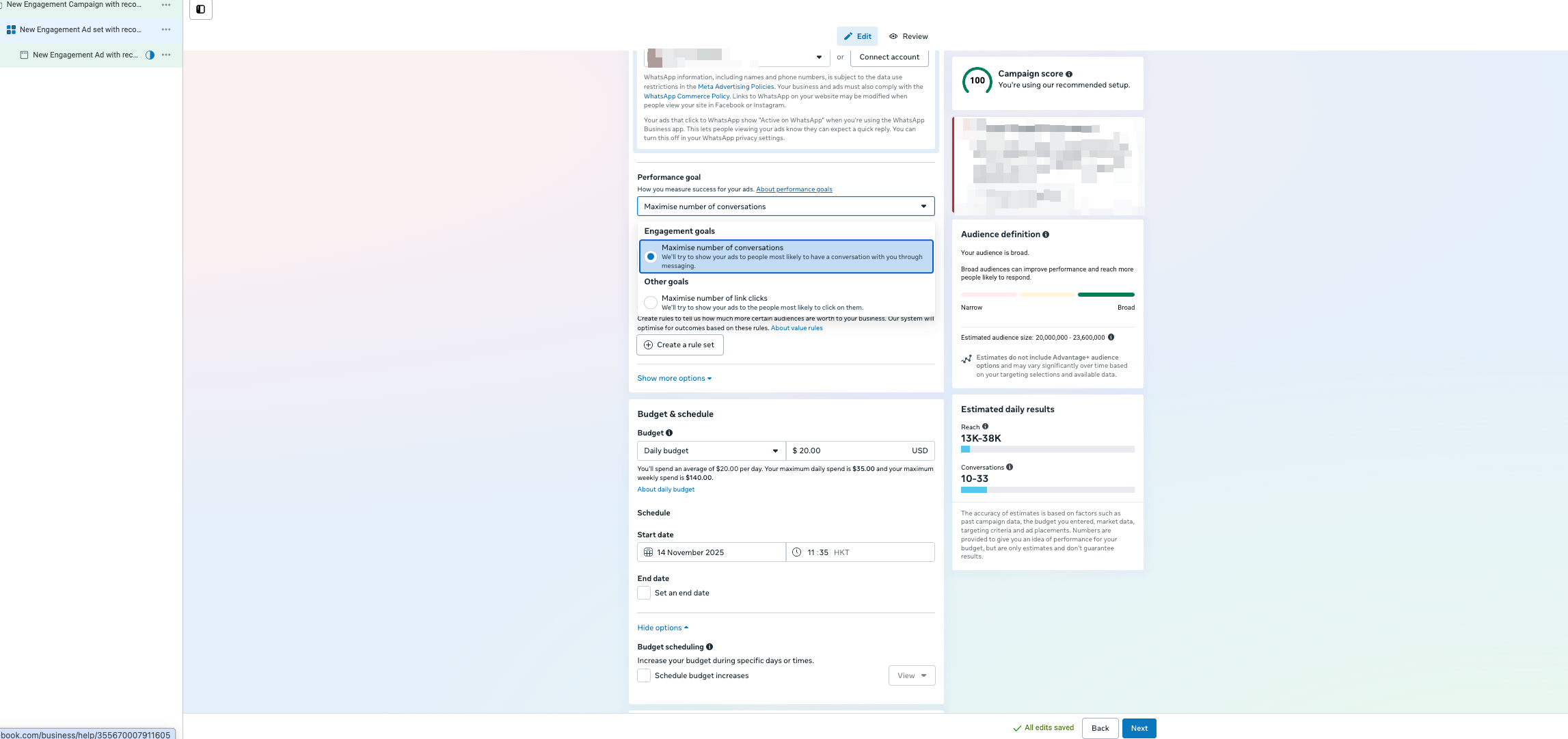
حدد هدف الأداء. الخيارات المتاحة تعتمد على هدف حملتك. تعرف على المزيد هنا.
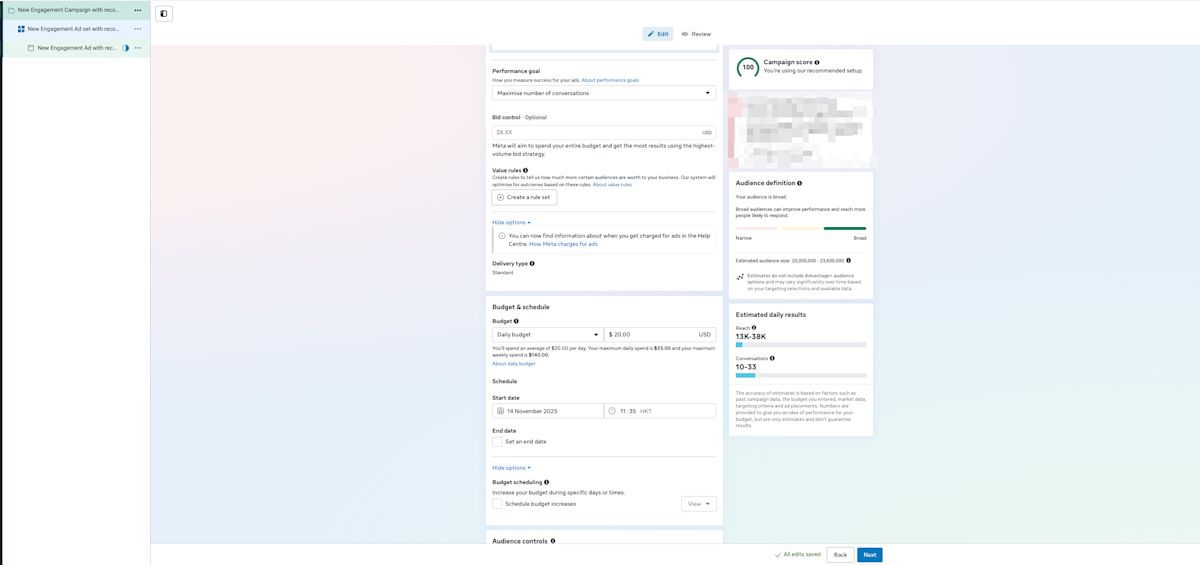
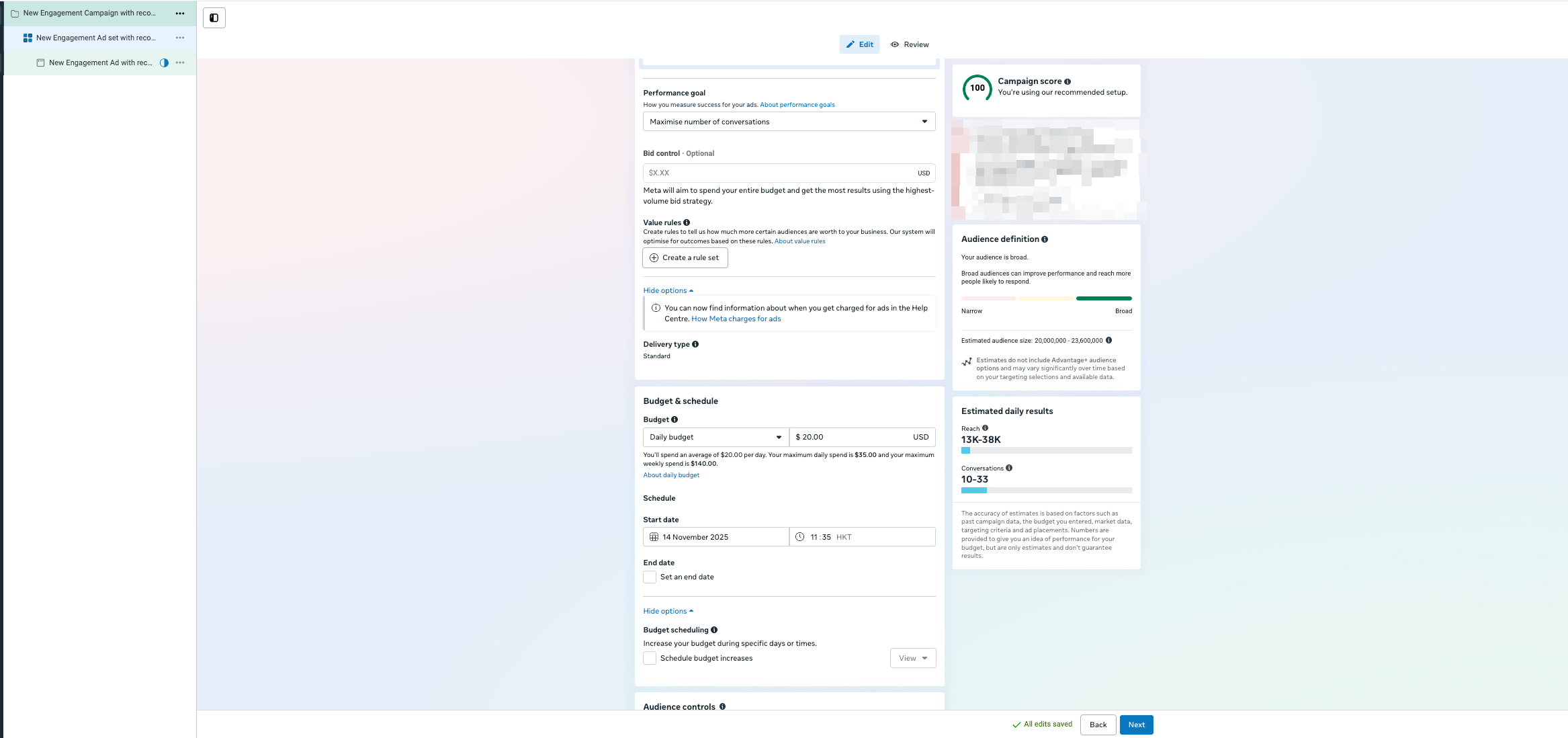
حدد الميزانية والجدول الزمني.
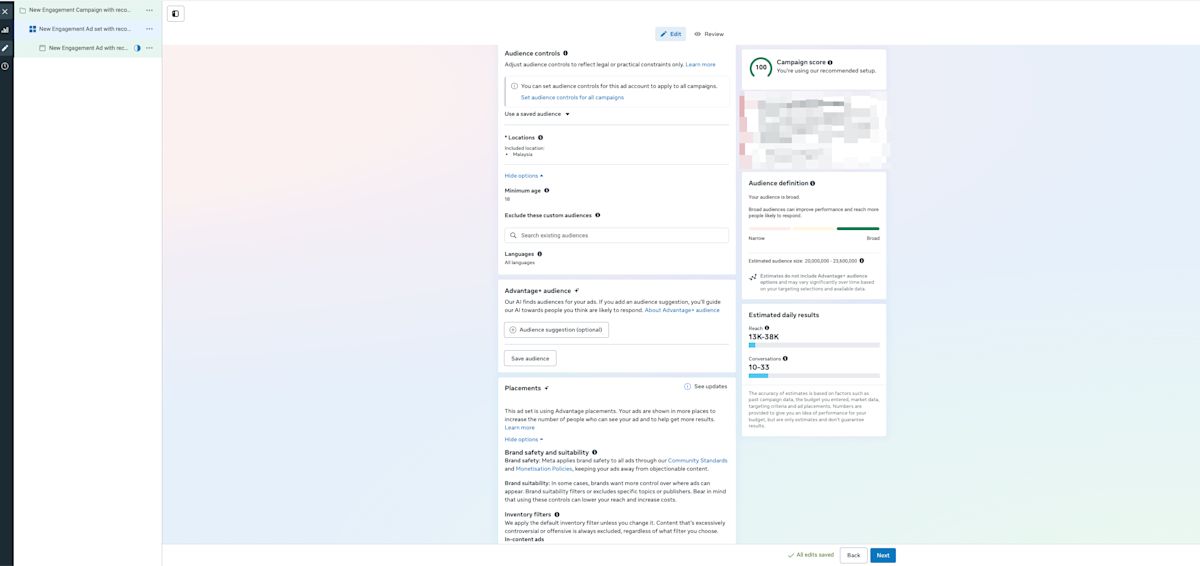
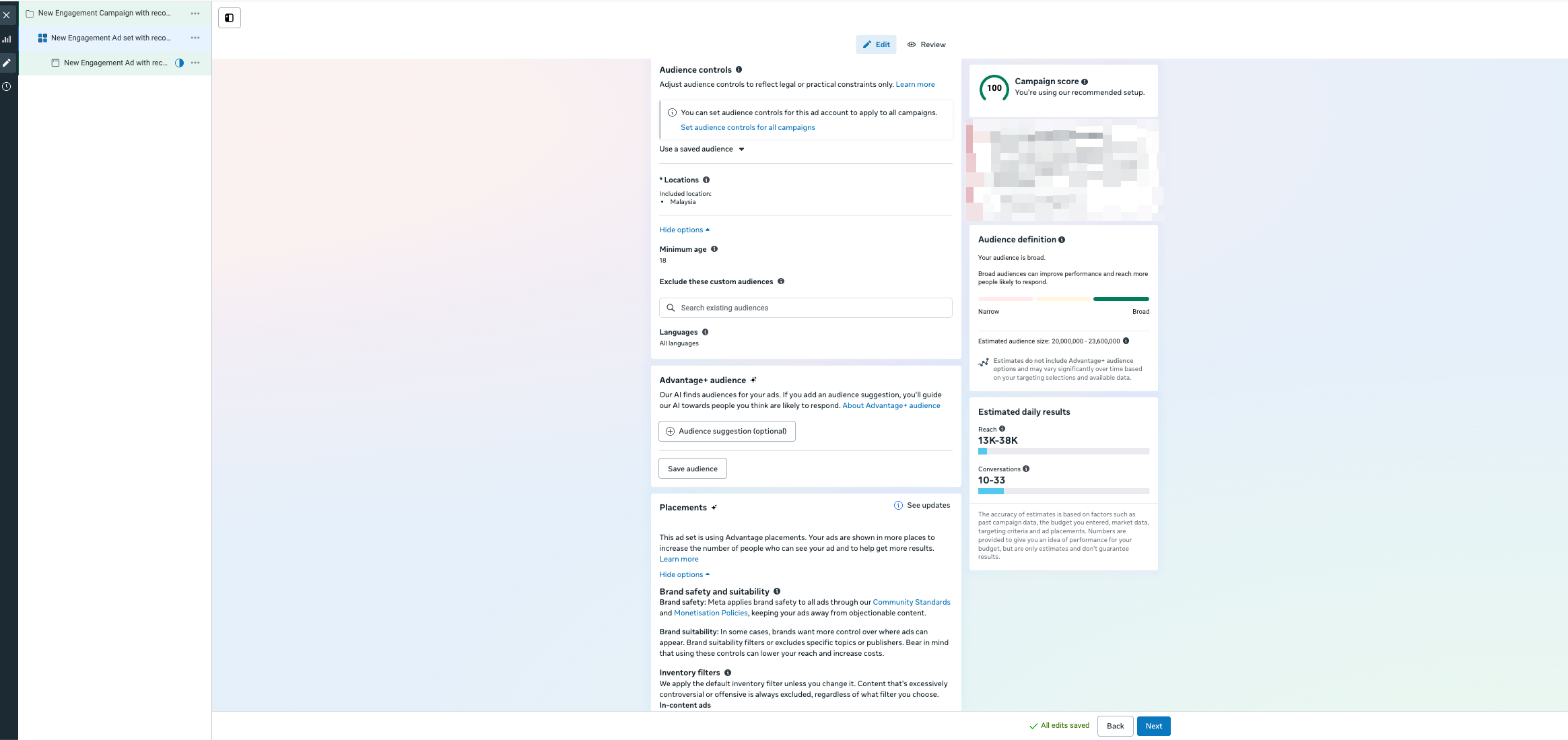
قم بتكوين الجمهور ثم انقر على التالي لتكوين إعلانك
يمكنك إنشاء عدة إعلانات تحت مجموعة إعلانات واحدة.
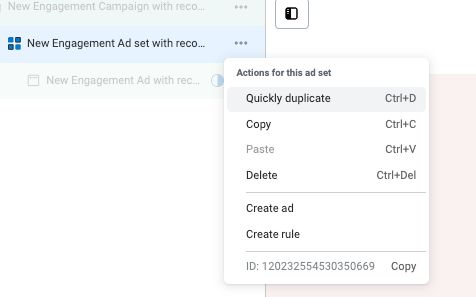
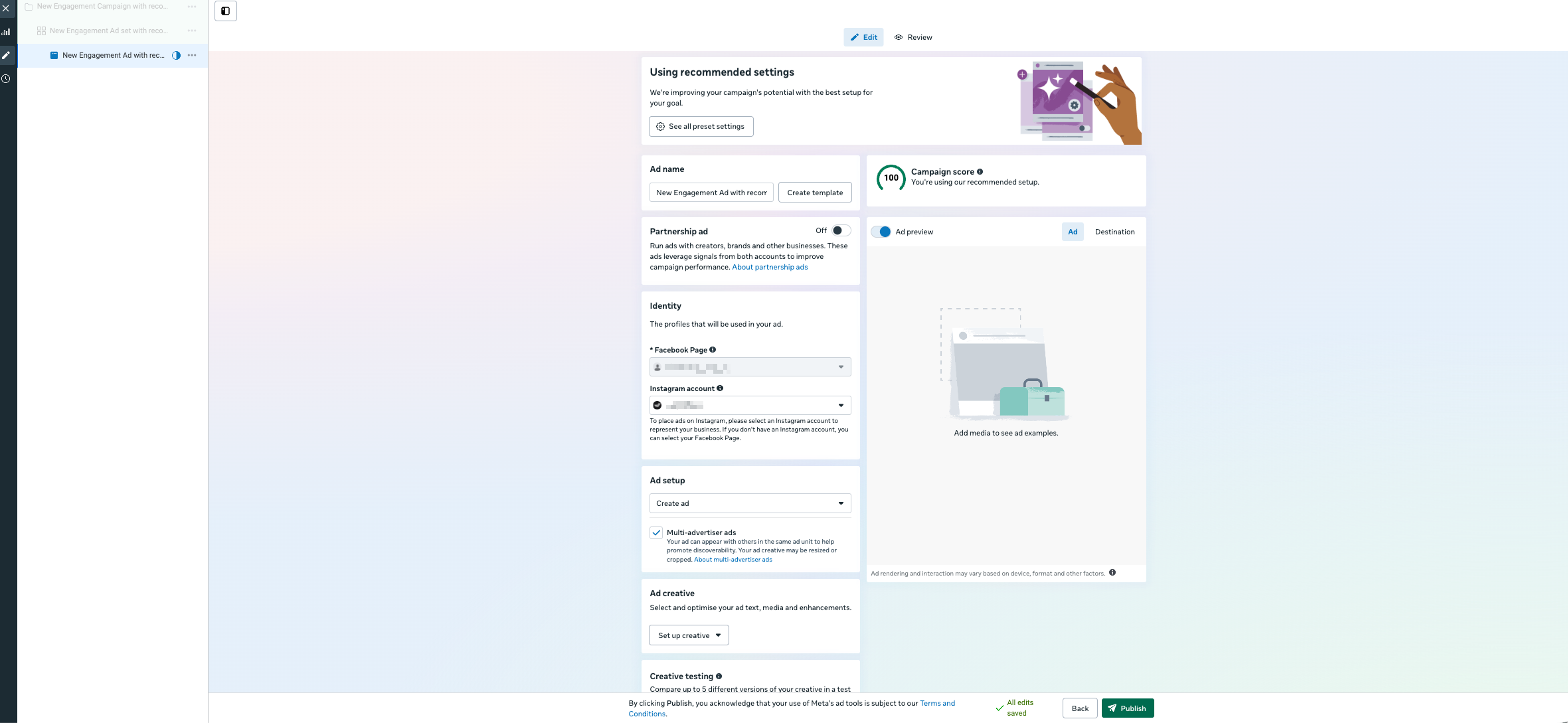
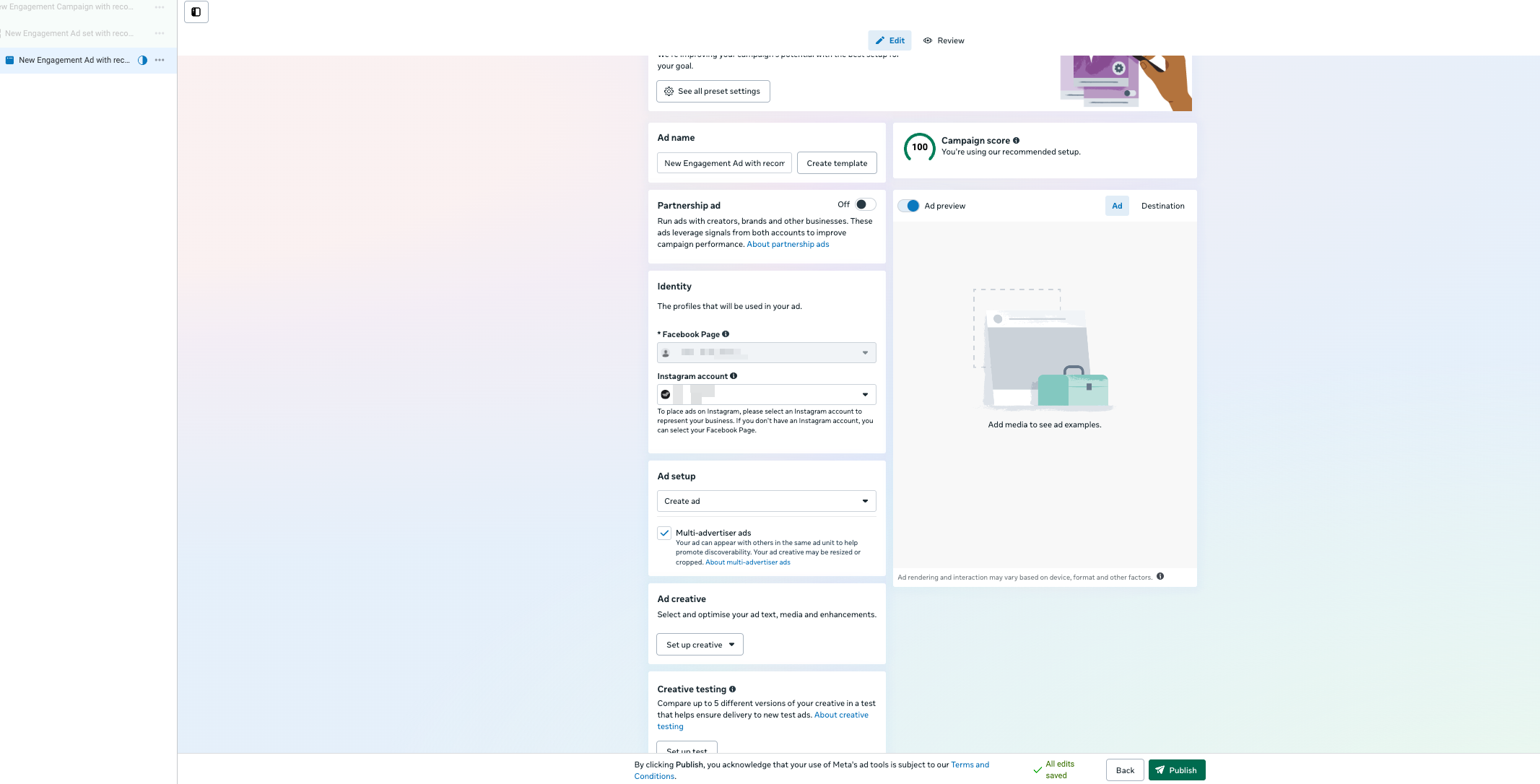
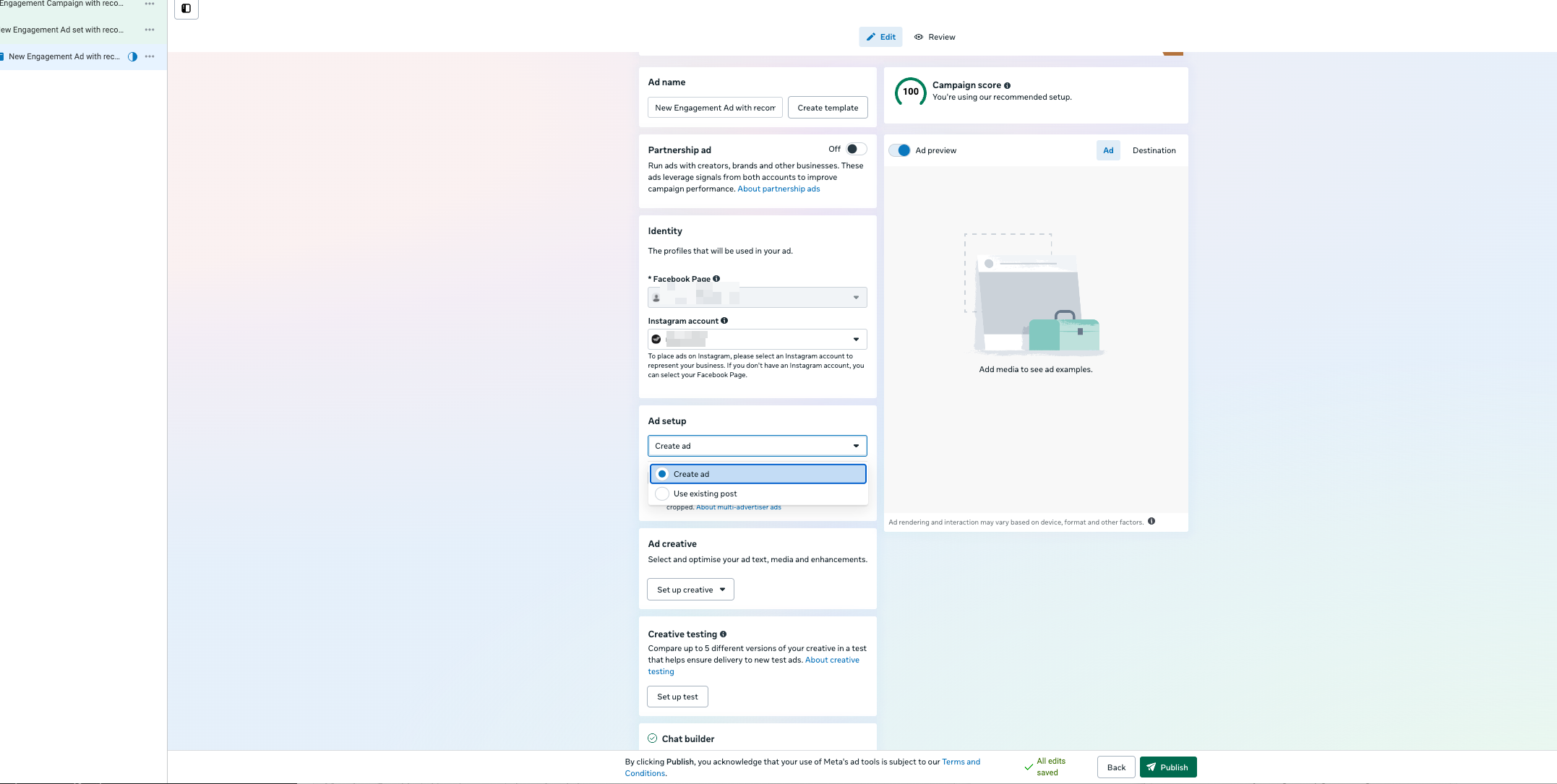
حدّث اسم الإعلان ليكون وصفياً.
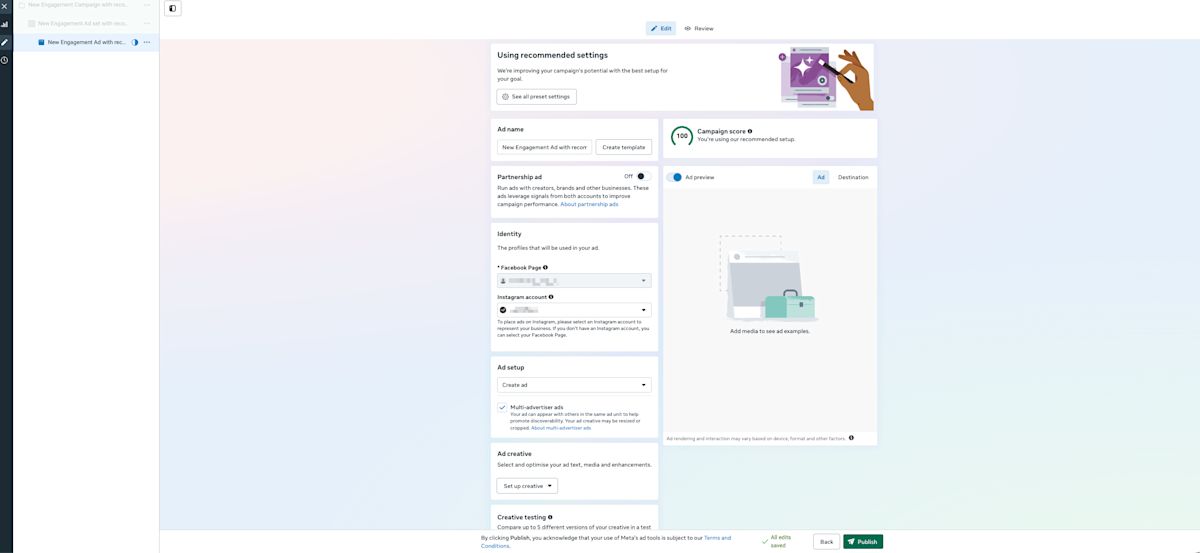
ضمن الهوية، تأكد من صفحة Facebook و/أو حساب Instagram التي سيُعرض الإعلان من خلالها.
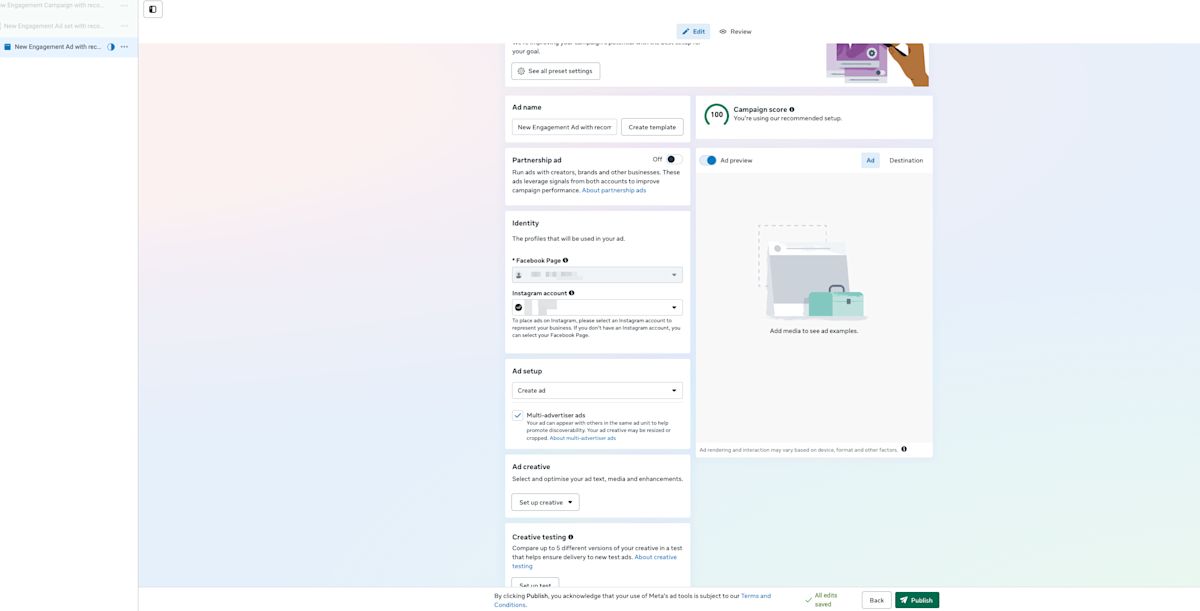
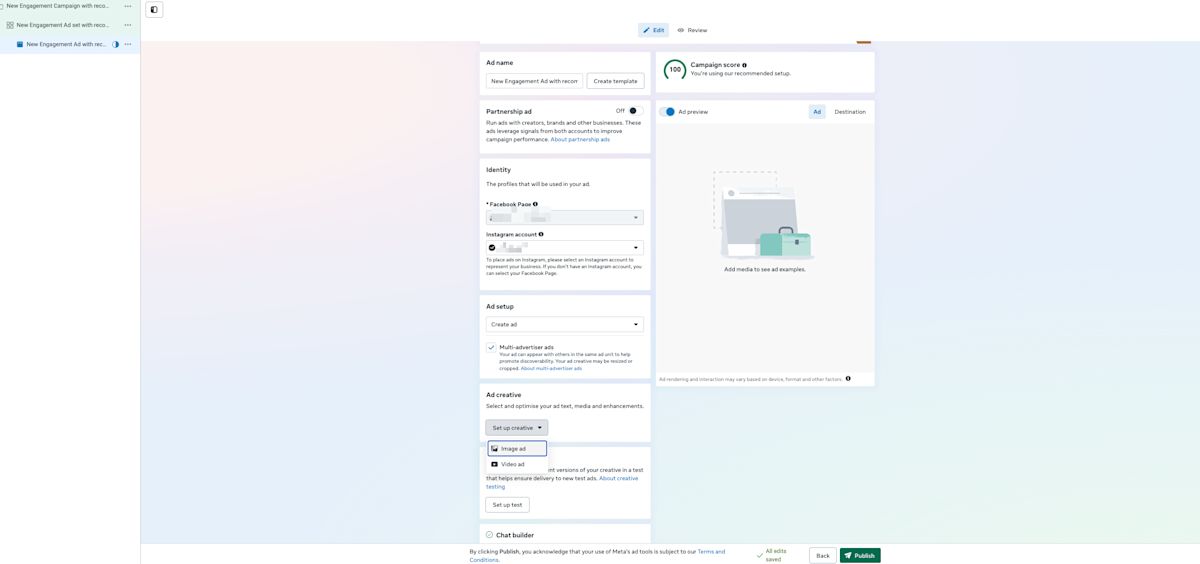
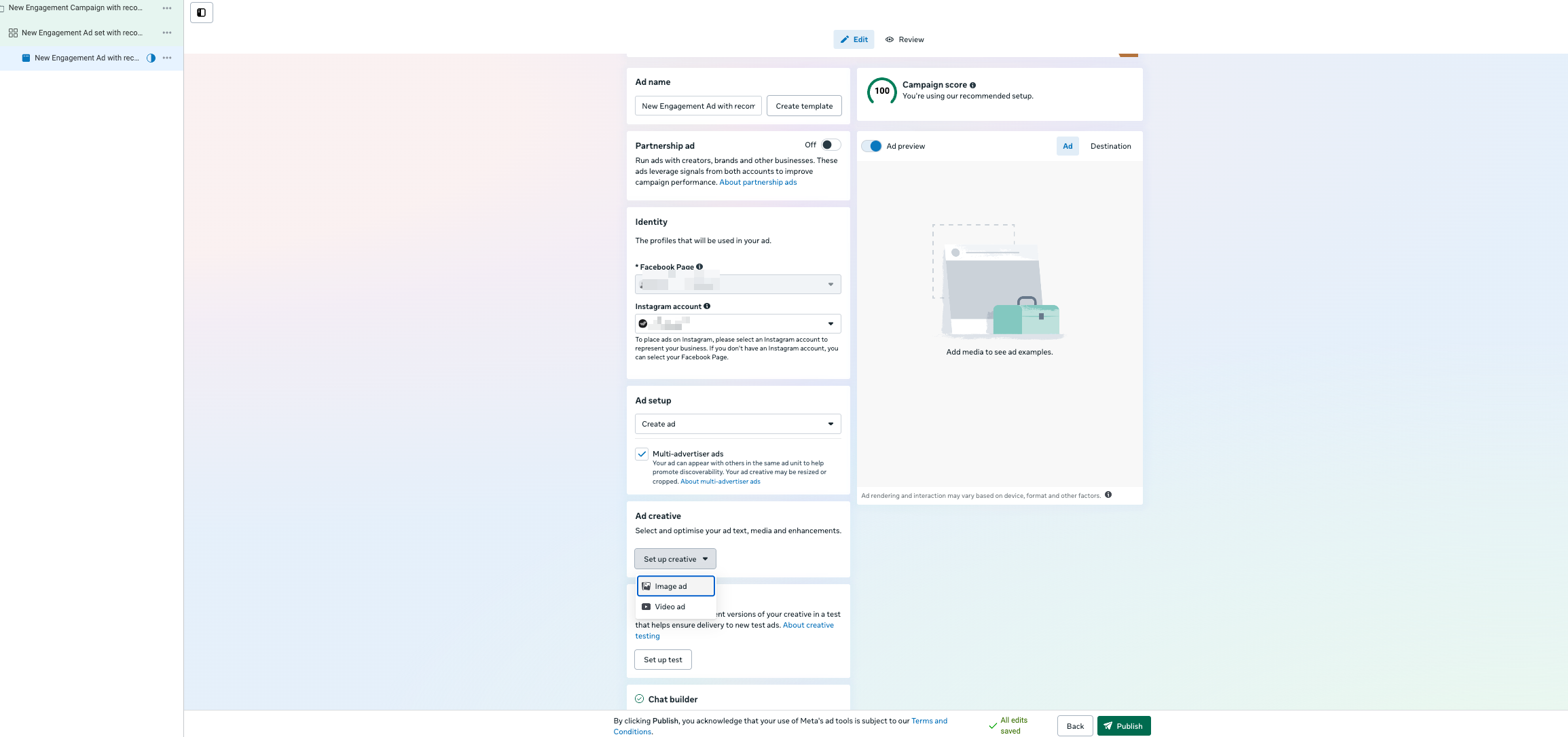
قم بإعداد إعلانك: اختر منشورًا موجودًا أو أنشئ منشورًا جديدًا.
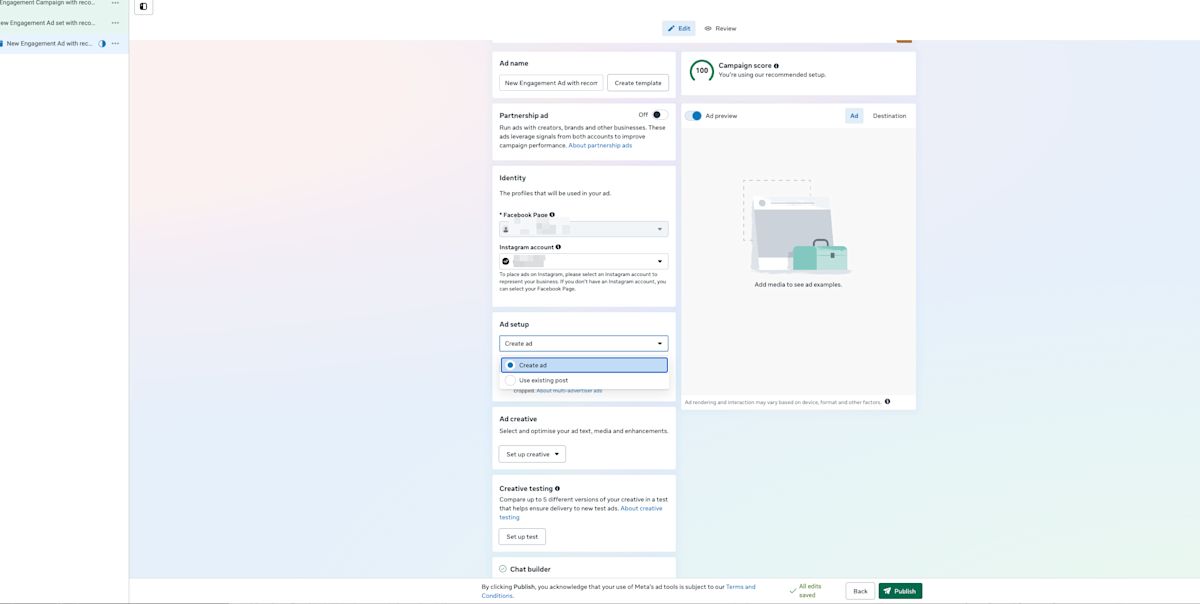
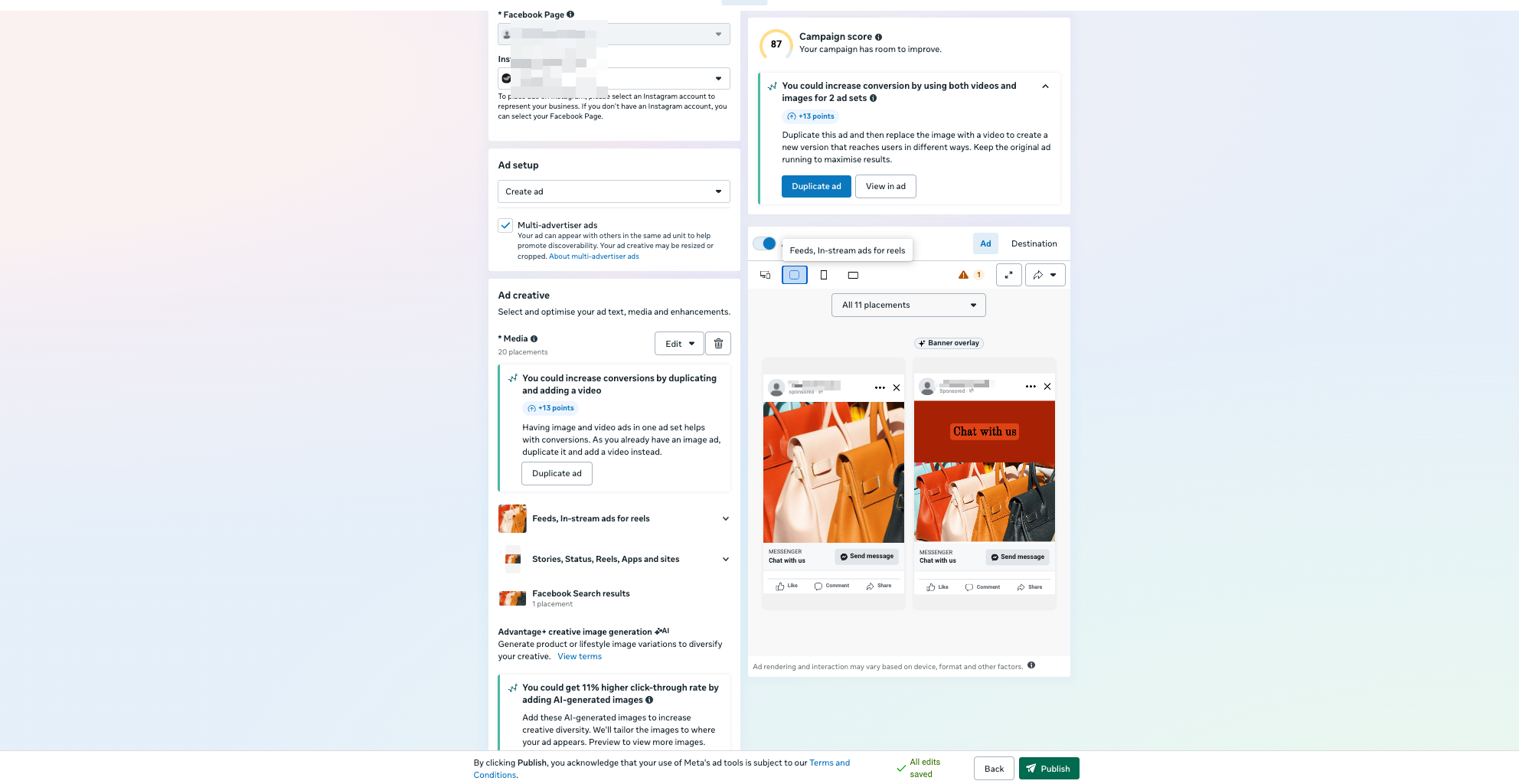
إذا اخترت إنشاء إعلان
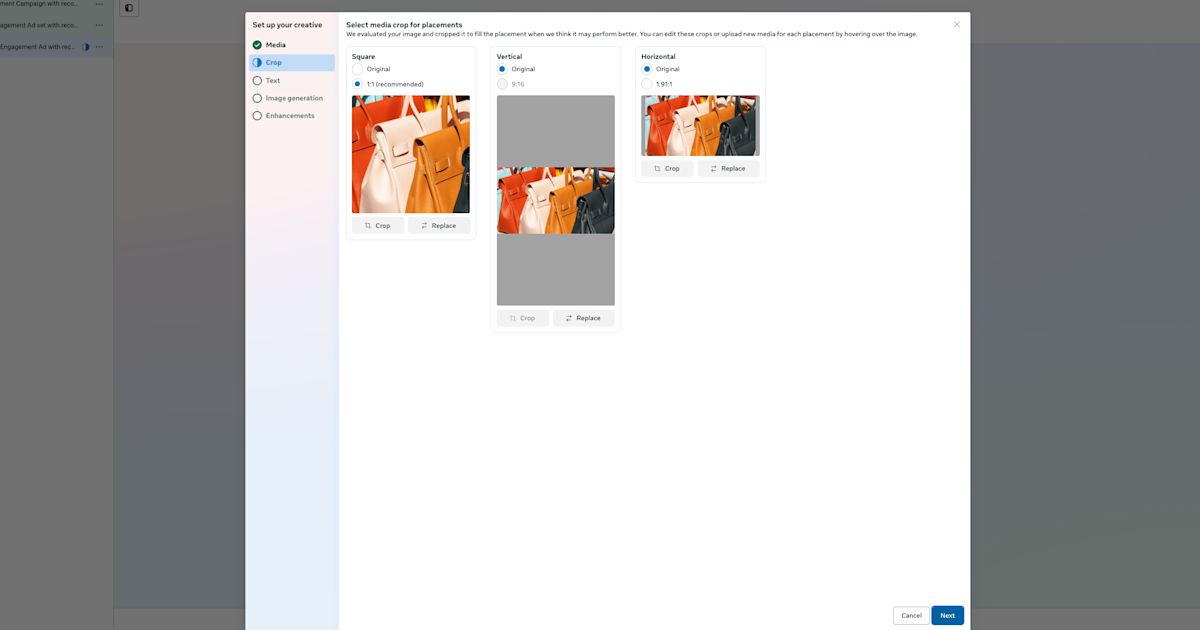
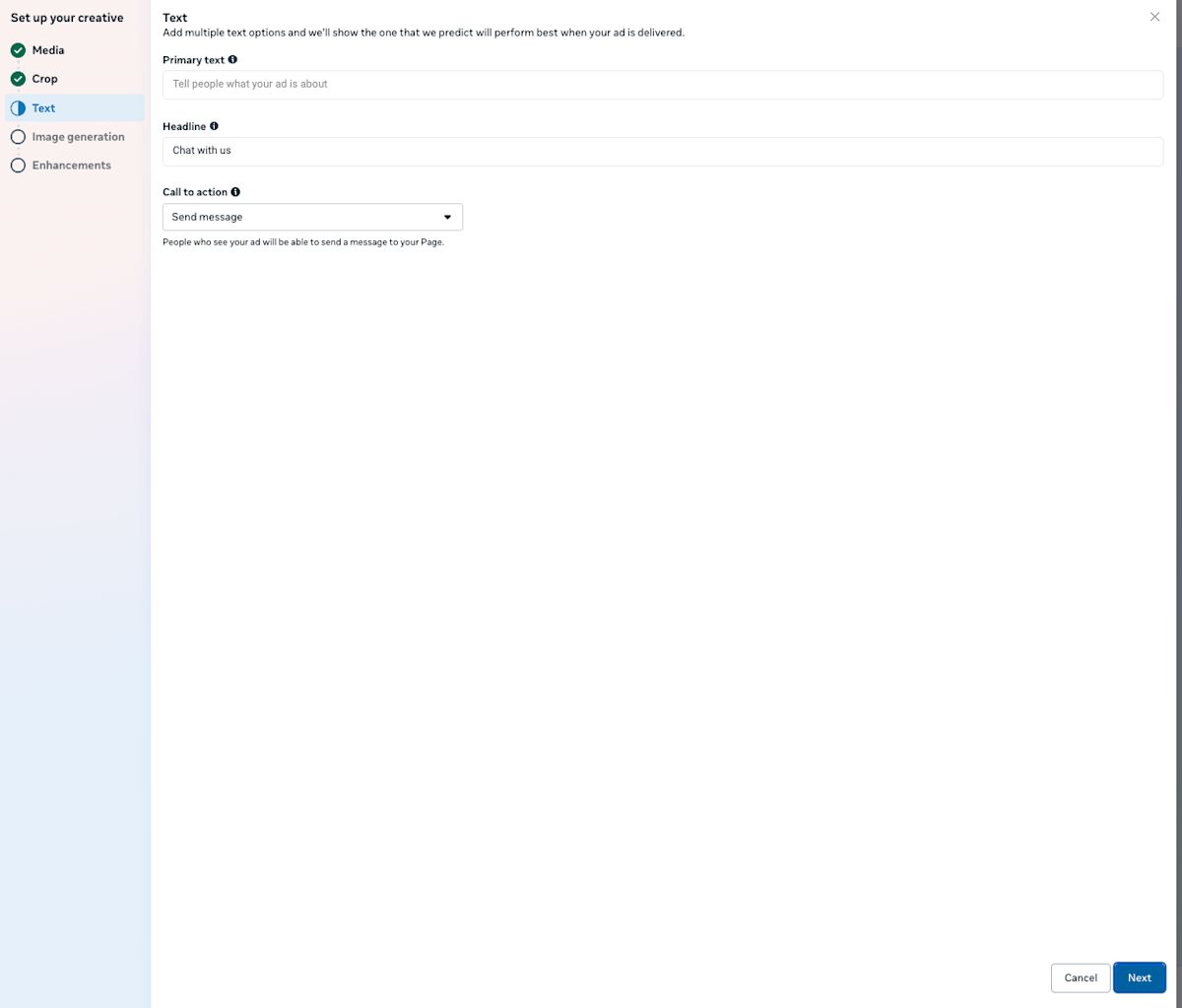
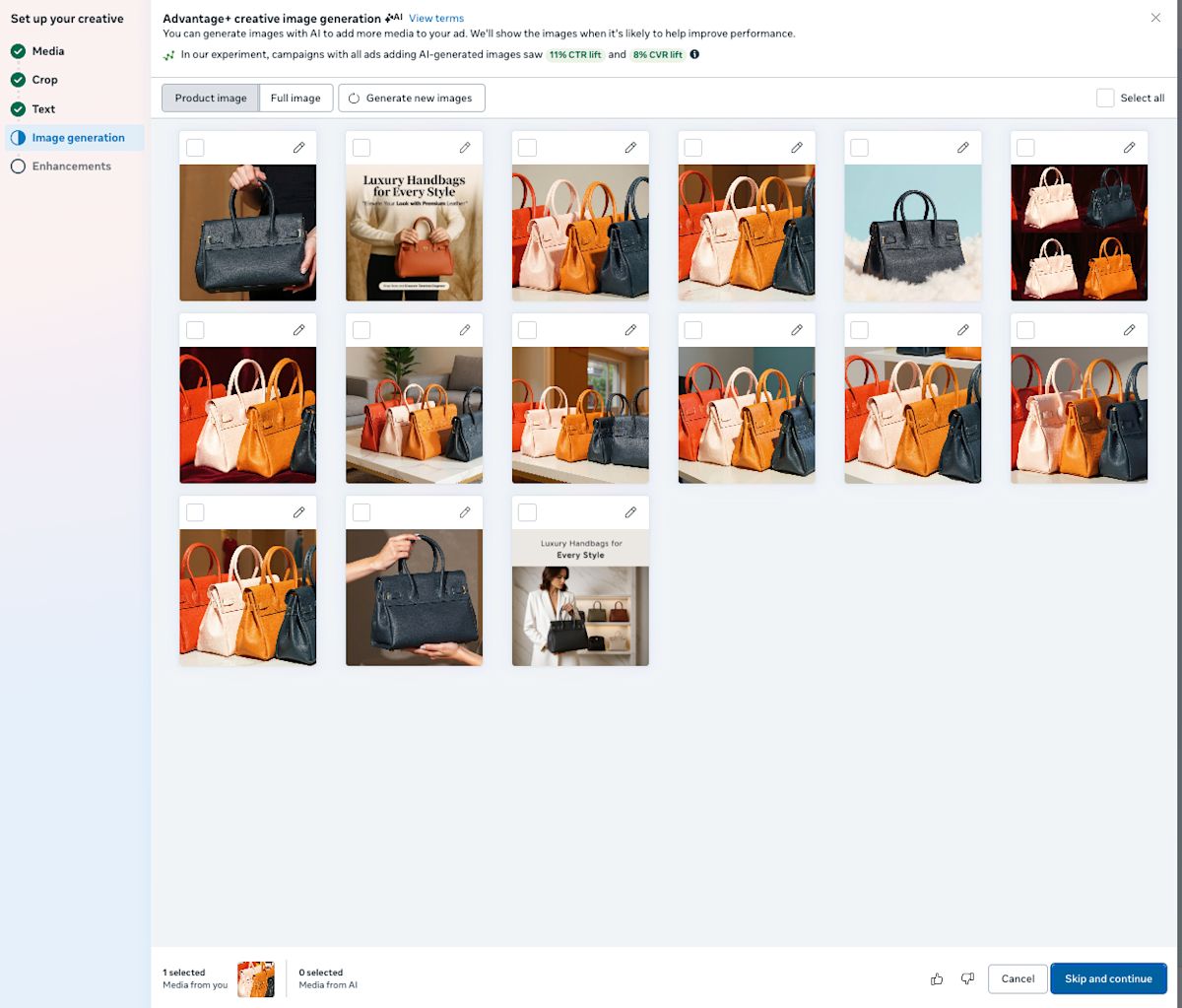
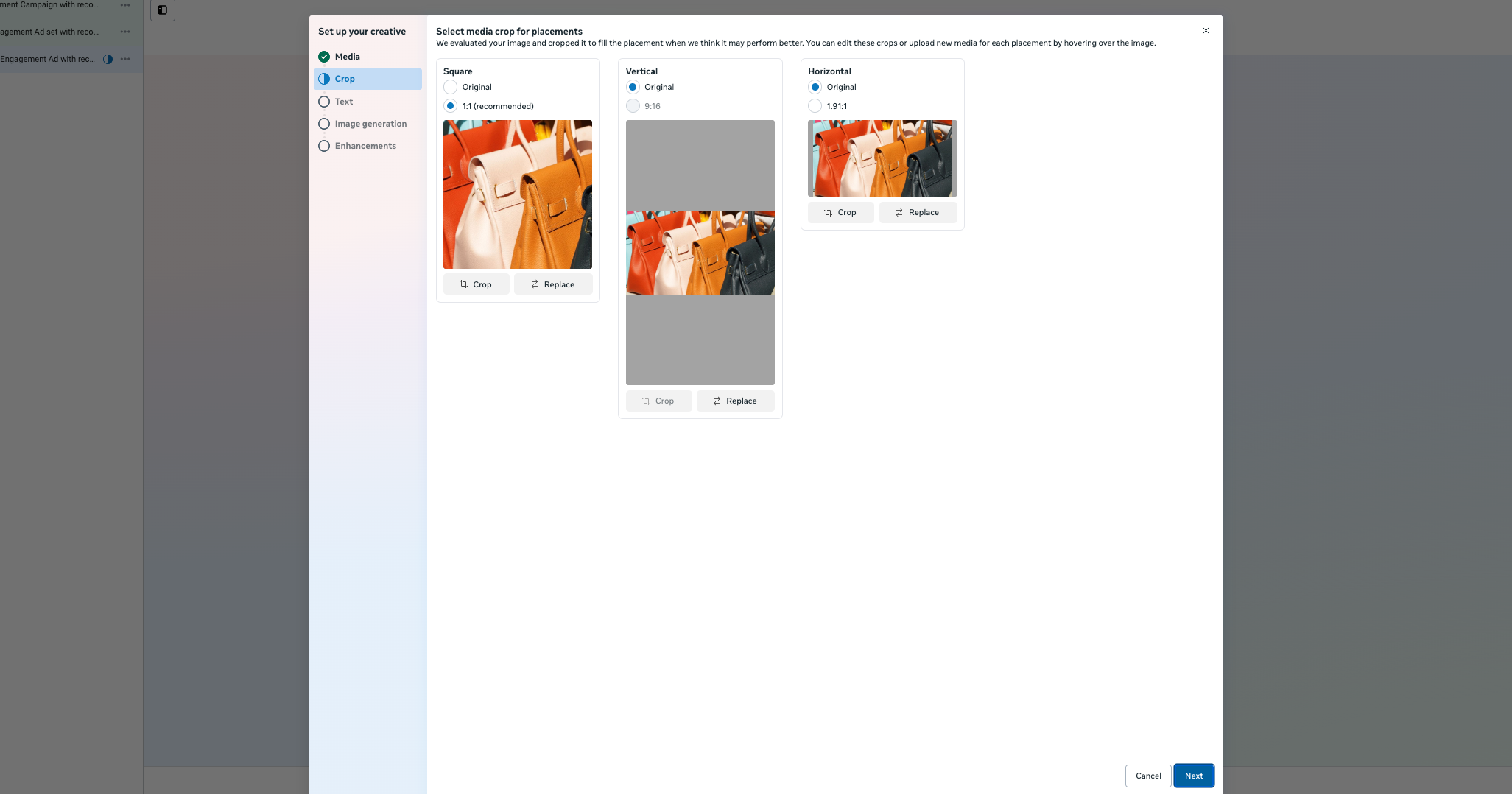
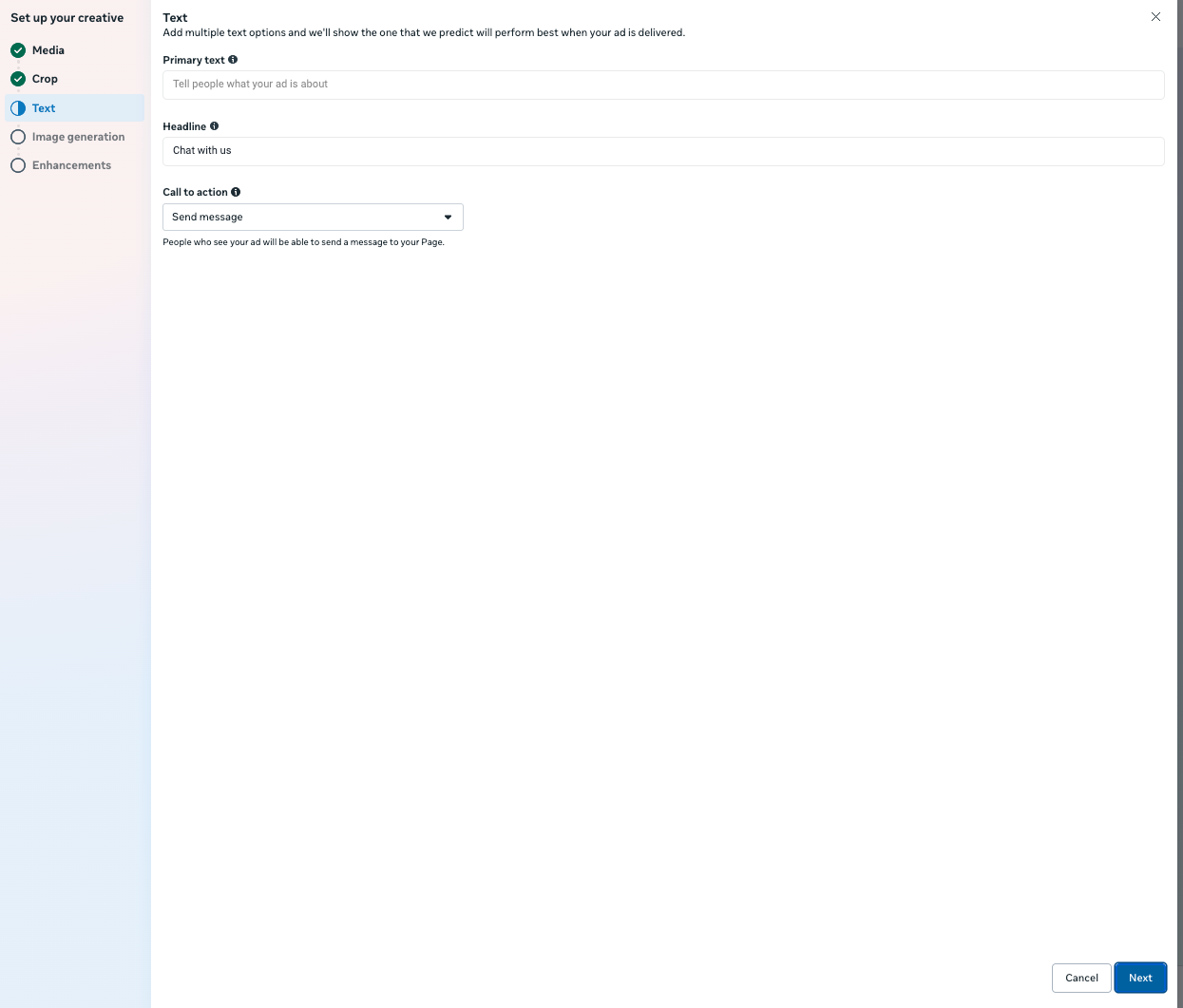
قم بإعداد الموارد الإبداعية. يمكنك استخدام عدة صور أو صيغ أخرى مدعومة.
قص
نص
توليد الصور
تحسينات

إذا اخترت استخدام منشور موجود
حدد أحد منشوراتك المنشورة أو أنشئ منشورًا جديدًا.
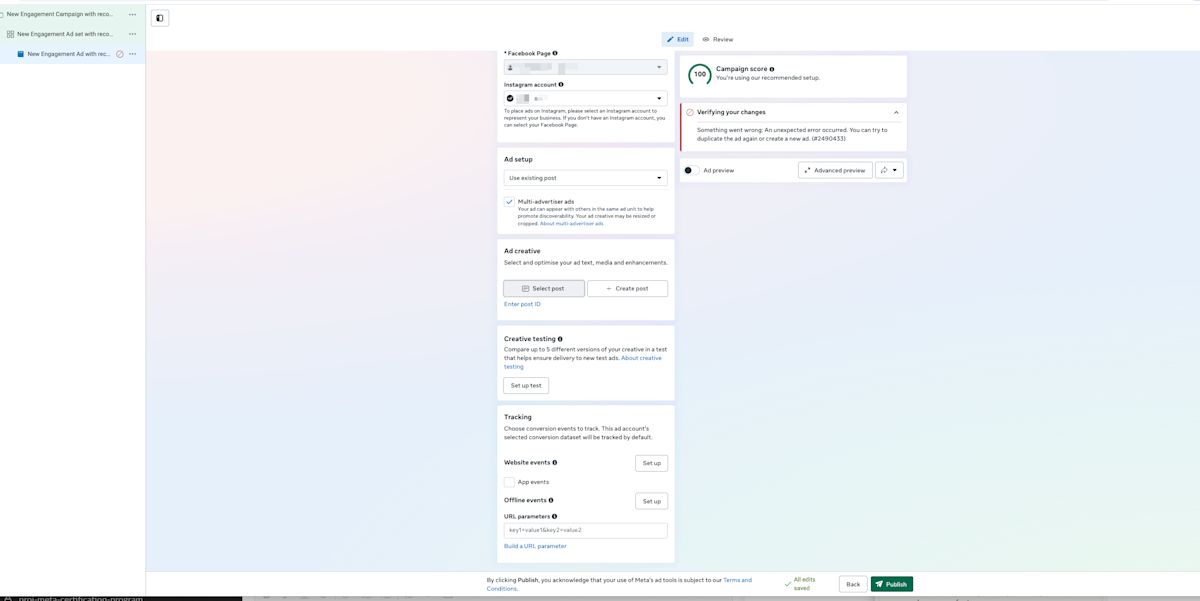
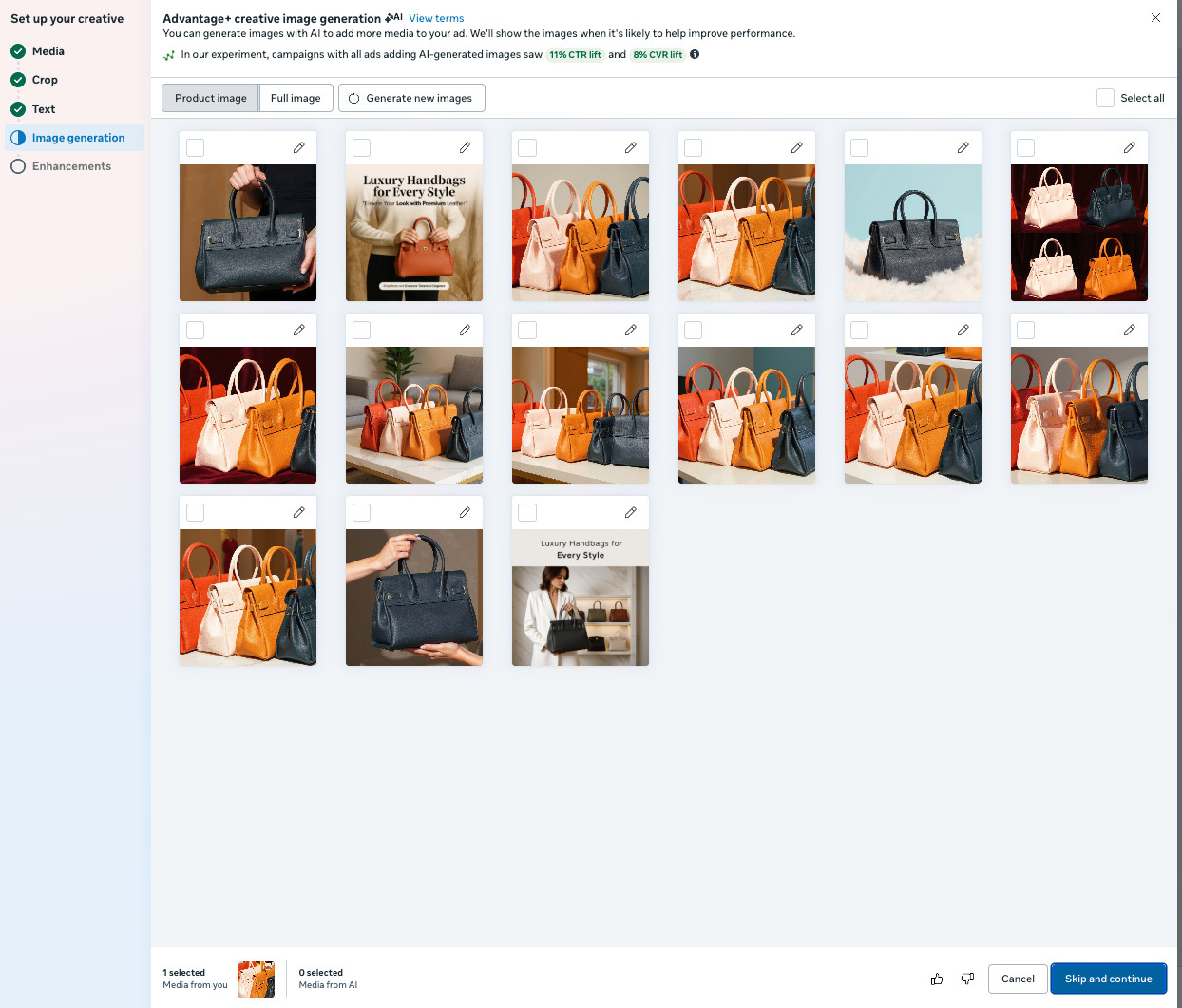
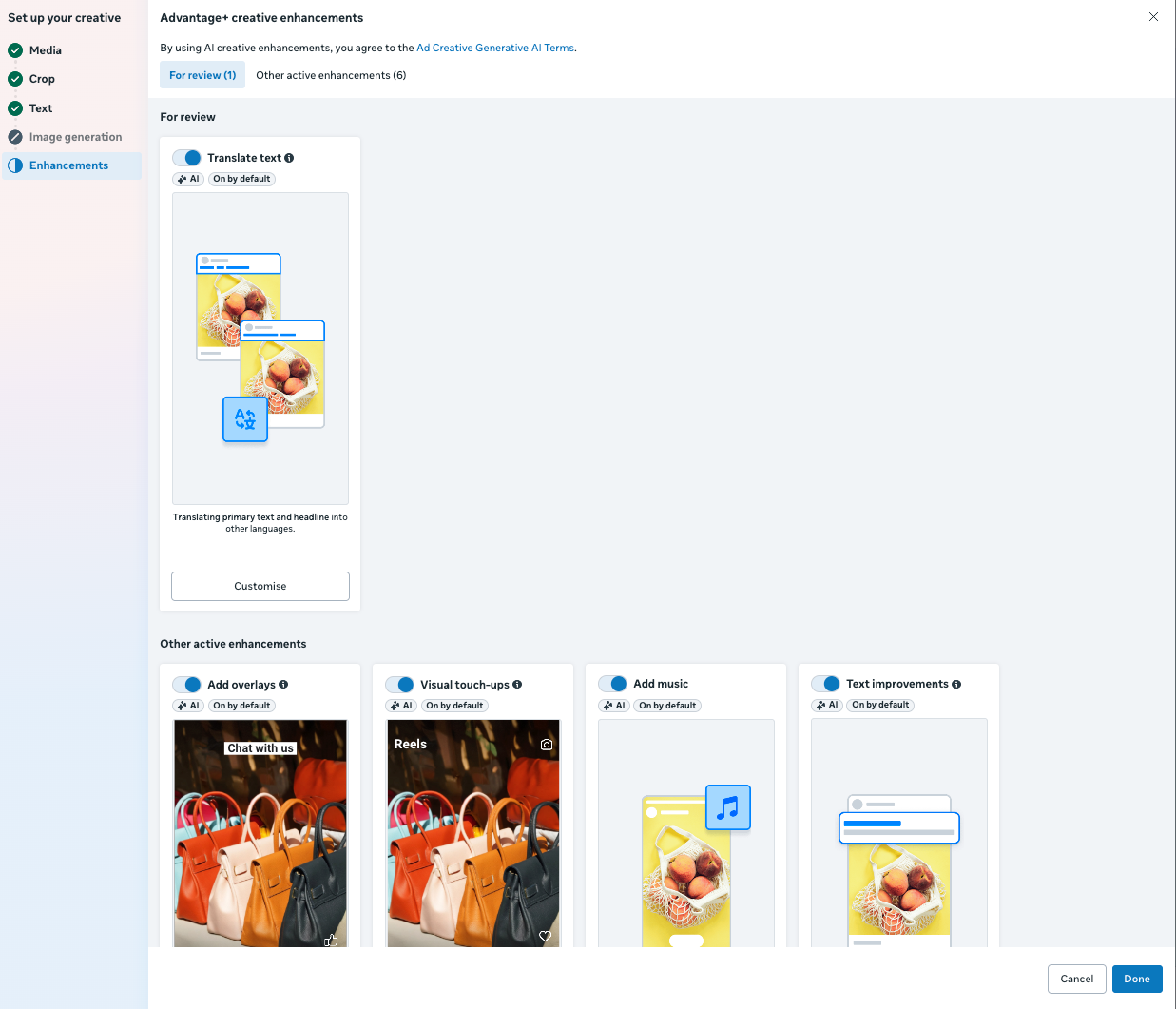
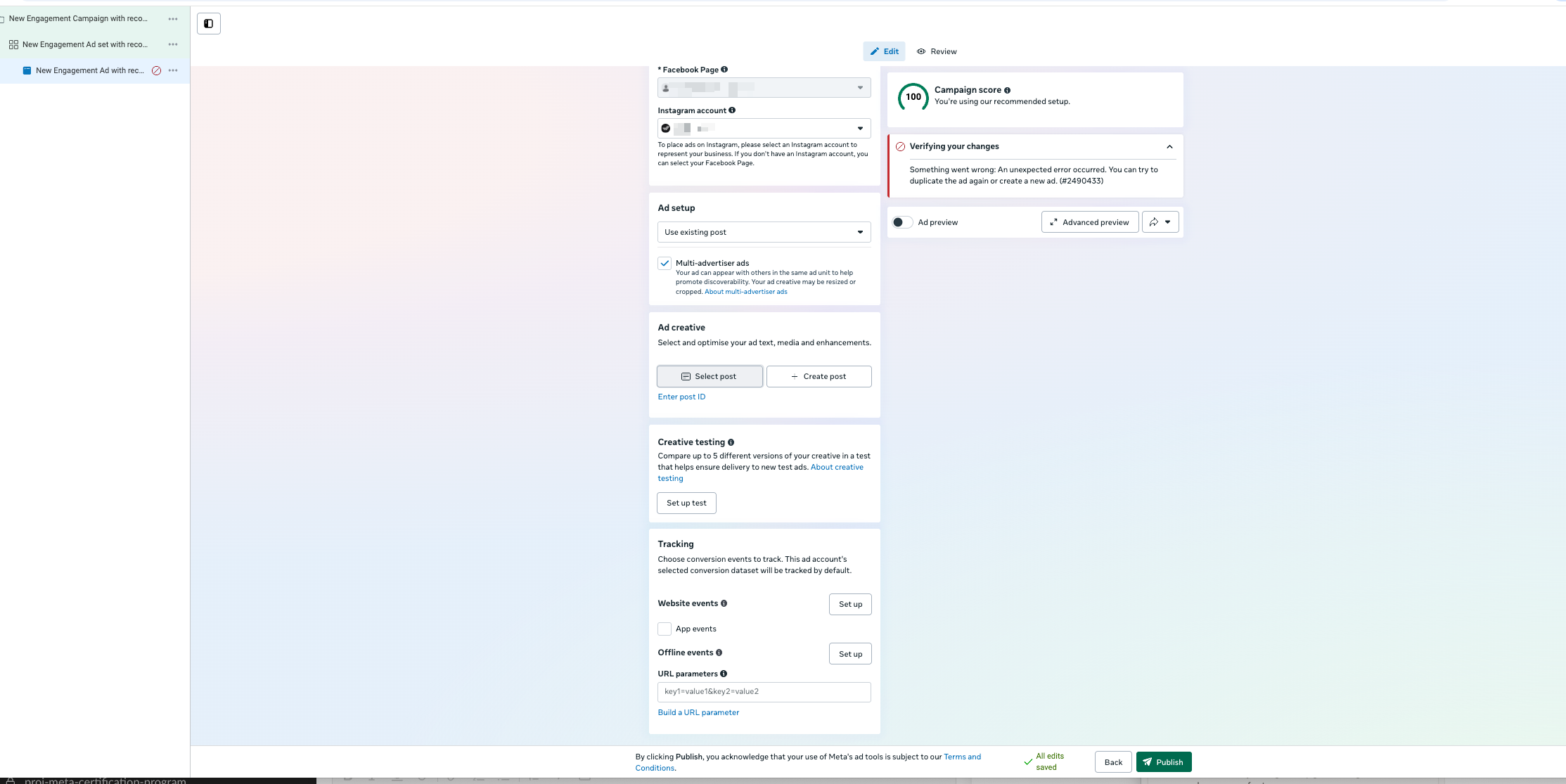
خطوات اختيارية
اختبار الإبداع: جرّب تنويعات على إعلانك. تعرف على المزيد هنا.
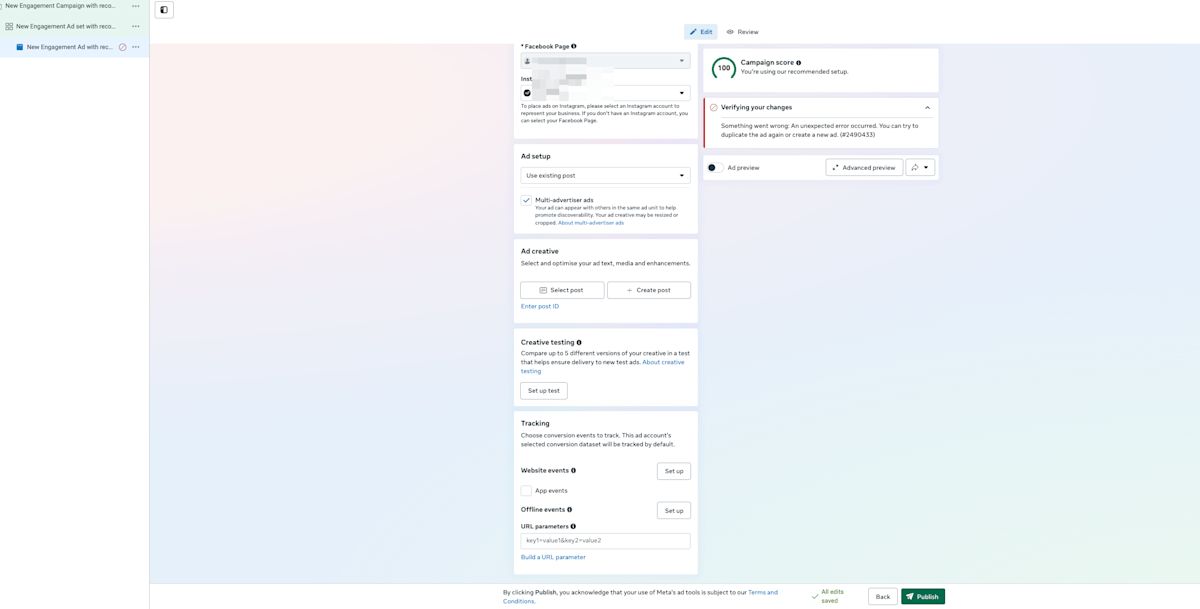
التتبع وأحداث التحويل: أضف الأحداث التي تريد مراقبتها.
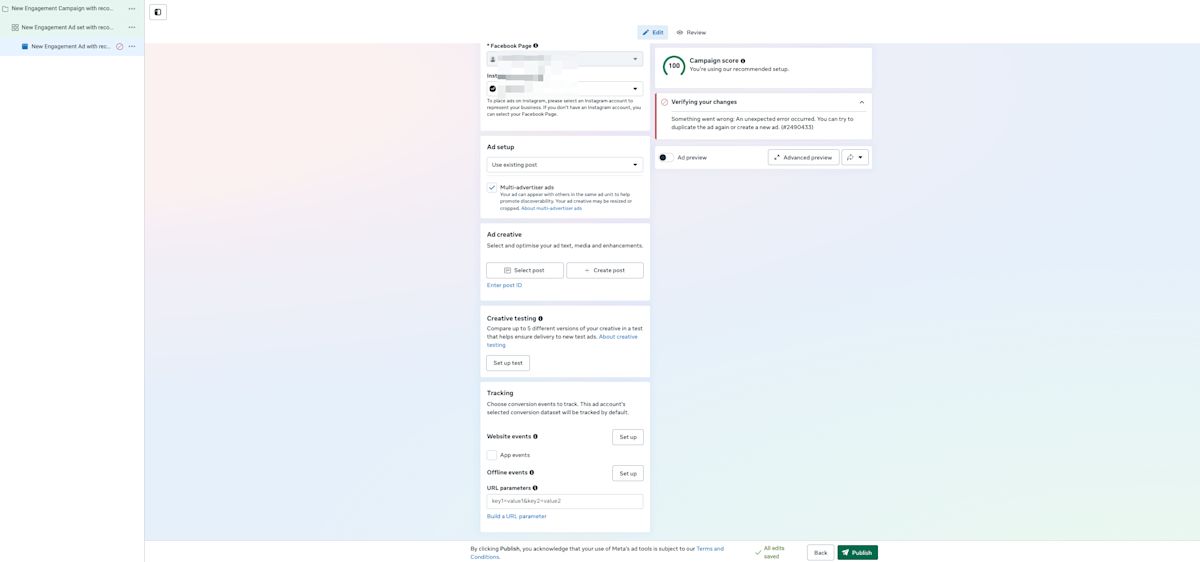
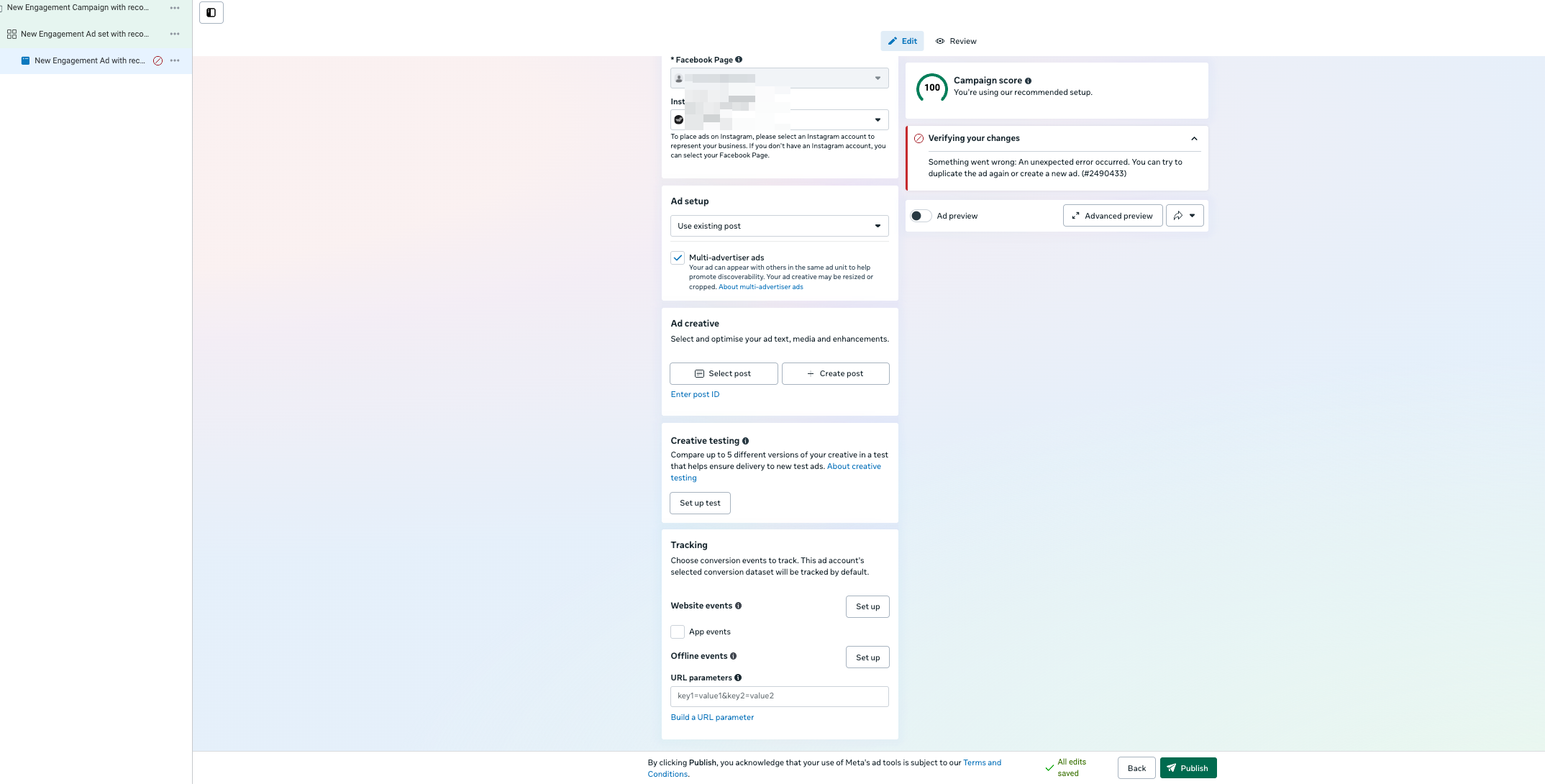
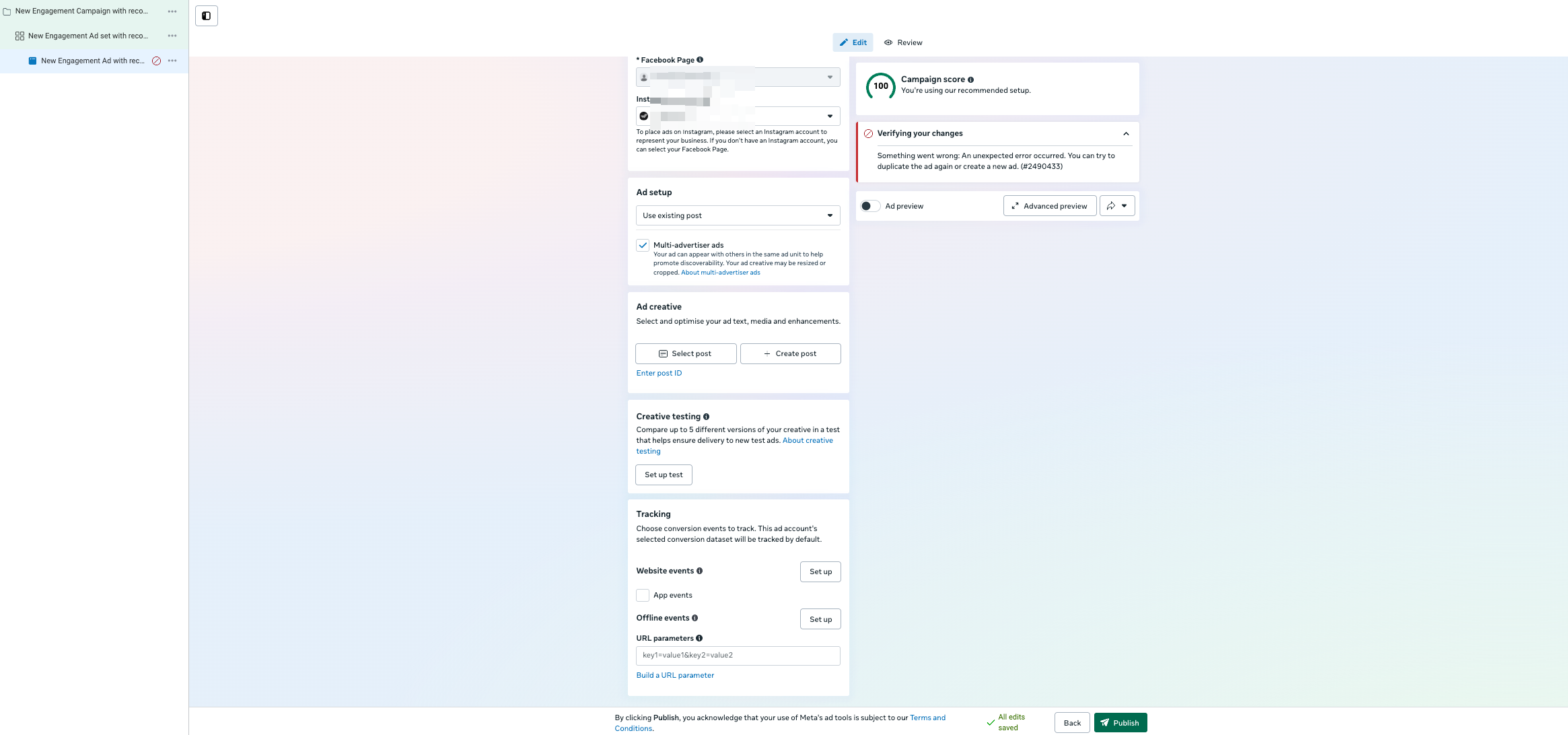
الخطوة الأخيرة
عاين إعلانك، أجرِ أي تعديلات نهائية، وانقر على نشر لتفعيل حملة CTC الخاصة بك.
الأسئلة الشائعة واستكشاف الأخطاء وإصلاحها
لماذا يتم إرسال العملاء المحتملين من إعلانات Meta الخاصة بي إلى رقم WhatsApp غير الصحيح؟
يحدث هذا عندما يتم تعيين رقم هاتف خاطئ كـ وجهة الرسائل في إعلان Meta أو في إعدادات صفحة Facebook.
ما يمكنك فعله
أعد اختيار رقم هاتف WhatsApp الصحيح كـ وجهة الرسائل في Meta Ads Manager.
حدّث رقم هاتف WhatsApp في إعدادات صفحة Facebook.
لماذا تختلف مقاييس إعلانات Meta المدفوعة في التقارير عما يتم الإبلاغ عنه في Meta Ads Manager؟
يمكن لـ Respond.io الإبلاغ فقط عن نسب الإحالة للإعلانات المستلمة عبر API الخاصة بميتا، والتي تُرسل عندما يبدأ جهة اتصال محادثة مع نشاطك التجاري من إعلان النقر للدردشة (WhatsApp أو Messenger أو Instagram).
عادةً ما يعرض Meta Ads Manager أرقامًا أعلى لأنه يحسب أيضًا:
الأشخاص الذين نقروا على إعلانك وفتحوا الدردشة دون إرسال أي رسالة.
الأشخاص الذين رأوا إعلانك لكن لم ينقروا عليه، ثم أرسلوا لك رسالة ضمن نافذة النسب الخاصة بـ Meta — بشكل افتراضي، 7 أيام بعد النقر أو يوم واحد بعد المشاهدة — والتي تُنسب خلالها التحويلات مرة أخرى إلى إعلانك.
نظرًا لأن تلك التفاعلات لا تصل إلى respond.io كرسالة فعلية، فهي لا تظهر في تقاريرك.


