

Die Meta Business-Konto-Integration mit respond.io bietet leistungsstarke Tools wie die Meta Conversions API und Meta-Klick-zu-Chat-Anzeigen, um deine Marketingmaßnahmen zu verbessern. Die Meta Conversions API verbindet deine Marketingdaten direkt mit Meta, hilft dir, deine Anzeigen zu optimieren, deinen ROI zu verbessern und die Performance über WhatsApp, Messenger und Instagram genauer zu verfolgen.
Zusätzlich ermöglichen Meta-Klick-zu-Chat-Anzeigen potenziellen Kunden, direkt aus Anzeigen auf Meta‑Plattformen wie Facebook und Instagram ein Gespräch zu starten. Mit respond.io kannst du das Engagement nahtlos verfolgen, Workflows nutzen und Interaktionen basierend auf der Reise des Kunden personalisieren, sobald er auf deine Anzeige klickt.
Erfahre mehr über Meta Conversions API hier.
Erfahre mehr über Meta-Klick-zu-Chat-Anzeigen hier.
Schlüsselfunktionen und Vorteile dieser Integration
Konversionsquelle nachverfolgen: Identifiziere die Meta‑Anzeige, die ein Gespräch initiiert hat, um die Konversionsverfolgung zu verbessern und Vertriebsanstrengungen gezielt auszurichten.
Workflow‑Auslöser: Erstelle spezifische Workflows in respond.io für Kontakte, die mit Meta‑Anzeigen interagieren, um personalisierte Kundeninteraktionen basierend auf ihrem Anzeigenengagement zu ermöglichen.
Tracking & Optimierung der Anzeigenperformance: Sende Konvertierungsereignisdaten zurück an Meta, um Einblicke in Anzeigenleistung und Effektivität zu gewinnen.
Wie du dein Meta Business Manager-Konto mit respond.io verbindest
Gehe in deinem Arbeitsbereich zu Einstellungen > Integrationen
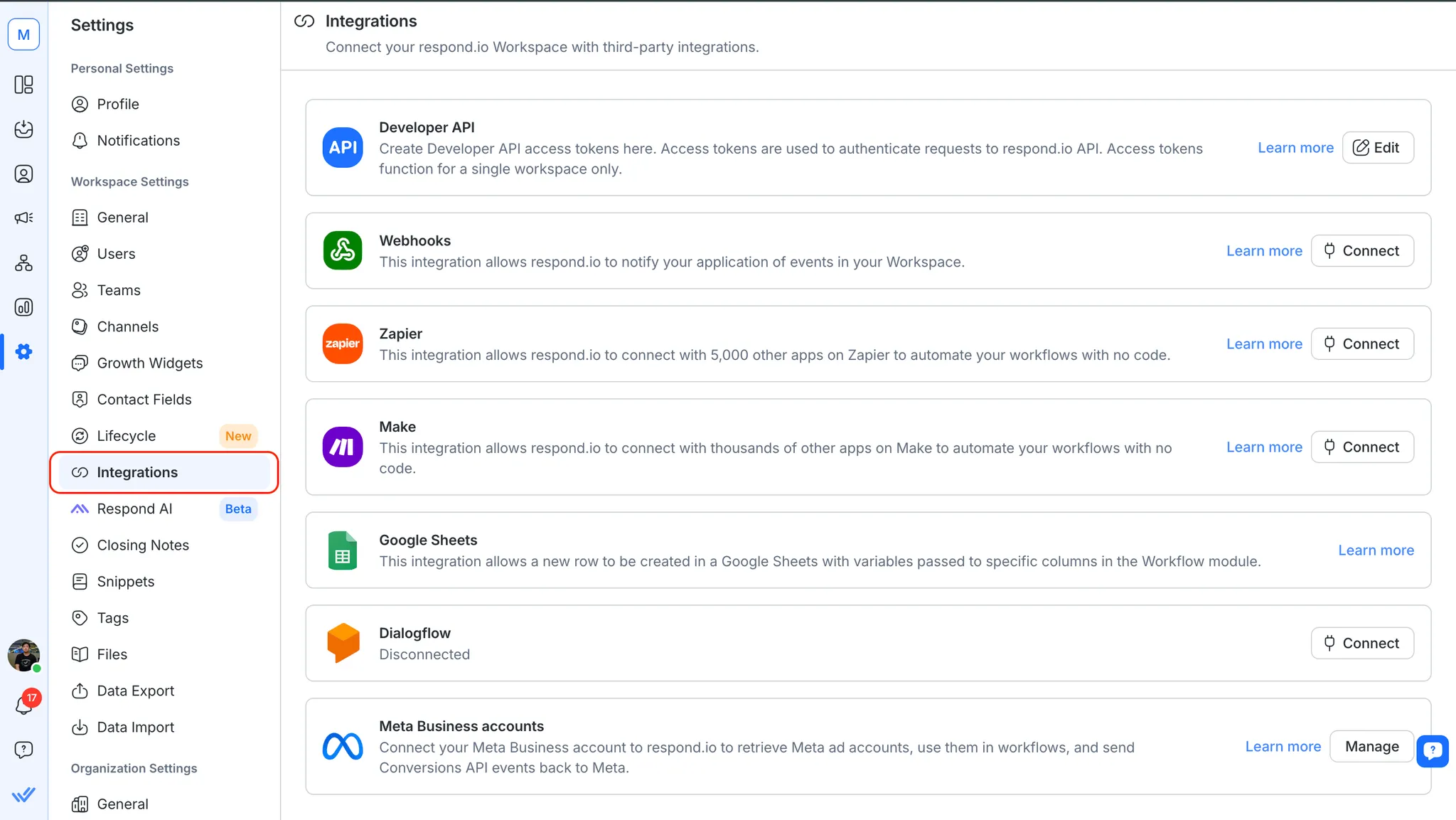
2. Navigiere zu Meta Business-Konten, klicke auf Verwalten
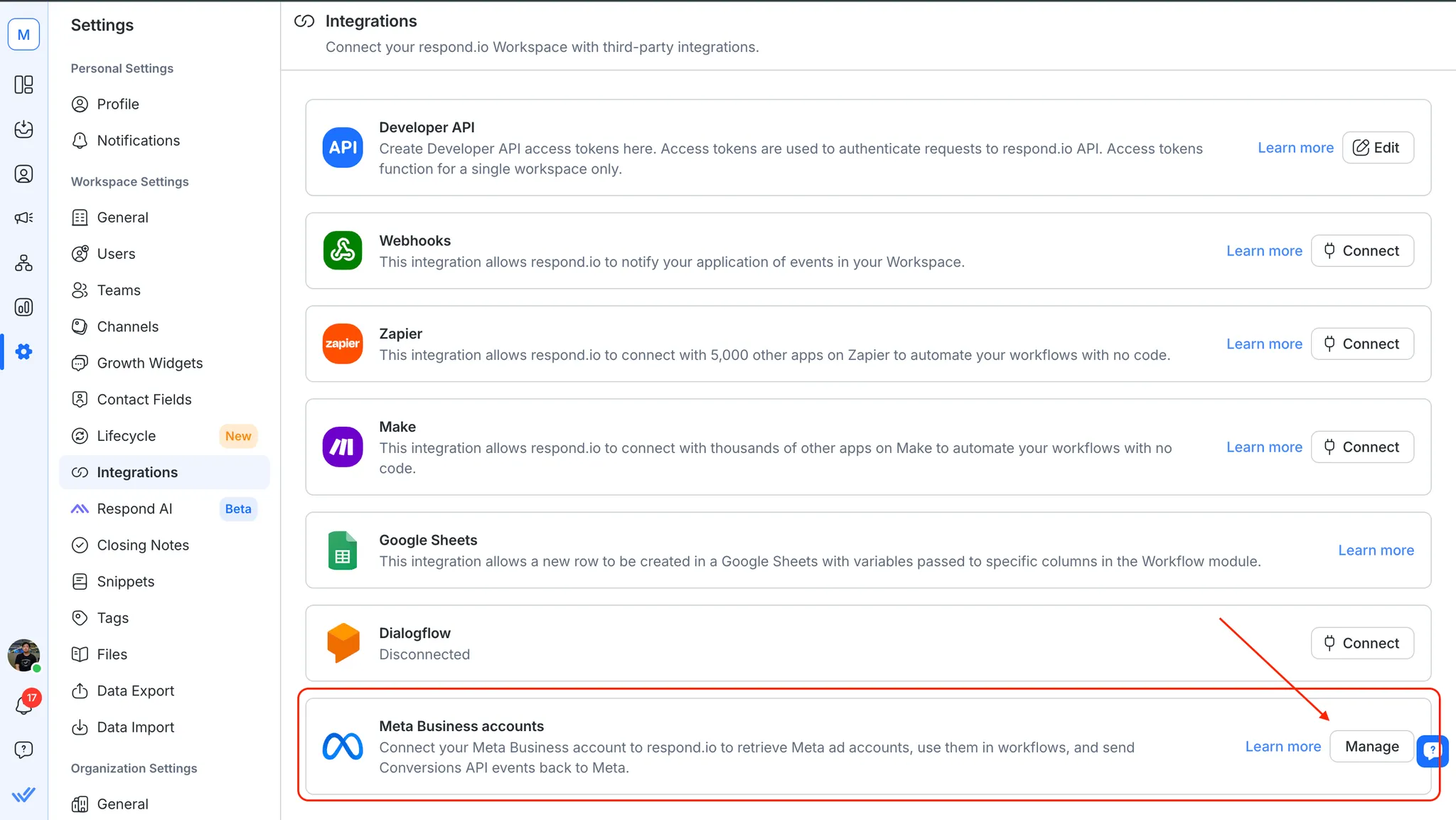
3. Klicke auf die Schaltfläche Add account
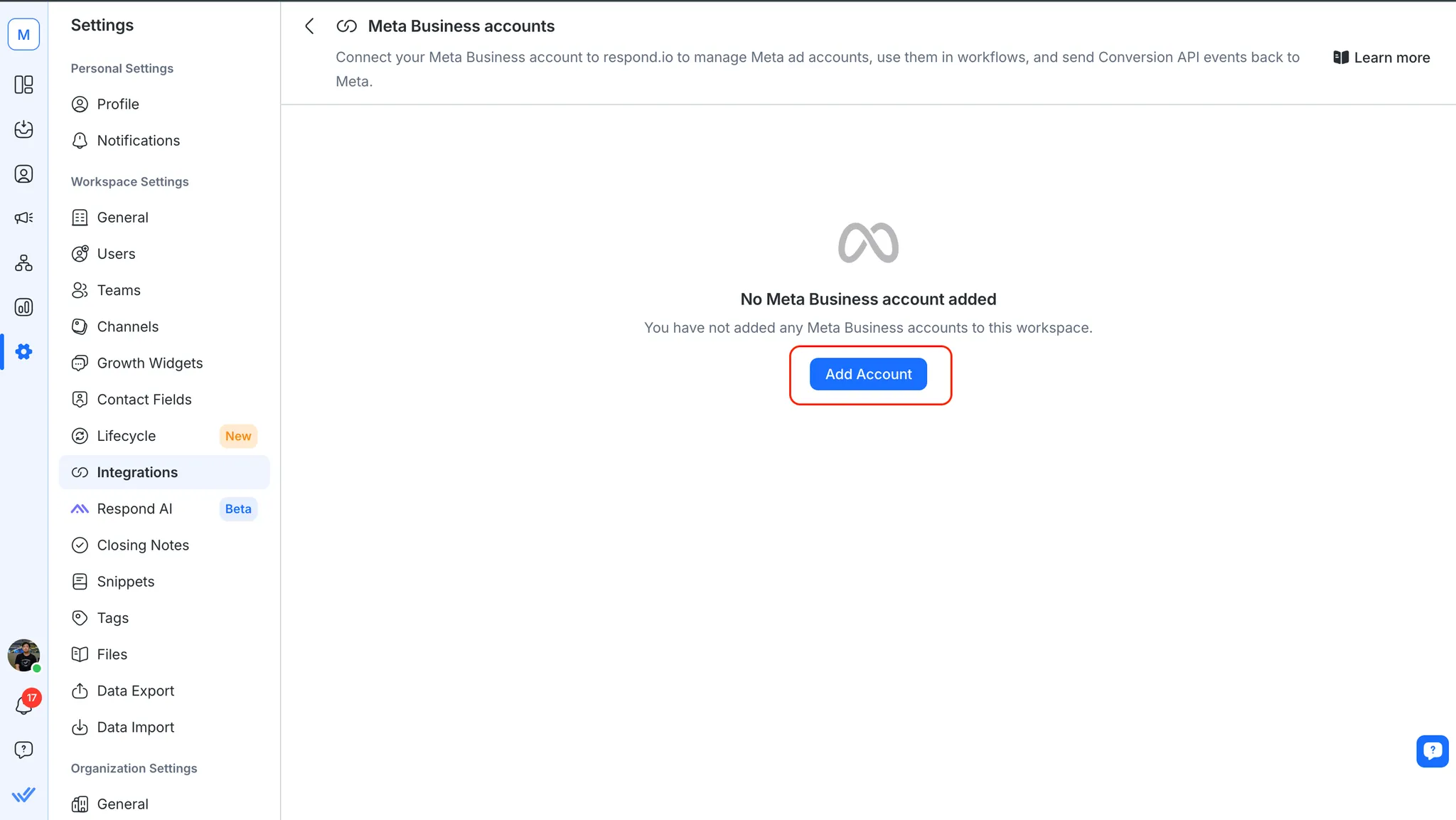
4. Ein neuer Tab öffnet sich, damit du dich mit deinem Facebook‑Konto anmelden kannst. Folge den Schritten, um dein Meta Business-Konto zu verbinden.
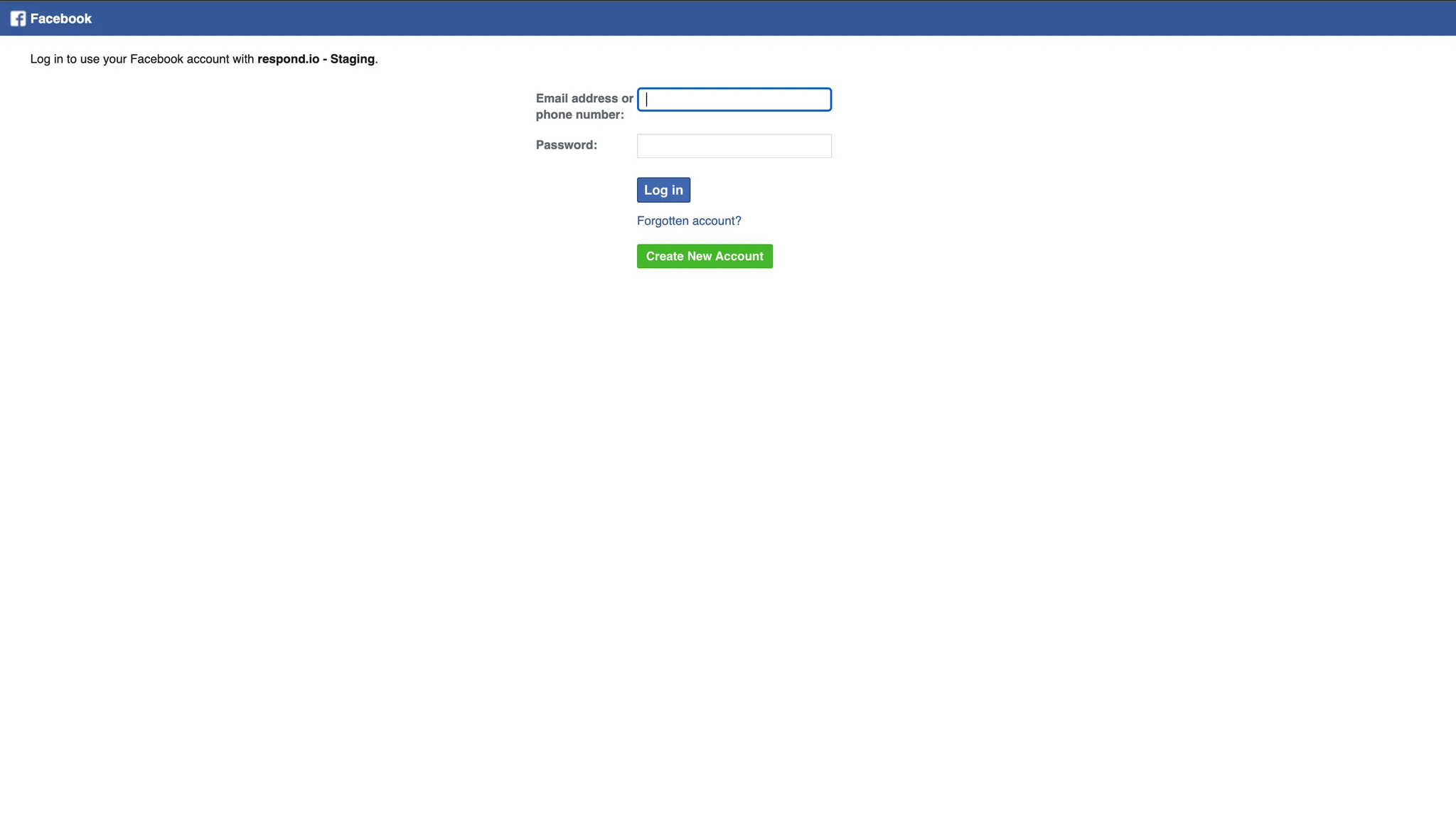
Herzlichen Glückwunsch! Du hast dein Meta Business Manager-Konto erfolgreich mit respond.io verbunden.
Verwendung der Meta Conversions API in respond.io
Verwendung der Meta Conversions API im Workflow‑Modul
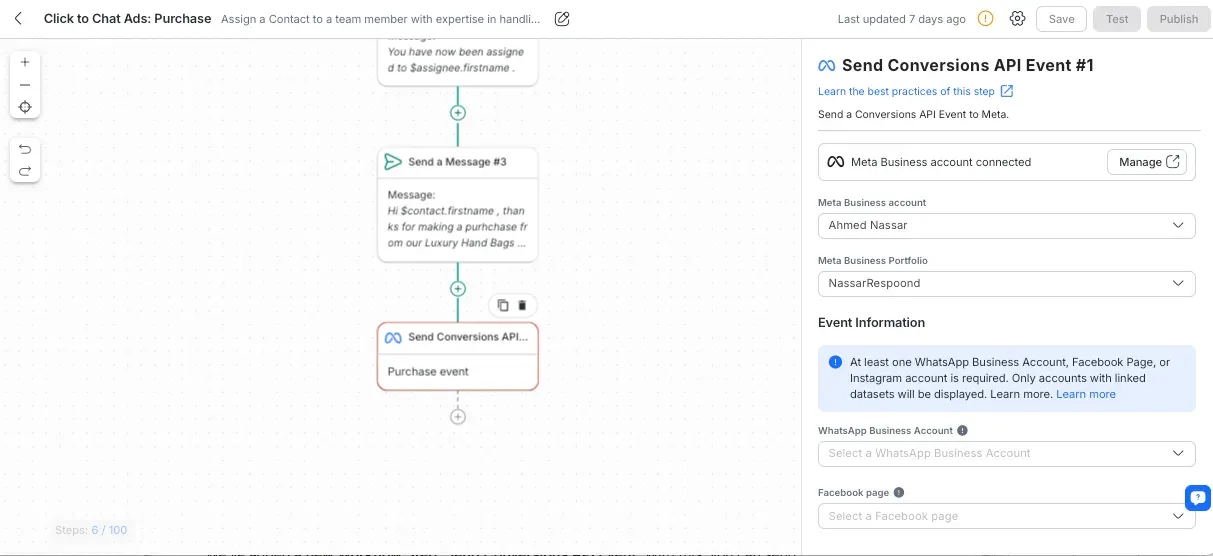
Im Workflow‑Modul kannst du automatisierte Workflows erstellen, die Konvertierungsereignisse an Meta senden. Indem du den Workflow‑Schritt Send Conversions API Event hinzufügst, kannst du Konvertierungen verfolgen, die durch Kundeninteraktionen auf WhatsApp, Messenger oder Instagram ausgelöst werden.
Personalisierte Ereignisse auslösen: Wenn Kunden mit deinen Meta‑Anzeigen interagieren, kannst du automatisch Ereignisse wie Lead eingereicht oder Kauf getätigt auslösen und diese Daten an Meta zur Leistungsverfolgung senden.
Ereignisanpassung: Wähle den Konversionstyp (Lead oder Kauf) und passe die zu sendenden Daten an, z. B. Kundeninformationen, Ereigniszeit und benutzerdefinierte Felder.
Diese Integration ermöglicht es dir, das Tracking der Anzeigenleistung zu automatisieren und deine Kampagnen anhand von Echtzeit‑Konvertierungsdaten zu optimieren.
Erfahre, wie du den Workflow‑Schritt „Send Conversions API Event“ konfigurierst und einrichtest.
Verwendung der Meta Conversions API im Inbox‑Modul
Neues Kontaktereignis
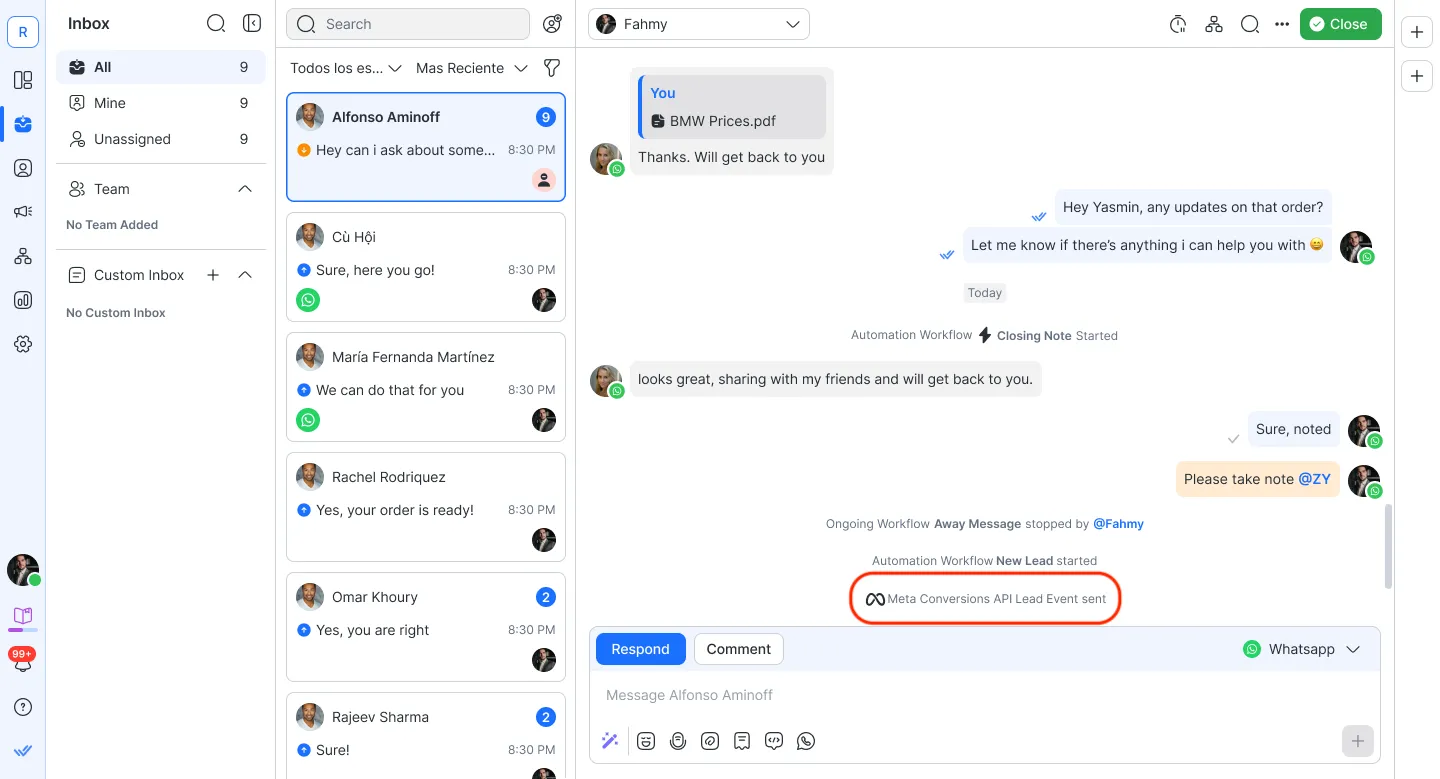
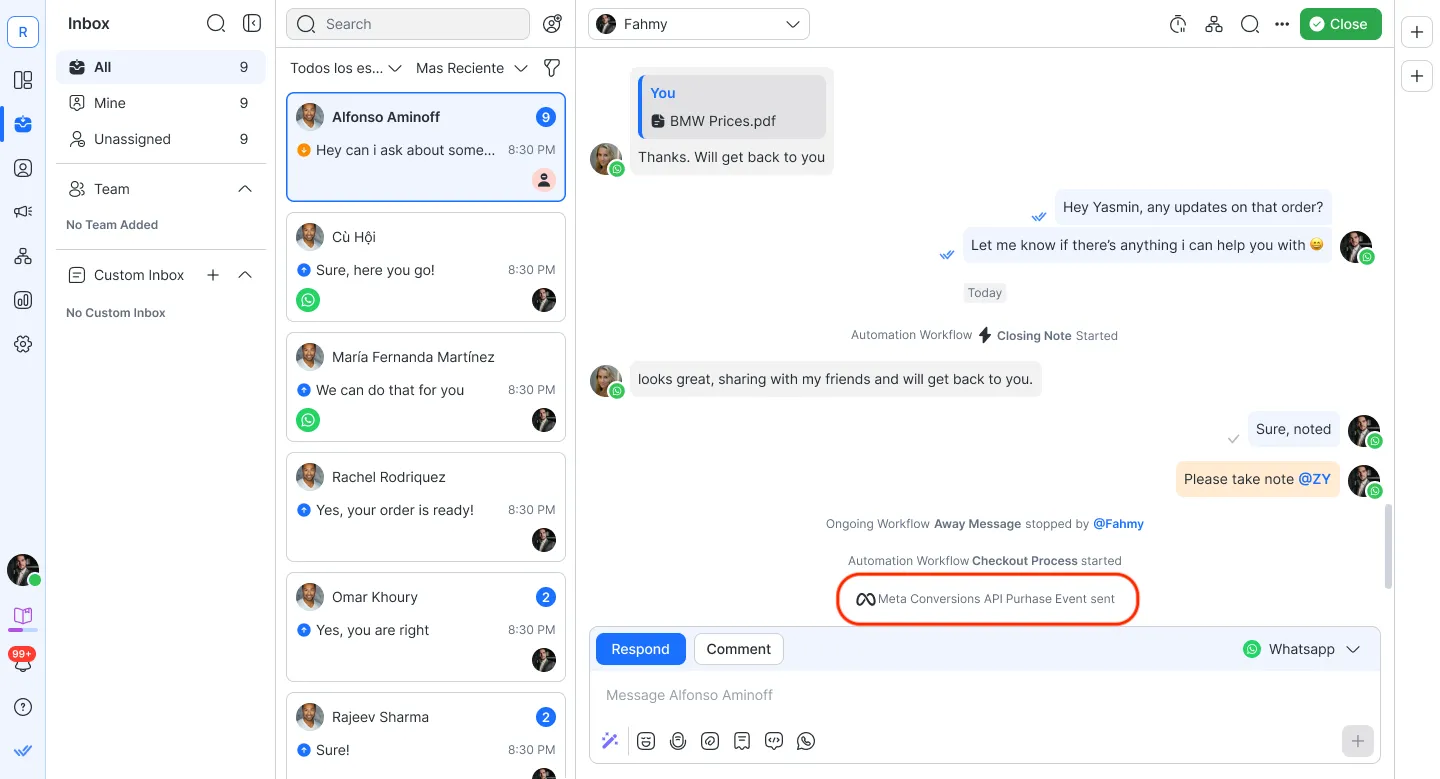
Wenn ein Meta Conversions API‑Ereignis ausgelöst wird, erscheint ein neues Kontaktereignis im Inbox‑Modul. Dieses Ereignis ermöglicht es dir zu verfolgen, wann eine Lead- oder Kauf-Konversion an Meta gesendet wird.
Für eine Lead-Konversion: Das Kontaktereignis zeigt „Meta Conversion API Lead Event sent“ zusammen mit Datum und Uhrzeit des Ereignisses an.
Für eine Kauf-Konversion: Das Kontaktereignis zeigt „Meta Conversion API Purchase Event sent“ zusammen mit Datum und Uhrzeit des Ereignisses an.
Kontaktaktivität
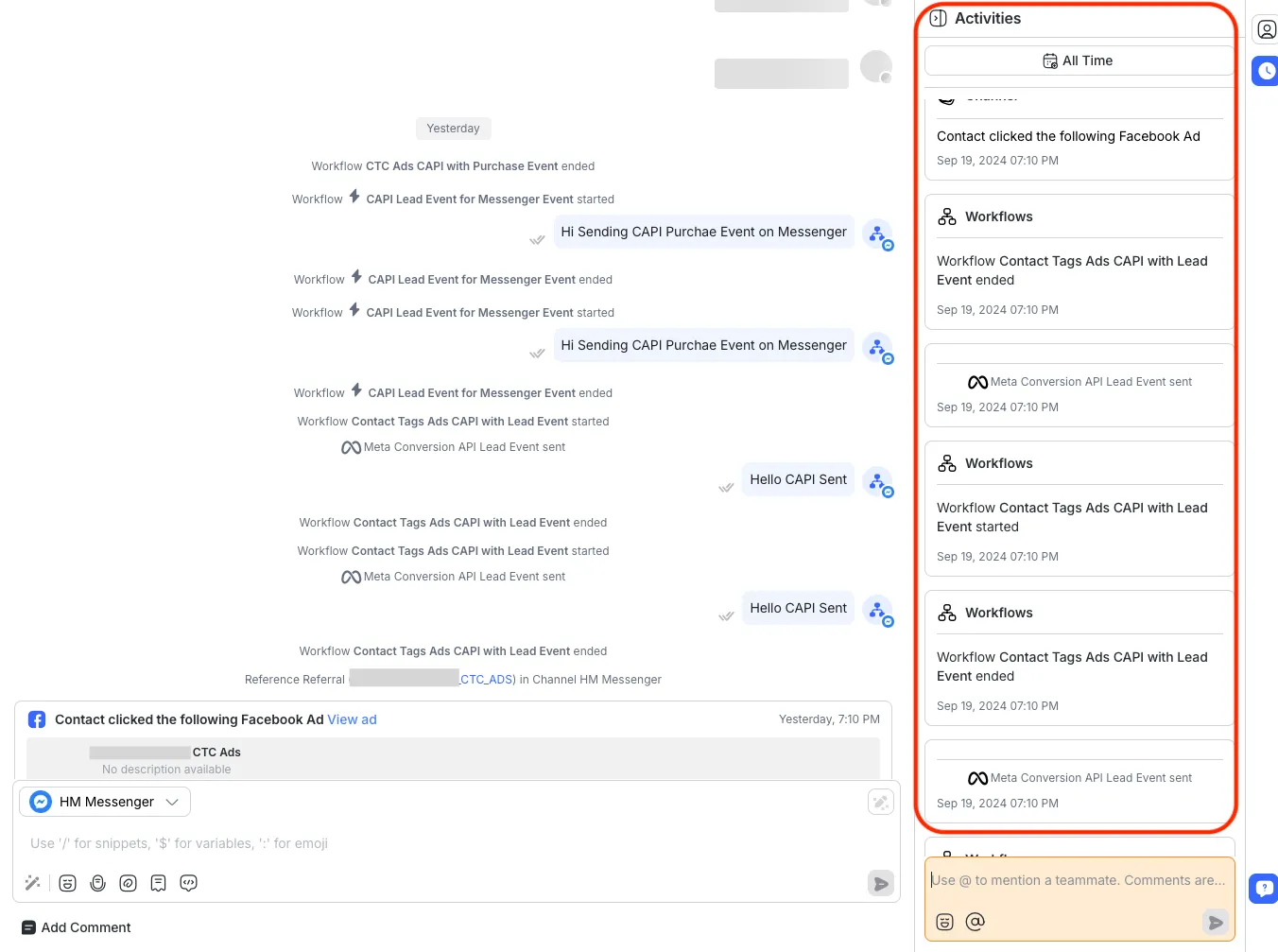
Zusätzlich zum Kontaktereignis protokolliert der Abschnitt Aktivität in den Kontaktdetails alle über die Meta Conversions API gesendeten Konversionen. Du siehst die Art der Konversion (Lead oder Kauf) sowie Datum und Uhrzeit des Ereignisses.
Meta-Klick-zu-Chat-Anzeigen in respond.io nutzen
Meta‑Klick-zu-Chat-Anzeigen ermöglichen es potenziellen Kunden, direkt aus Anzeigen auf Meta‑Plattformen wie Facebook und Instagram Gespräche mit deinem Unternehmen zu beginnen. Wenn Kunden auf die Anzeige klicken, wird auf respond.io automatisch eine neue Unterhaltung gestartet, wodurch dein Team Werkzeuge erhält, diese Kunden nachzuverfolgen und mit ihnen zu interagieren.
Verwendung von Meta‑Klick-zu-Chat-Anzeigen im Workflow‑Modul
Im Workflow‑Modul kannst du personalisierte Antworten und Aktionen automatisieren, indem du den Trigger für Klick‑zu‑Chat‑Anzeigen nutzt. So kannst du Workflows einrichten, z. B. Willkommensnachrichten senden oder Unterhaltungen bestimmten Teammitgliedern zuweisen, wann immer ein Kunde auf eine Meta Click-to-Chat‑Anzeige klickt.
Um deine Workflows zu verbessern, erkunde spezifischere Anwendungsfälle:
Verwendung von Meta Click-to-Chat‑Anzeigen im Inbox‑Modul
Wenn ein Kunde auf eine Meta Click-to-Chat‑Anzeige klickt, erscheint im Inbox‑Modul ein neues Kontaktereignis, sodass dein Team nachverfolgen kann, wann die Unterhaltung über die Anzeige gestartet wurde.
Kontaktereignis für Anzeigenklicks: Die Inbox zeigt „Click-to-Chat Ad Event“ zusammen mit den Anzeigendetails an, einschließlich Anzeigennamen und der Uhrzeit, zu der der Kunde auf die Anzeige geklickt hat.
Zusätzlich protokolliert der Abschnitt Aktivität in den Kontaktdetails das Klick‑zu‑Chat‑Anzeigenereignis und bietet deinem Team eine vollständige Historie der mit Meta‑Anzeigen verbundenen Kundeninteraktionen.
So richtest du Click-to-Chat (CTC)-Anzeigen im Meta Ads Manager ein
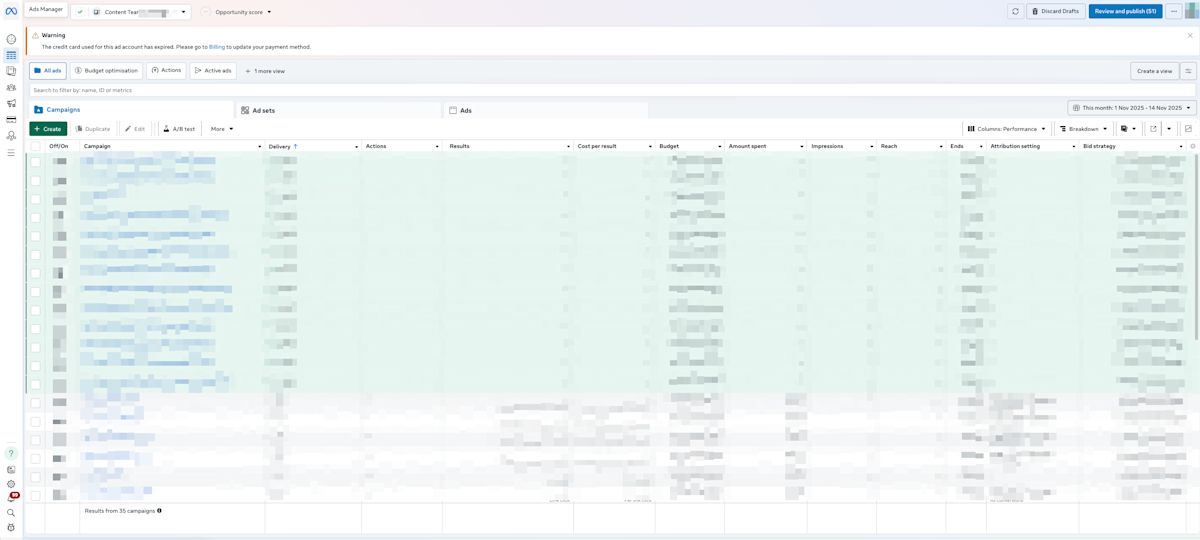
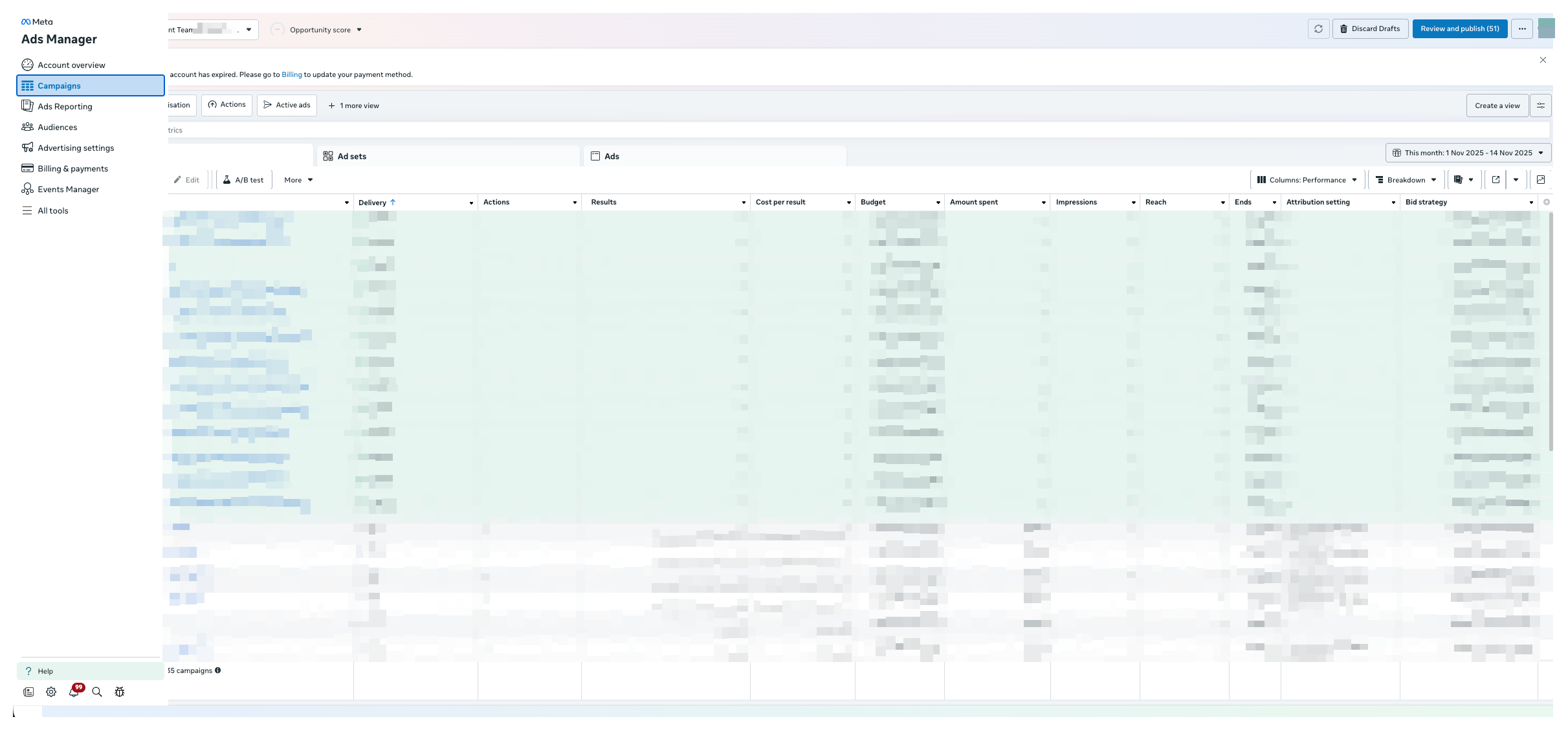
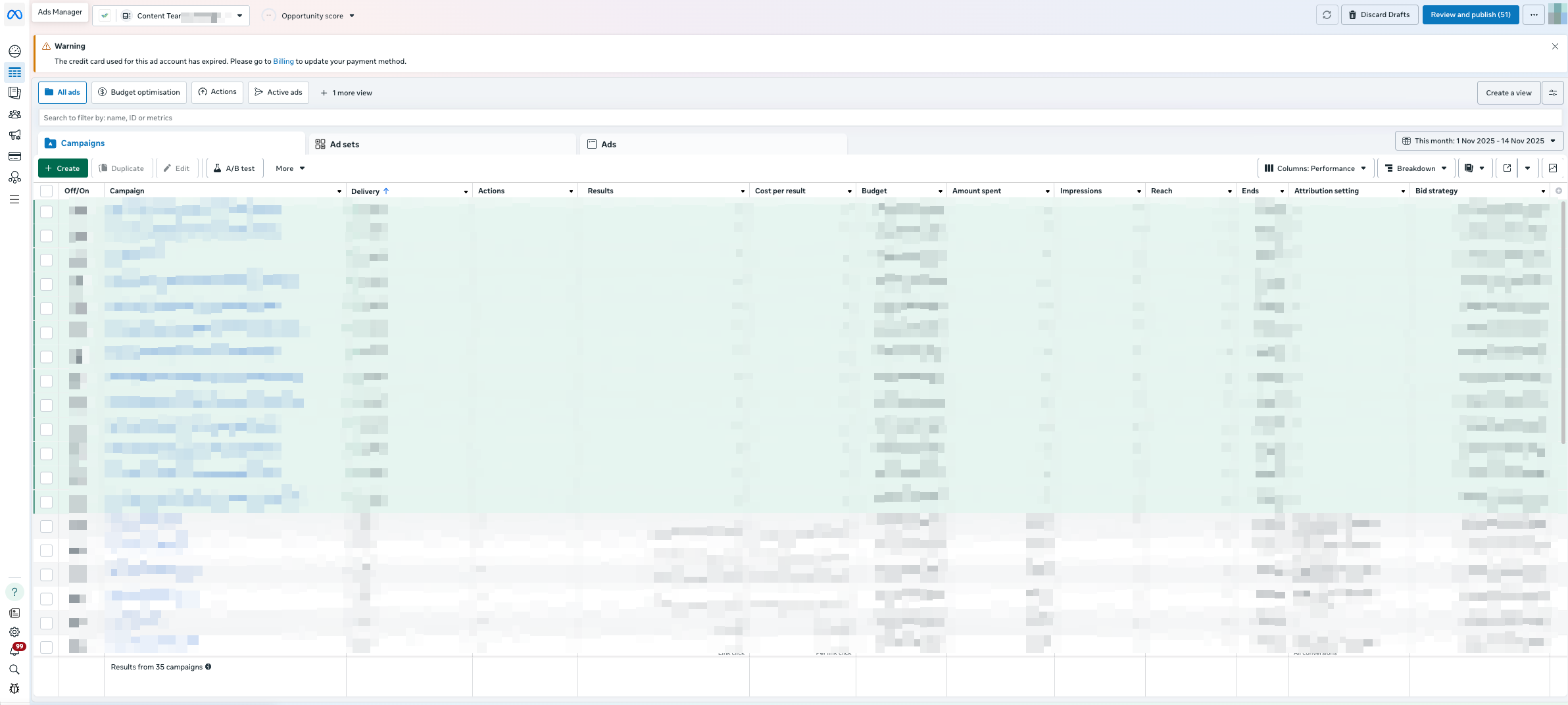
Gehe zu Ads Manager.
Klicke auf Campaigns.
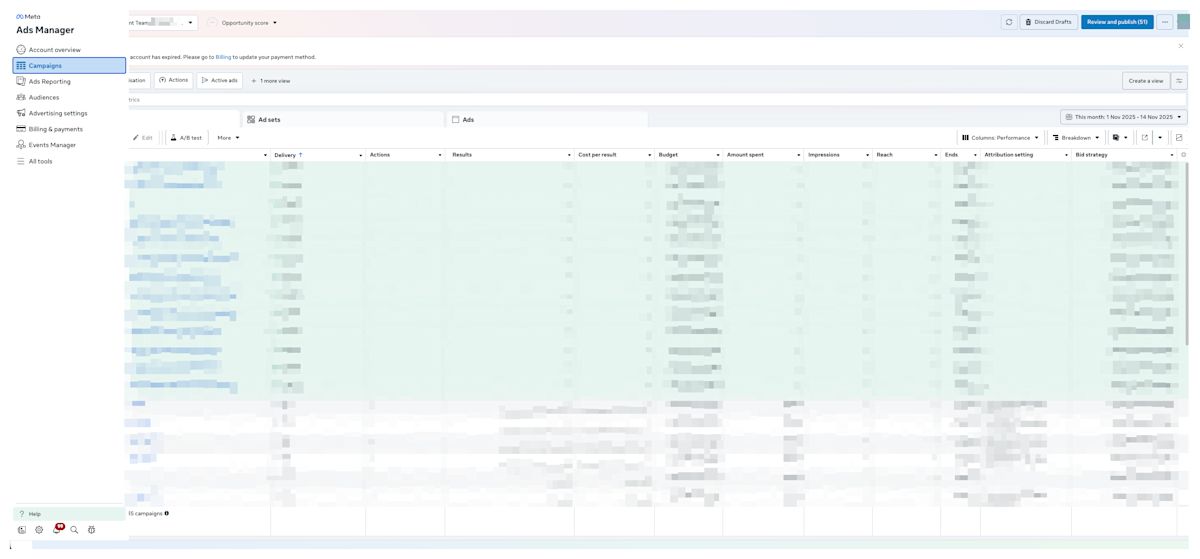
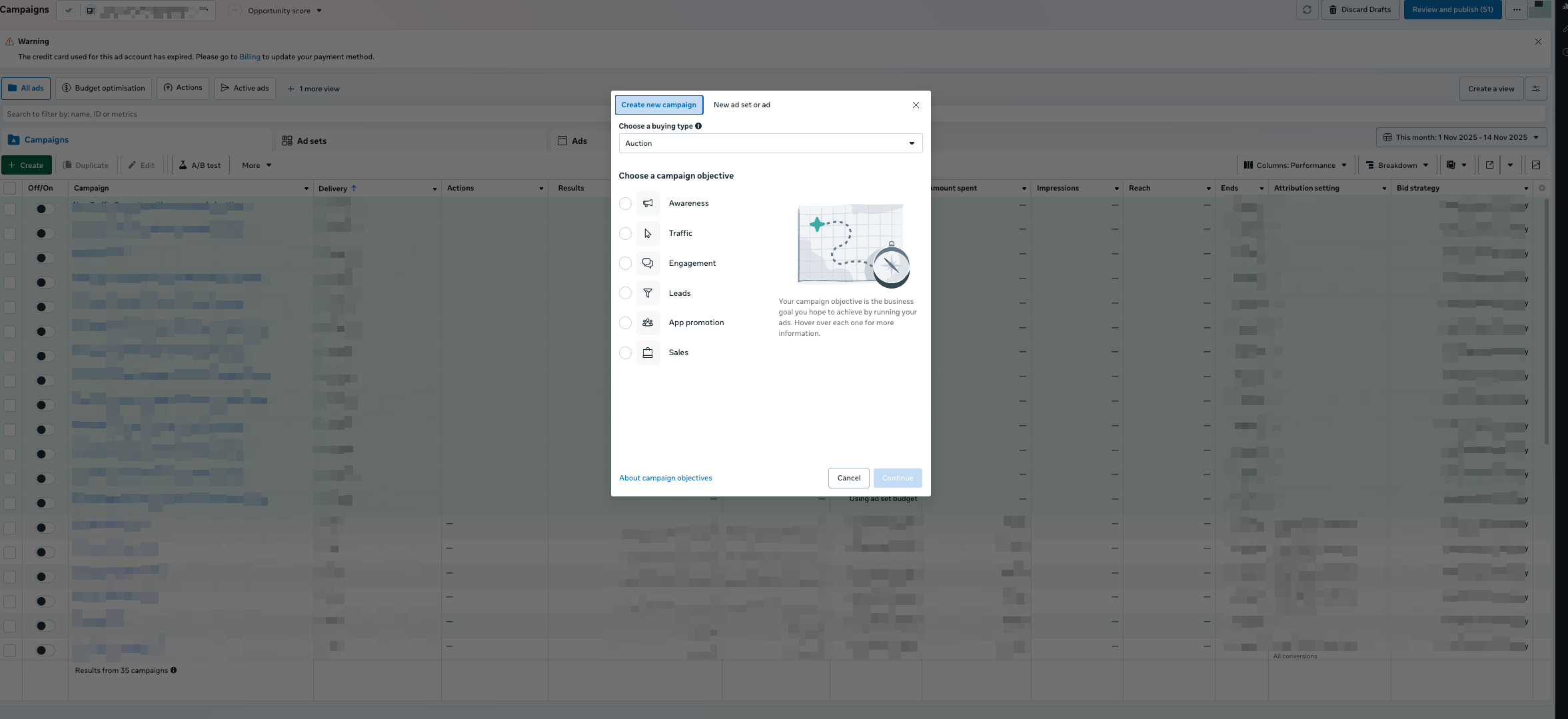
Klicke auf Create, um eine neue Kampagne zu starten.
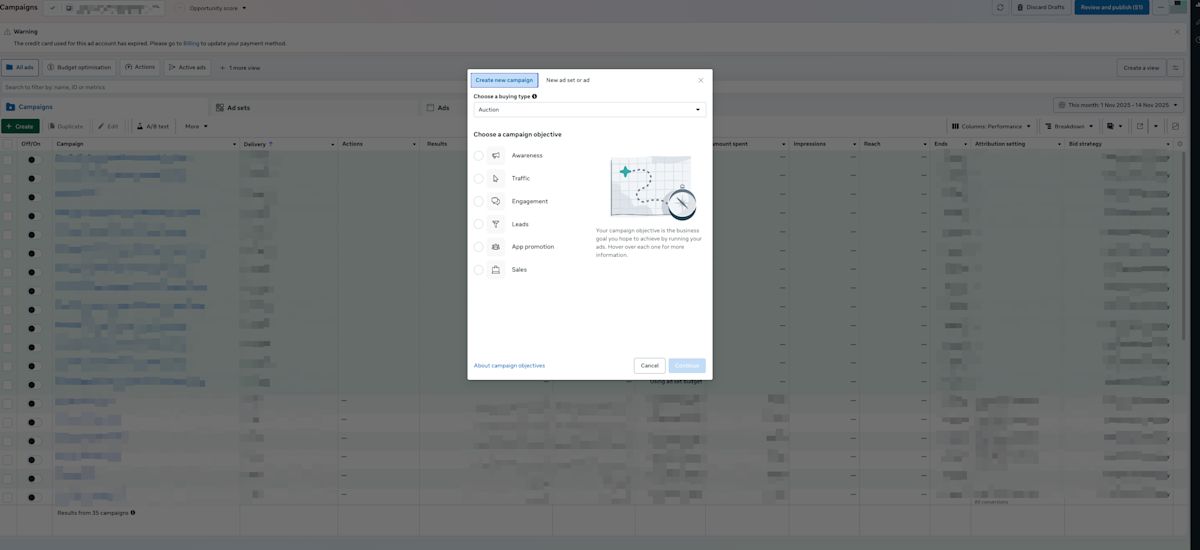
Wähle ein von CTC unterstütztes Ziel: Traffic, Engagement, Leads oder Sales.
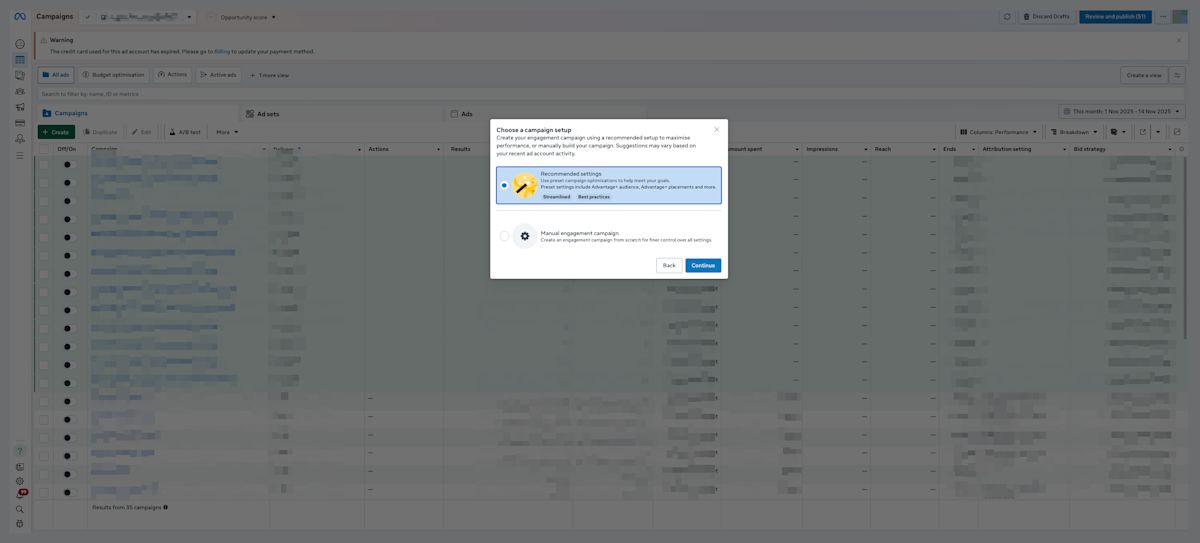
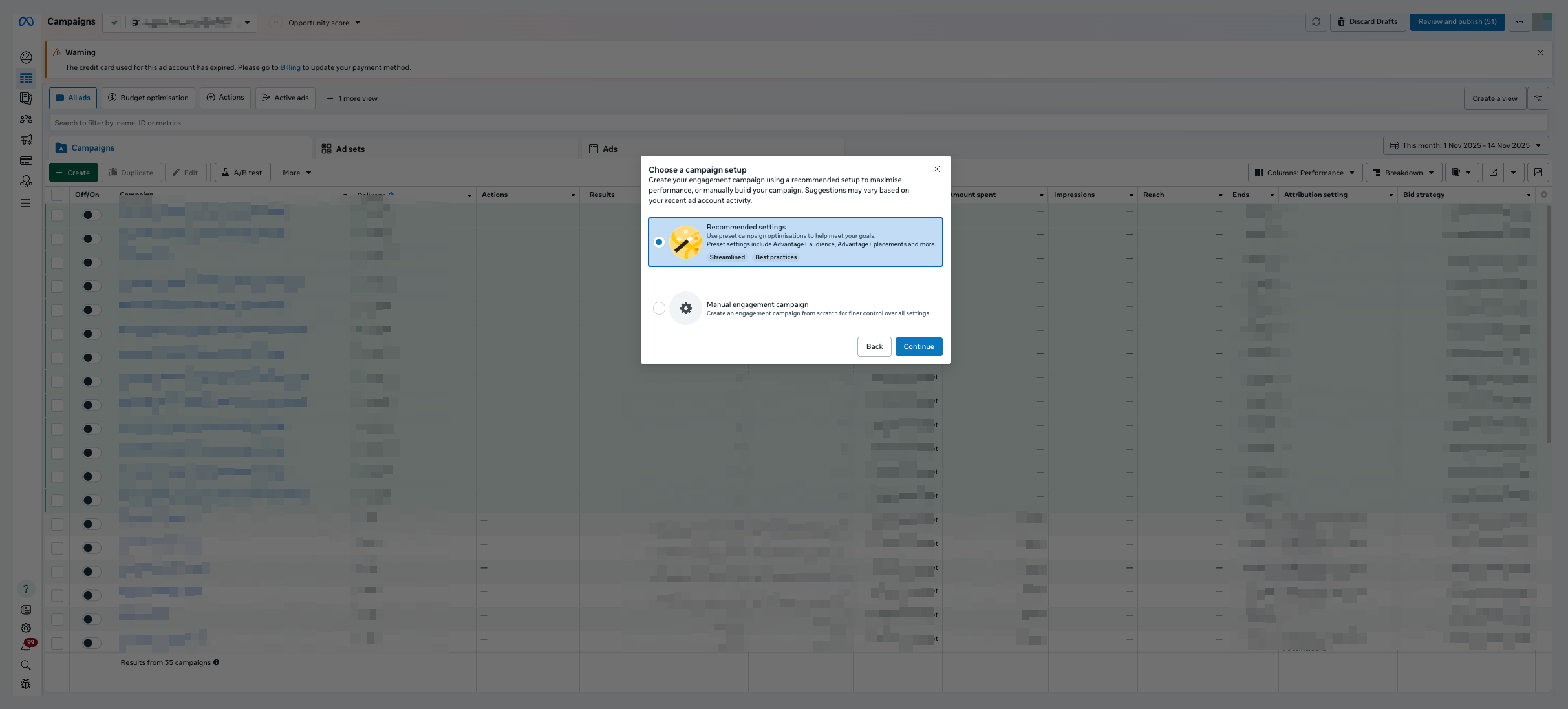
Wähle die Einrichtungsmethode. Empfohlene Einstellungen funktionieren in der Regel gut, es sei denn, du verfolgst eine stark angepasste Strategie.
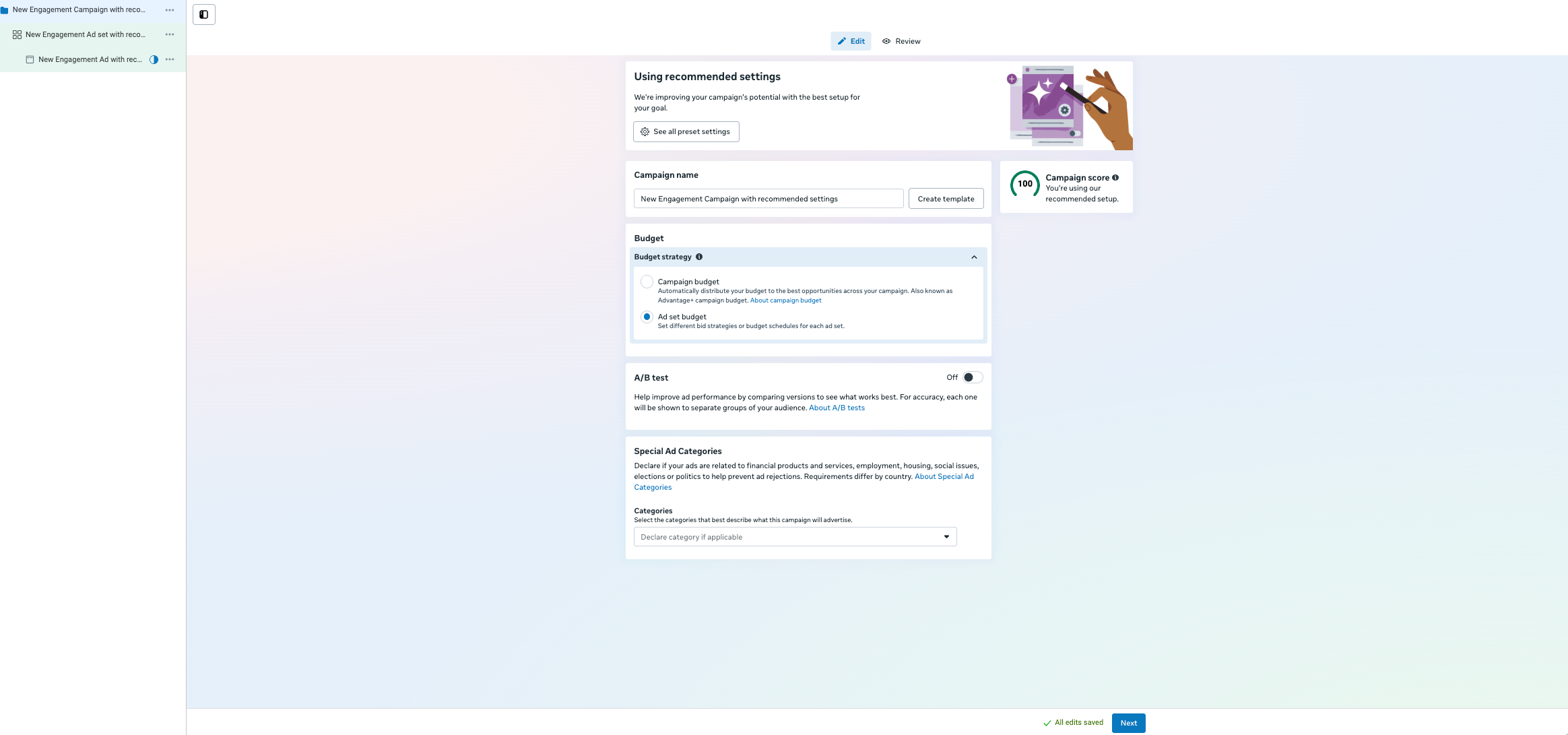
Überprüfe deine Kampagneneinstellungen, einschließlich Budget Settings. Mehr zu Kampagnenbudgets erfährst du hier. Wenn du bereit bist, klicke auf Next, um dein Ad Set zu konfigurieren.
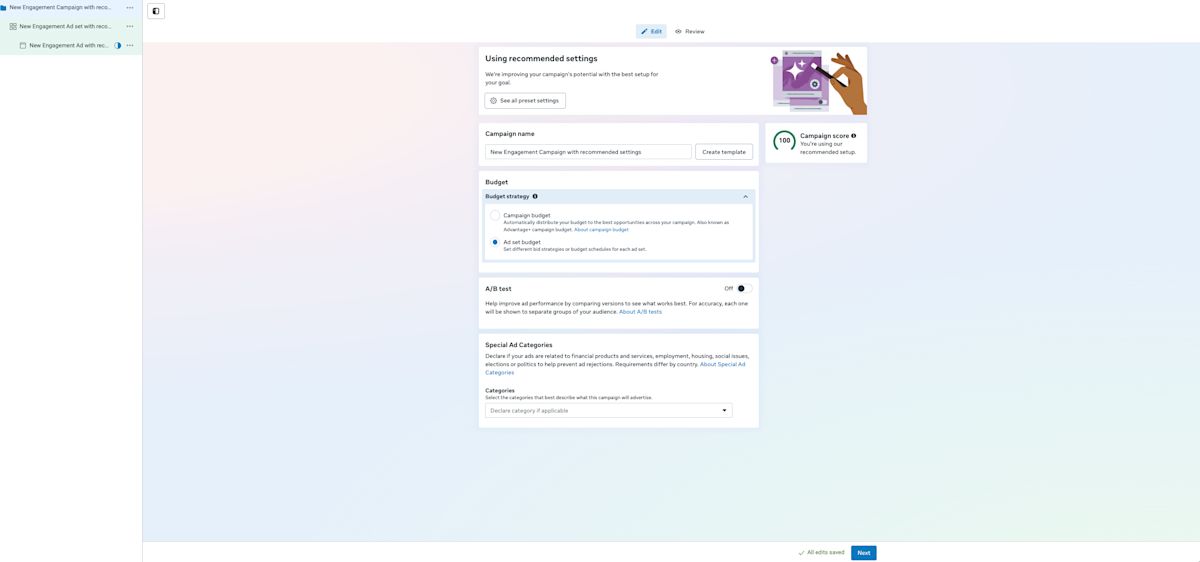
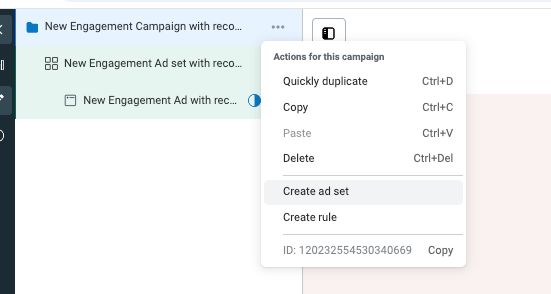
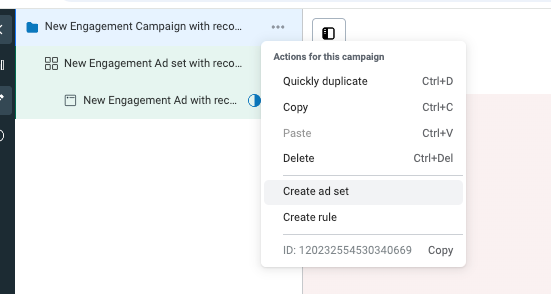
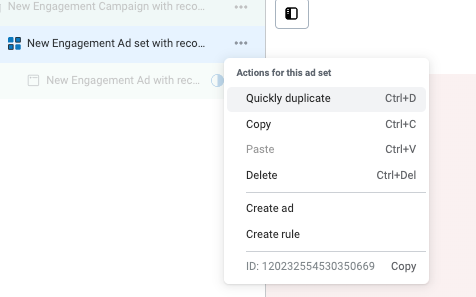
Du kannst mehrere Ad Sets unter derselben Kampagne erstellen.
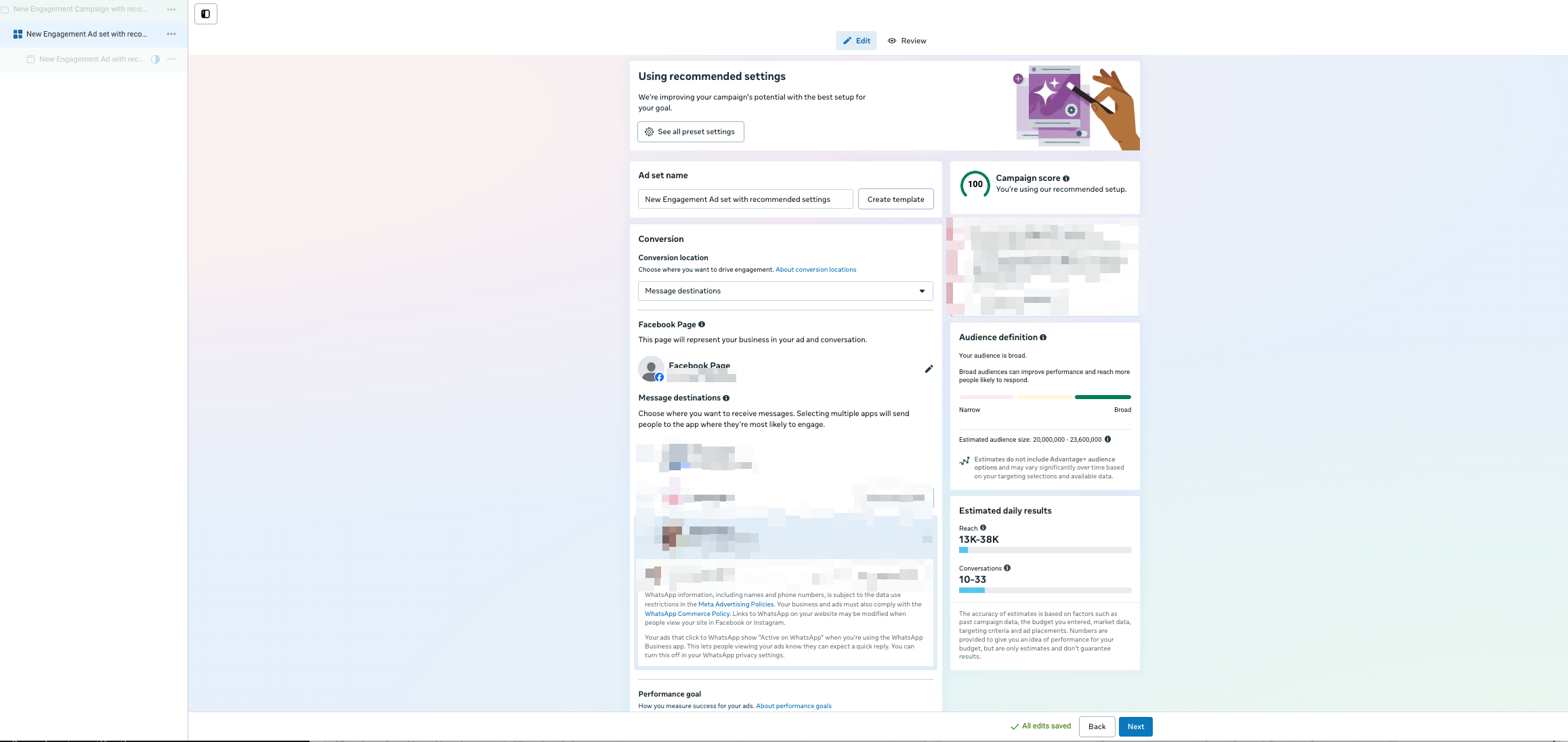
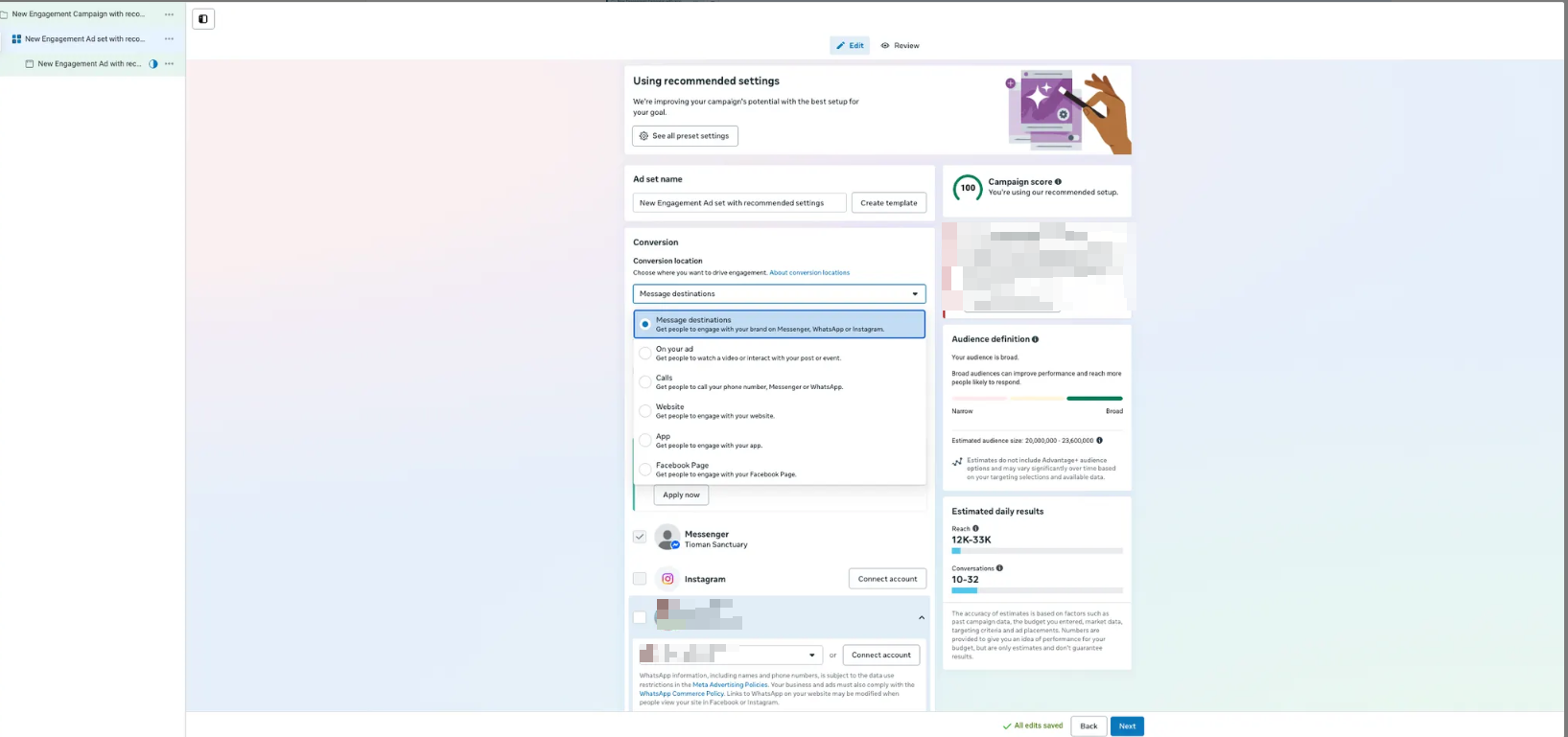
Vergib deinem Ad Set einen aussagekräftigen Namen
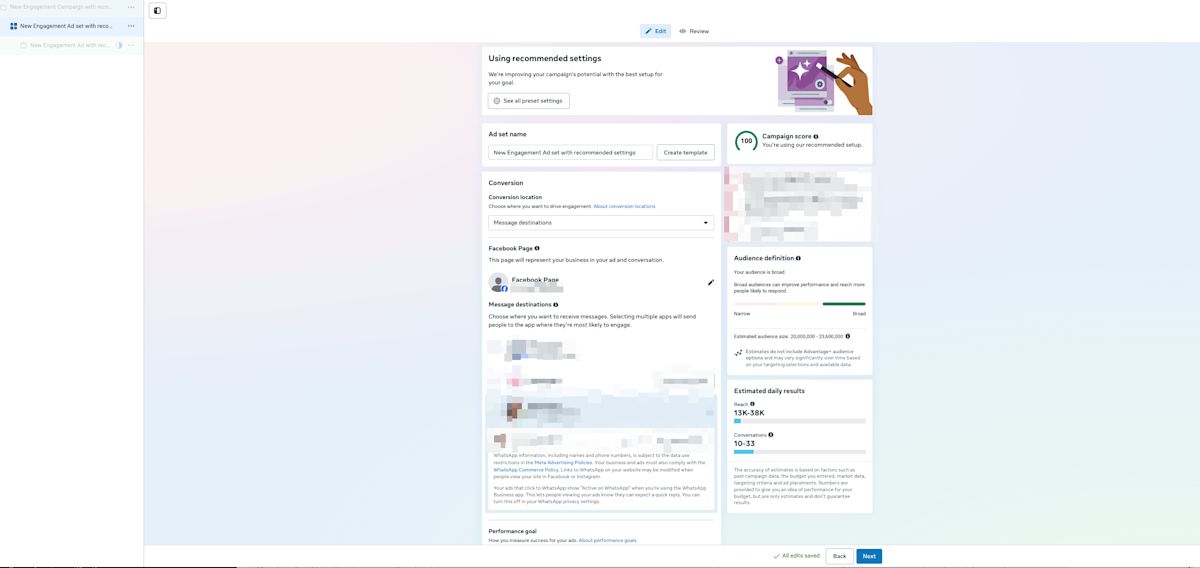
Wähle Message destinations als Conversion‑Ort
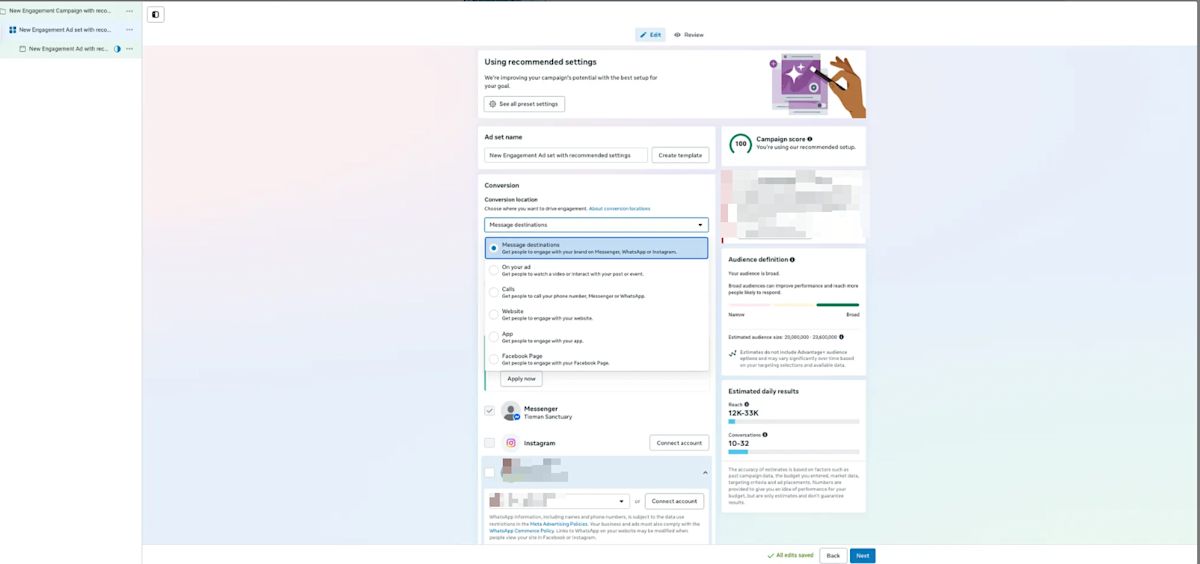
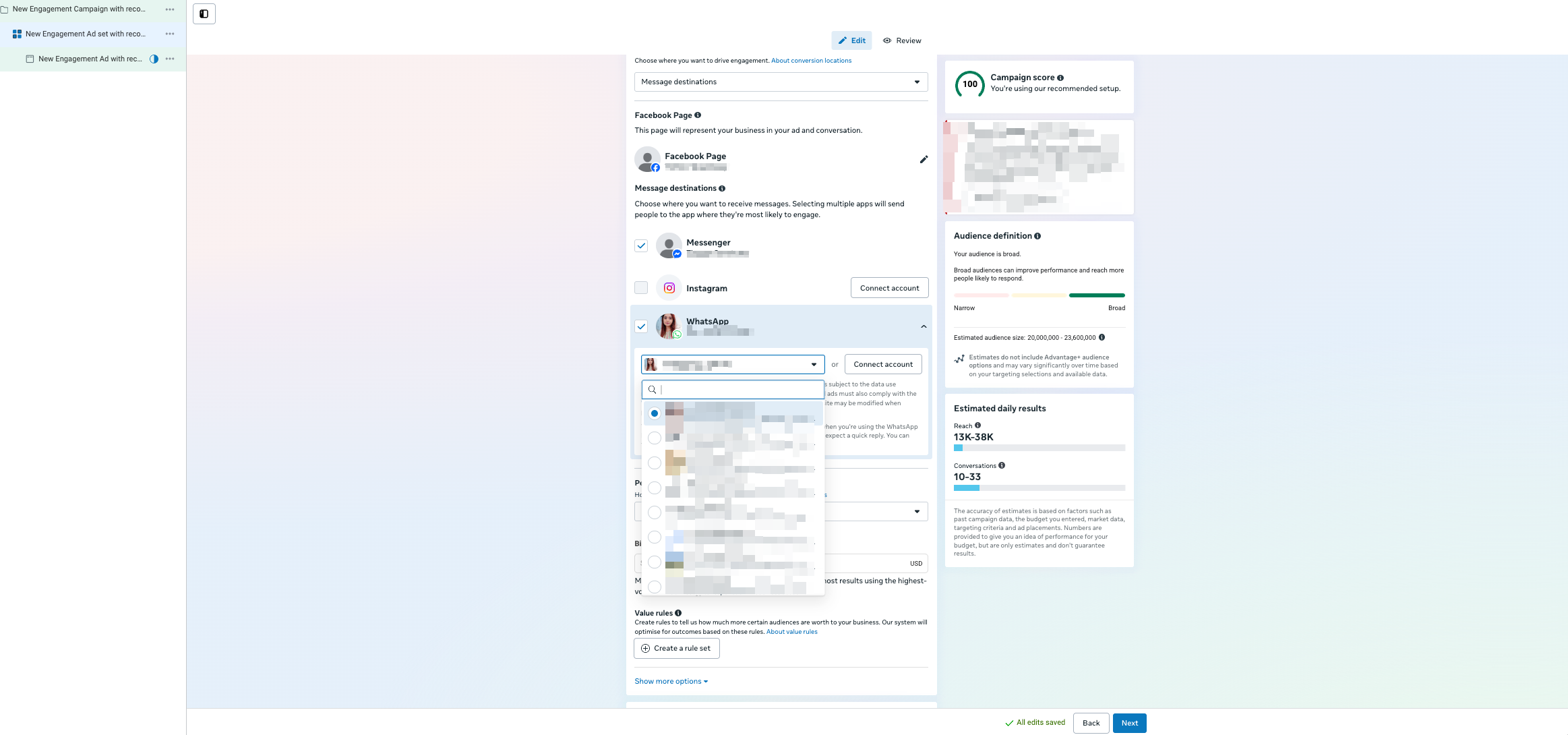
Wähle die in dieser Anzeigenkampagne verwendete(n) Facebook Page for Messenger, Instagram account for Instagram Direct Messages und/oder WhatsApp account for WhatsApp messaging.
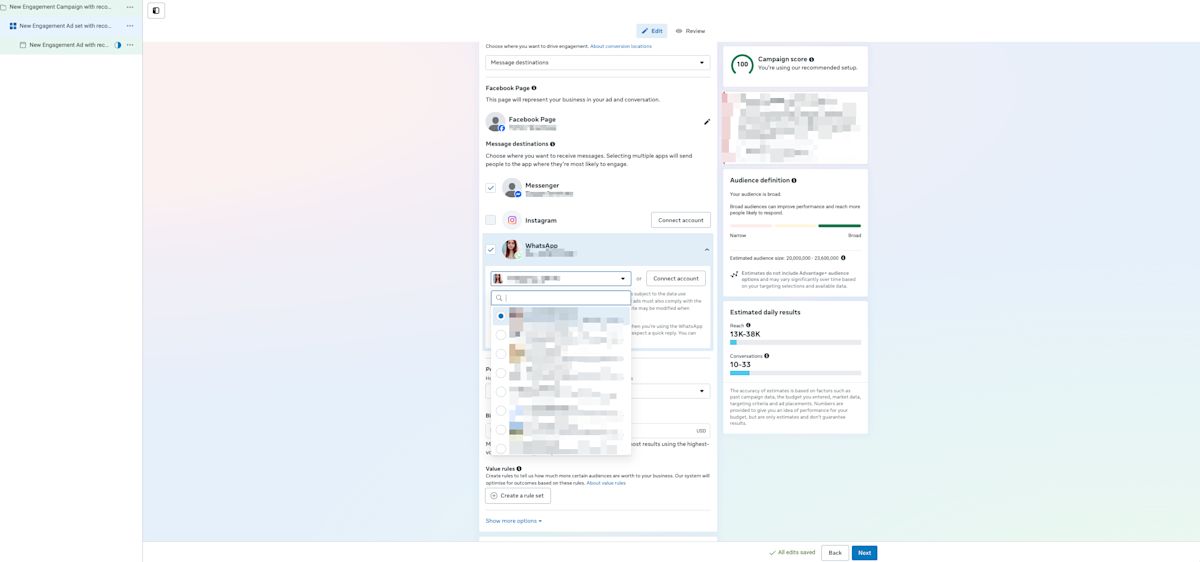
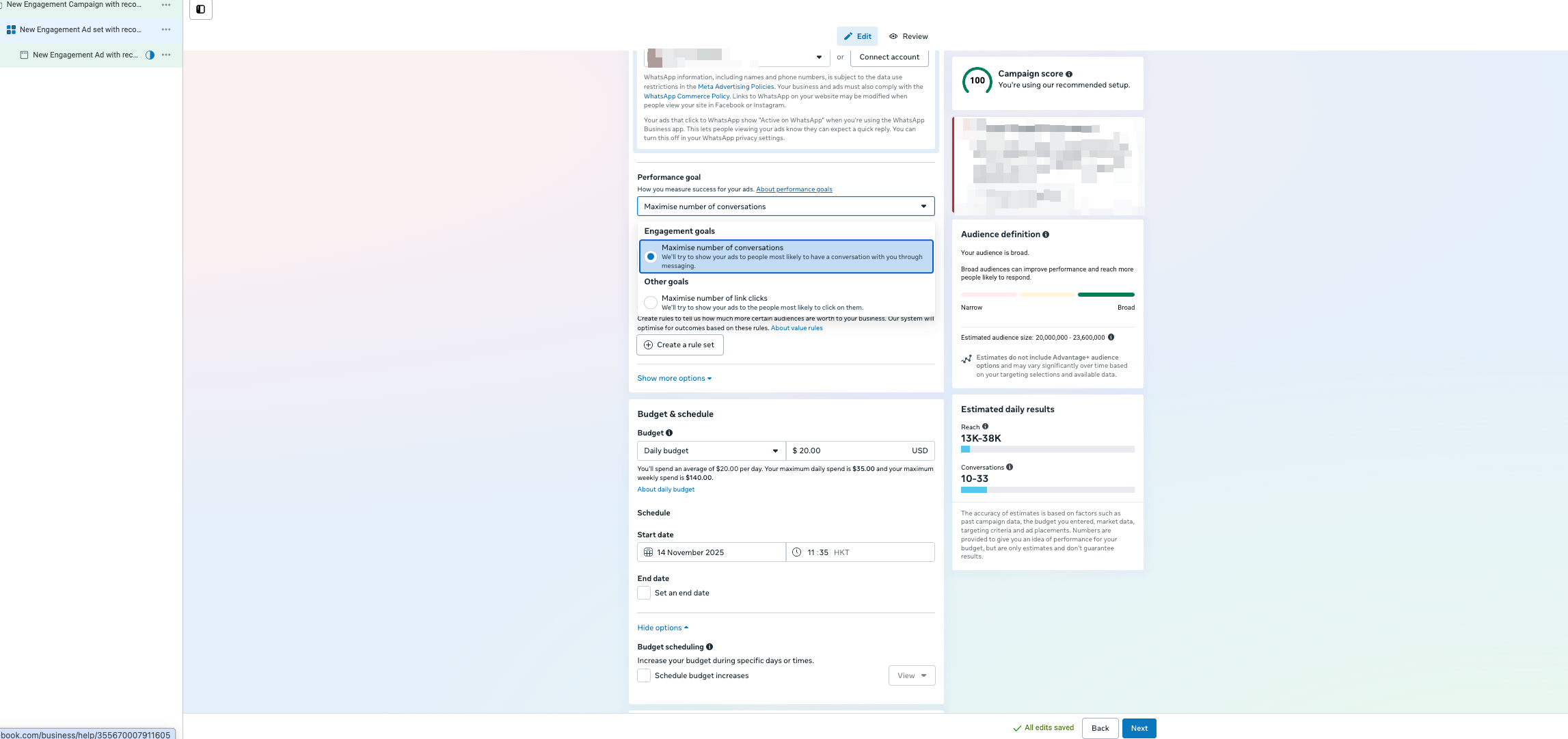
Wähle dein Performance Goal. Die verfügbaren Optionen hängen von deinem Kampagnenziel ab. Mehr dazu erfährst du hier.
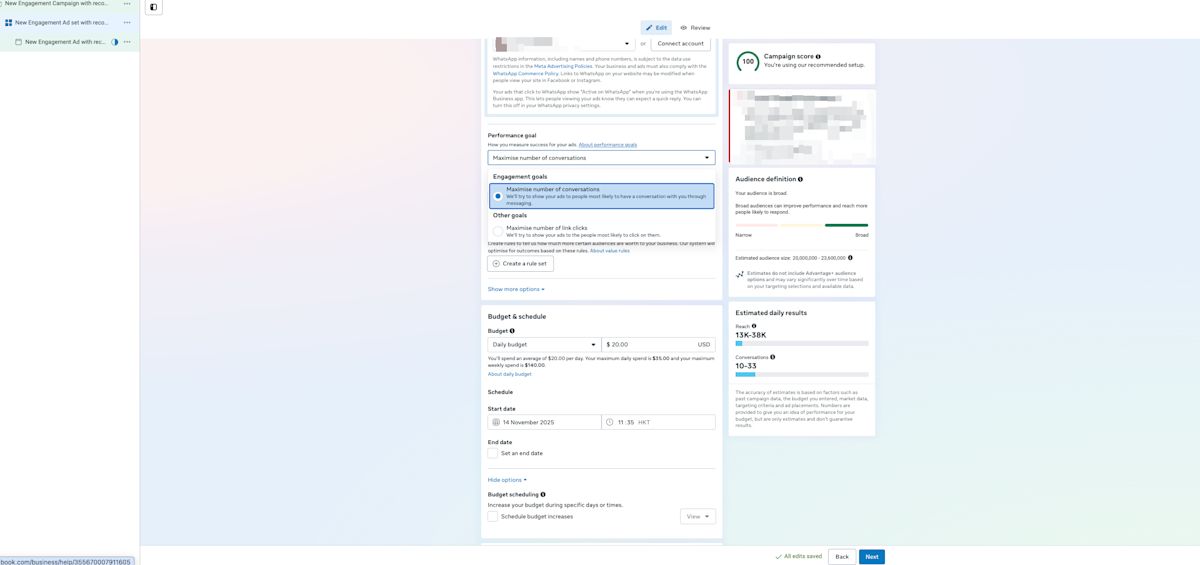
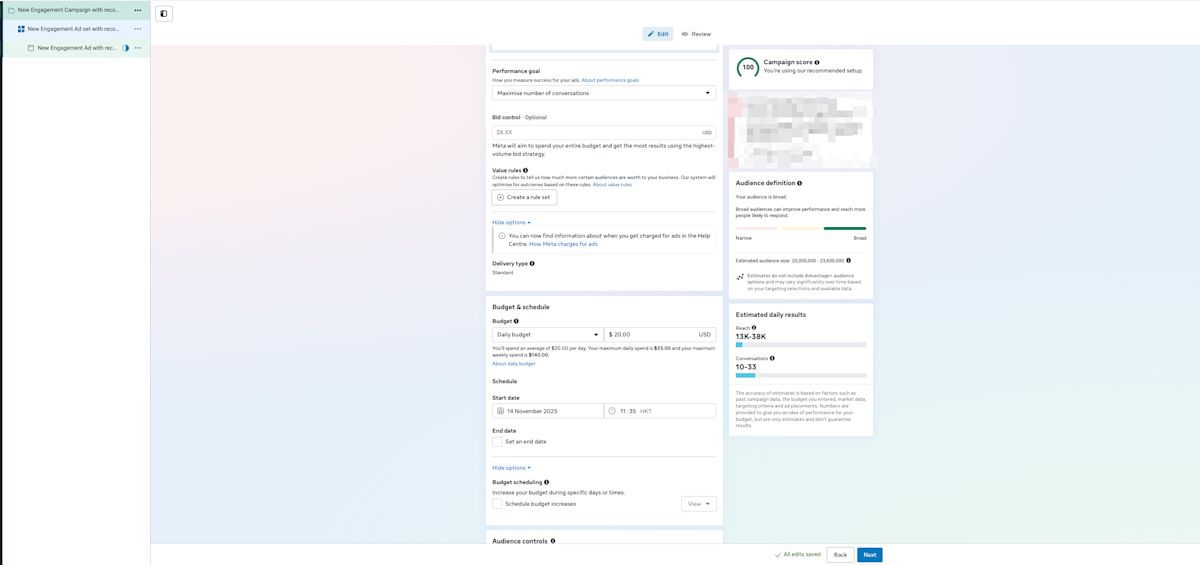
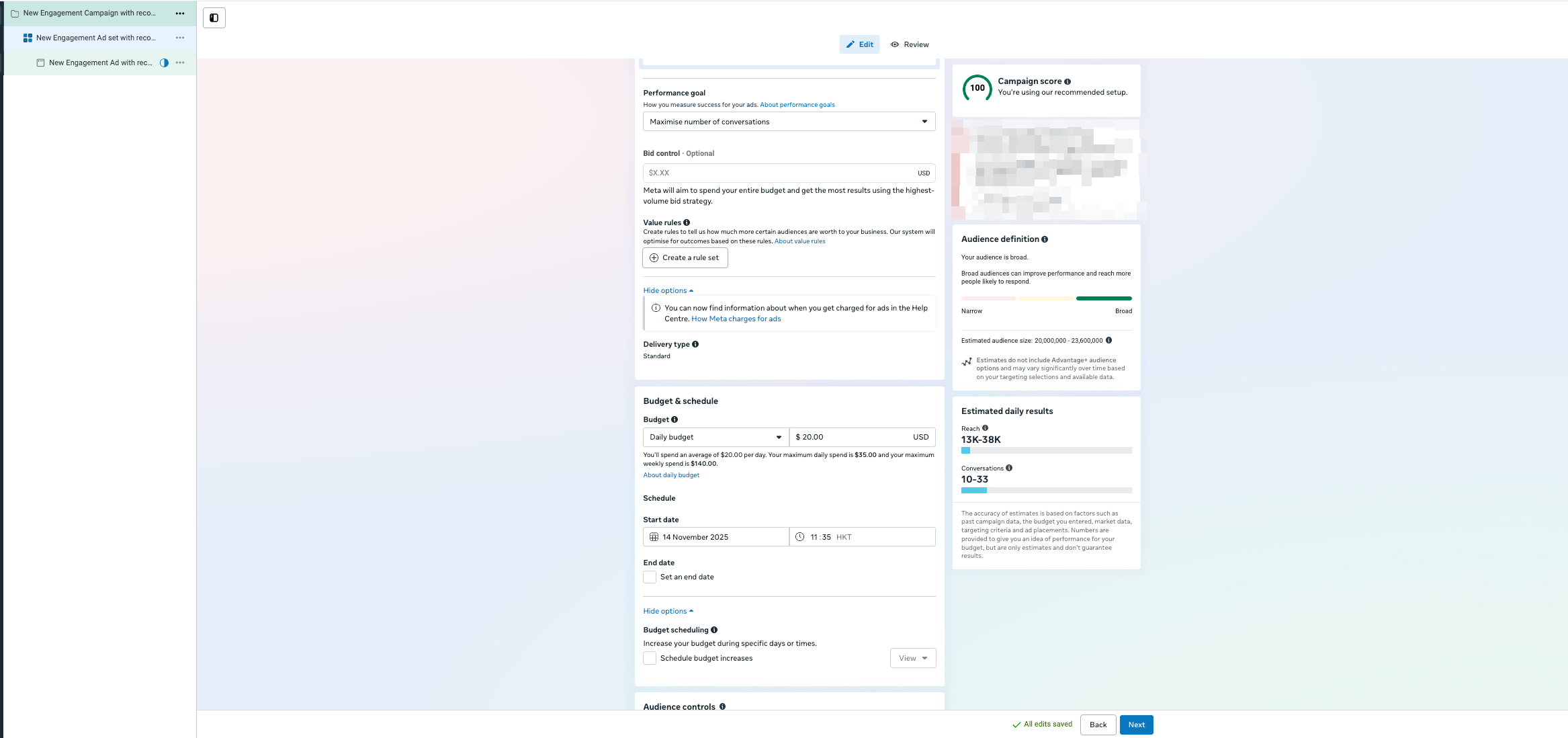
Lege dein Budget und deinen Schedule fest.
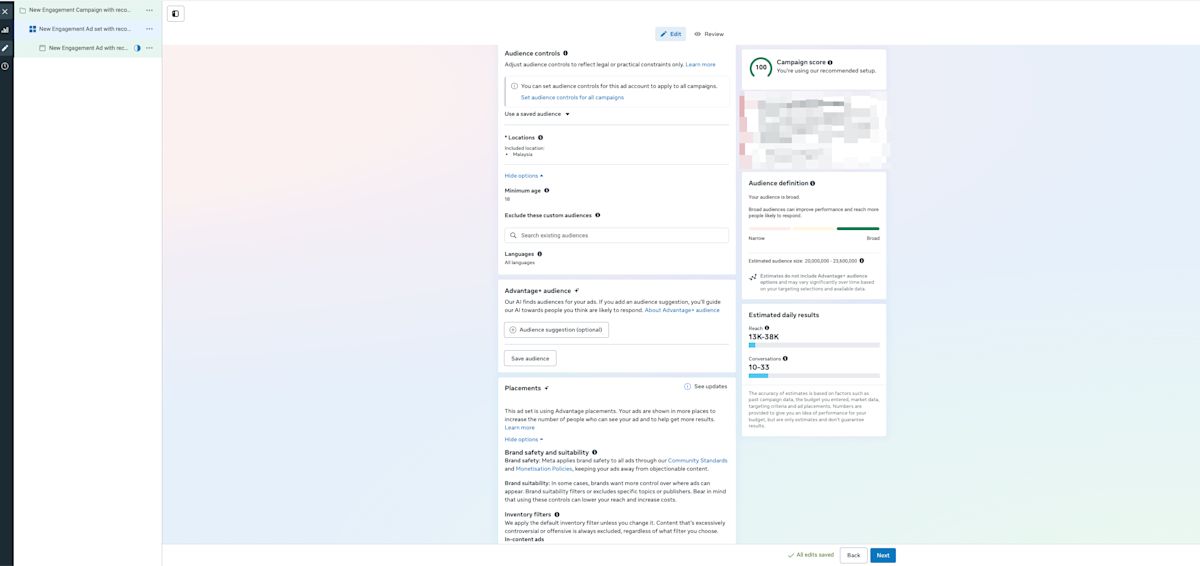
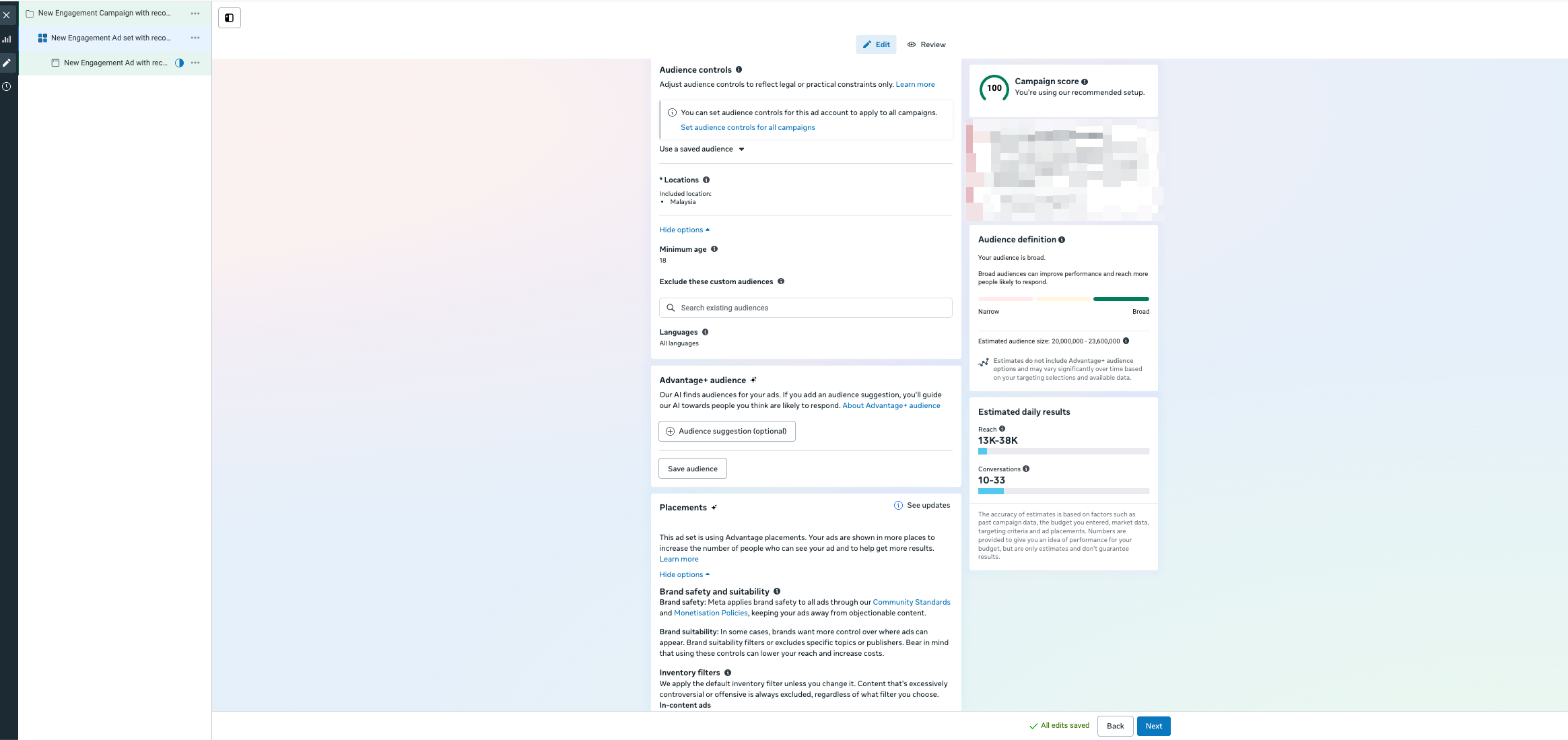
Konfiguriere deine audience, und klicke dann auf Next, um deine Anzeige zu konfigurieren
Du kannst mehrere ads unter einem Ad Set erstellen.
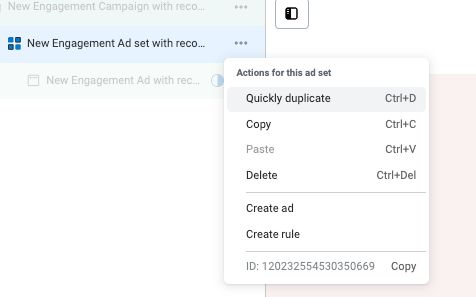
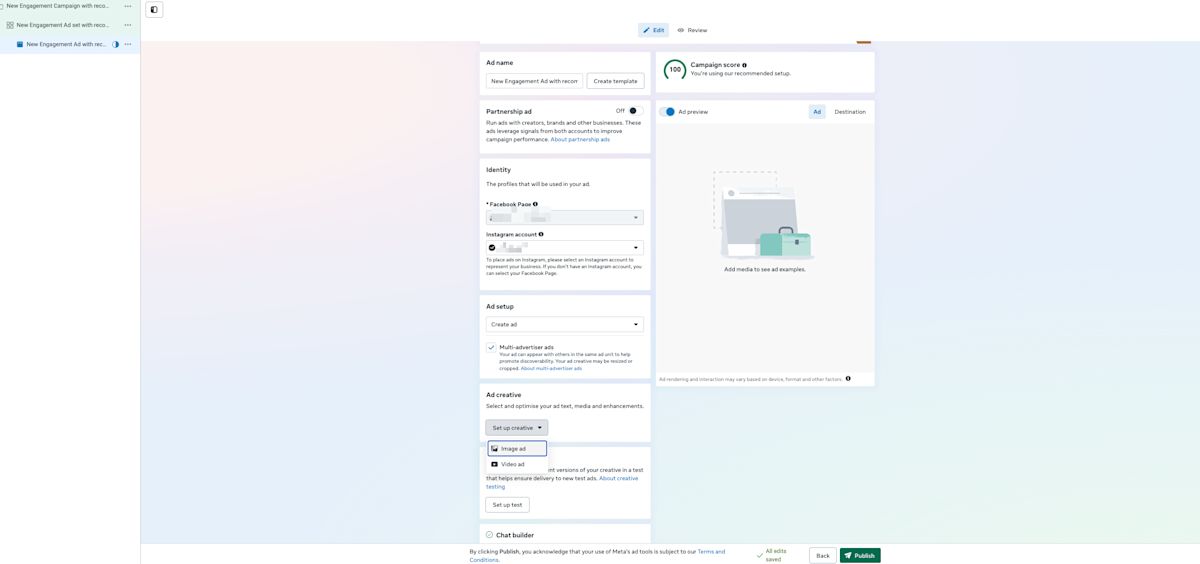
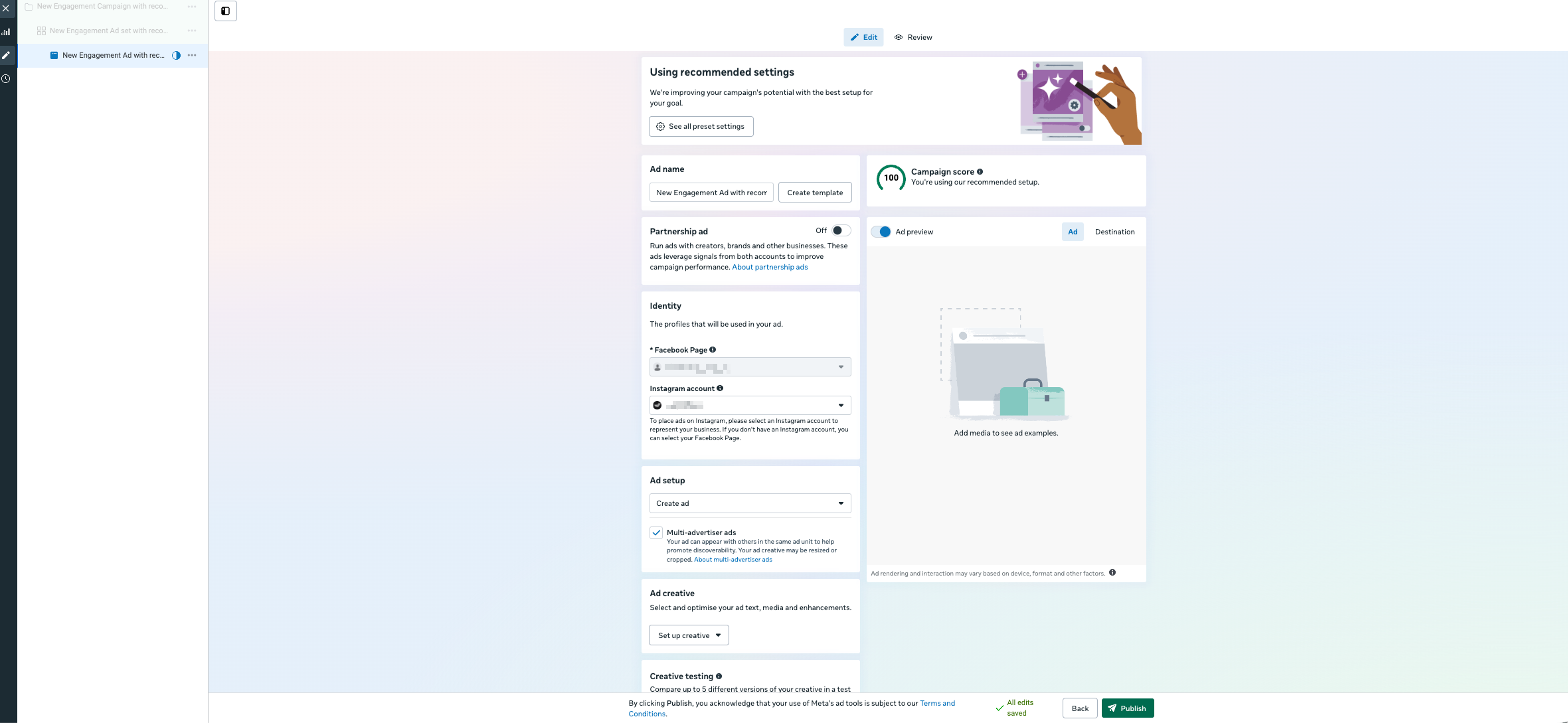
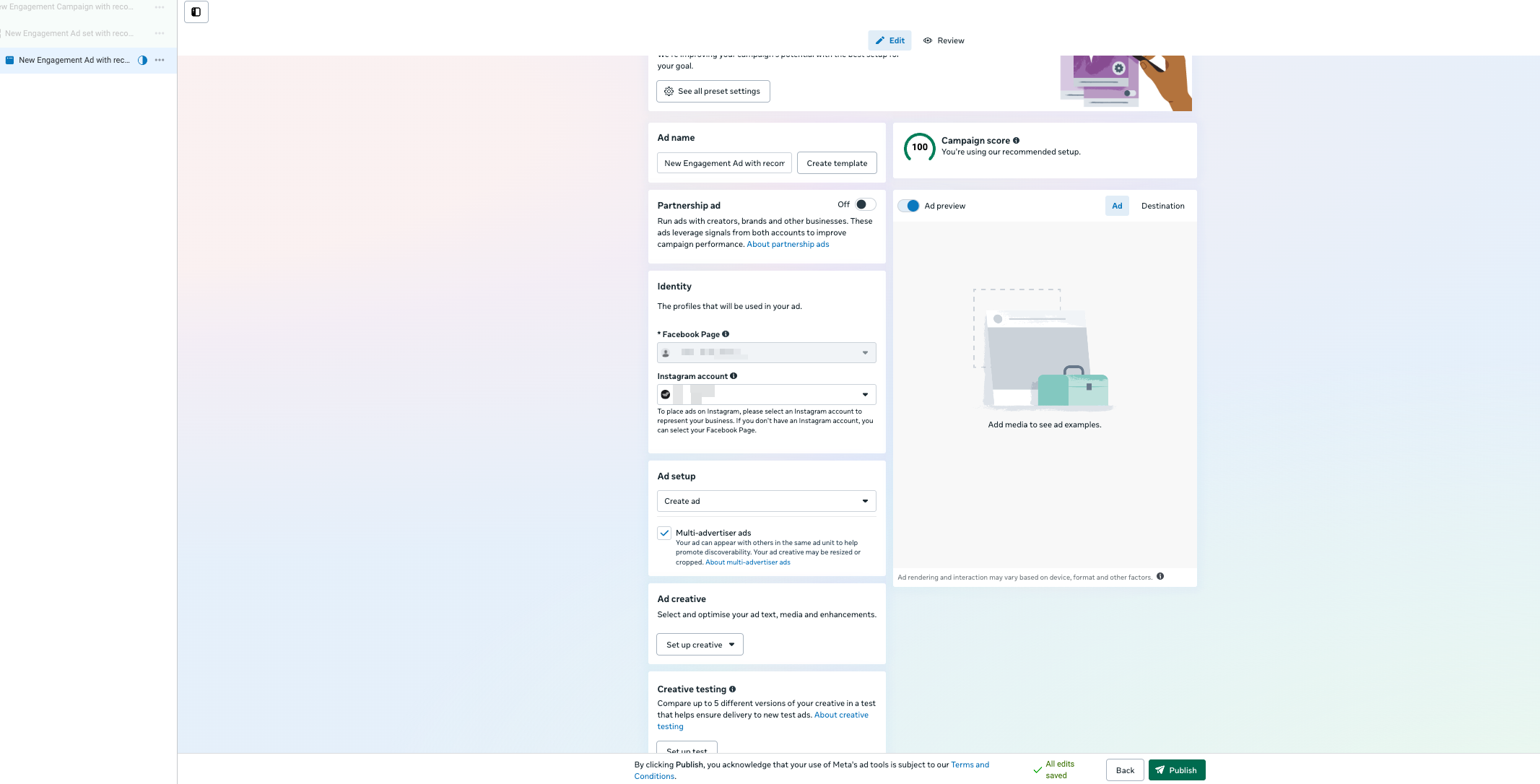
Aktualisiere den Anzeigenamen auf eine aussagekräftige Bezeichnung.
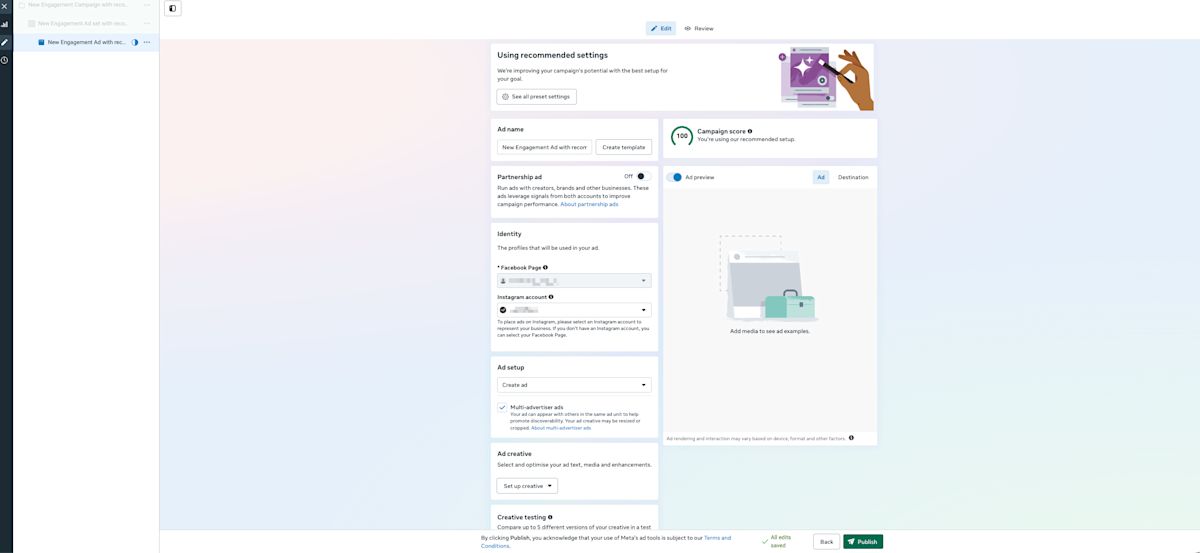
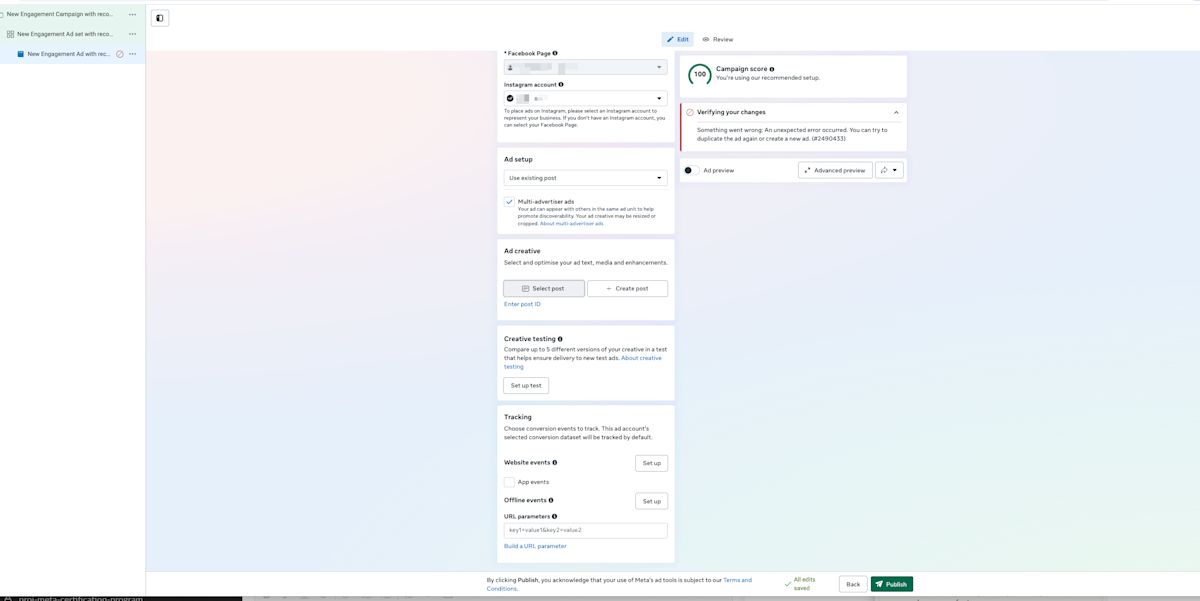
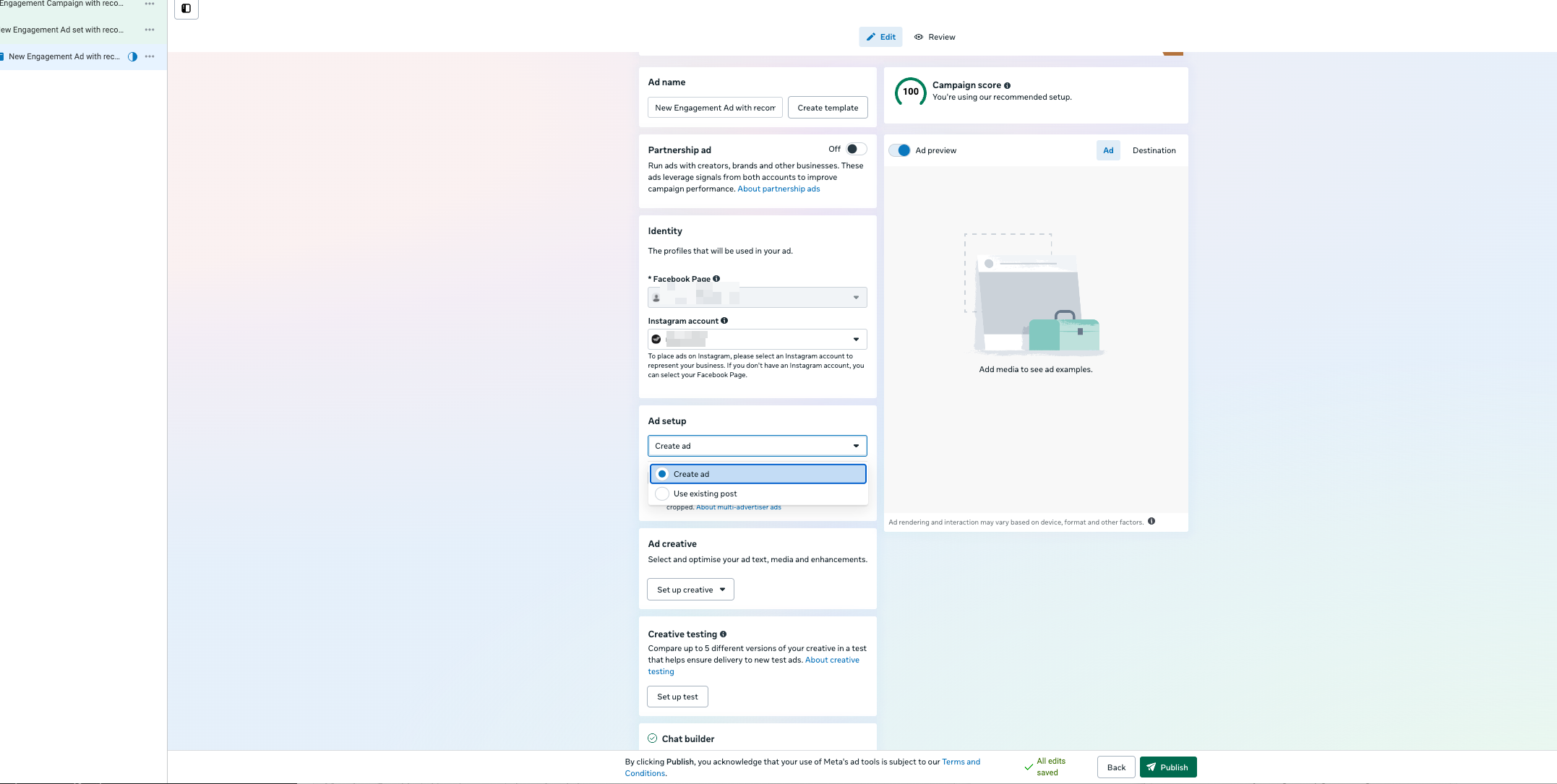
Unter Identity bestätige die Facebook Page und/oder das Instagram‑Konto, unter dem die Anzeige laufen wird.
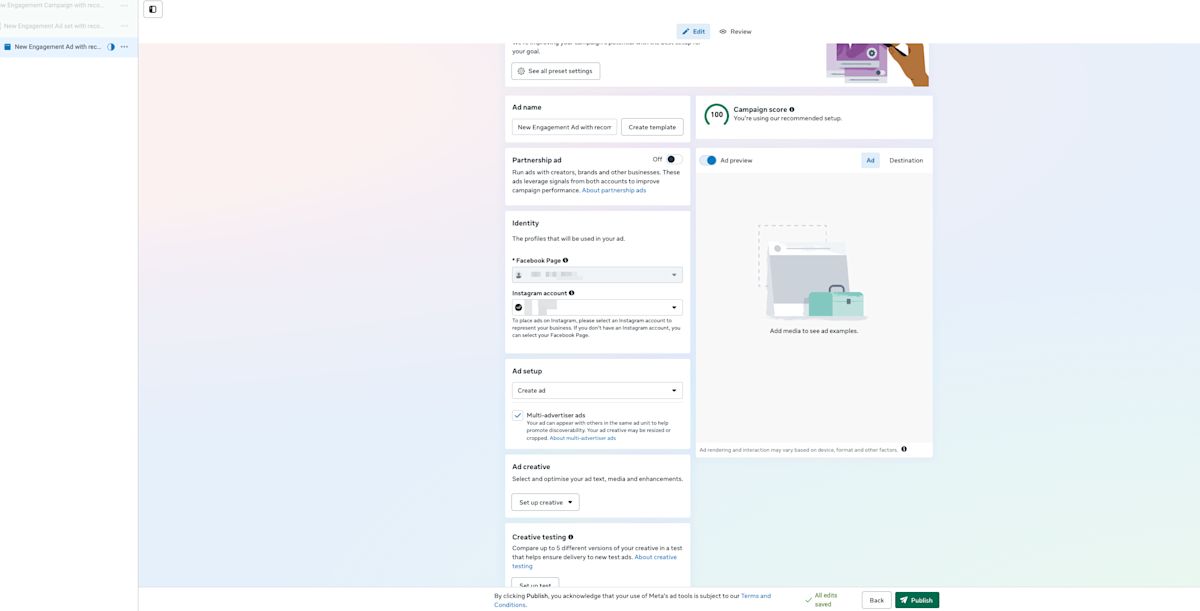
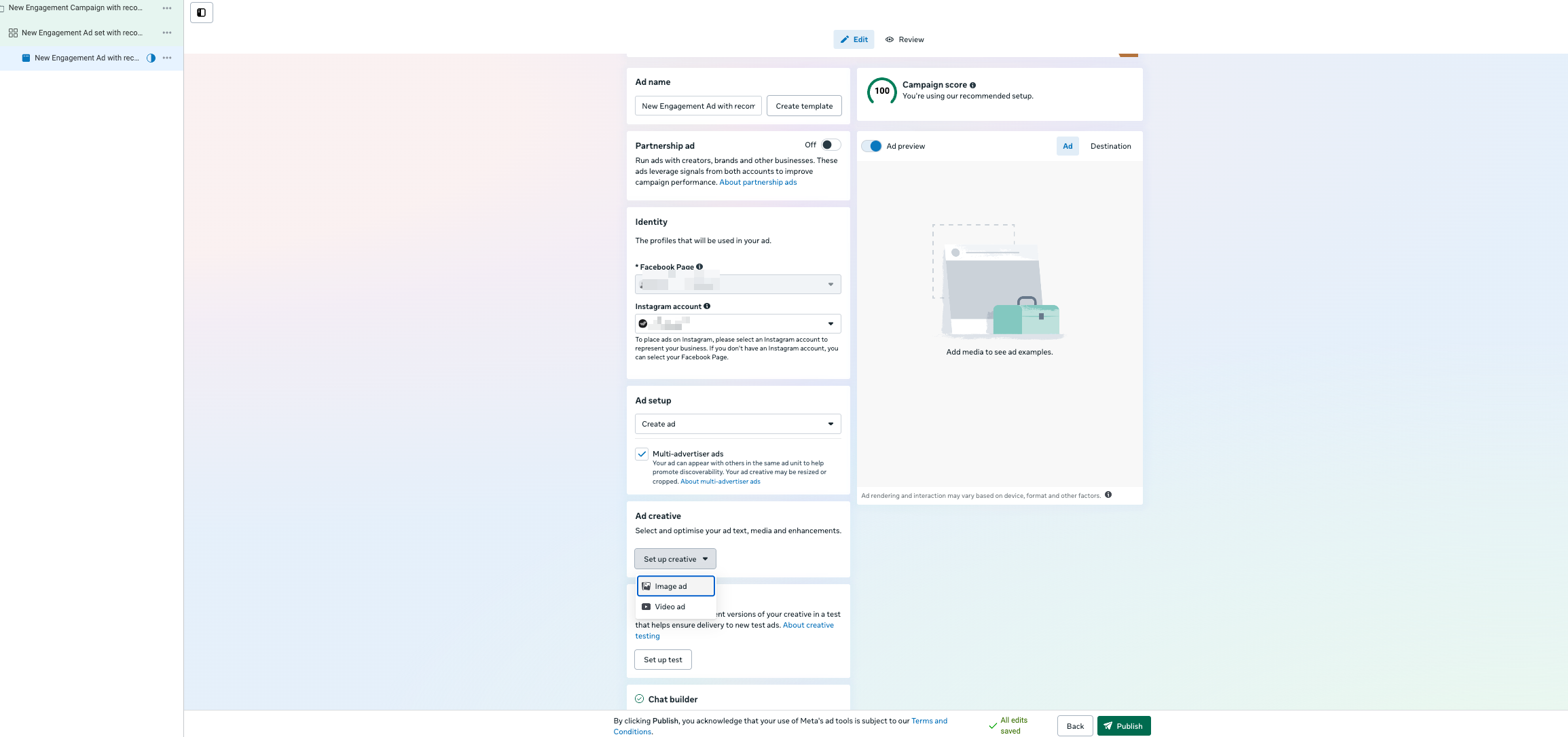
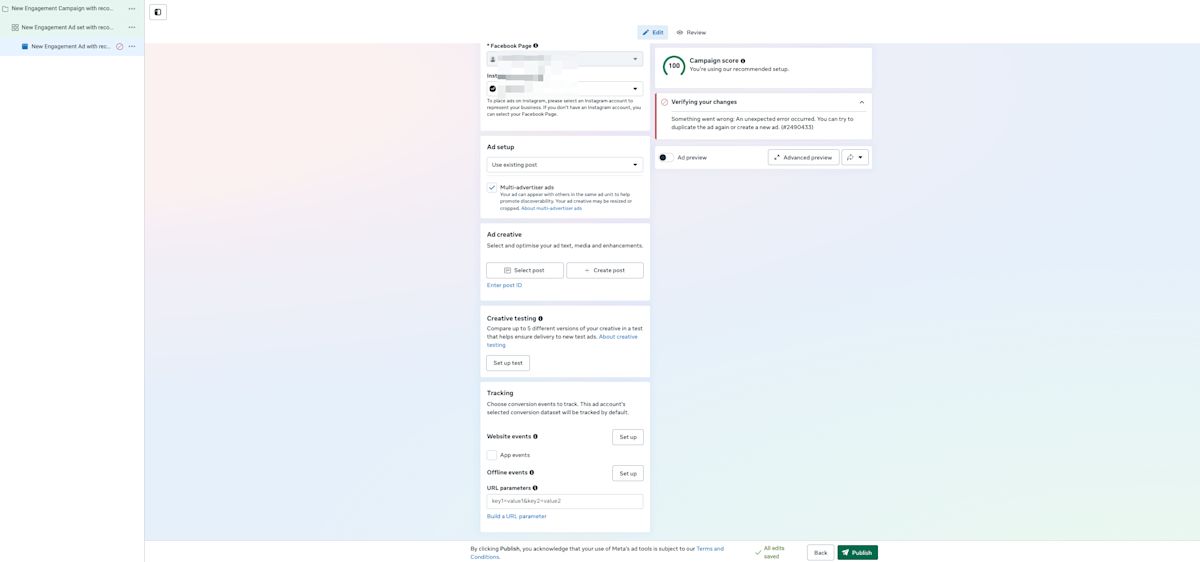
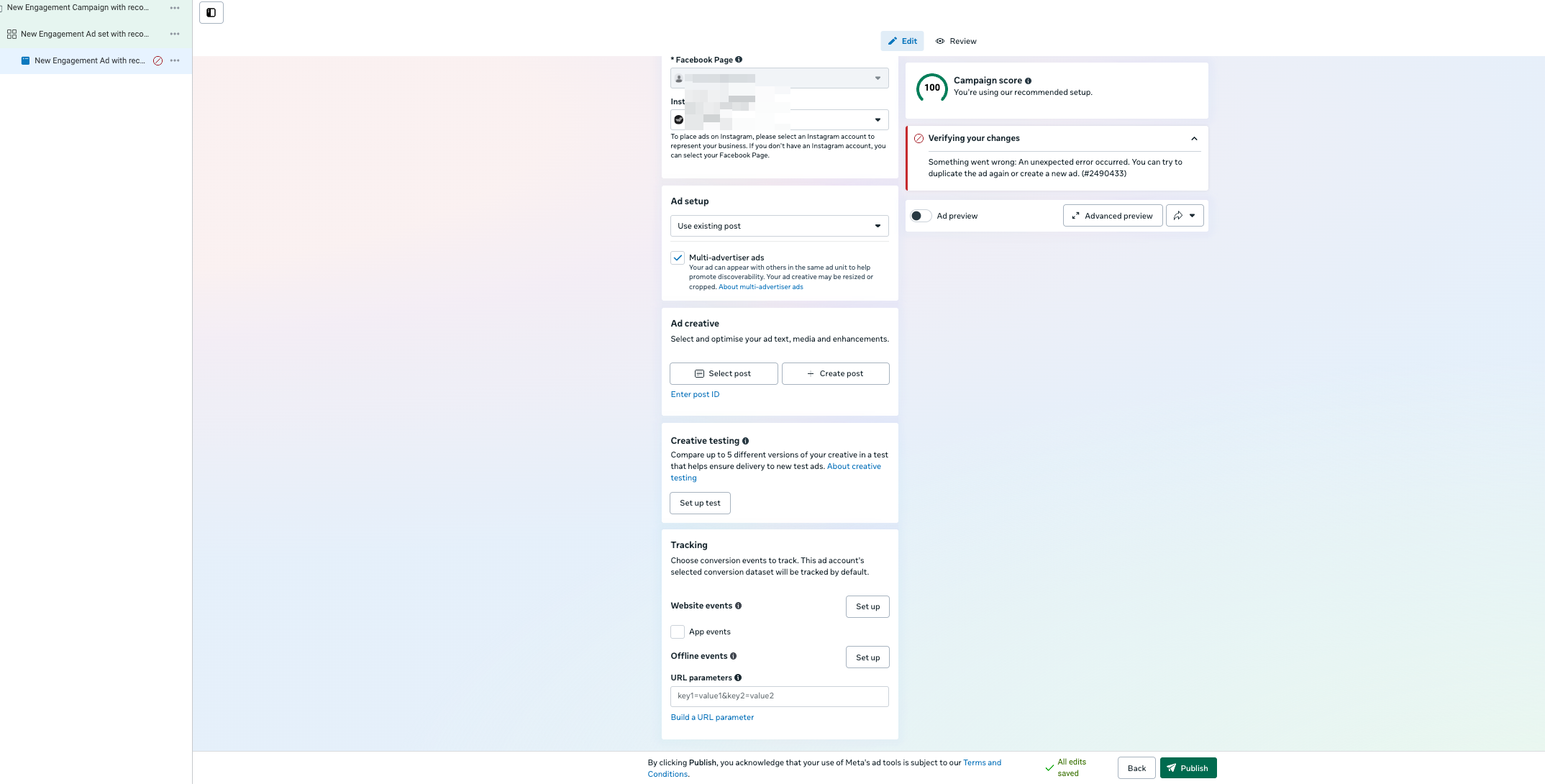
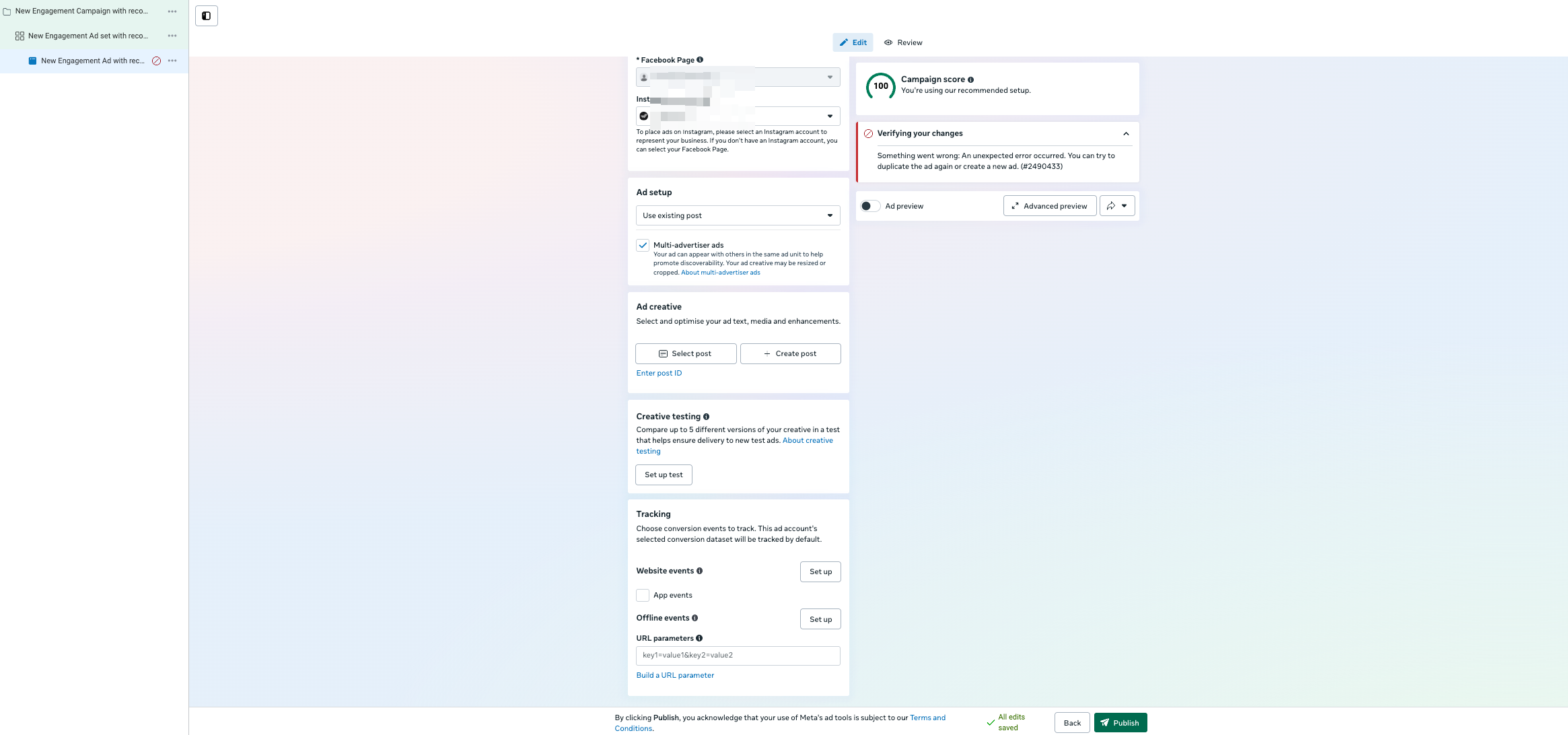
Richte deine Anzeige ein: Wähle einen bestehenden Beitrag oder erstelle einen neuen.
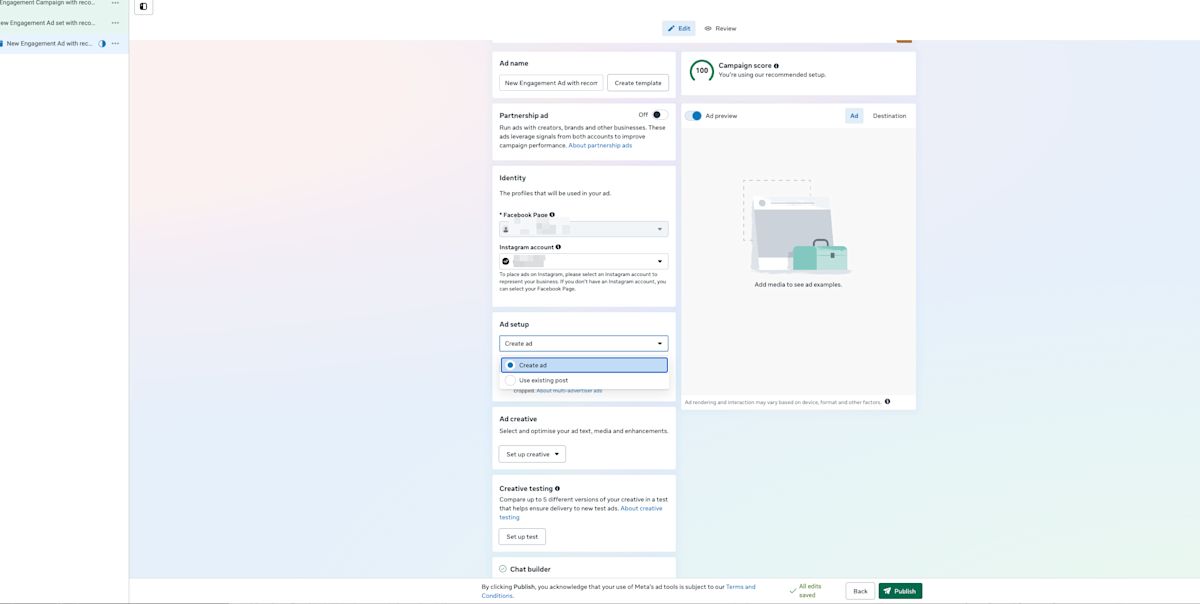
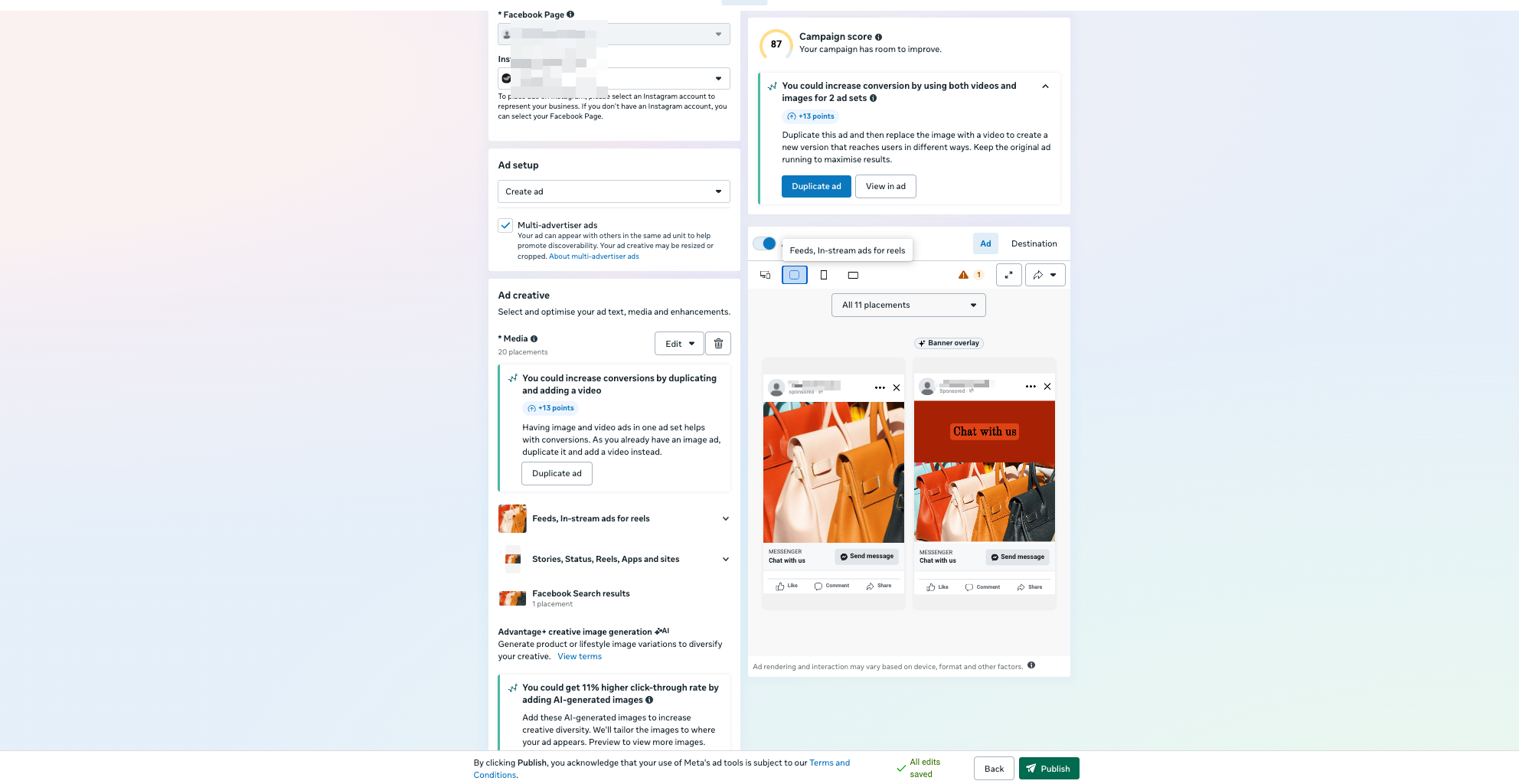
Wenn du Create Ad wählst
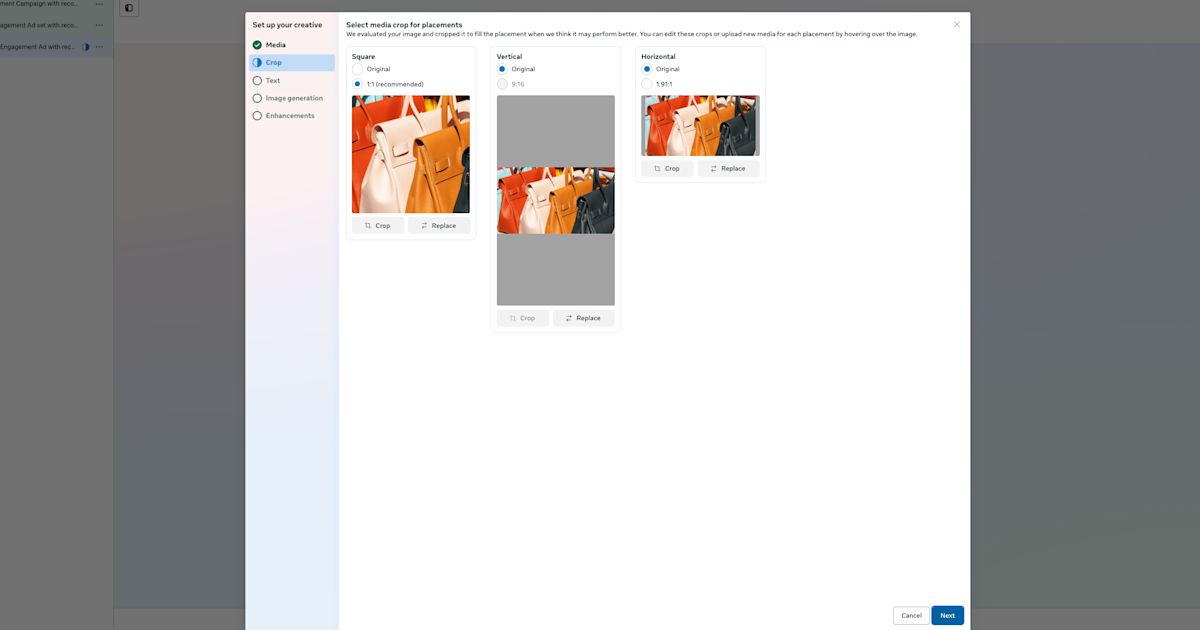
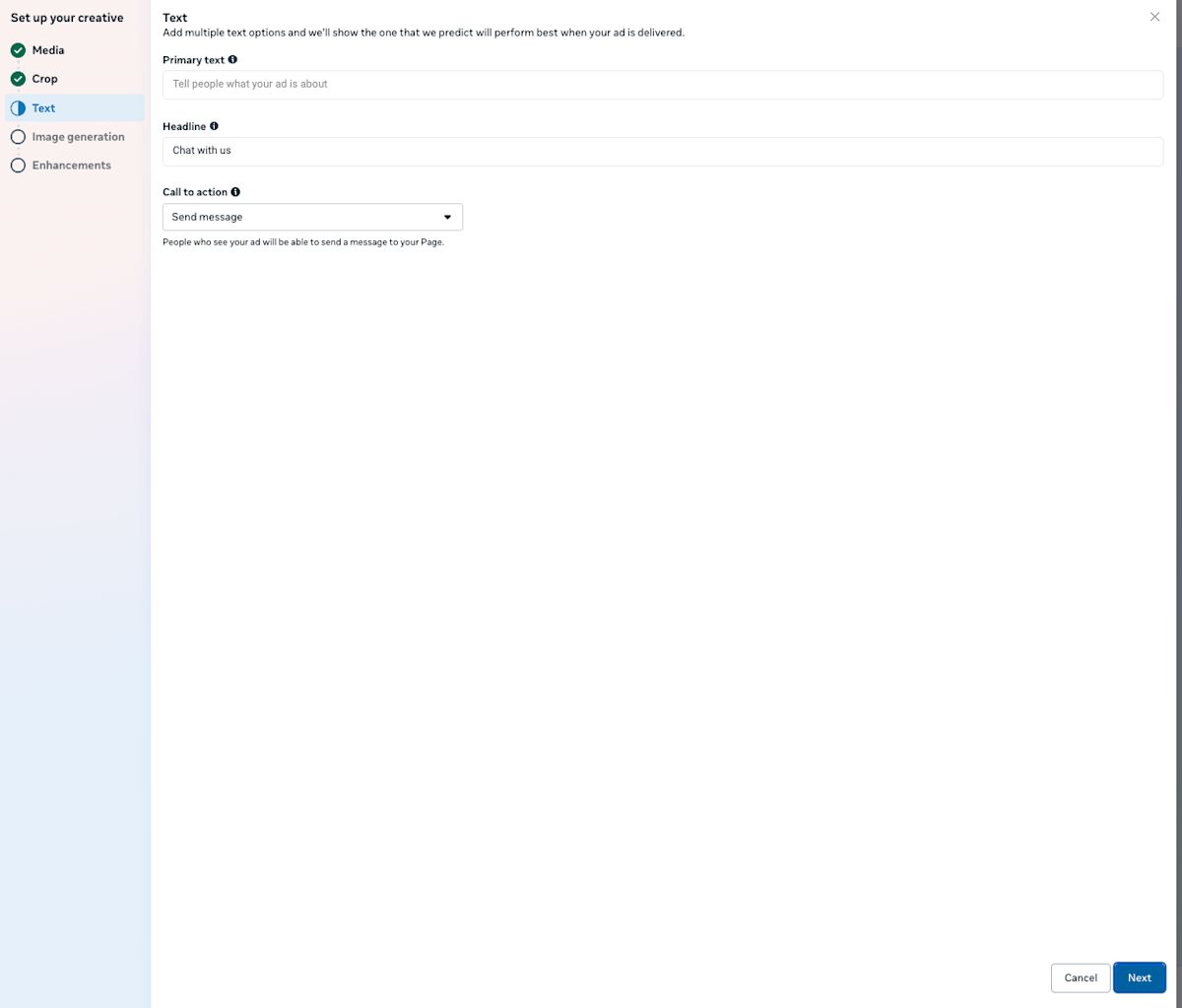
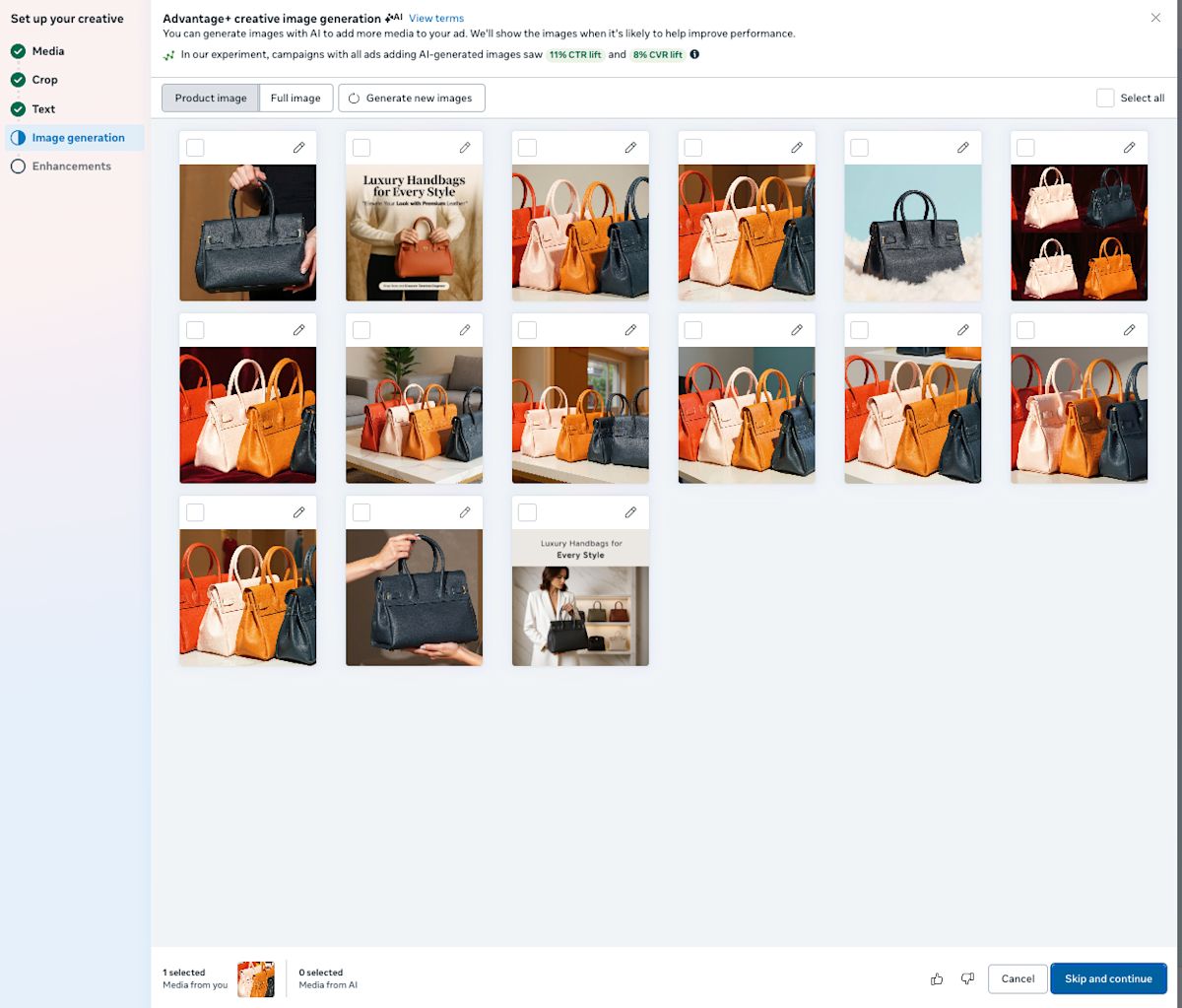
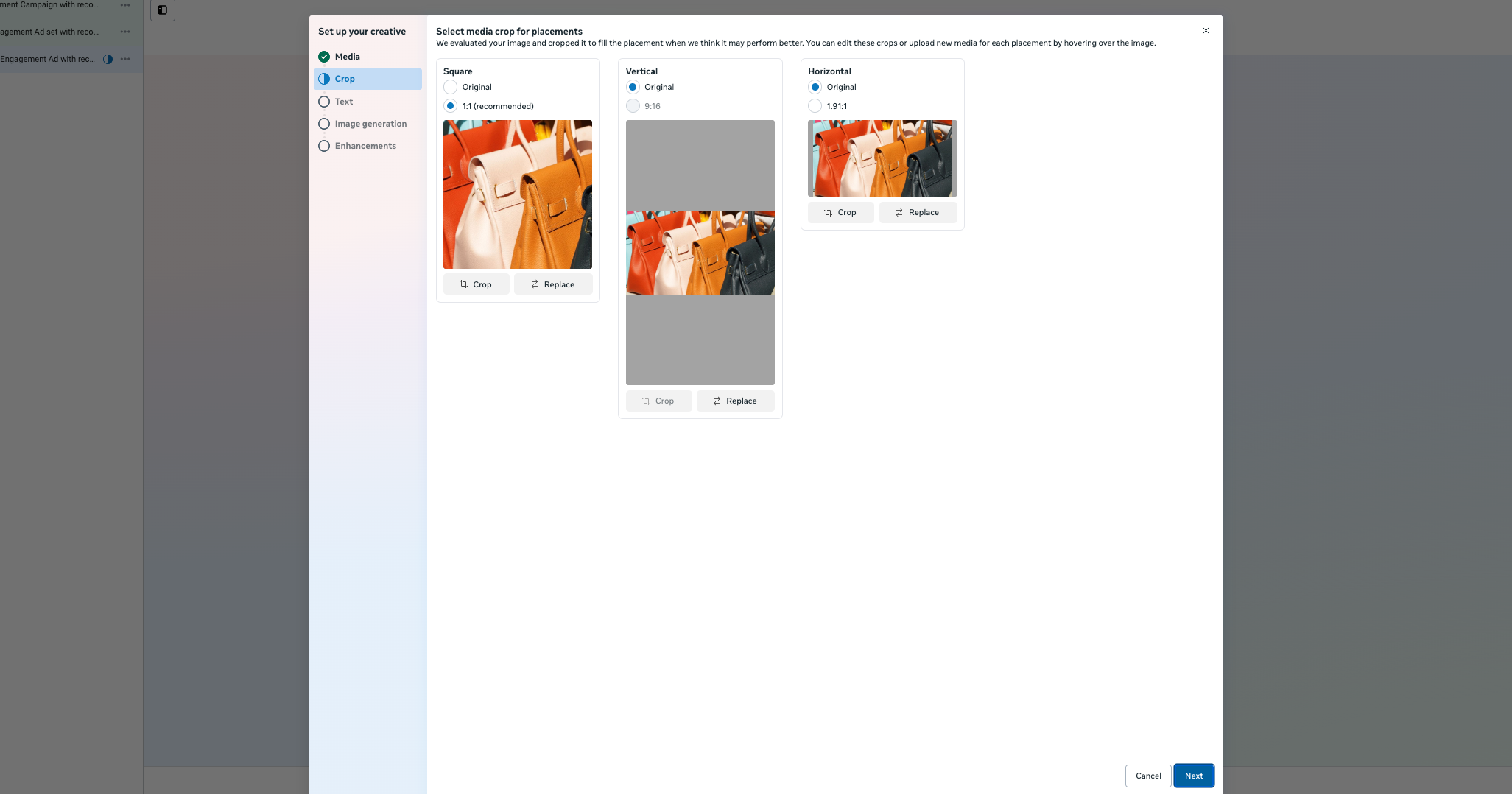
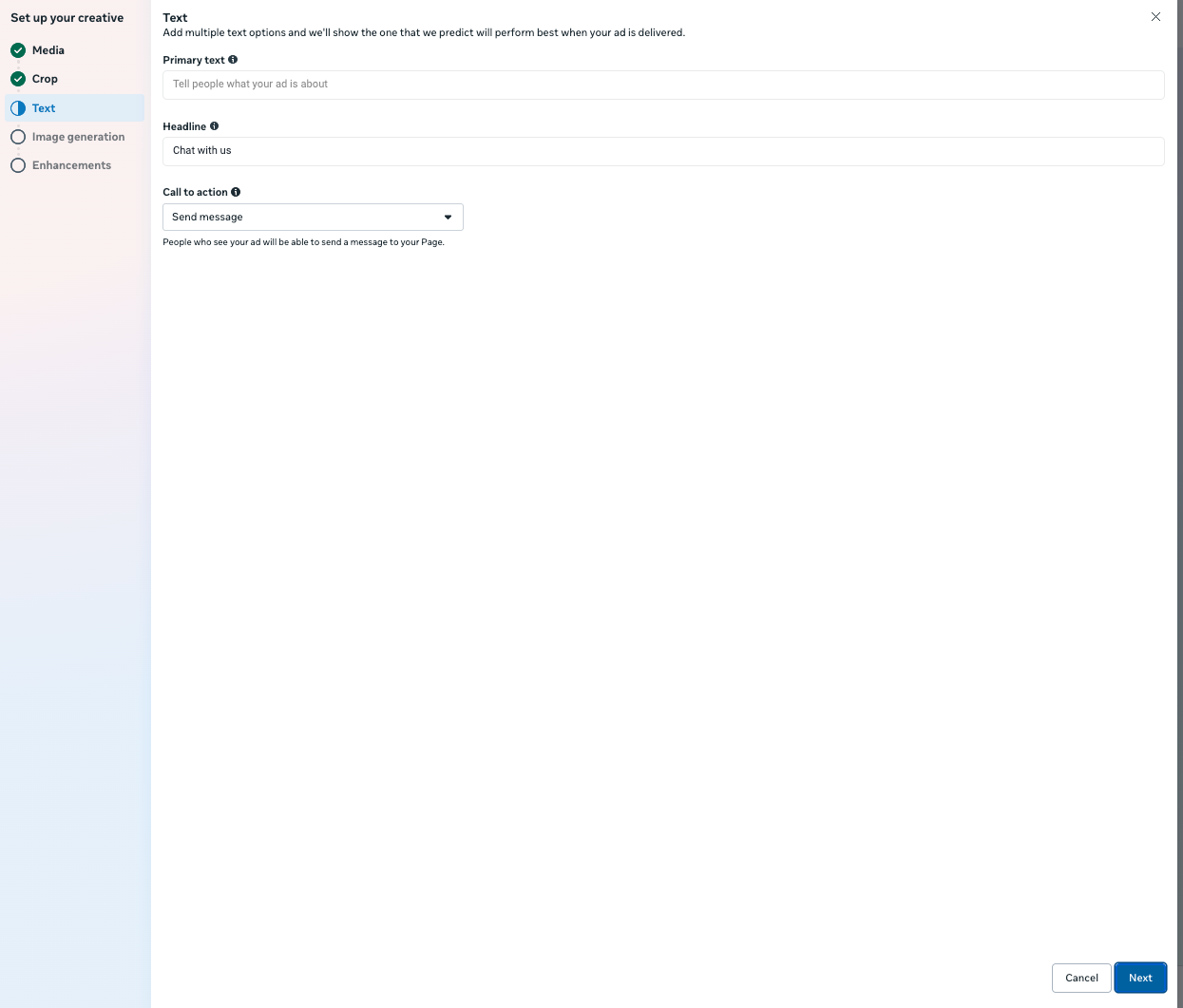
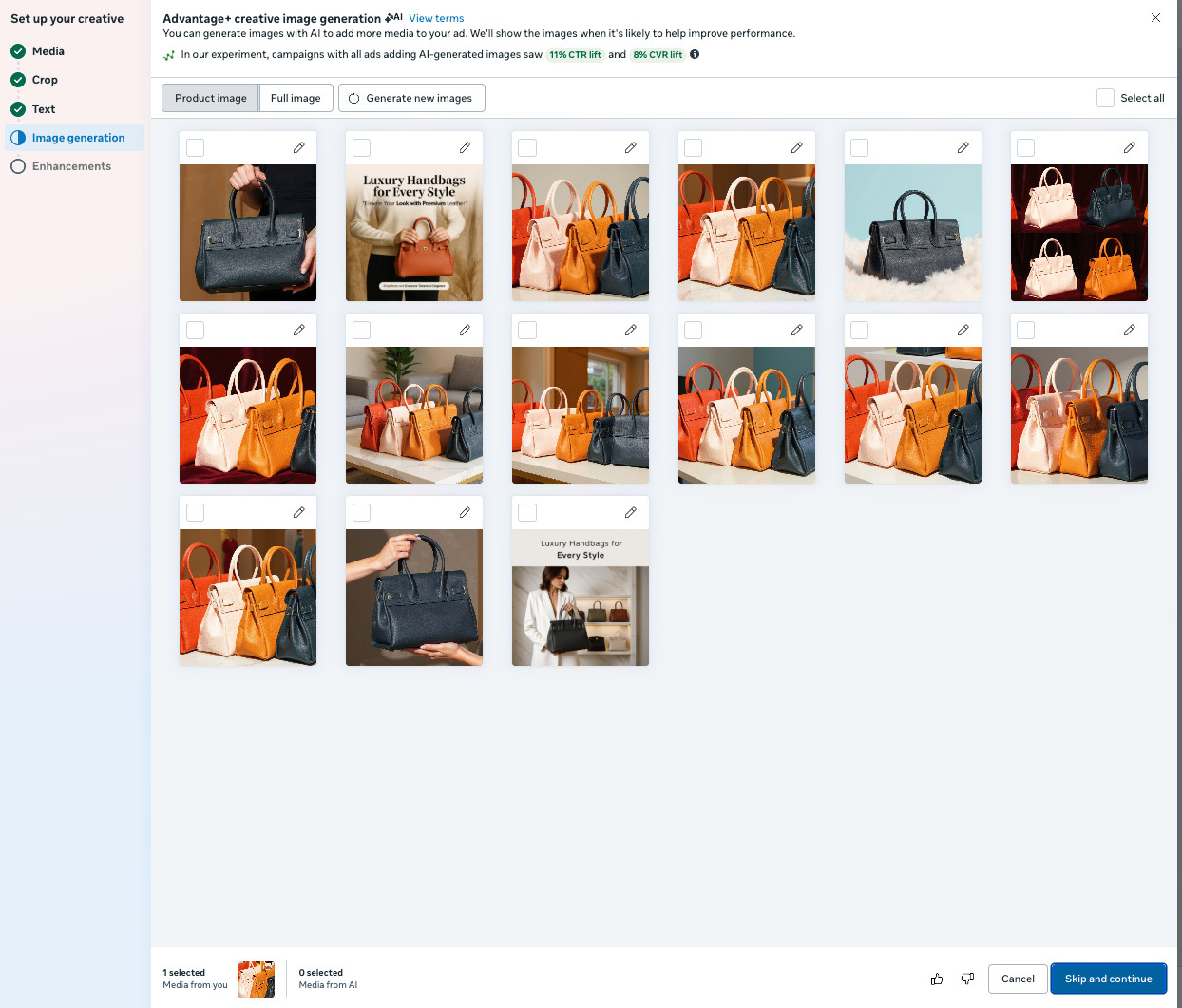
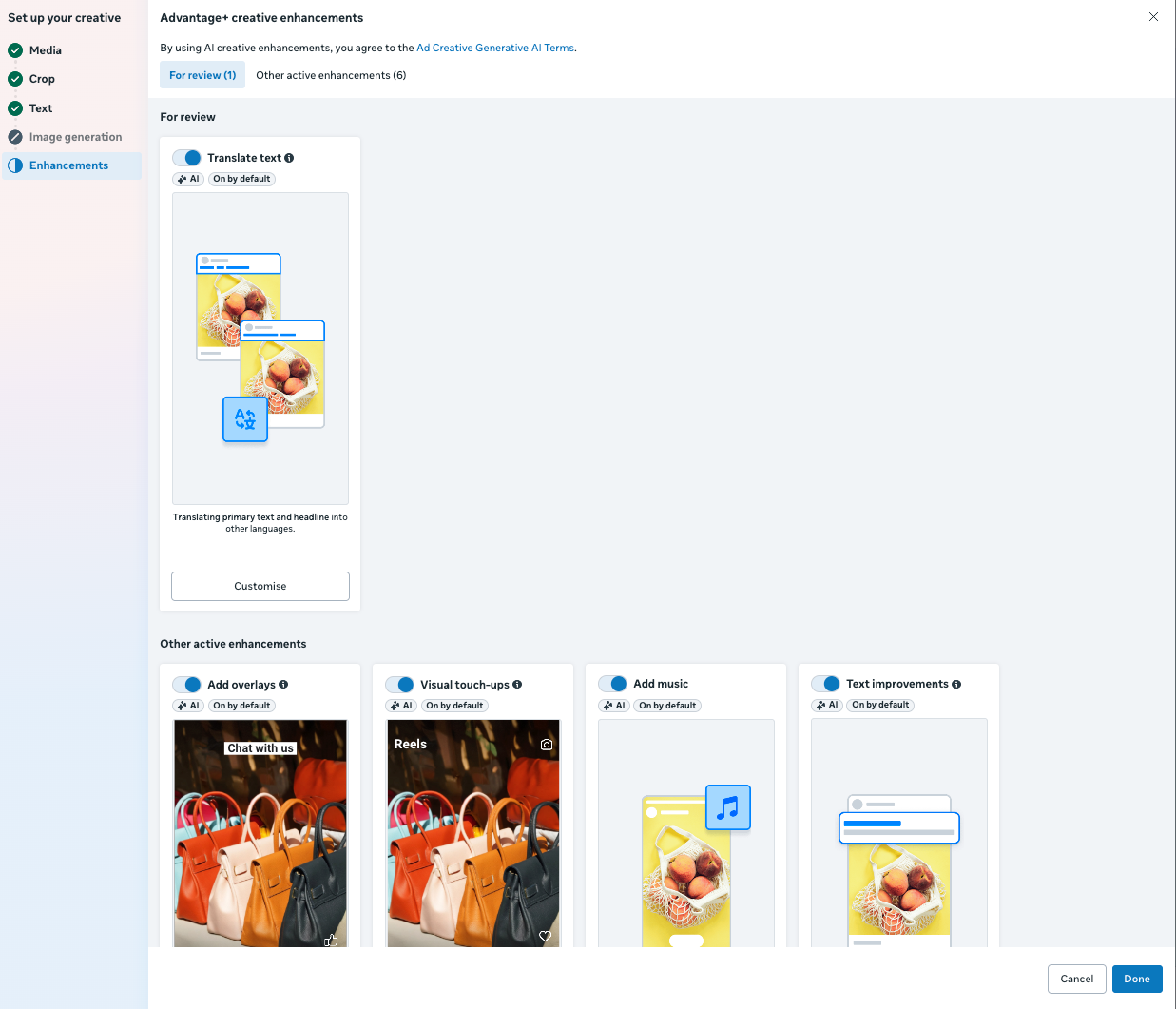
Lege die Creative‑Assets fest. Du kannst mehrere Bilder oder andere unterstützte Formate verwenden.
Zuschneiden
Text
Bildgenerierung
Verbesserungen

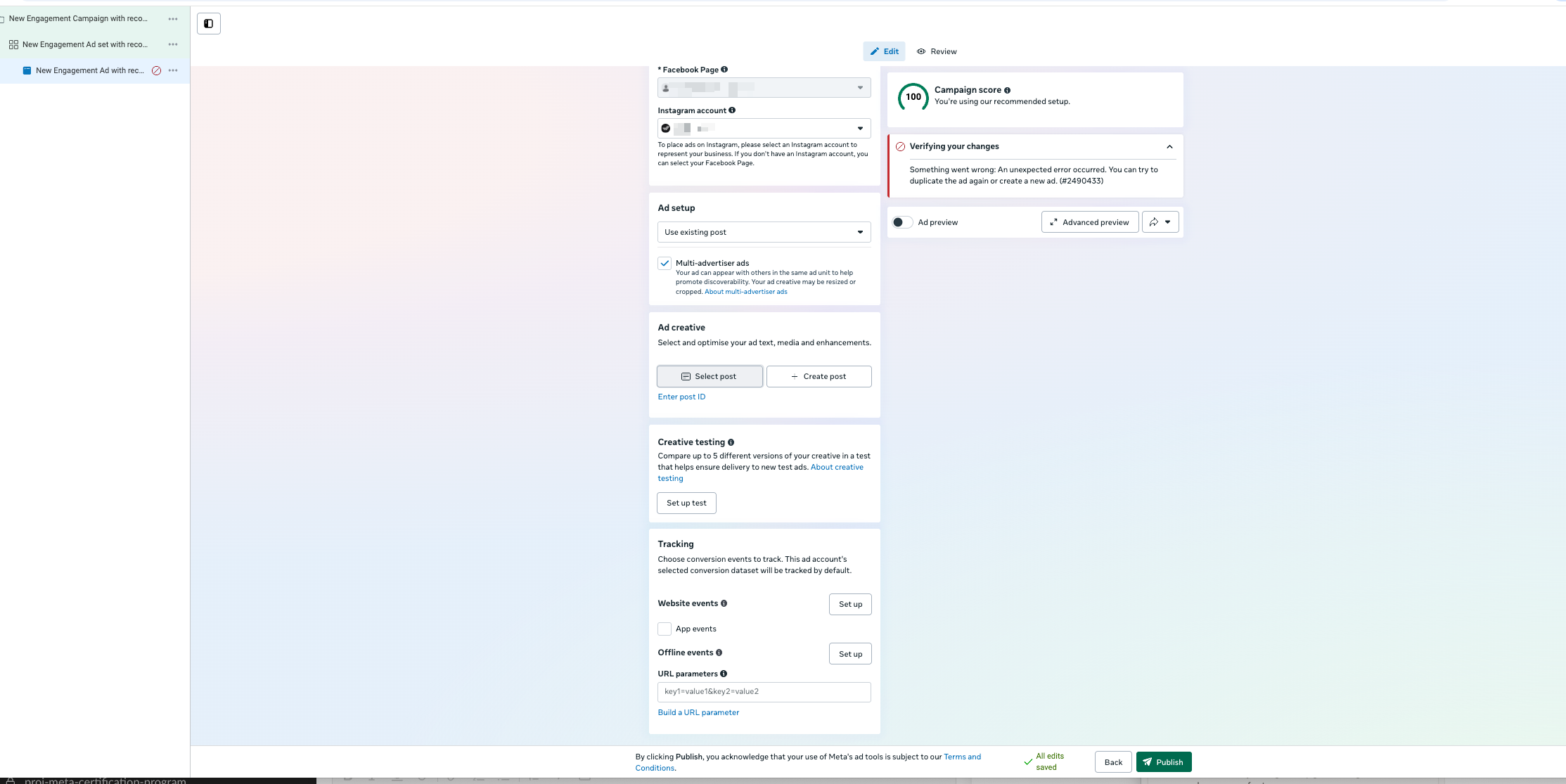
Wenn du Use existing post wählst
Wähle einen deiner veröffentlichten Beiträge aus oder erstelle einen neuen.
Optionale Schritte
Creative testing: Experimentiere mit Varianten deiner Anzeige. Mehr dazu erfährst du hier.
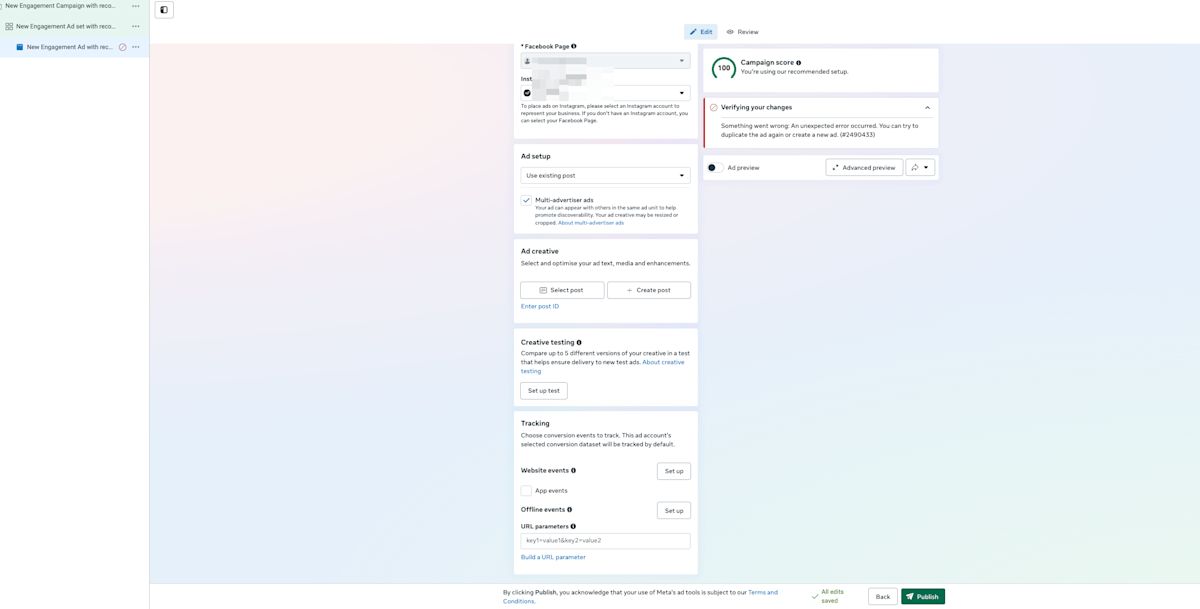
Tracking & Conversion events: Füge die Events hinzu, die du überwachen möchtest.
Letzter Schritt
Sieh dir die Vorschau deiner Anzeige an, nimm letzte Anpassungen vor und klicke auf Publish, um deine CTC‑Kampagne live zu schalten.
FAQ und Fehlerbehebung
Warum werden Leads aus meinen Meta-Anzeigen an die falsche WhatsApp-Telefonnummer gesendet?
Das passiert, wenn für die Meta-Anzeige die falsche Telefonnummer als Messaging Destination oder in den Facebook Page Settings eingetragen ist.
Was du tun kannst
Wähle die richtige WhatsApp-Telefonnummer erneut als Messaging Destination im Meta Ads Manager.
Aktualisiere die WhatsApp-Telefonnummer in Facebook Page Settings.
Warum unterscheiden sich die Metriken meiner bezahlten Meta-Anzeigen in Reports von den Angaben im Meta Ads Manager?
Respond.io kann nur jene Anzeigenzuweisungen melden, die über Metas API empfangen werden — diese werden gesendet, wenn ein Kontakt über eine Click-to-Chat-Anzeige (WhatsApp, Messenger oder Instagram) eine Konversation mit deinem Unternehmen startet.
Der Meta Ads Manager zeigt in der Regel höhere Werte, weil er außerdem zählt:
Personen, die auf deine Anzeige geklickt und den Chat geöffnet haben, ohne jemals eine Nachricht zu senden.
Personen, die deine Anzeige gesehen, aber nicht angeklickt haben und dir dann innerhalb des Attributionsfensters von Meta geschrieben haben — standardmäßig 7 Tage nach einem Klick oder 1 Tag nach einer Ansicht —, währenddessen Meta die Conversion deiner Anzeige zurechnet.
Da diese Interaktionen nie als tatsächliche Nachricht bei respond.io eingehen, erscheinen sie nicht in deinen Reports.


