

การรวมบัญชีธุรกิจ Meta กับ respond.io มอบเครื่องมืออันทรงพลัง เช่น Meta Conversions API และ Meta click-to-chat ads เพื่อยกระดับความพยายามทางการตลาดของคุณ. Meta Conversions API เชื่อมต่อข้อมูลการตลาดของคุณกับ Meta โดยตรง ช่วยให้คุณปรับแต่งโฆษณา เพิ่ม ROI และติดตามประสิทธิภาพใน WhatsApp, Messenger และ Instagram ได้แม่นยำขึ้น.
นอกจากนี้ Meta click-to-chat ads ช่วยให้ลูกค้าที่มีแนวโน้มจะเป็นลูกค้าสามารถเริ่มการสนทนาได้โดยตรงจากโฆษณาบนแพลตฟอร์ม Meta เช่น Facebook และ Instagram. ด้วย respond.io คุณสามารถติดตามการมีส่วนร่วม ใช้ประโยชน์จากเวิร์กโฟลว์ และปรับแต่งการโต้ตอบตามเส้นทางของลูกค้าตั้งแต่พวกเขาคลิกโฆษณาของคุณ.
เรียนรู้เพิ่มเติมเกี่ยวกับ Meta Conversions API ที่นี่.
เรียนรู้เพิ่มเติมเกี่ยวกับ โฆษณา Click-to-Chat ของ Meta ที่นี่.
คุณสมบัติและประโยชน์หลักของการรวมนี้
ติดตามแหล่งการแปลง: ระบุโฆษณา Meta ที่เริ่มการสนทนาเพื่อปรับปรุงการติดตามการแปลงและกำหนดเป้าหมายความพยายามด้านการขายอย่างมีประสิทธิภาพ.
ตัวกระตุ้นเวิร์กโฟลว์: สร้างเวิร์กโฟลว์เฉพาะใน respond.io สำหรับผู้ติดต่อที่มีส่วนร่วมกับโฆษณา Meta เพื่อให้สามารถโต้ตอบกับลูกค้าแบบส่วนบุคคลตามการมีส่วนร่วมกับโฆษณา.
การติดตามประสิทธิภาพโฆษณา & การเพิ่มประสิทธิภาพ: ส่งข้อมูลเหตุการณ์การแปลงกลับไปยัง Meta เพื่อรับข้อมูลเชิงลึกเกี่ยวกับประสิทธิภาพและความมีประสิทธิผลของโฆษณา.
วิธีเชื่อมต่อบัญชี Meta Business Manager ของคุณกับ respond.io
ในพื้นที่ทำงานของคุณ ไปที่ การตั้งค่า > การรวม
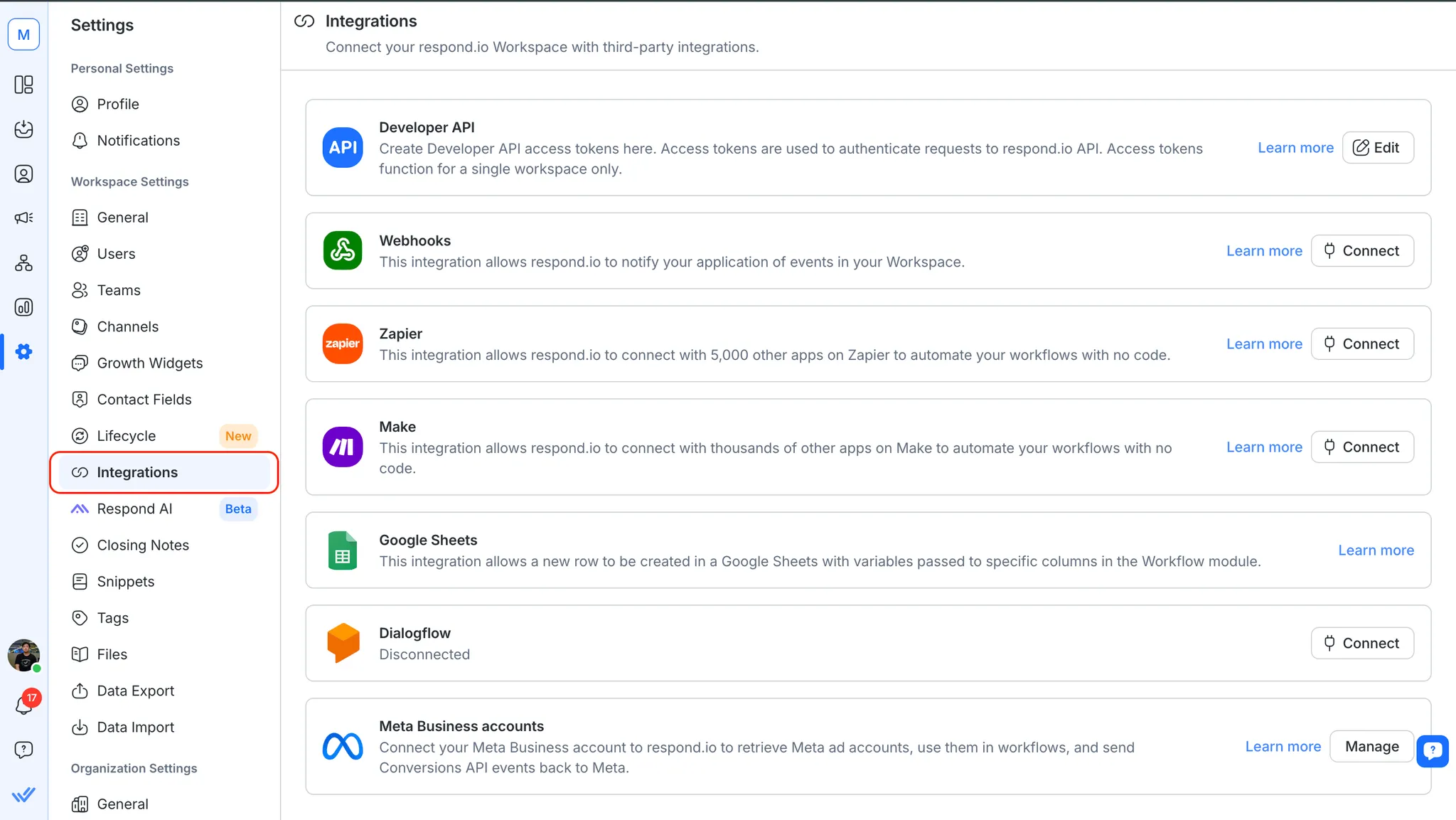
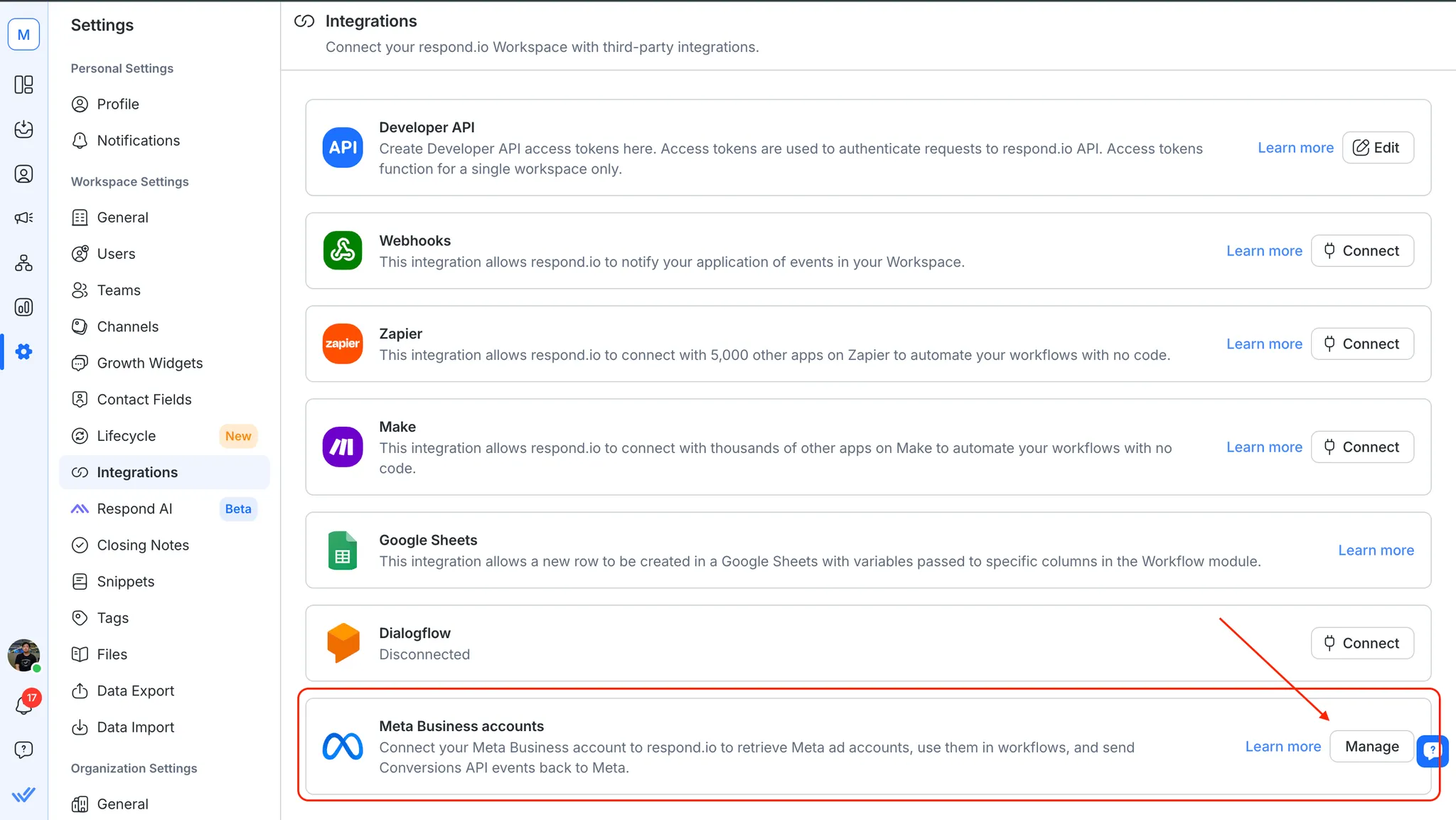
2. ไปที่บัญชี Meta Business คลิก จัดการ
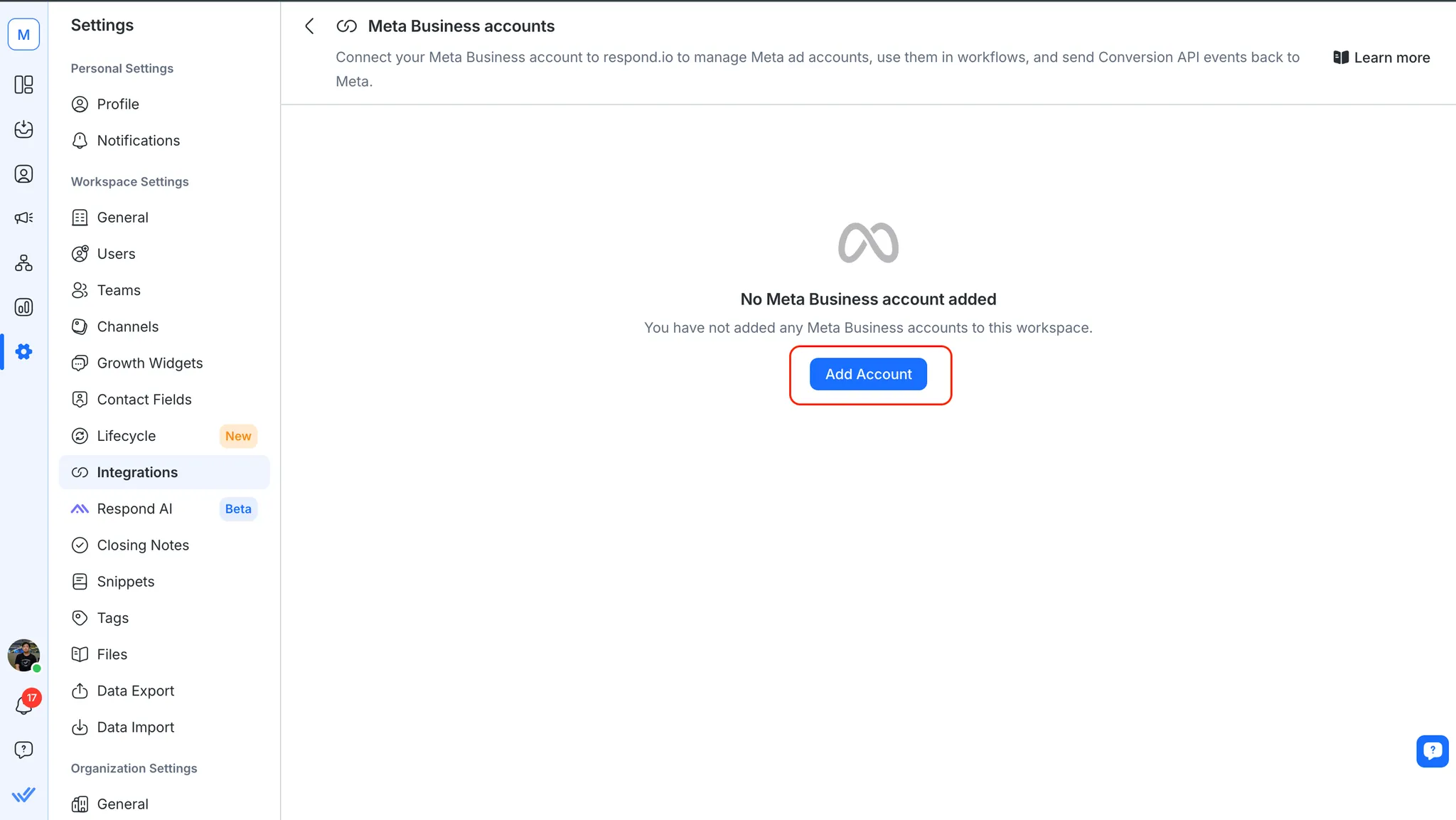
3. คลิกที่ปุ่ม เพิ่มบัญชี
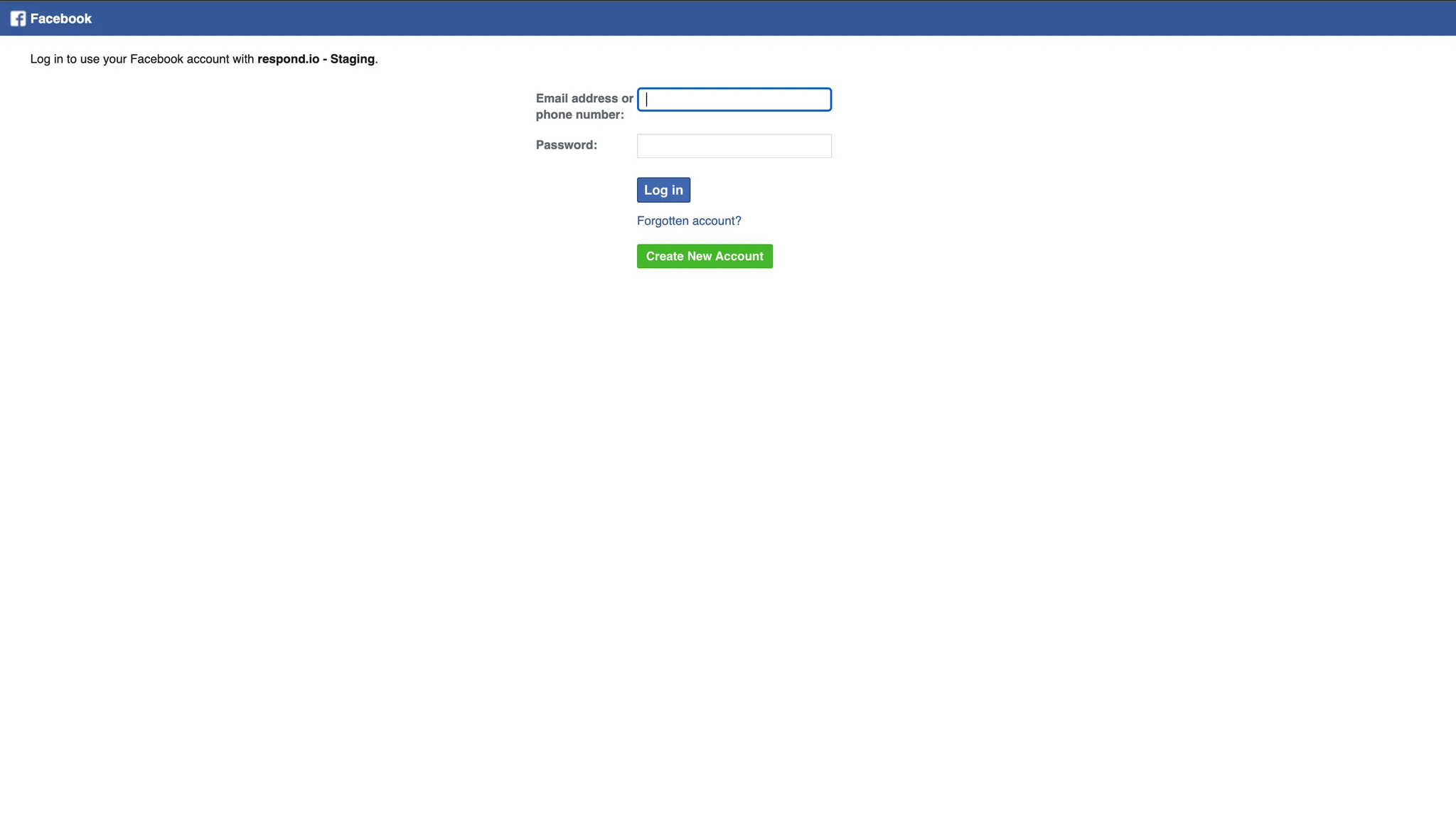
4. จะมีแท็บใหม่เปิดขึ้นเพื่อให้คุณลงชื่อเข้าใช้ด้วยบัญชี Facebook ของคุณ. ปฏิบัติตามขั้นตอนเพื่อเชื่อมต่อบัญชี Meta Business ของคุณ.
ยินดีด้วย! คุณเชื่อมต่อบัญชี Meta Business Manager กับ respond.io เรียบร้อยแล้ว.
การใช้ Meta Conversions API ใน respond.io
การใช้ Meta Conversions API ในโมดูลเวิร์กโฟลว์
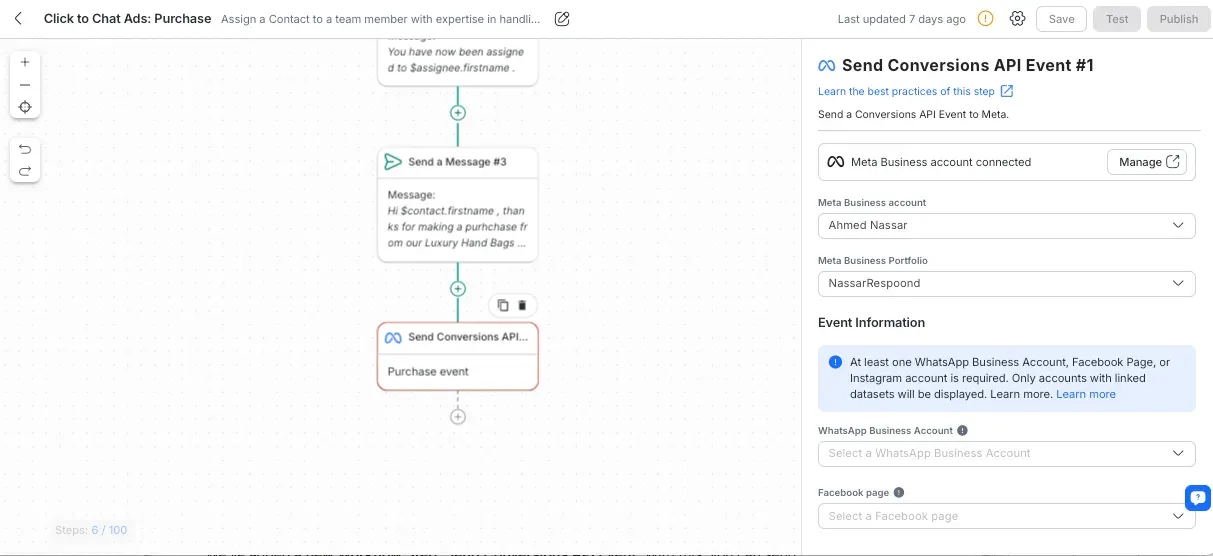
ในโมดูลเวิร์กโฟลว์ คุณสามารถสร้างเวิร์กโฟลว์อัตโนมัติที่ส่งเหตุการณ์การแปลงไปยัง Meta ได้. โดยการเพิ่มขั้นตอนเวิร์กโฟลว์ Send Conversions API Event คุณสามารถติดตามการแปลงที่เกิดจากการโต้ตอบของลูกค้าบน WhatsApp, Messenger หรือ Instagram ได้.
ทริกเกอร์เหตุการณ์ส่วนบุคคล: เมื่อผู้ใช้โต้ตอบกับโฆษณา Meta ของคุณ คุณสามารถทริกเกอร์เหตุการณ์อัตโนมัติ เช่น Lead submitted หรือ Purchase made และส่งข้อมูลนี้ไปยัง Meta เพื่อติดตามประสิทธิภาพ.
การปรับแต่งเหตุการณ์: เลือกประเภทการแปลง (Lead หรือ Purchase) และปรับแต่งข้อมูลที่จะส่ง เช่น ข้อมูลลูกค้า เวลาเหตุการณ์ และฟิลด์ที่กำหนดเอง.
การรวมนี้ช่วยให้คุณสามารถติดตามประสิทธิภาพโฆษณาแบบอัตโนมัติและปรับแต่งแคมเปญของคุณตามข้อมูลการแปลงแบบเรียลไทม์.
เรียนรู้วิธี กำหนดค่าและตั้งค่าขั้นตอนเวิร์กโฟลว์ "Send Conversions API Event".
การใช้ Meta Conversions API ในโมดูล Inbox
เหตุการณ์ผู้ติดต่อใหม่
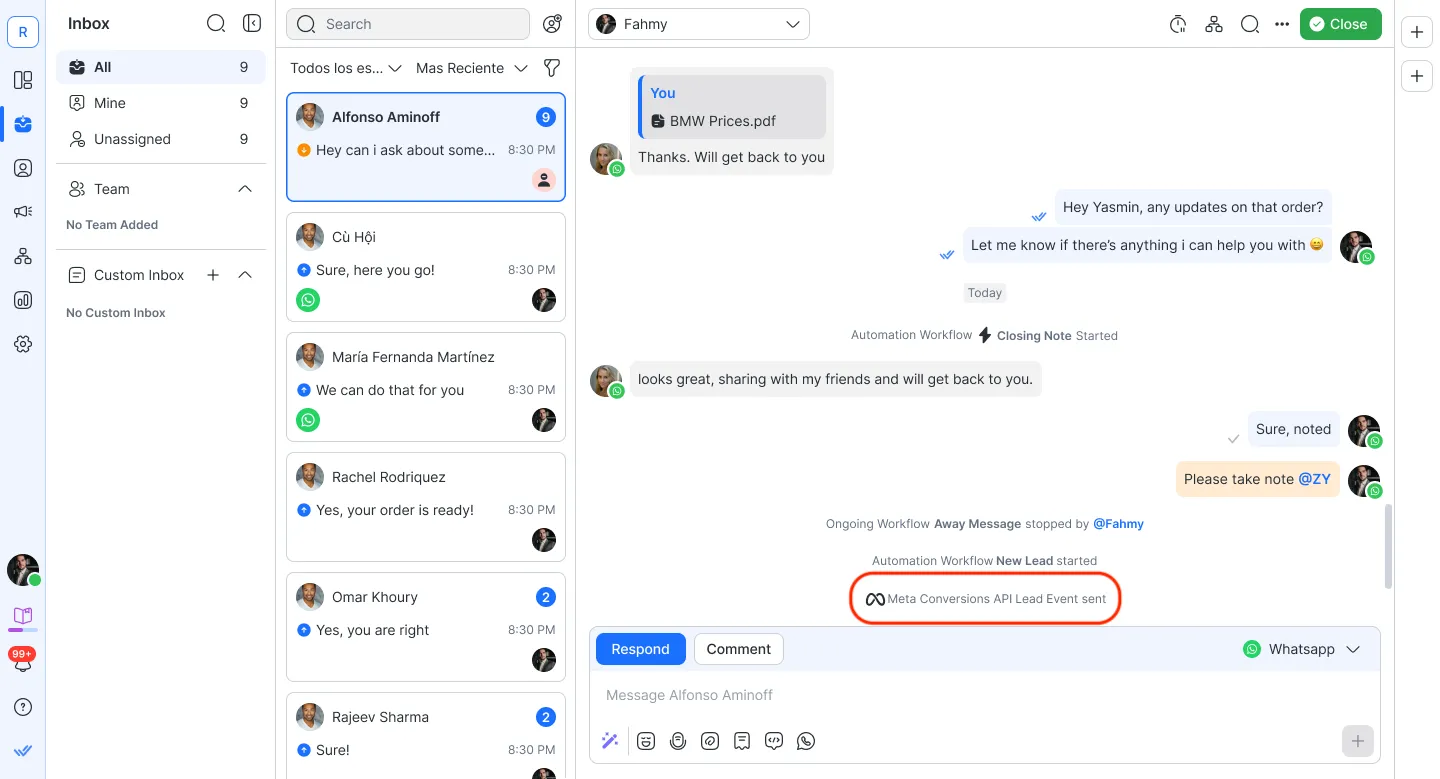
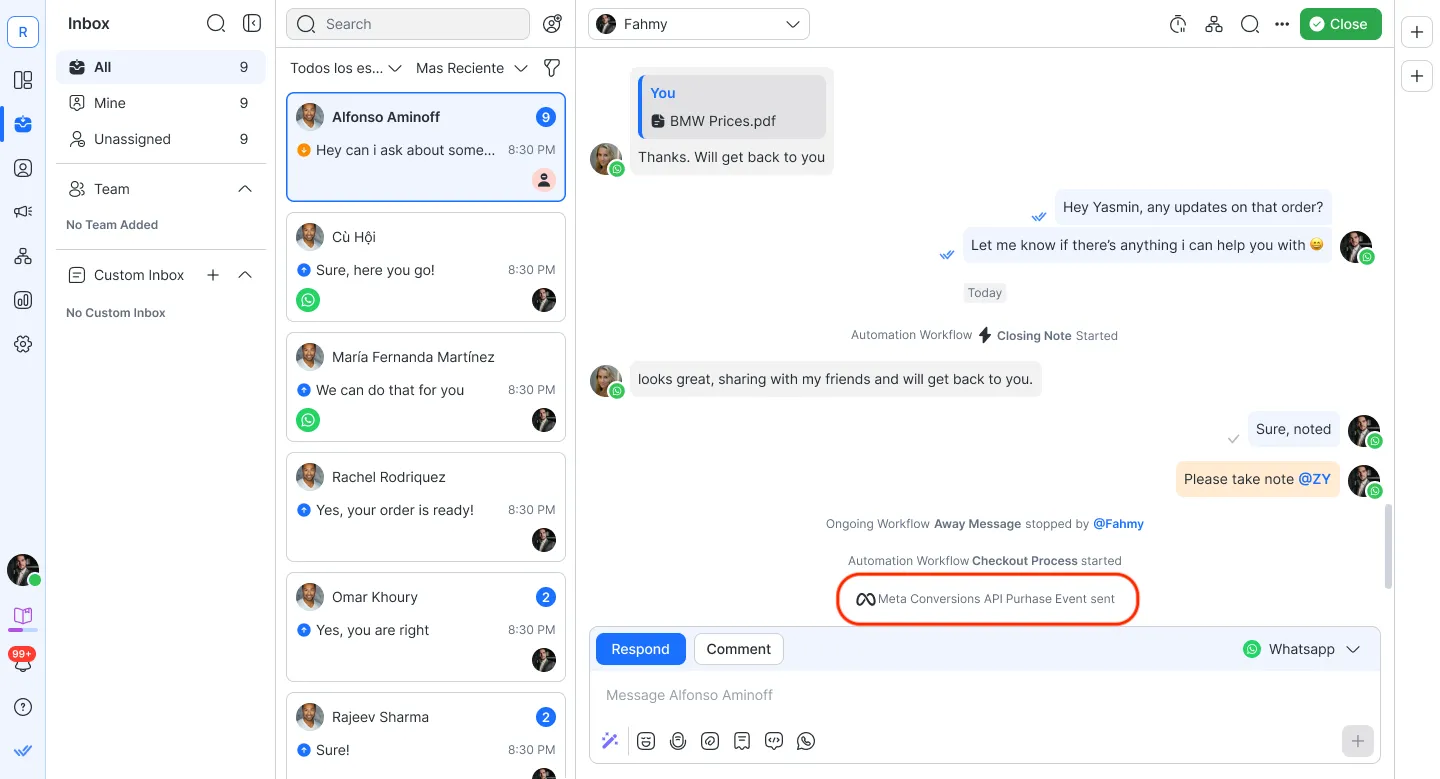
เมื่อมีการเรียกใช้เหตุการณ์ Meta Conversions API จะมีเหตุการณ์ผู้ติดต่อใหม่ปรากฏในโมดูล Inbox. เหตุการณ์นี้ช่วยให้คุณติดตามเมื่อมีการส่งการแปลง Lead หรือ Purchase ไปยัง Meta.
สำหรับการแปลง Lead: เหตุการณ์ผู้ติดต่อจะแสดงข้อความ “Meta Conversion API Lead Event sent” พร้อมวันที่และเวลาของเหตุการณ์.
สำหรับการแปลง Purchase: เหตุการณ์ผู้ติดต่อจะแสดงข้อความ “Meta Conversion API Purchase Event sent” พร้อมวันที่และเวลาของเหตุการณ์.
กิจกรรมผู้ติดต่อ
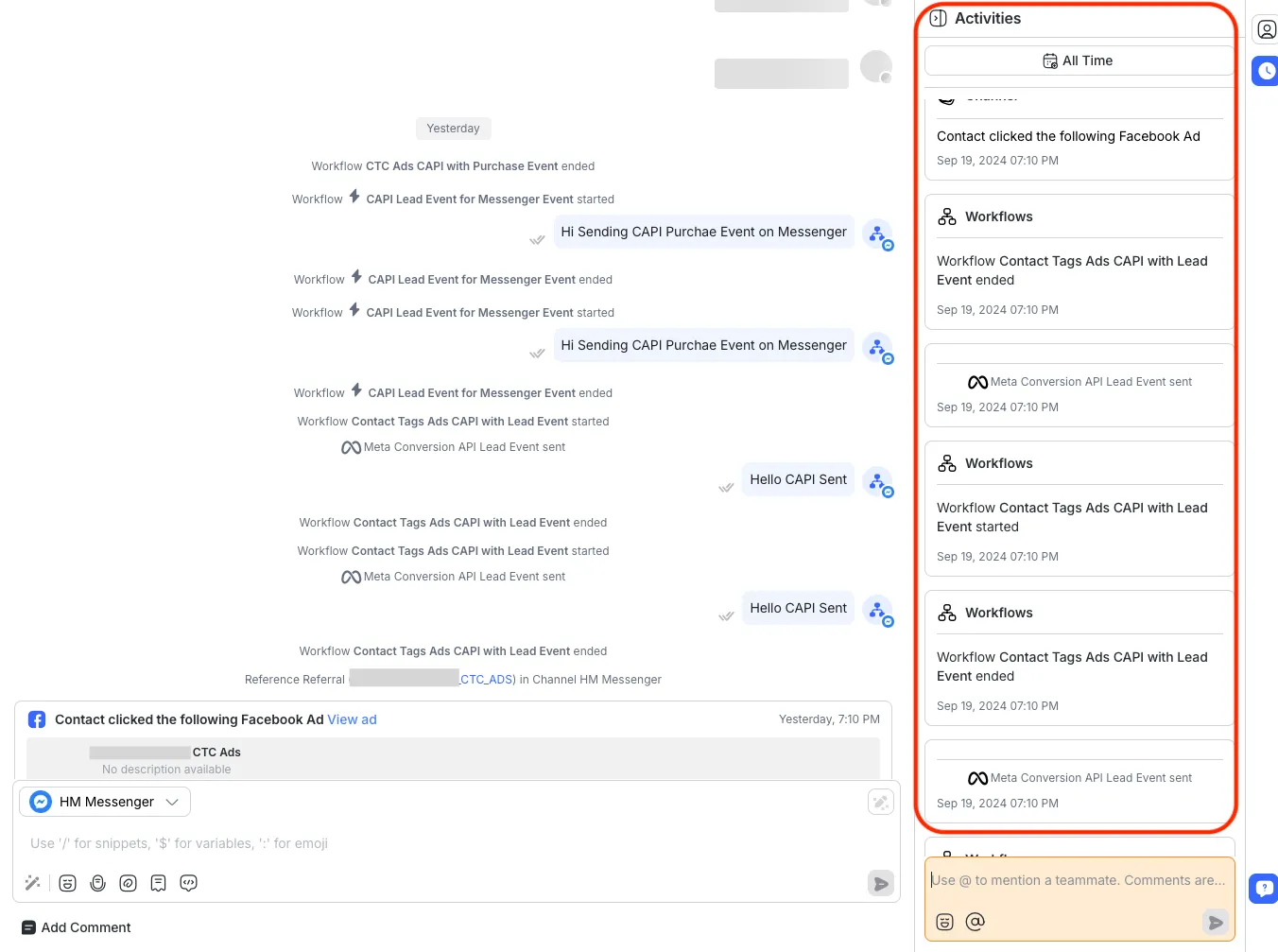
นอกเหนือจากเหตุการณ์ผู้ติดต่อแล้ว ส่วน Activity ในรายละเอียดของผู้ติดต่อจะบันทึกการแปลงใดๆ ที่ส่งผ่าน Meta Conversions API. คุณจะเห็นประเภทของการแปลง (Lead หรือ Purchase) พร้อมด้วยวันที่และเวลาของเหตุการณ์.
การใช้โฆษณาคลิกเพื่อแชทของ Meta ใน respond.io
โฆษณาคลิกเพื่อแชทของ Meta ช่วยให้ลูกค้าที่มีแนวโน้มจะเป็นลูกค้าสามารถเริ่มการสนทนากับธุรกิจของคุณได้โดยตรงจากโฆษณาบนแพลตฟอร์ม Meta เช่น Facebook และ Instagram. เมื่อผู้ใช้คลิกโฆษณา การสนทนาใหม่จะถูกเริ่มขึ้นโดยอัตโนมัติใน respond.io ทำให้ทีมของคุณมีเครื่องมือในการติดตามและมีส่วนร่วมกับลูกค้าเหล่านี้.
การใช้โฆษณาคลิกเพื่อแชทของ Meta ในโมดูลเวิร์กโฟลว์
ในโมดูลเวิร์กโฟลว์ คุณสามารถทำให้การตอบกลับและการดำเนินการแบบส่วนบุคคลเป็นอัตโนมัติโดยใช้ทริกเกอร์โฆษณาคลิกเพื่อแชท ซึ่งจะเปิดใช้งานเวิร์กโฟลว์ เช่น การส่งข้อความต้อนรับ หรือการมอบหมายการสนทนาให้กับสมาชิกทีมเฉพาะ เมื่อใดก็ตามที่ลูกค้าคลิกโฆษณา Click-to-Chat ของ Meta.
เพื่อปรับปรุงเวิร์กโฟลว์ของคุณ ให้สำรวจกรณีการใช้งานเฉพาะเพิ่มเติม:
การใช้โฆษณา Click-to-Chat ของ Meta ในโมดูล Inbox
เมื่อผู้ใช้คลิกโฆษณา Click-to-Chat ของ Meta เหตุการณ์ผู้ติดต่อใหม่จะปรากฏในโมดูล Inbox ช่วยให้ทีมของคุณติดตามได้ว่าเมื่อใดที่การสนทนาถูกเริ่มจากโฆษณา.
เหตุการณ์ผู้ติดต่อสำหรับการคลิกโฆษณา: Inbox จะแสดง “Click-to-Chat Ad Event” พร้อมรายละเอียดโฆษณา รวมถึงชื่อโฆษณาและเวลาที่ลูกค้าคลิกที่โฆษณา.
นอกจากนี้ ส่วน Activity ในรายละเอียดของผู้ติดต่อจะบันทึกเหตุการณ์โฆษณาคลิกเพื่อแชท ช่วยให้ทีมของคุณมีประวัติการโต้ตอบกับลูกค้าที่เชื่อมโยงกับโฆษณา Meta อย่างครบถ้วน.
วิธีตั้งค่าโฆษณา Click-to-Chat (CTC) ใน Meta Ads Manager
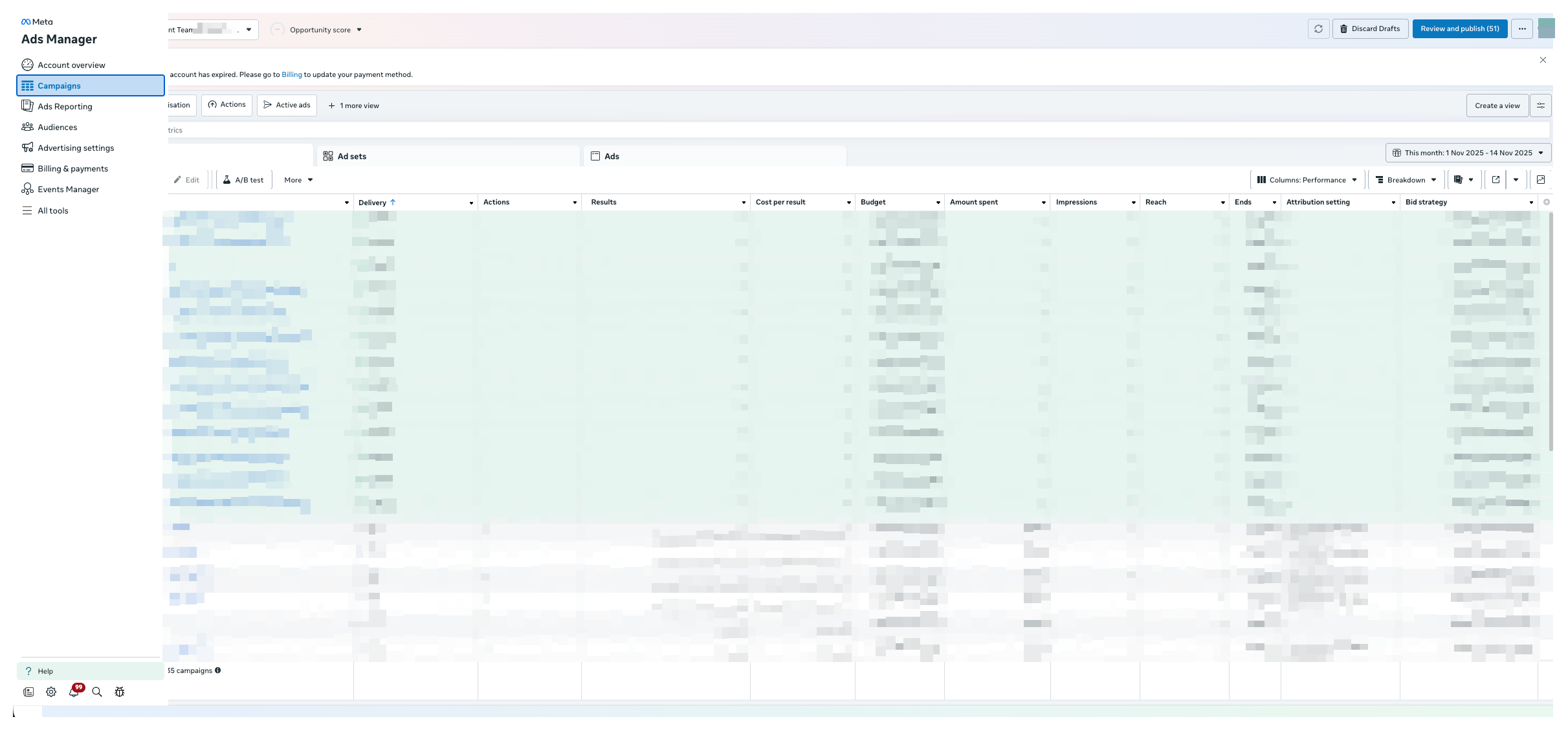
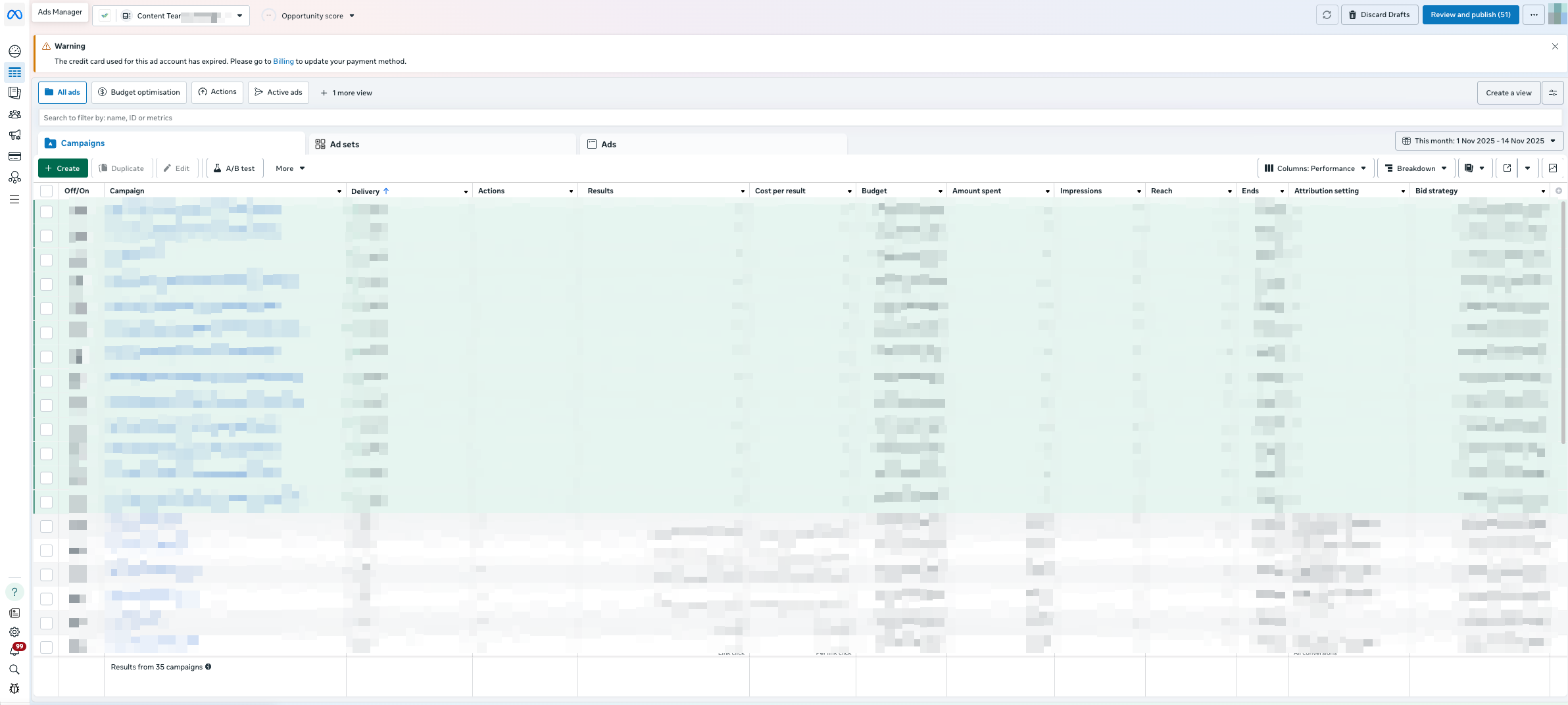
ไปที่ Ads Manager.
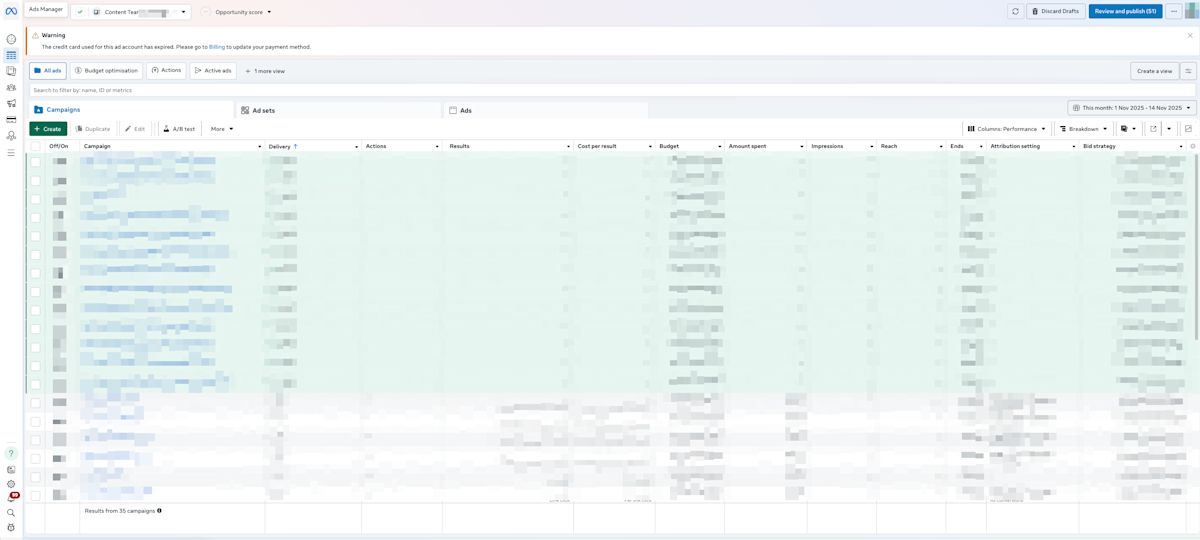
คลิก Campaigns.
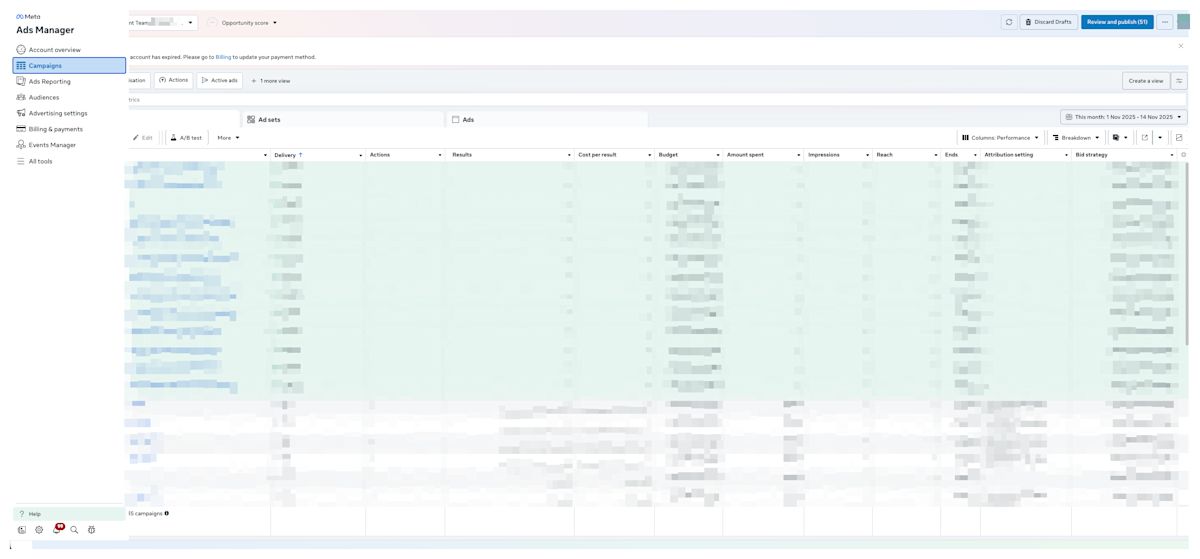
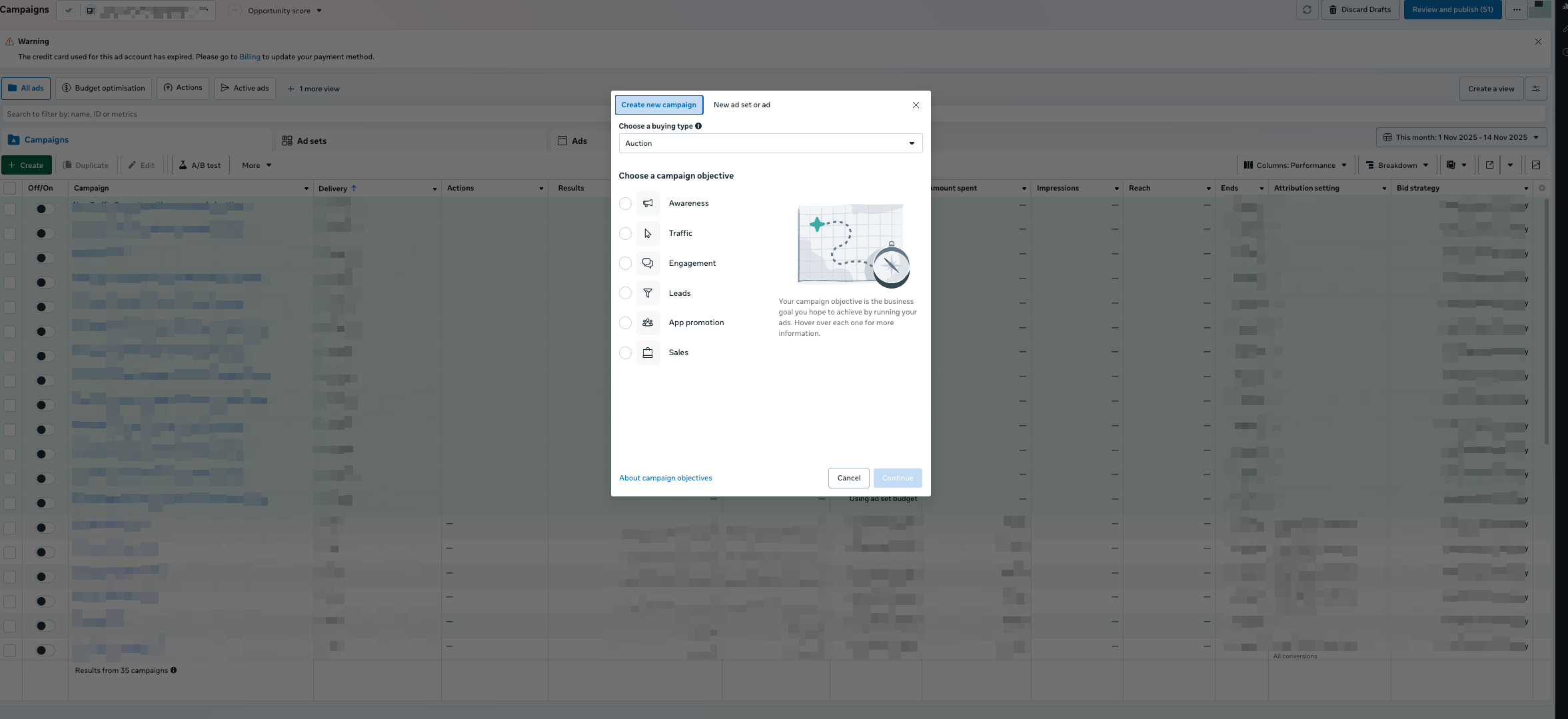
คลิก Create เพื่อเริ่มแคมเปญใหม่.
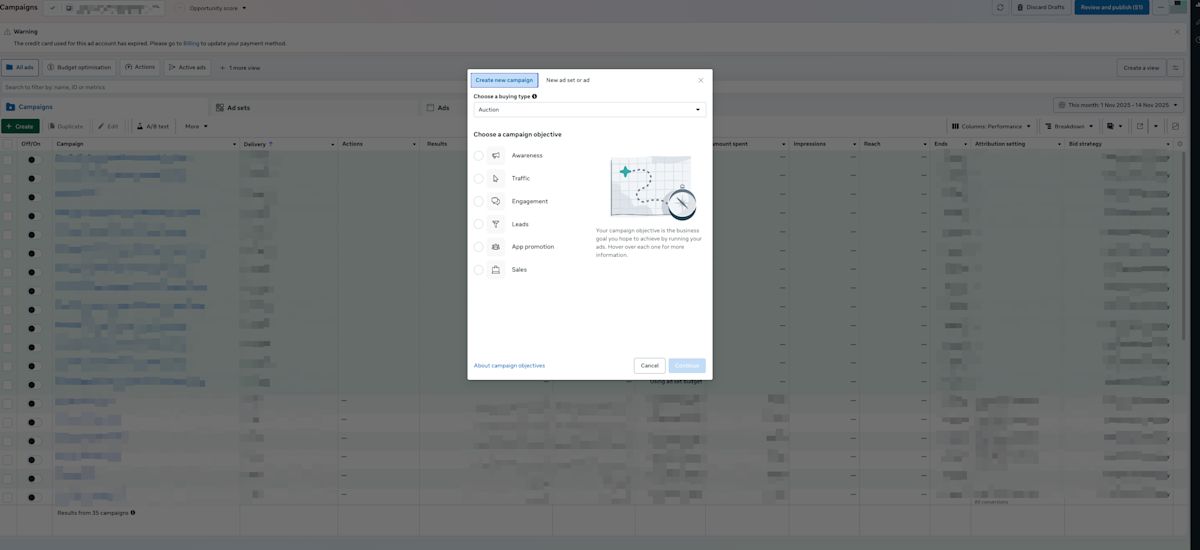
เลือกวัตถุประสงค์ที่รองรับ CTC: การเข้าชม, การมีส่วนร่วม, ลูกค้าเป้าหมาย หรือ ยอดขาย.
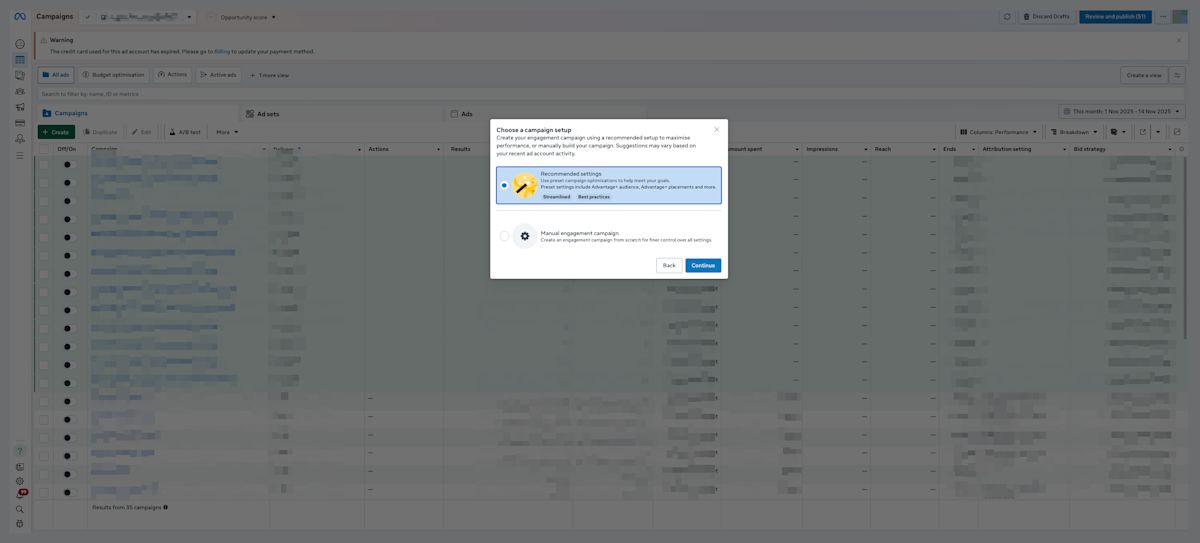
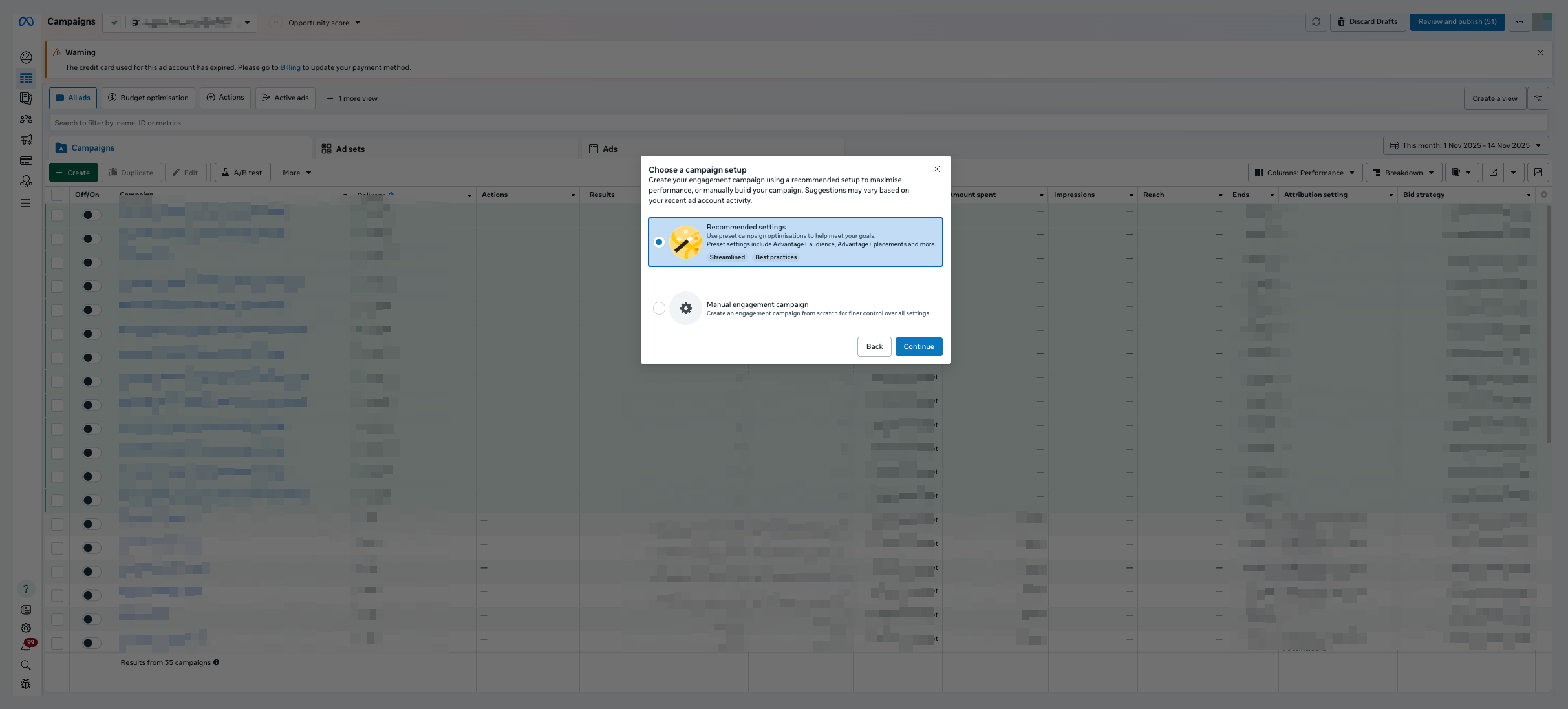
เลือกวิธีการตั้งค่า. การตั้งค่าที่แนะนำ โดยทั่วไปใช้งานได้ดี เว้นแต่คุณจะมีกลยุทธ์ที่ปรับแต่งสูง.
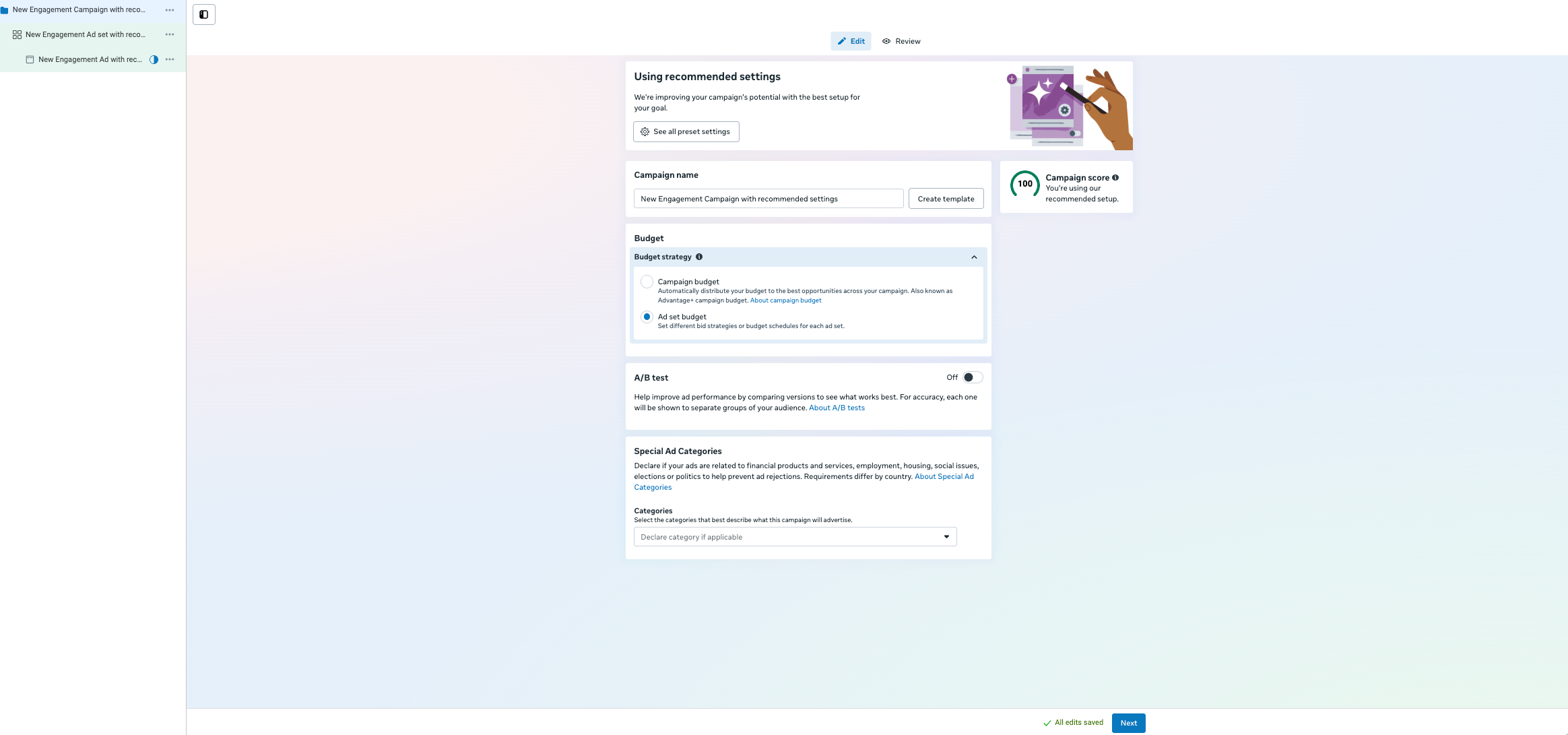
ทบทวนการตั้งค่าแคมเปญของคุณ รวมถึง Budget Settings. คุณสามารถเรียนรู้เพิ่มเติมเกี่ยวกับงบประมาณแคมเปญได้ที่ นี่. เมื่อพร้อม คลิก Next เพื่อกำหนดค่า Ad Set ของคุณ.
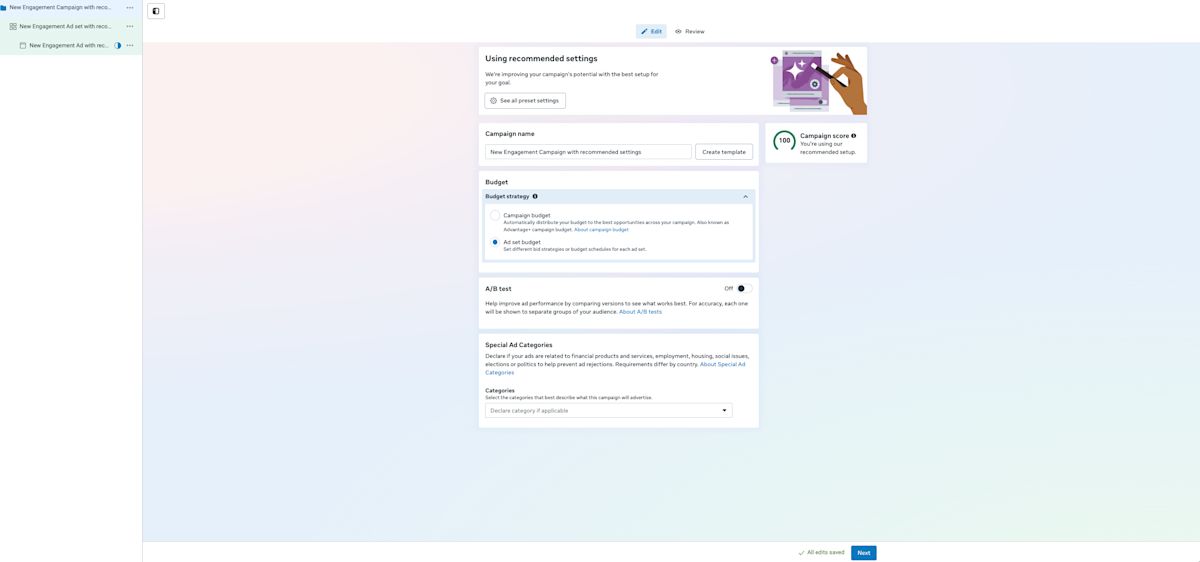
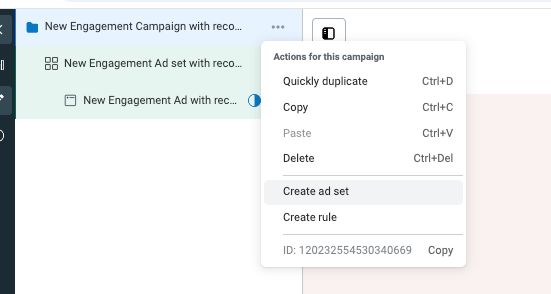
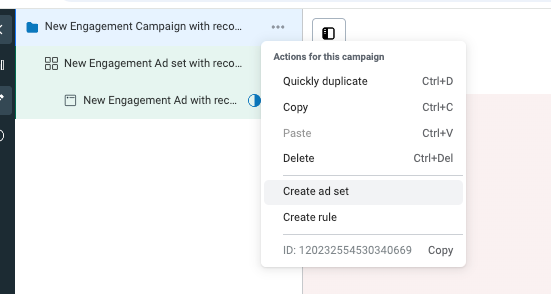
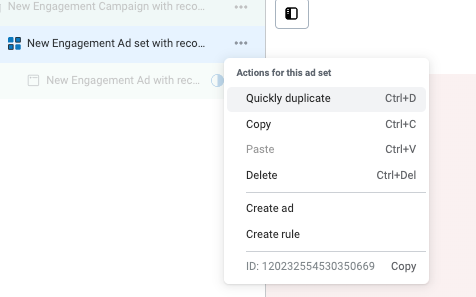
คุณสามารถสร้าง Ad Sets หลายชุดภายใต้แคมเปญเดียวกันได้.
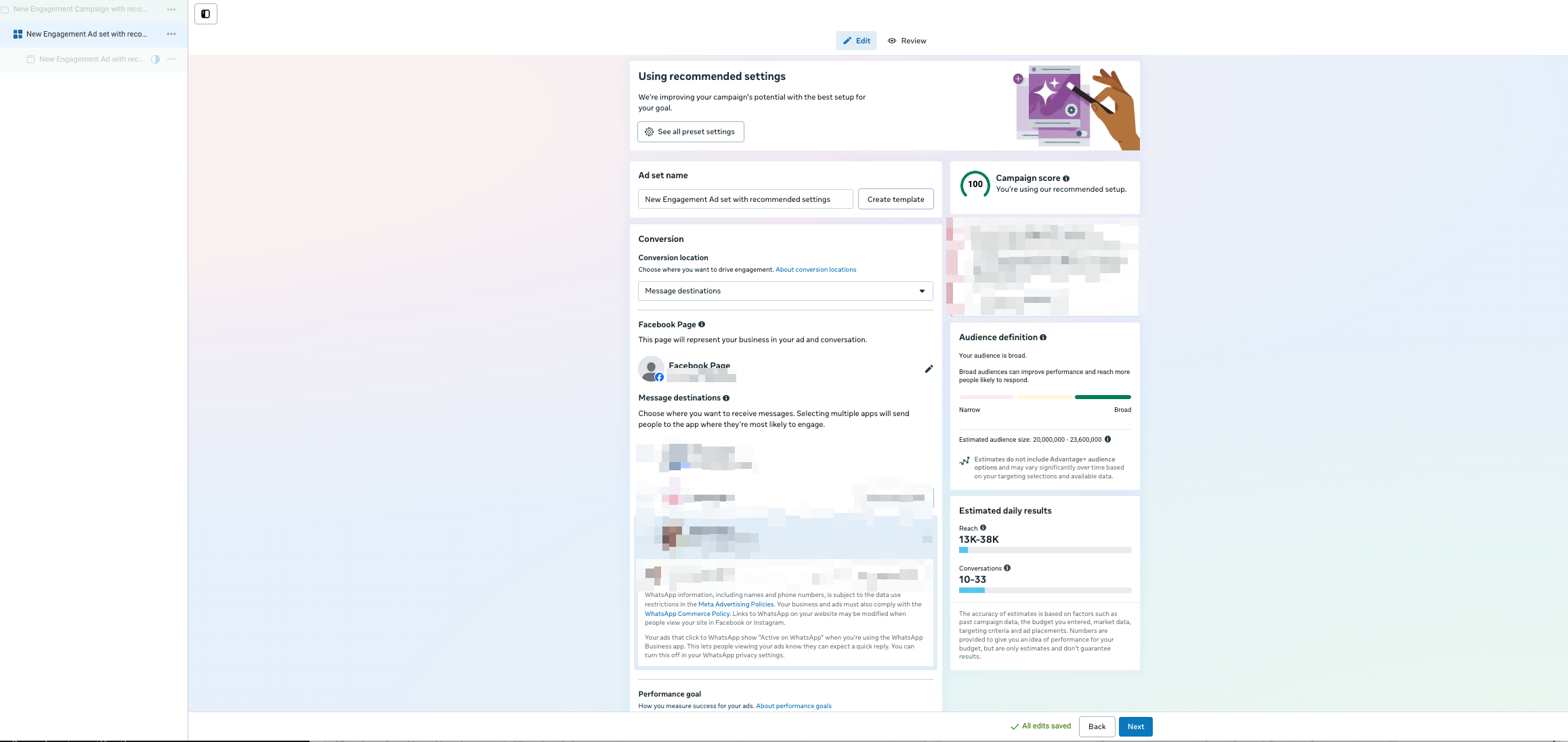
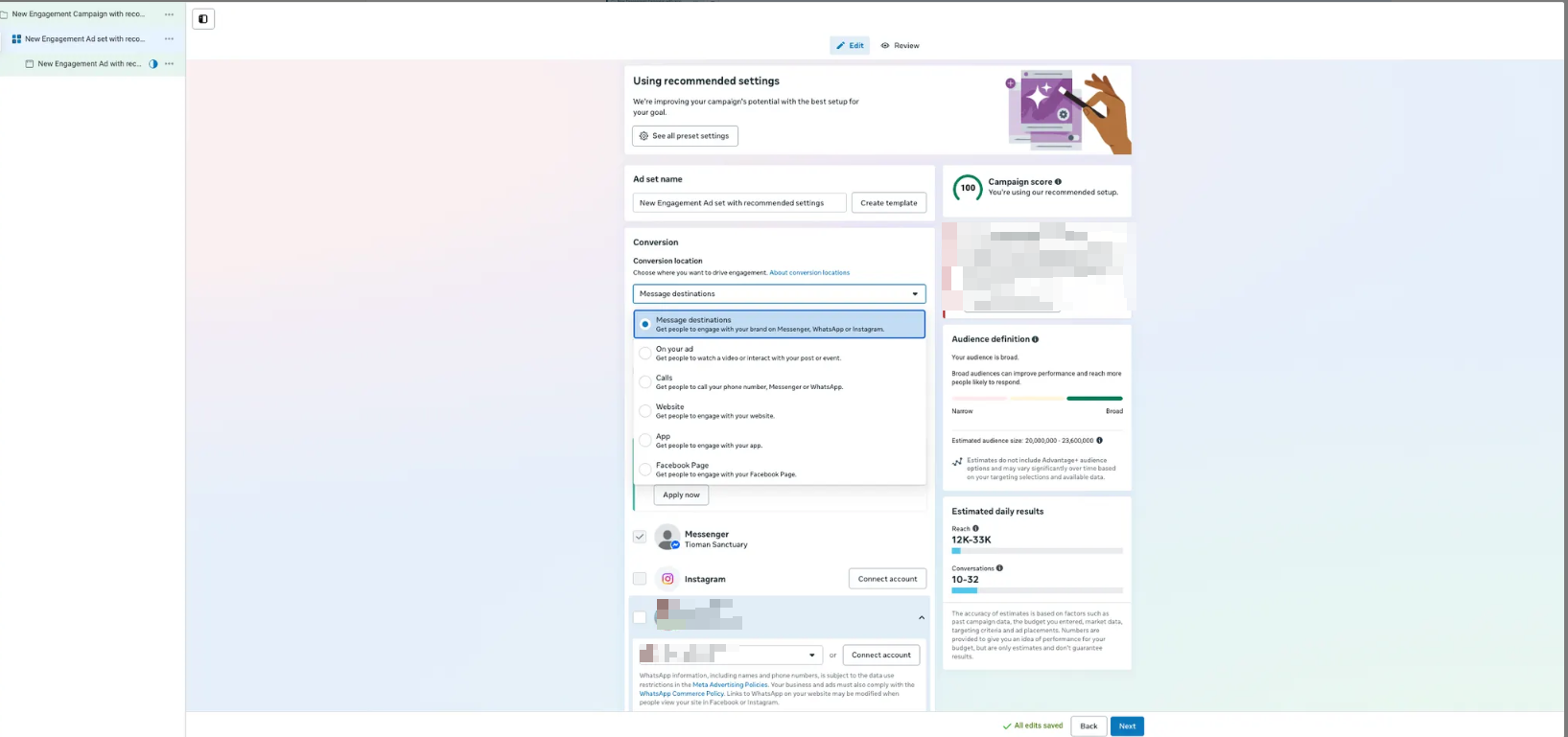
ตั้งชื่อ Ad Set ของคุณให้ชัดเจน
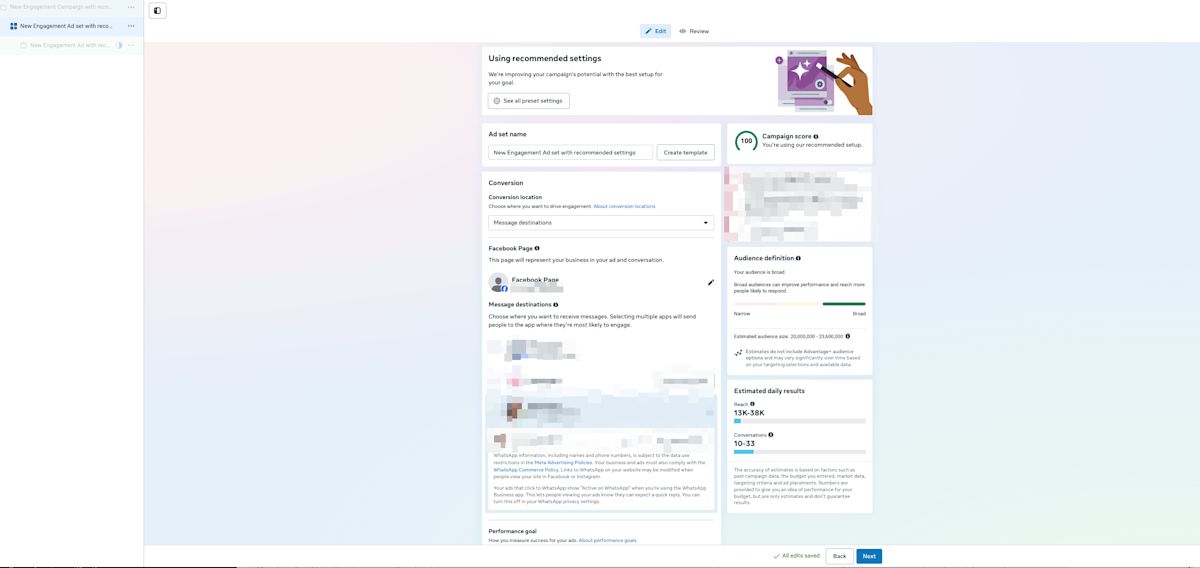
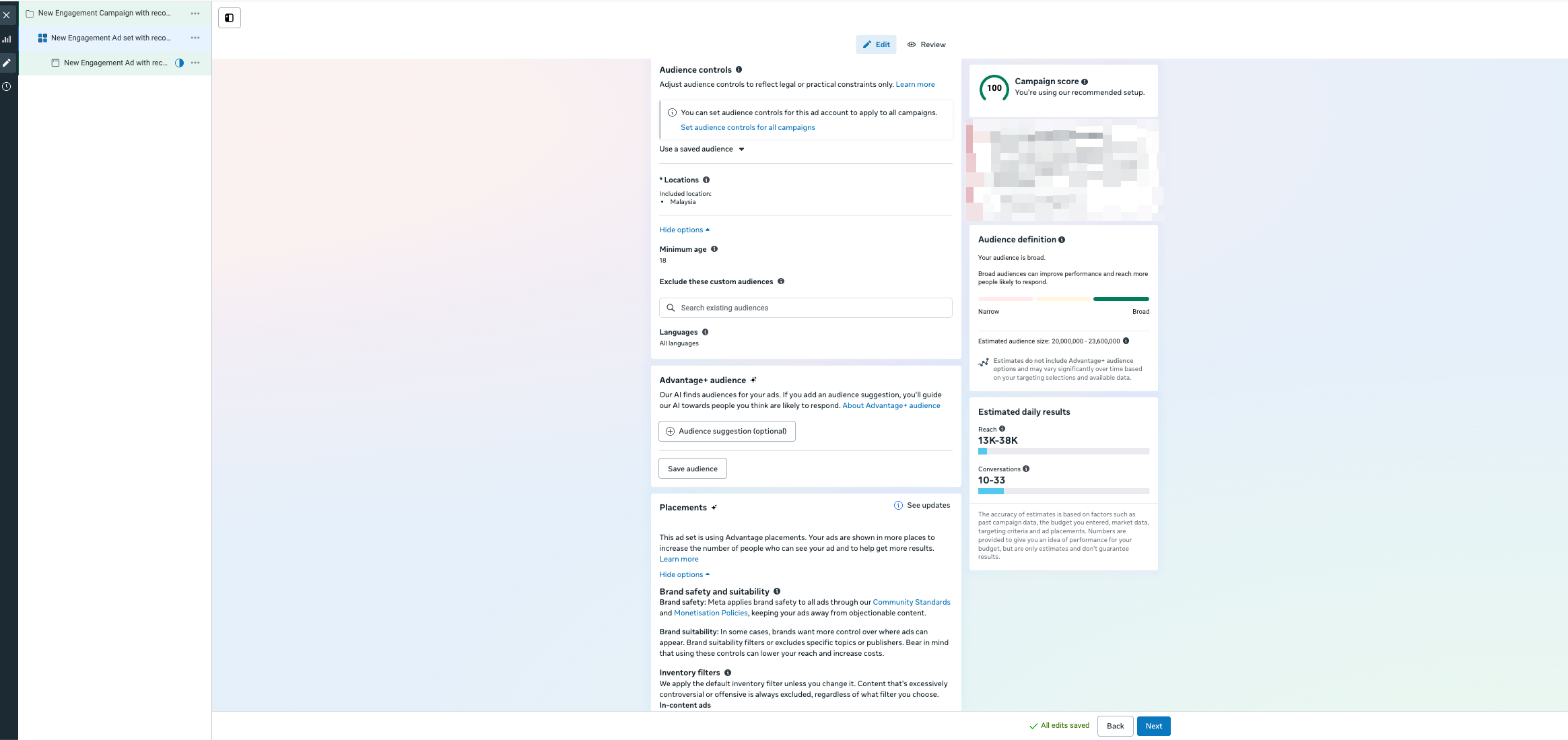
เลือก Message destinations เป็นตำแหน่ง Conversion
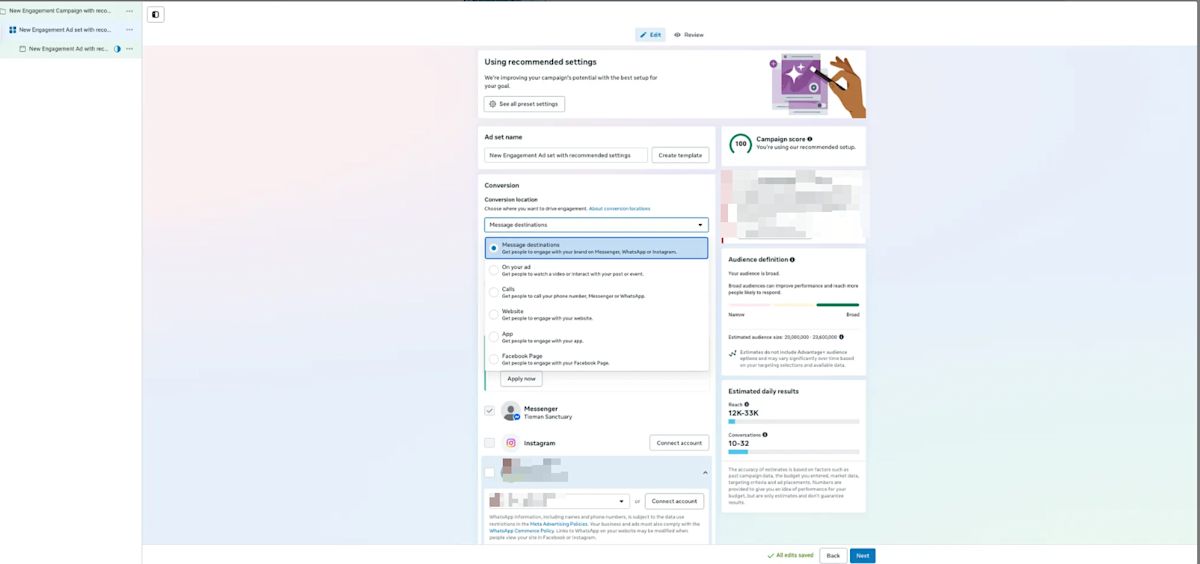
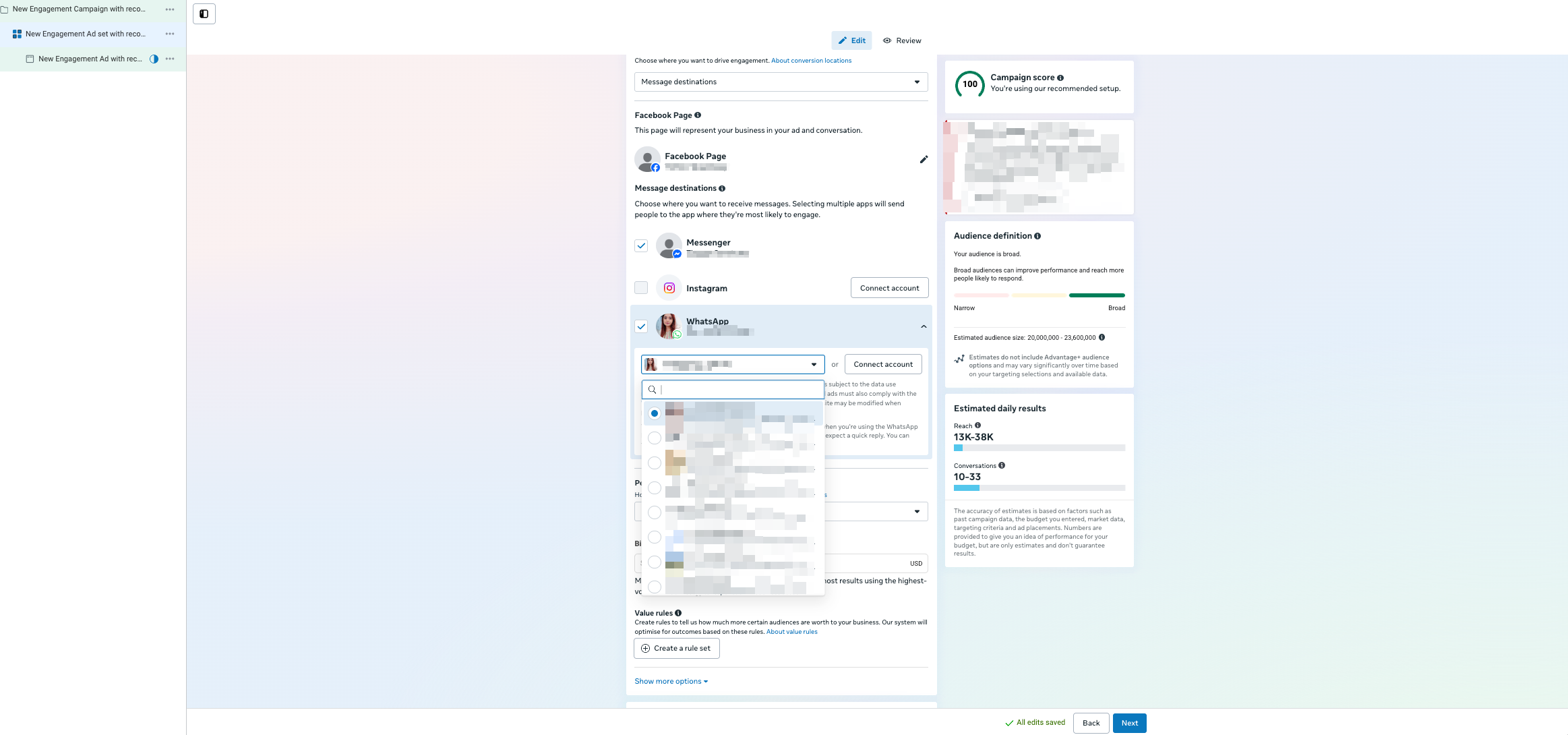
เลือก Facebook Page for Messenger, และ/หรือ Instagram account for Instagram Direct Messages, และ/หรือ WhatsApp account for WhatsApp messaging ที่ใช้ในแคมเปญโฆษณานี้.
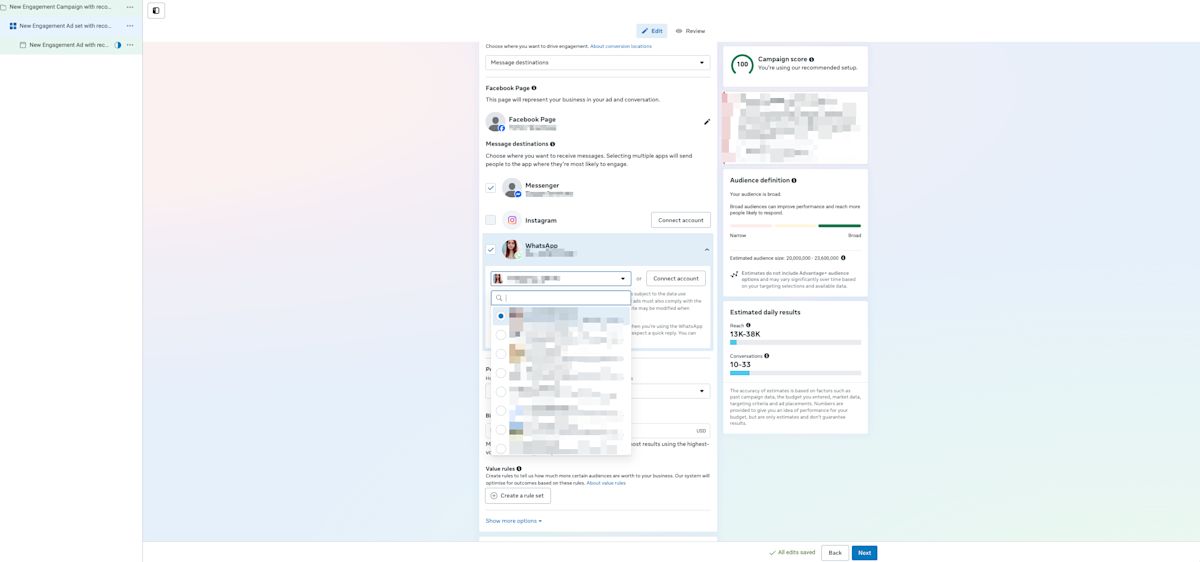
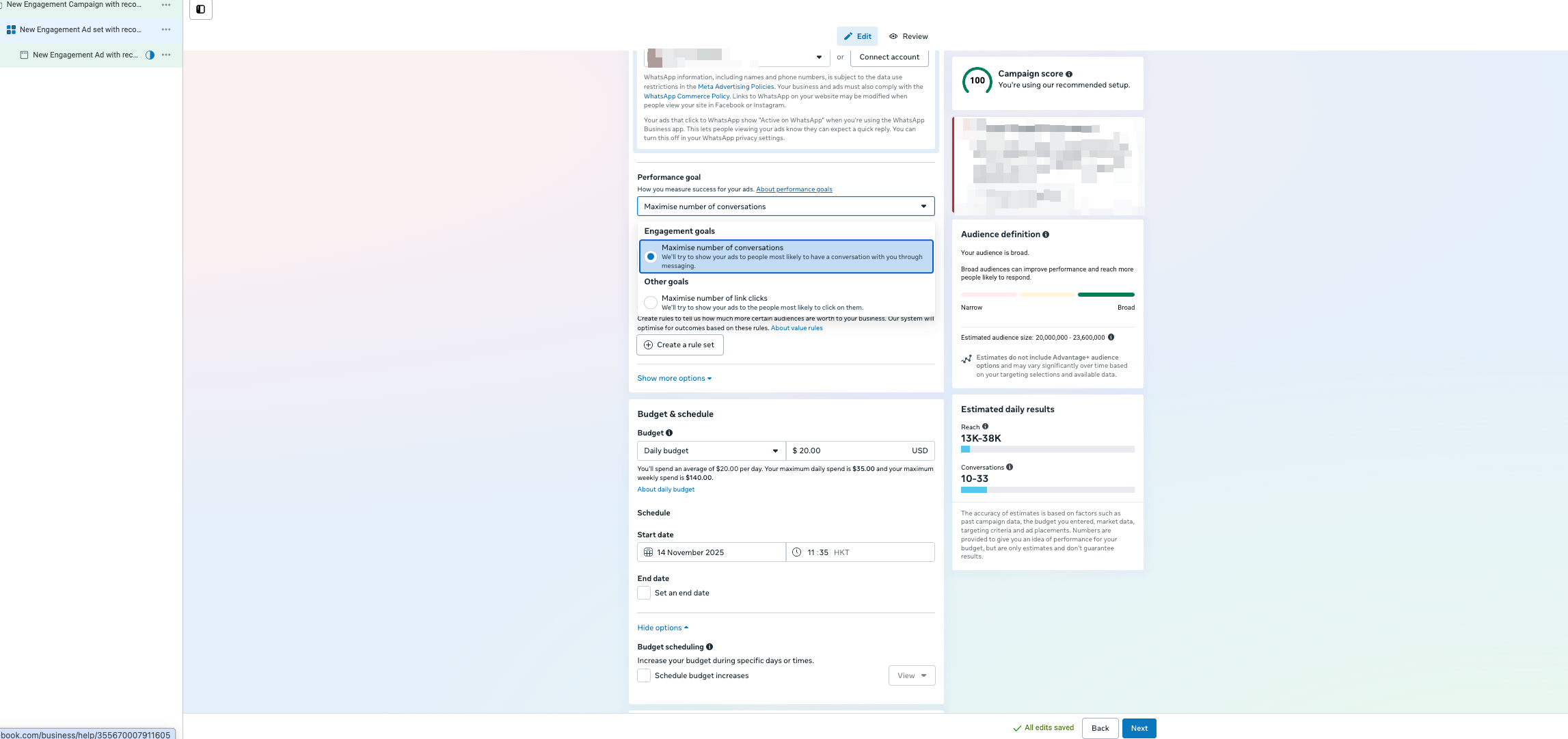
เลือก Performance Goal ของคุณ. ตัวเลือกที่มีอยู่ขึ้นอยู่กับวัตถุประสงค์ของแคมเปญของคุณ. เรียนรู้เพิ่มเติมได้ที่ ที่นี่.
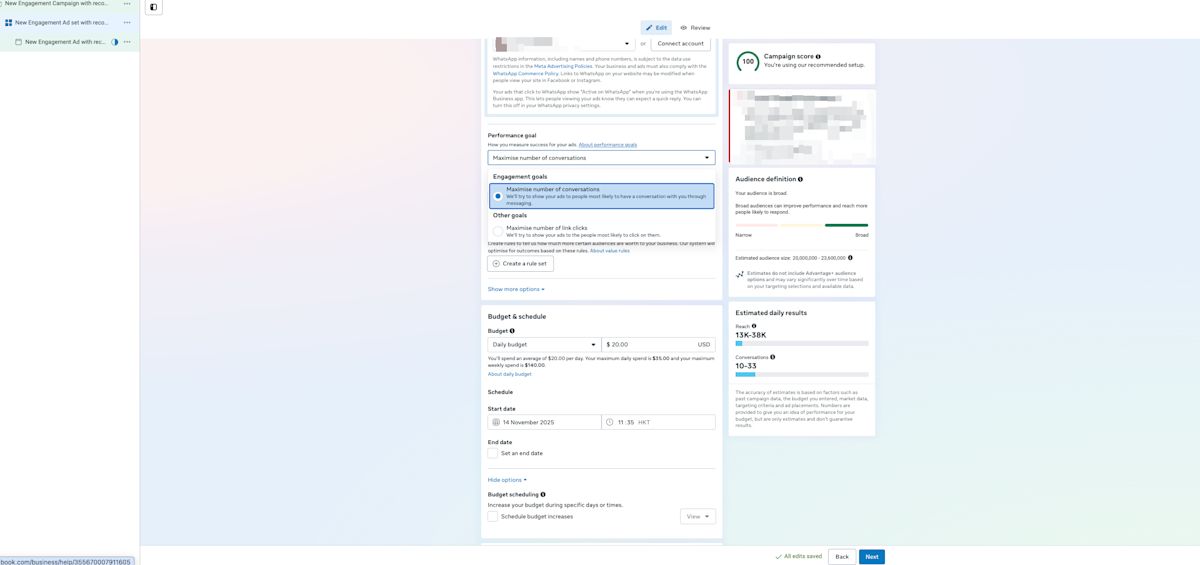
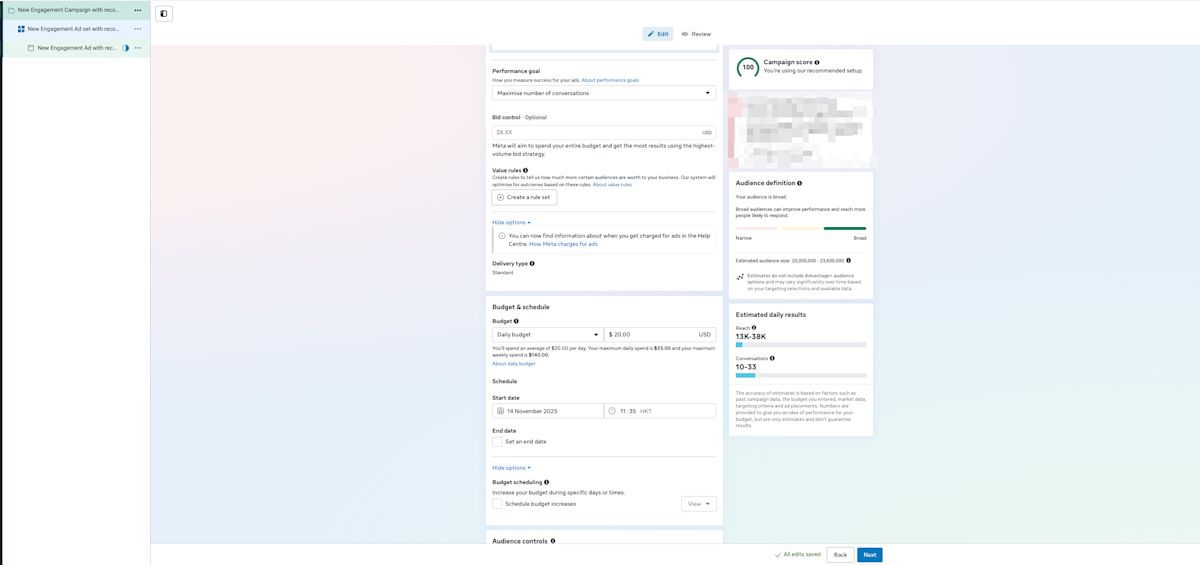
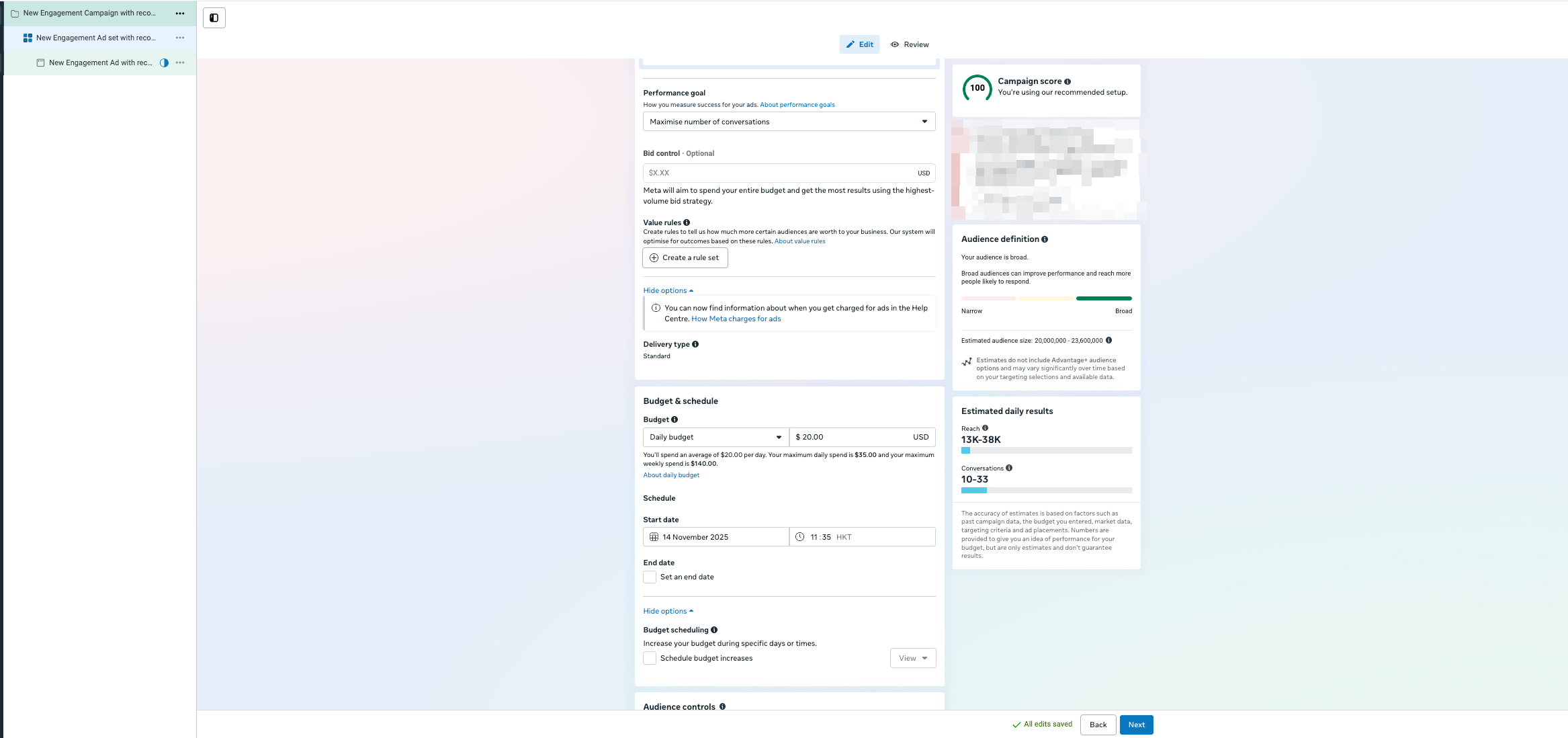
ตั้งค่า Budget และ Schedule ของคุณ.
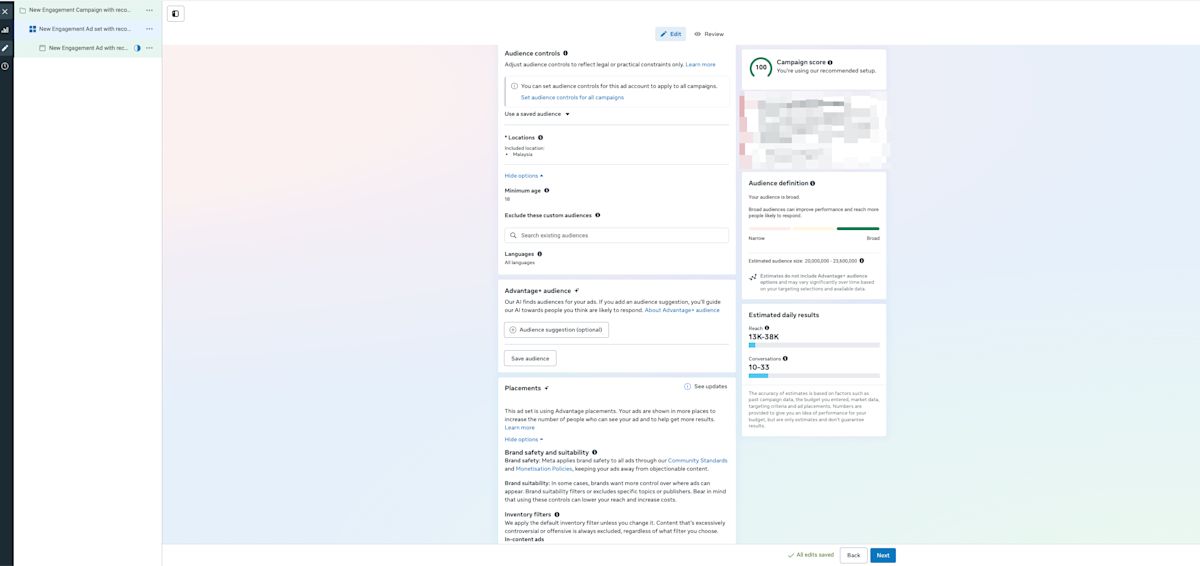
กำหนดค่า audience ของคุณ แล้วคลิก Next เพื่อกำหนดค่าโฆษณาของคุณ
คุณสามารถสร้าง ads หลายรายการภายใต้ Ad Set เดียวกันได้.
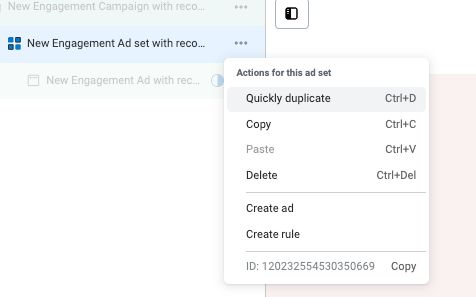
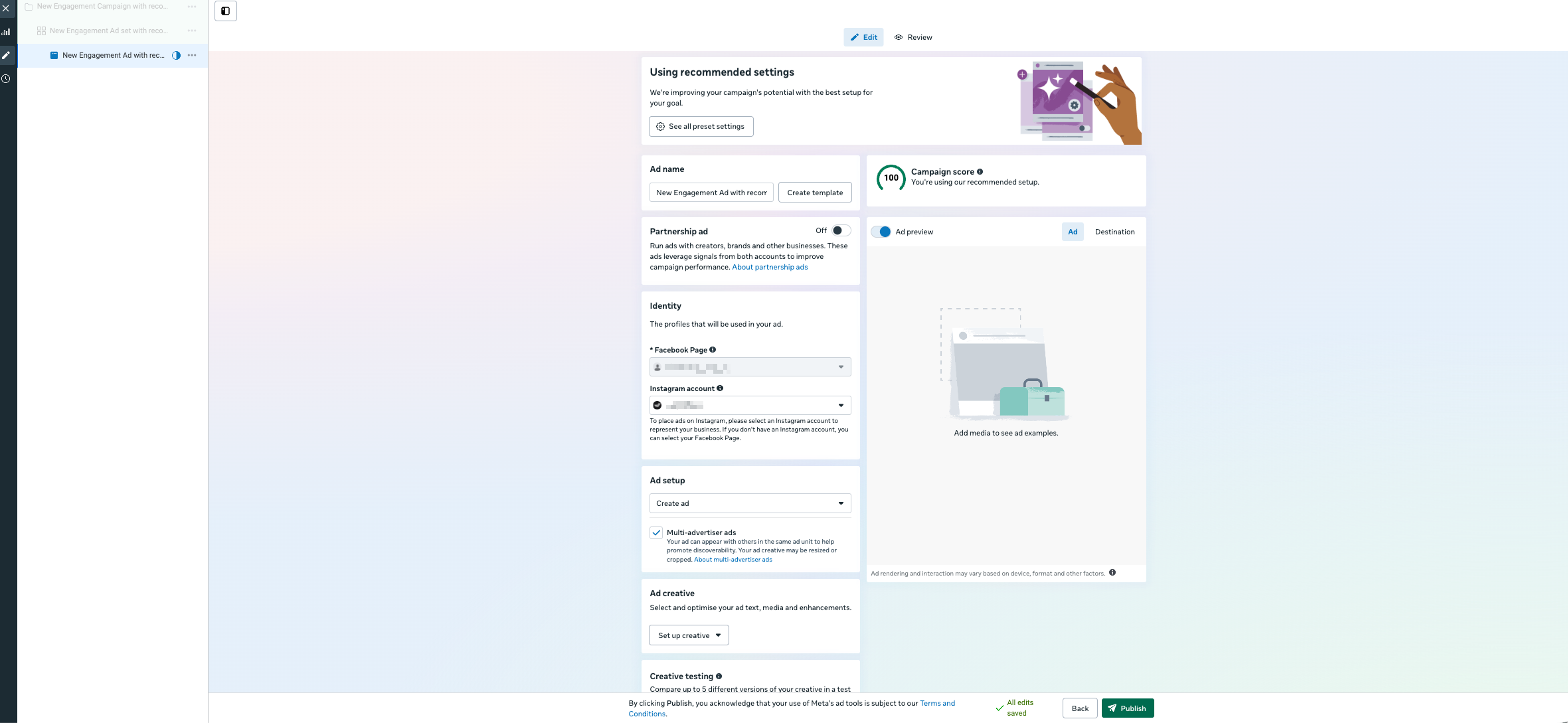
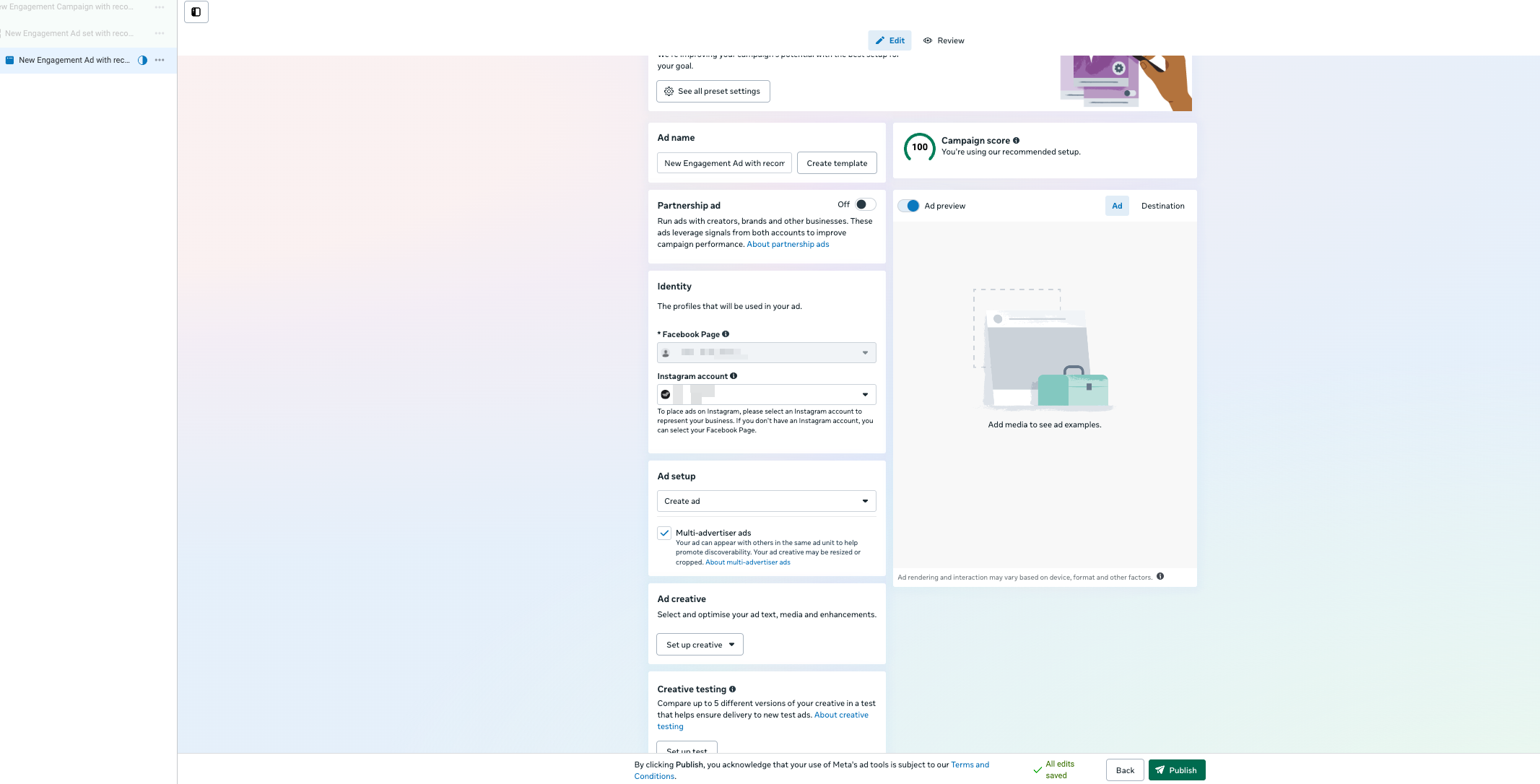
อัปเดต ad name ให้เป็นคำที่อธิบายได้ชัดเจน.
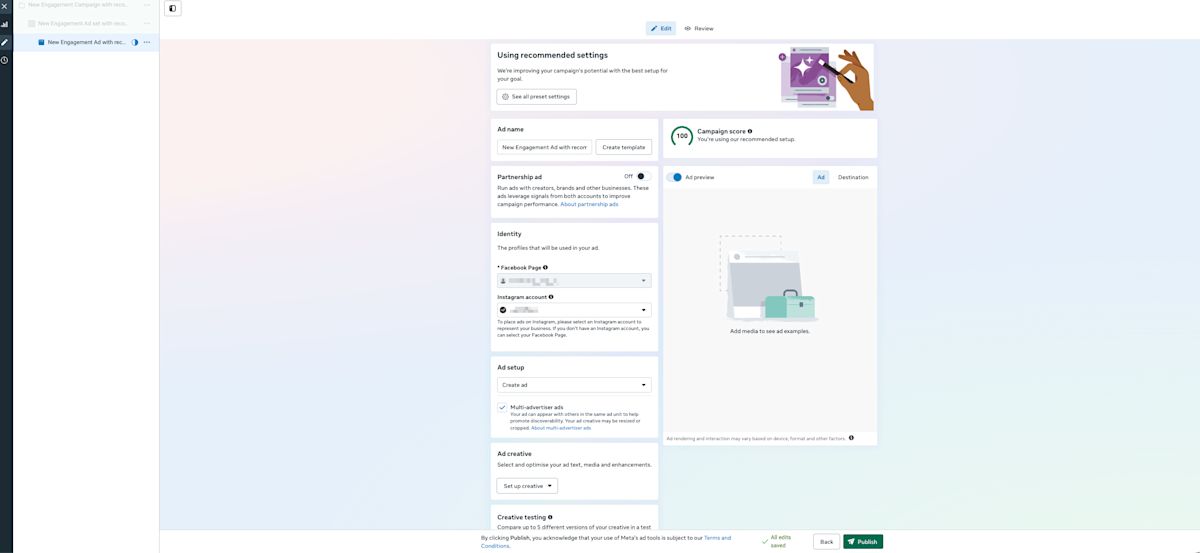
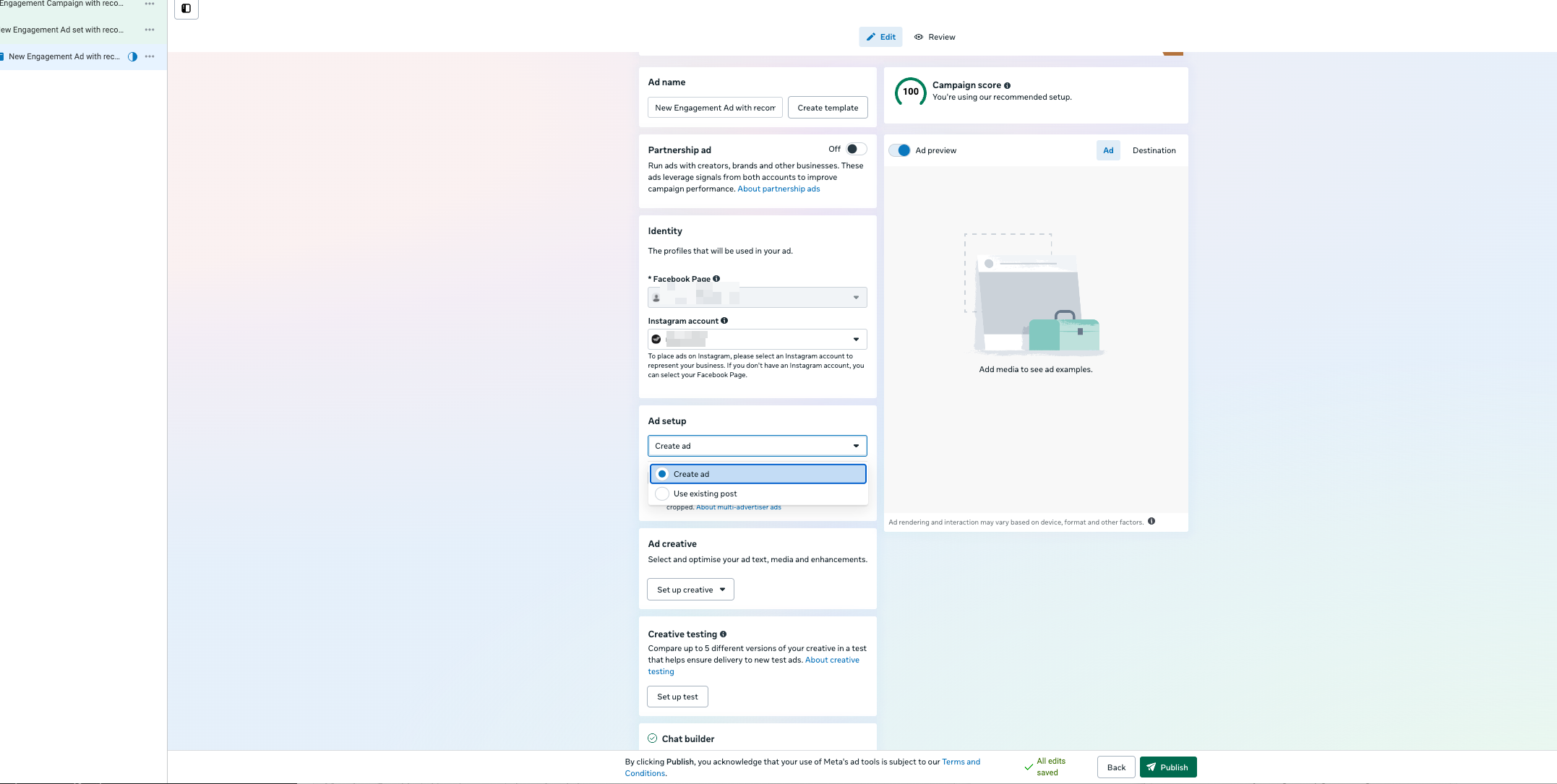
ภายใต้ Identity, ยืนยัน Facebook Page และ/หรือบัญชี Instagram ที่โฆษณาจะใช้.
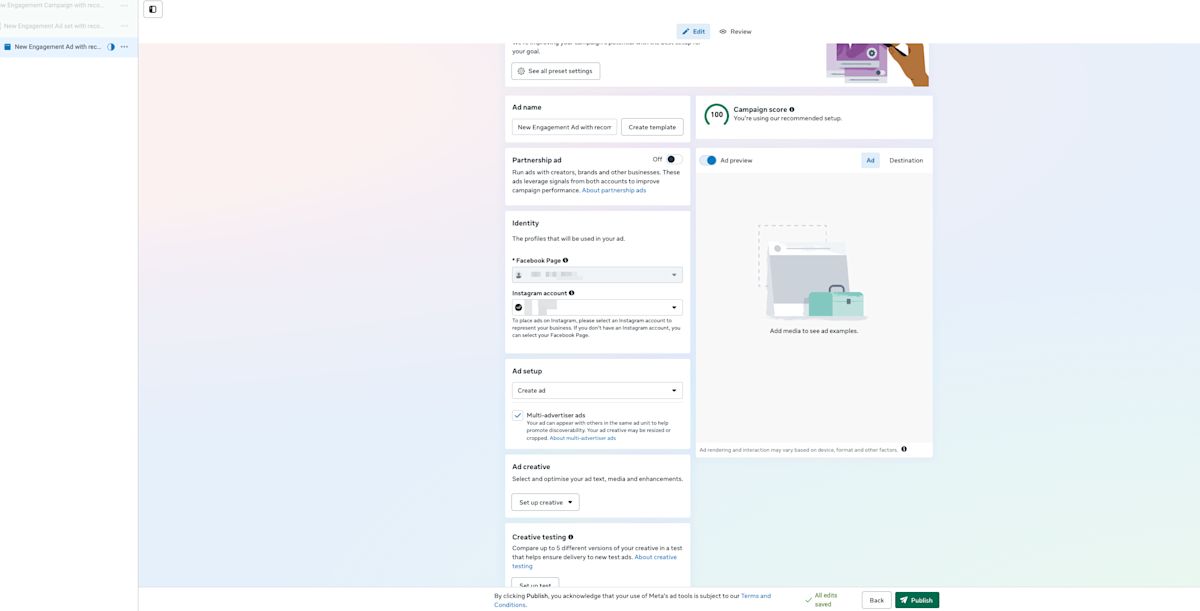
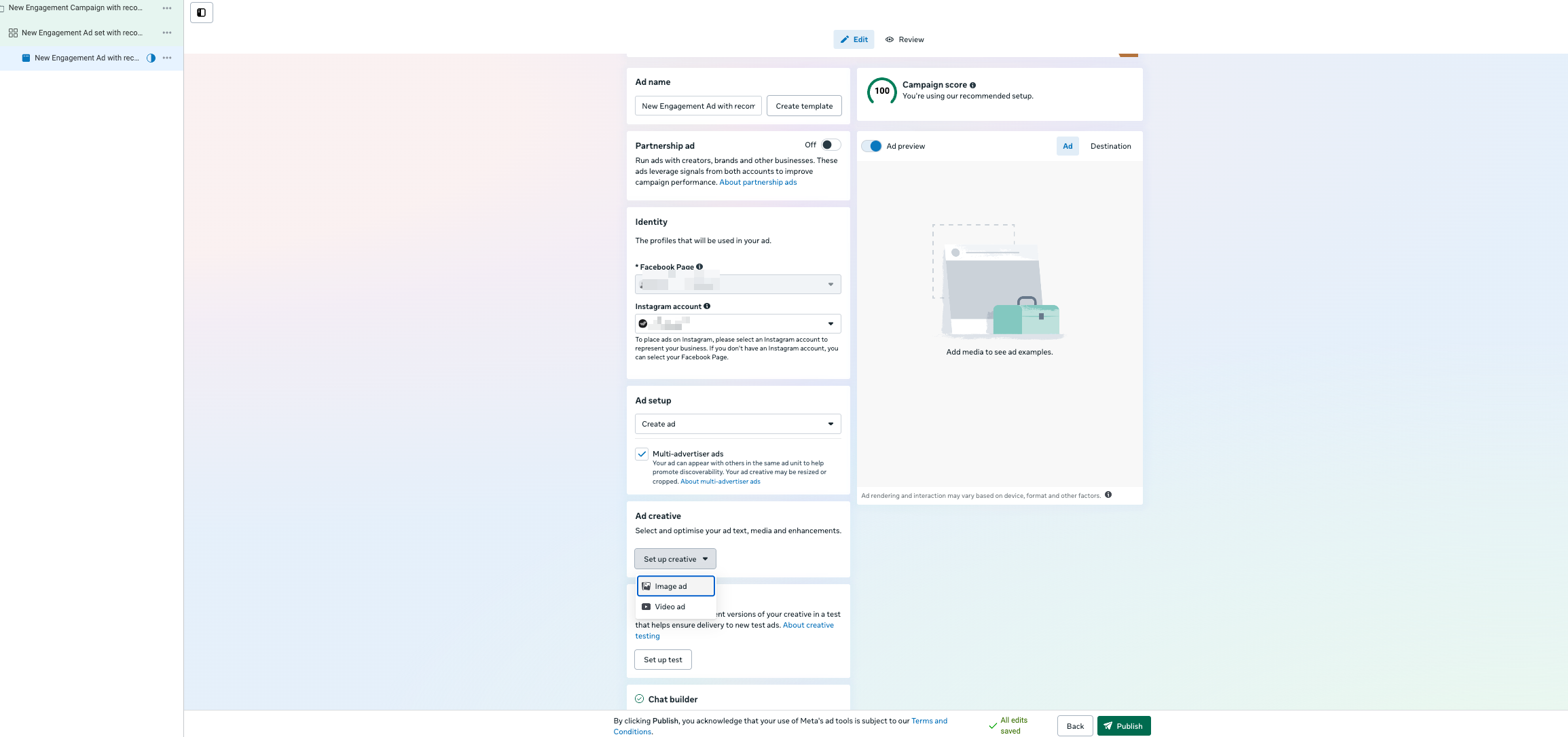
ตั้งค่าโฆษณาของคุณ: เลือกโพสต์ที่มีอยู่หรือสร้างโพสต์ใหม่.
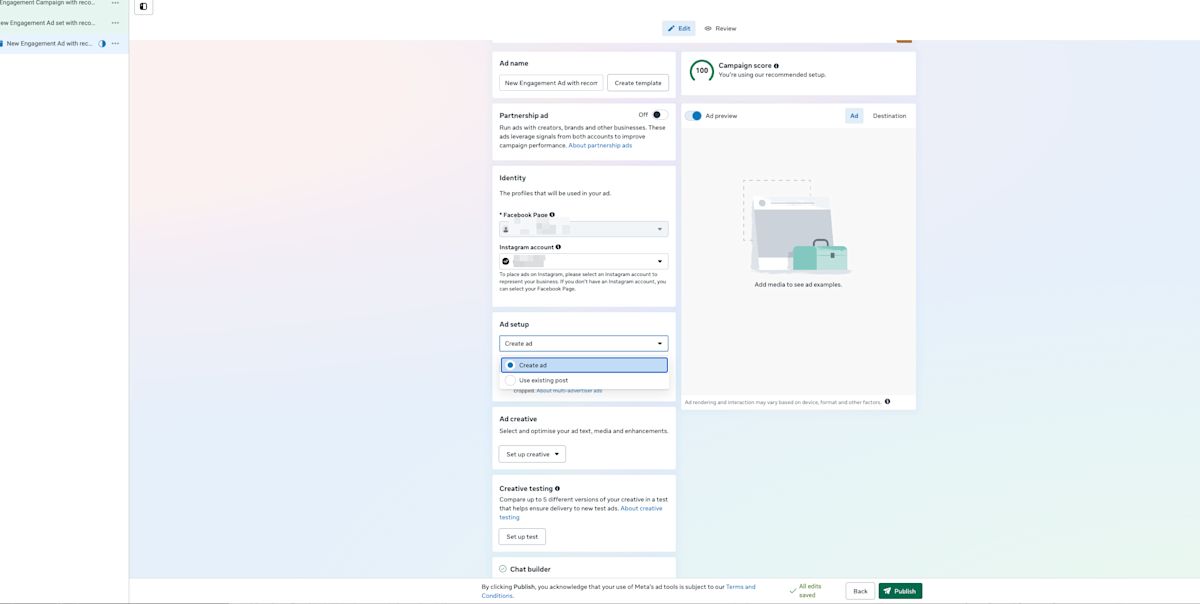
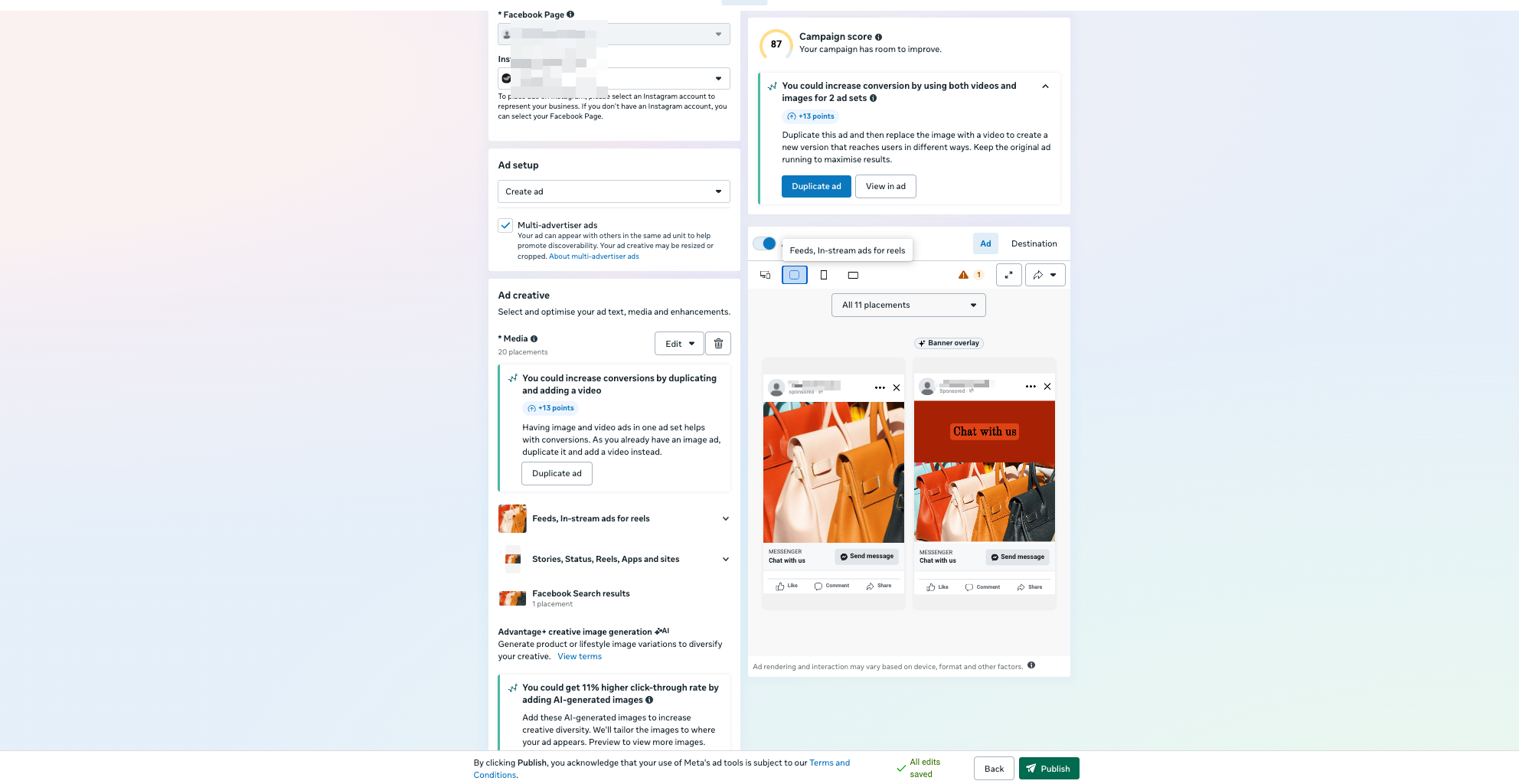
หากคุณเลือก Create Ad
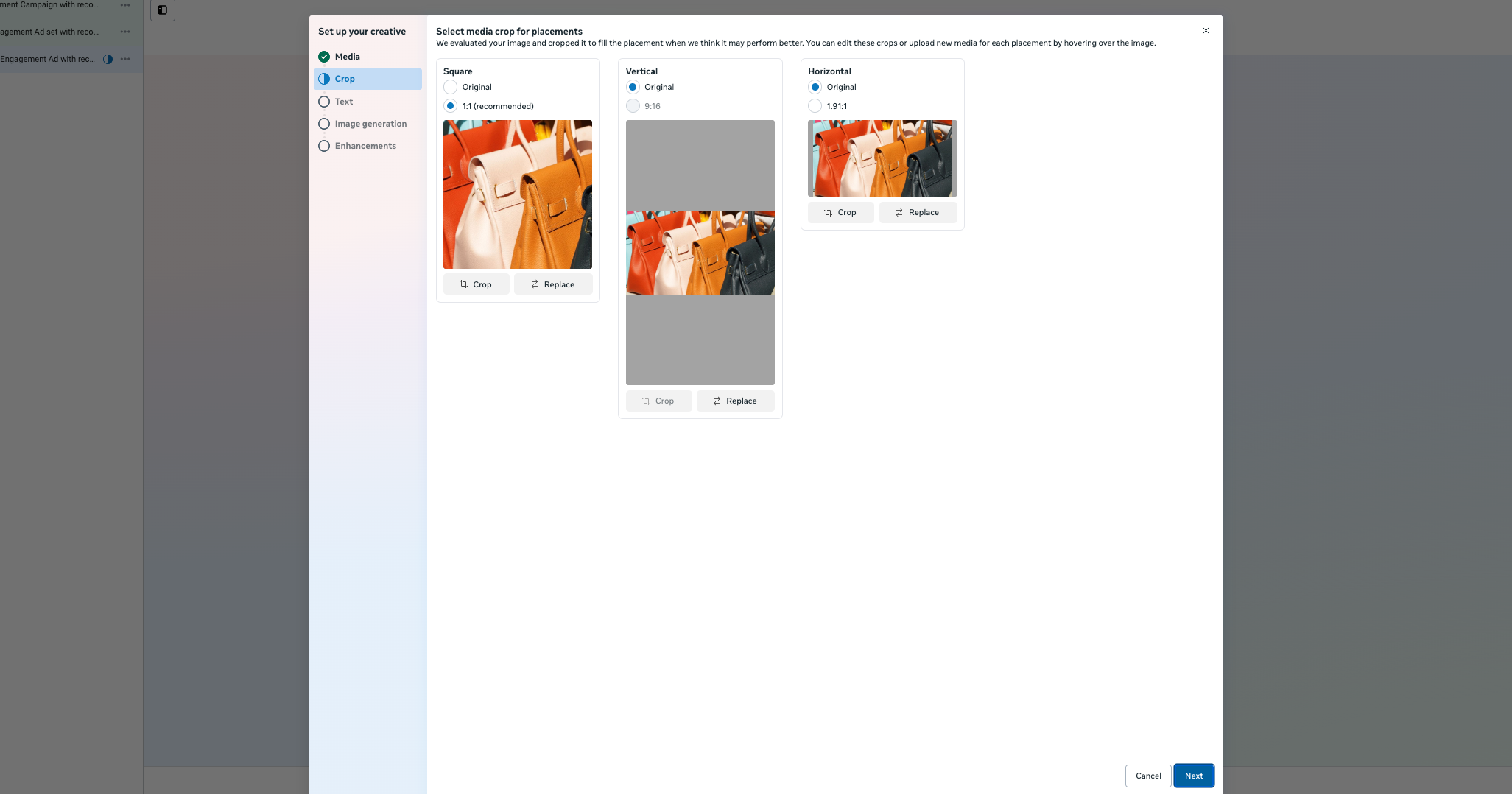
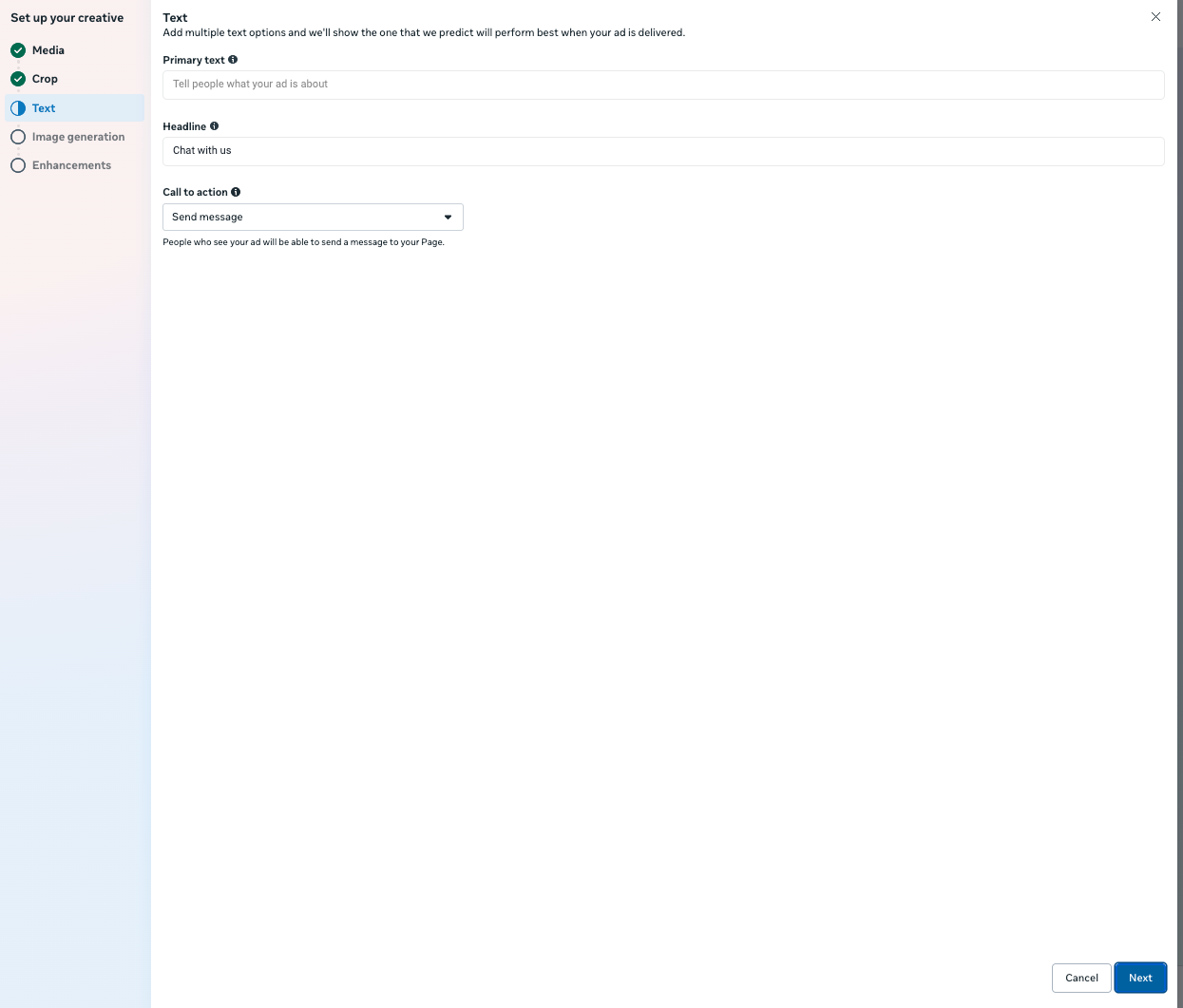
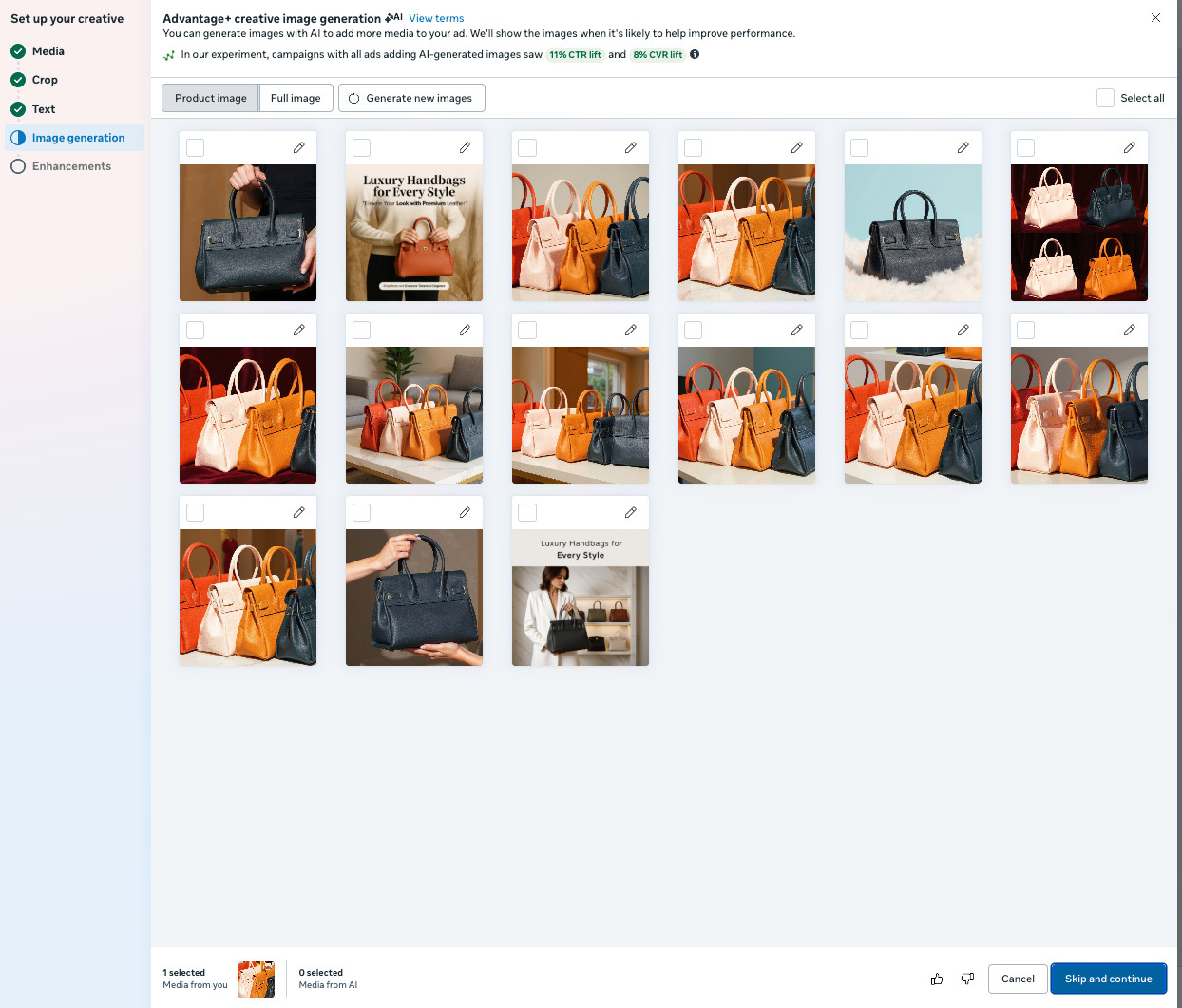
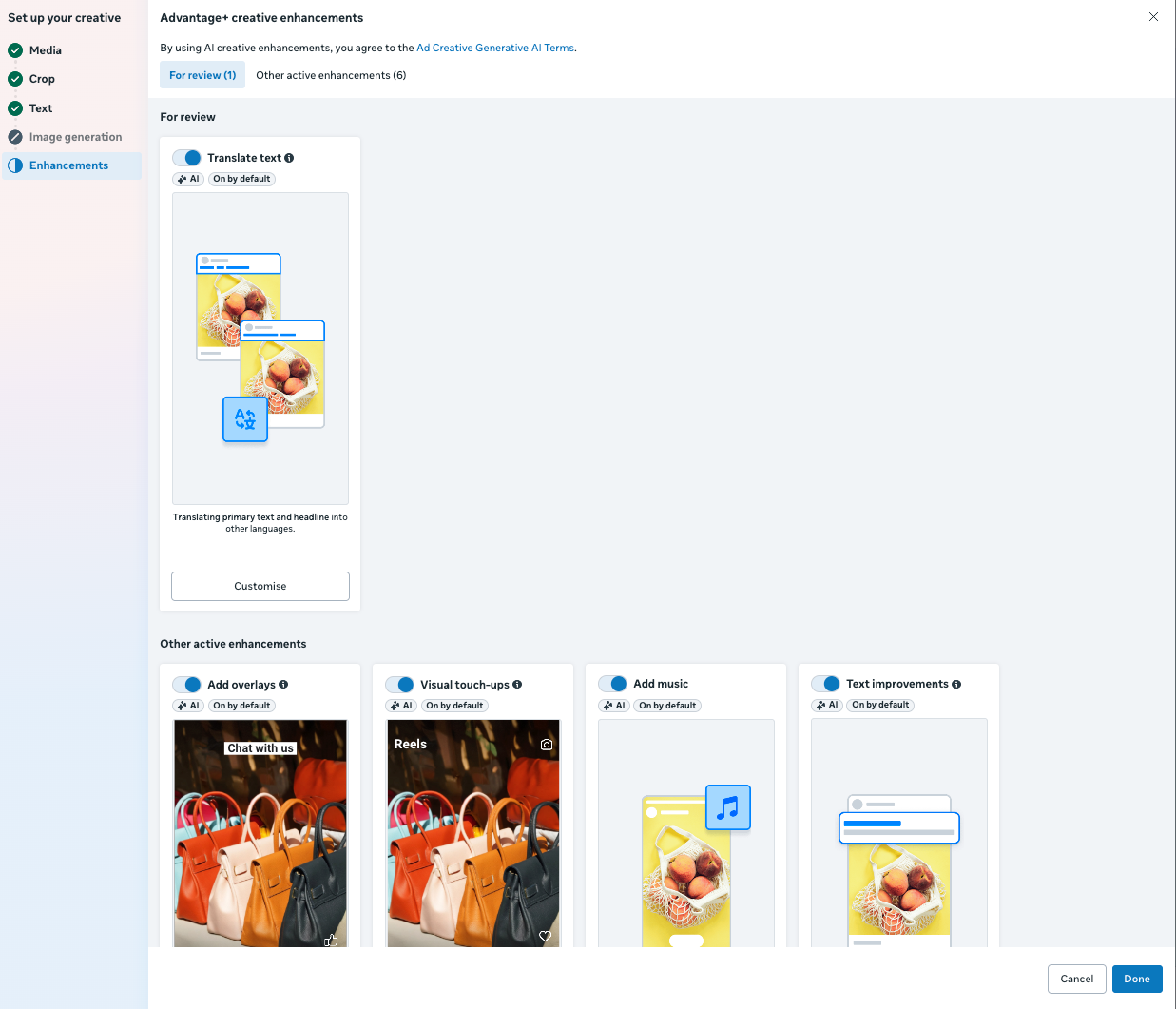
ตั้งค่าสินทรัพย์ครีเอทีฟ. คุณสามารถใช้รูปภาพหลายรูปหรือฟอร์แมตอื่นๆ ที่รองรับได้.
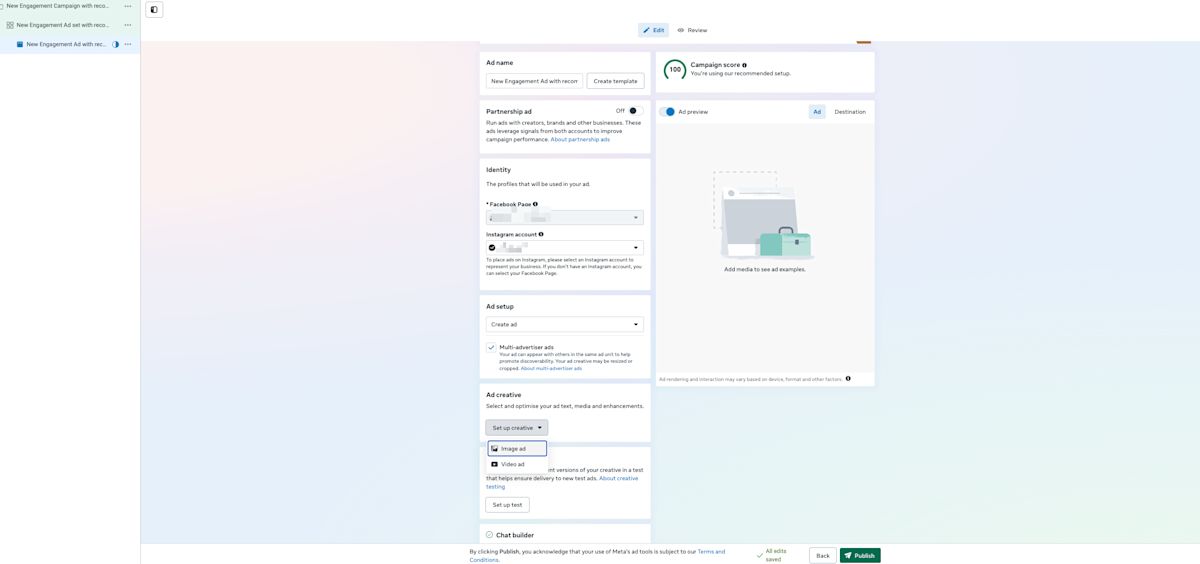
ครอป
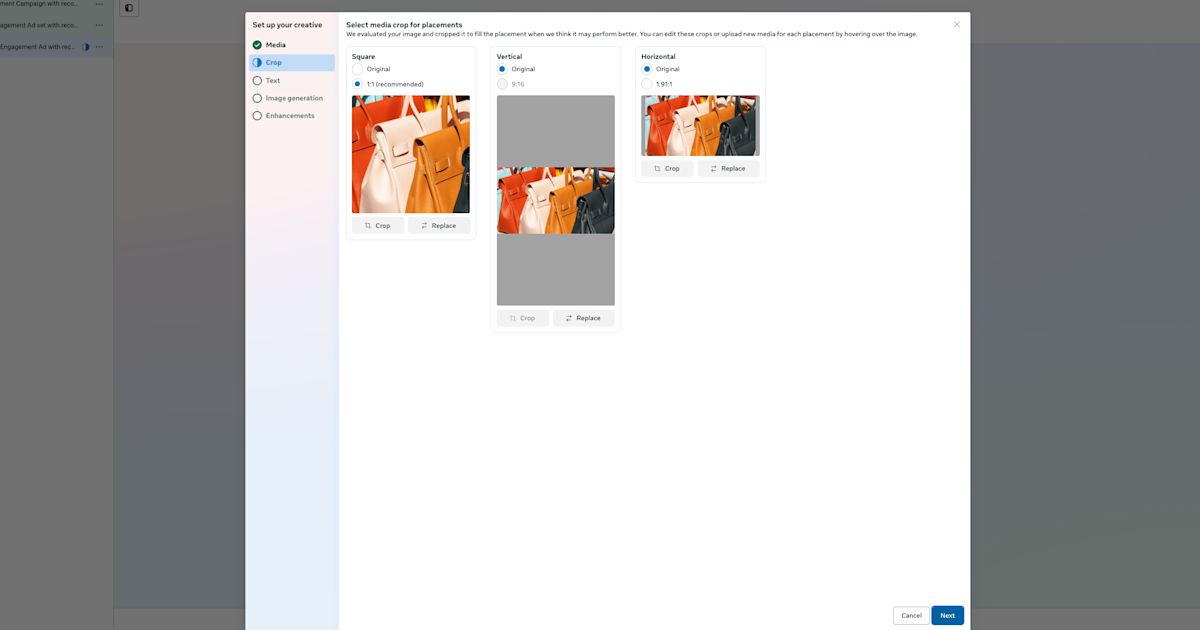
ข้อความ
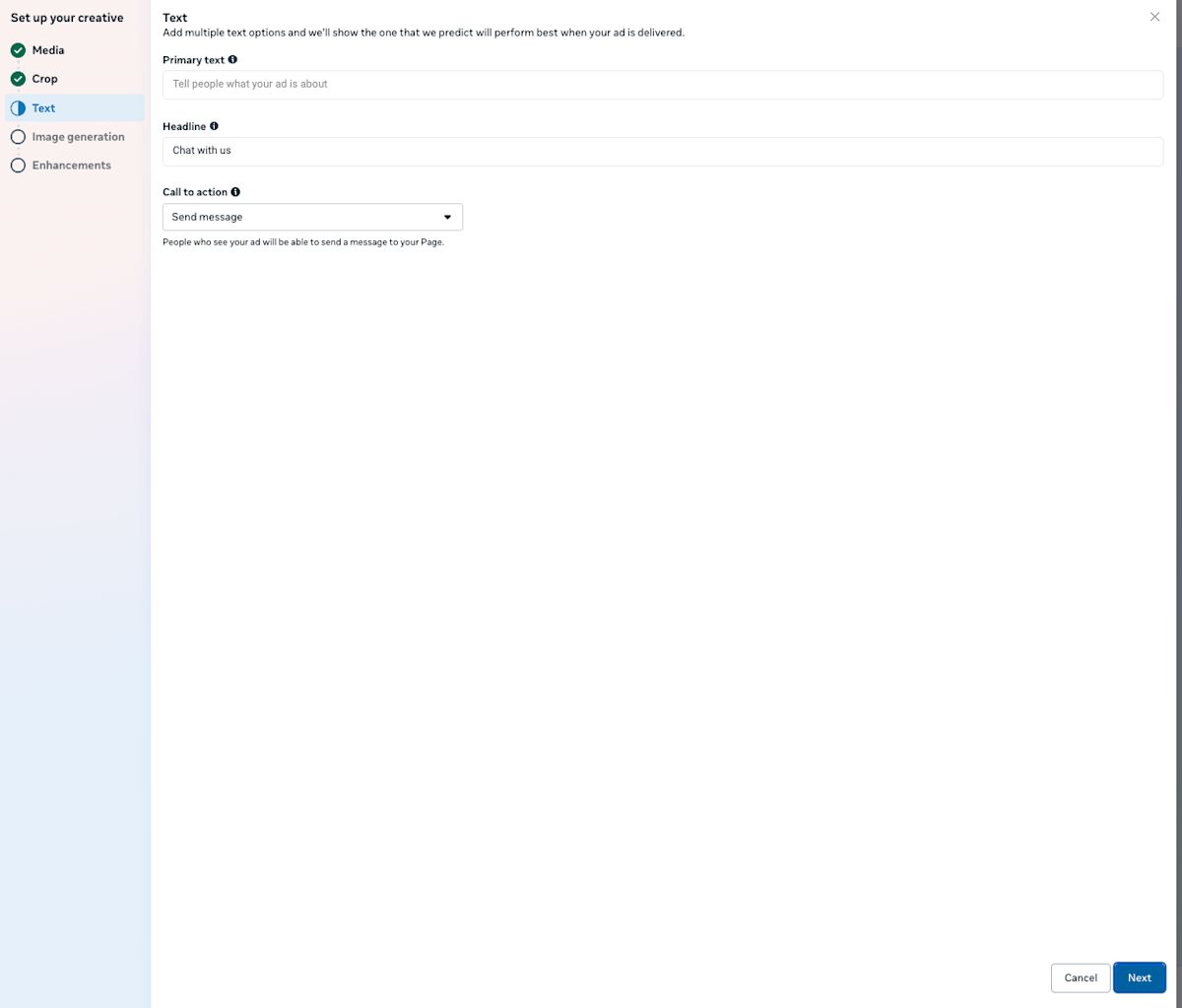
การสร้างภาพ
การปรับปรุง

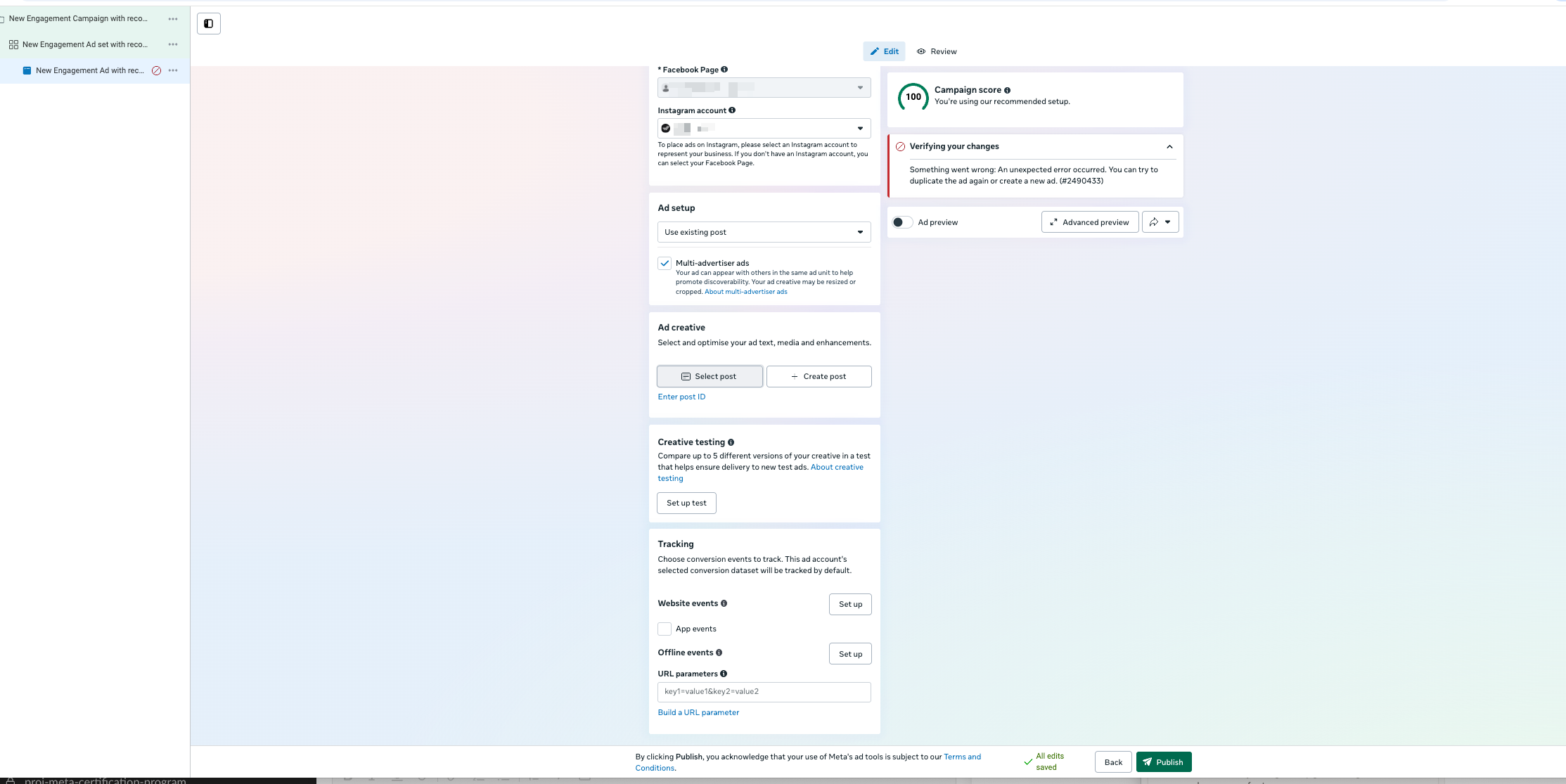
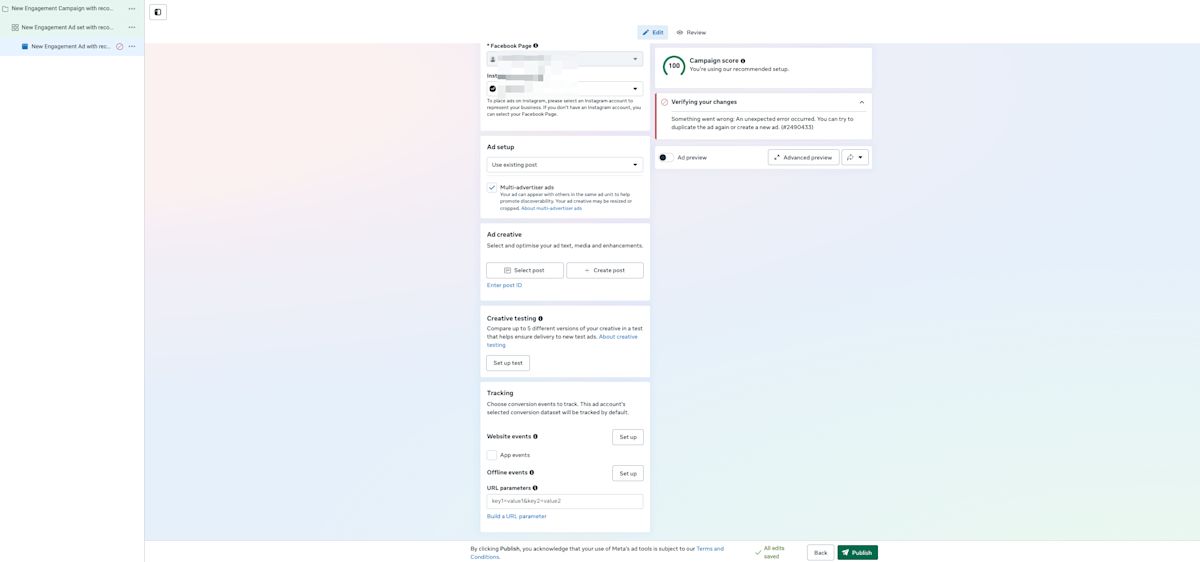
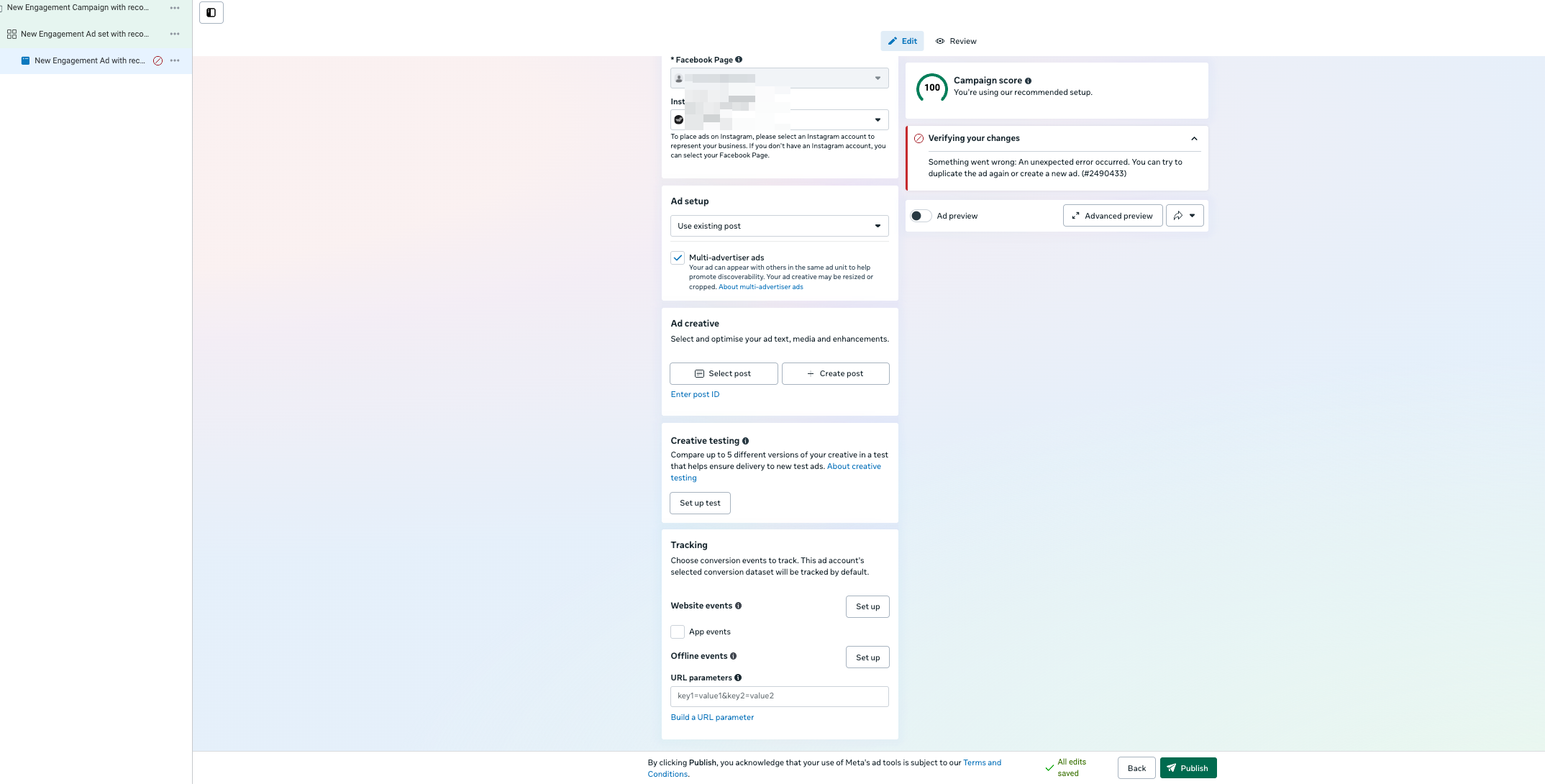
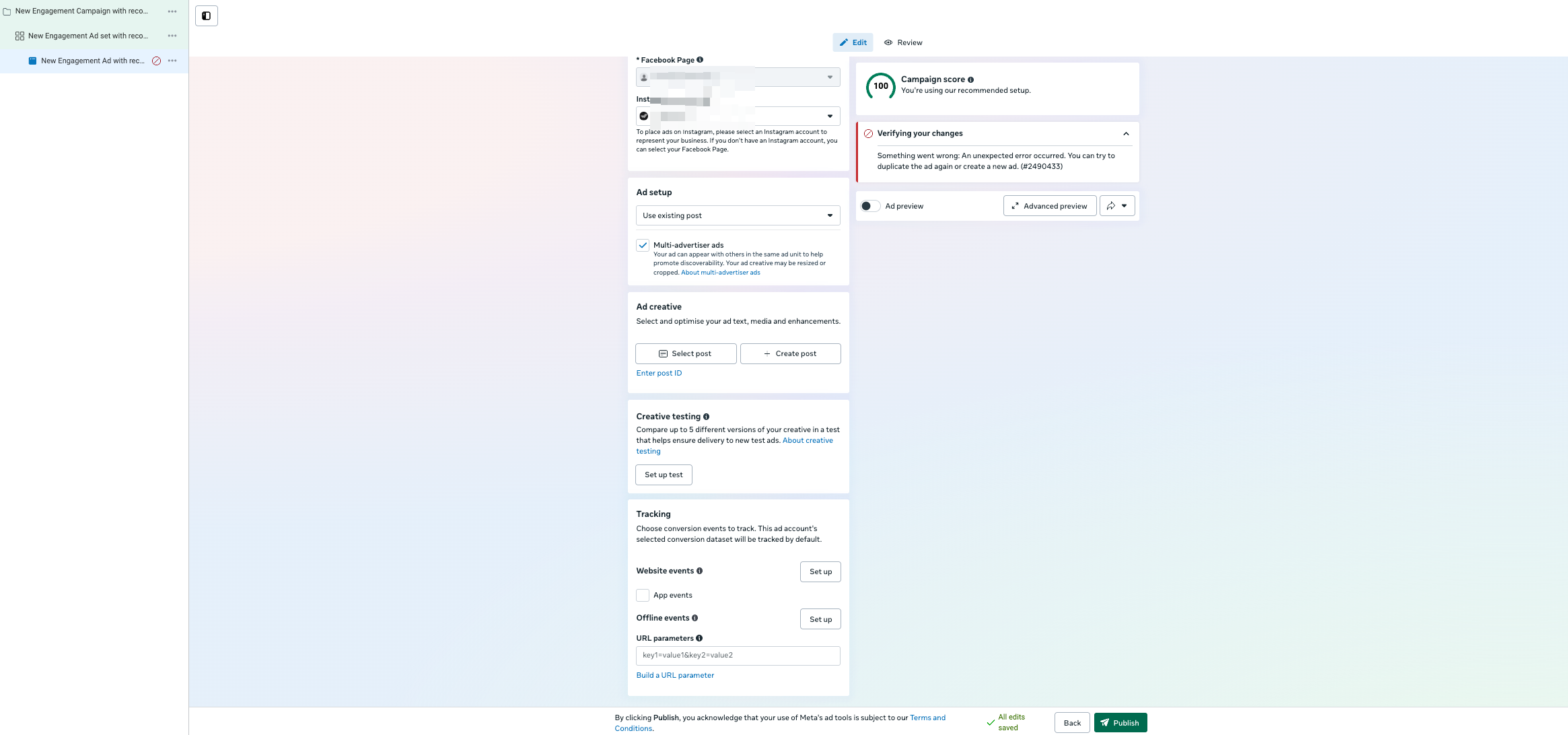
หากคุณเลือก Use existing post
เลือกหนึ่งในโพสต์ที่เผยแพร่ของคุณหรือสร้างโพสต์ใหม่
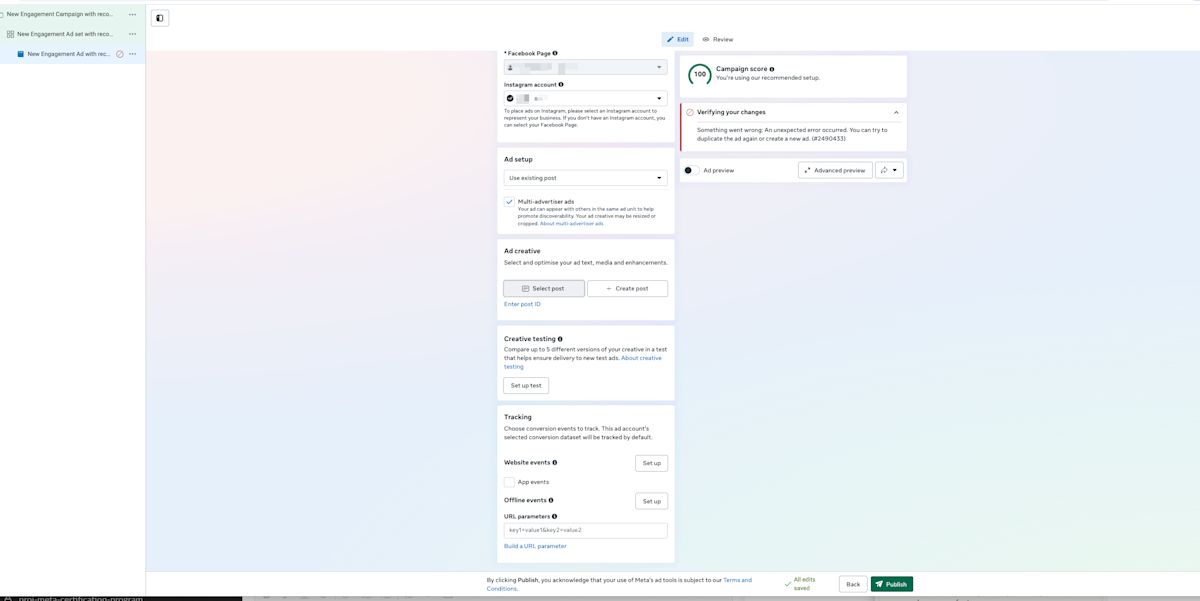
ขั้นตอนที่ไม่บังคับ
Creative testing: ทดลองกับรูปแบบโฆษณาต่างๆ. เรียนรู้เพิ่มเติมได้ที่ ที่นี่.
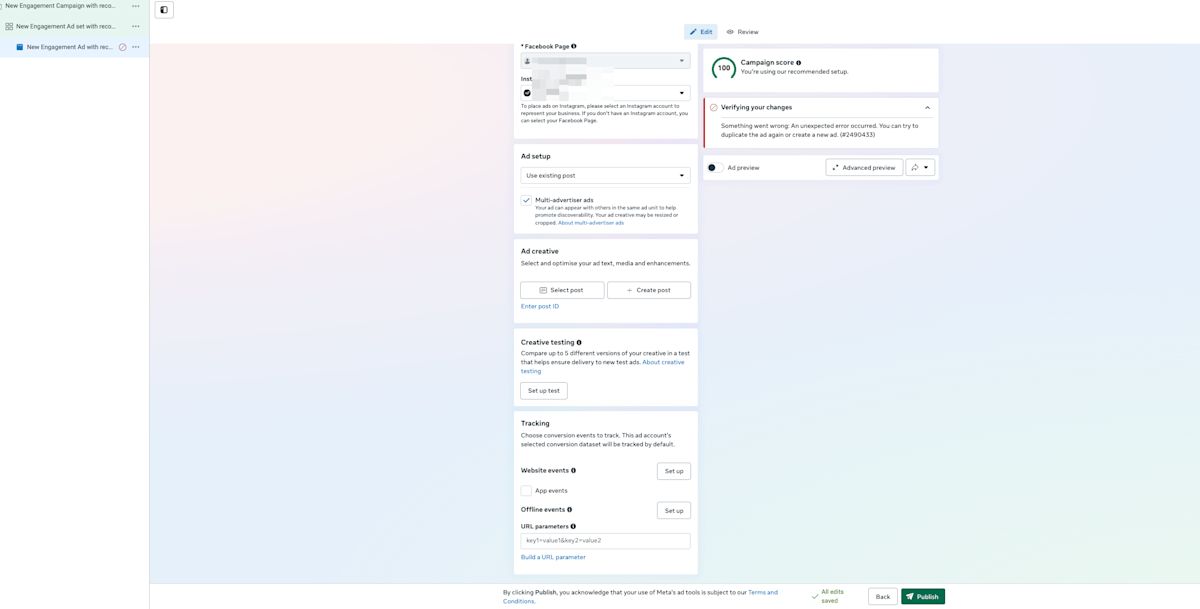
การติดตามและเหตุการณ์ Conversion: เพิ่มเหตุการณ์ที่คุณต้องการติดตาม.
ขั้นตอนสุดท้าย
ดูตัวอย่างโฆษณาของคุณ ปรับแต่งครั้งสุดท้าย แล้วคลิก Publish เพื่อเผยแพร่แคมเปญ CTC ของคุณให้ใช้งานได้.
คำถามที่พบบ่อยและการแก้ปัญหา
ทำไมลูกค้าเป้าหมายจากโฆษณา Meta ของฉันจึงถูกส่งไปยังหมายเลข WhatsApp ที่ไม่ถูกต้อง?
เหตุการณ์นี้เกิดขึ้นเมื่อมีการตั้งหมายเลขโทรศัพท์ผิดเป็น Messaging Destination ของโฆษณา Meta หรือใน Facebook Page Settings.
สิ่งที่คุณสามารถทำได้
เลือกหมายเลข WhatsApp ที่ถูกต้องอีกครั้งเป็น Messaging Destination ใน Meta Ads Manager.
อัปเดตหมายเลข WhatsApp ใน Facebook Page Settings.
ทำไมเมตริกโฆษณาแบบชำระเงินของ Meta ในรายงานจึงแตกต่างจากที่รายงานใน Meta Ads Manager?
Respond.io สามารถรายงานการอ้างอิงโฆษณาได้เฉพาะที่ได้รับผ่าน API ของ Meta ซึ่งจะถูกส่งเมื่อผู้ติดต่อเริ่มการสนทนากับธุรกิจของคุณจากโฆษณาแบบคลิกเพื่อแชท (WhatsApp, Messenger หรือ Instagram).
Meta Ads Manager มักจะแสดงตัวเลขที่สูงกว่า เนื่องจากยังนับ:
ผู้ที่คลิกโฆษณาของคุณและเปิดแชทแต่ไม่เคยส่งข้อความ.
ผู้ที่เห็นโฆษณาของคุณแต่ไม่ได้คลิก แล้วส่งข้อความหาคุณภายในหน้าต่างการอ้างอิงของ Meta — โดยค่าเริ่มต้น 7 วันหลังคลิก หรือ 1 วันหลังการชม — ในช่วงที่ Meta ให้เครดิตการแปลงกลับไปยังโฆษณาของคุณ.
เนื่องจากปฏิสัมพันธ์เหล่านั้นไม่เคยส่งถึง respond.io ในรูปแบบข้อความจริงๆ จึงไม่ปรากฏในรายงานของคุณ.


