与 respond.io 的 Meta Business 账户集成 提供强大的工具,如 Meta Conversions API 和 Meta click-to-chat 广告,以增强您的营销工作。 Meta Conversions API 将您的营销数据直接连接到 Meta,帮助您优化广告、提高投资回报率并在 WhatsApp、Messenger 和 Instagram 上更准确地跟踪效果。
此外,Meta click-to-chat 广告允许潜在客户直接从 Meta 平台(如 Facebook 和 Instagram)上的广告开始对话。 通过 respond.io,您可以无缝跟踪参与度、利用工作流,并从客户点击广告之时起根据其旅程个性化交互。
在此处了解有关 Meta Conversions API 的更多信息。
在此处了解有关 Meta click-to-chat 广告 的更多信息。
此集成的主要功能和优势
追踪转换来源: 确认触发对话的 Meta 广告,以增强转化跟踪并更有效地定位销售工作。
工作流触发器:在 respond.io 中为与 Meta 广告互动的联系人创建特定的工作流,从而根据他们的广告互动实现个性化客户交流。
广告绩效跟踪 & 优化:将转换事件数据发送回 Meta,以获取广告表现和有效性的洞察。
如何将您的 Meta Business Manager 帐户连接到 respond.io
在您的工作区中,前往 设置 > 集成
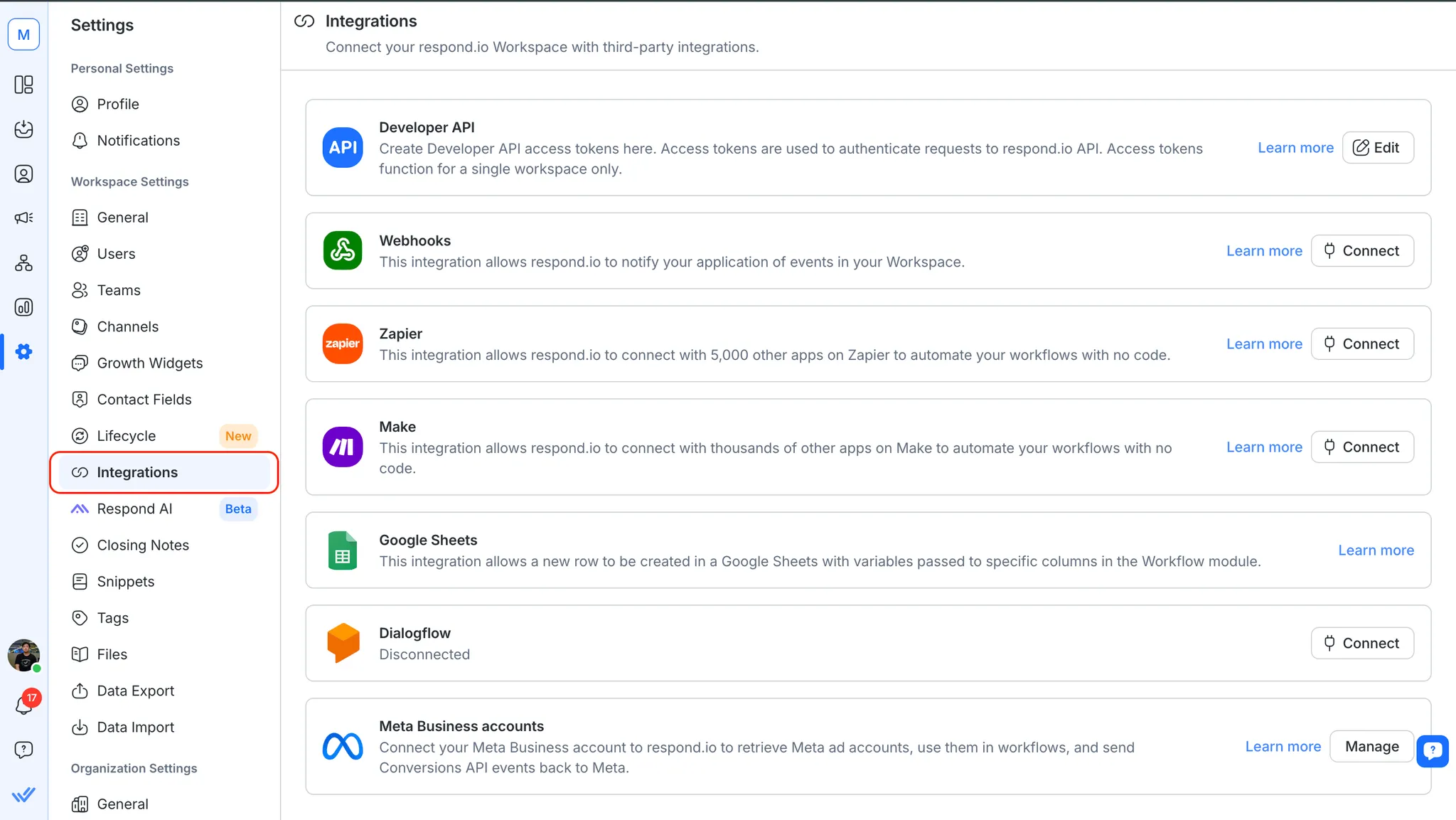
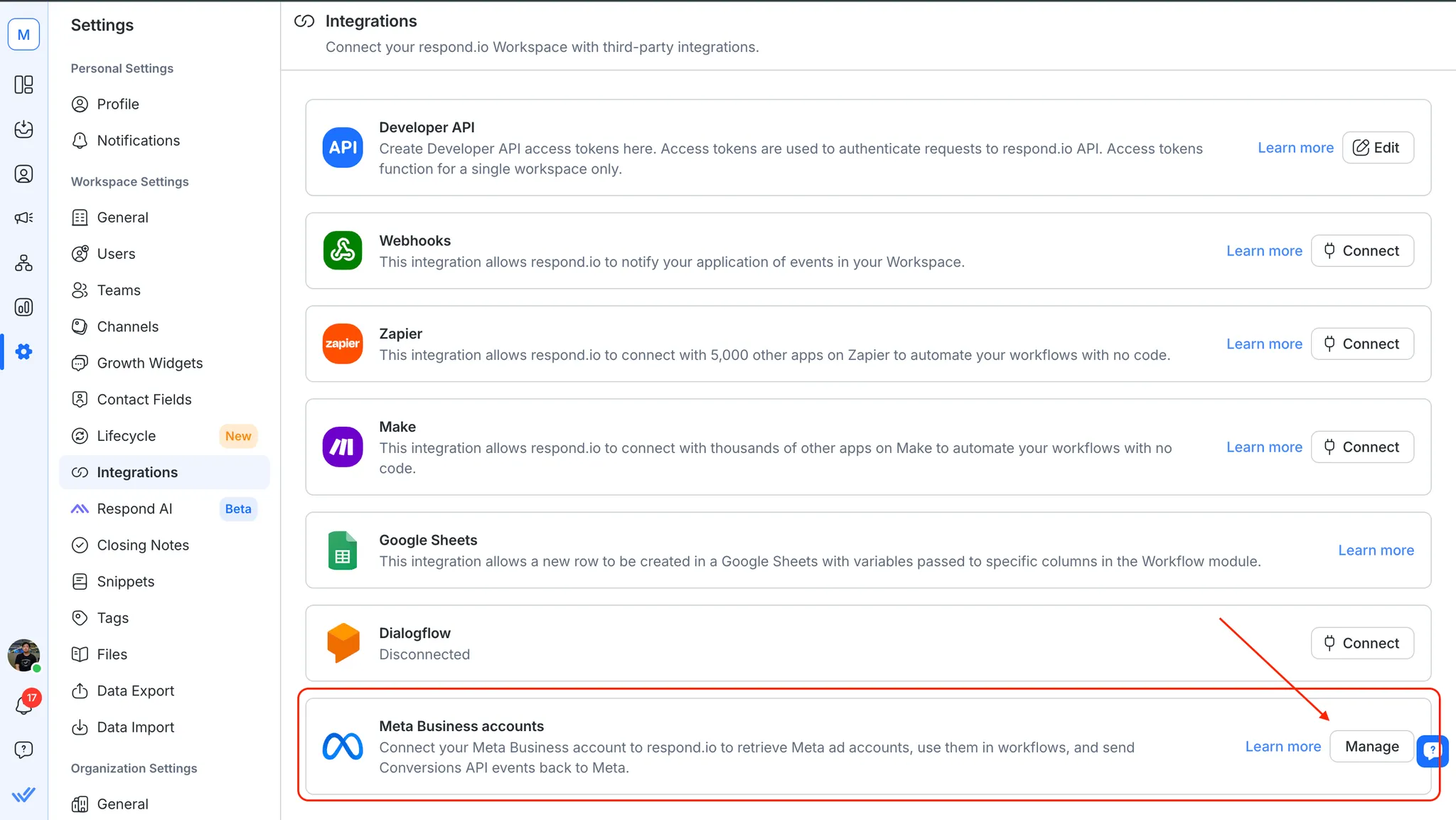
2. 导航到 Meta Business 帐户,点击 管理
3. 点击 添加帐户 按钮
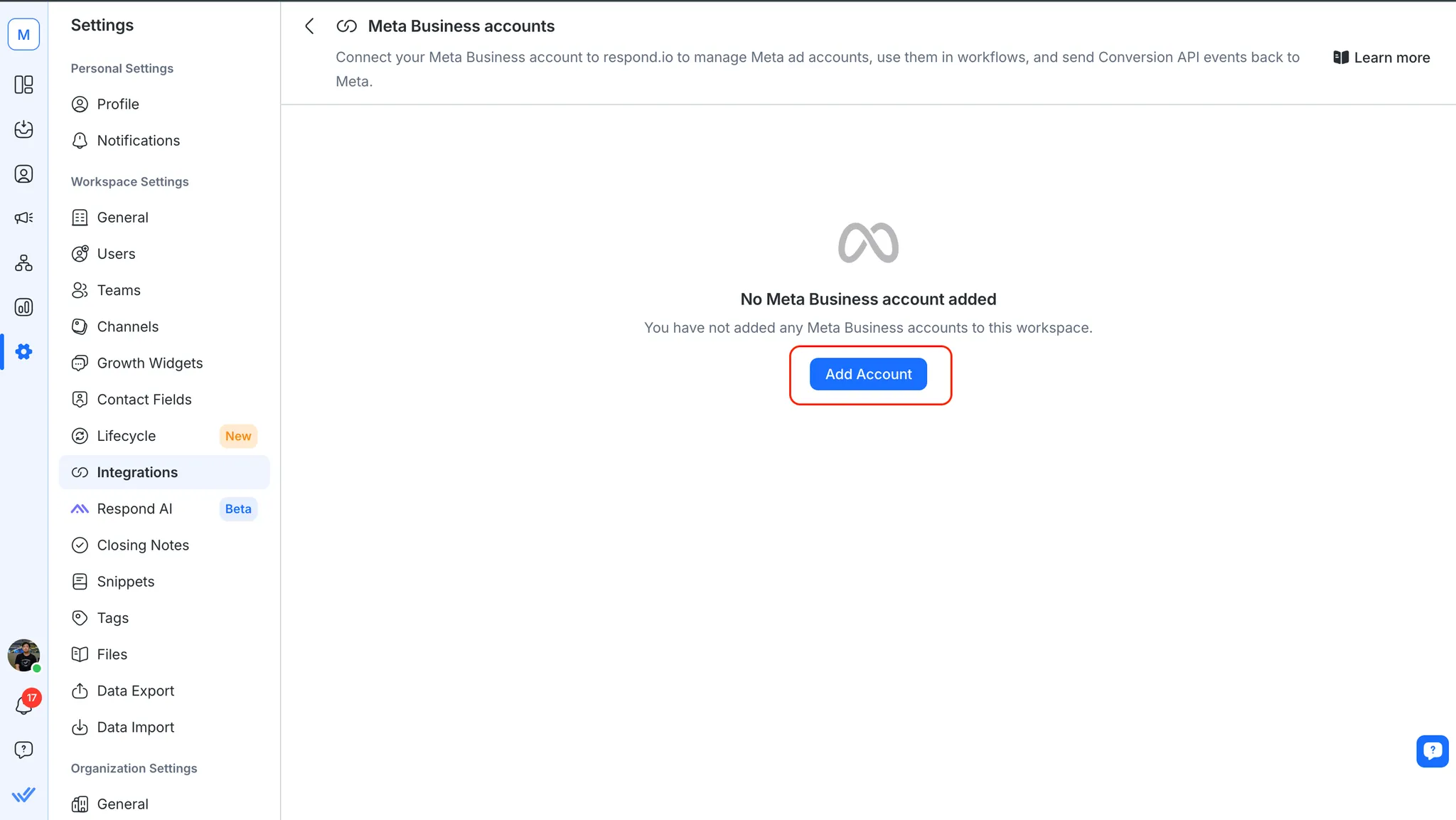
4. 将打开一个新标签,让您使用您的 Facebook 帐户登录。 按照步骤连接您的 Meta Business 帐户。
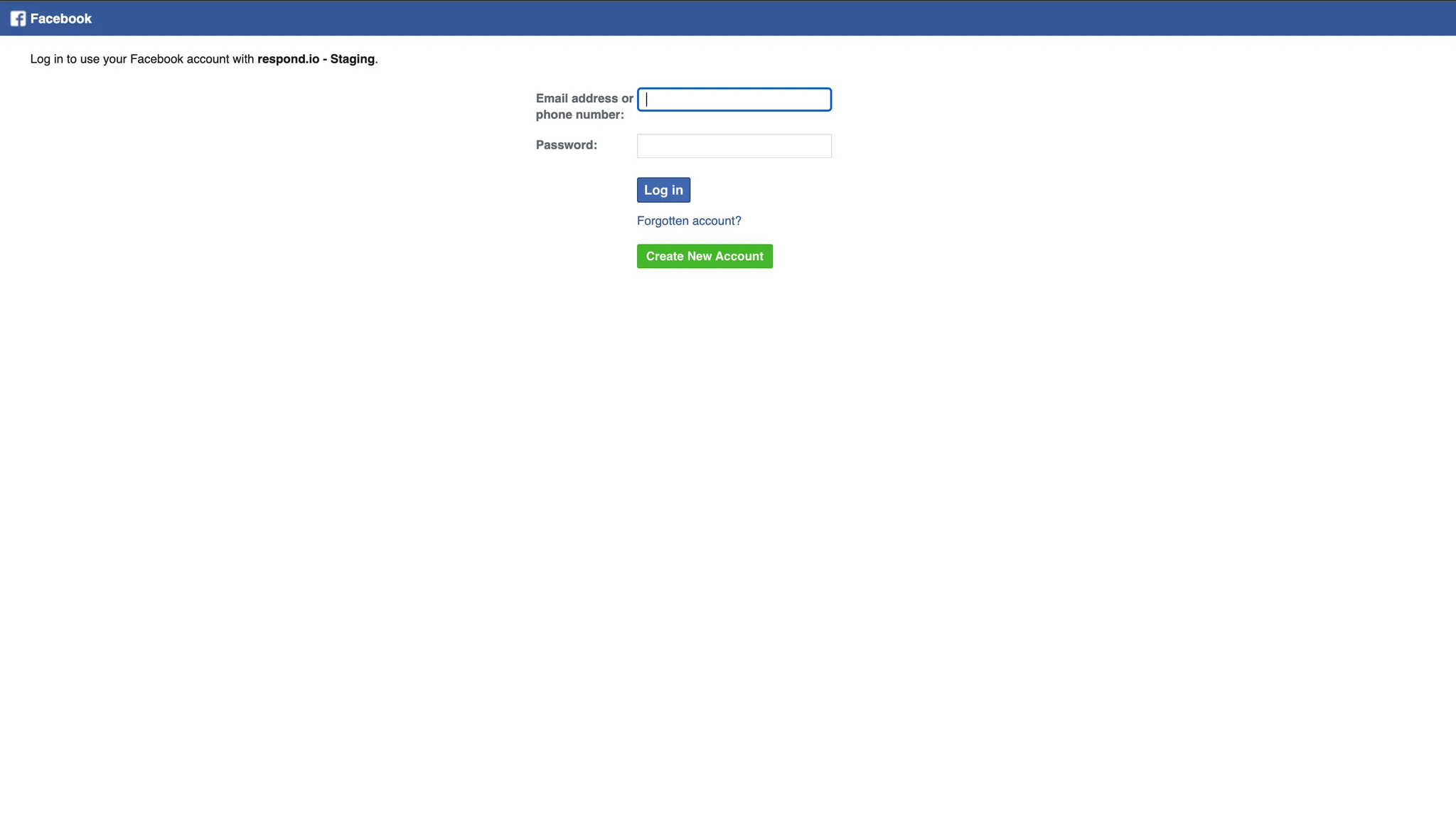
恭喜! 您已成功将 Meta Business Manager 帐户连接到 respond.io。
在 respond.io 中使用 Meta Conversions API
在工作流模块中使用 Meta Conversions API
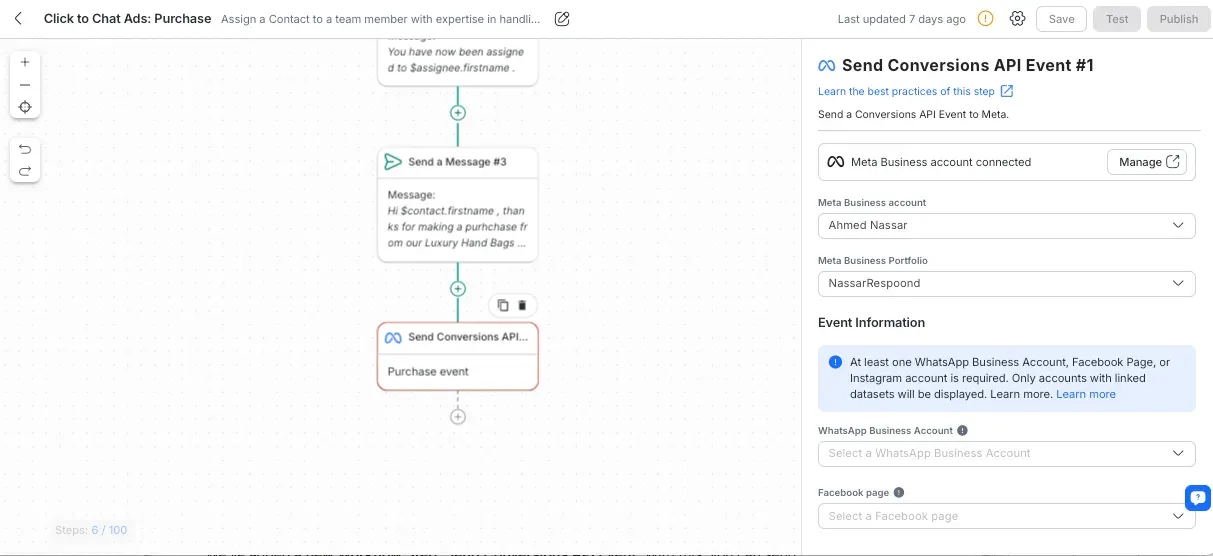
在工作流模块中,您可以创建将转换事件发送到 Meta 的自动化工作流。 通过添加 发送转换 API 事件 工作流步骤,您可以跟踪由 WhatsApp、Messenger 或 Instagram 上的客户交互触发的转换。
触发个性化事件:当客户与您的 Meta 广告互动时,您可以自动触发例如 潜在客户提交 或 完成购买 的事件,并将这些数据发送到 Meta 以用于绩效跟踪。
事件定制:选择转换类型(潜在客户或购买),并自定义要发送的数据,例如客户信息、事件时间和自定义字段。
此集成使您能够自动化广告绩效跟踪,并根据实时转换数据优化广告活动。
了解如何 配置并设置“发送转换 API 事件”工作流步骤。
在 Inbox 模块中使用 Meta Conversions API
新建联系人事件
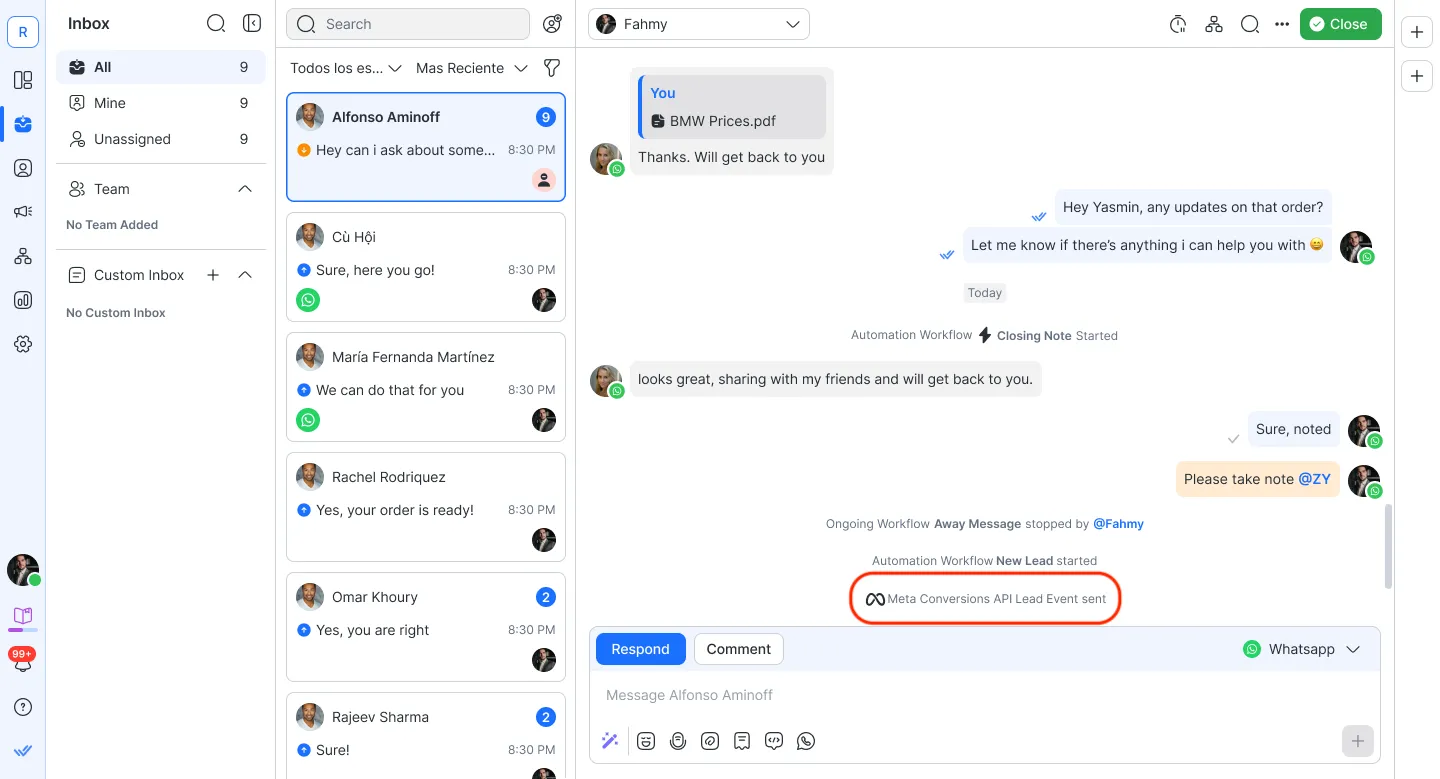
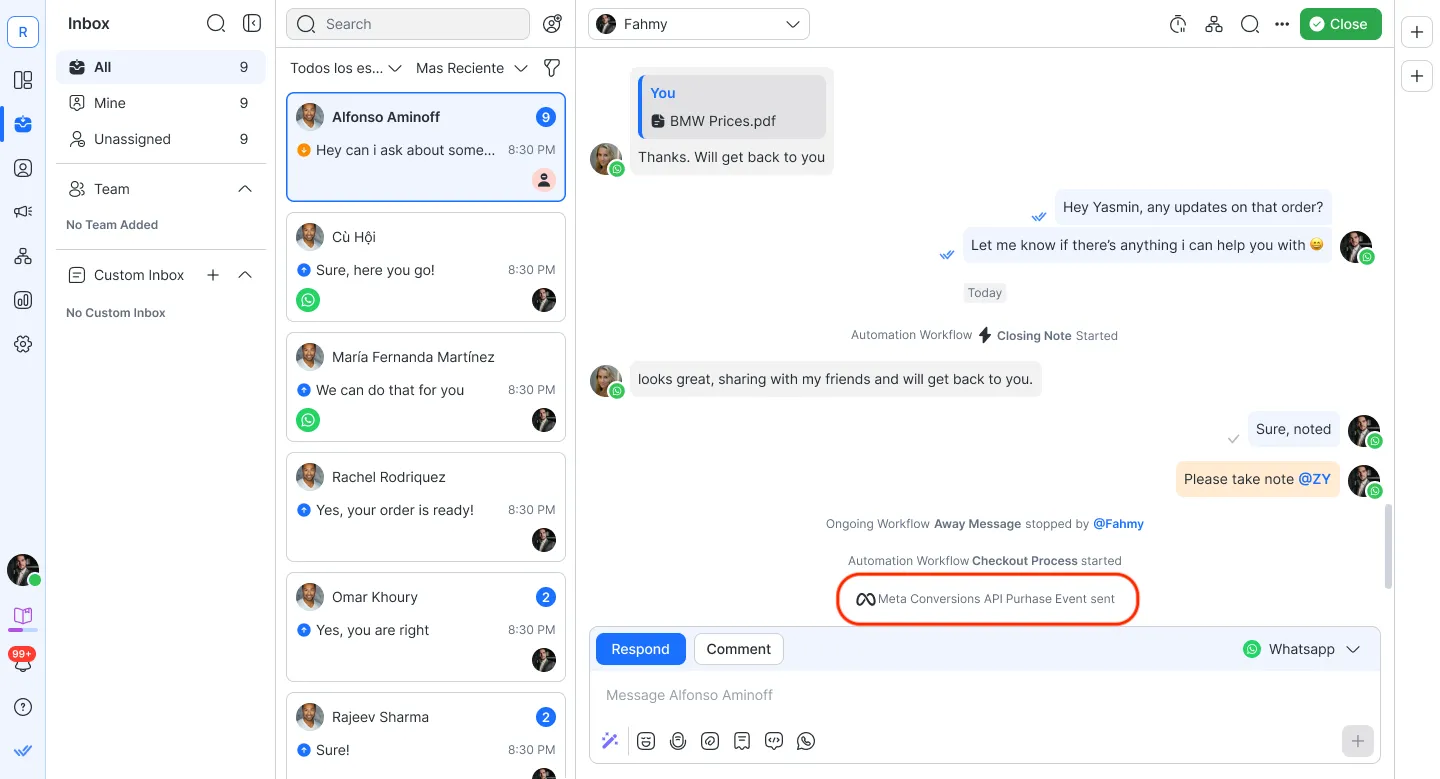
当 Meta Conversions API 事件触发时,Inbox 模块会出现一个新的联系人事件。 此事件允许您跟踪何时将 潜在客户 或 购买 转换发送到 Meta。
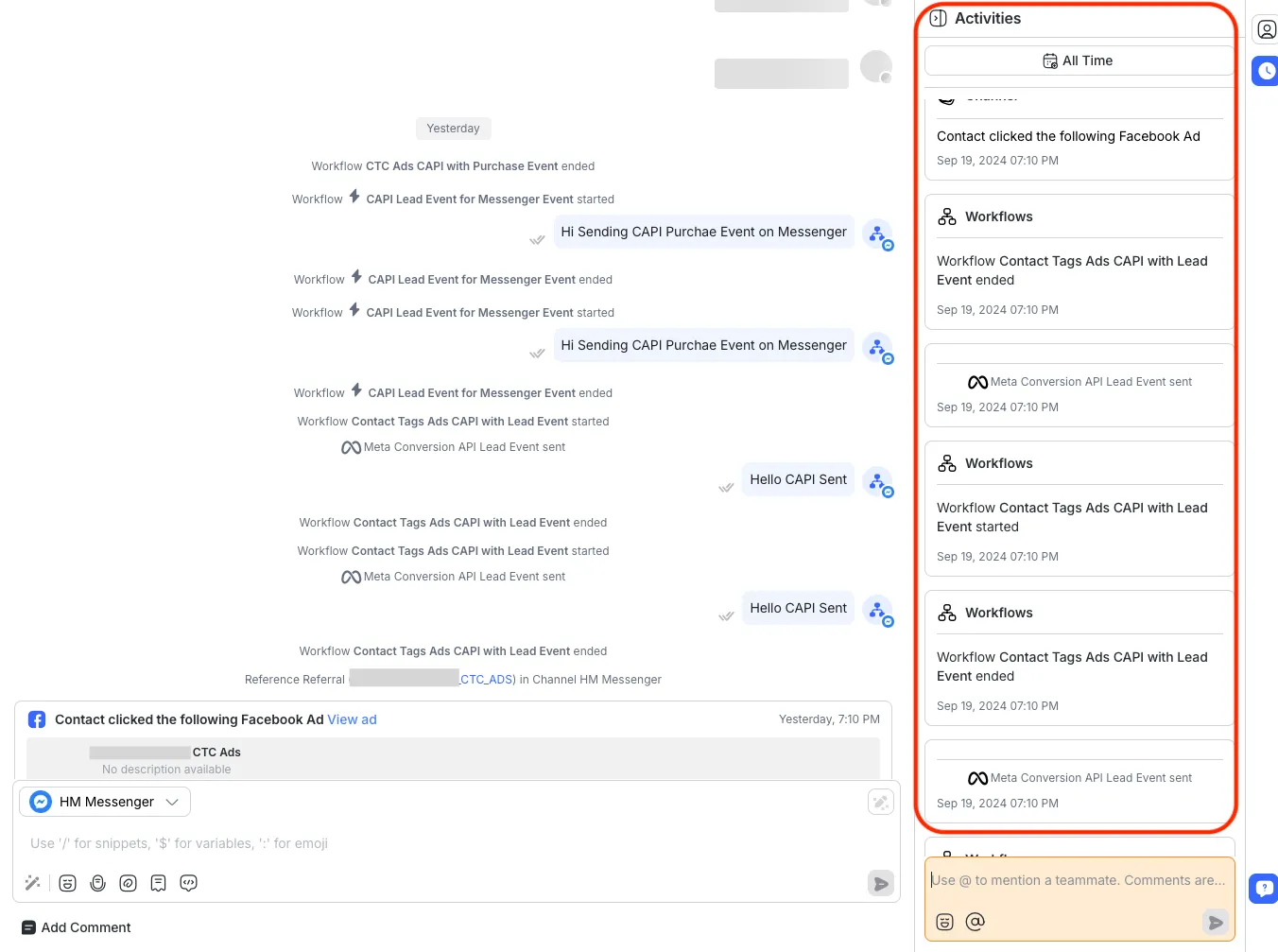
对于 潜在客户 转换:联系人事件将显示“Meta Conversion API 潜在客户事件已发送”,并附上事件的日期和时间。
对于 购买 转换:联系人事件将显示“Meta Conversion API 购买事件已发送”,并附上事件的日期和时间。
联系人活动
除了联系人事件外,联系人详情中的 Activity 部分会记录通过 Meta Conversions API 发送的任何转换。 您将看到转换类型(潜在客户或购买)以及事件的日期和时间。
在 respond.io 中使用 Meta click-to-chat 广告
Meta click-to-chat 广告允许潜在客户直接从 Meta 平台(如 Facebook 和 Instagram)上的广告开始与您的企业对话。 当客户点击广告时,respond.io 会自动启动一条新对话,为您的团队提供跟踪和与这些客户互动的工具。
在工作流模块中使用 Meta click-to-chat 广告
在工作流模块中,您可以使用 click-to-chat 广告触发器自动化个性化回复和操作,从而实现诸如发送欢迎消息或在客户点击 Meta Click-to-Chat 广告时将对话分配给特定团队成员等工作流。
为增强您的工作流,探索更具体的使用案例:
在 Inbox 模块中使用 Meta Click-to-Chat 广告
当客户点击 Meta Click-to-Chat 广告时,Inbox 模块中会出现一个新的联系人事件,便于您的团队跟踪对话通过该广告何时发起。
广告点击的联系人事件:Inbox 将显示“Click-to-Chat Ad Event”,以及广告详情,包括广告名称和客户点击广告的时间。
此外,联系人详情中的 Activity 部分会记录 click-to-chat 广告事件,为您的团队提供与 Meta 广告相关的客户互动完整历史记录。
如何在 Meta Ads Manager 中设置 Click-to-Chat (CTC) 广告
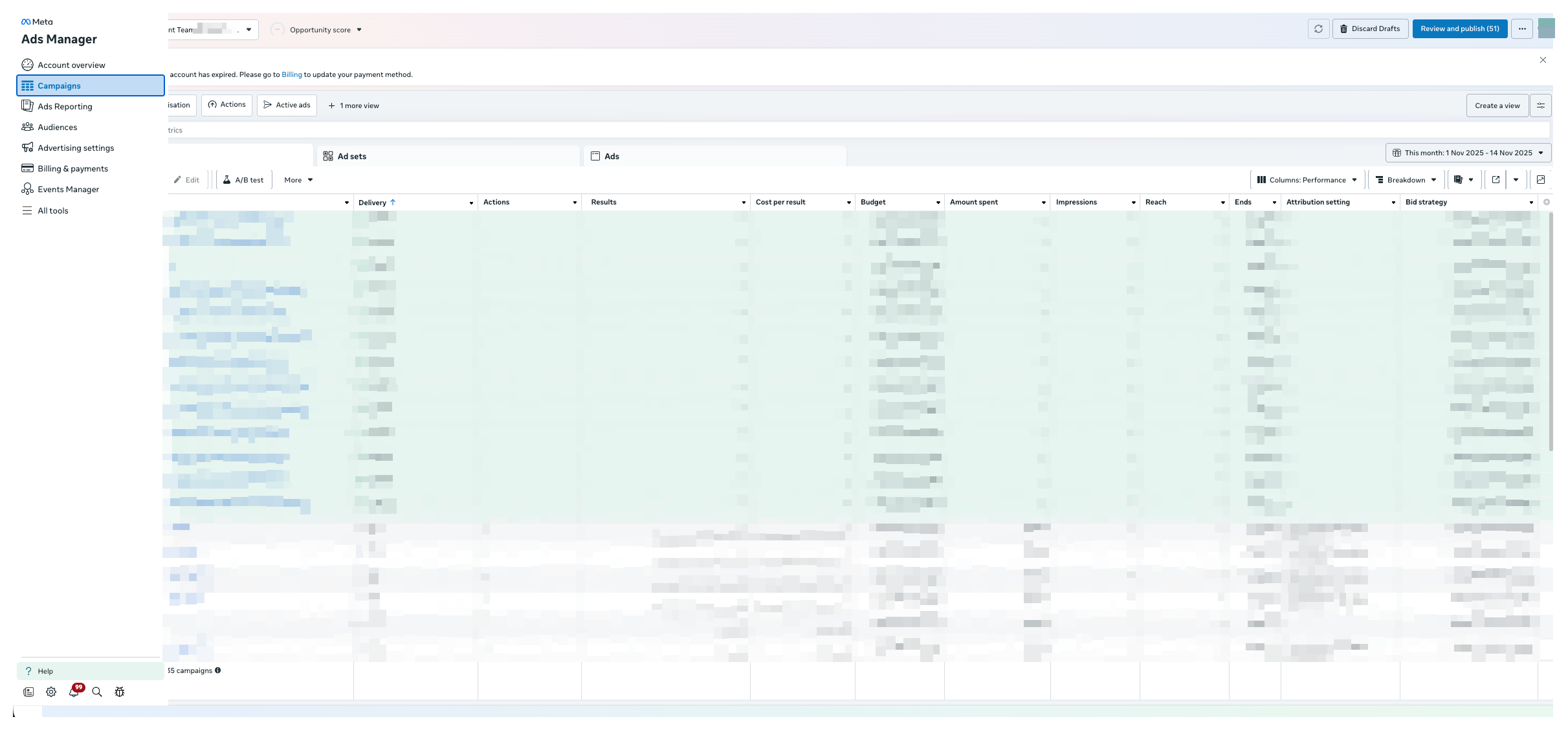
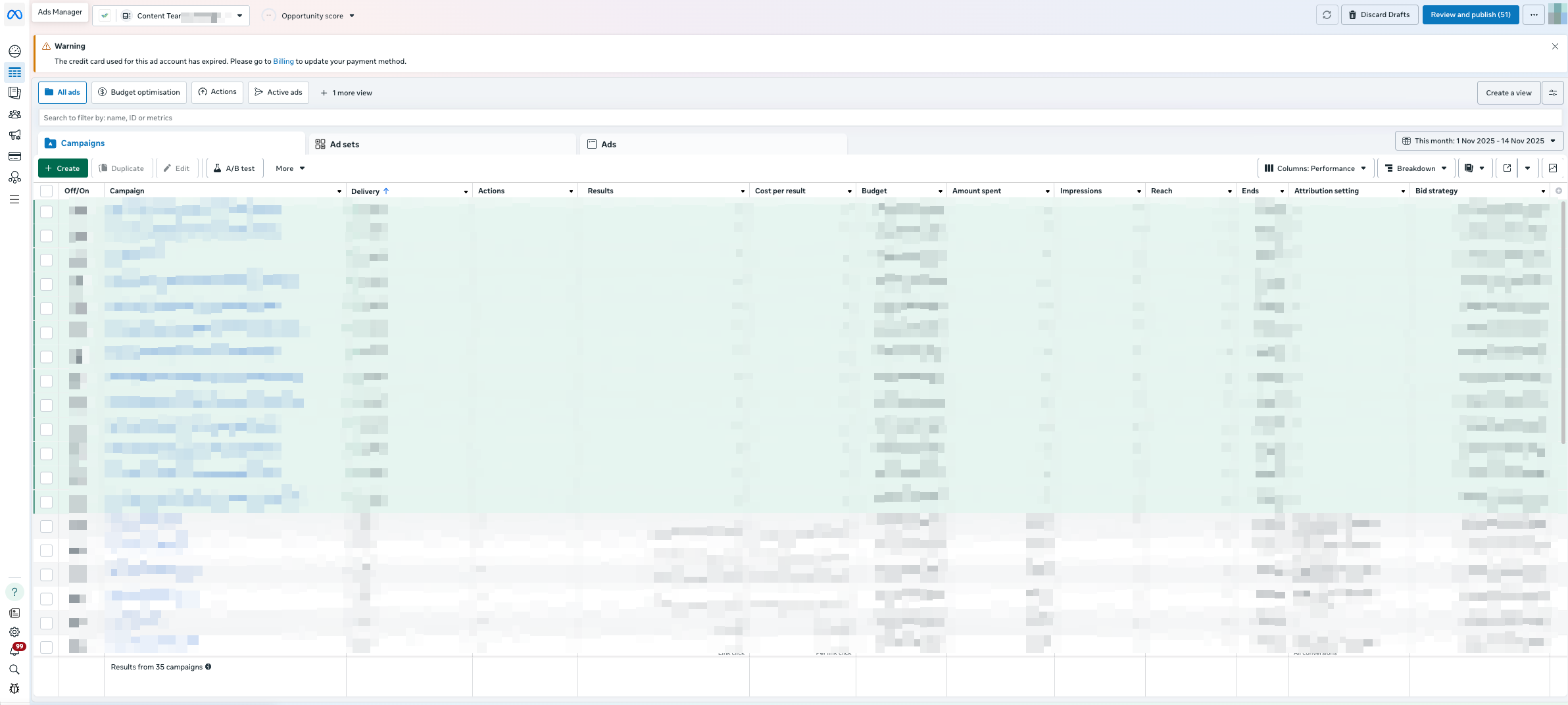
前往 Ads Manager。
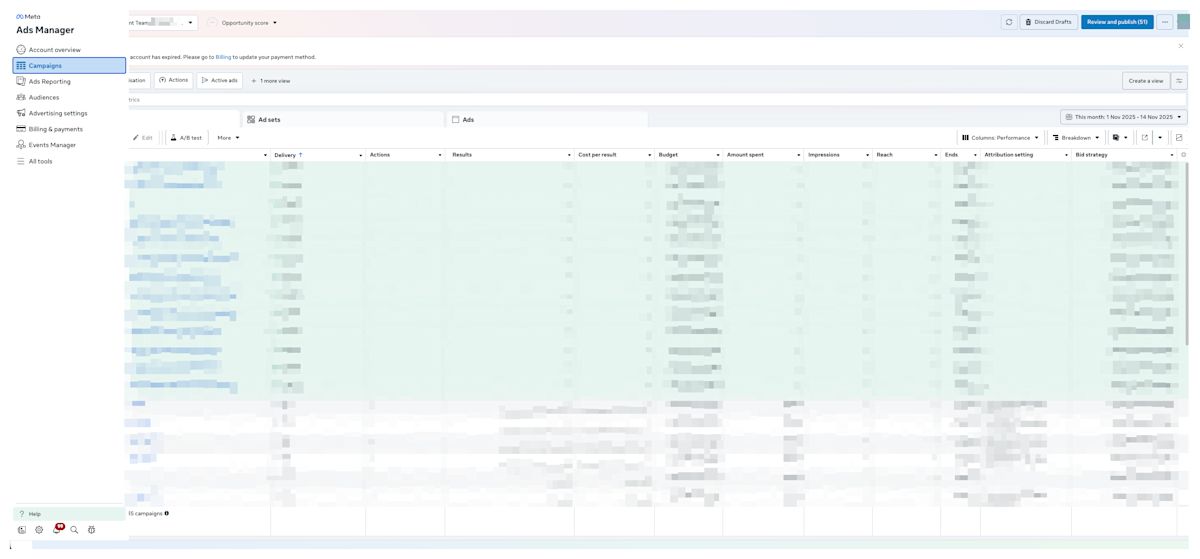
点击 Campaigns。
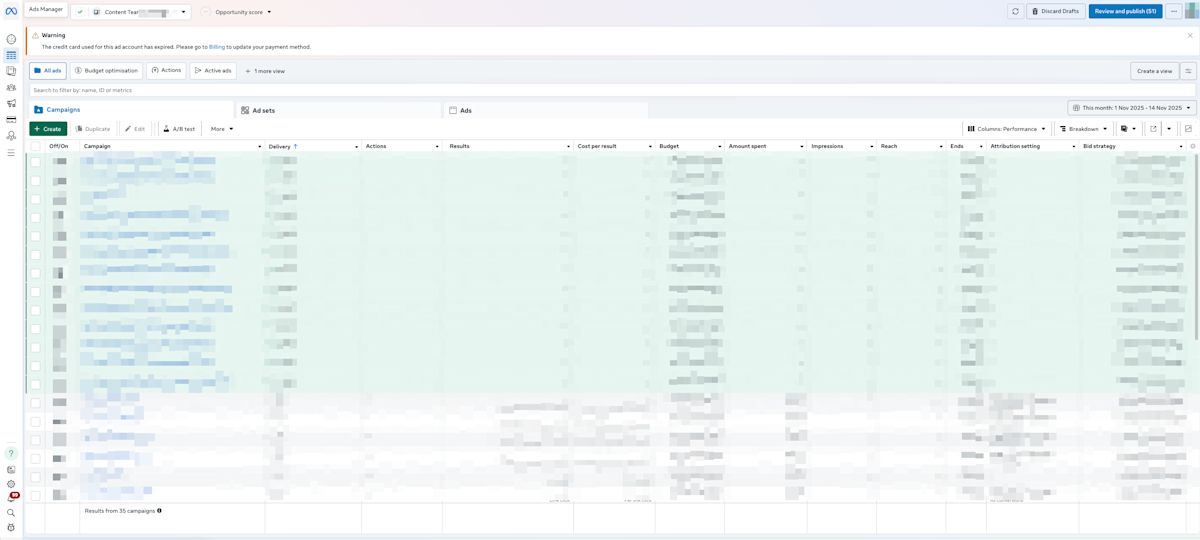
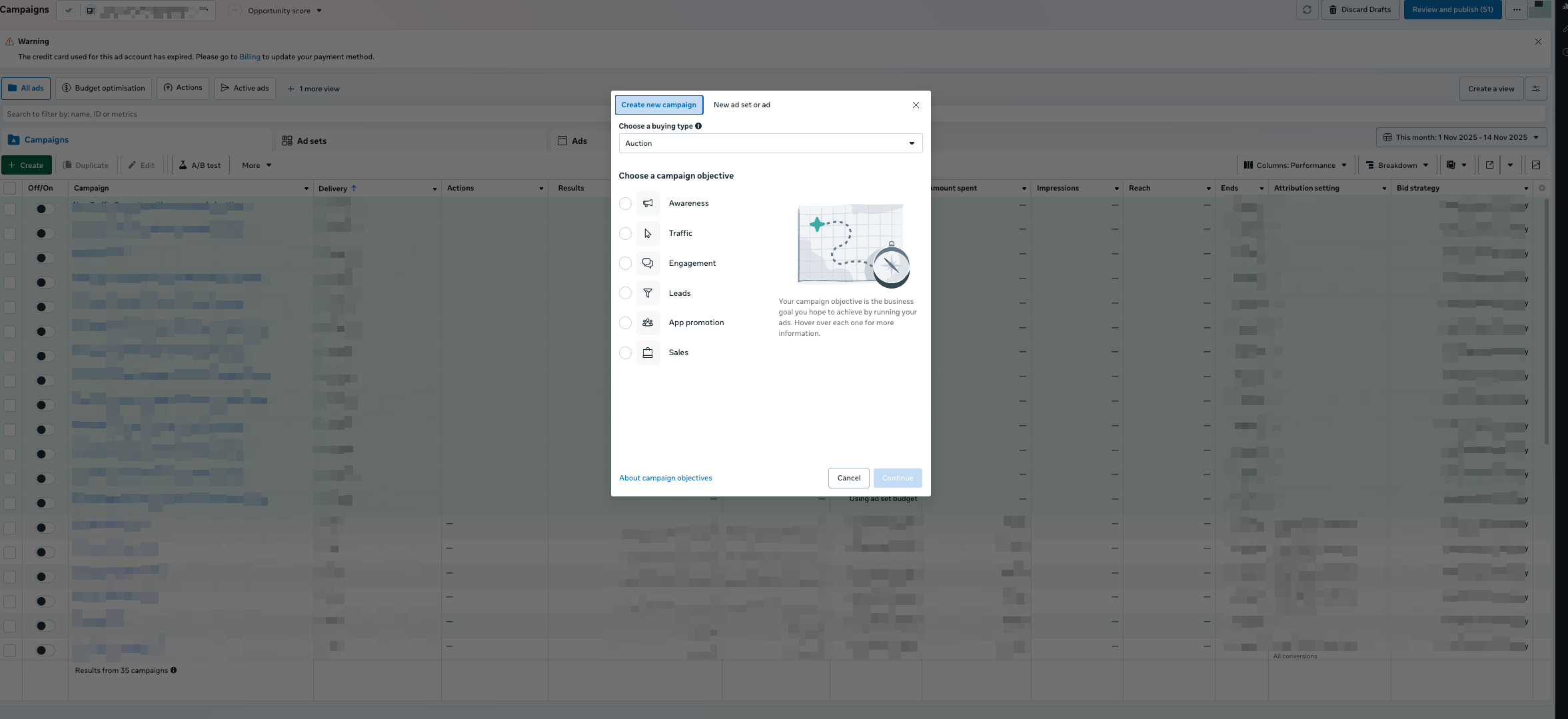
点击 Create 开始新广告系列。
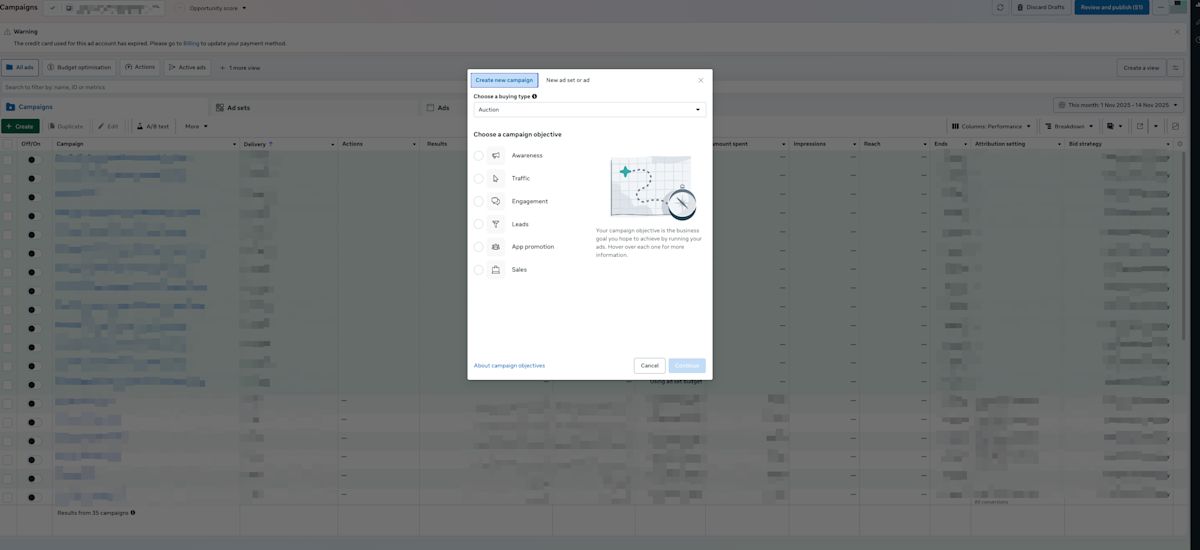
选择支持 CTC 的目标:Traffic、Engagement、Leads 或 Sales。
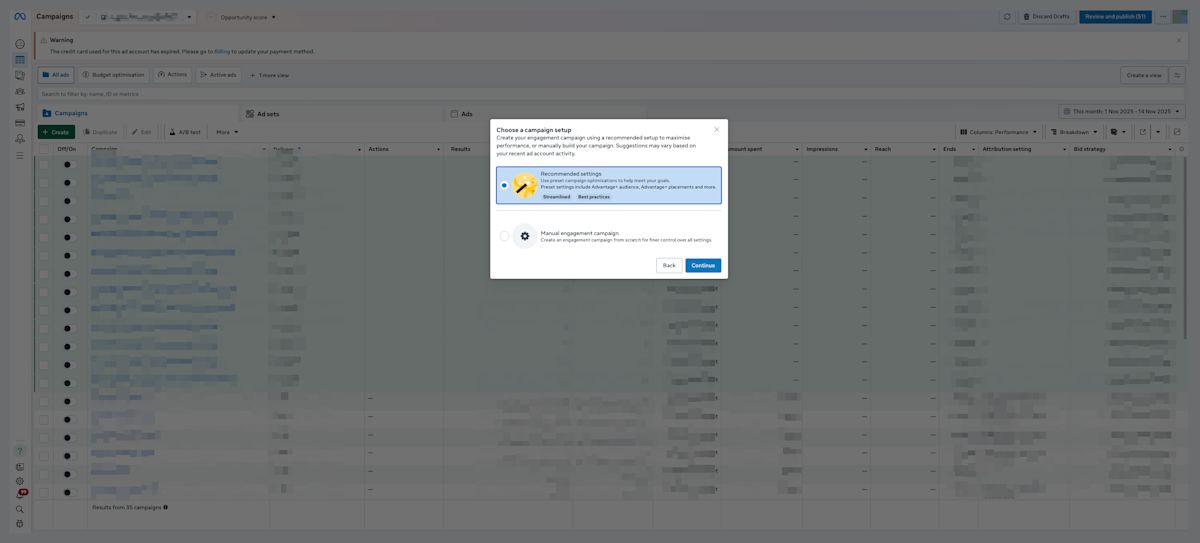
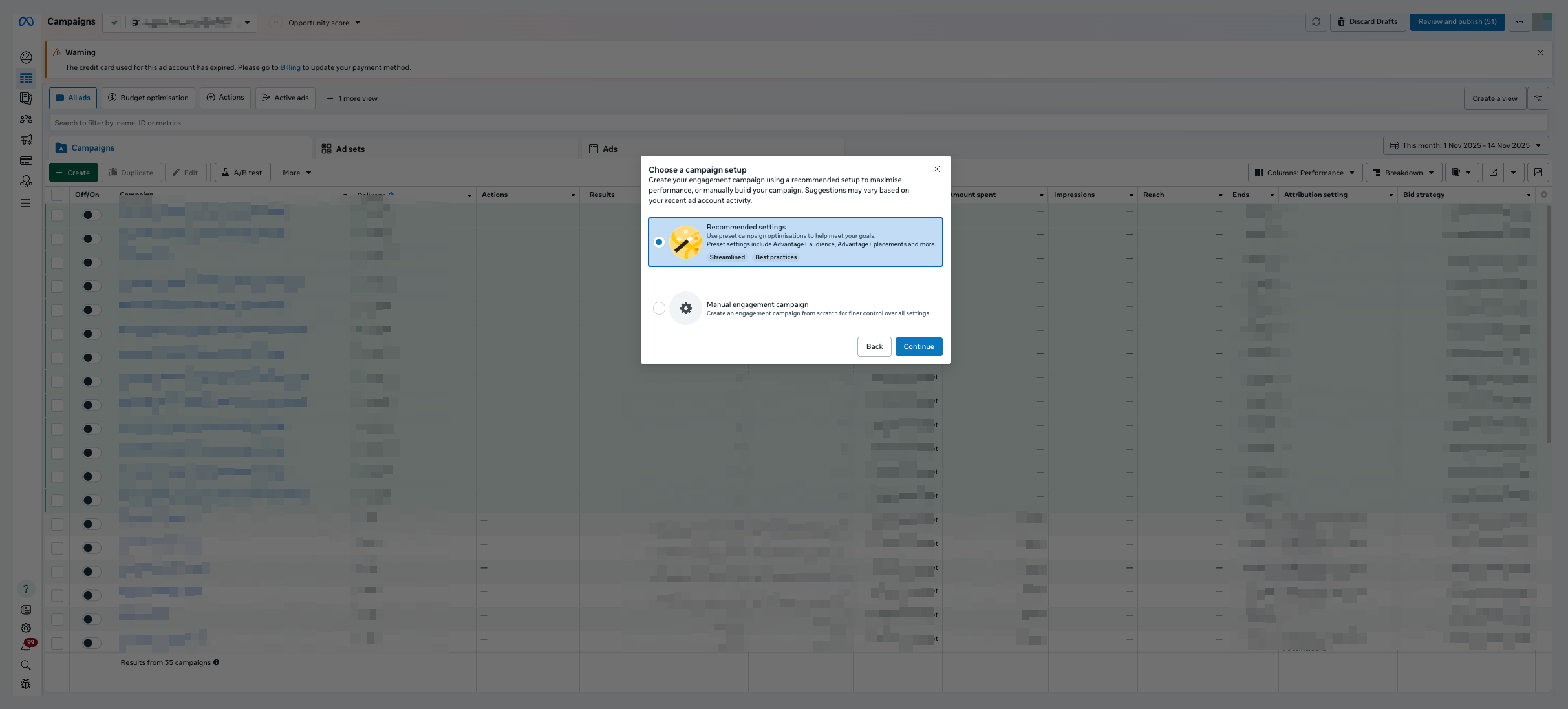
选择设置方法。 推荐设置 通常适用,除非您有高度自定义的策略。
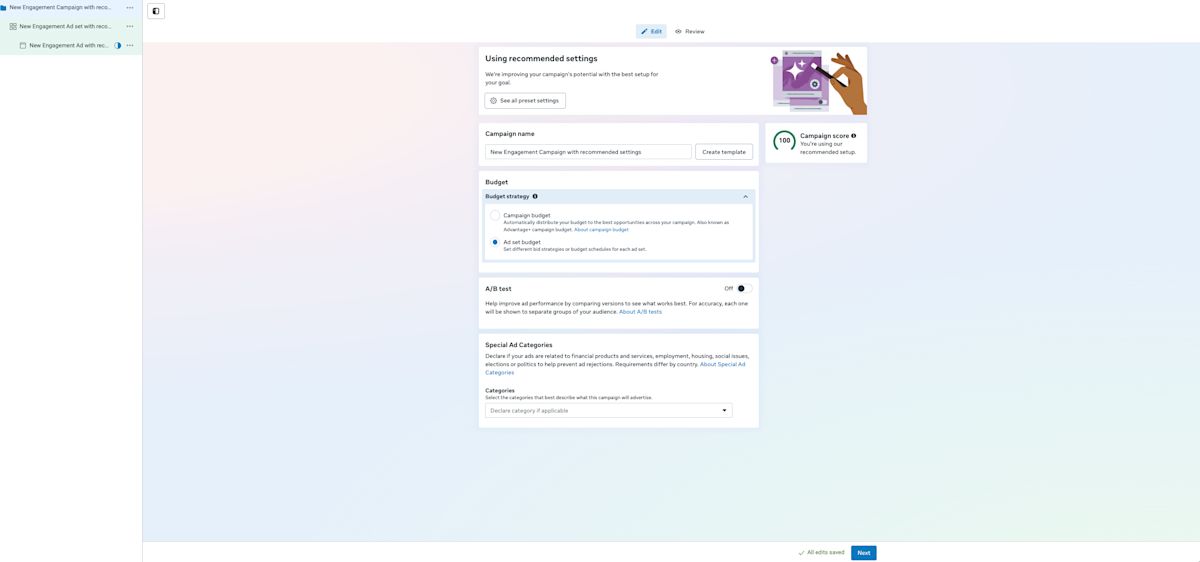
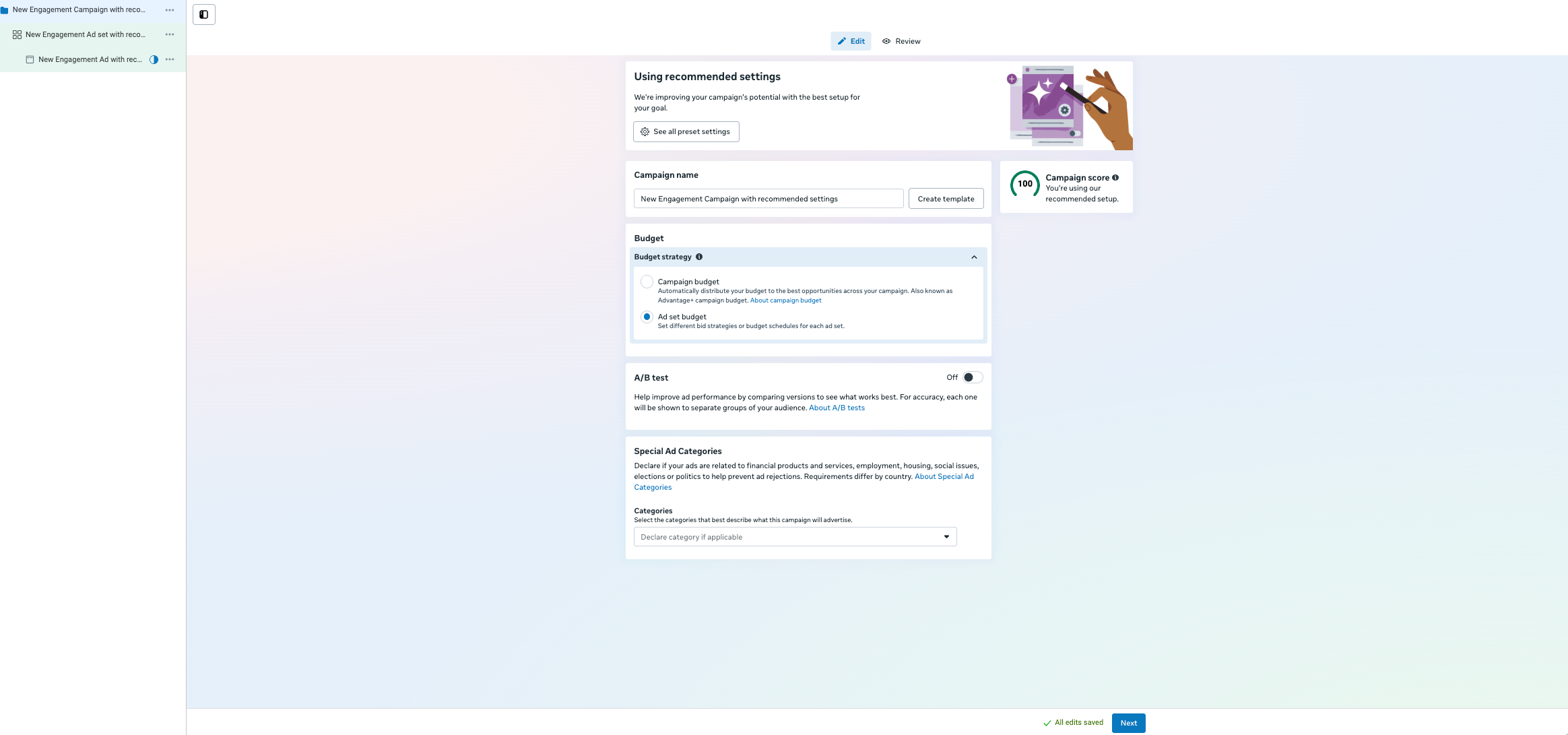
检查您的广告系列设置,包括 Budget Settings。 您可以在 此处 了解有关广告系列预算的更多信息。 准备好后,点击 Next 以配置您的 Ad Set。
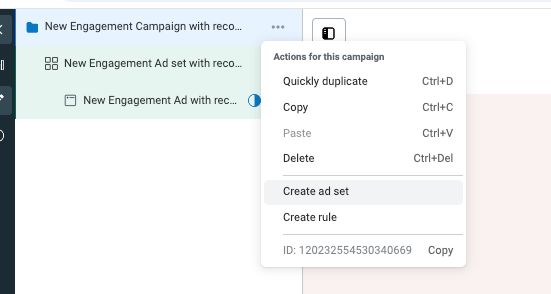
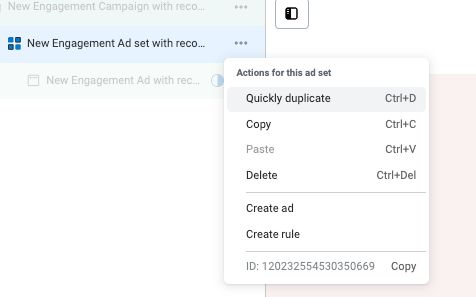
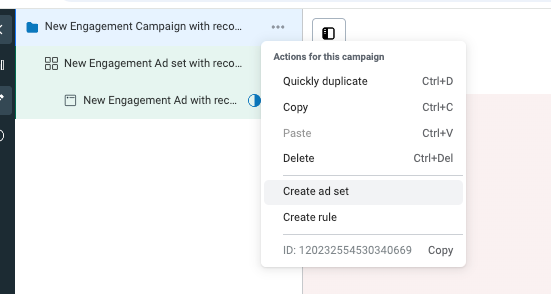
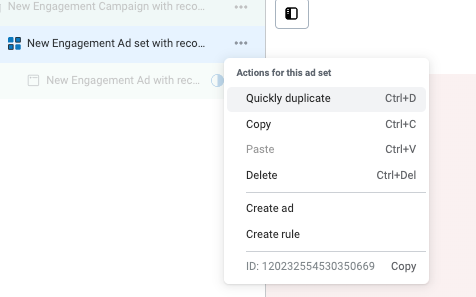
您可以在同一广告系列下创建多个 Ad Sets。
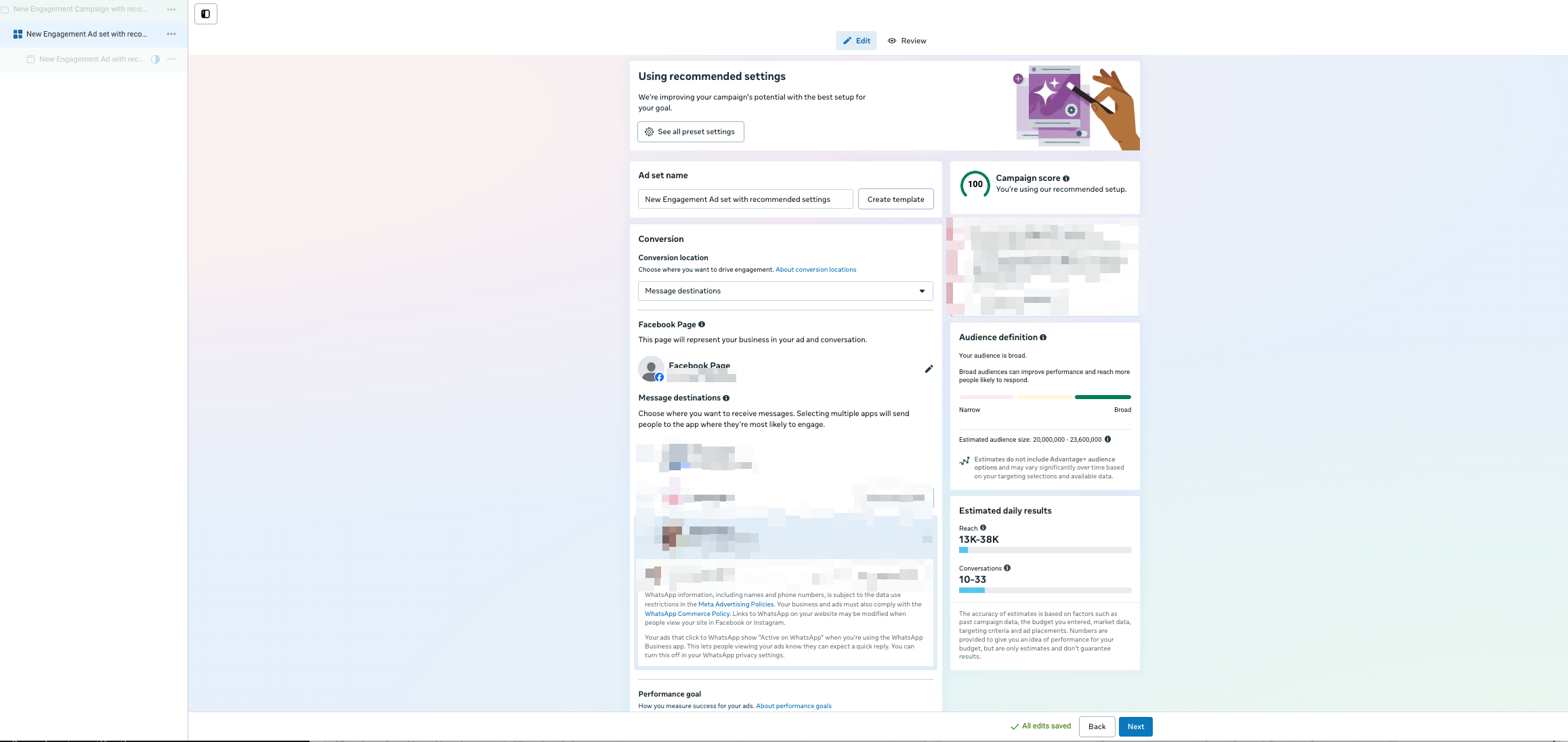
为您的 Ad Set 取一个清晰的名称
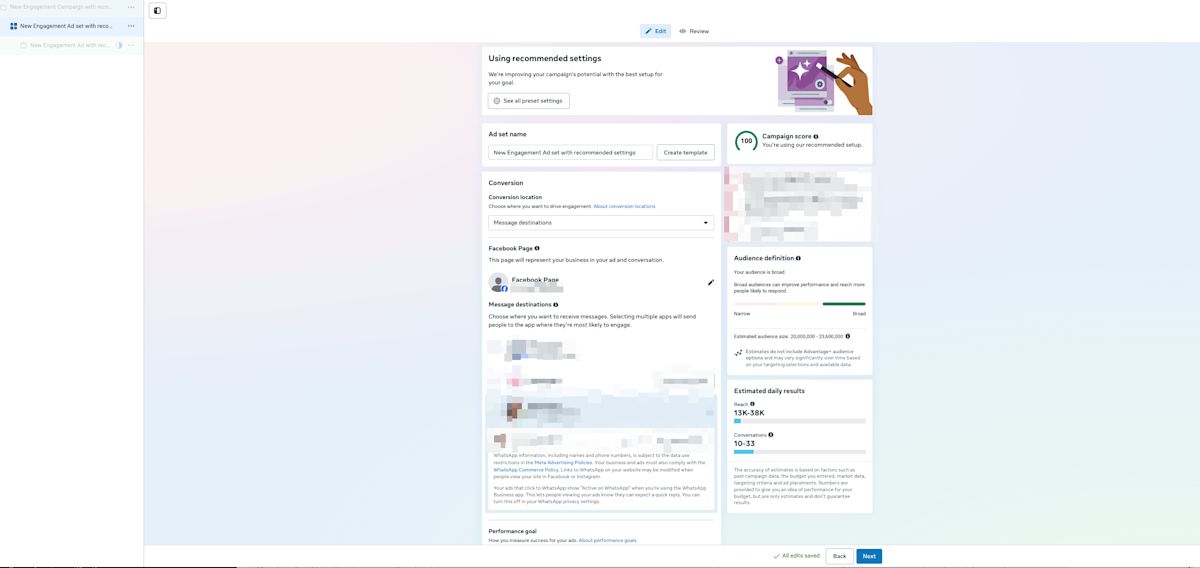
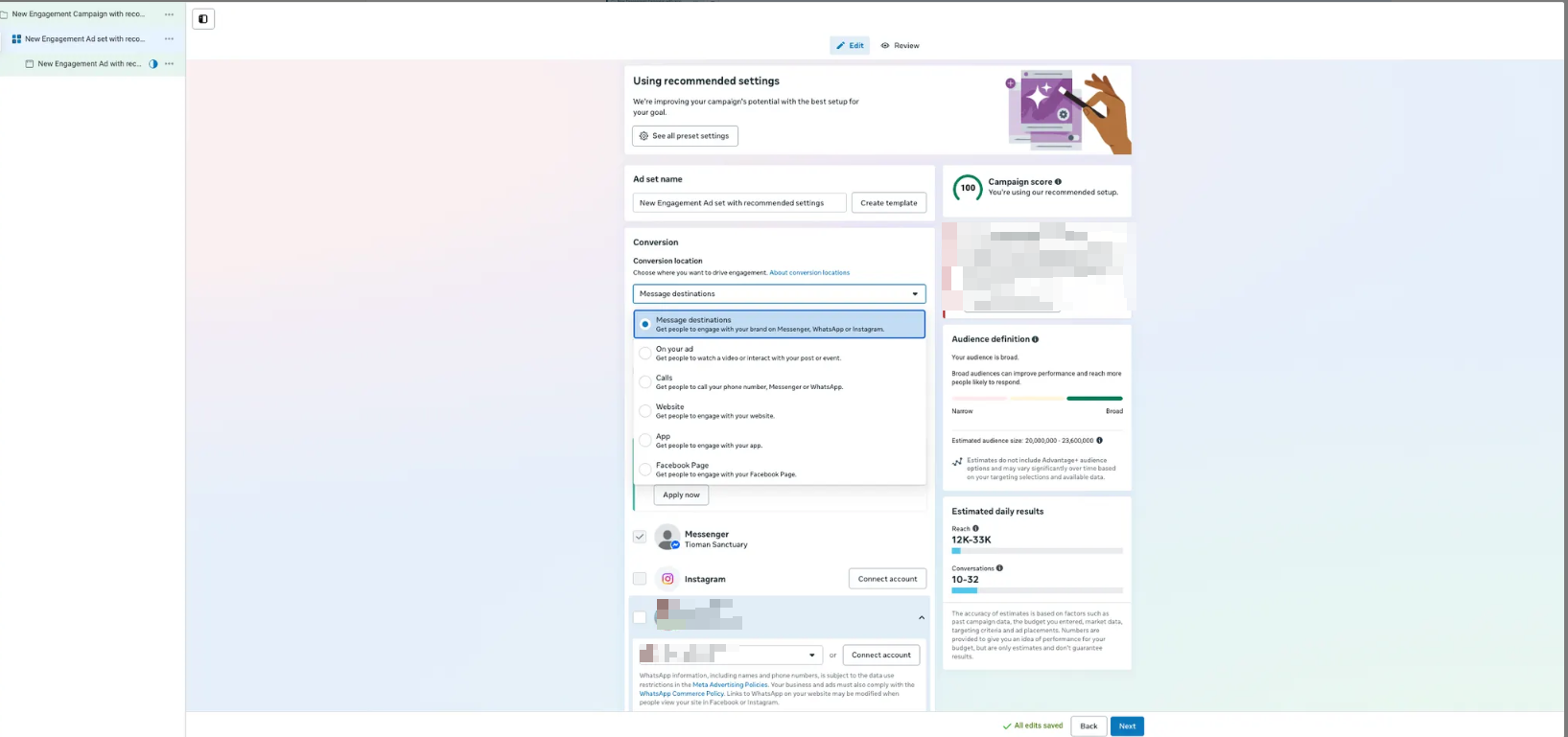
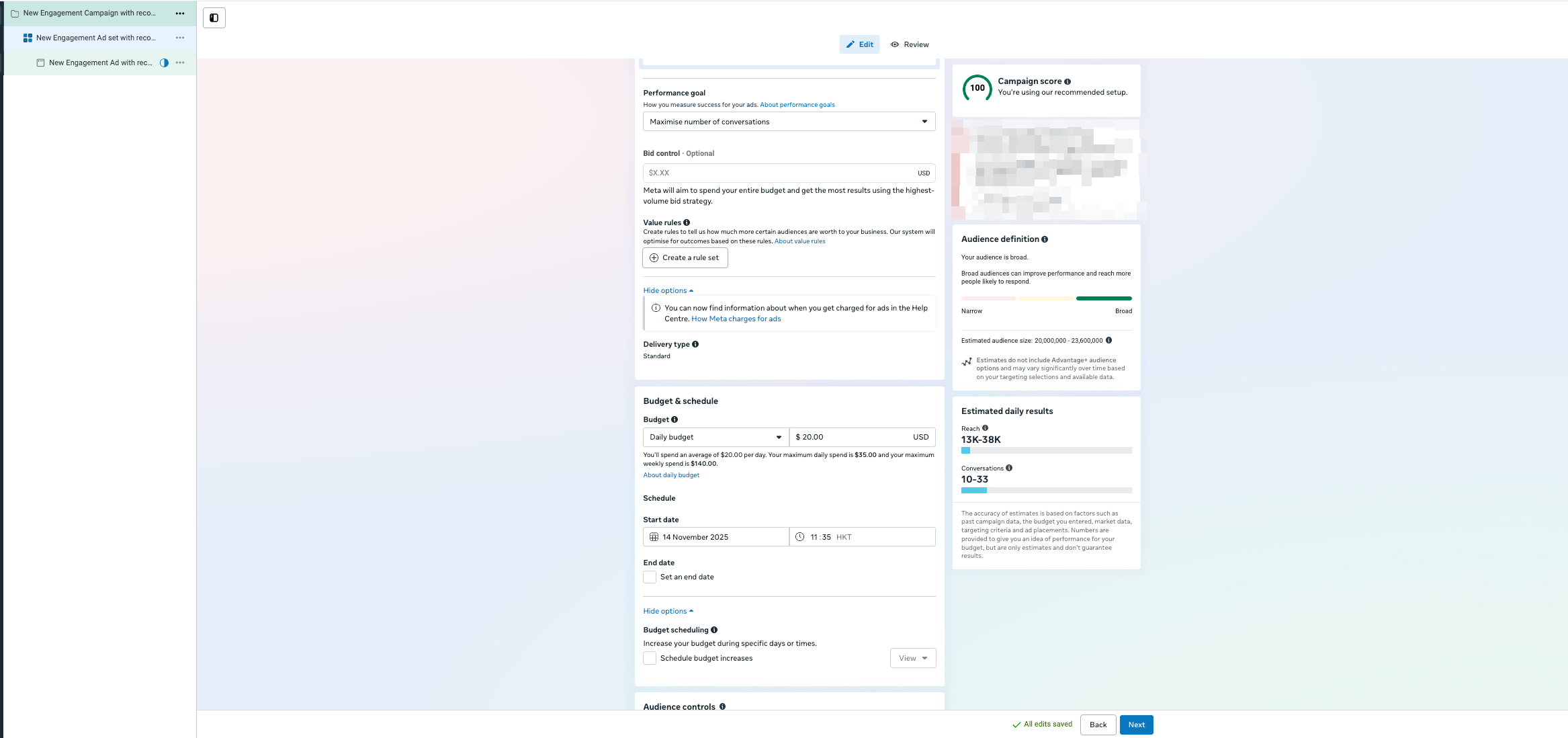
选择 Message destinations 作为转化位置
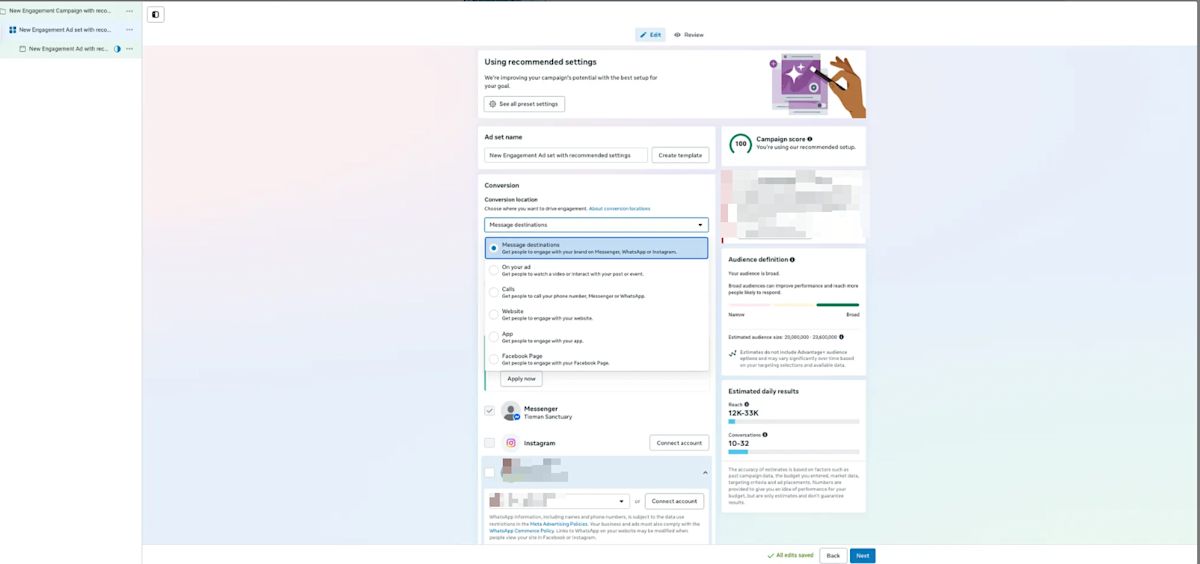
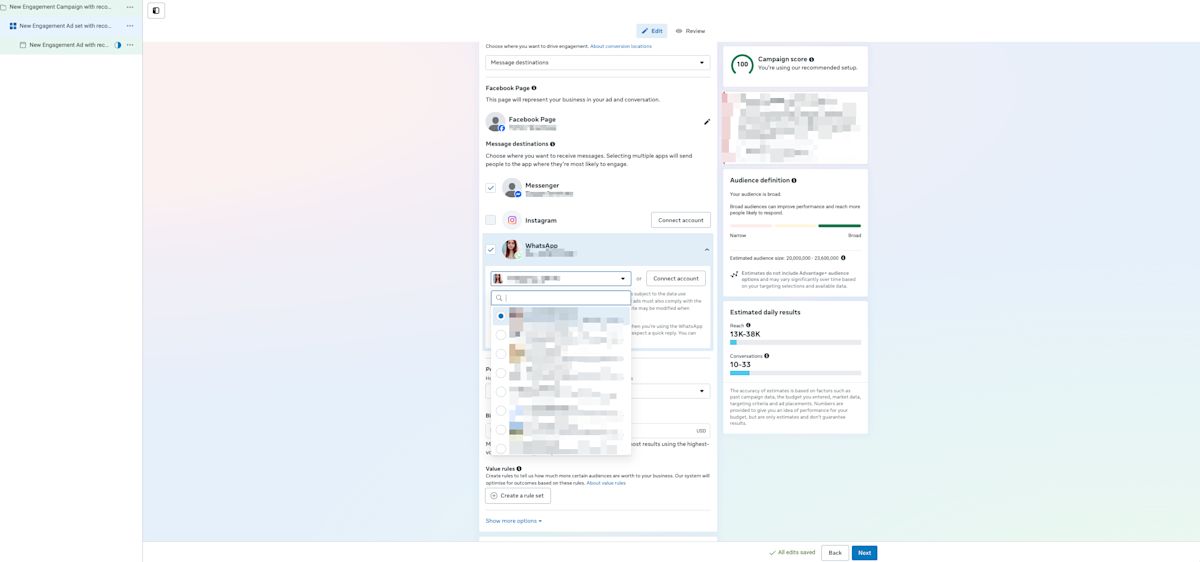
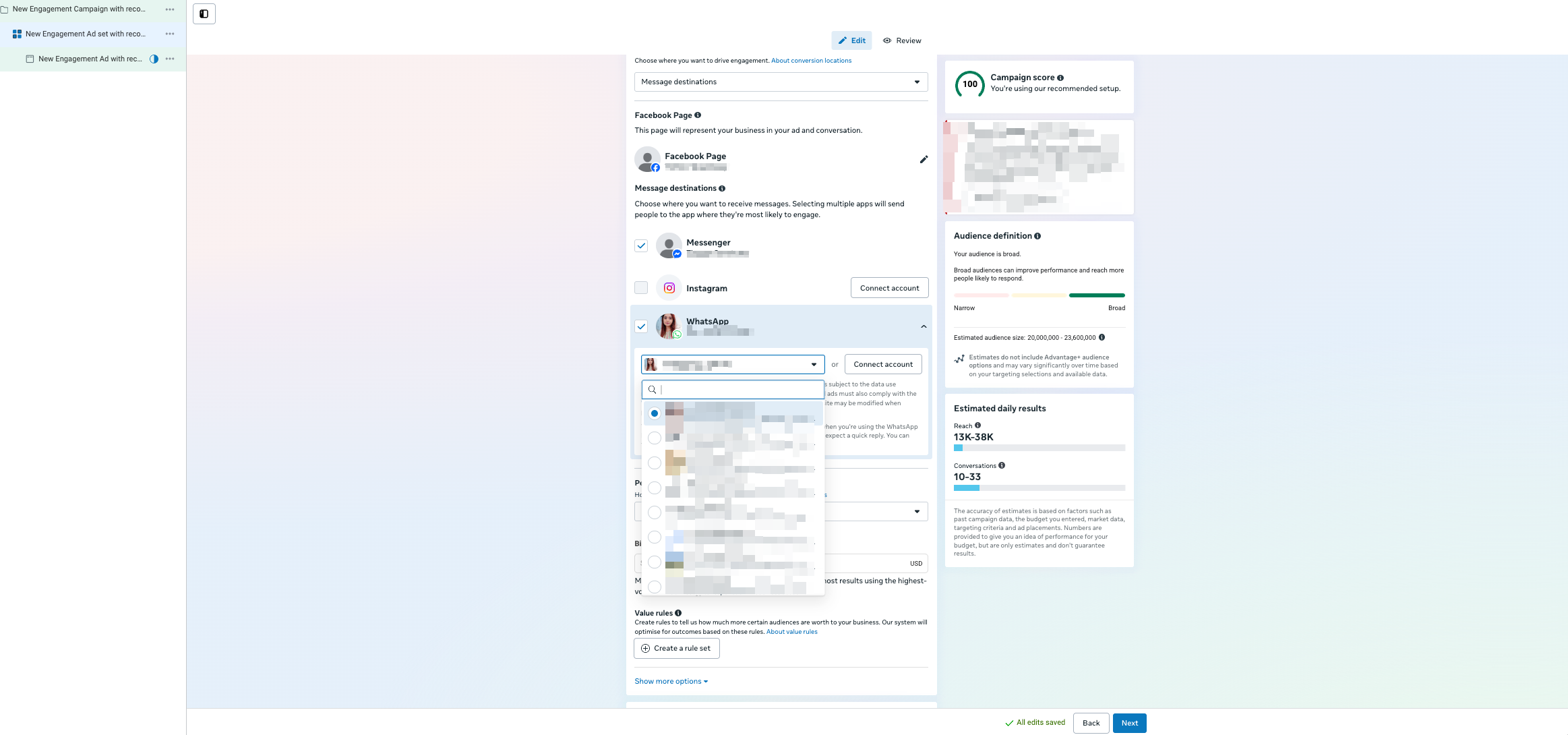
选择在本广告活动中使用的 Facebook Page for Messenger、和/或 Instagram account for Instagram Direct Messages、和/或 WhatsApp account for WhatsApp messaging。
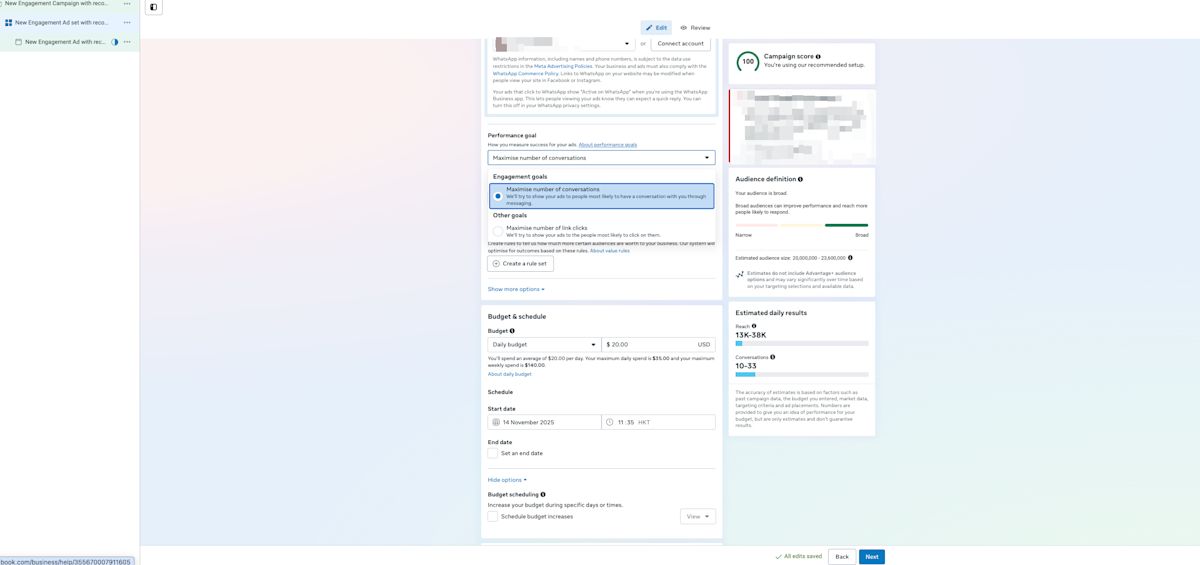
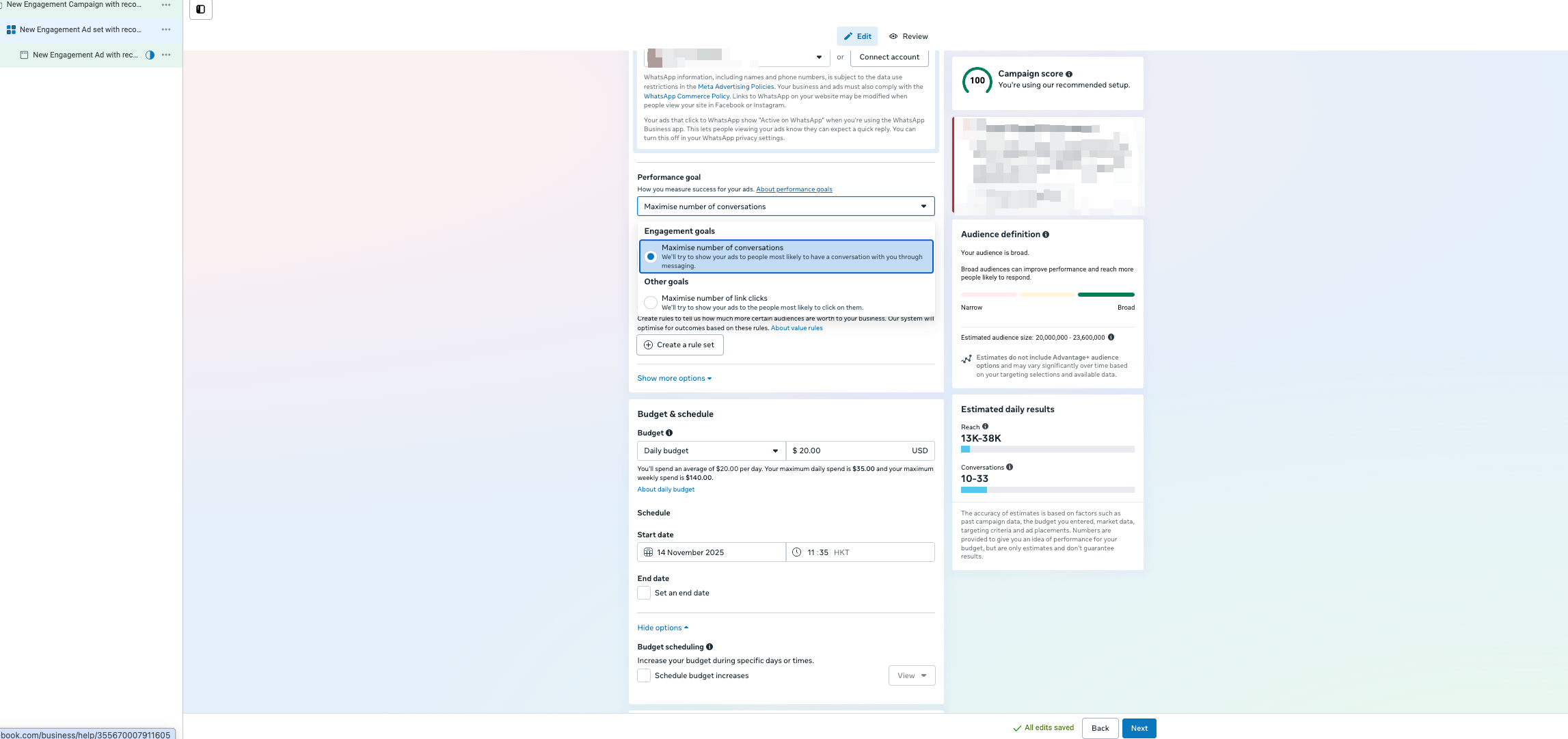
选择您的 Performance Goal。 可用选项取决于您的广告系列目标。 了解更多 此处。
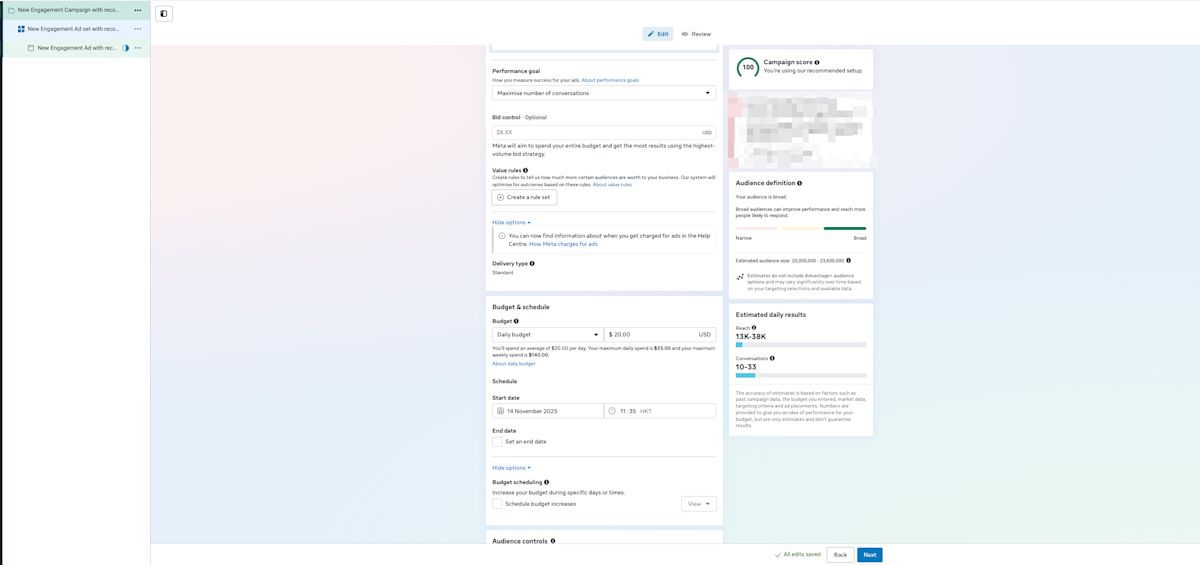
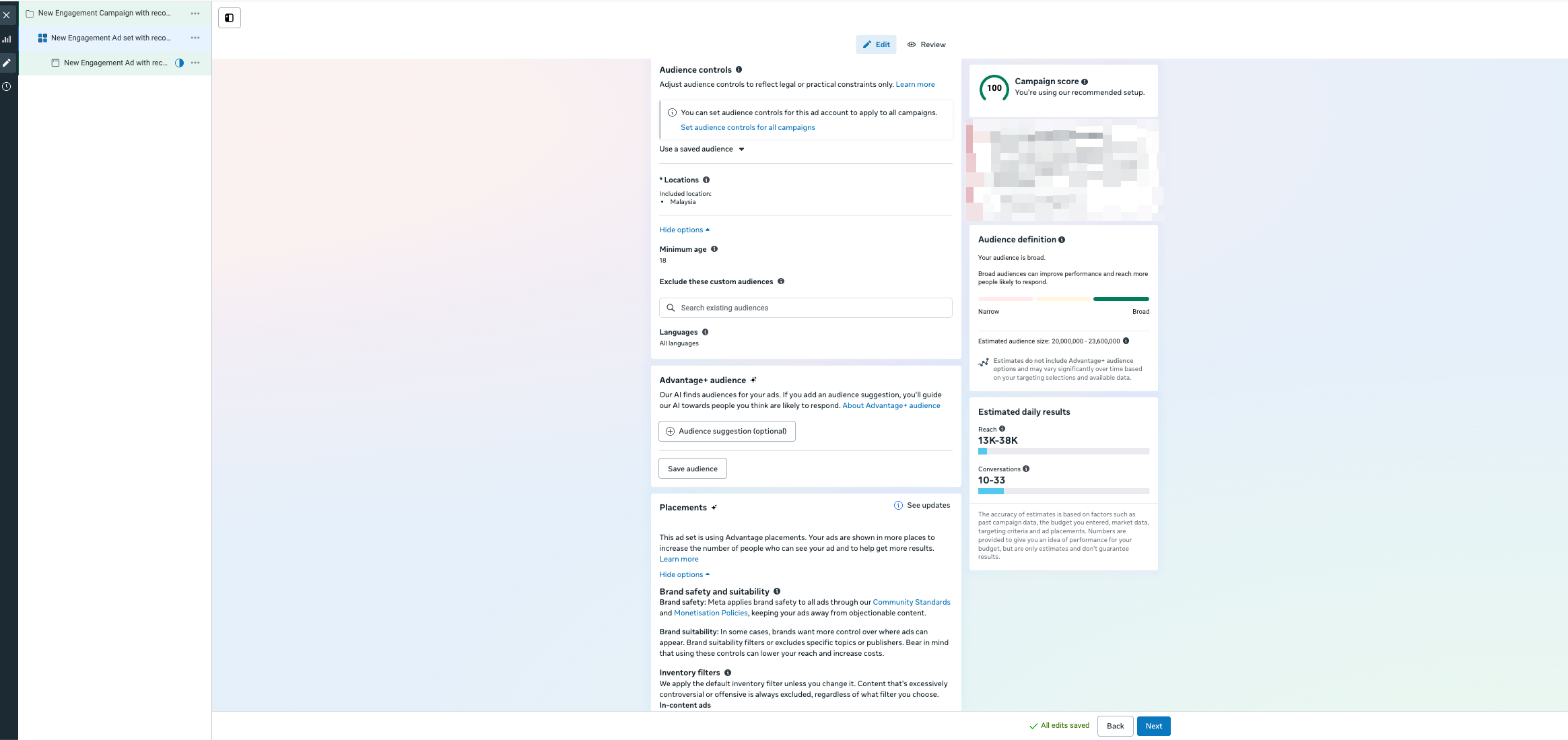
设置您的 Budget 与 Schedule。
配置您的 audience,然后点击 Next 配置广告
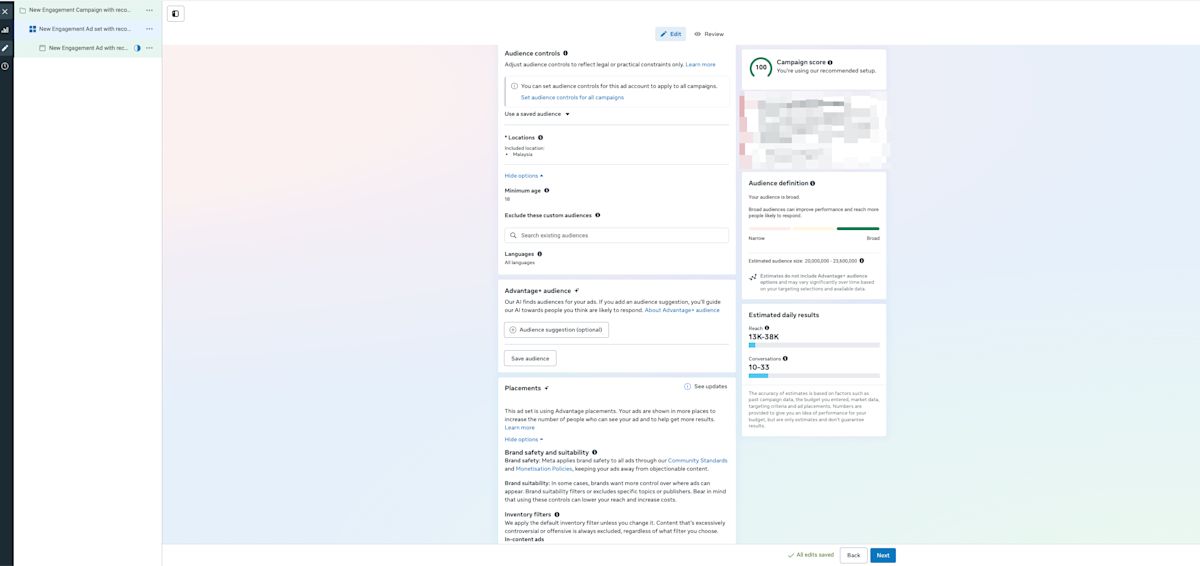
您可以在单一 Ad Set 下创建多个 ads。
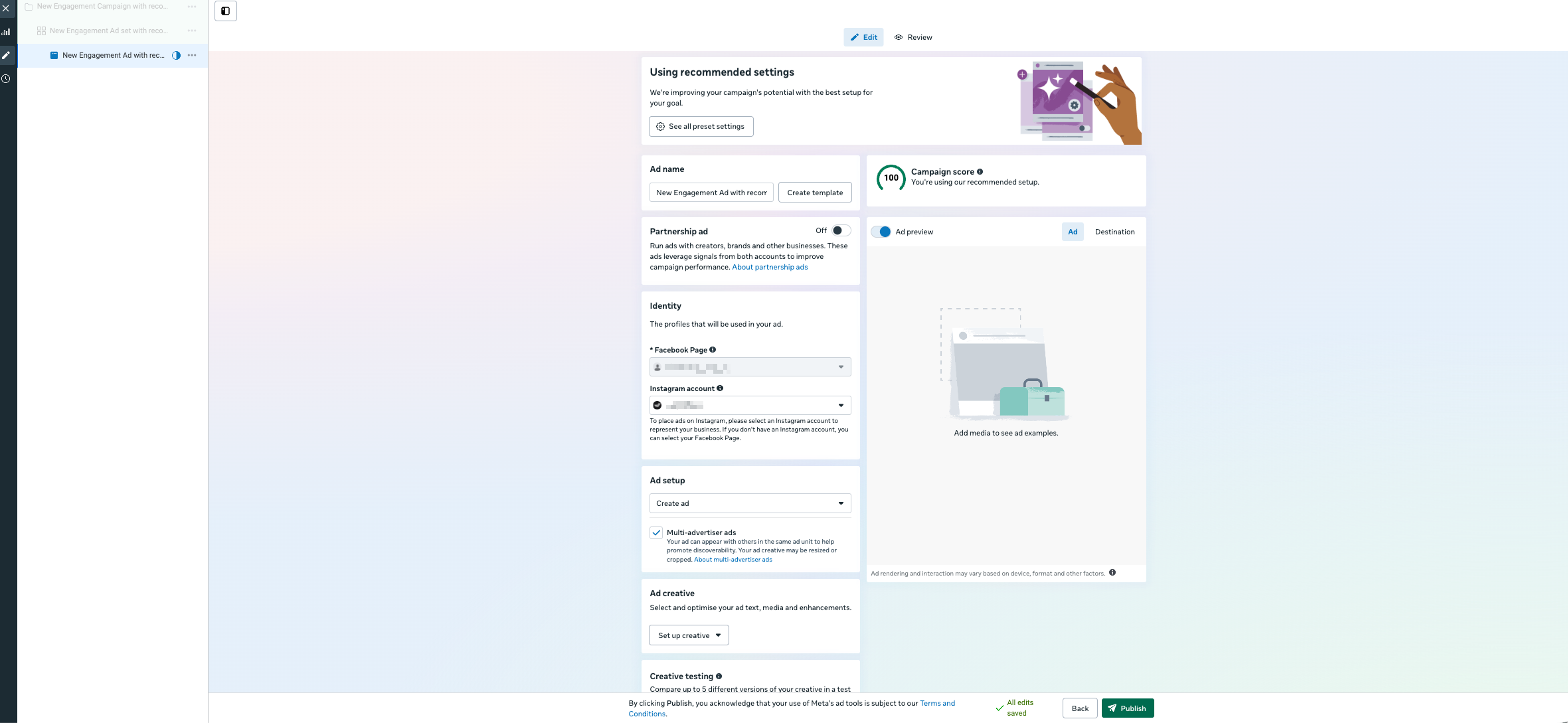
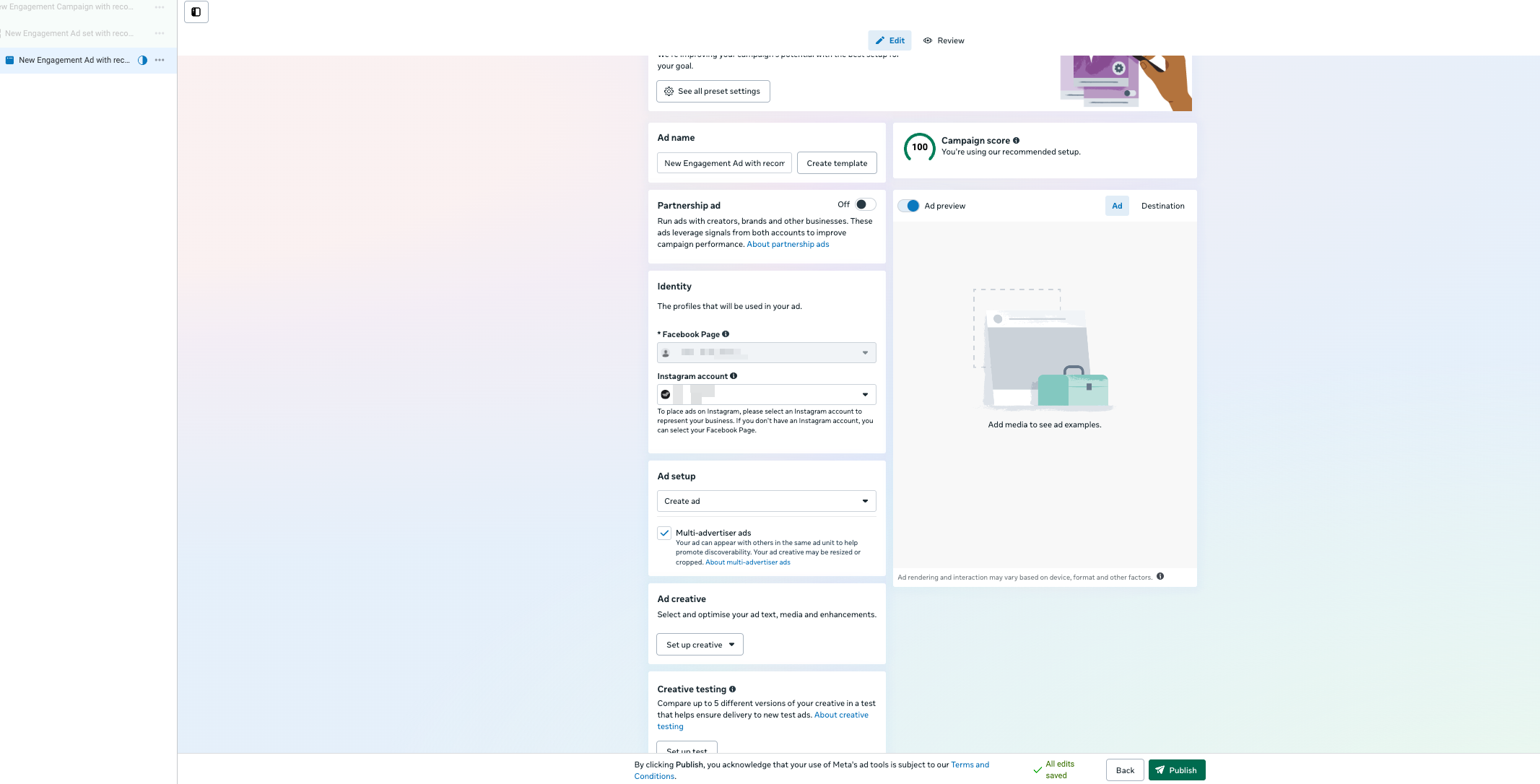
将 ad name 更新为具有描述性的名称。
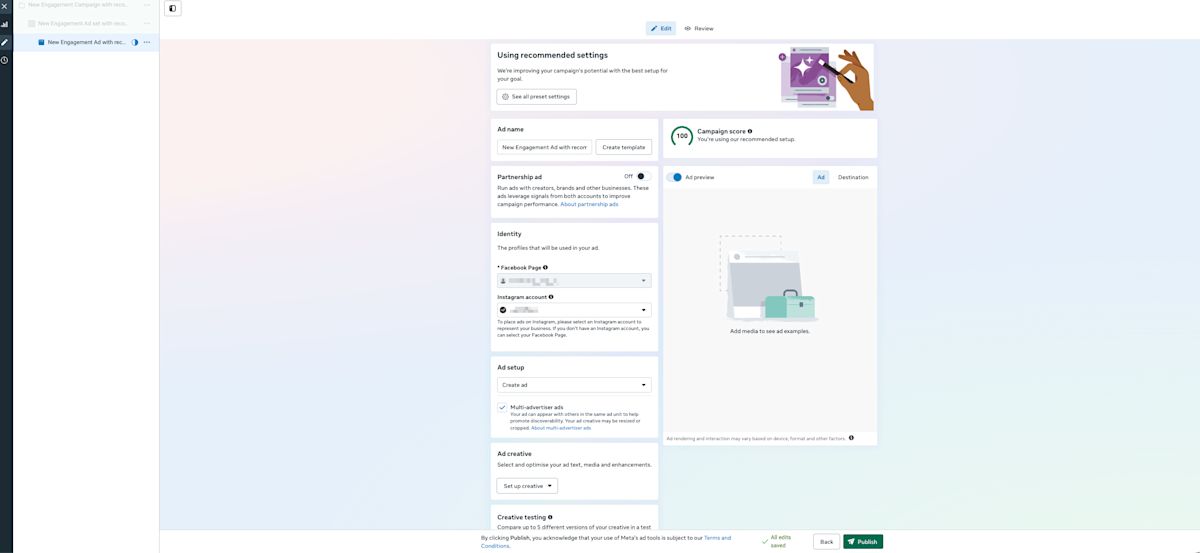
在 Identity 下,确认广告将运行的 Facebook 页面和/或 Instagram 帐户。
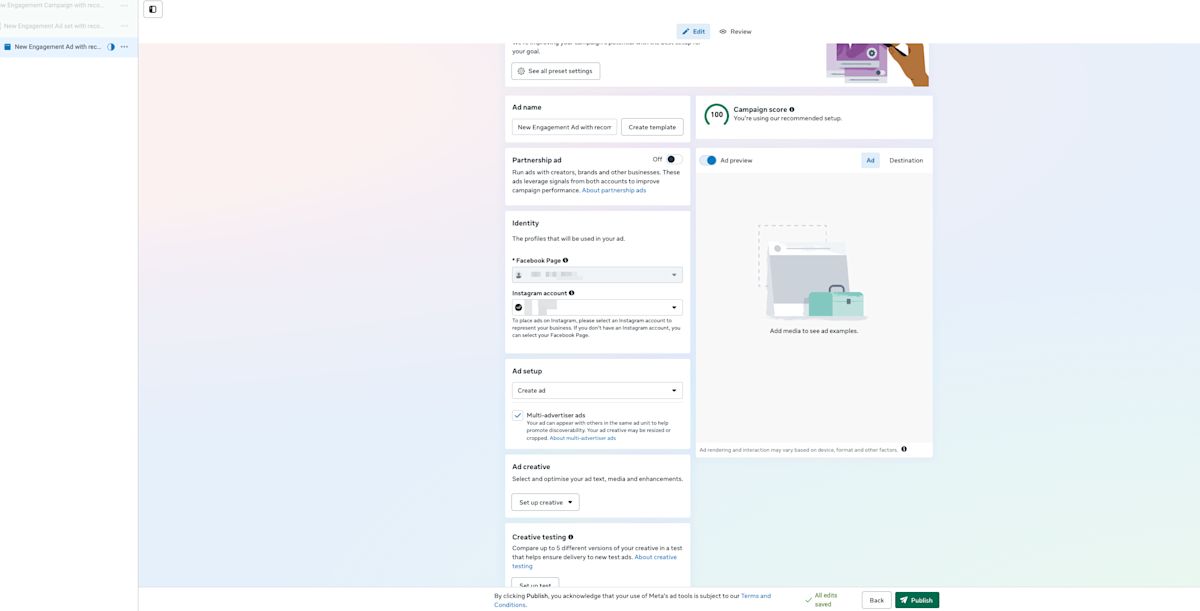
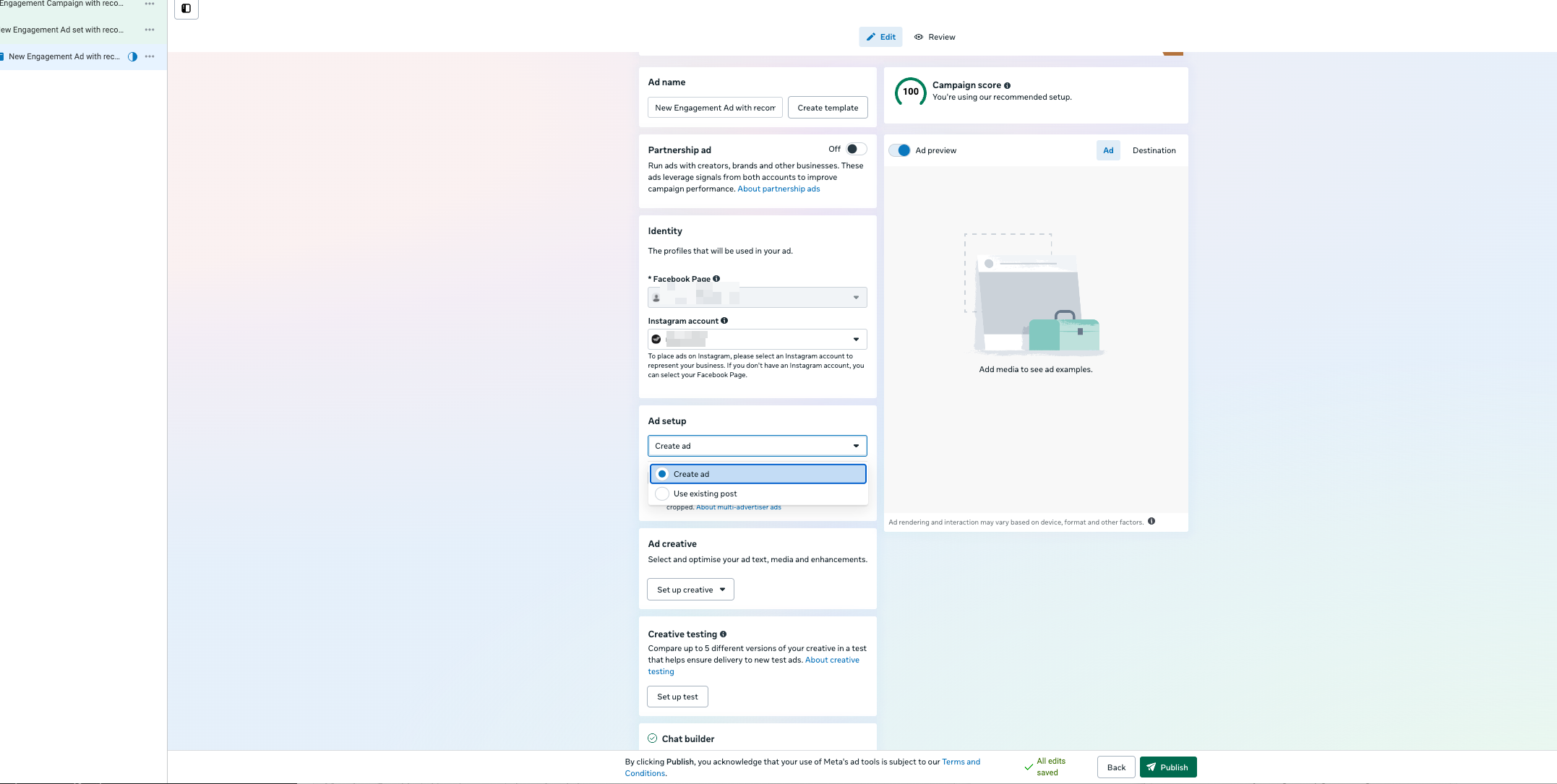
设置广告:选择现有帖子或创建新帖子。
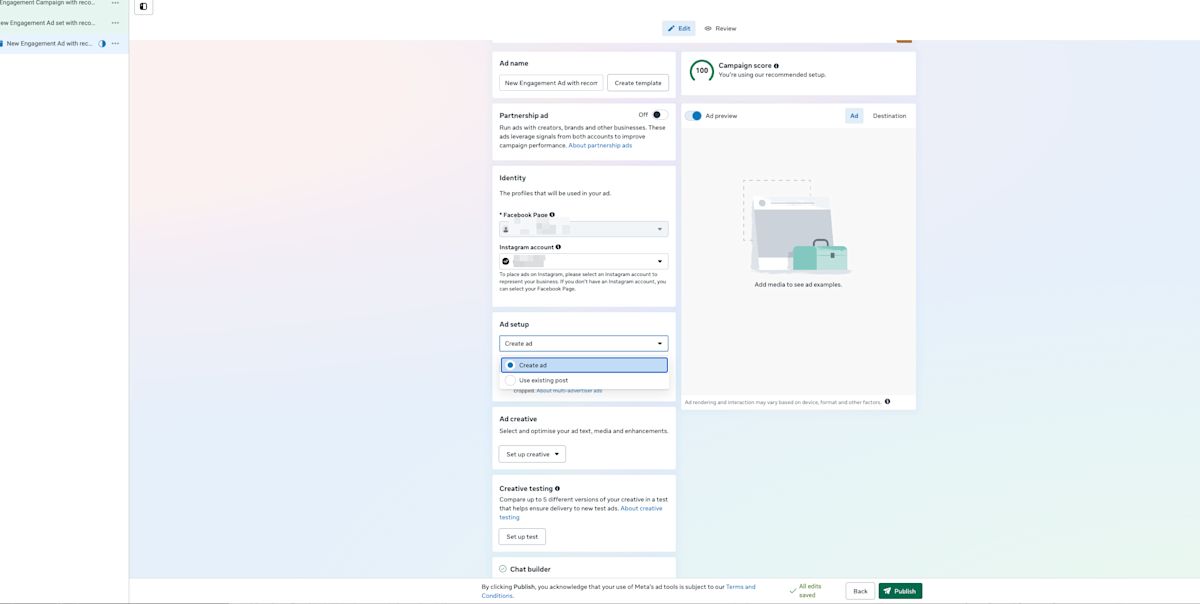
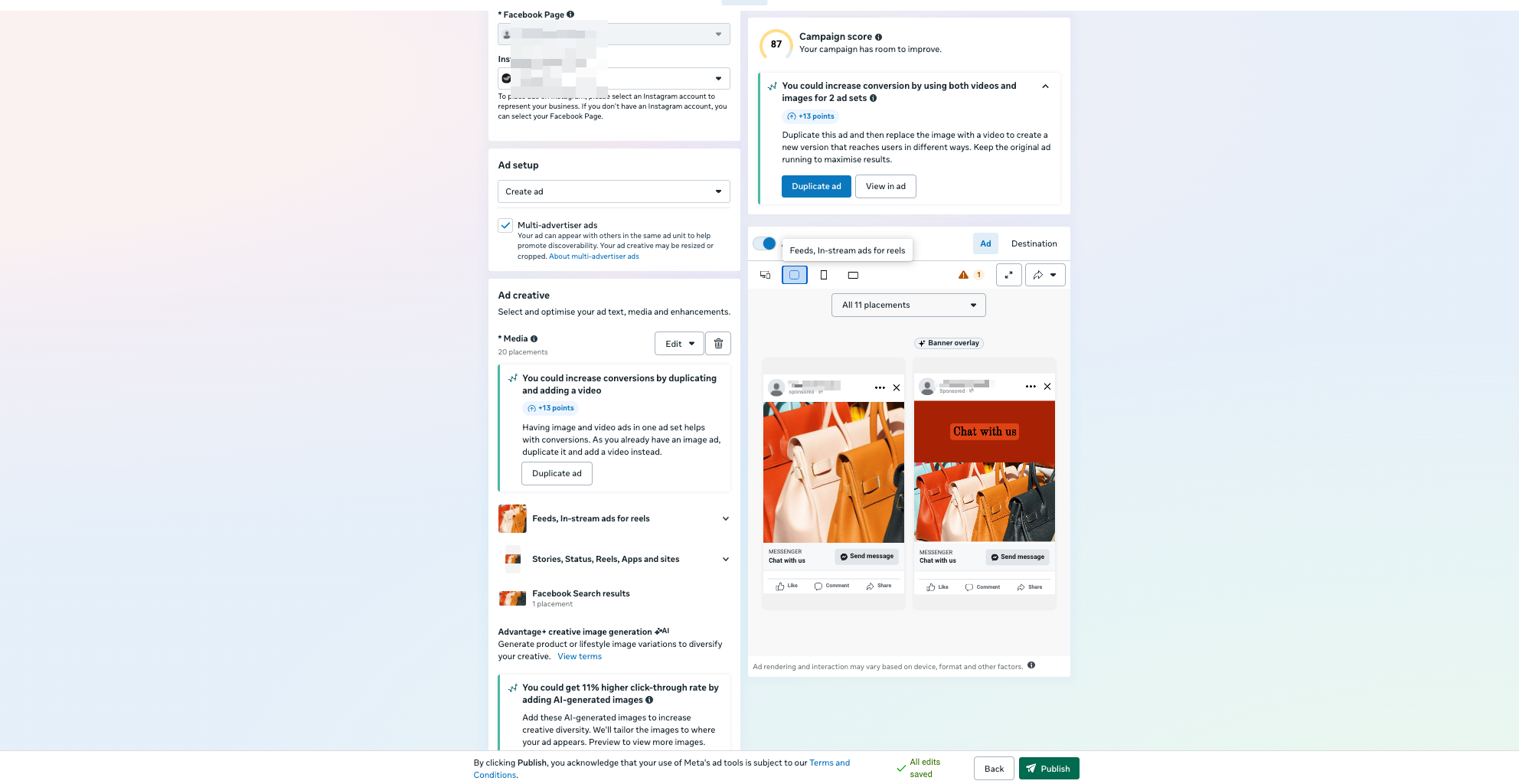
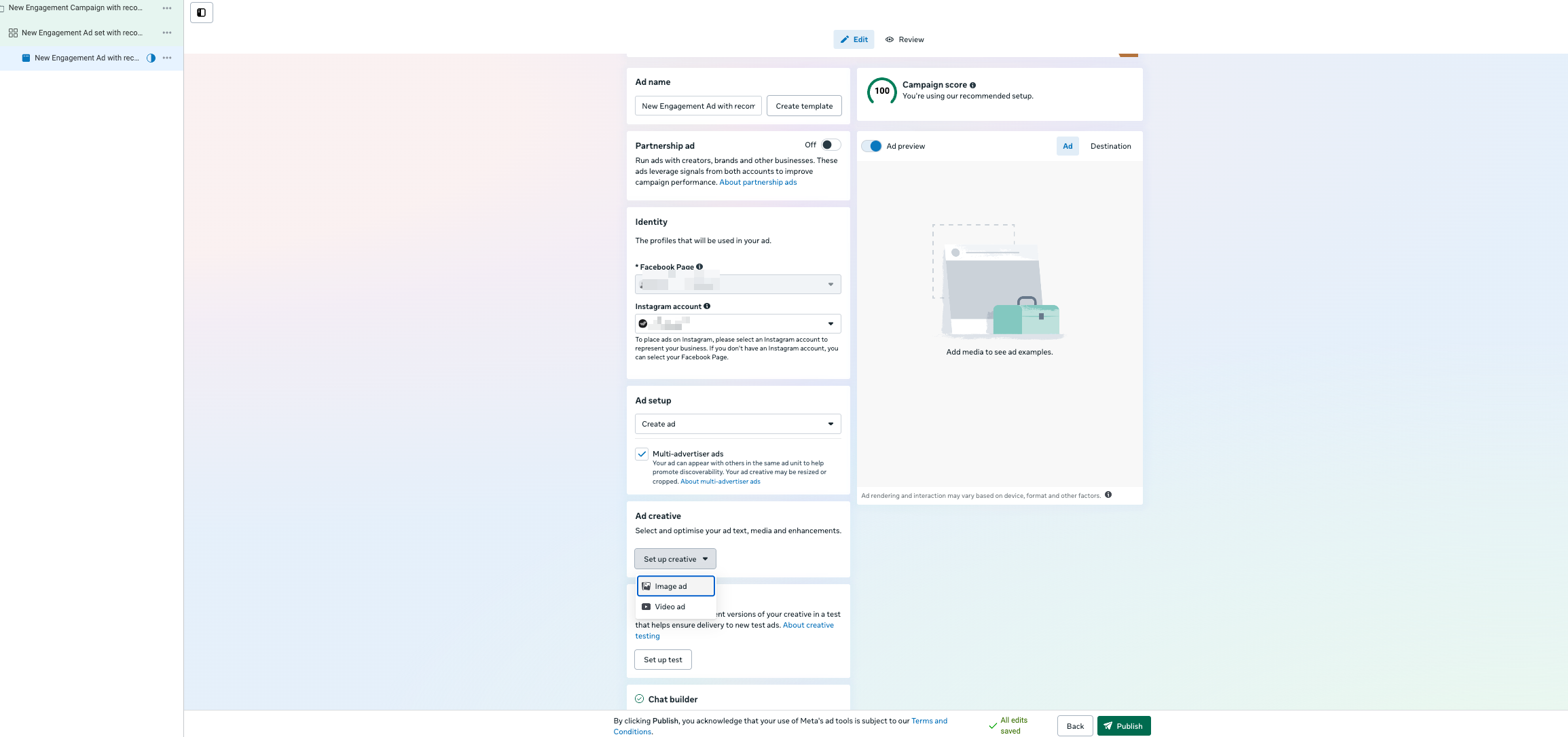
如果您选择 Create Ad
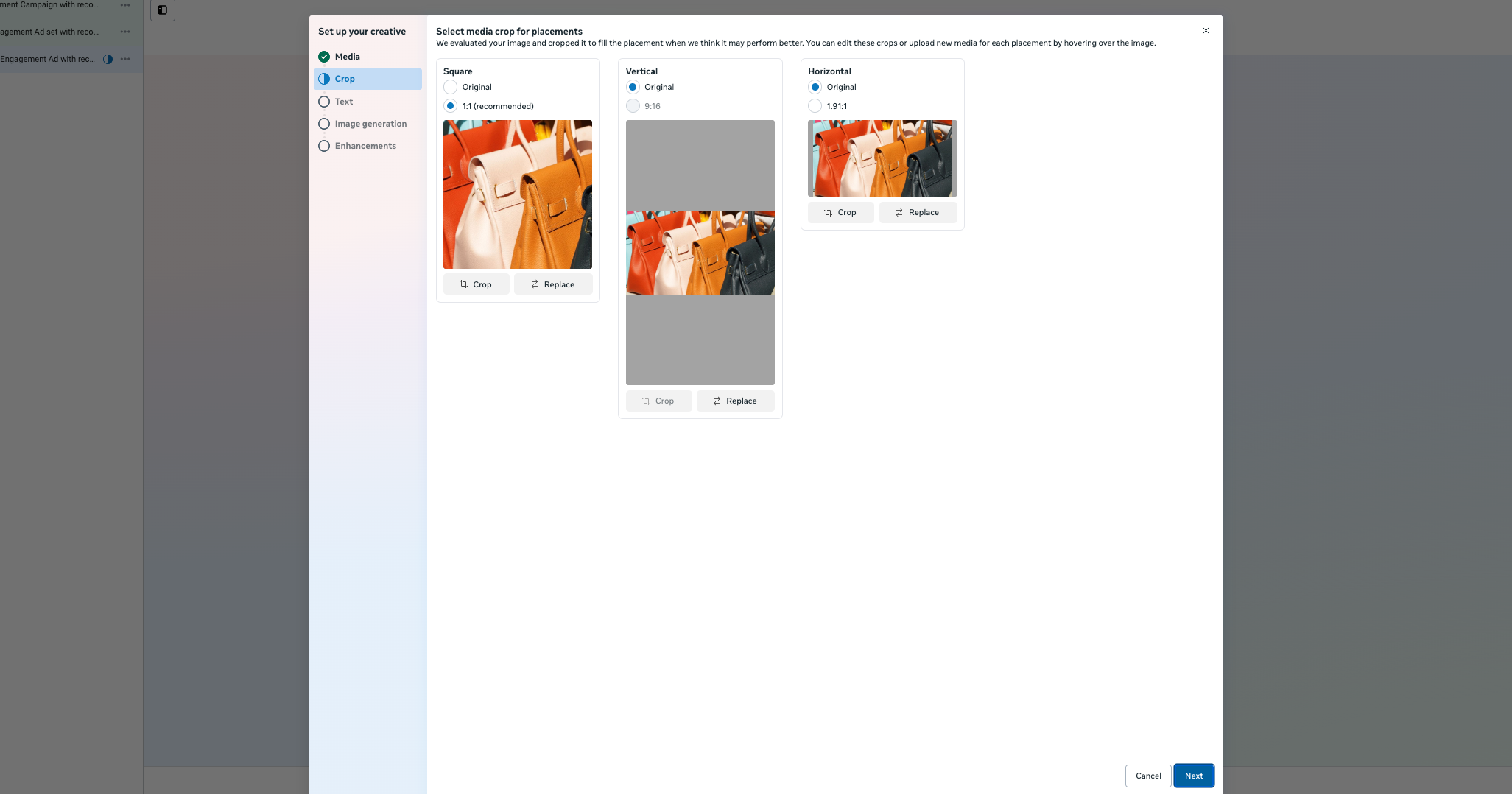
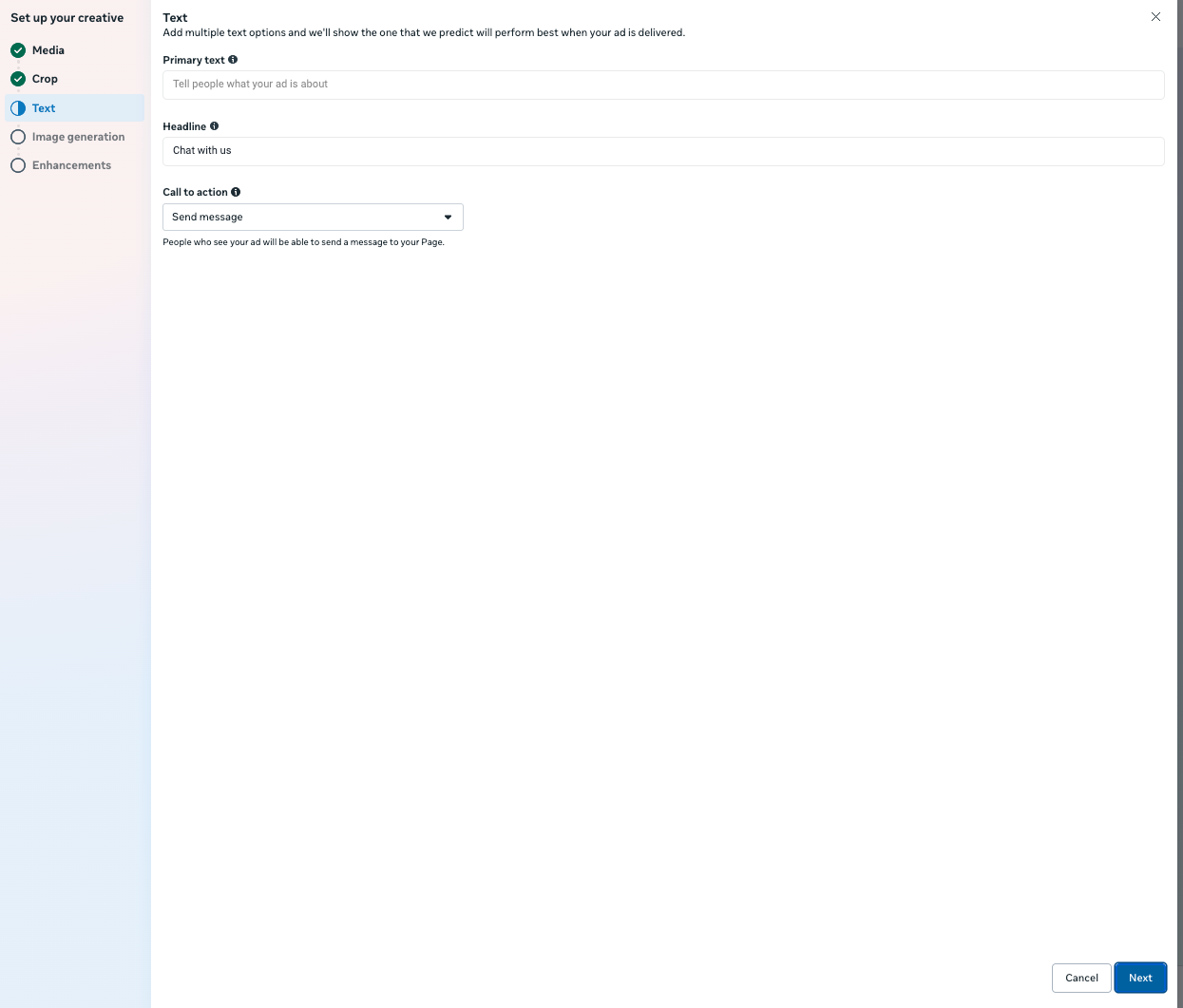
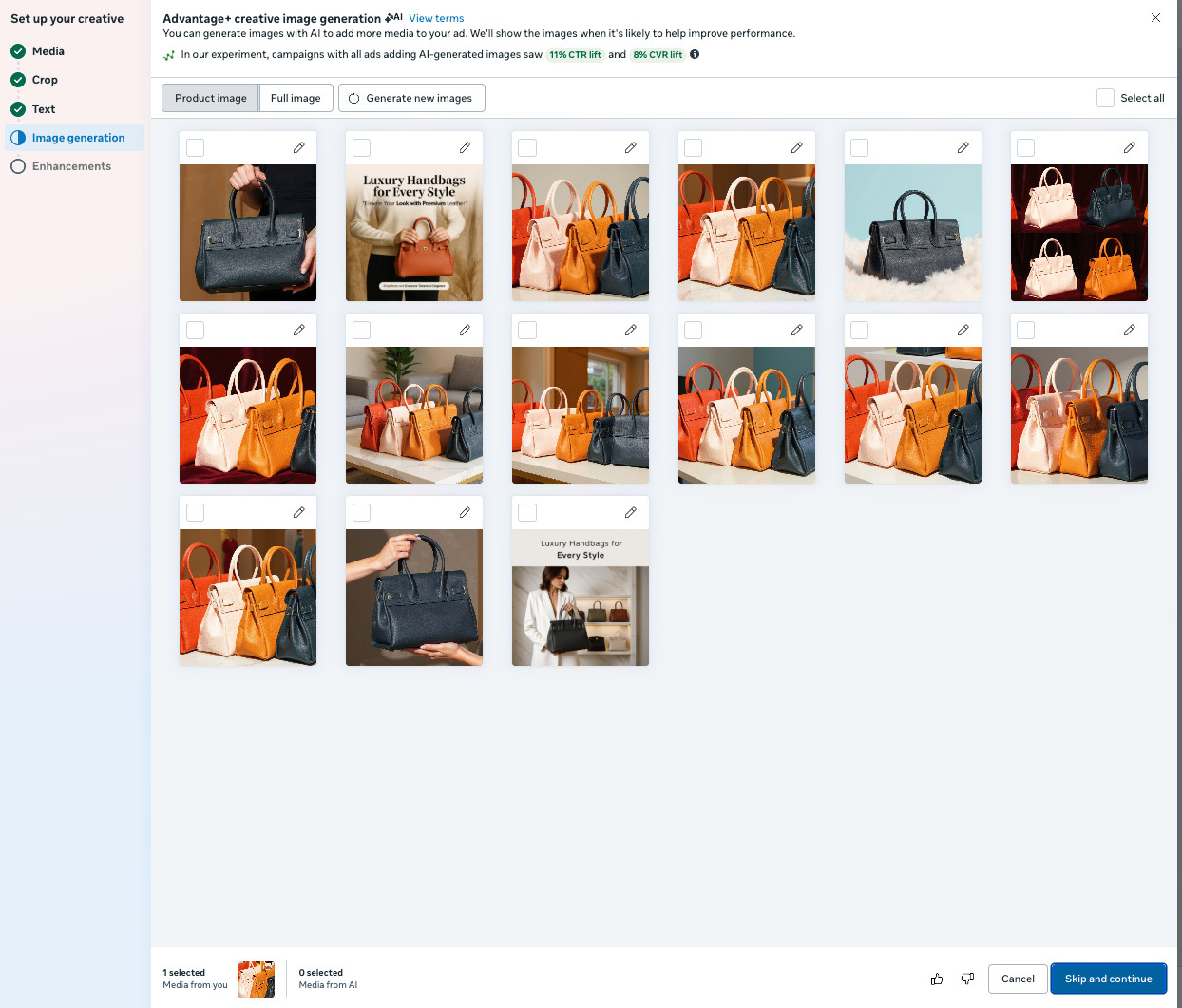
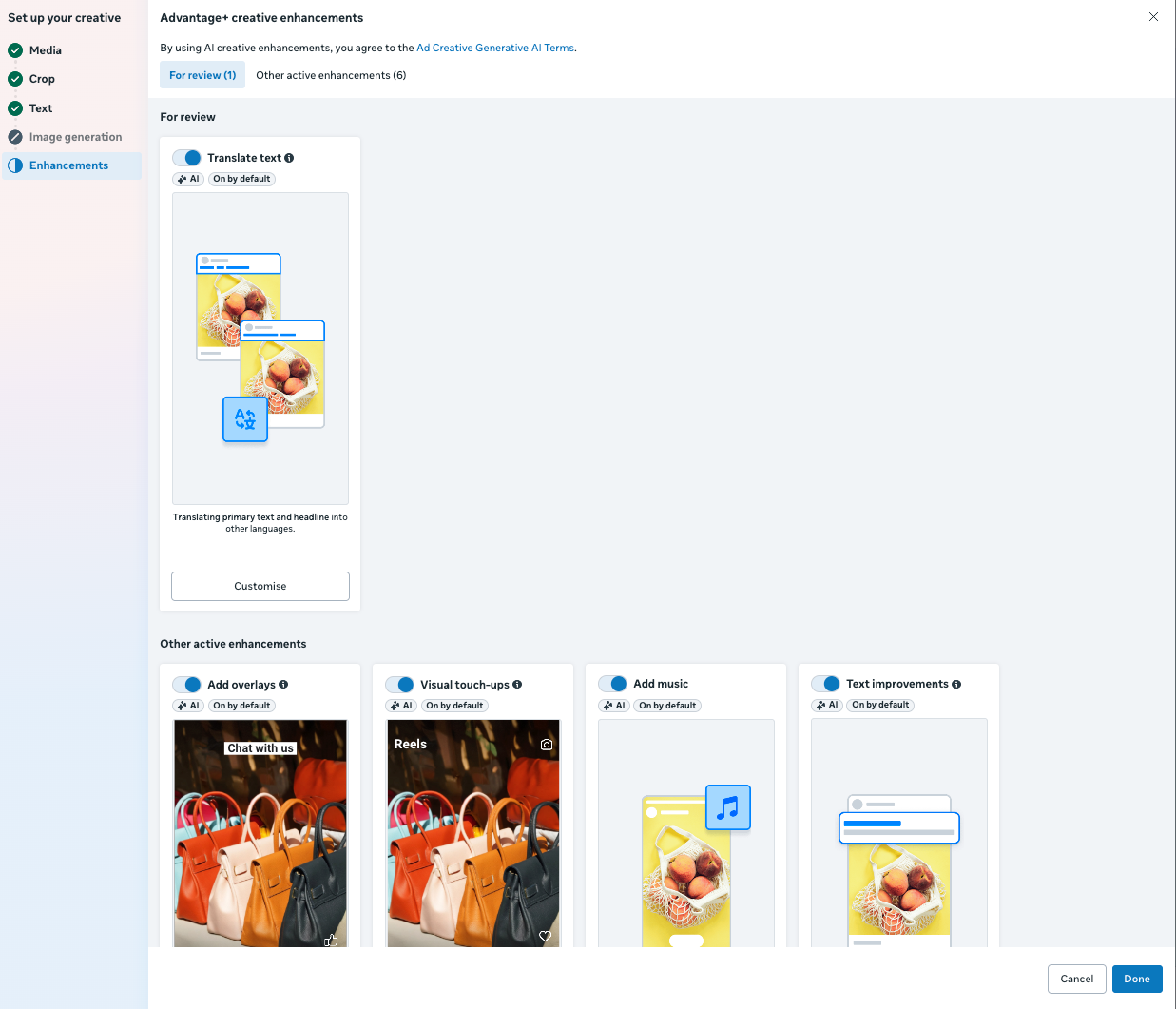
设置创意素材。 您可以使用多张图片或其他受支持的格式。
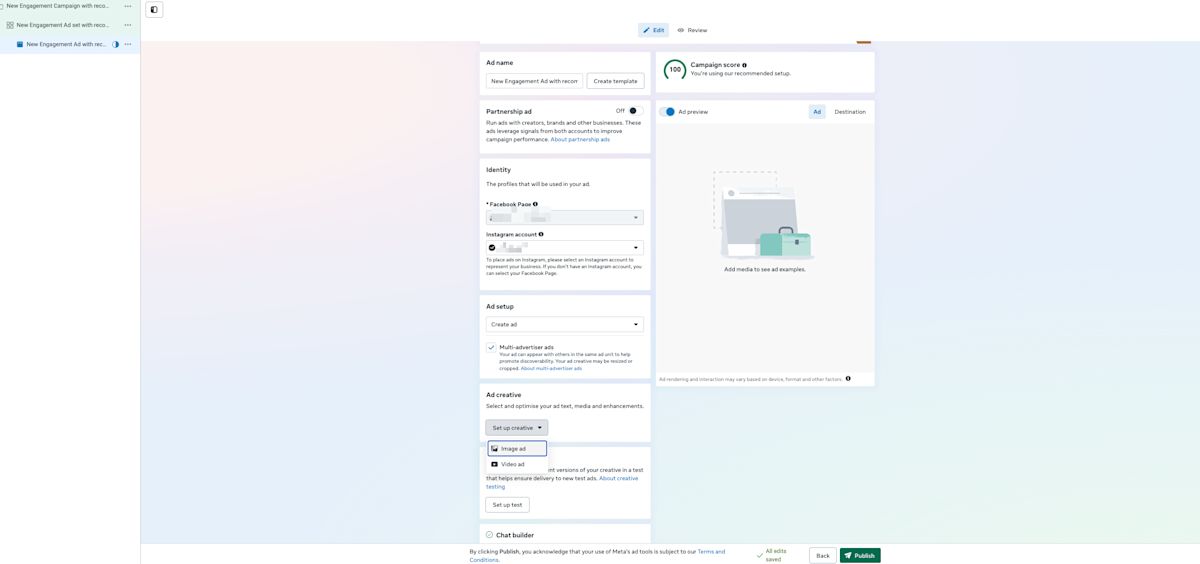
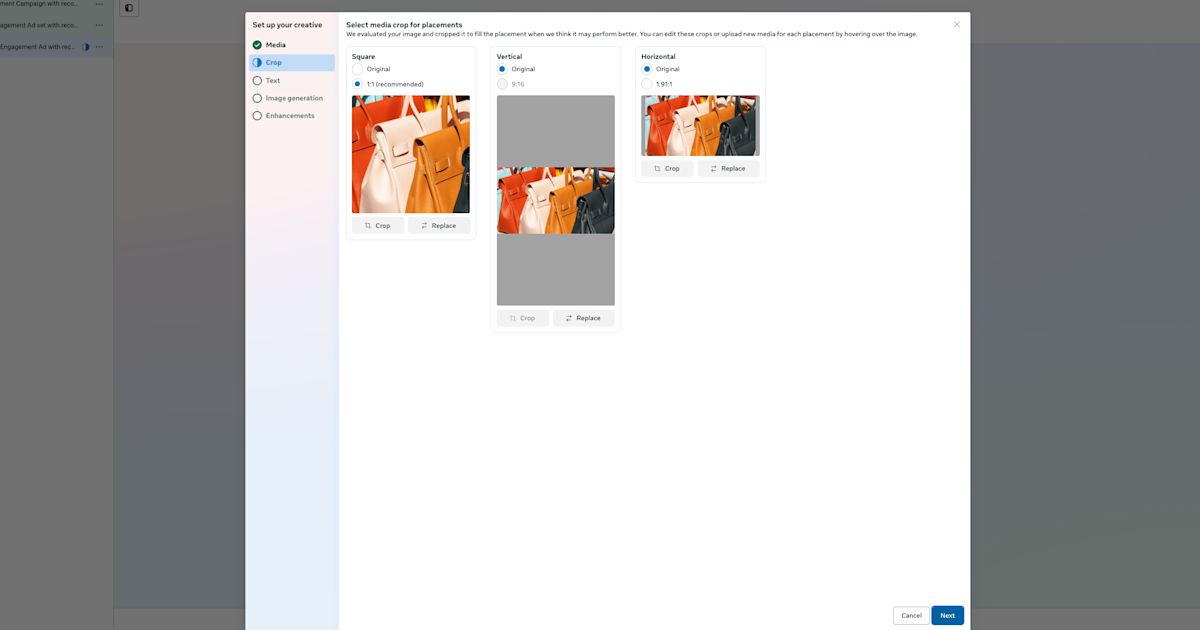
裁剪
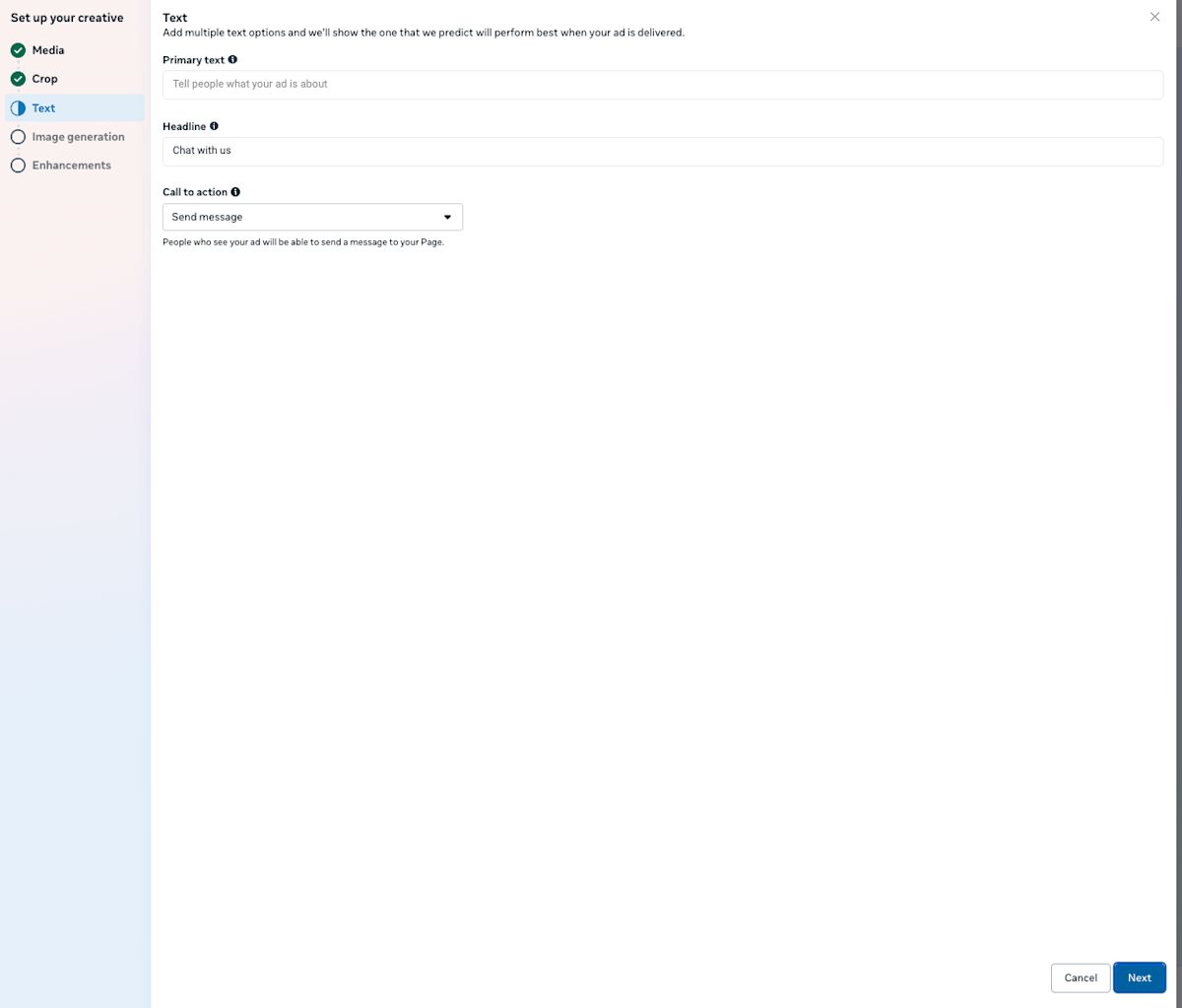
文本
图片生成
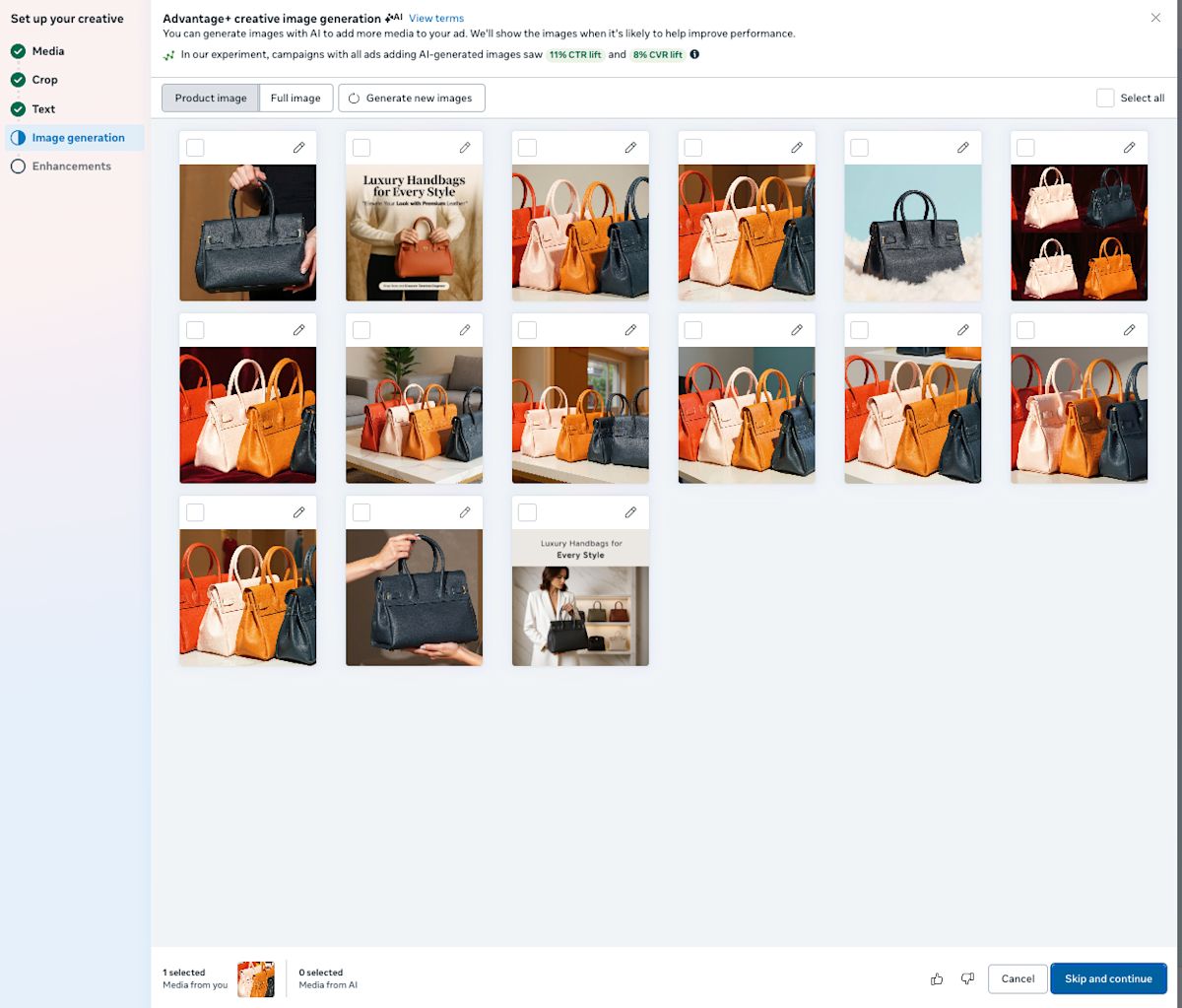
增强功能

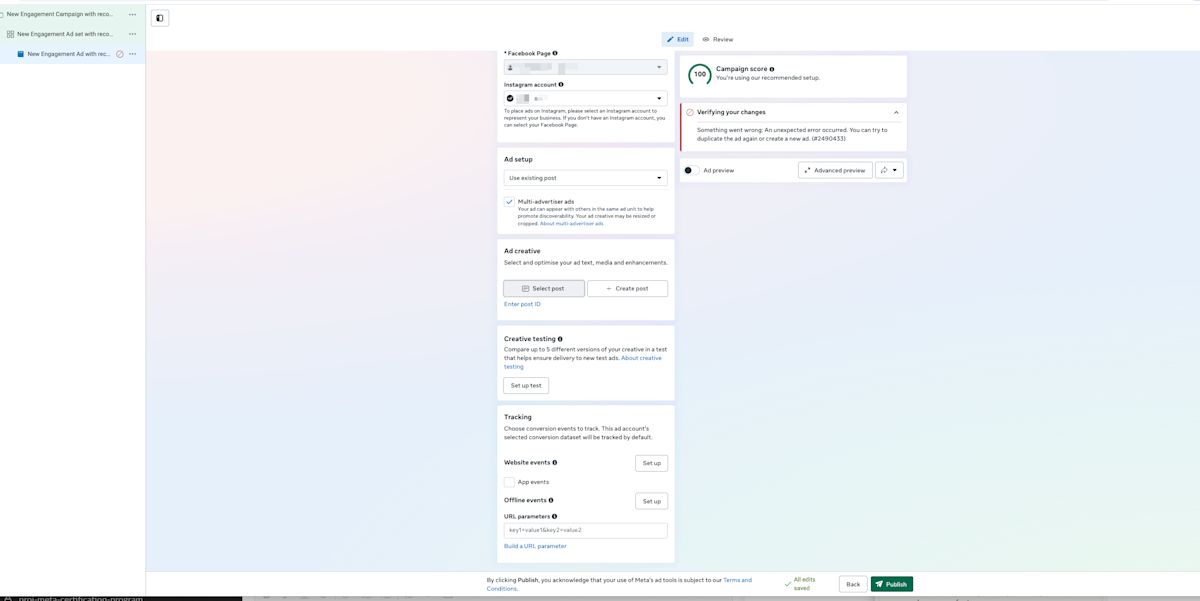
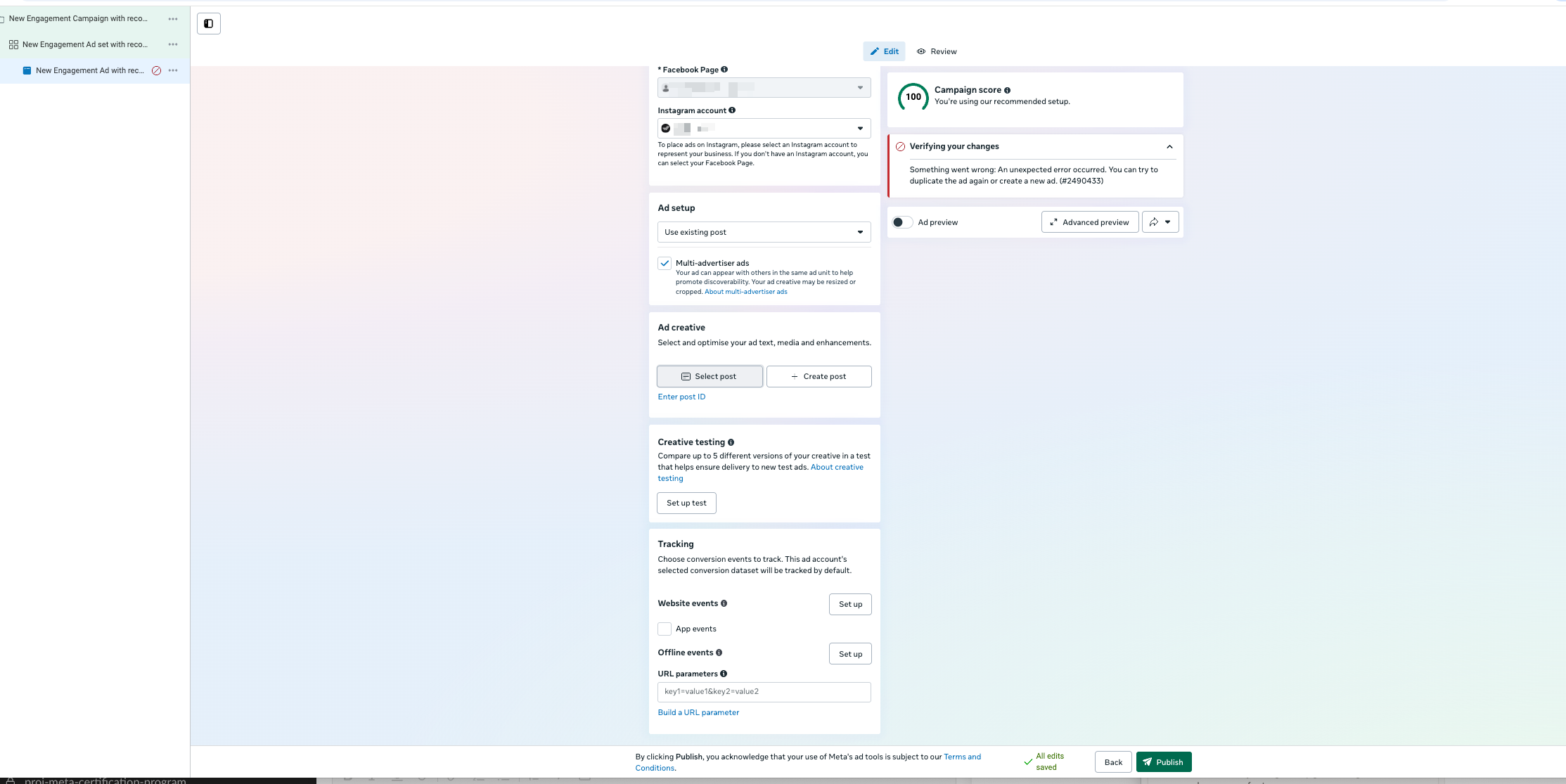
如果您选择 Use existing post
选择您已发布的其中一条帖子或创建新帖子。
可选步骤
创意测试:尝试不同的广告变体。 了解更多 此处。
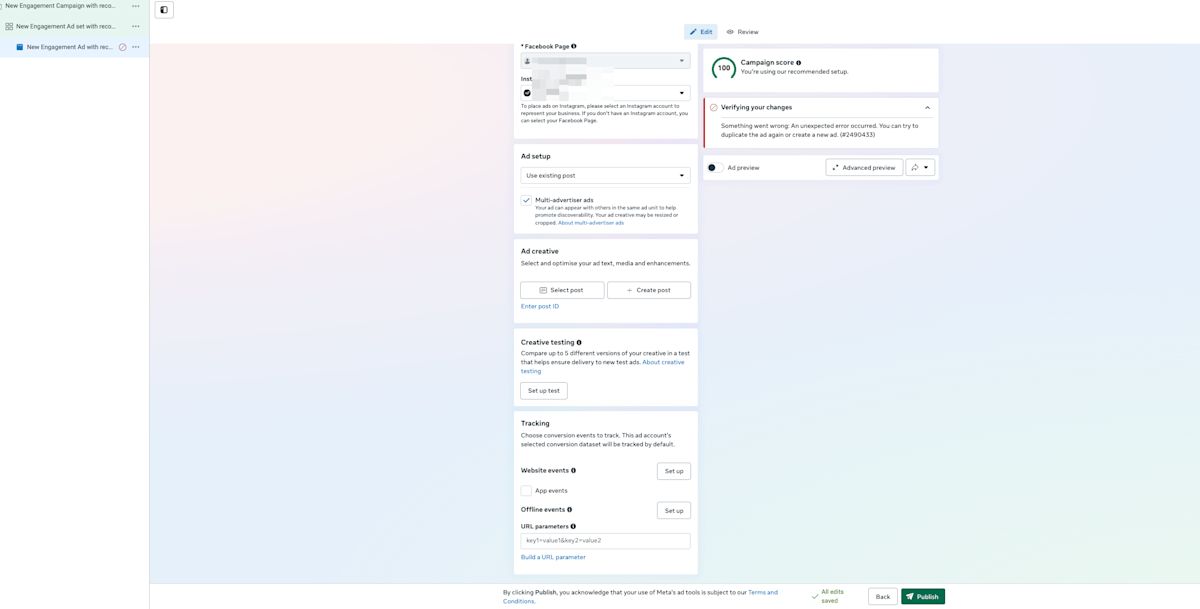
跟踪 & 转化事件:添加您想监控的事件。
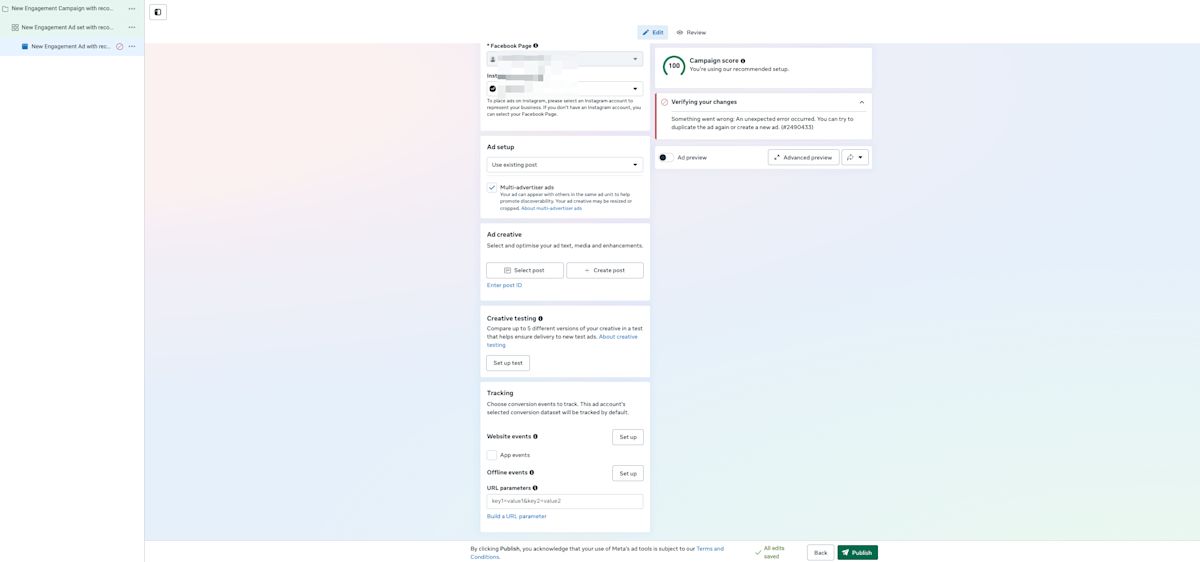
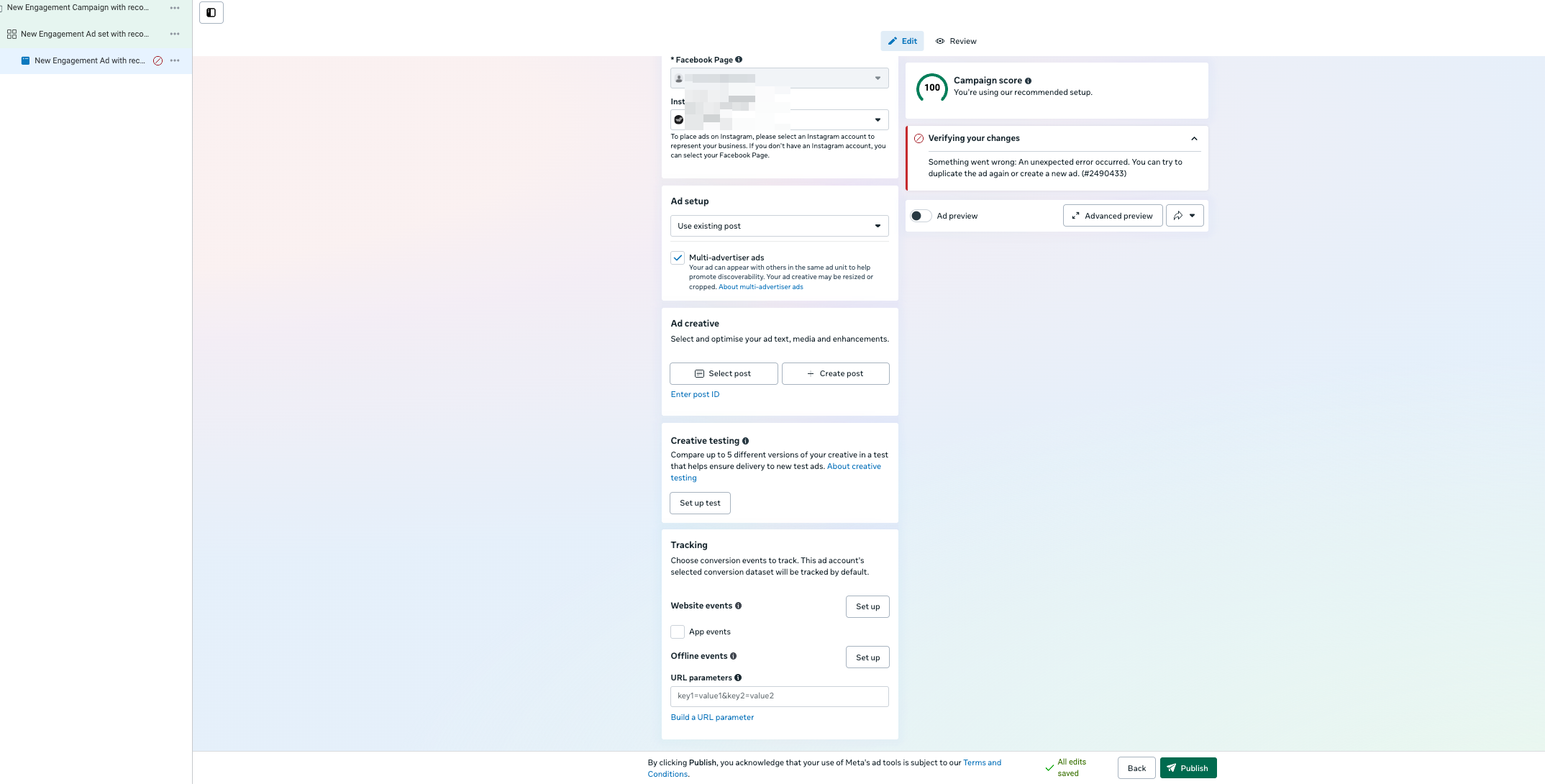
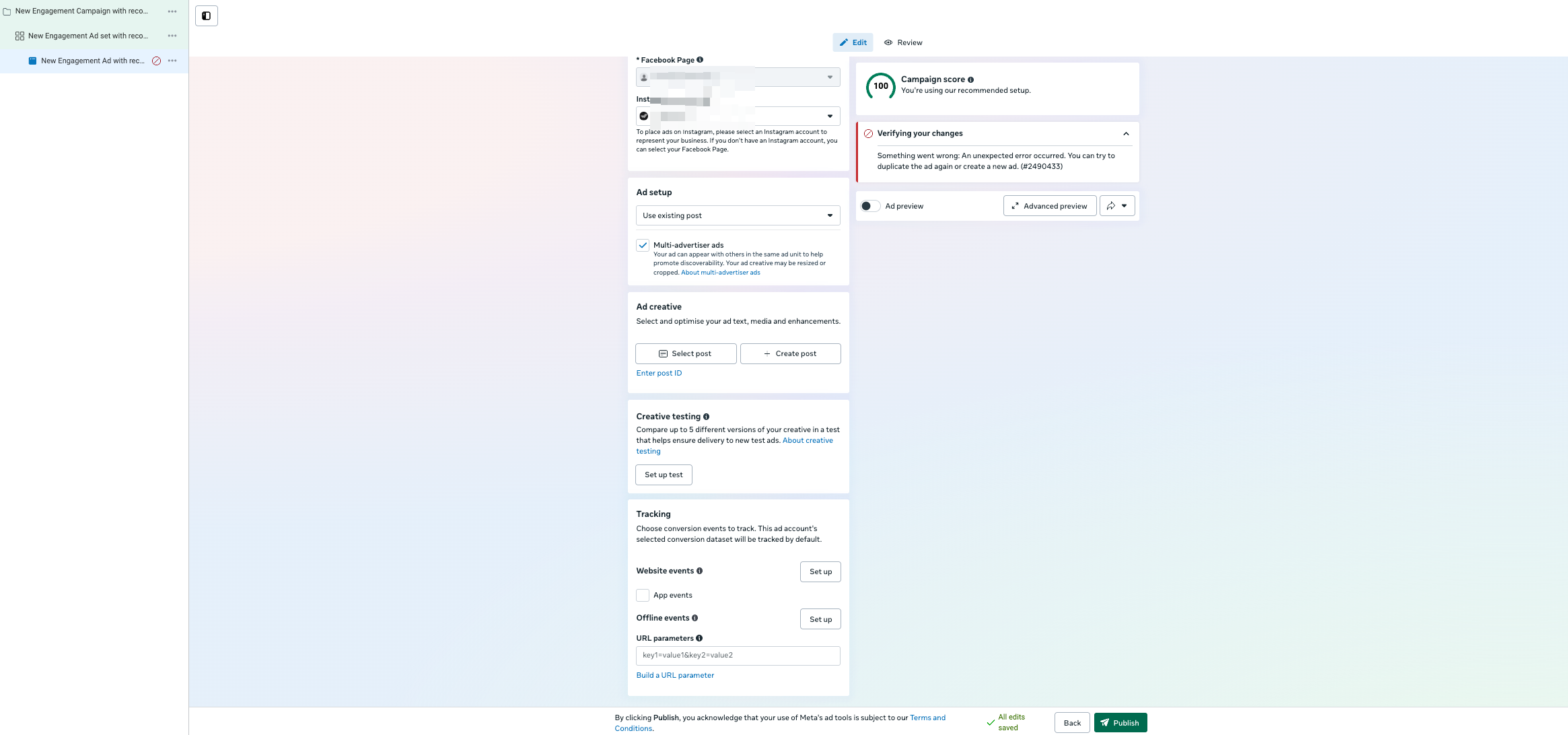
最后一步
预览您的广告,进行最终调整,然后点击 Publish 将 CTC 活动发布上线。