

Tích hợp Tài khoản Meta Business với respond.io cung cấp các công cụ mạnh mẽ như Meta Conversions API và quảng cáo Click-to-Chat của Meta để tăng cường nỗ lực tiếp thị của bạn. Meta Conversions API kết nối dữ liệu tiếp thị của bạn trực tiếp với Meta, giúp bạn tối ưu hóa quảng cáo, cải thiện ROI và theo dõi hiệu suất chính xác hơn trên WhatsApp, Messenger và Instagram.
Ngoài ra, quảng cáo Click-to-Chat của Meta cho phép khách hàng tiềm năng bắt đầu cuộc trò chuyện trực tiếp từ quảng cáo trên các nền tảng Meta như Facebook và Instagram. Với respond.io, bạn có thể theo dõi mức độ tương tác một cách liền mạch, tận dụng Quy trình làm việc và cá nhân hóa tương tác dựa trên hành trình của khách hàng ngay từ khi họ nhấp vào quảng cáo của bạn.
Tìm hiểu thêm về Meta Conversions API tại đây.
Tìm hiểu thêm về quảng cáo Click-to-Chat của Meta tại đây.
Các tính năng và lợi ích chính của tích hợp này
Theo dõi nguồn chuyển đổi: Xác định quảng cáo Meta đã khởi tạo cuộc trò chuyện để tăng cường theo dõi chuyển đổi và nhắm mục tiêu nỗ lực bán hàng hiệu quả hơn.
Kích hoạt Quy trình làm việc: Tạo các Quy trình làm việc cụ thể trong respond.io cho các Liên hệ tương tác với quảng cáo Meta, cho phép tương tác khách hàng được cá nhân hóa dựa trên mức độ tương tác với quảng cáo.
Theo dõi hiệu suất quảng cáo & Tối ưu hóa: Gửi dữ liệu sự kiện chuyển đổi trở lại Meta để có hiểu biết về hiệu suất và hiệu quả của quảng cáo.
Cách kết nối tài khoản Meta Business Manager của bạn với respond.io
Trong không gian làm việc của bạn, đi tới Cài đặt > Tích hợp
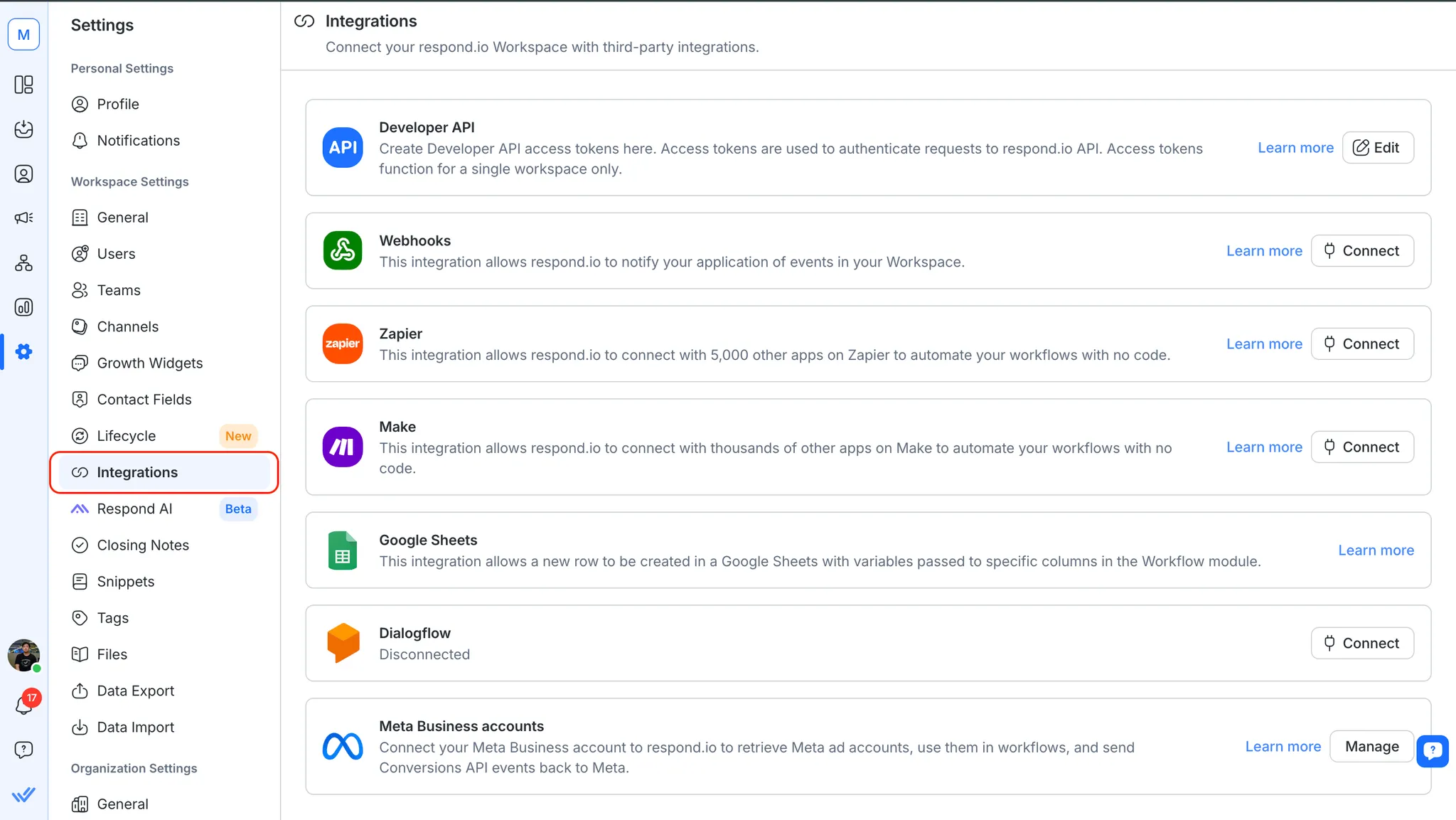
2. Đi tới Tài khoản Meta Business, nhấp vào Quản lý
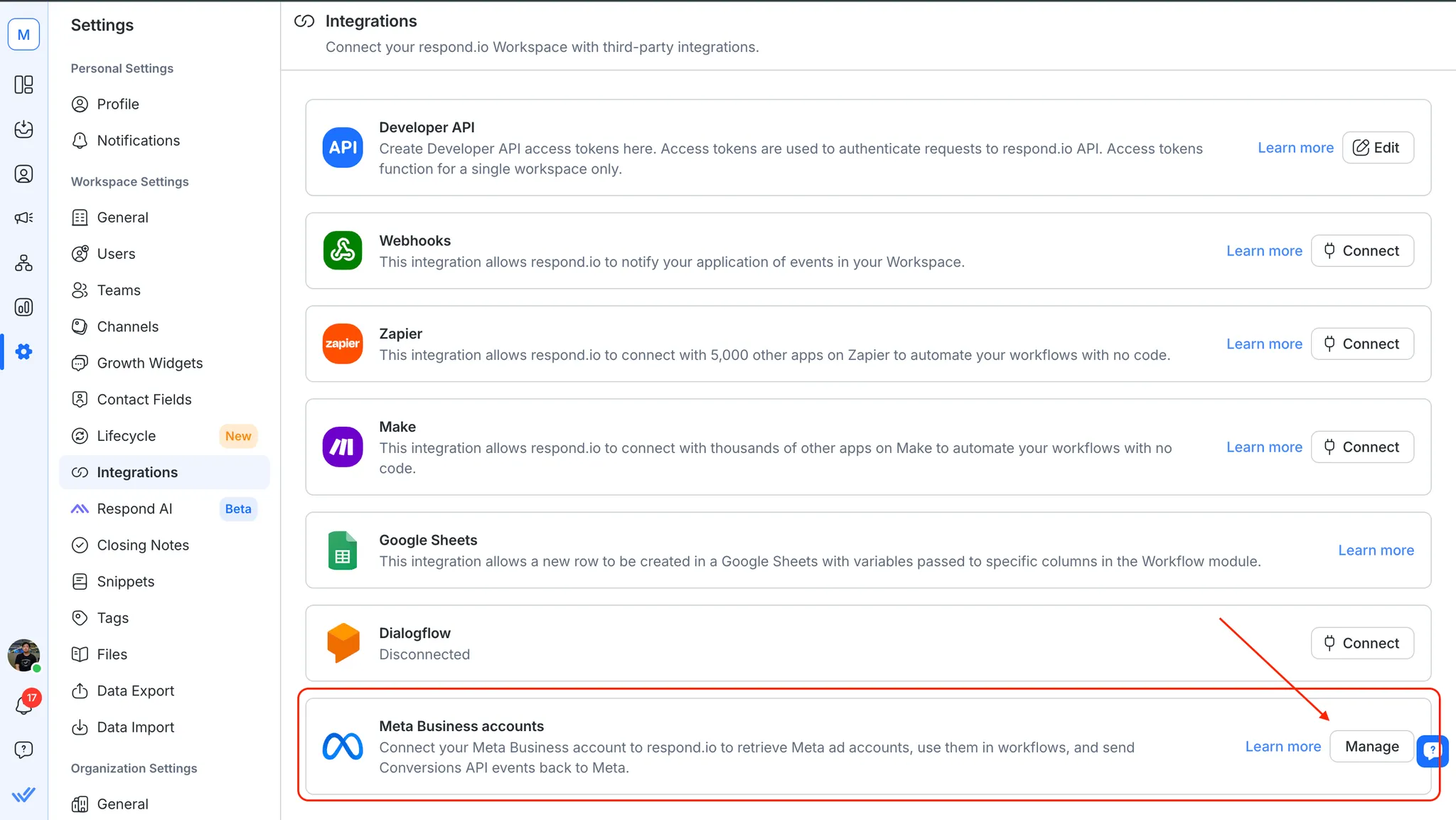
3. Nhấp vào nút Thêm tài khoản
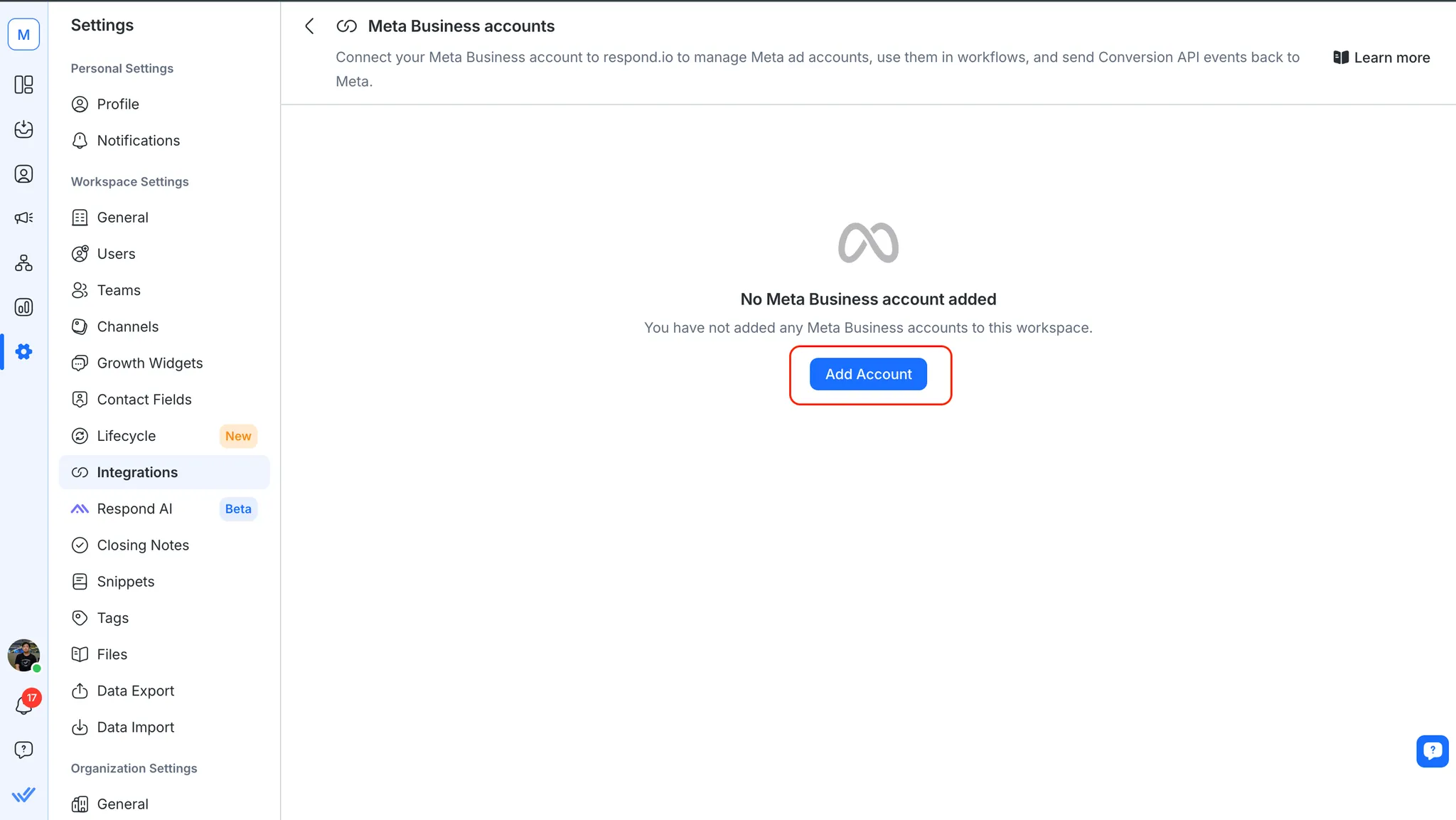
4. Một tab mới sẽ mở ra để bạn đăng nhập bằng tài khoản Facebook của mình. Làm theo các bước để kết nối tài khoản Meta Business của bạn.
Chúc mừng! Bạn đã kết nối thành công tài khoản Meta Business Manager của mình với respond.io.
Sử dụng Meta Conversions API trong respond.io
Sử dụng Meta Conversions API trong mô-đun Quy trình làm việc
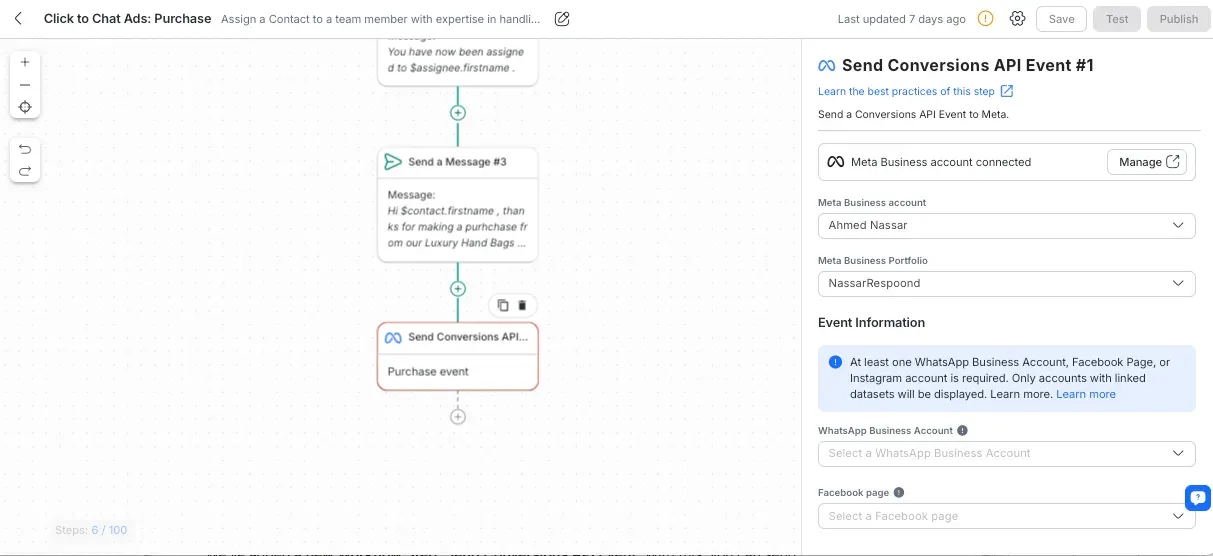
Trong mô-đun Quy trình làm việc, bạn có thể tạo các Quy trình làm việc tự động gửi sự kiện chuyển đổi đến Meta. Bằng cách thêm bước quy trình làm việc Send Conversions API Event, bạn có thể theo dõi các chuyển đổi được kích hoạt bởi tương tác của khách hàng trên WhatsApp, Messenger hoặc Instagram.
Kích hoạt sự kiện cá nhân hóa: Khi khách hàng tương tác với quảng cáo Meta của bạn, bạn có thể tự động kích hoạt các sự kiện như Lead submitted hoặc Purchase made, gửi dữ liệu này đến Meta để theo dõi hiệu suất.
Tùy chỉnh sự kiện: Chọn loại chuyển đổi (Lead hoặc Purchase) và tùy chỉnh dữ liệu sẽ được gửi, chẳng hạn như thông tin khách hàng, thời gian sự kiện và các trường tùy chỉnh.
Tích hợp này cho phép bạn tự động hóa việc theo dõi hiệu suất quảng cáo và tối ưu hóa chiến dịch dựa trên dữ liệu chuyển đổi theo thời gian thực.
Tìm hiểu cách cấu hình và thiết lập bước Quy trình làm việc "Send Conversions API Event" tại đây.
Sử dụng Meta Conversions API trong mô-đun Inbox
Sự kiện Liên hệ mới
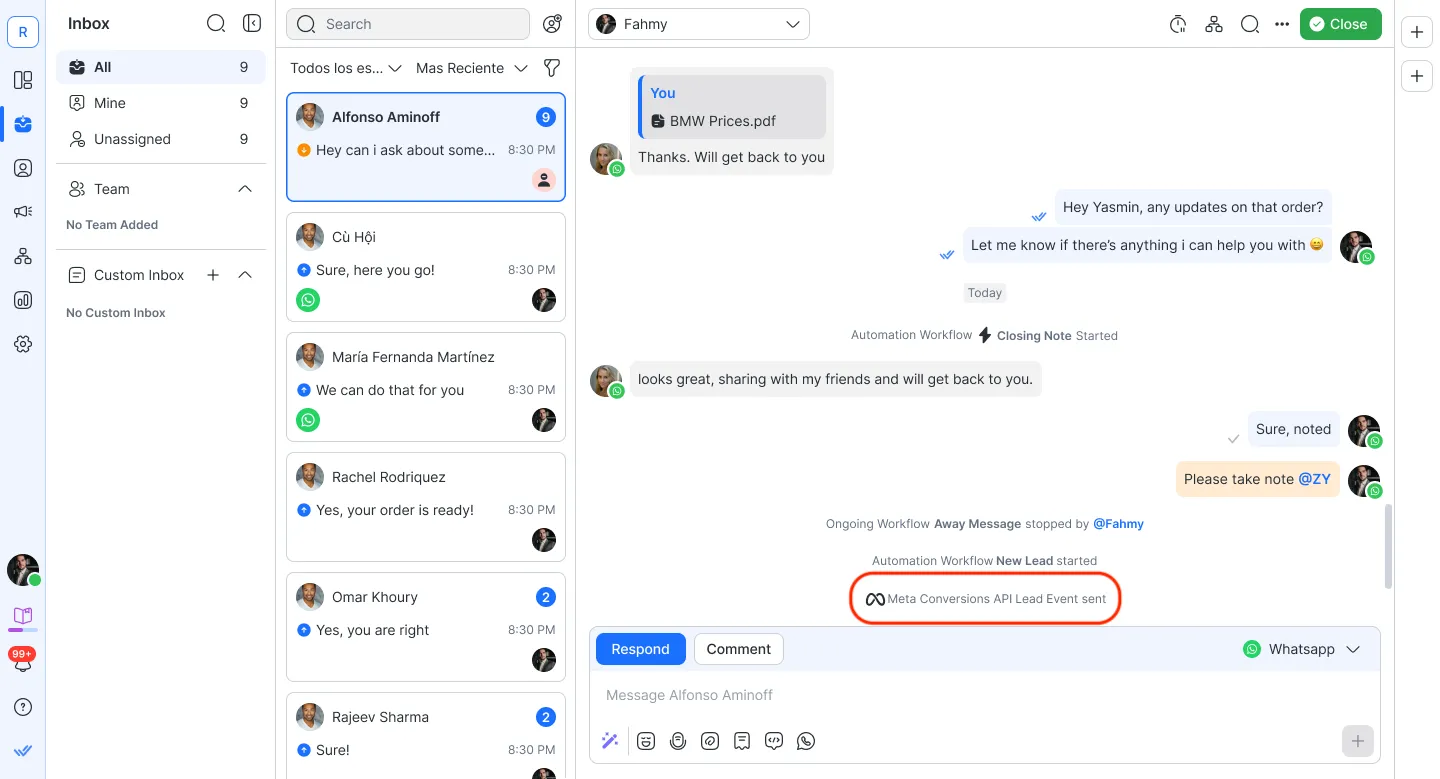
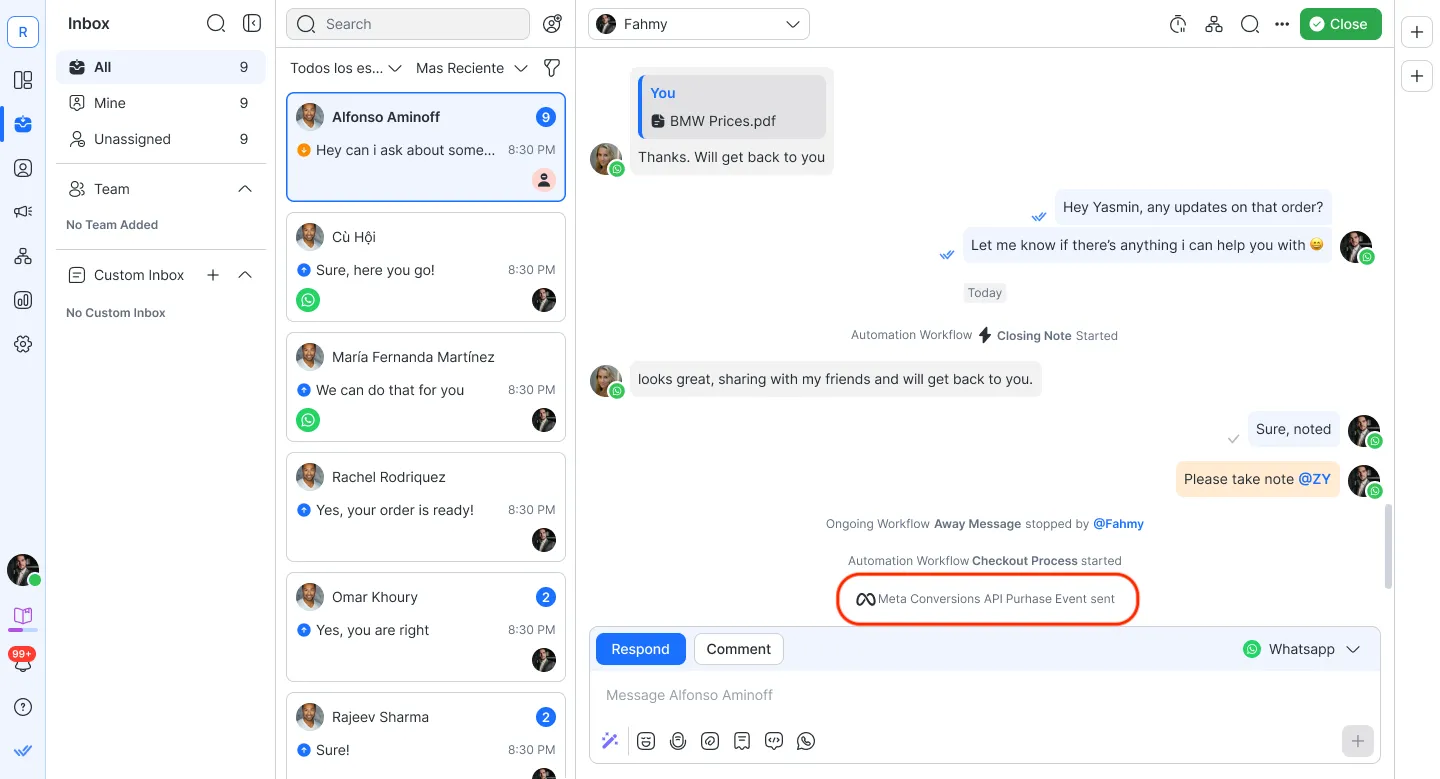
Khi một sự kiện Meta Conversions API được kích hoạt, một sự kiện Liên hệ mới sẽ xuất hiện trong mô-đun Inbox. Sự kiện này cho phép bạn theo dõi khi một chuyển đổi Khách hàng tiềm năng hoặc Mua hàng được gửi đến Meta.
Đối với chuyển đổi Khách hàng tiềm năng: Sự kiện Liên hệ sẽ hiển thị “Meta Conversion API Lead Event sent” cùng với ngày và giờ của sự kiện.
Đối với chuyển đổi Mua hàng: Sự kiện Liên hệ sẽ hiển thị “Meta Conversion API Purchase Event sent” cùng với ngày và giờ của sự kiện.
Hoạt động Liên hệ
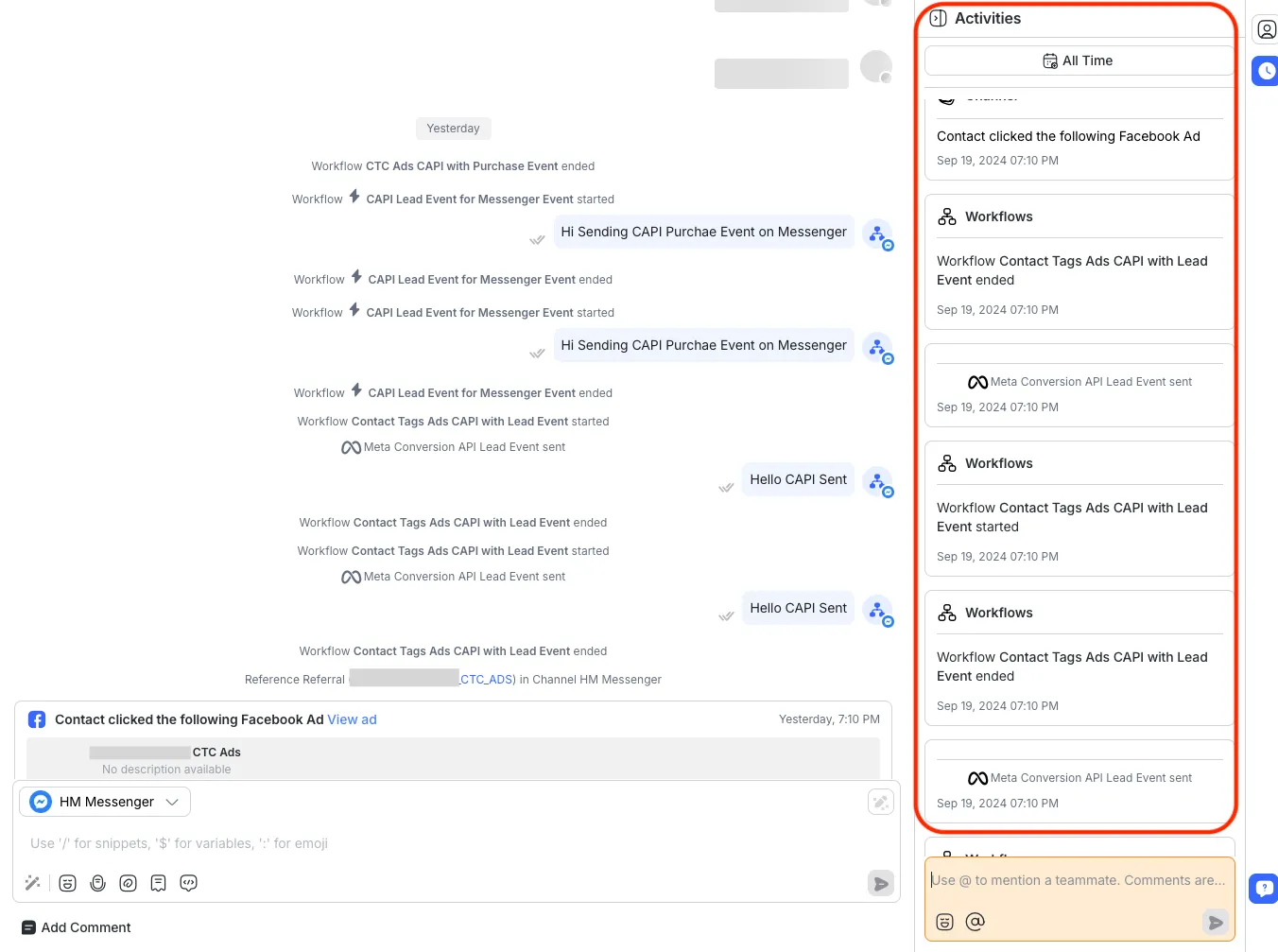
Ngoài sự kiện Liên hệ, phần Activity trong chi tiết của Liên hệ sẽ ghi lại mọi chuyển đổi được gửi qua Meta Conversions API. Bạn sẽ thấy loại chuyển đổi (Khách hàng tiềm năng hoặc Mua hàng) cùng với ngày và giờ của sự kiện.
Sử dụng quảng cáo Meta click-to-chat trong respond.io
Quảng cáo Meta click-to-chat cho phép khách hàng tiềm năng bắt đầu cuộc trò chuyện với doanh nghiệp của bạn trực tiếp từ quảng cáo trên các nền tảng Meta như Facebook và Instagram. Khi khách hàng nhấp vào quảng cáo, một cuộc trò chuyện mới sẽ tự động được khởi tạo trên respond.io, cung cấp cho nhóm của bạn công cụ để theo dõi và tương tác với những khách hàng này.
Sử dụng quảng cáo Meta click-to-chat trong mô-đun Quy trình làm việc
Trong mô-đun Quy trình làm việc, bạn có thể tự động hóa các phản hồi và hành động được cá nhân hóa bằng cách sử dụng trình kích hoạt quảng cáo click-to-chat, cho phép các Quy trình làm việc như gửi tin nhắn chào mừng hoặc chỉ định cuộc trò chuyện cho các thành viên cụ thể trong nhóm mỗi khi khách hàng nhấp vào quảng cáo Click-to-Chat của Meta.
Để nâng cao Quy trình làm việc của bạn, hãy khám phá các trường hợp sử dụng cụ thể hơn:
Sử dụng quảng cáo Click-to-Chat của Meta trong mô-đun Inbox
Khi khách hàng nhấp vào quảng cáo Meta Click-to-Chat, một sự kiện Liên hệ mới sẽ xuất hiện trong mô-đun Inbox, cho phép nhóm của bạn theo dõi khi cuộc trò chuyện được khởi tạo thông qua quảng cáo.
Sự kiện Liên hệ khi nhấp quảng cáo: Inbox sẽ hiển thị “Click-to-Chat Ad Event” cùng với thông tin chi tiết về quảng cáo, bao gồm tên quảng cáo và thời điểm khách hàng nhấp vào quảng cáo.
Ngoài ra, phần Activity trong chi tiết Liên hệ sẽ ghi lại sự kiện quảng cáo click-to-chat, cung cấp cho nhóm của bạn toàn bộ lịch sử tương tác của khách hàng liên quan đến quảng cáo Meta.
Cách thiết lập Click-to-Chat (CTC) Ads trong Meta Ads Manager
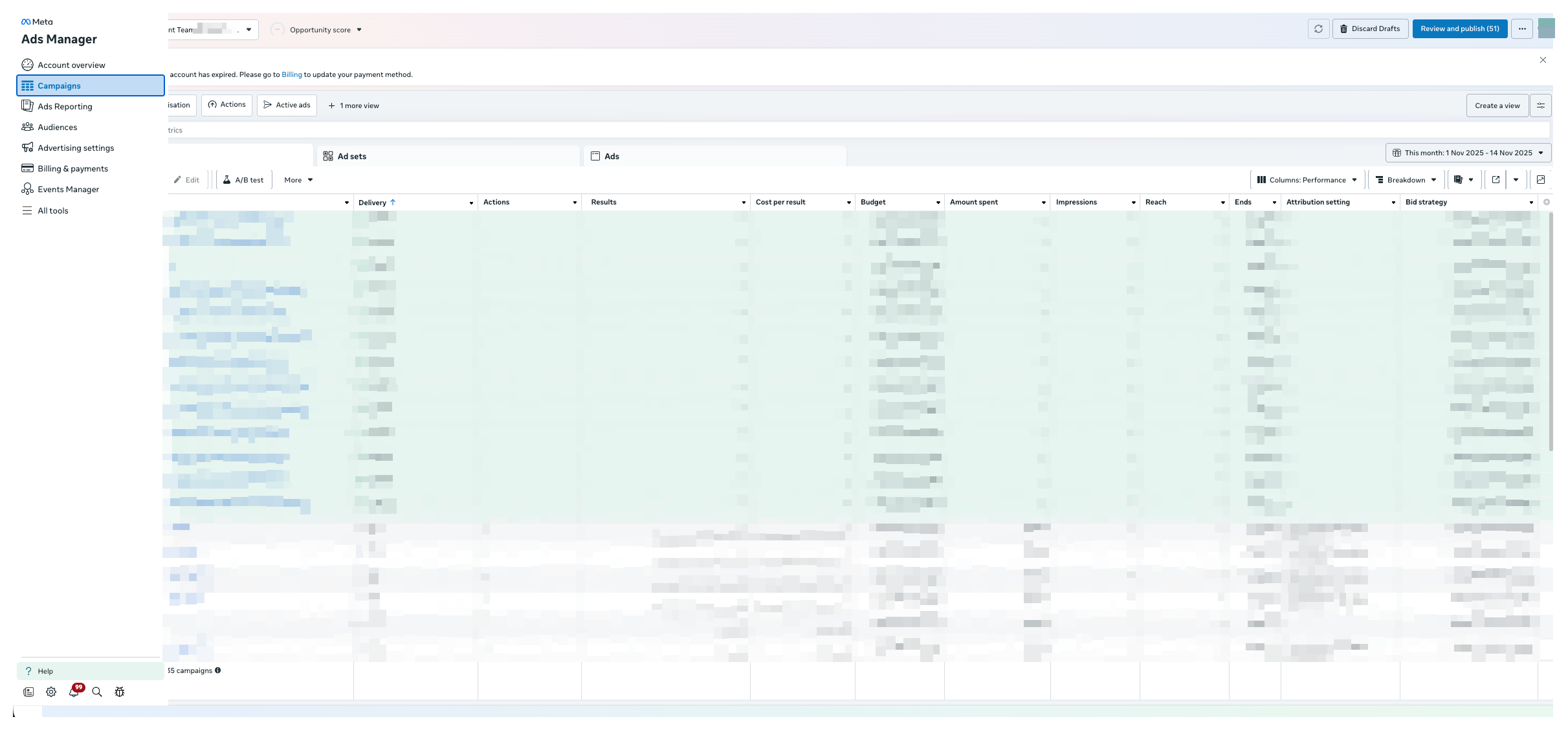
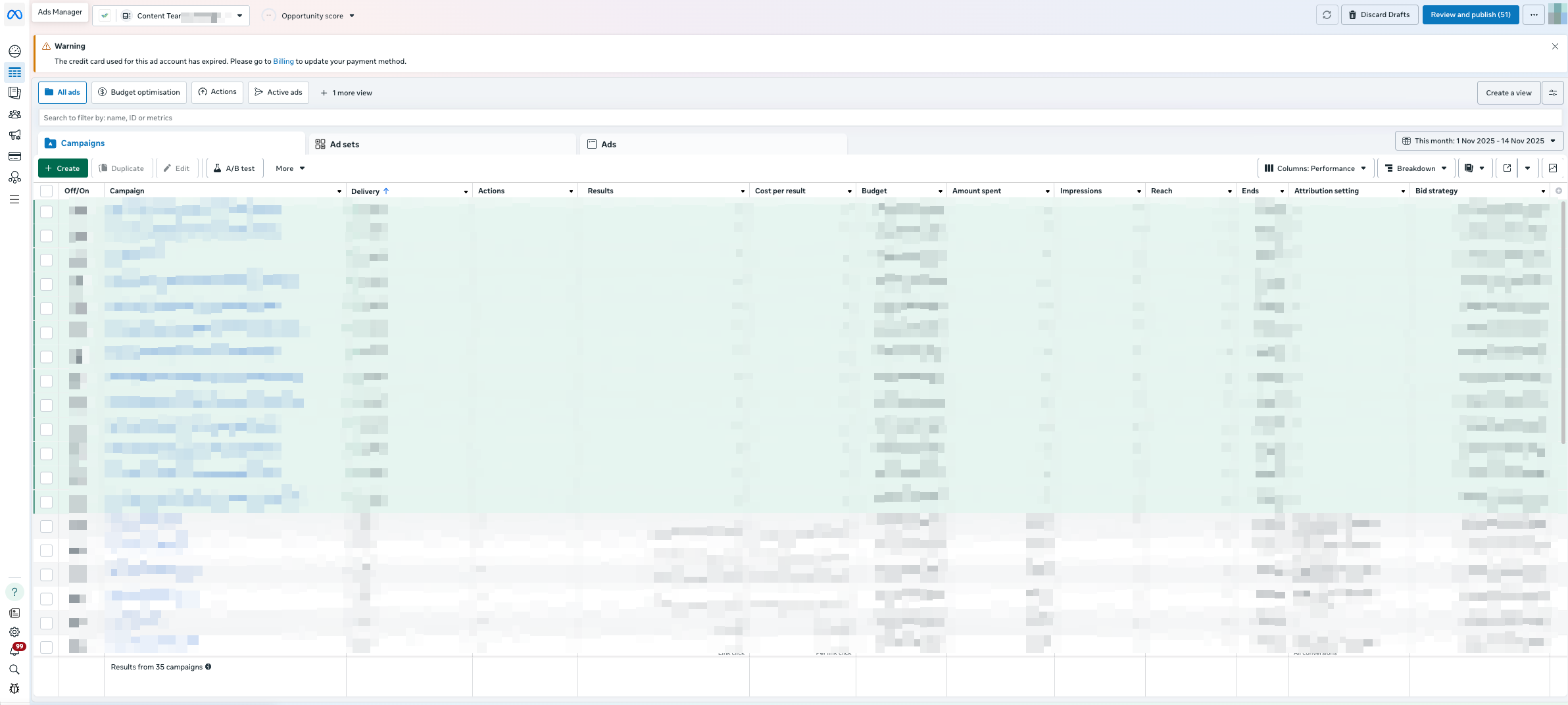
Đi tới Ads Manager.
Nhấp Campaigns.
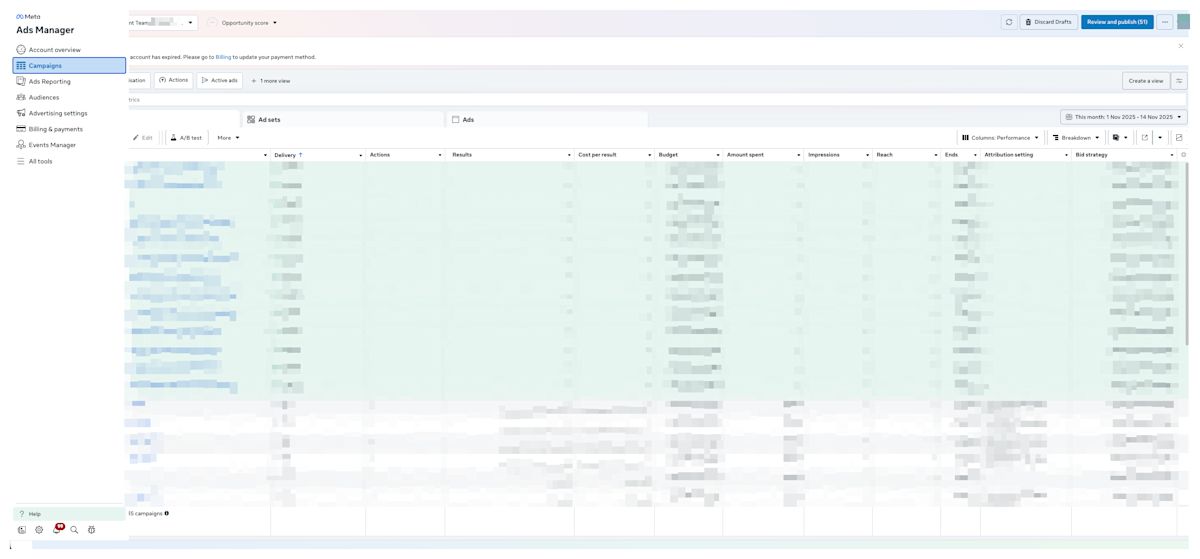
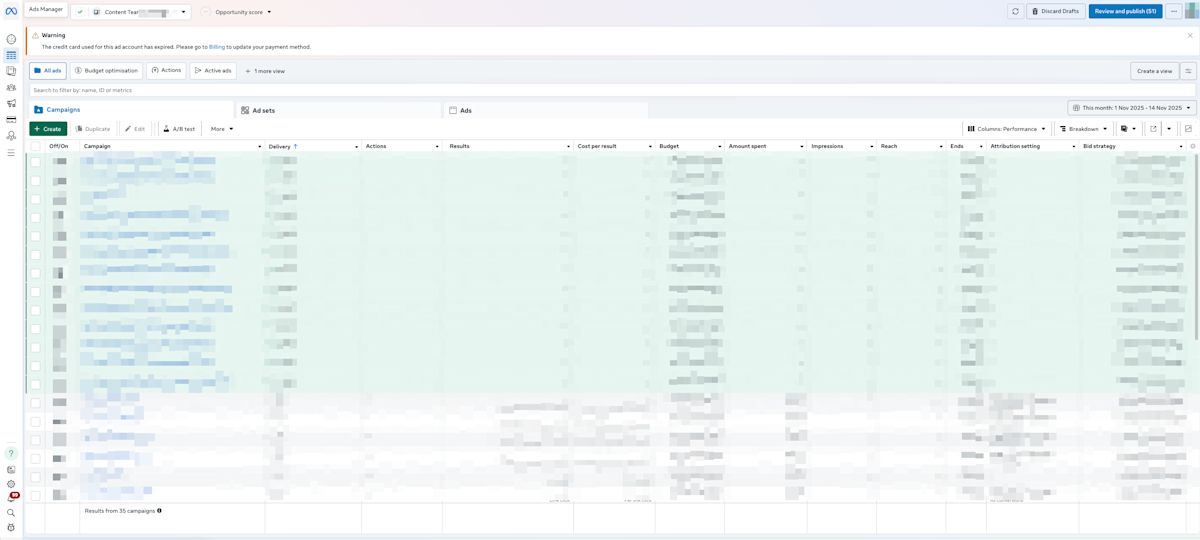
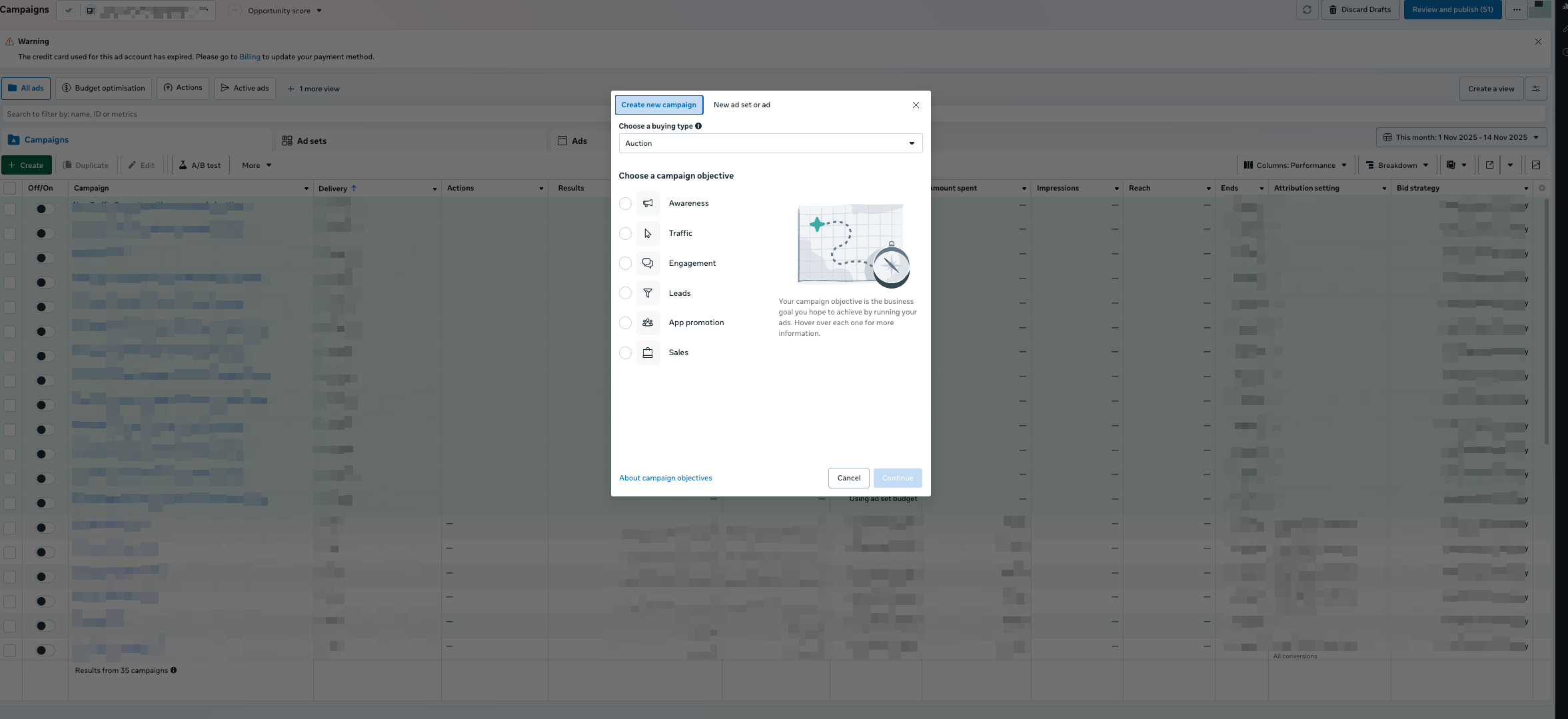
Nhấp Create để bắt đầu một chiến dịch mới.
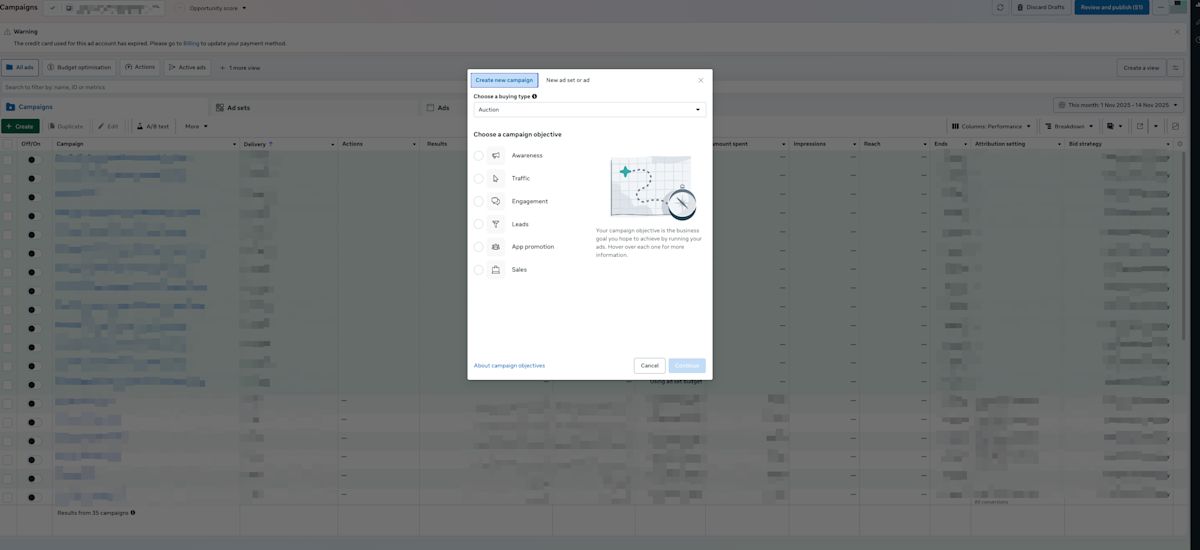
Chọn mục tiêu được CTC hỗ trợ: Traffic, Engagement, Leads hoặc Sales.
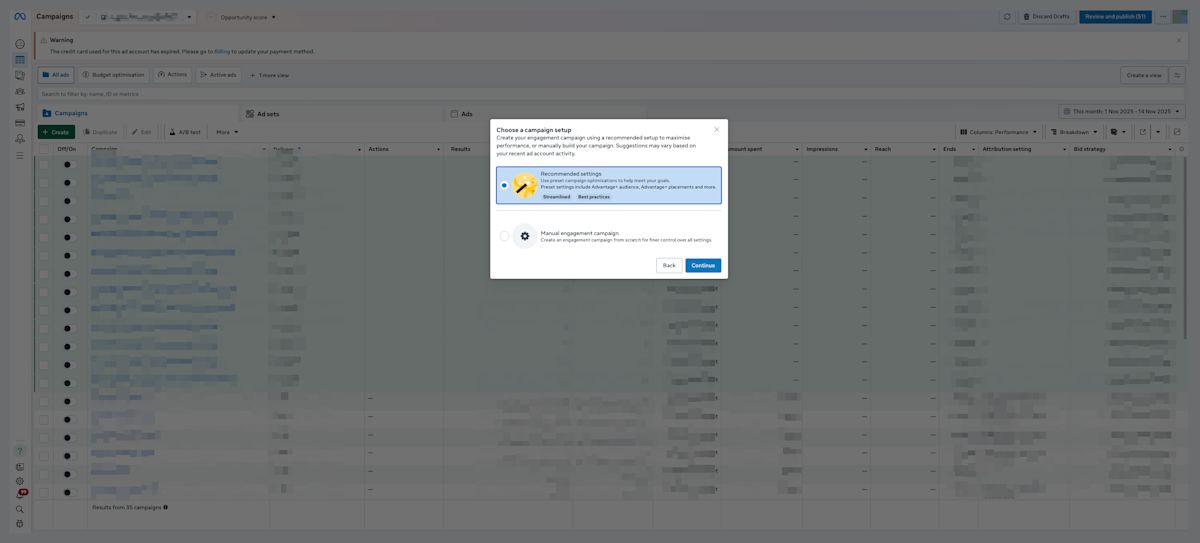
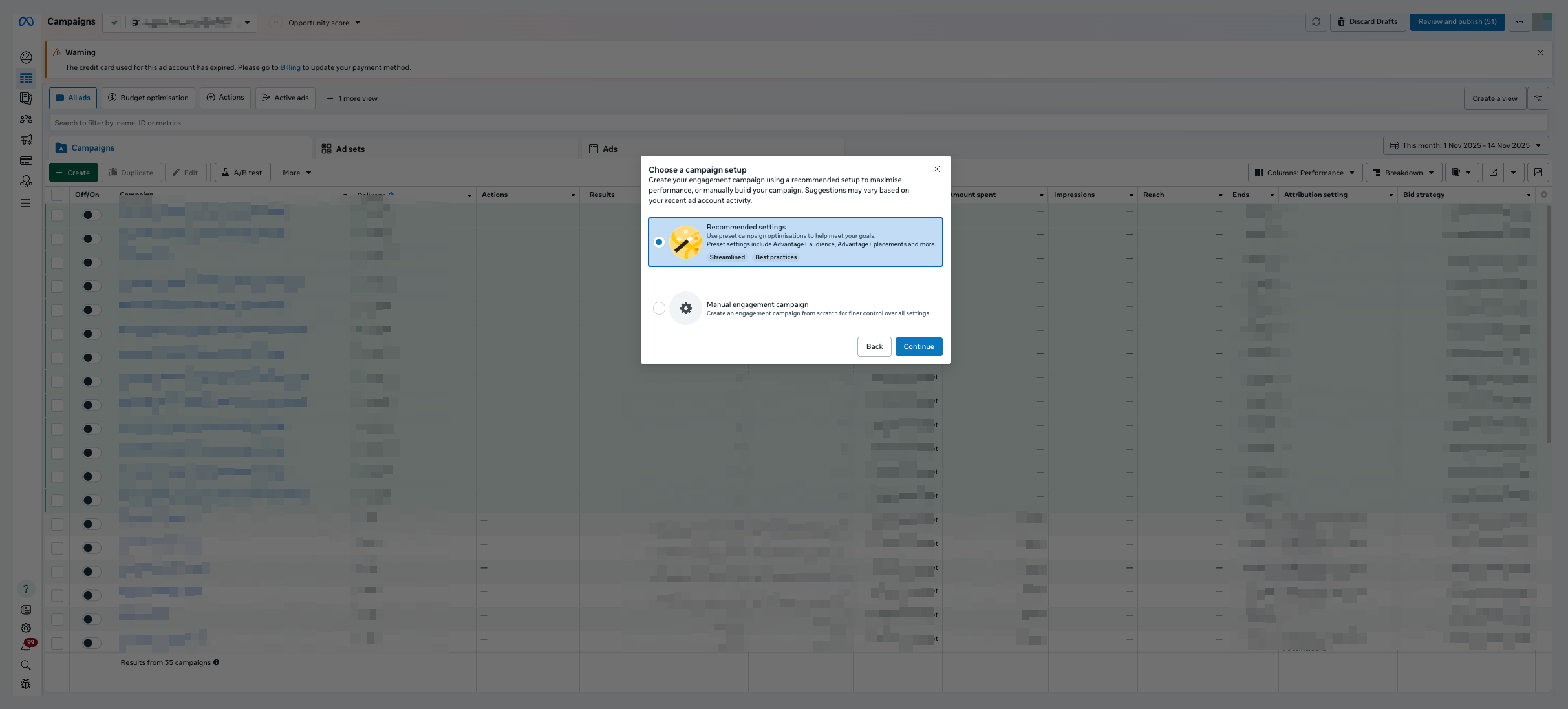
Chọn phương pháp thiết lập. Cài đặt được khuyến nghị thường hoạt động tốt trừ khi bạn có chiến lược tùy chỉnh cao.
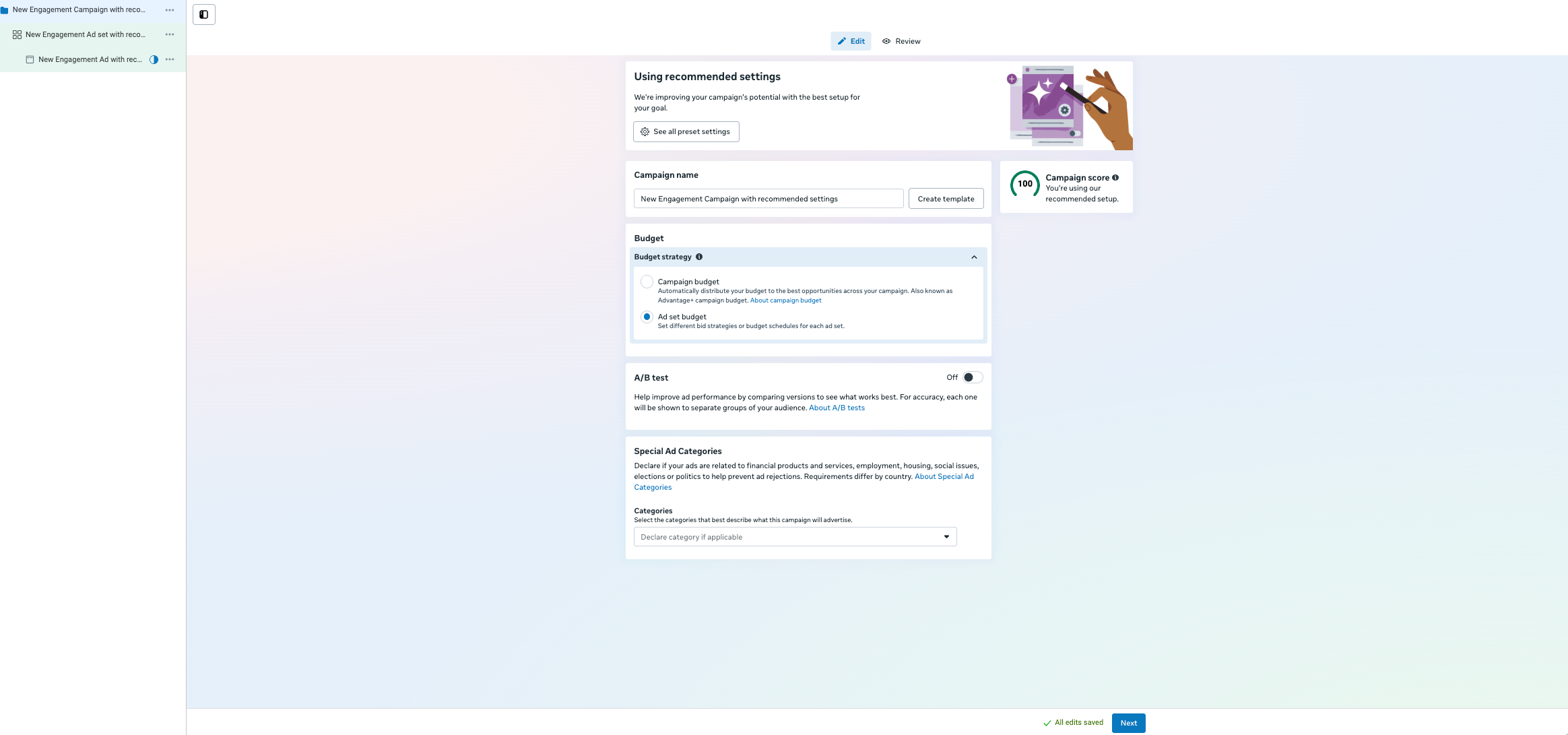
Xem lại cài đặt chiến dịch của bạn, bao gồm Budget Settings. Bạn có thể tìm hiểu thêm về ngân sách chiến dịch tại đây. Khi sẵn sàng, nhấp Next để cấu hình Ad Set của bạn.
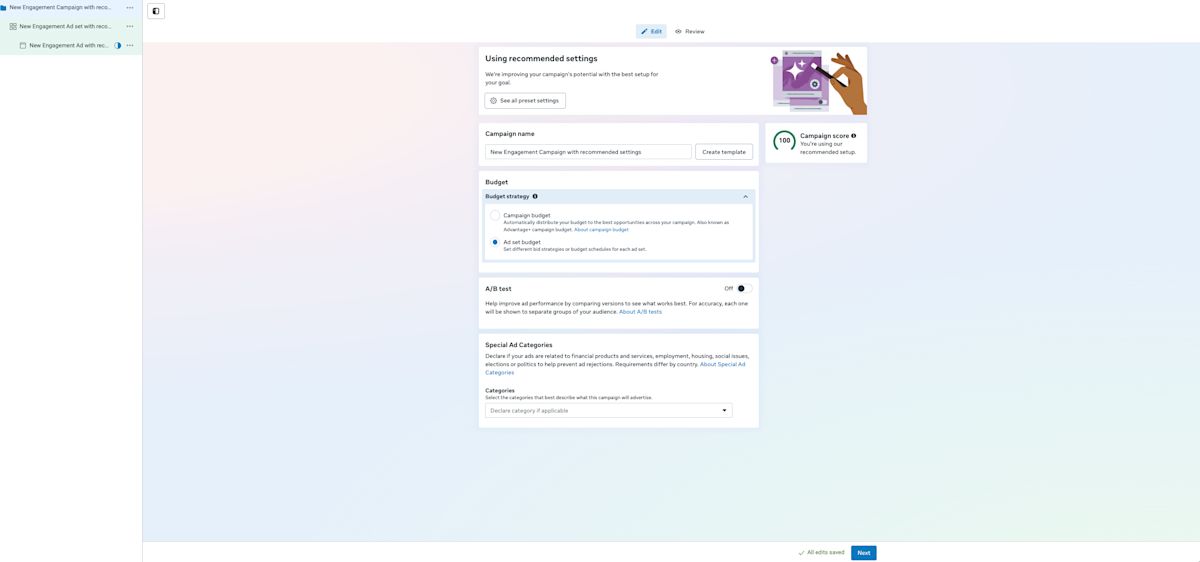
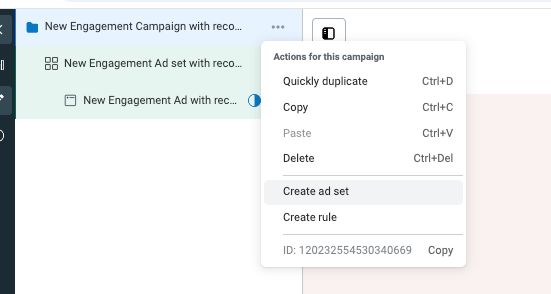
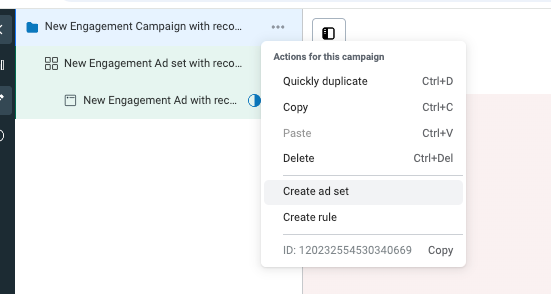
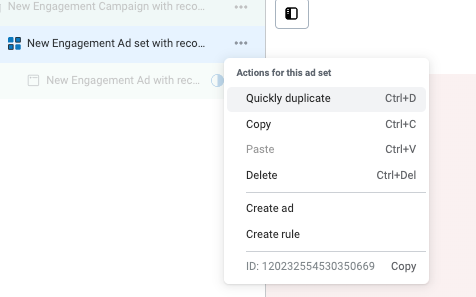
Bạn có thể tạo nhiều Ad Sets trong cùng một chiến dịch.
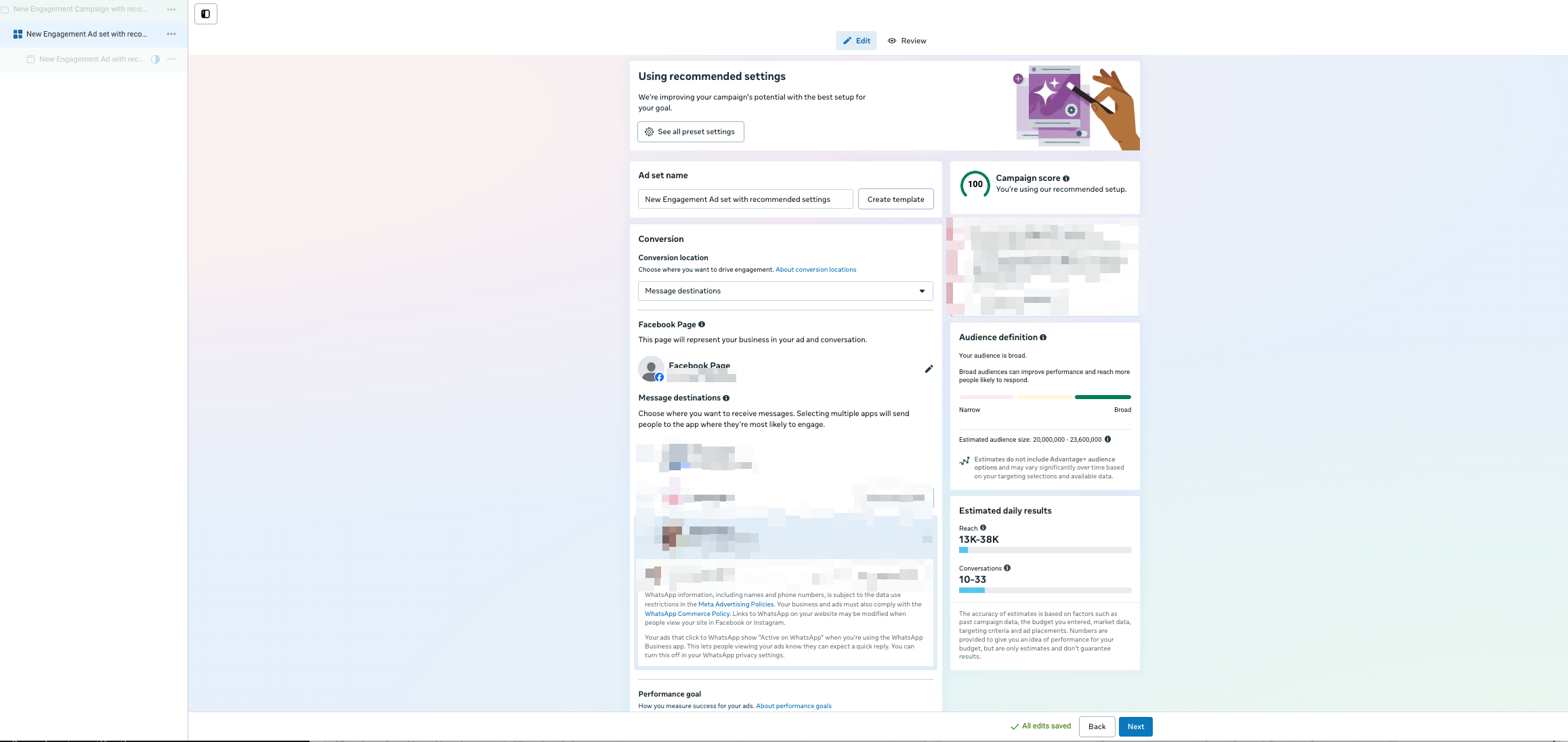
Đặt tên cho Ad Set rõ ràng
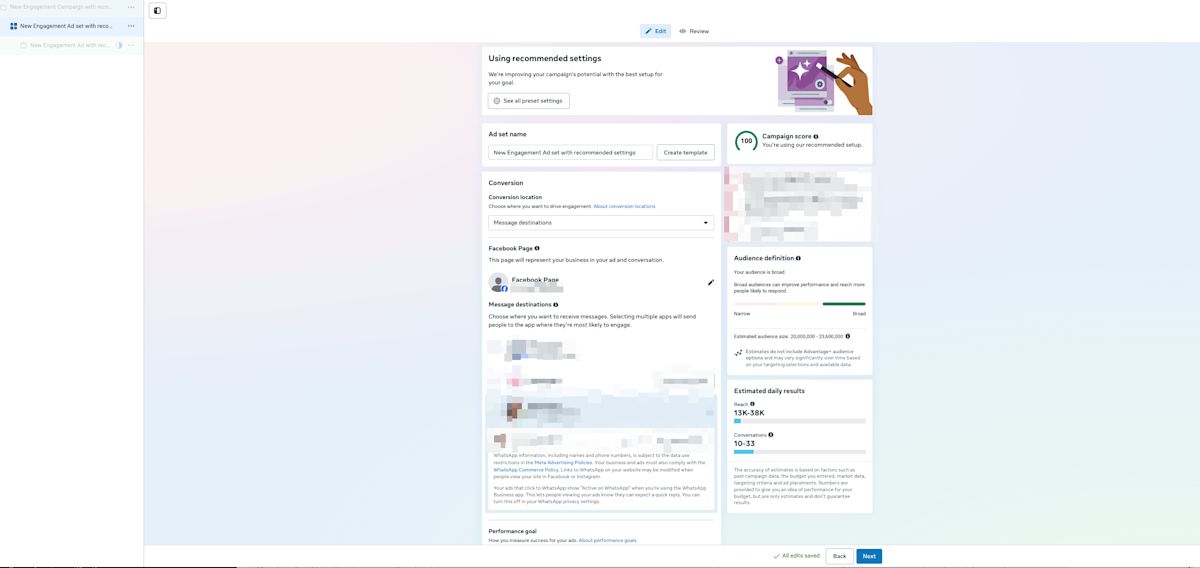
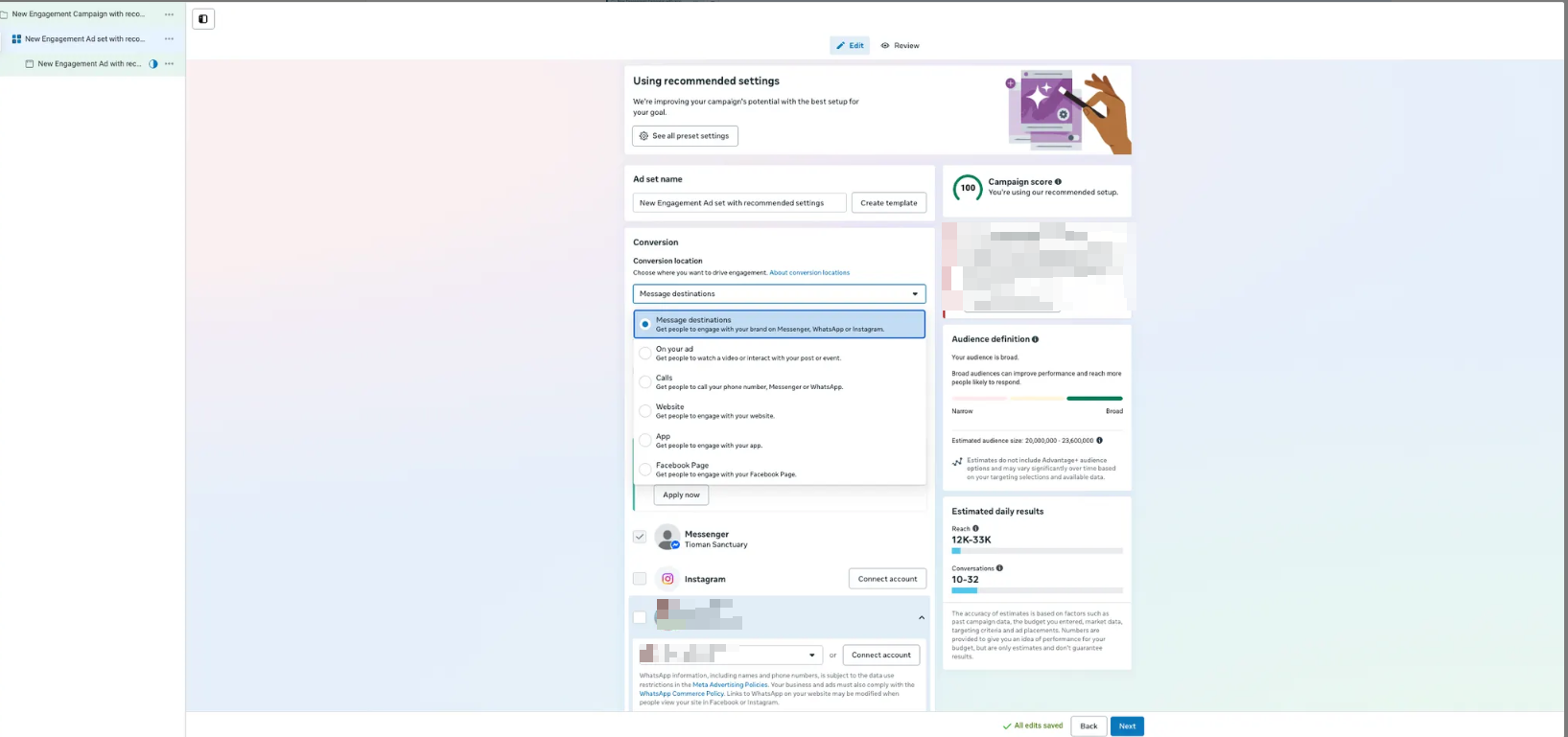
Chọn Message destinations làm vị trí chuyển đổi
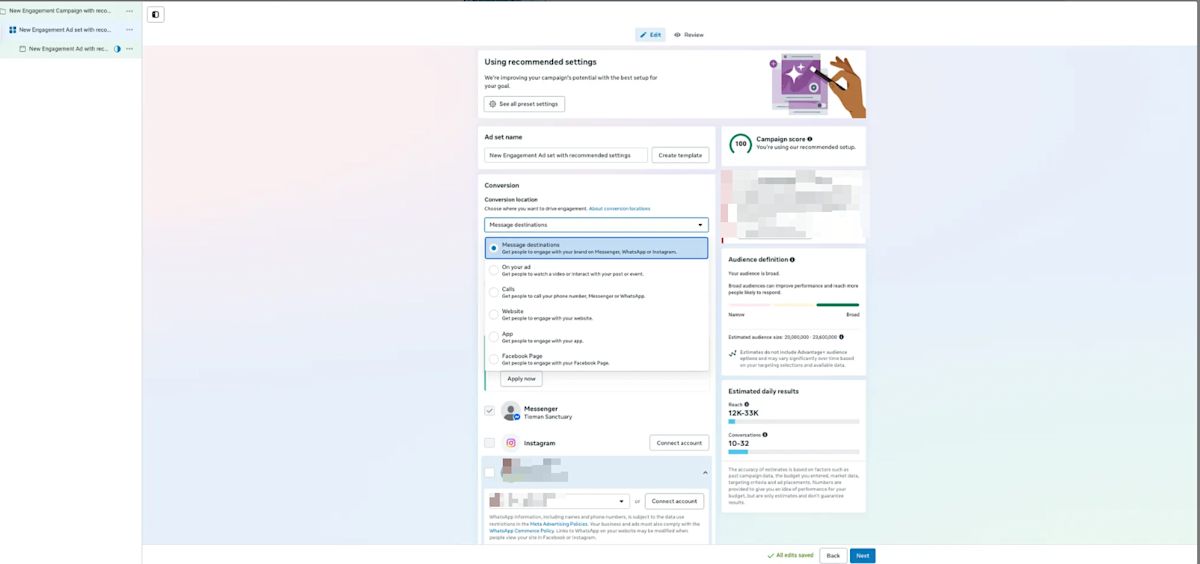
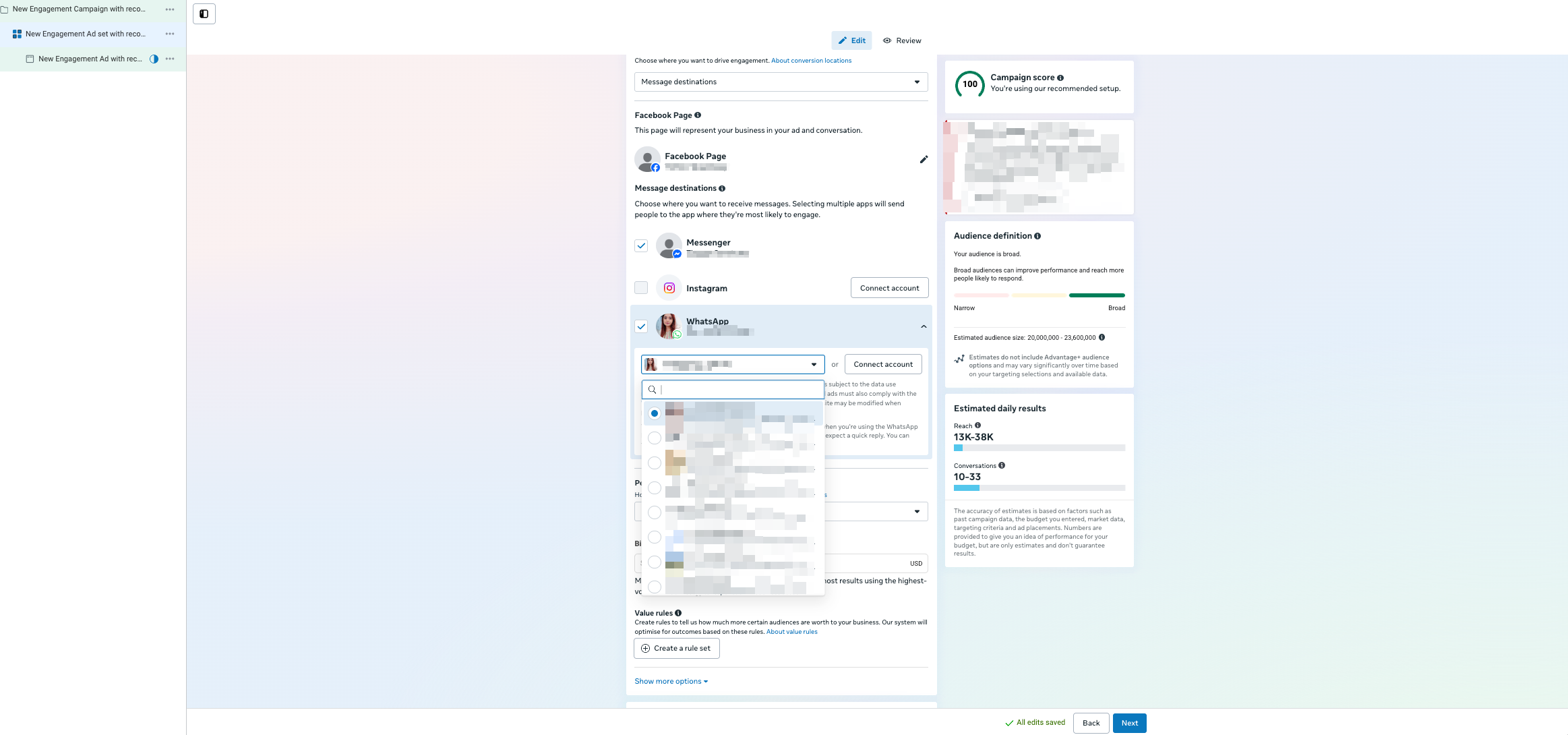
Chọn Facebook Page for Messenger, và/hoặc Instagram account for Instagram Direct Messages, và/hoặc WhatsApp account for WhatsApp messaging được sử dụng trong chiến dịch quảng cáo này.
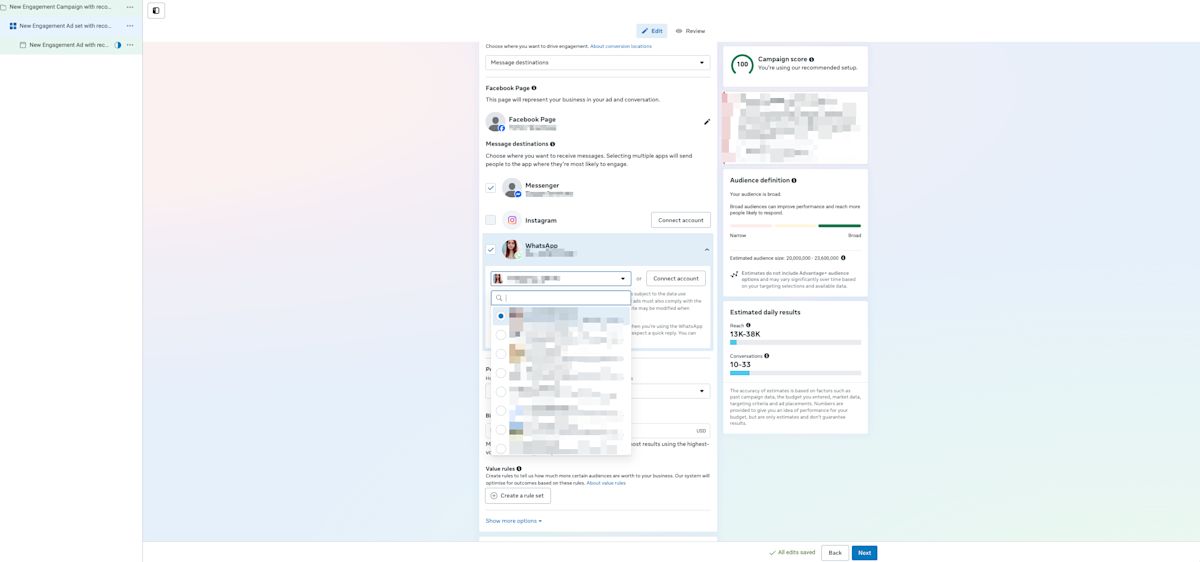
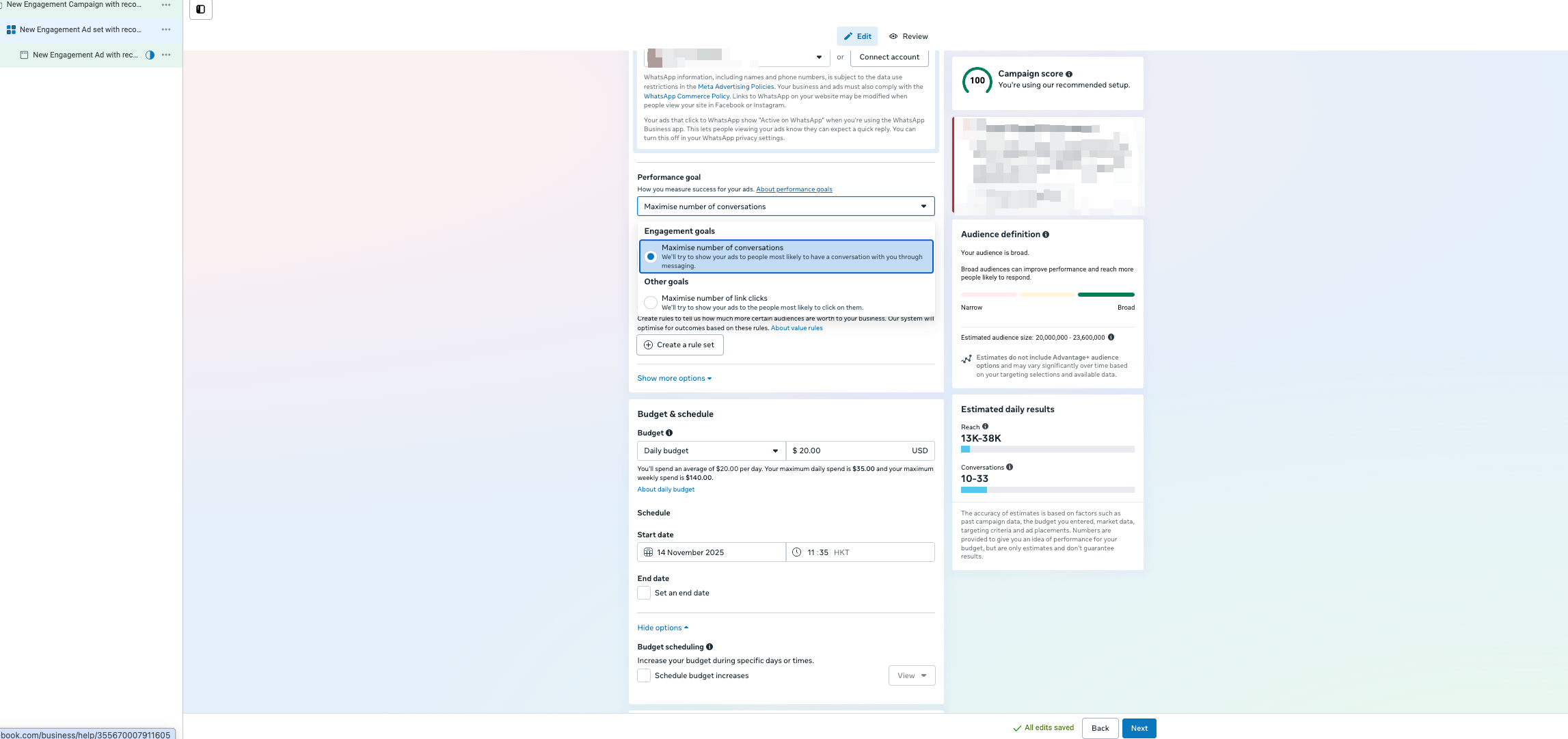
Chọn Performance Goal của bạn. Các tùy chọn có sẵn phụ thuộc vào mục tiêu chiến dịch của bạn. Tìm hiểu thêm tại đây.
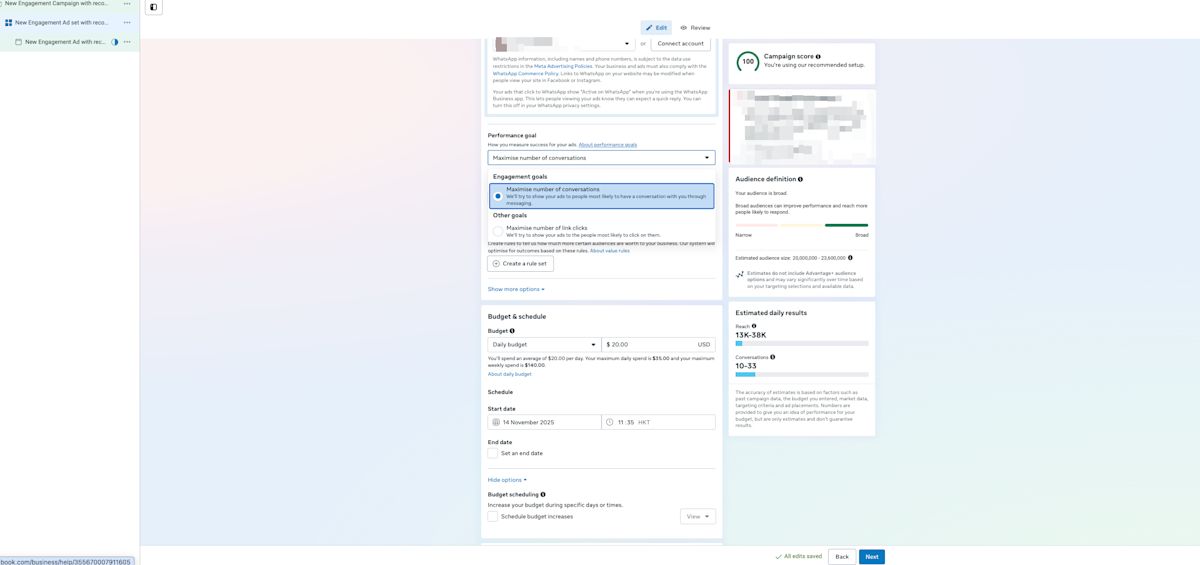
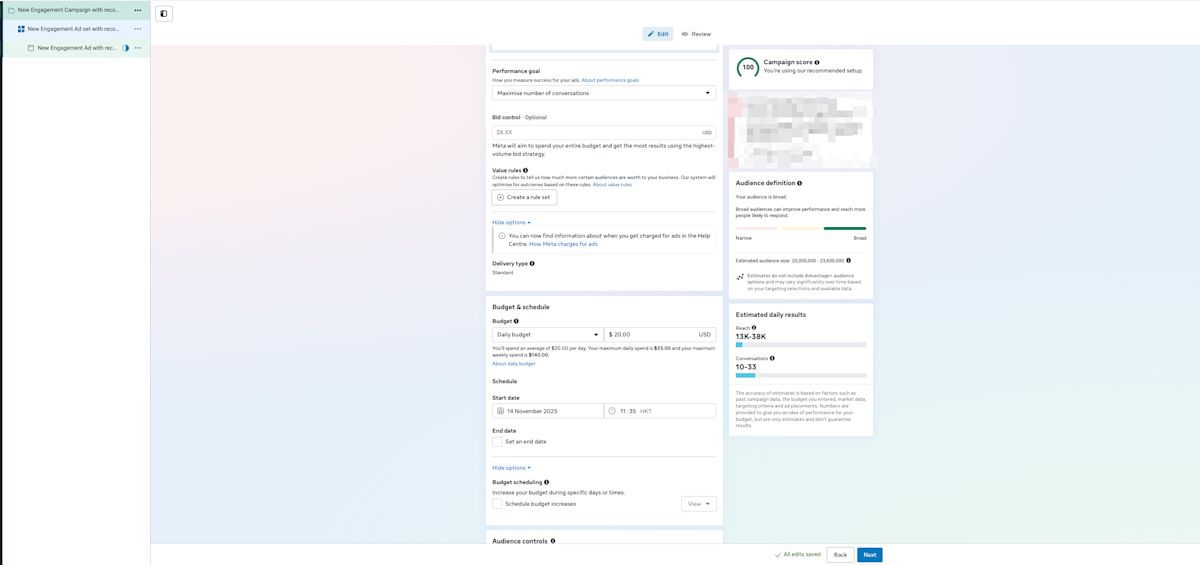
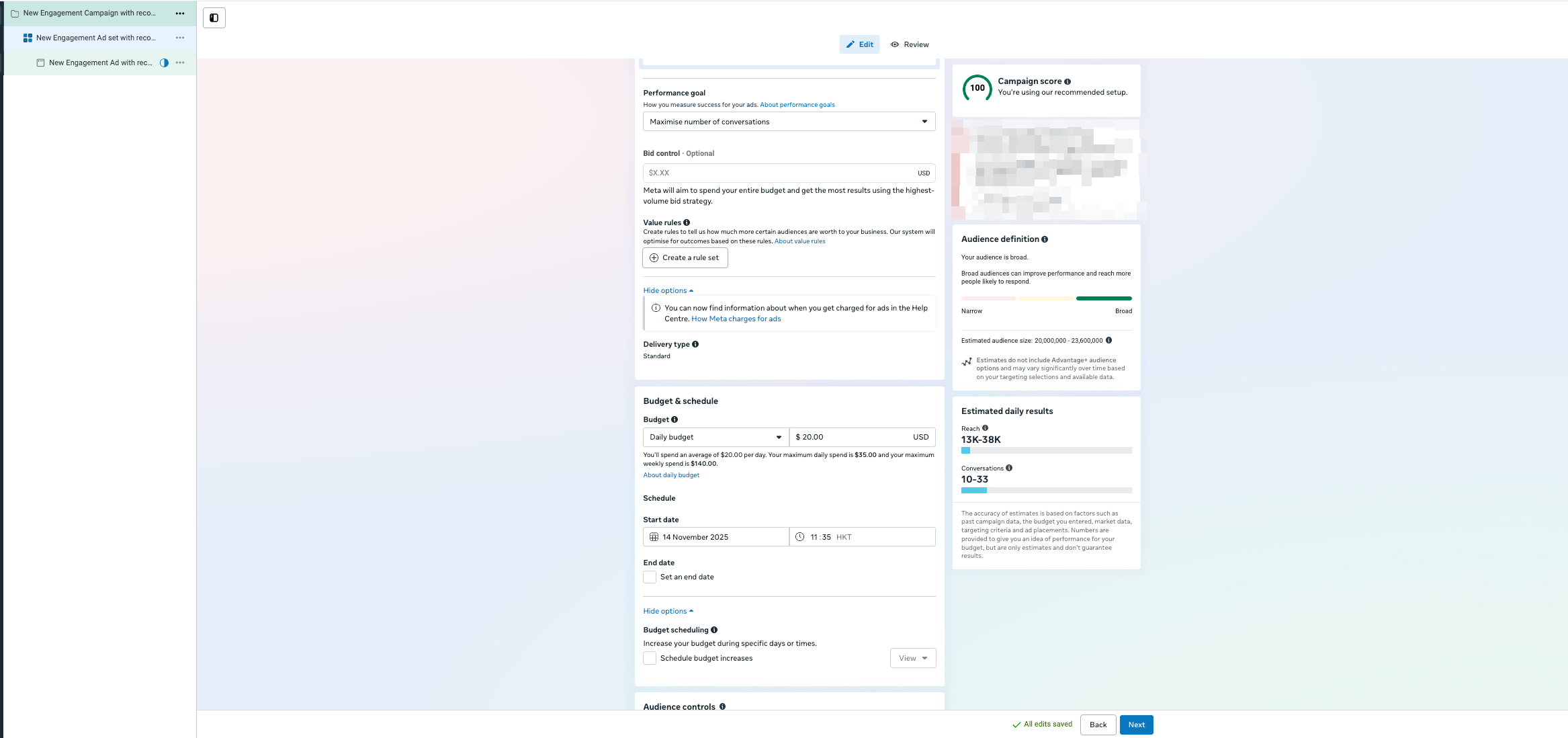
Đặt Budget và Schedule của bạn.
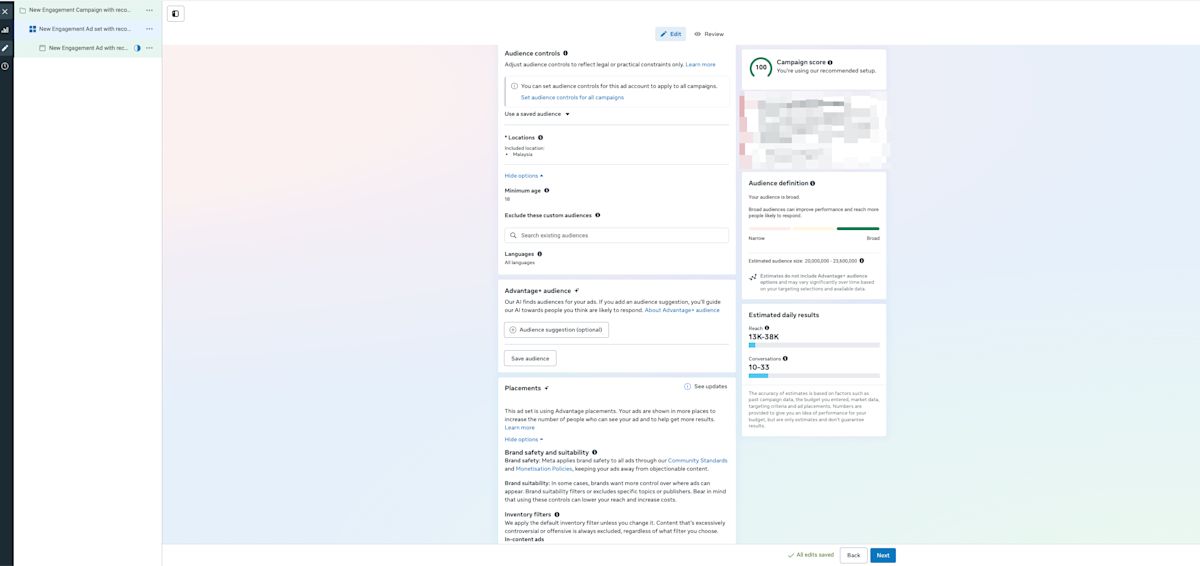
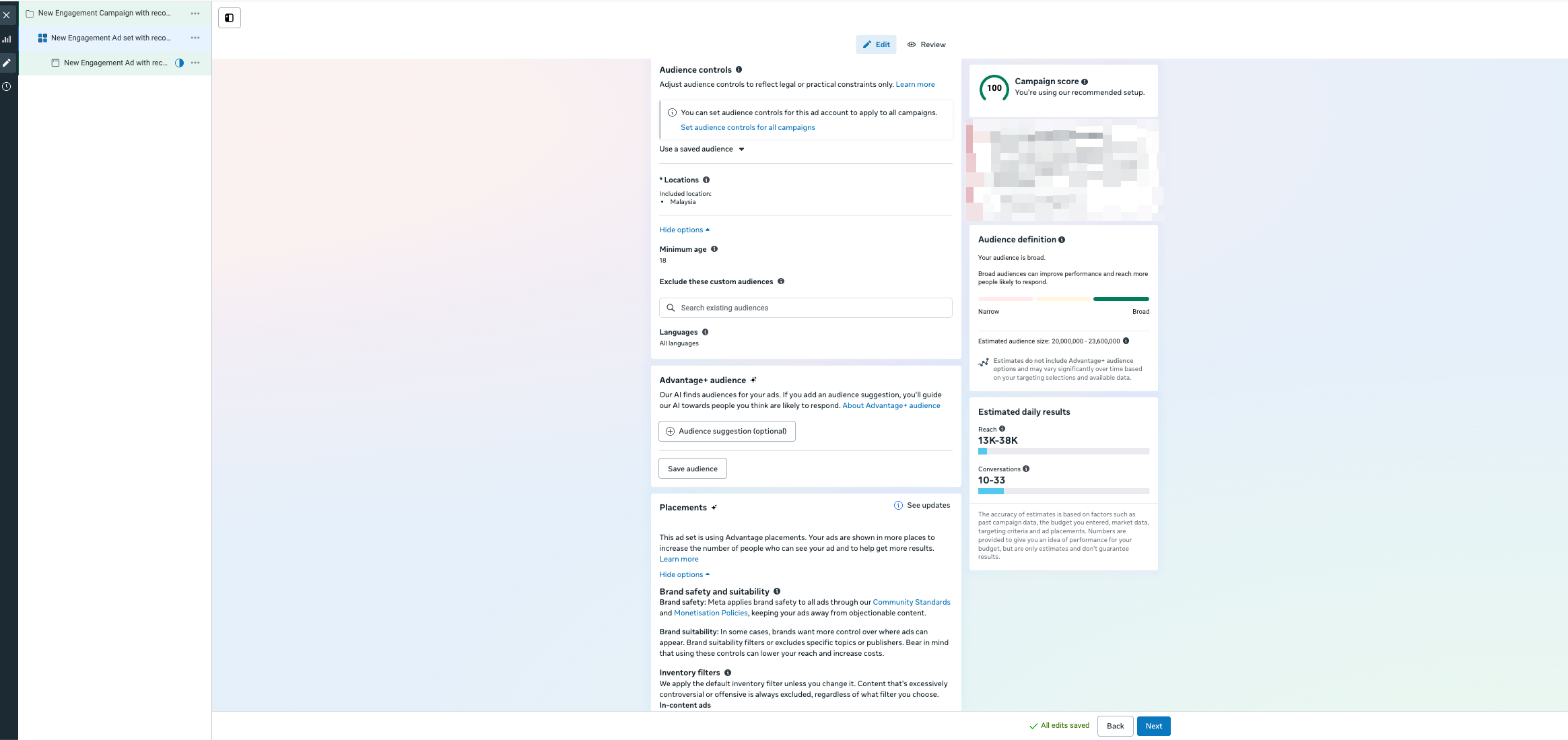
Cấu hình audience của bạn, sau đó nhấp Next để cấu hình quảng cáo.
Bạn có thể tạo nhiều ads trong một Ad Set.
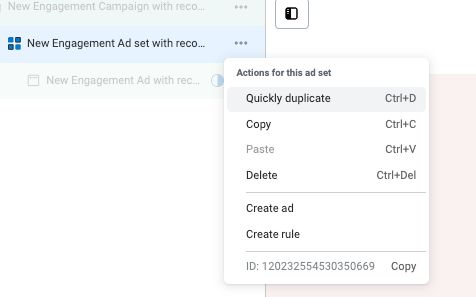
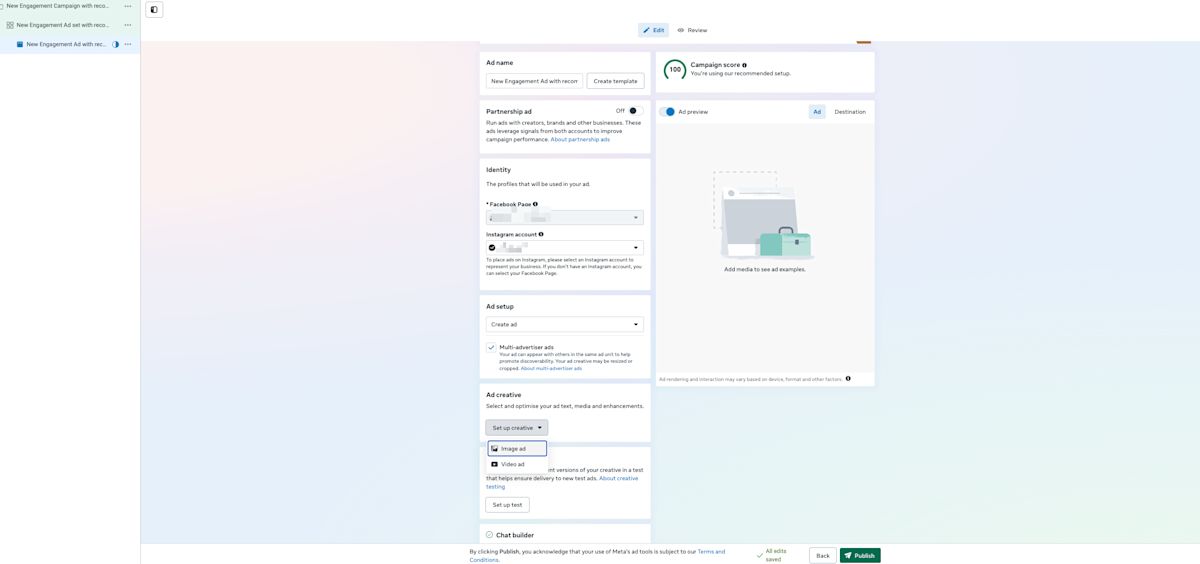
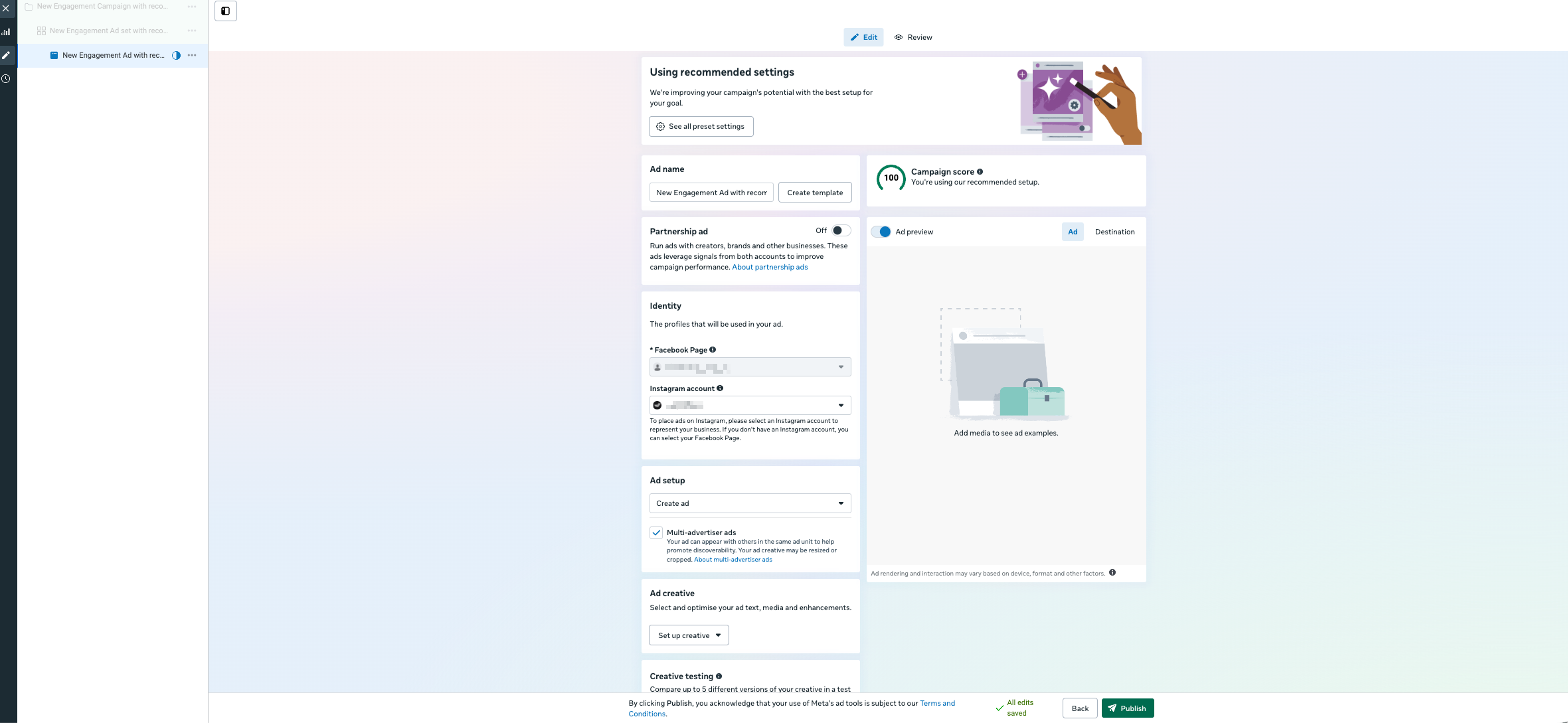
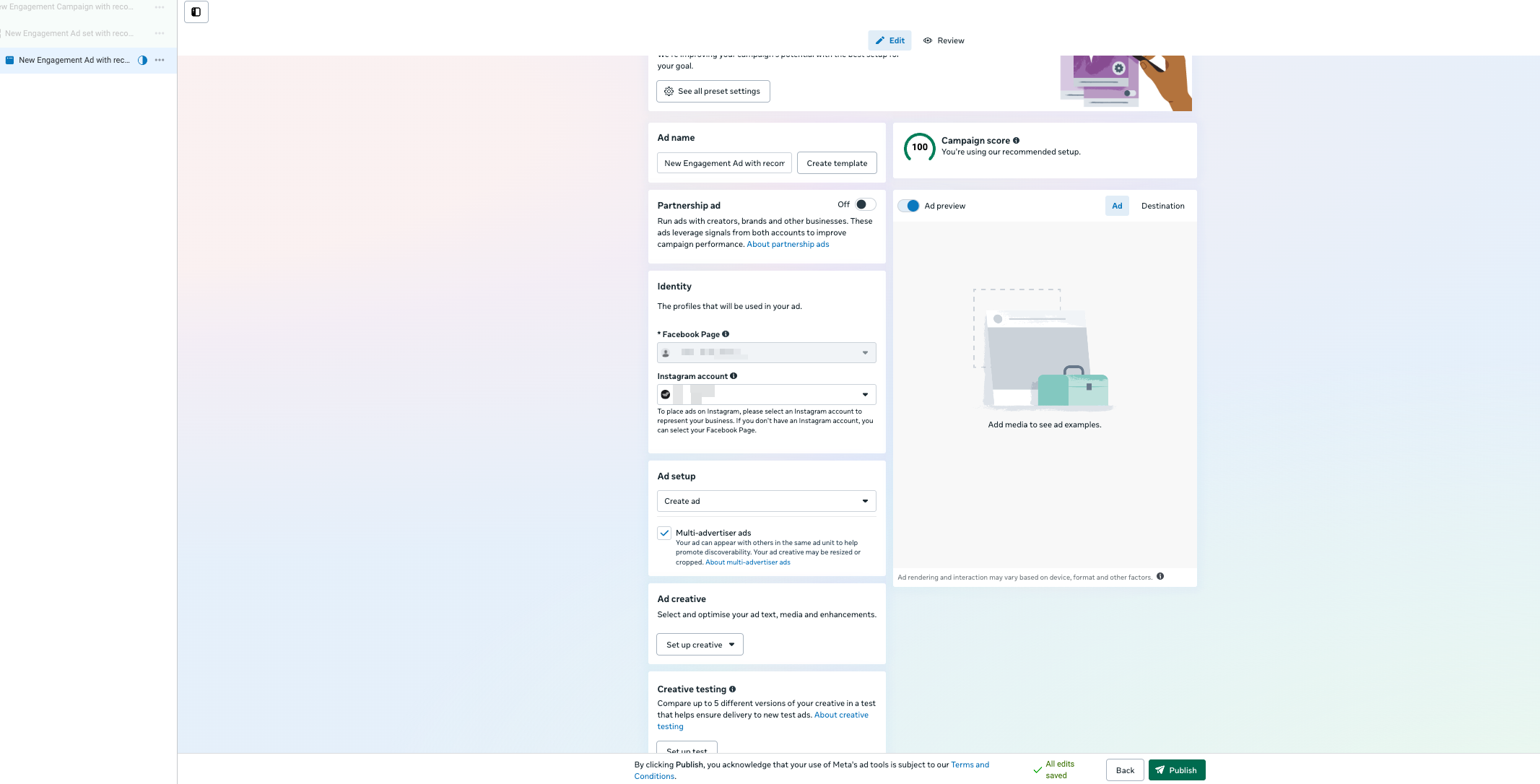
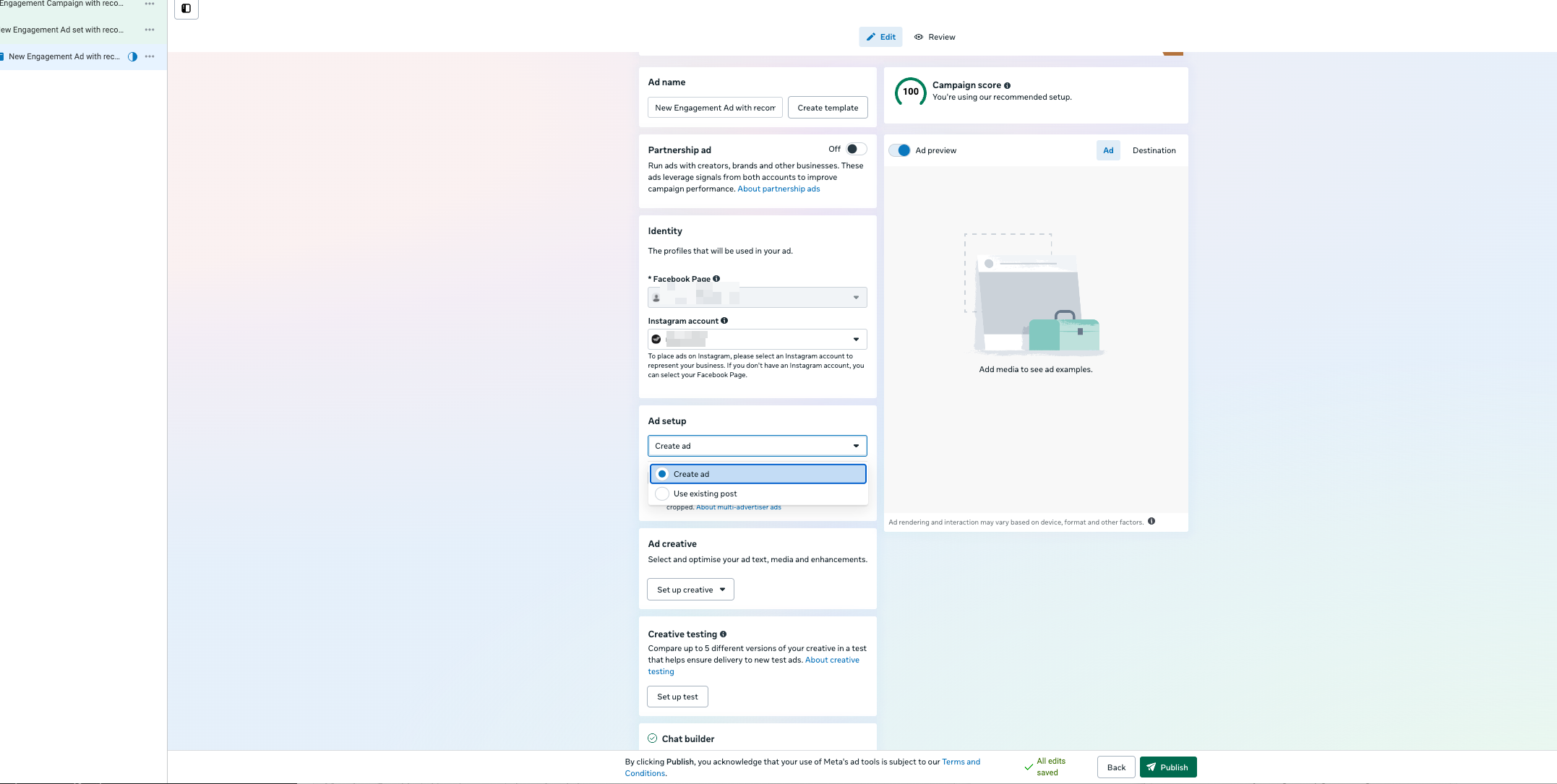
Cập nhật ad name thành một tên mô tả.
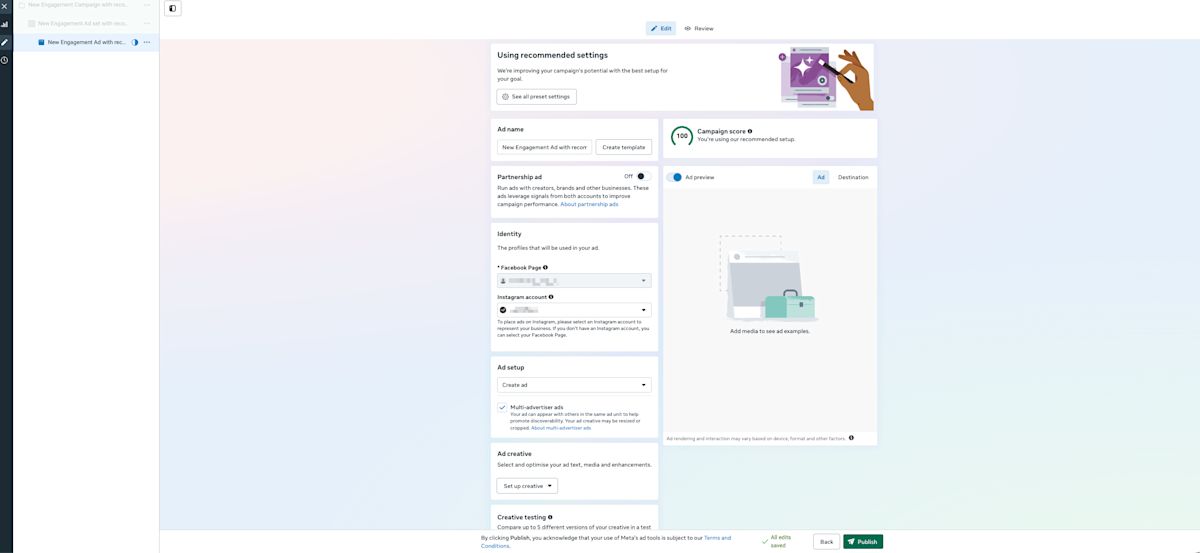
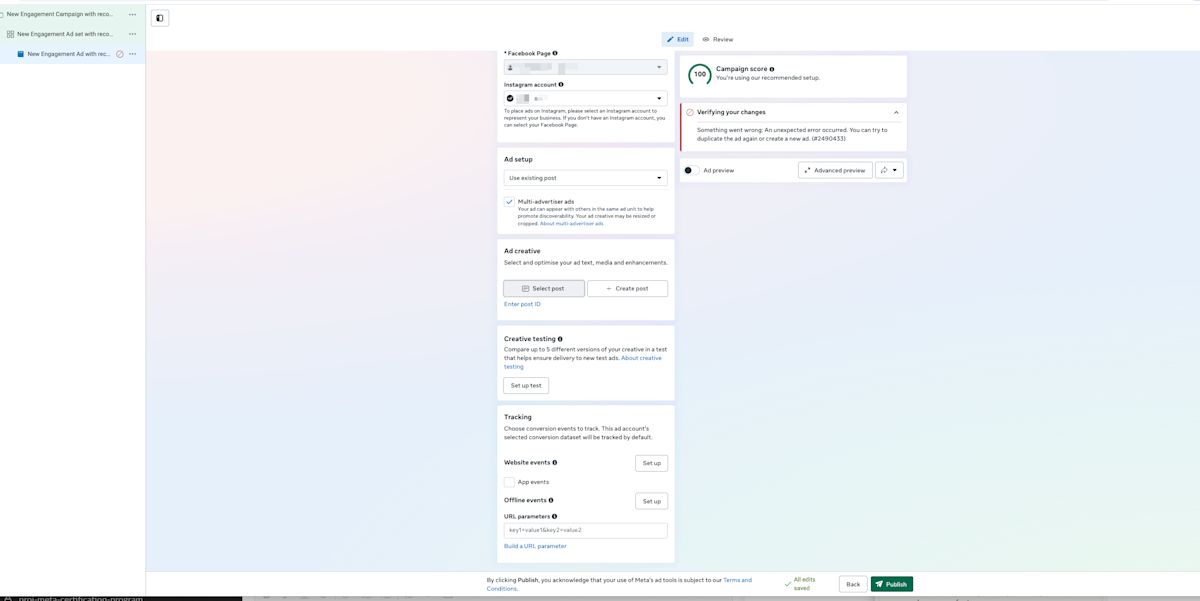
Trong mục Identity, xác nhận Facebook Page và/hoặc tài khoản Instagram mà quảng cáo sẽ chạy.
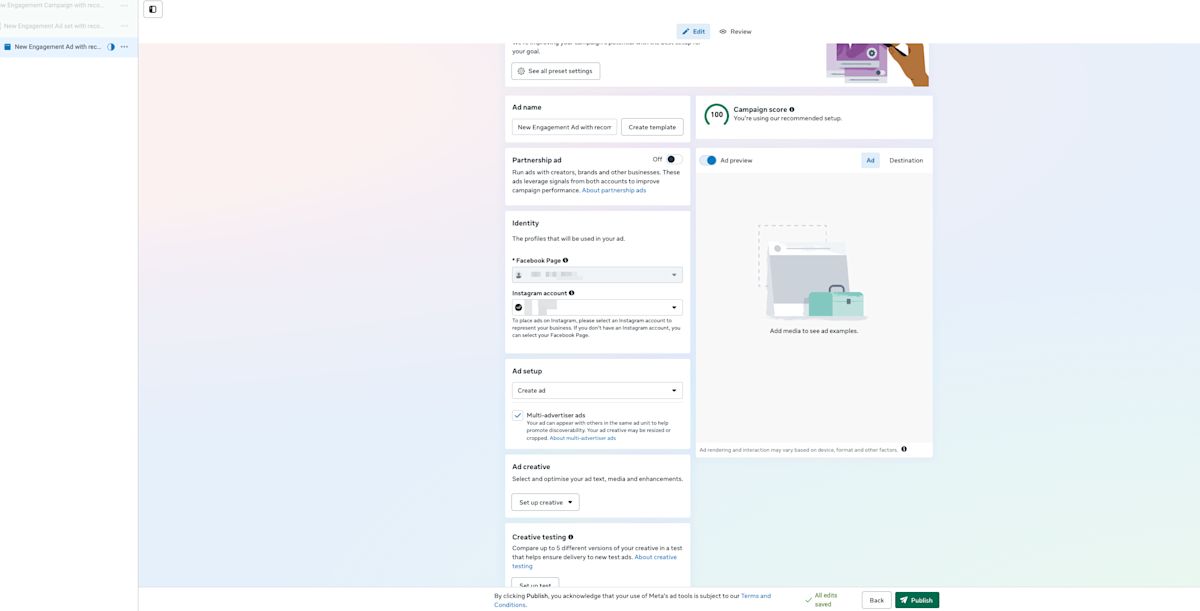
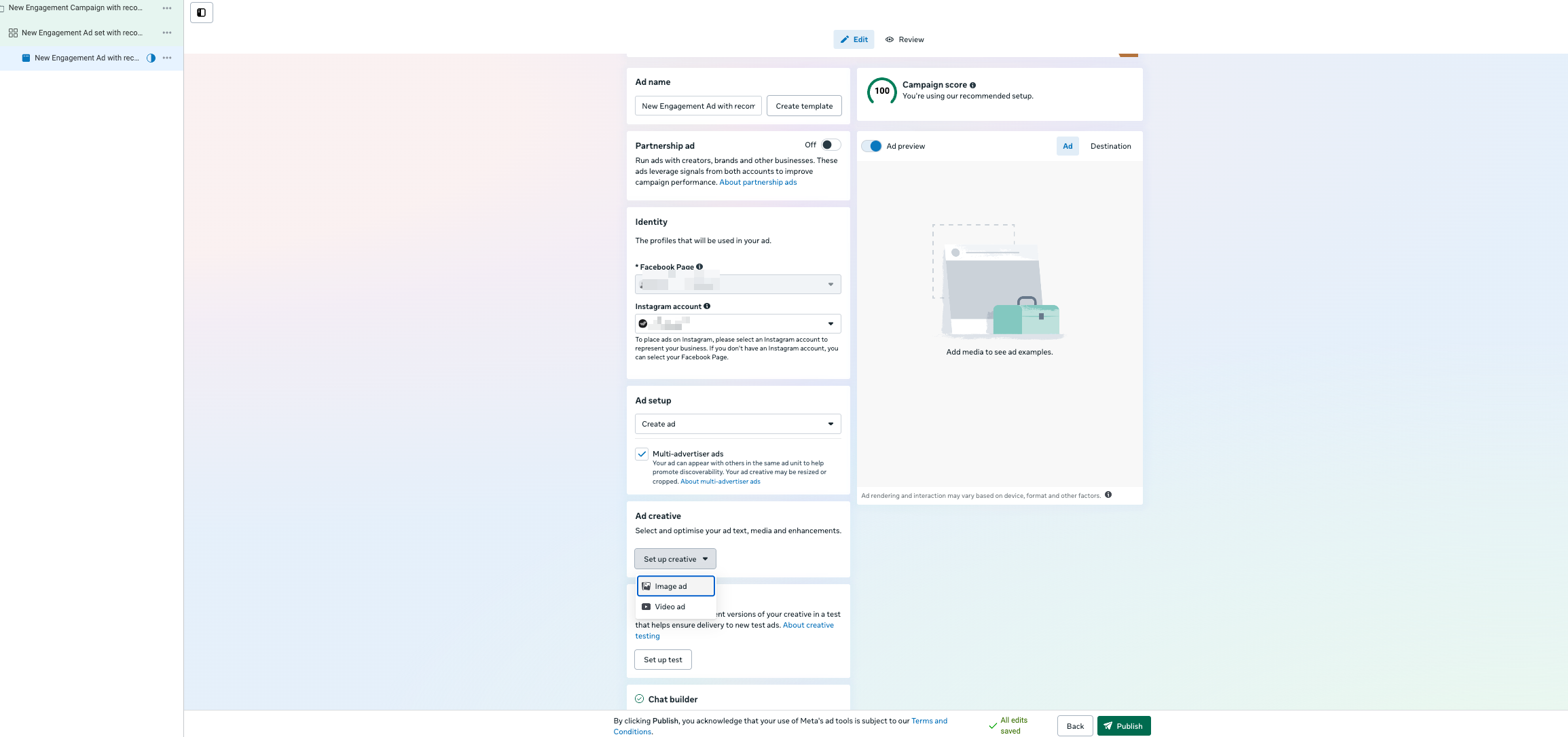
Thiết lập quảng cáo: chọn một bài đăng hiện có hoặc tạo một bài mới.
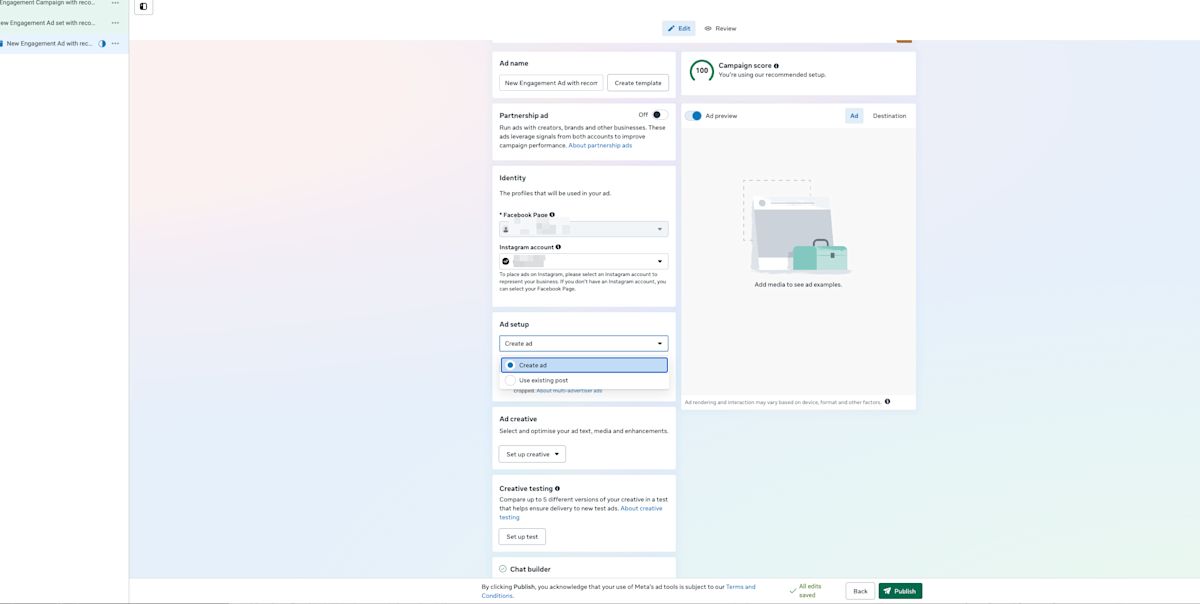
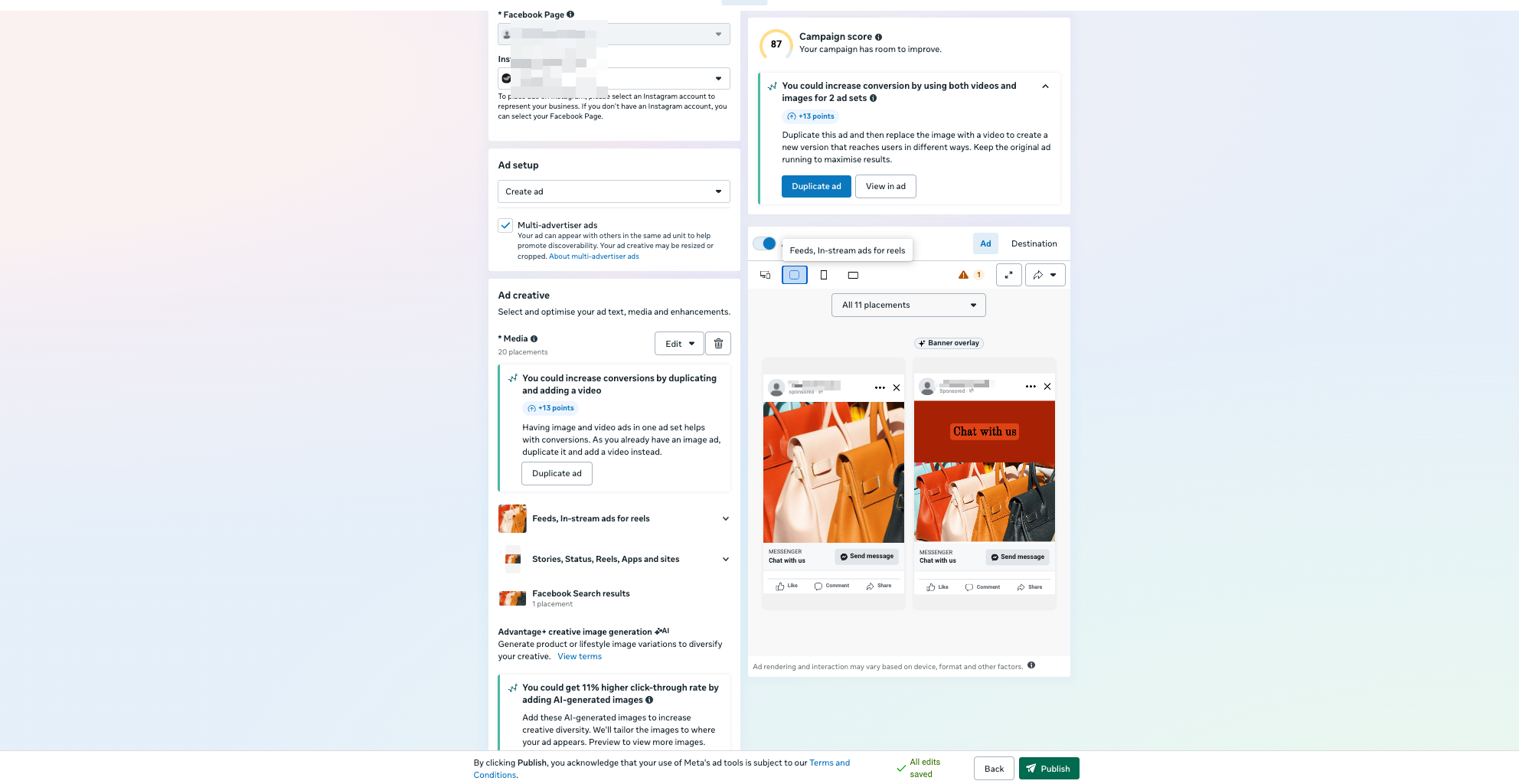
Nếu bạn chọn Create Ad
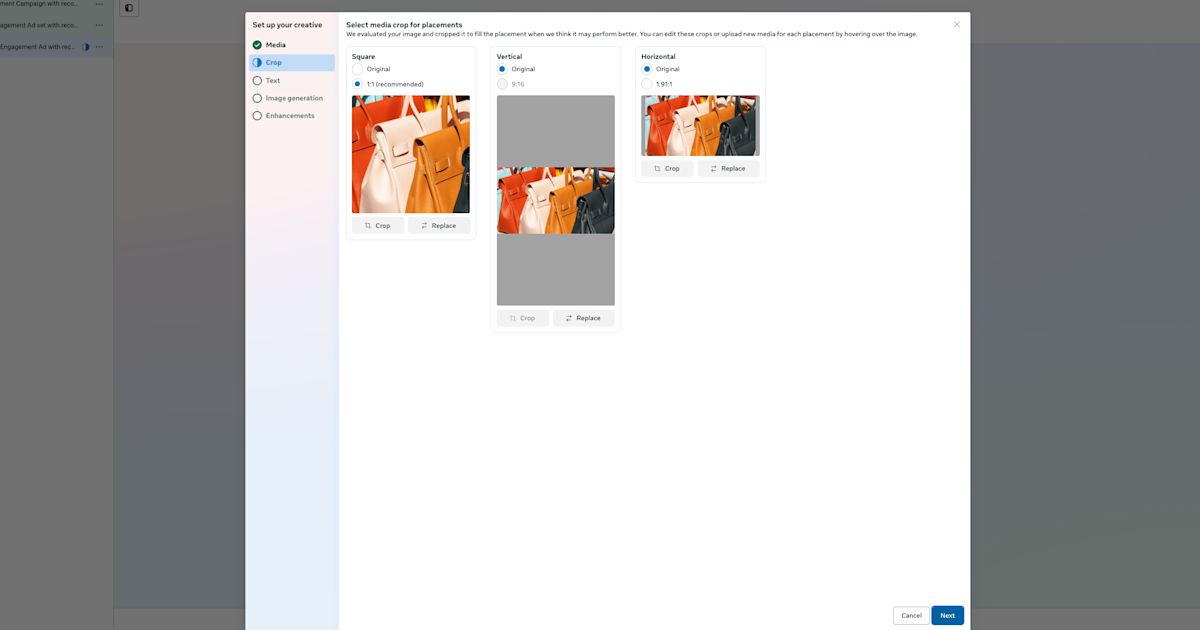
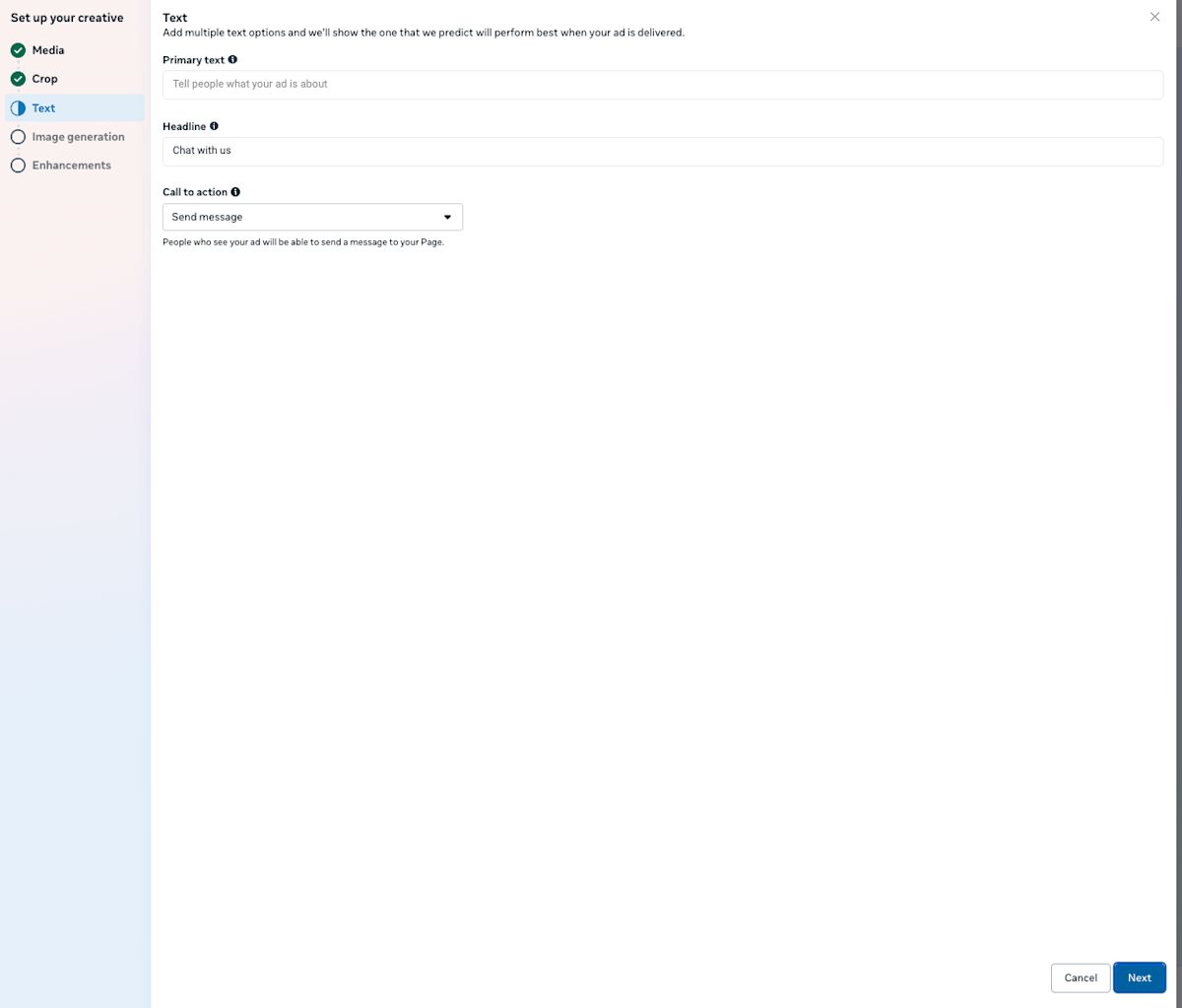
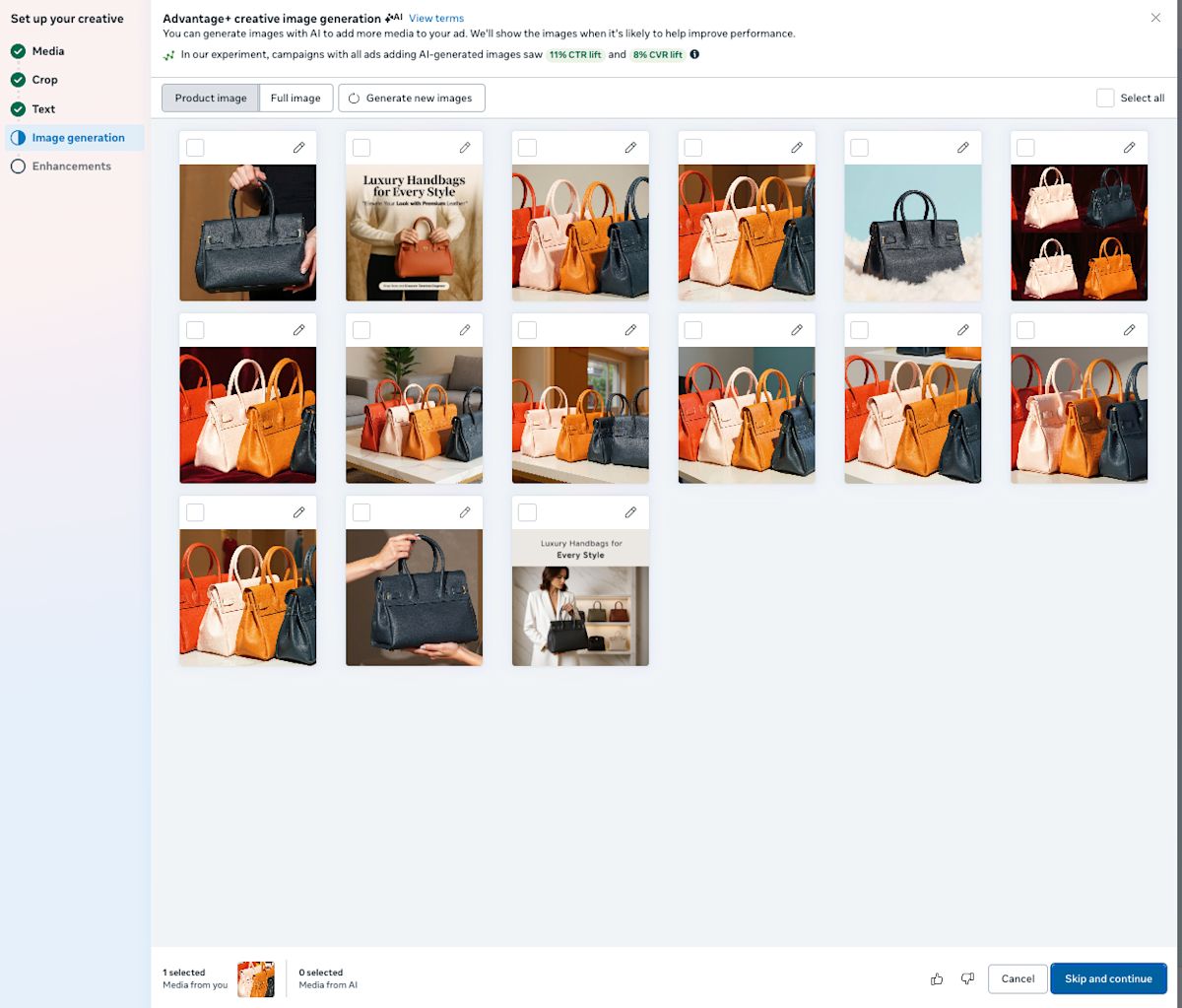
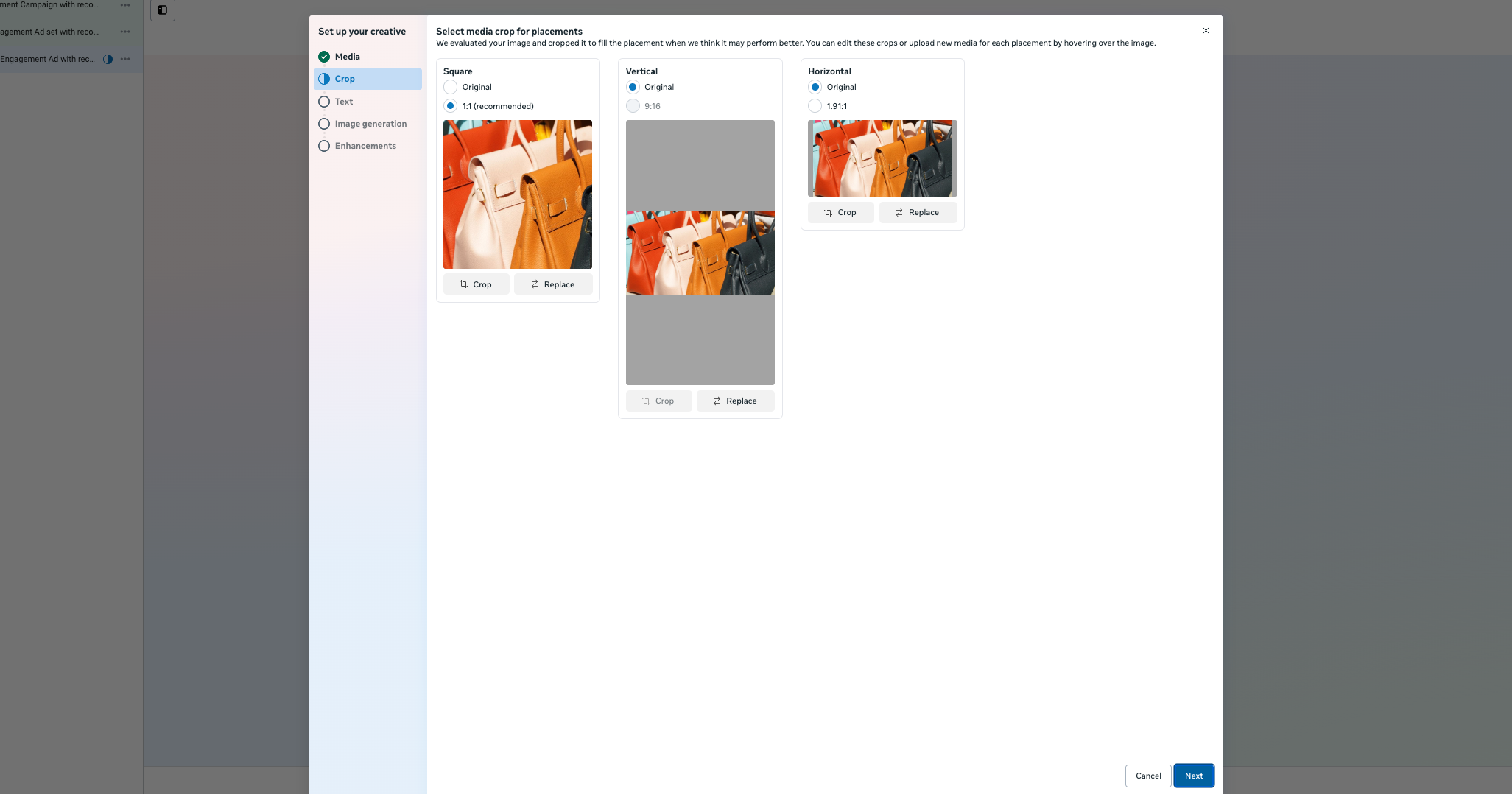
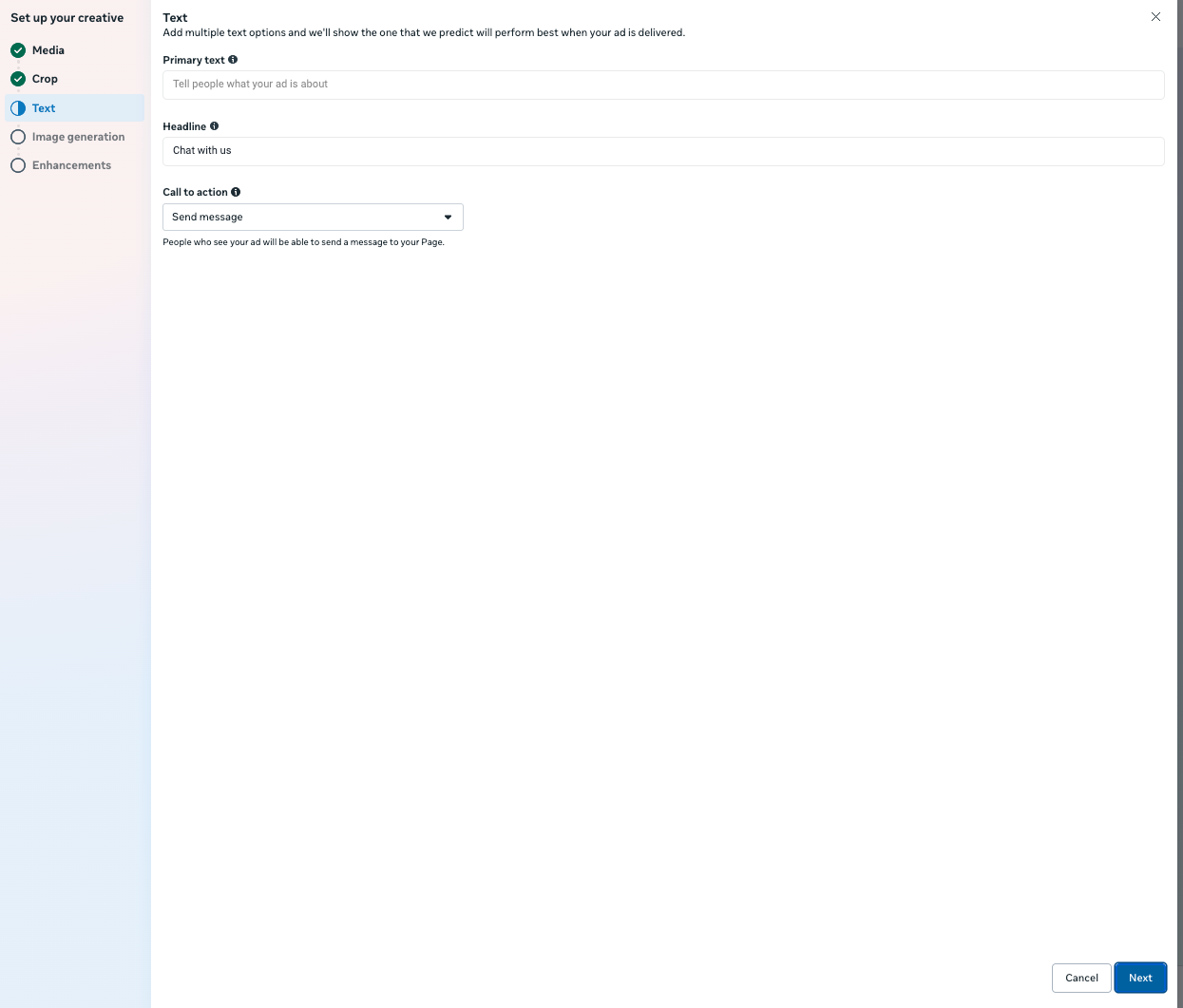
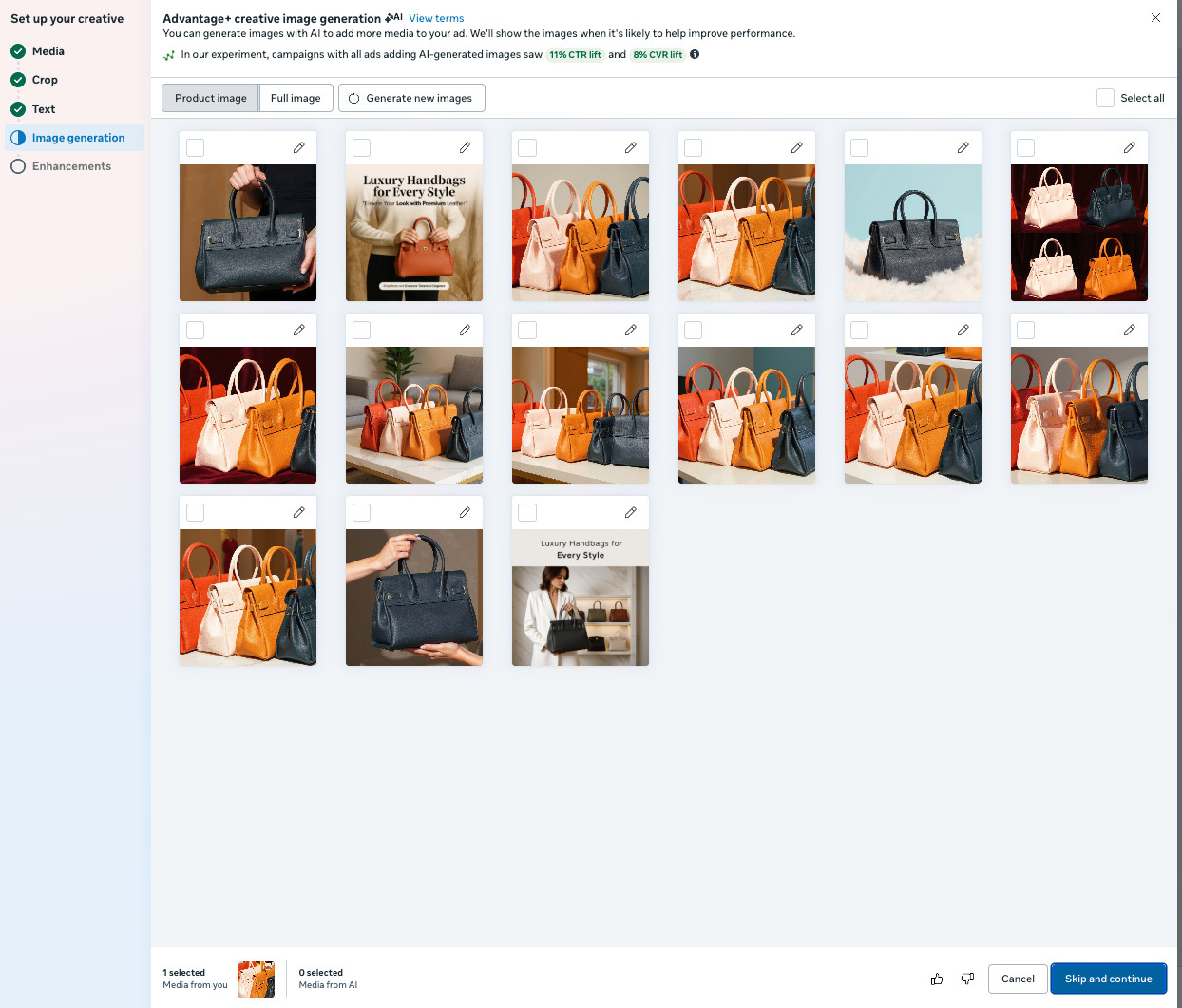
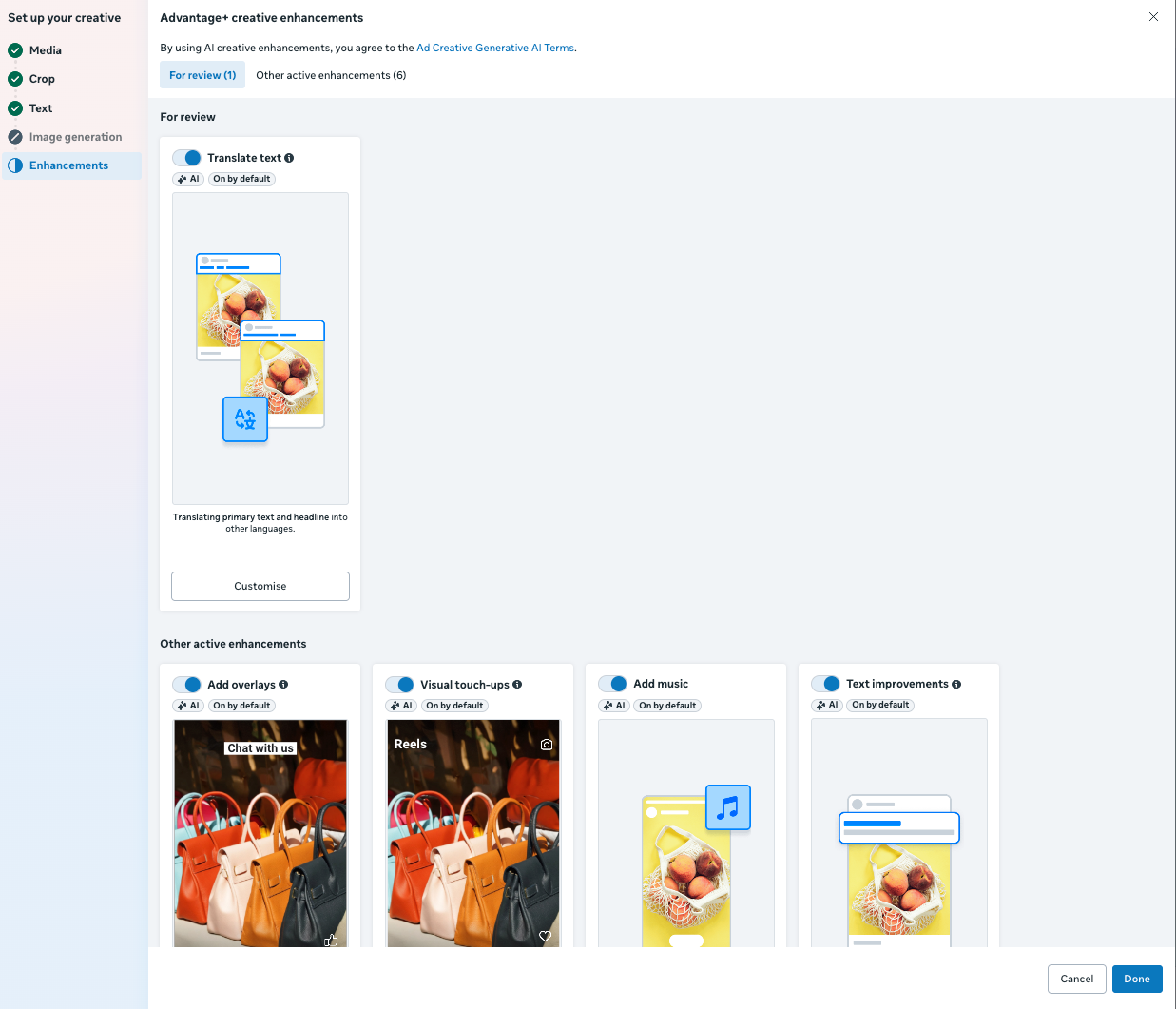
Thiết lập nội dung sáng tạo. Bạn có thể sử dụng nhiều hình ảnh hoặc các định dạng được hỗ trợ khác.
Cắt
Văn bản
Tạo hình ảnh
Cải tiến

Nếu bạn chọn Sử dụng bài đăng hiện có
Chọn một trong các bài đã xuất bản của bạn hoặc tạo một bài mới.
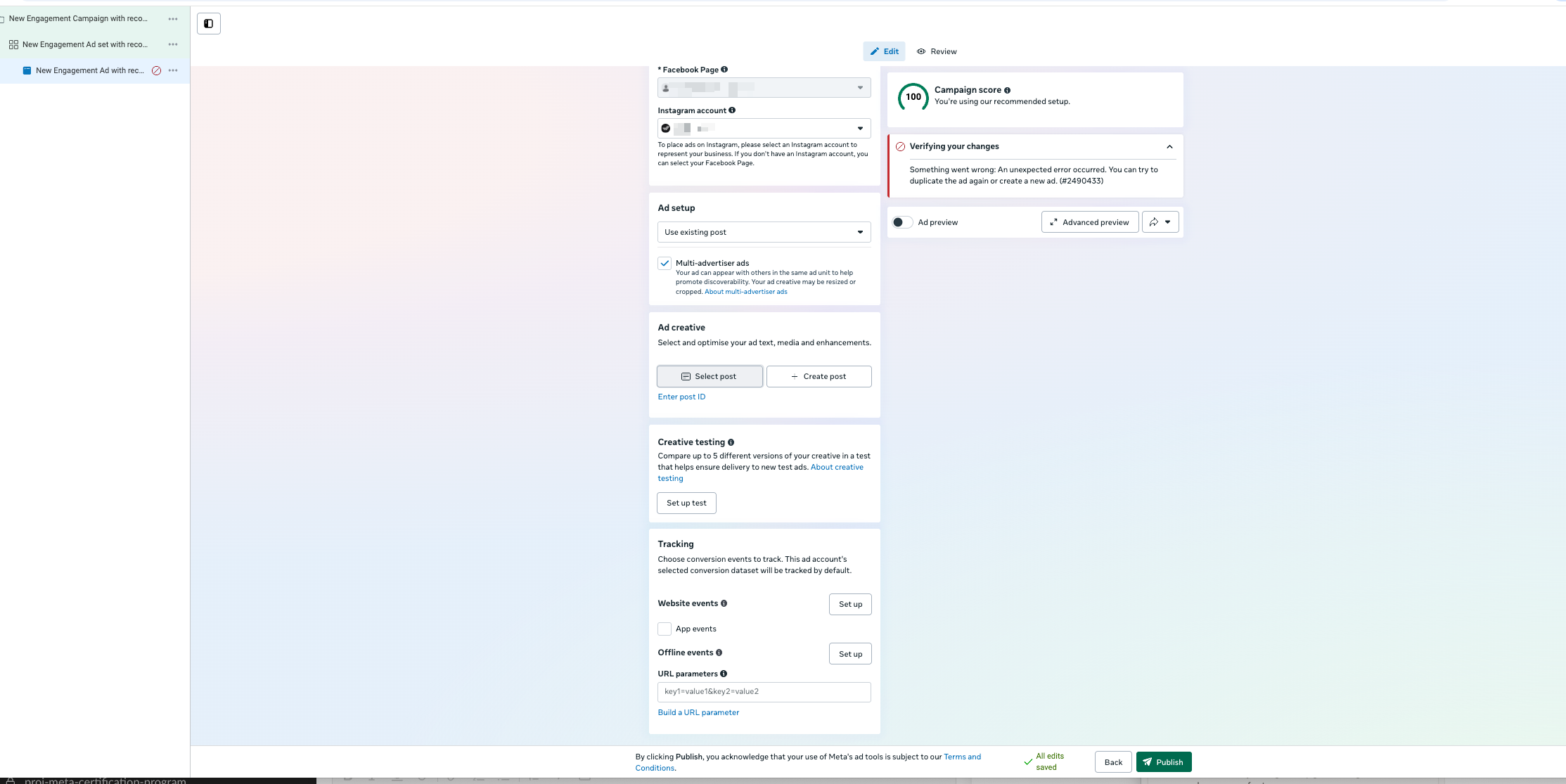
Các bước tùy chọn
Creative testing: Thử nghiệm các biến thể quảng cáo của bạn. Tìm hiểu thêm tại đây.
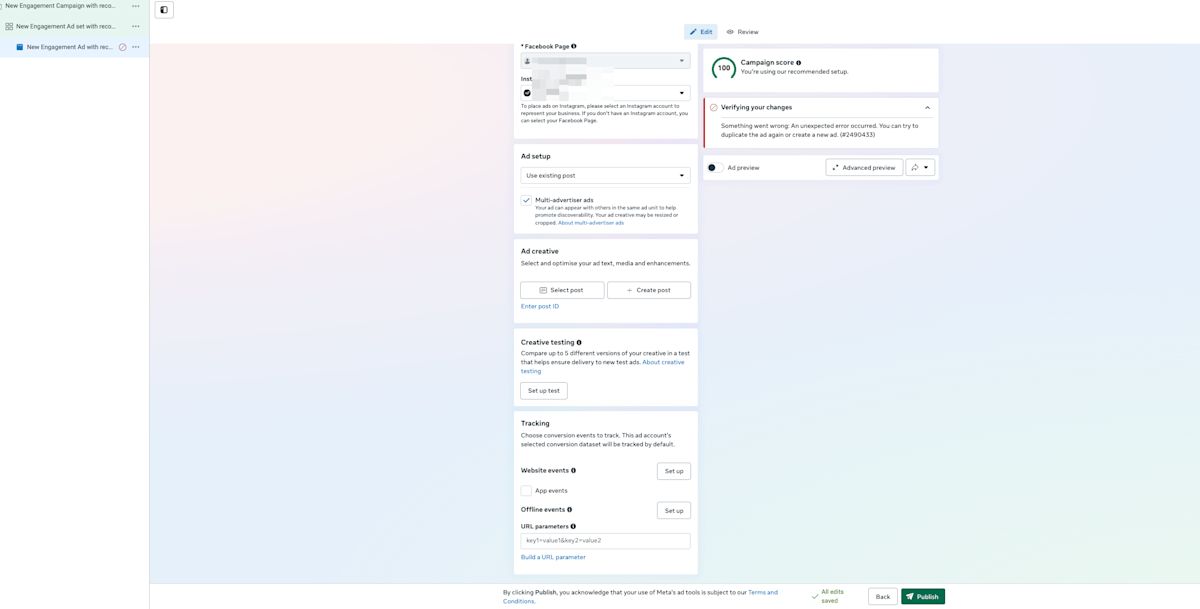
Tracking & Conversion events: Thêm các sự kiện bạn muốn giám sát.
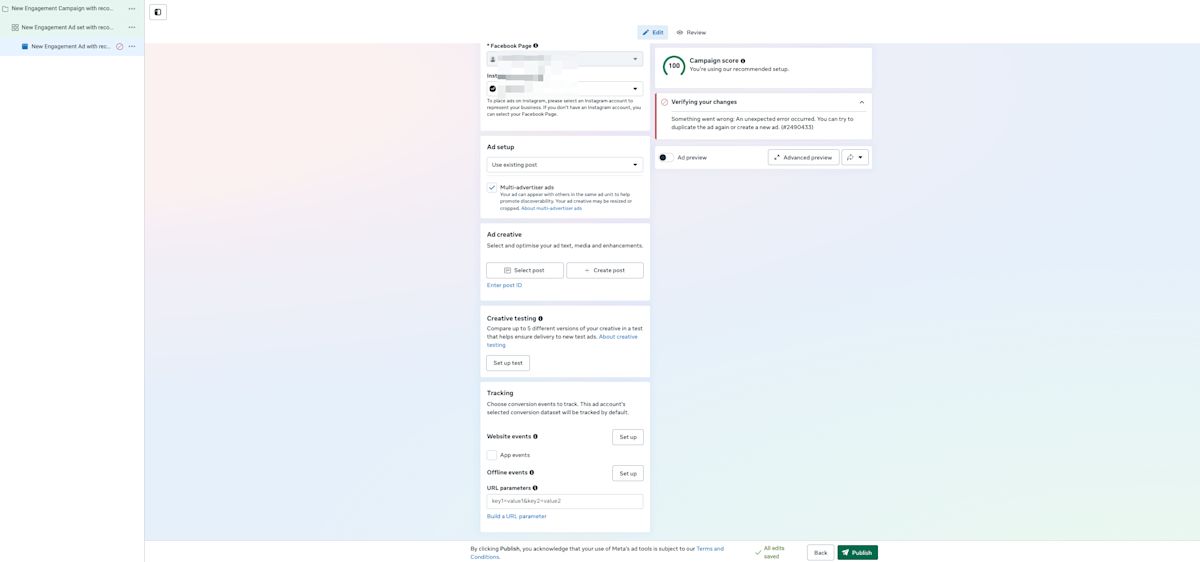
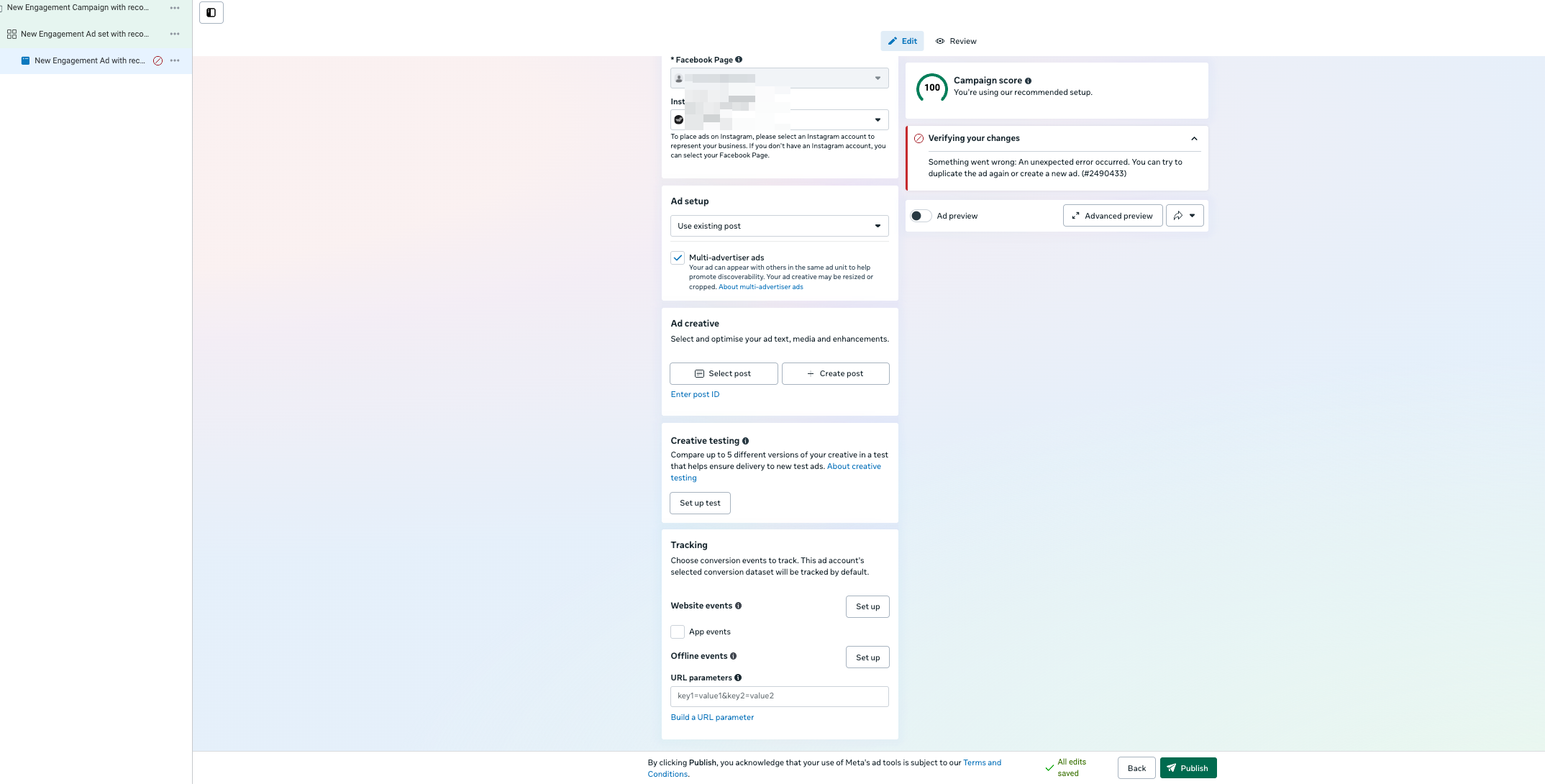
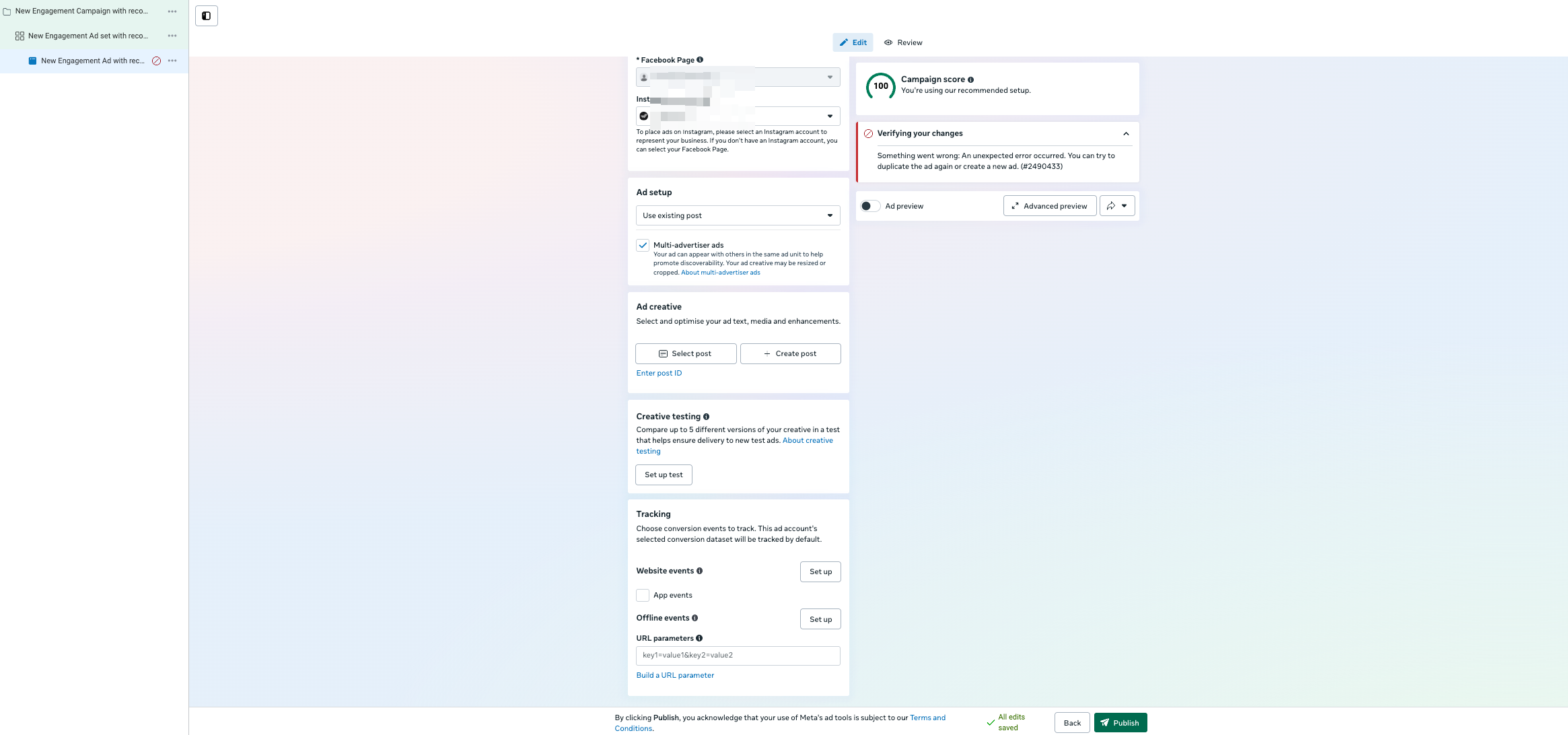
Bước cuối cùng
Xem trước quảng cáo, thực hiện các điều chỉnh cuối cùng và nhấp Publish để đưa chiến dịch CTC của bạn lên sóng.
Câu hỏi thường gặp và khắc phục sự cố
Tại sao khách tiềm năng từ quảng cáo Meta của tôi lại được gửi đến số điện thoại WhatsApp sai?
Điều này xảy ra khi số điện thoại không đúng được đặt làm Messaging Destination của quảng cáo Meta hoặc trong Facebook Page Settings.
Bạn có thể làm gì
Chọn lại số điện thoại WhatsApp đúng làm Messaging Destination trong Meta Ads Manager.
Cập nhật số điện thoại WhatsApp trong Facebook Page Settings.
Tại sao các chỉ số quảng cáo trả phí của tôi trong Báo cáo lại khác so với báo cáo trong Meta Ads Manager?
Respond.io chỉ có thể báo cáo các phân bổ quảng cáo nhận được qua API của Meta, được gửi khi một liên hệ bắt đầu một cuộc trò chuyện với doanh nghiệp của bạn từ một quảng cáo Click-to-Chat (WhatsApp, Messenger hoặc Instagram).
Meta Ads Manager thường hiển thị con số cao hơn vì nó còn tính cả:
Những người đã nhấp vào quảng cáo của bạn và mở hộp trò chuyện nhưng chưa bao giờ gửi tin nhắn.
Những người thấy quảng cáo nhưng không nhấp, rồi nhắn tin cho bạn trong cửa sổ phân bổ của Meta — theo mặc định là 7 ngày sau khi nhấp hoặc 1 ngày sau khi xem — trong đó Meta ghi nhận một chuyển đổi cho quảng cáo của bạn.
Vì những tương tác đó không bao giờ đến được respond.io dưới dạng một tin nhắn thực tế, nên chúng sẽ không xuất hiện trong Báo cáo của bạn.


