

Интеграция аккаунта Meta Business с respond.io предоставляет мощные инструменты, такие как Conversions API и объявления Click-to-Chat от Meta, чтобы повысить эффективность ваших маркетинговых усилий. Conversions API напрямую подключает ваши маркетинговые данные к Meta, помогая оптимизировать рекламу, повысить ROI и точнее отслеживать показатели в WhatsApp, Messenger и Instagram.
Объявления Click-to-Chat от Meta позволяют потенциальным клиентам начать разговор прямо из рекламных материалов на платформах Meta, таких как Facebook и Instagram. С помощью respond.io вы сможете без труда отслеживать вовлечённость, использовать автоматизированные алгоритмы и персонализировать взаимодействия в соответствии с путём клиента с момента клика по объявлению.
Узнай больше о Conversions API здесь.
Узнай больше о объявлениях Click-to-Chat от Meta здесь.
Ключевые особенности и преимущества этой интеграции
Трассировка источника конверсии: Определите мета-рекламу, которая инициировала разговор, чтобы повысить эффективность отслеживания конверсий и целенаправленной работы по продажам.
Запуски автоматизированных алгоритмов: Создайте конкретные автоматизированные алгоритмы в respond.io для Контактов, взаимодействующих с метаобъявлениями, позволяя персонализировать взаимодействие с клиентами на основе их вовлечённости.
Отслеживание и оптимизация эффективности рекламы: Отправляйте данные о событиях конверсии в Meta для получения информации о работе и эффективности объявлений.
Как подключить аккаунт Meta Business Manager к respond.io
В своём Проекте перейди в Настройки > Интеграции
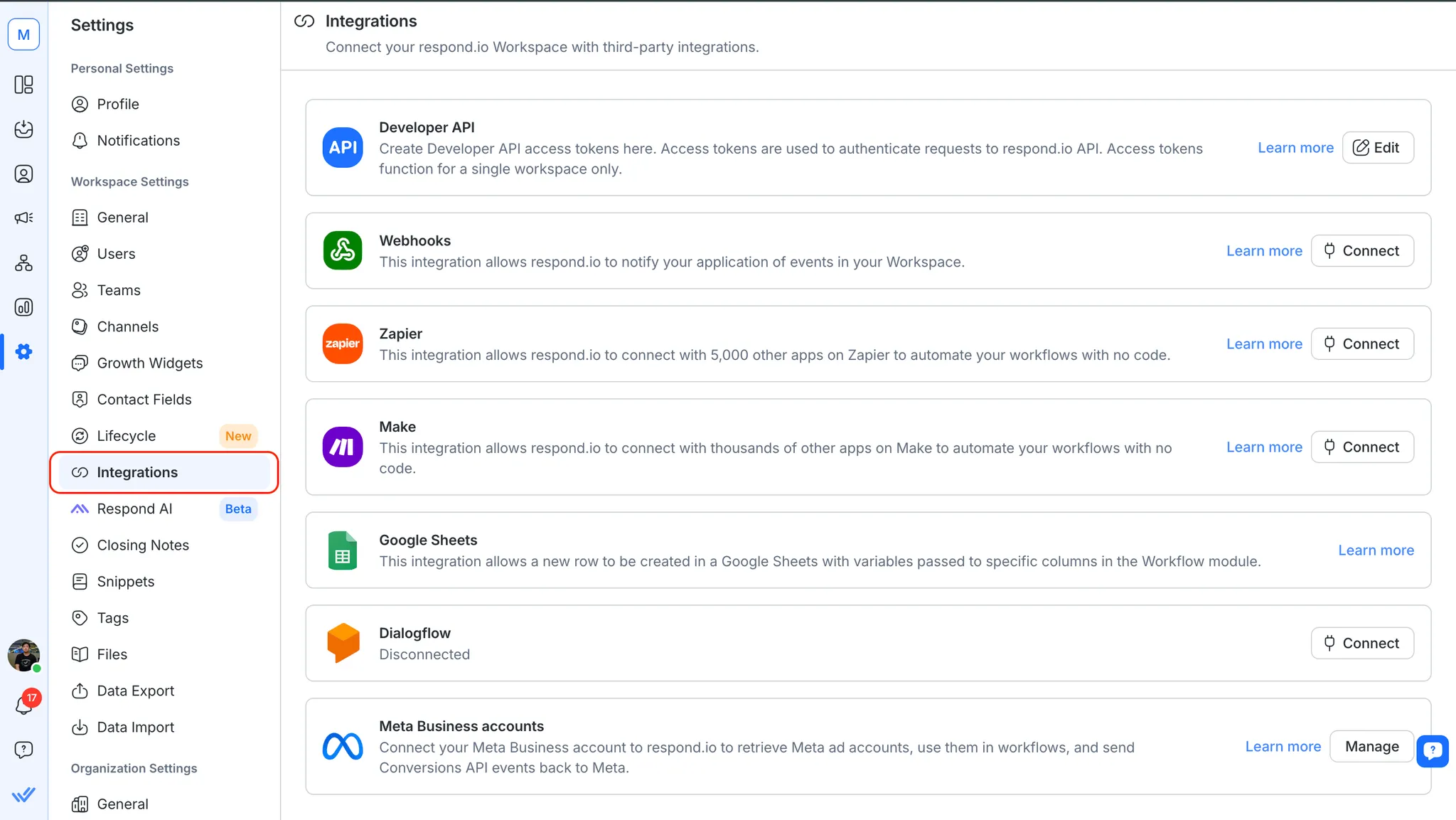
2. Перейди в Meta Business аккаунты, нажми Управление
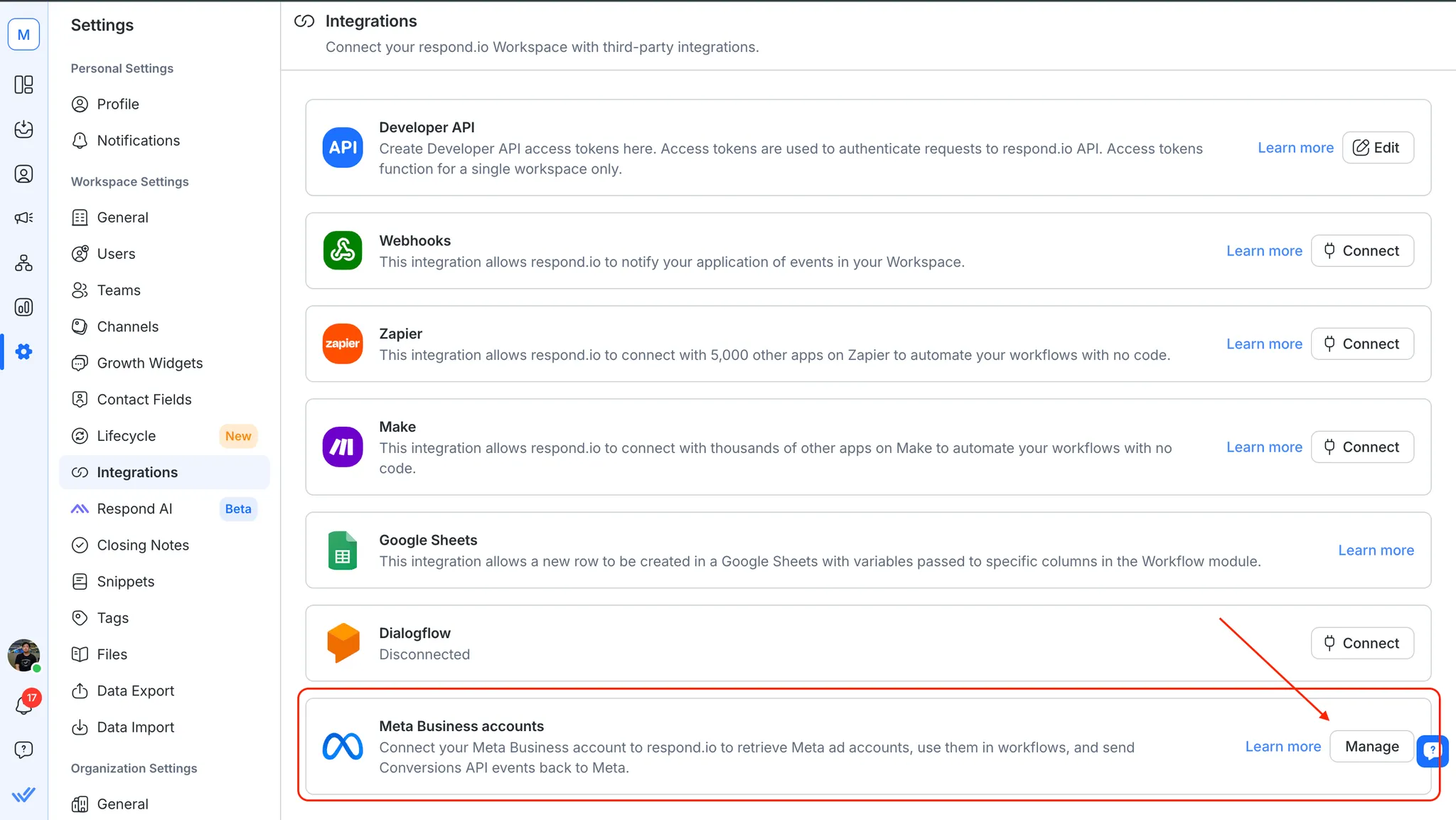
3. Нажми кнопку Добавить учетную запись
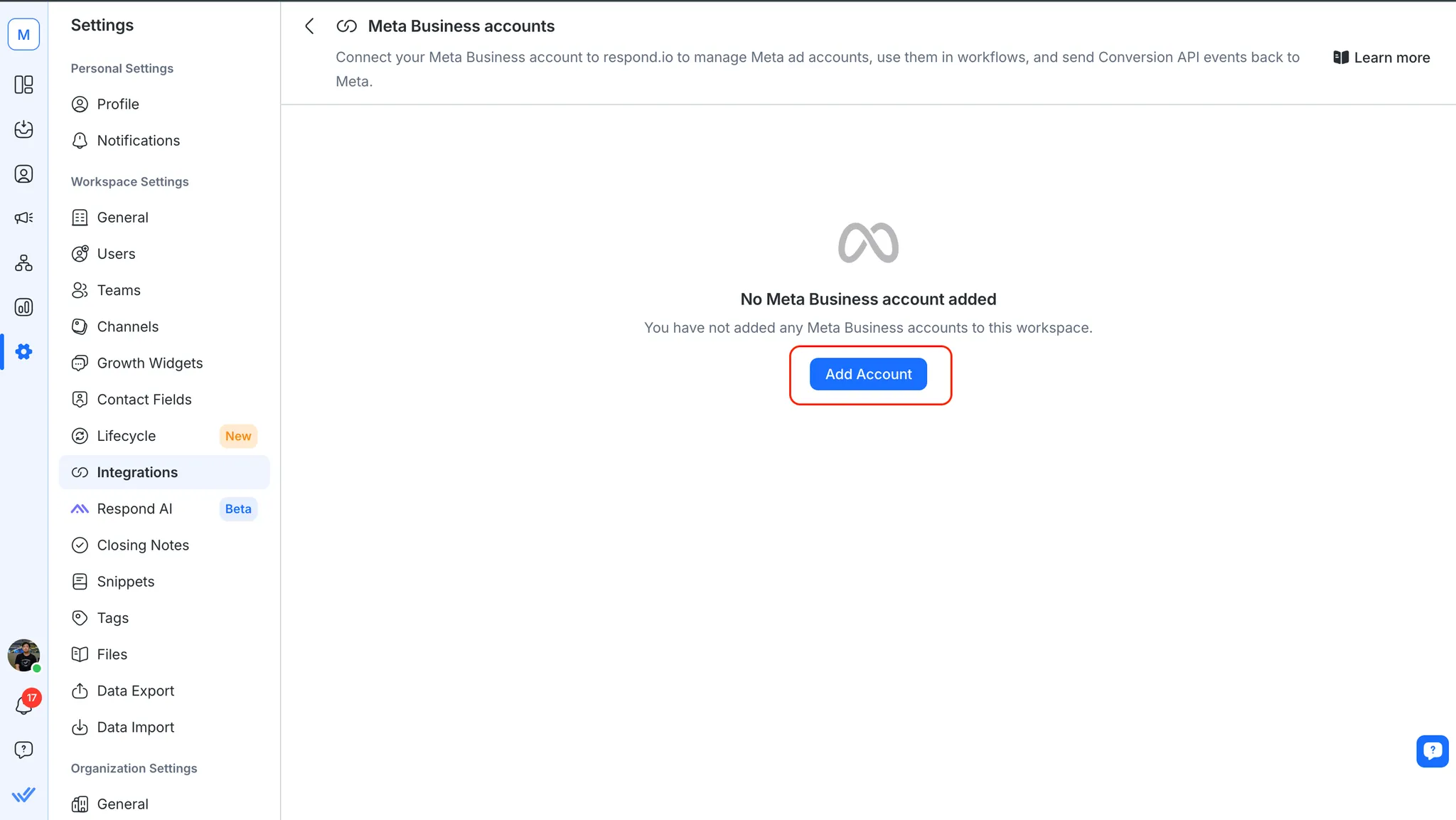
4. Будет открыта новая вкладка для входа с помощью учетной записи Facebook. Следуй инструкциям, чтобы подключить аккаунт Meta Business.
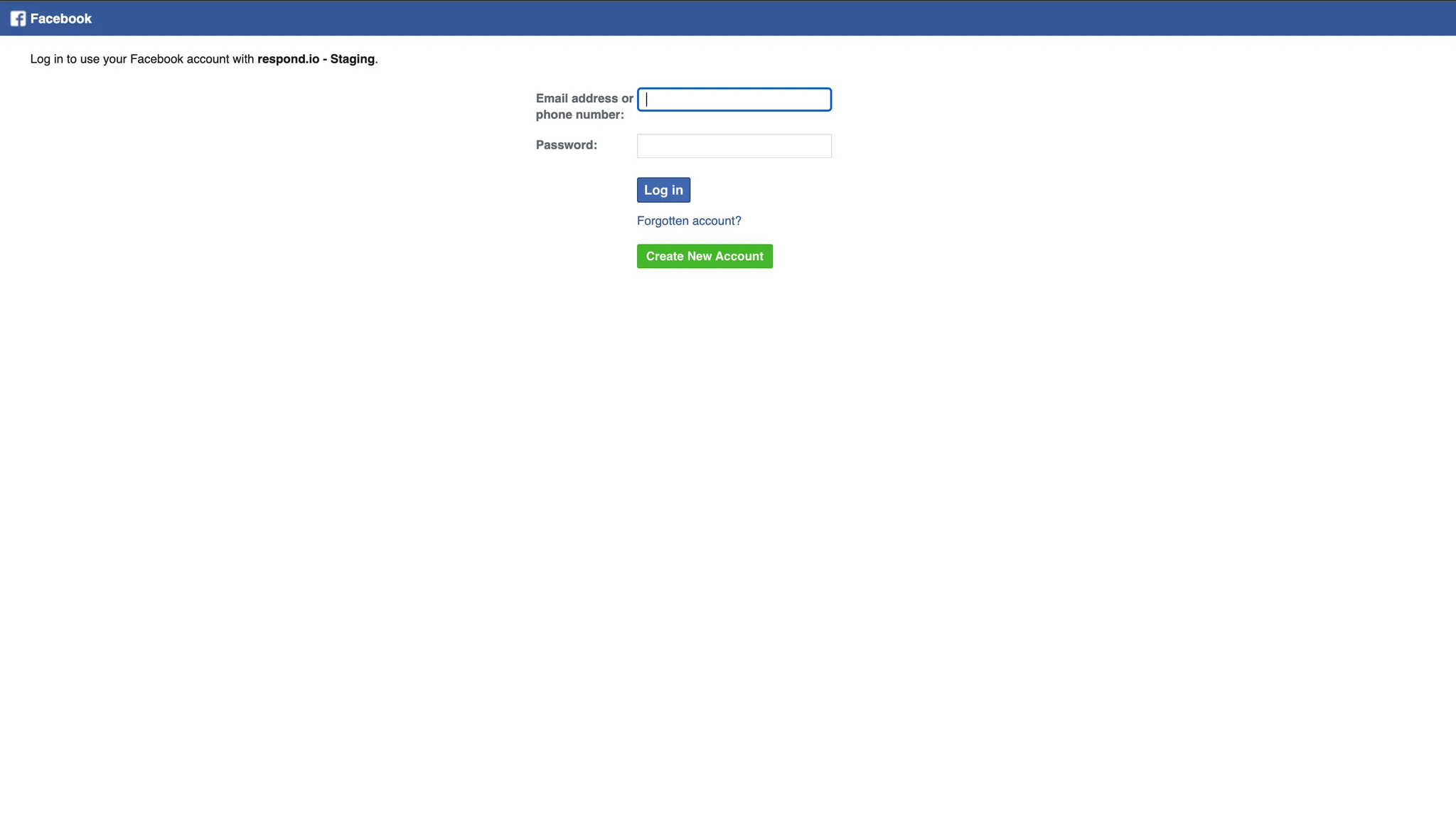
Поздравляем! Аккаунт Meta Business Manager успешно подключён к respond.io.
Использование Conversions API в respond.io
Использование Conversions API в модуле Workflows
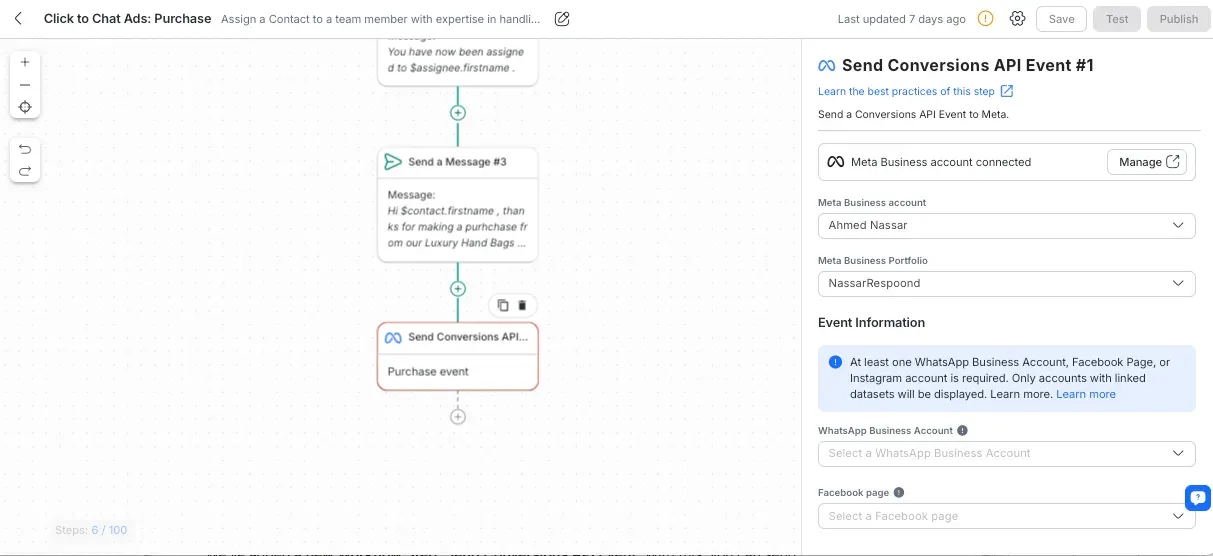
В модуле Workflows вы можете создавать автоматизированные алгоритмы, которые отправляют события конверсии в Meta. Добавив Шаг автоматизированного алгоритма Send Conversions API Event, ты сможешь отслеживать конверсии, вызванные взаимодействиями клиентов в WhatsApp, Messenger или Instagram.
Запуск персонализированных событий: Когда клиенты взаимодействуют с твоими объявлениями Meta, ты можешь автоматически запускать события, например Отправка лида или Покупка, отправляя эти данные в Meta для отслеживания эффективности.
Настройка события: Выбери тип конверсии (Лид или Покупка) и настрой данные для отправки, такие как информация о клиенте, время события и настраиваемые поля.
Эта интеграция позволяет автоматизировать отслеживание и оптимизацию рекламных кампаний на основе данных о конверсии в реальном времени.
Узнай, как настроить шаг автоматизированного алгоритма Send Conversions API Event.
Использование Conversions API в Папке входящих
Новое событие Контакта
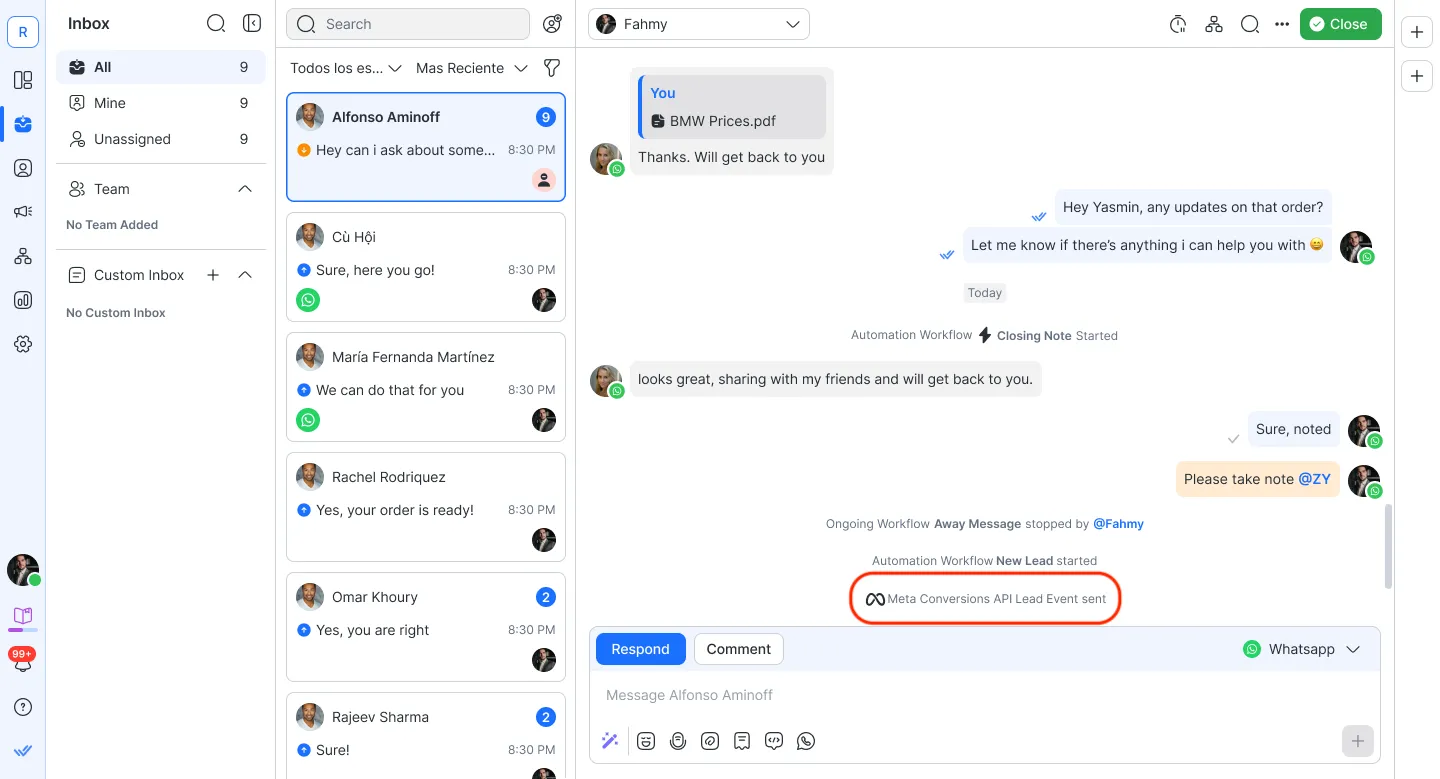
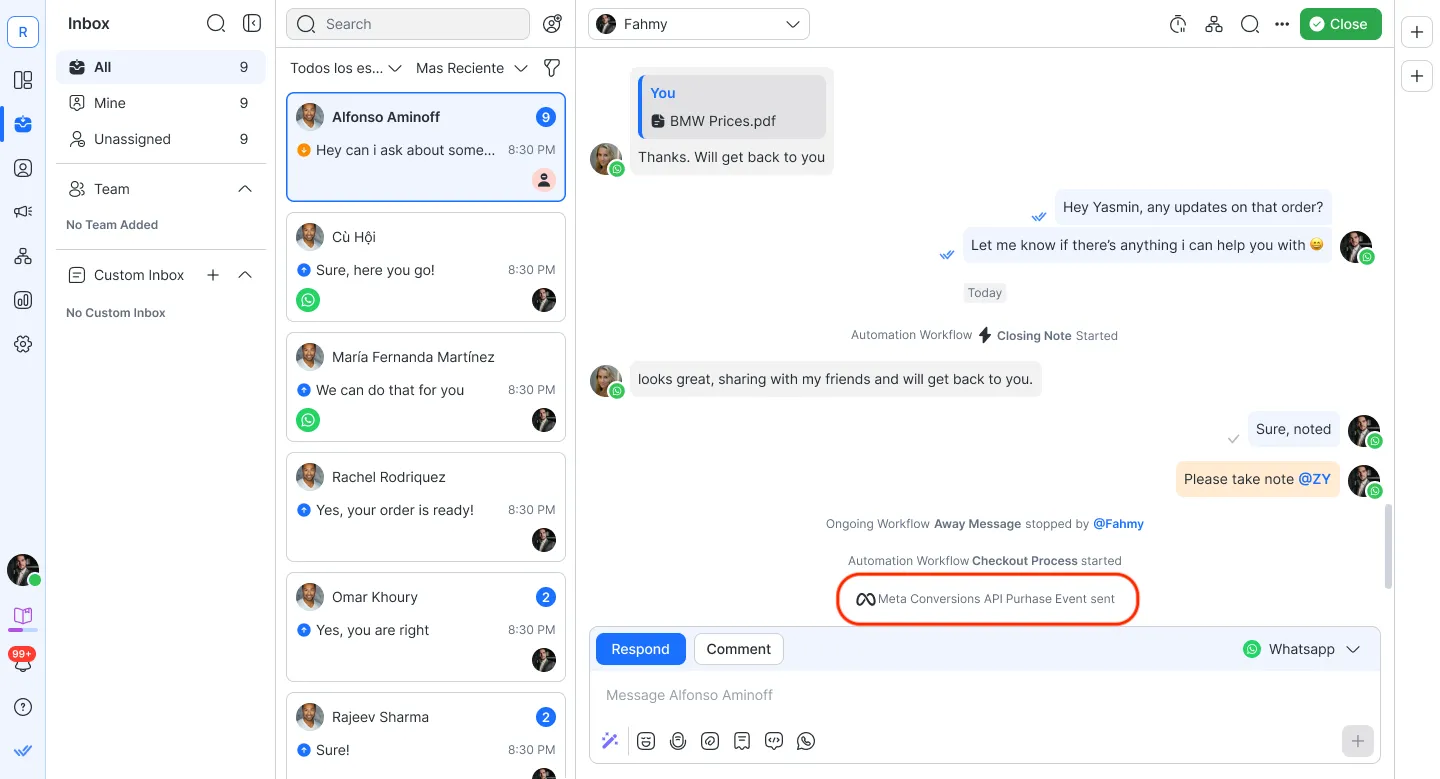
Когда событие Conversions API от Meta сработает, в Папке входящих появится новое событие Контакта. Это событие позволяет отслеживать, когда конверсия Лид или Покупка отправляется в Meta.
Для конверсии Лид: событие Контакта отобразит «Отправлено событие Conversions API — Лид» вместе с датой и временем события.
Для конверсии Покупка: событие Контакта отобразит «Отправлено событие Conversions API — Покупка» вместе с датой и временем события.
Активность Контакта
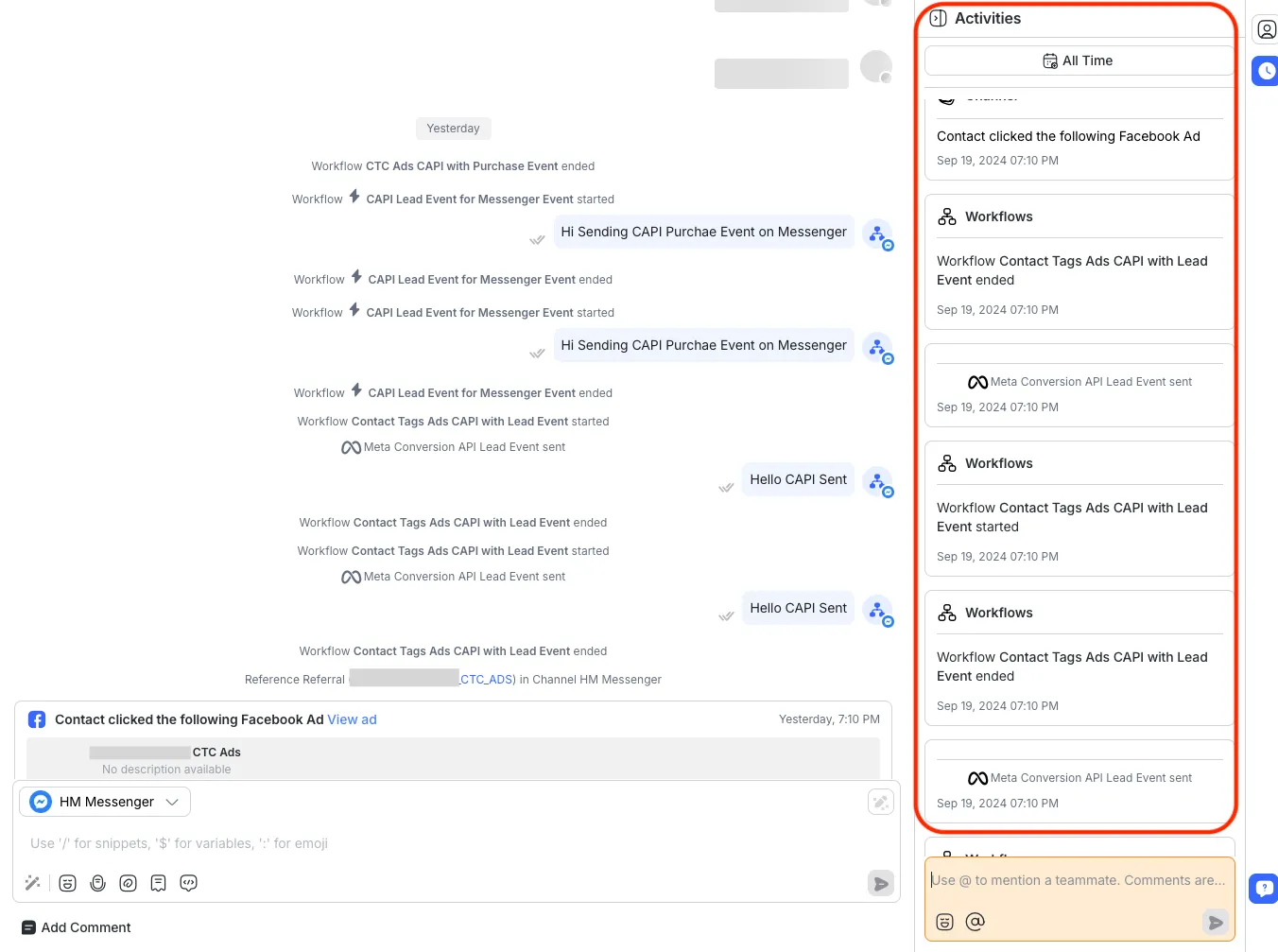
В дополнение к событию Контакта, раздел Действия в деталях Контакта будет записывать любые конверсии, отправленные через Conversions API. Вы увидите тип конверсии (Лид или Покупка) вместе с датой и временем события.
Использование объявлений Click-to-Chat от Meta в respond.io
Объявления Click-to-Chat от Meta позволяют потенциальным клиентам начать разговор с твоим бизнесом прямо из объявлений на платформах Meta, таких как Facebook и Instagram. Когда клиент нажимает на объявление, в respond.io автоматически открывается новый разговор, предоставляя твоей команде инструменты для отслеживания и взаимодействия с этими клиентами.
Использование объявлений Click-to-Chat от Meta в модуле Workflows
В модуле Workflows ты можешь автоматизировать персонализированные ответы и действия, используя запуск объявлений Click-to-Chat, что позволяет создавать автоматизированные алгоритмы, например отправку приветственных сообщений или назначение разговоров конкретным членам команды, когда клиент нажимает на объявление Click-to-Chat от Meta.
Чтобы улучшить твои автоматизированные алгоритмы, изучи более конкретные варианты использования:
Использование объявлений Click-to-Chat от Meta в Папке входящих
Когда клиент нажимает на объявление Click-to-Chat от Meta, в Папке входящих появится новое событие Контакта, что позволяет твоей команде отслеживать, когда разговор был начат через объявление.
Событие Контакта для кликов по рекламе: Inbox будет отображать “Click-to-Chat Ad Event” вместе с деталями объявления, включая название объявления и время, когда клиент кликнул на рекламу.
Кроме того, раздел Действия в деталях Контакта будет фиксировать событие объявления Click-to-Chat, предоставляя твоей команде полную историю взаимодействий с клиентами, связанных с рекламой Meta.
Как настроить рекламу Click-to-Chat (CTC) в Meta Ads Manager
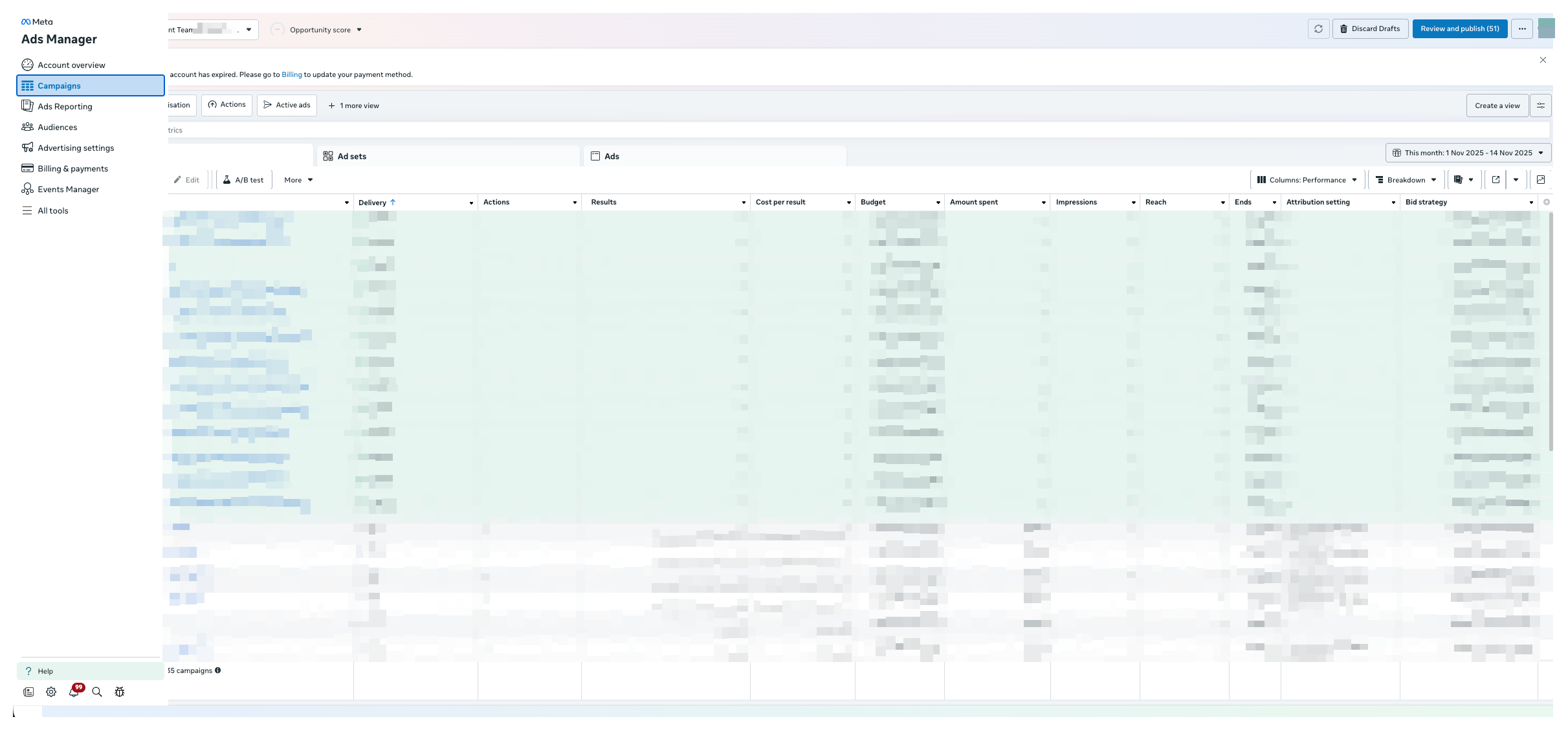
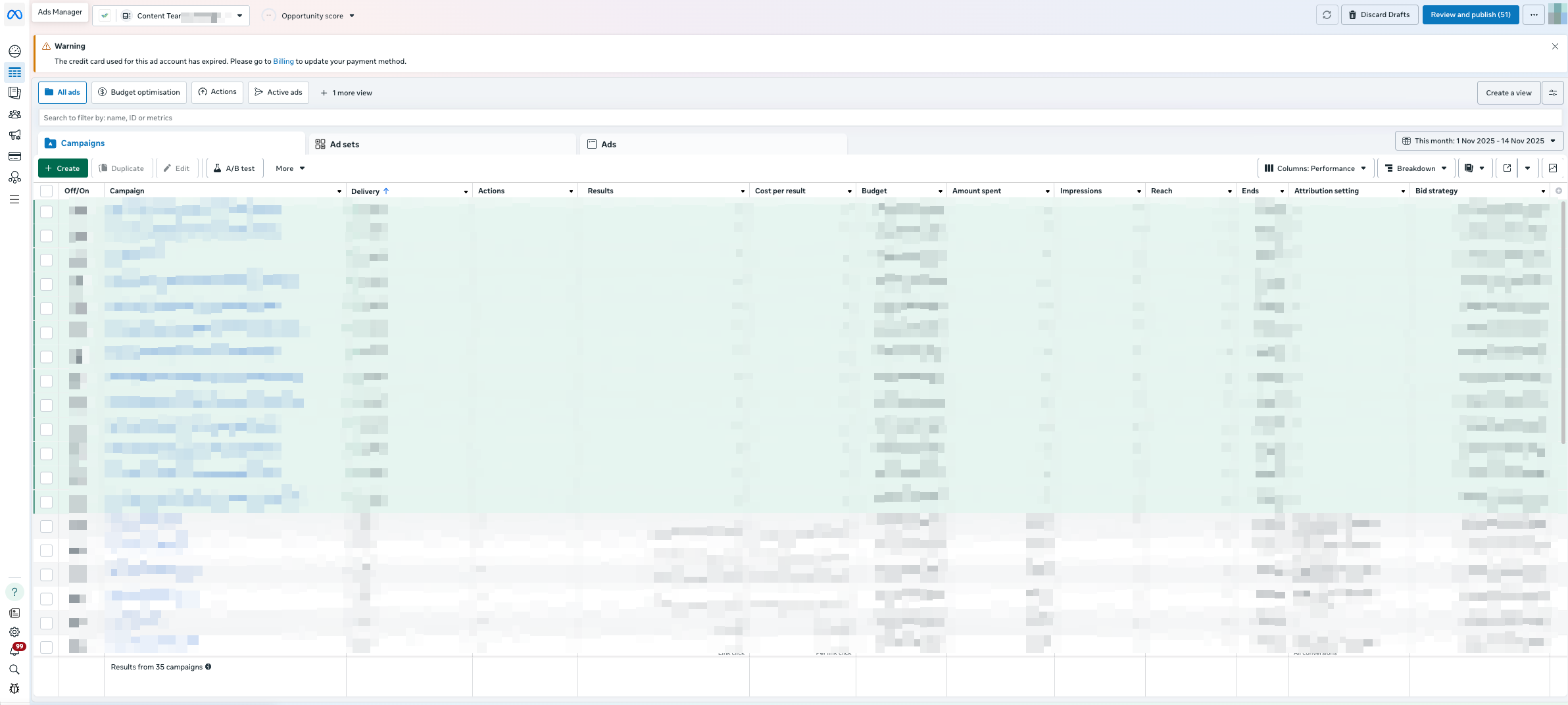
Перейди в Ads Manager.
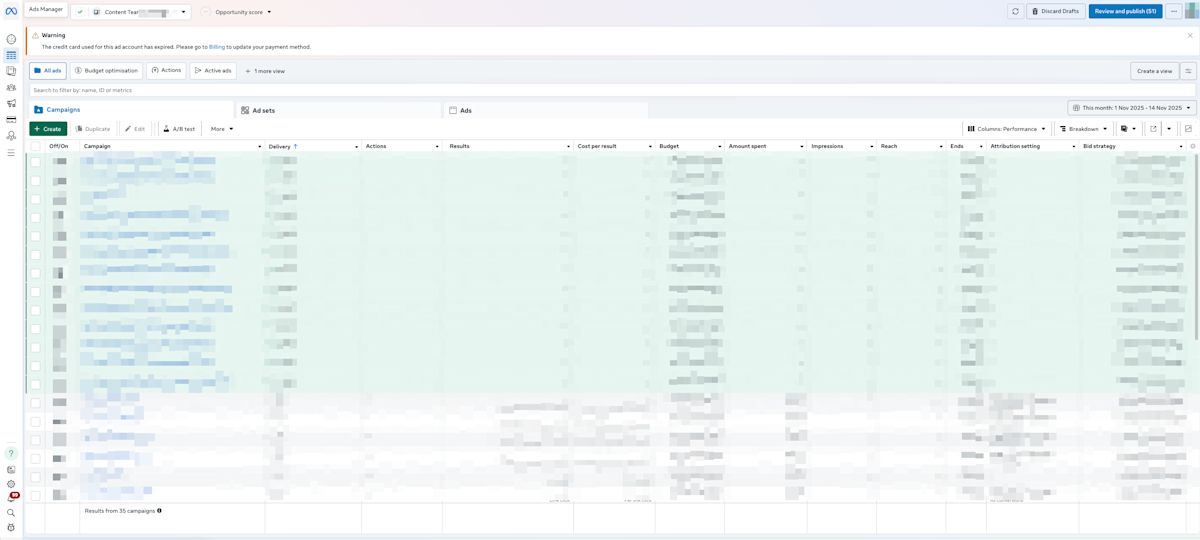
Нажми Campaigns.
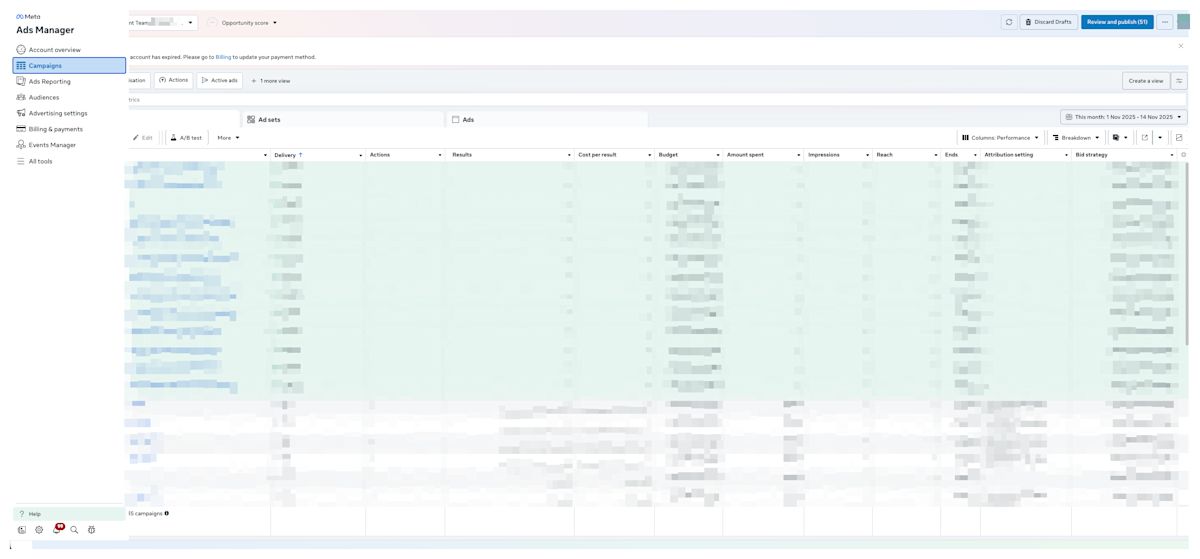
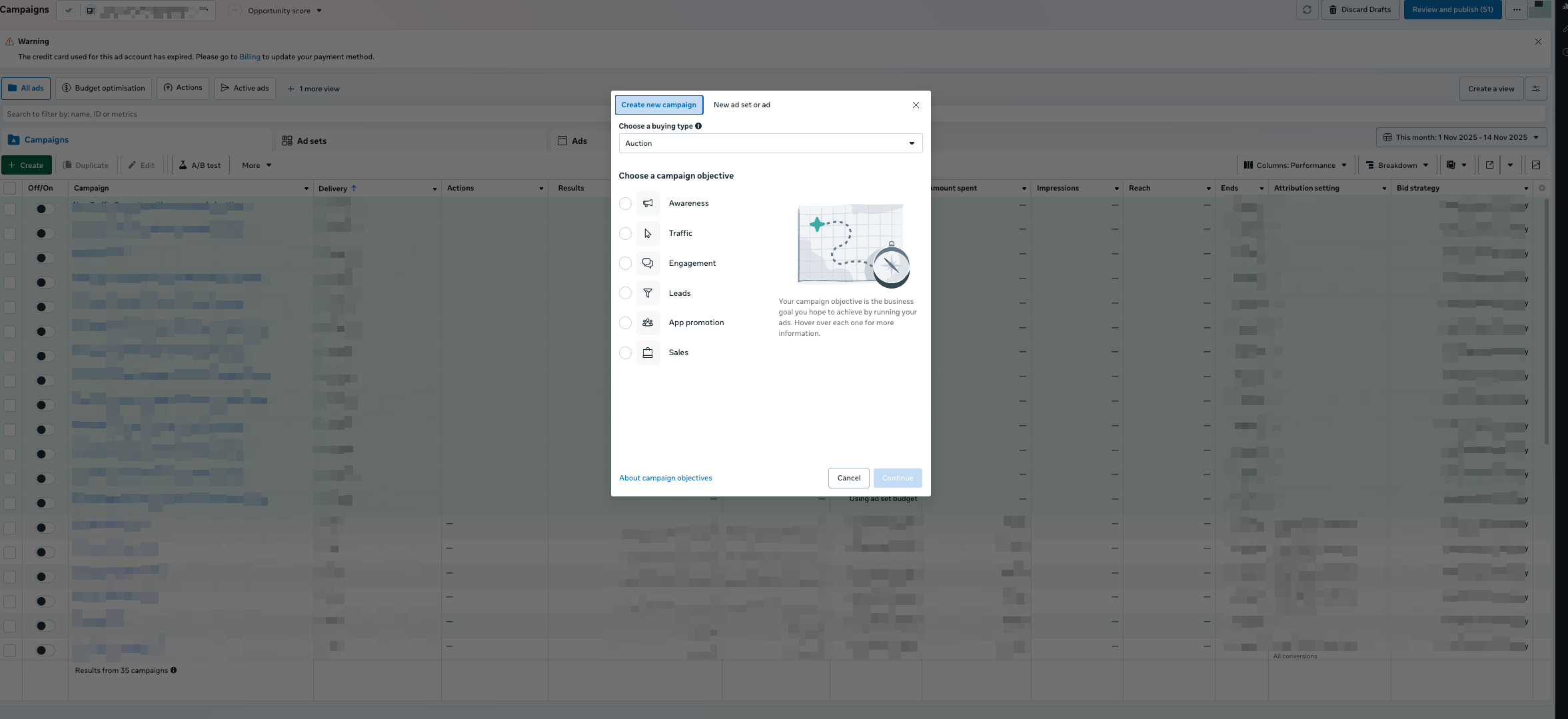
Нажми Создать, чтобы начать новую кампанию.
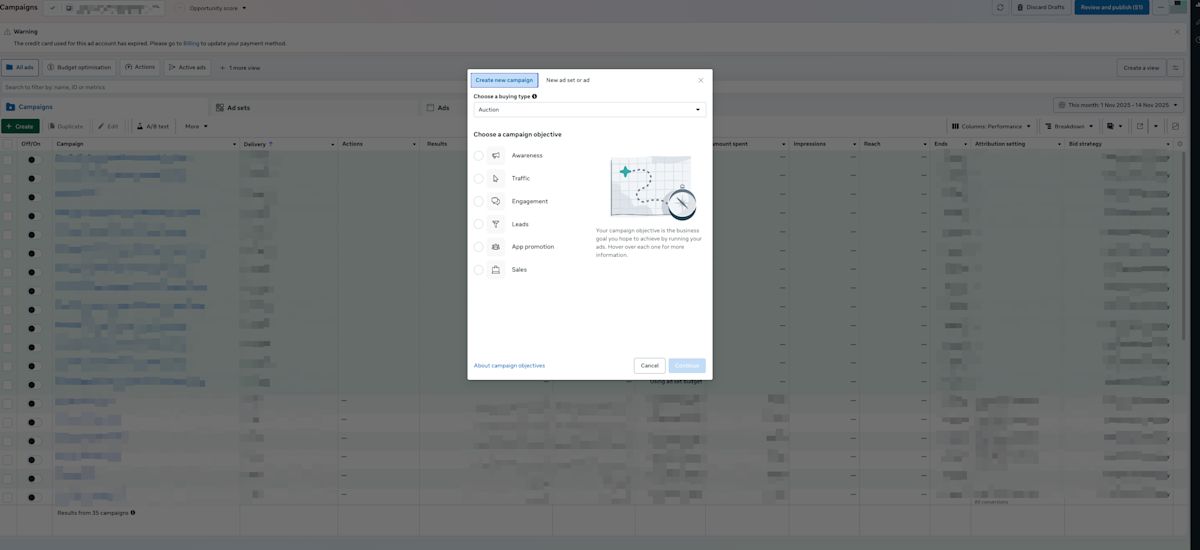
Выбери цель, поддерживаемую CTC: Traffic, Engagement, Лиды или Sales.
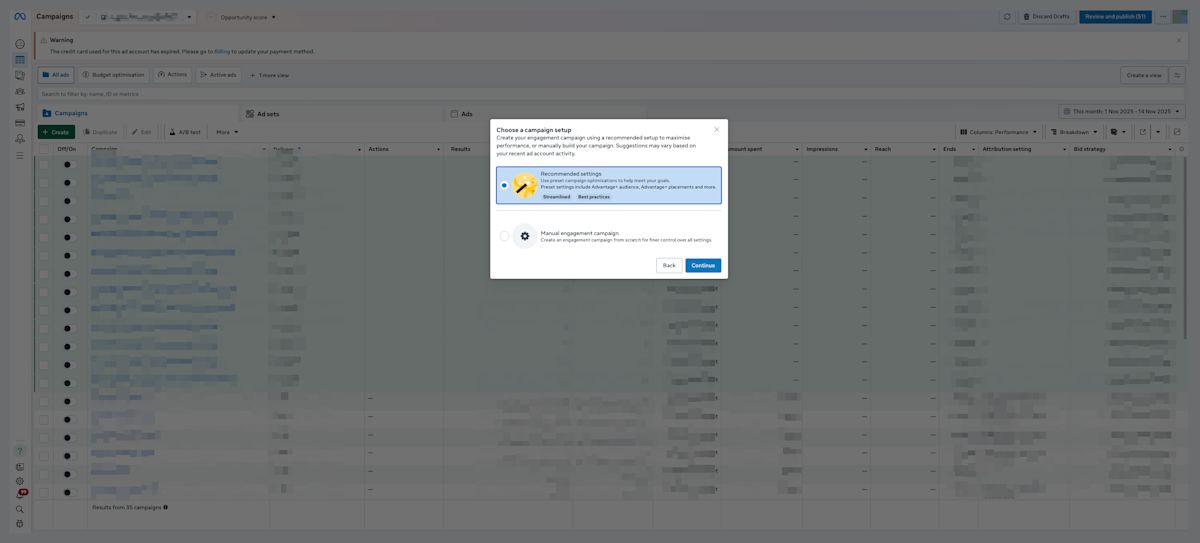
Выбери метод настройки. Рекомендуемые настройки обычно подходят, если у тебя нет очень индивидуальной стратегии.
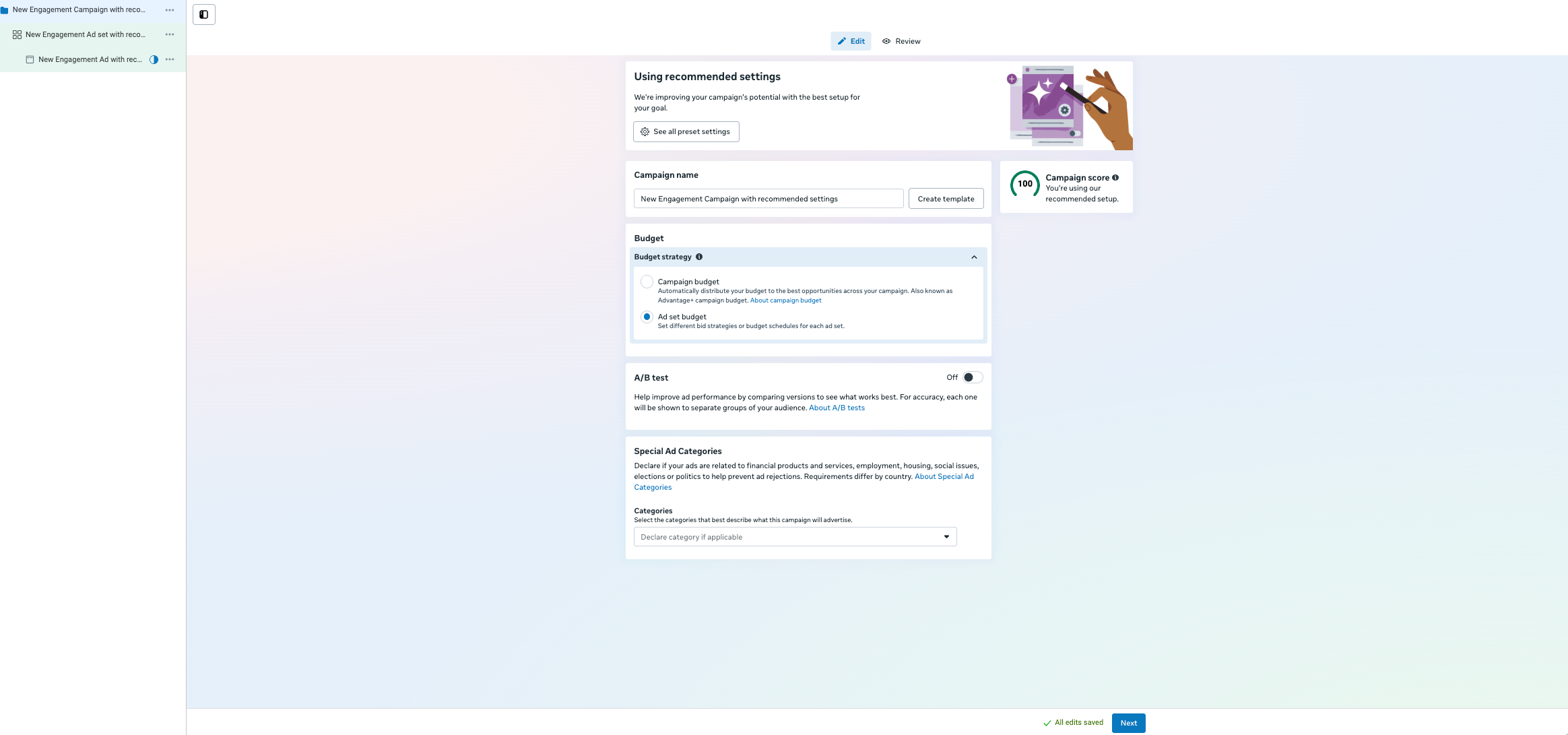
Проверь настройки кампании, включая Настройки бюджета. Подробнее о бюджетах кампании можно узнать здесь. Когда будешь готов, нажми Next, чтобы настроить Ad Set.
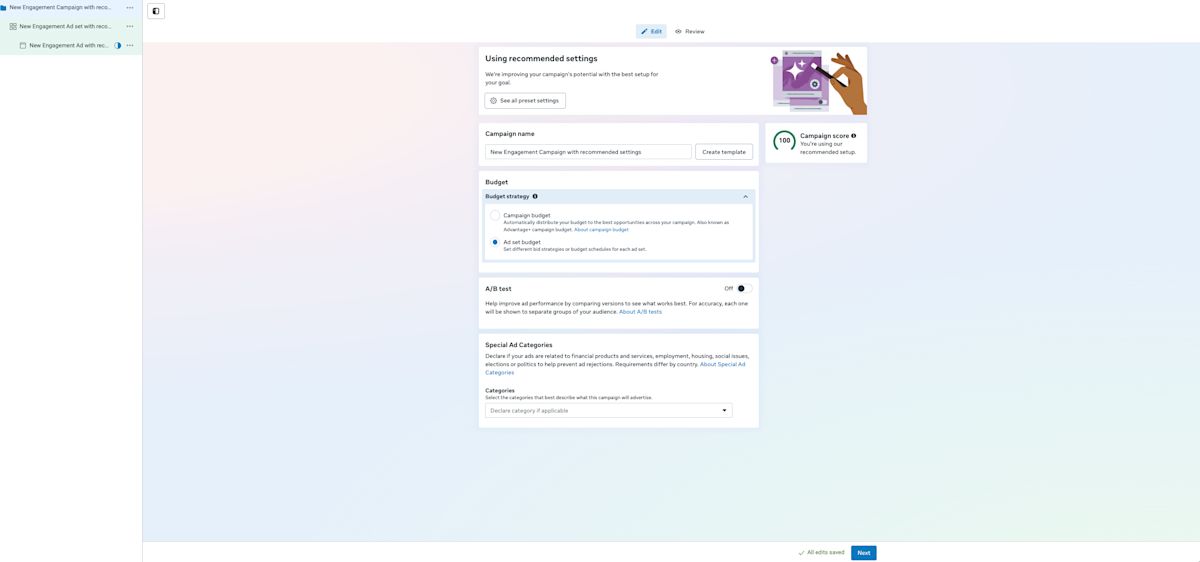
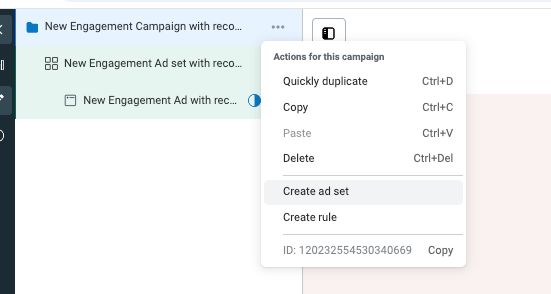
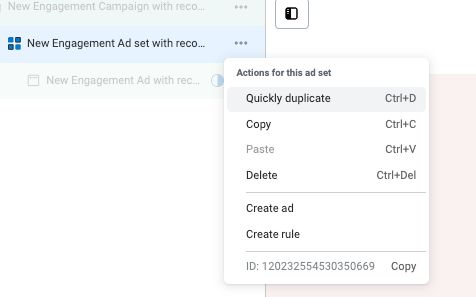
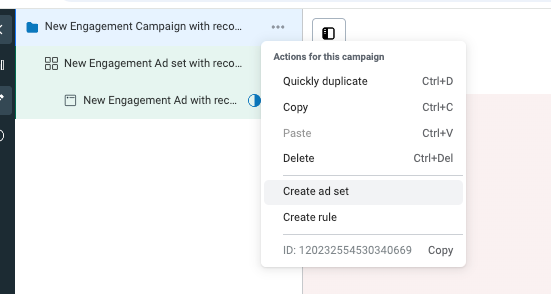
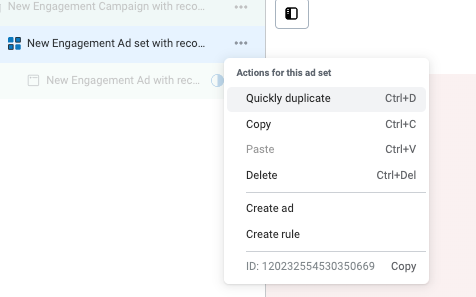
Можно создать несколько Ad Set в рамках одной кампании.
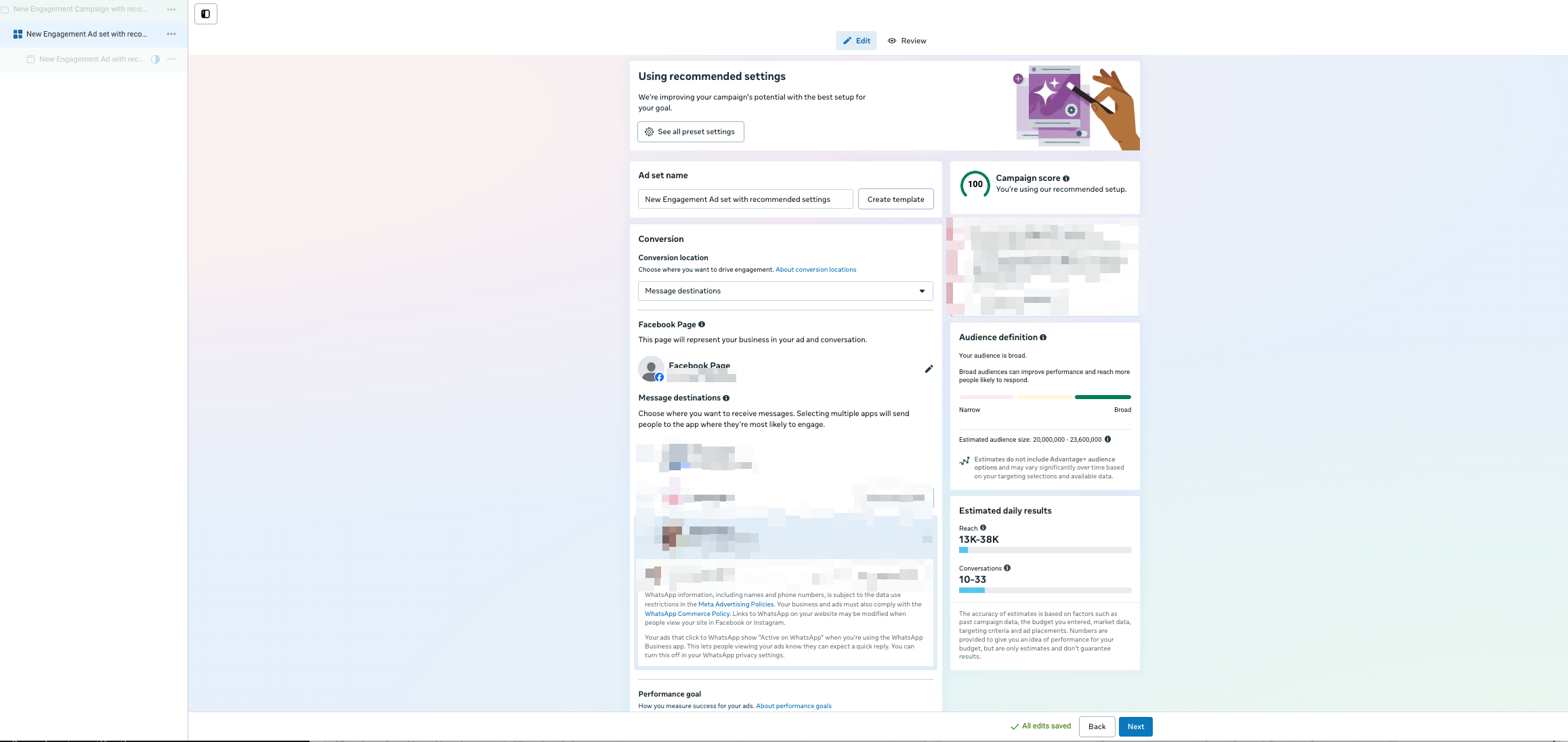
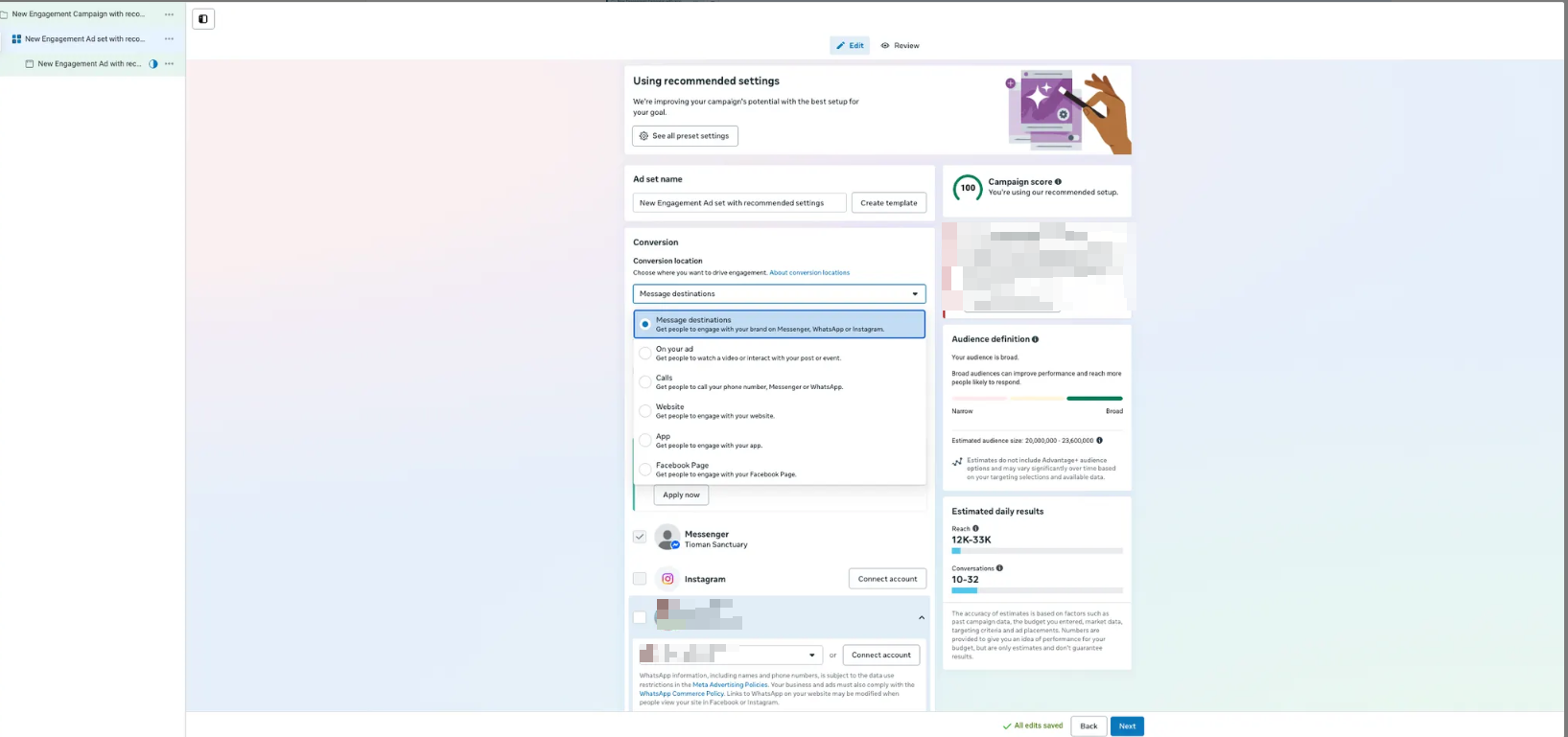
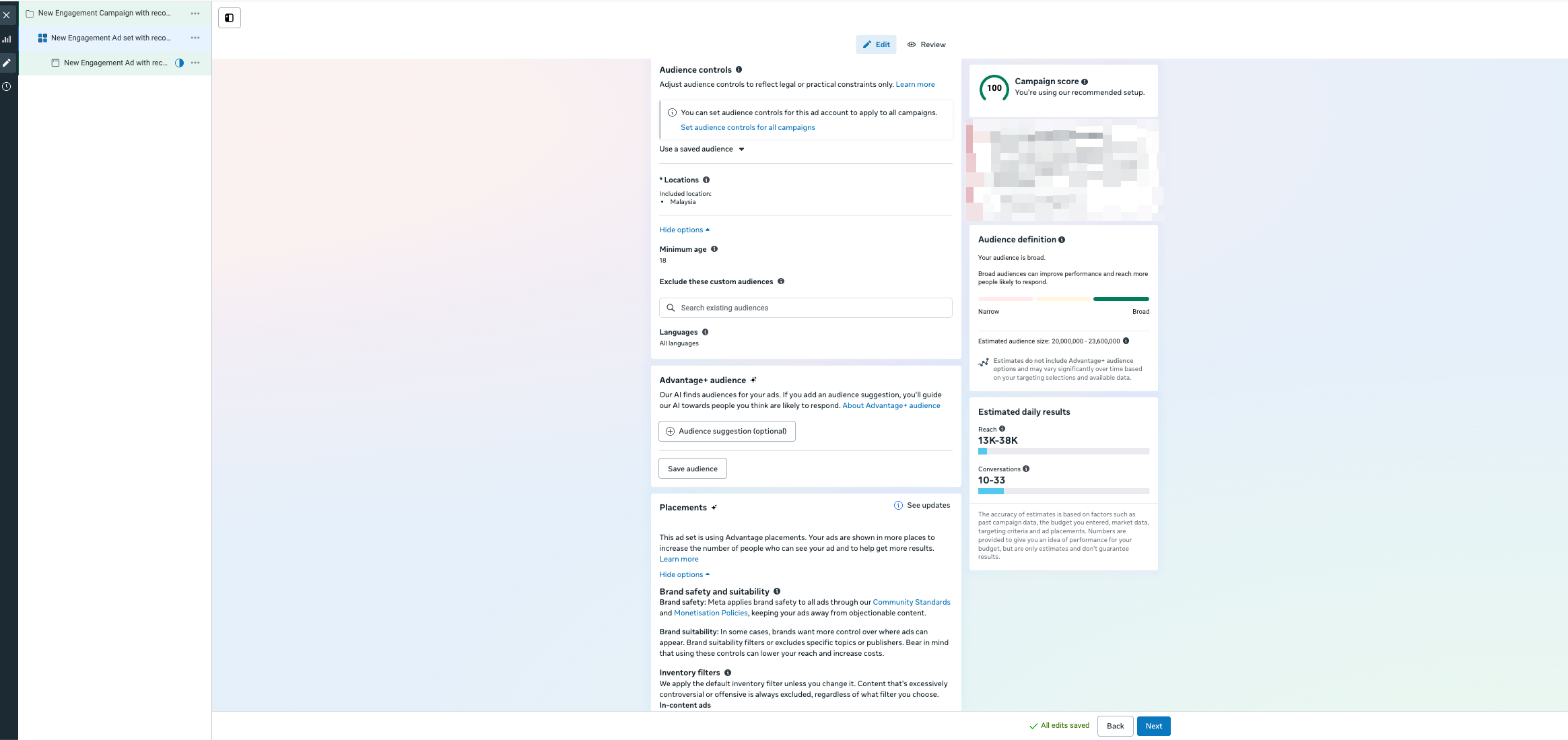
Дай своему Ad Set понятное имя
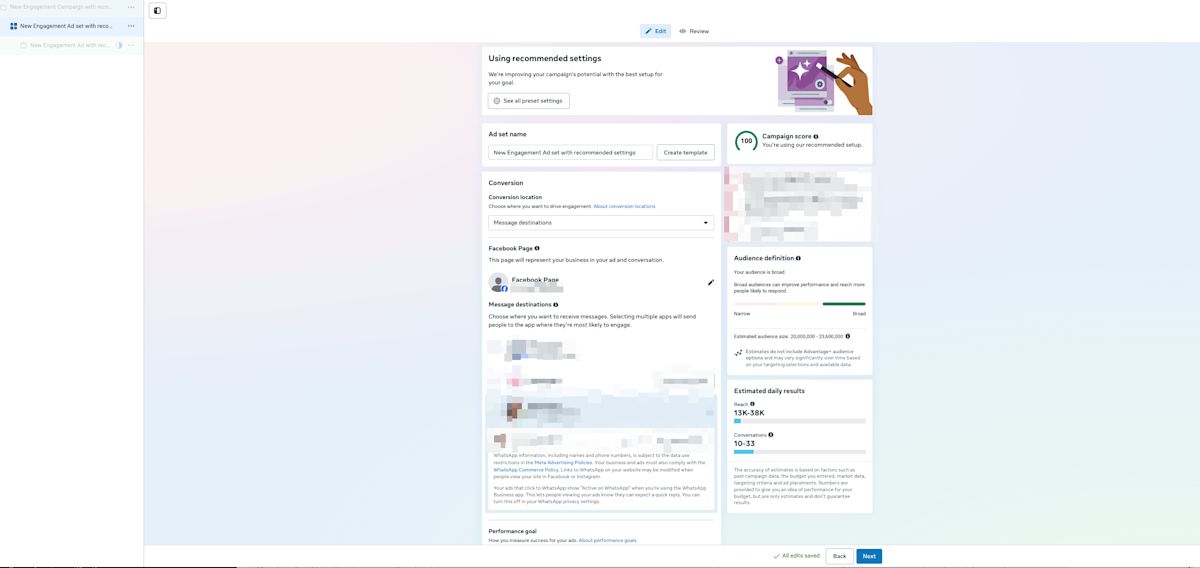
Выбери Места назначения сообщений в качестве места конверсии
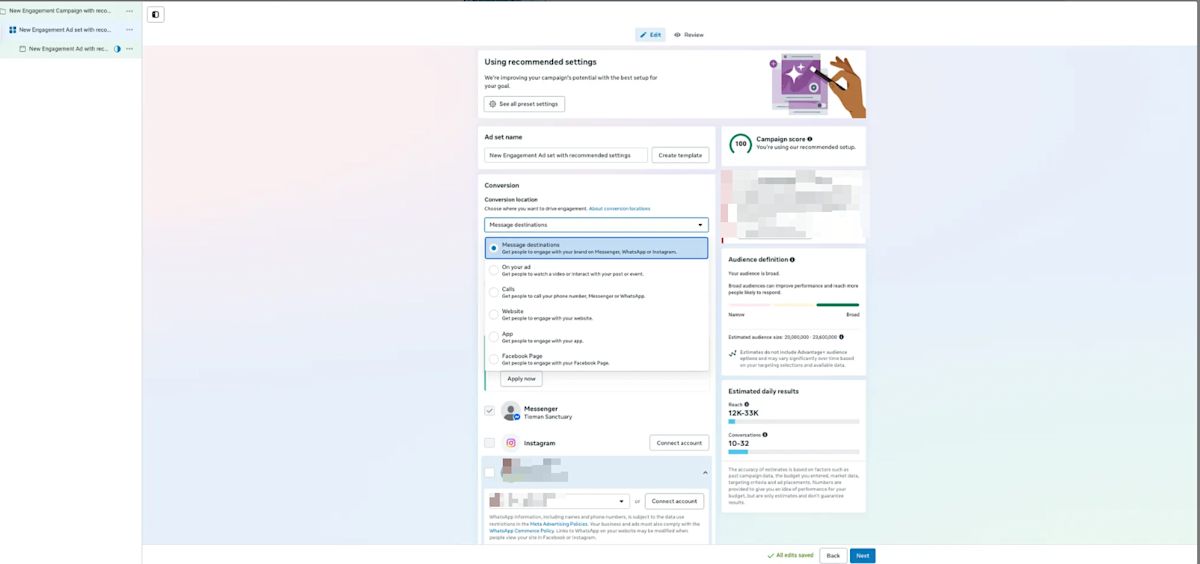
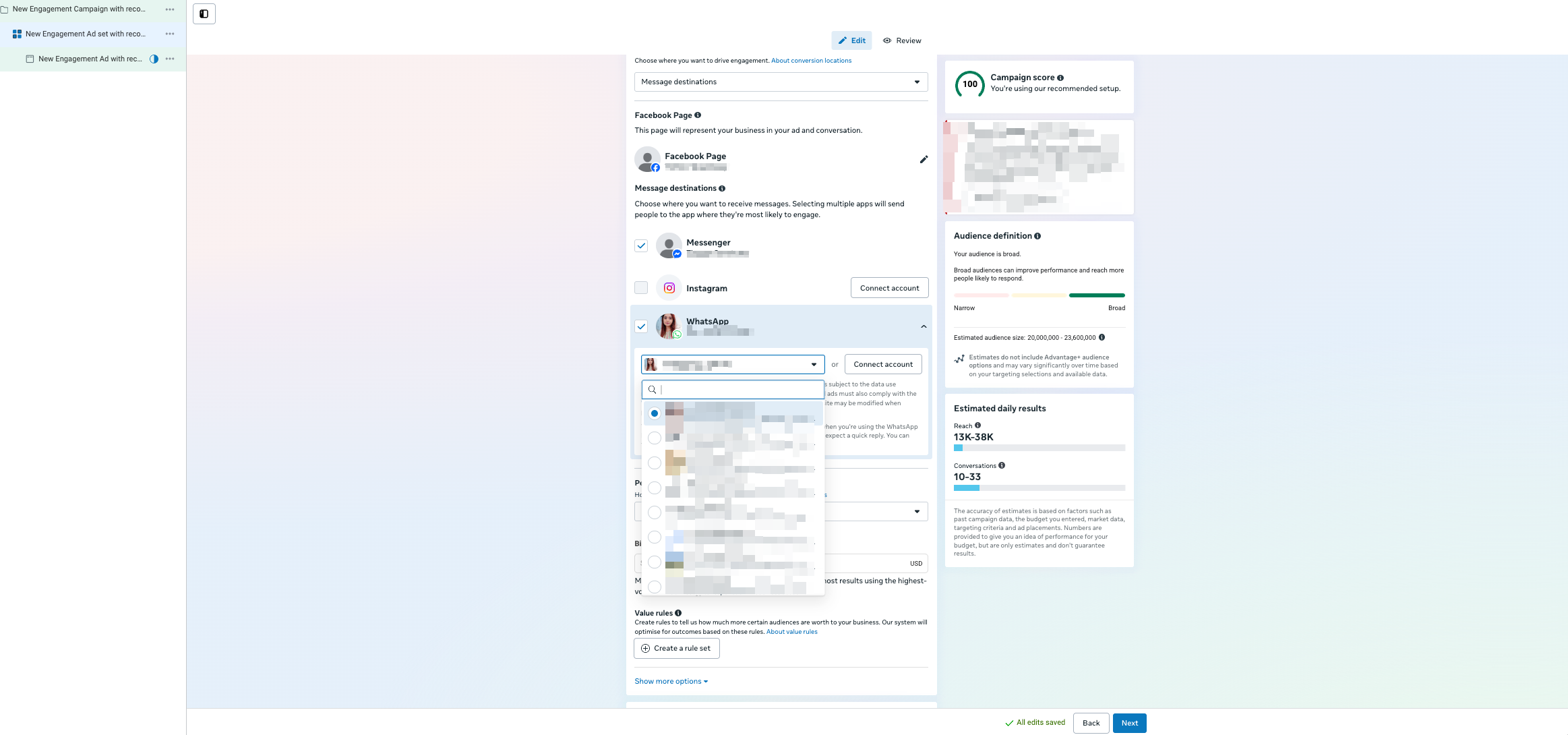
Выбери Facebook Page for Messenger, и/или Instagram account for Instagram Direct Messages, и/или WhatsApp account for WhatsApp messaging, используемые в этой рекламной кампании
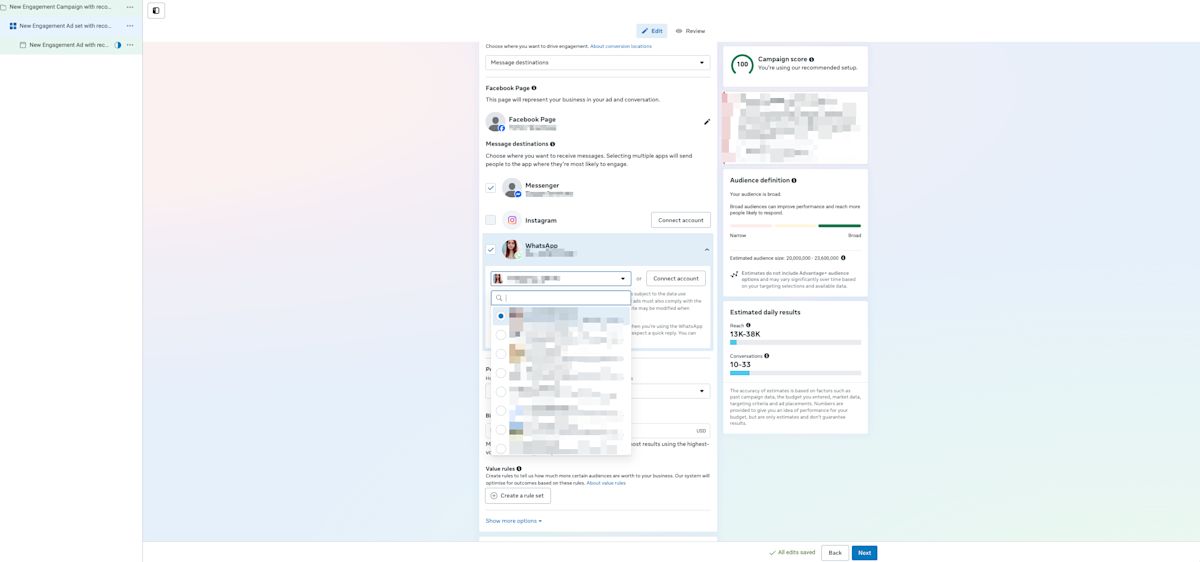
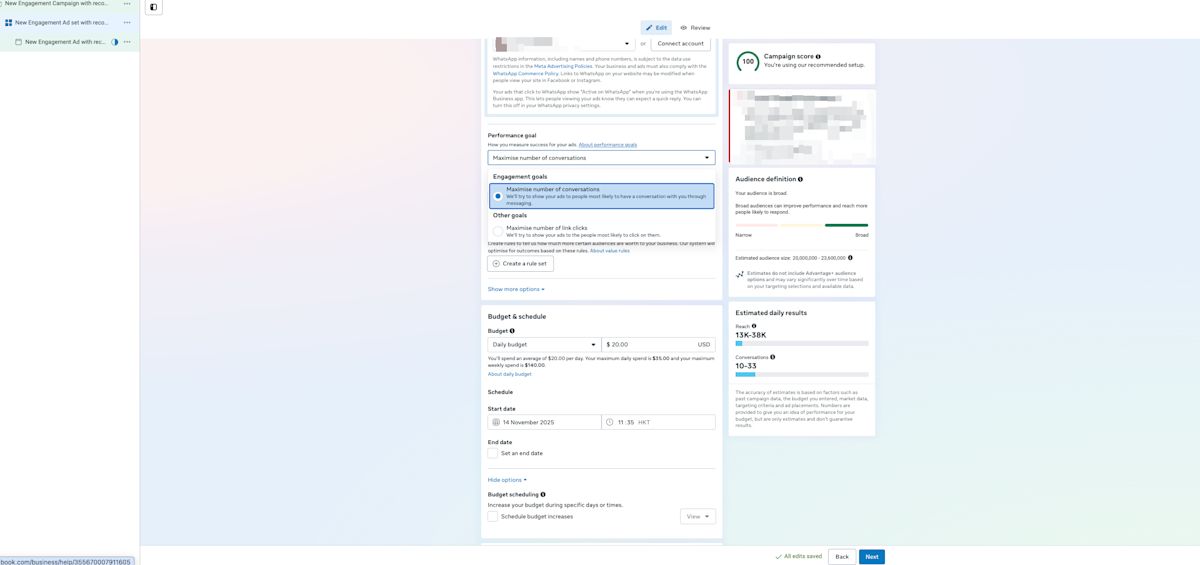
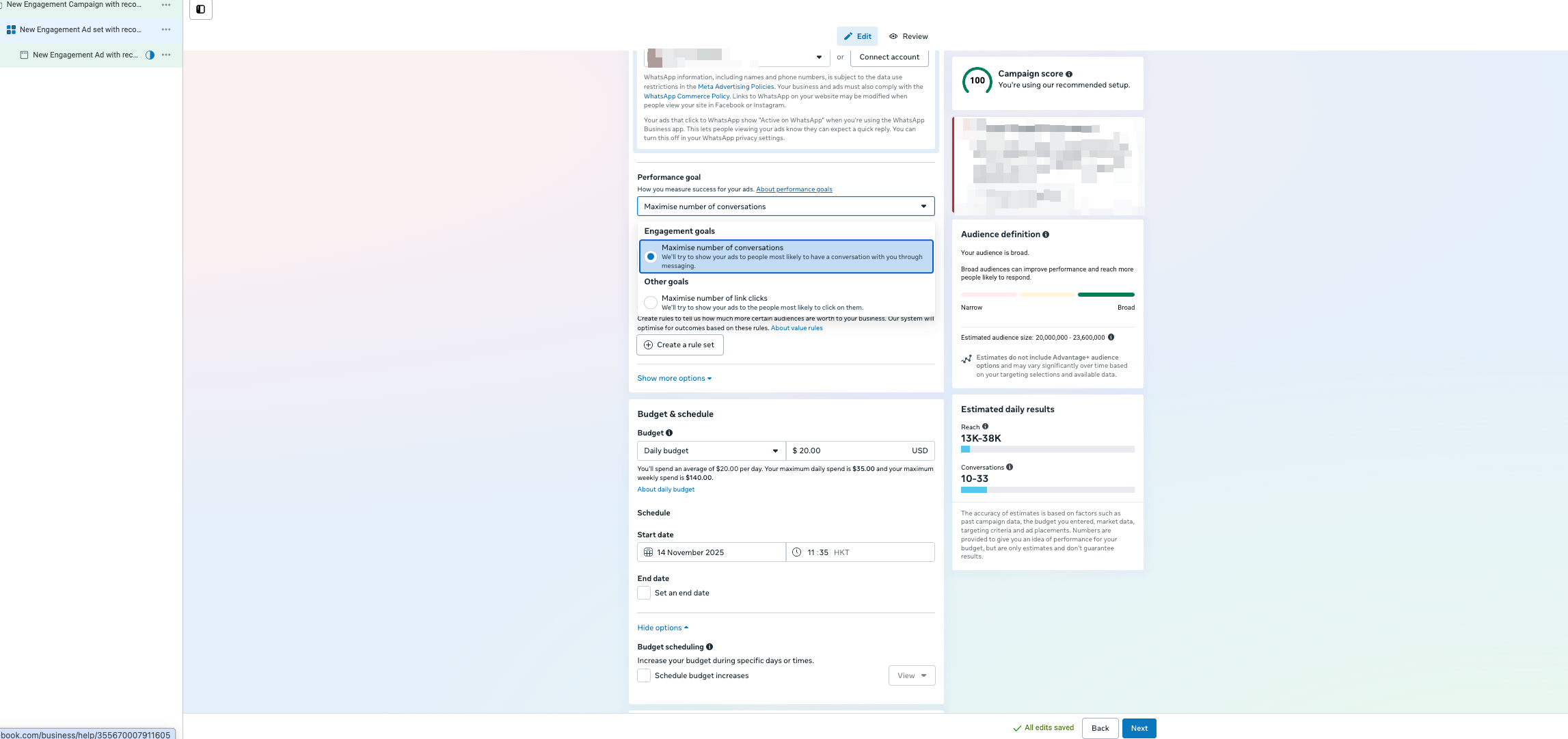
Выбери свой Performance Goal. Доступные опции зависят от цели кампании. Узнай подробнее здесь.
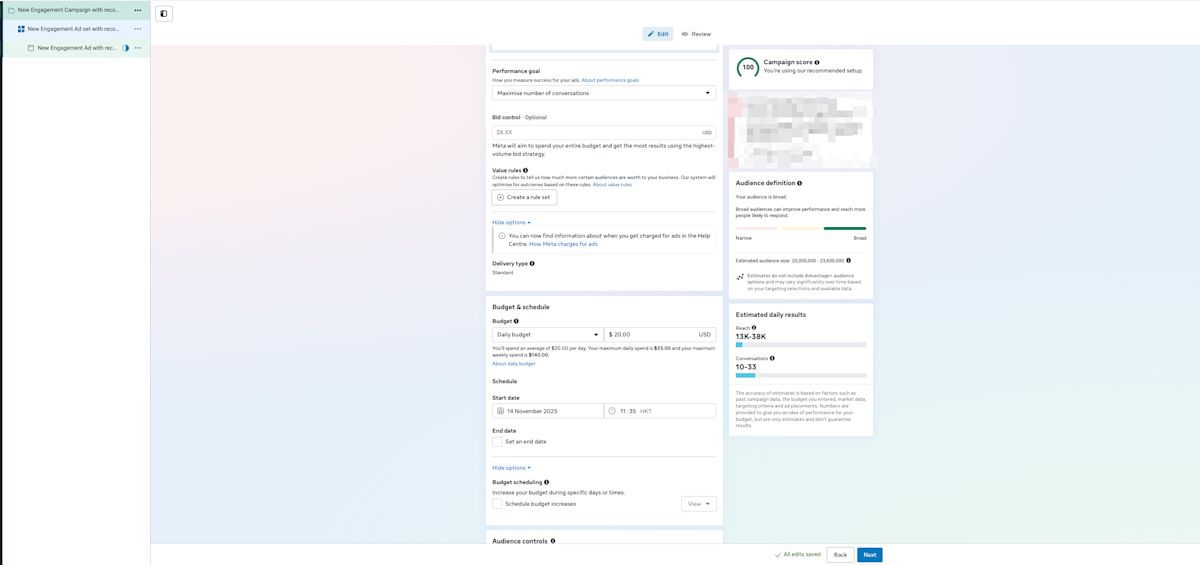
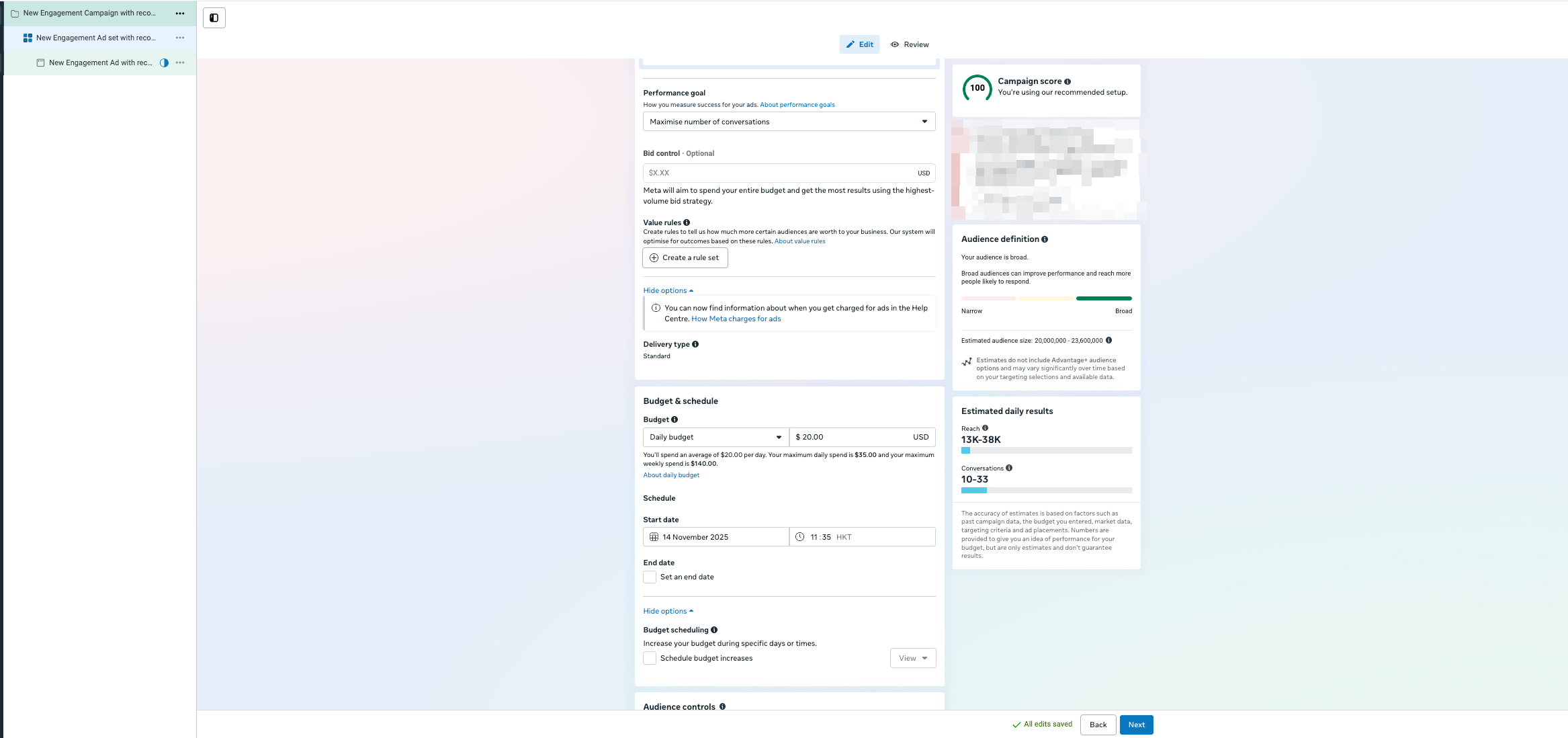
Установи свой Budget и Schedule.
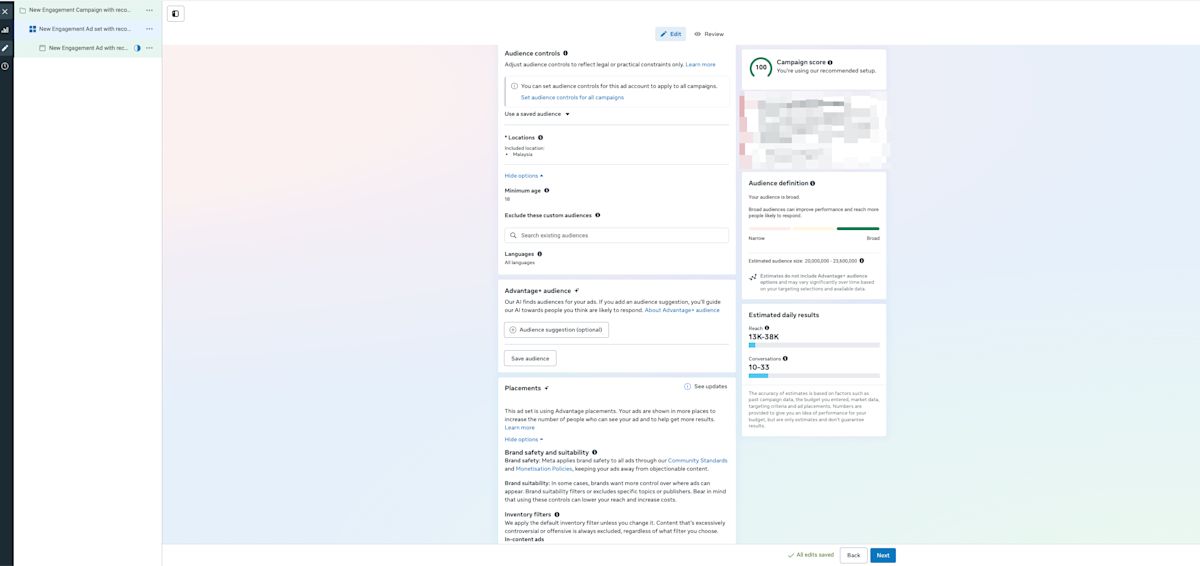
Настрой свою аудиторию, затем нажми Next, чтобы настроить объявление
Можно создать несколько ads в рамках одного Ad Set.
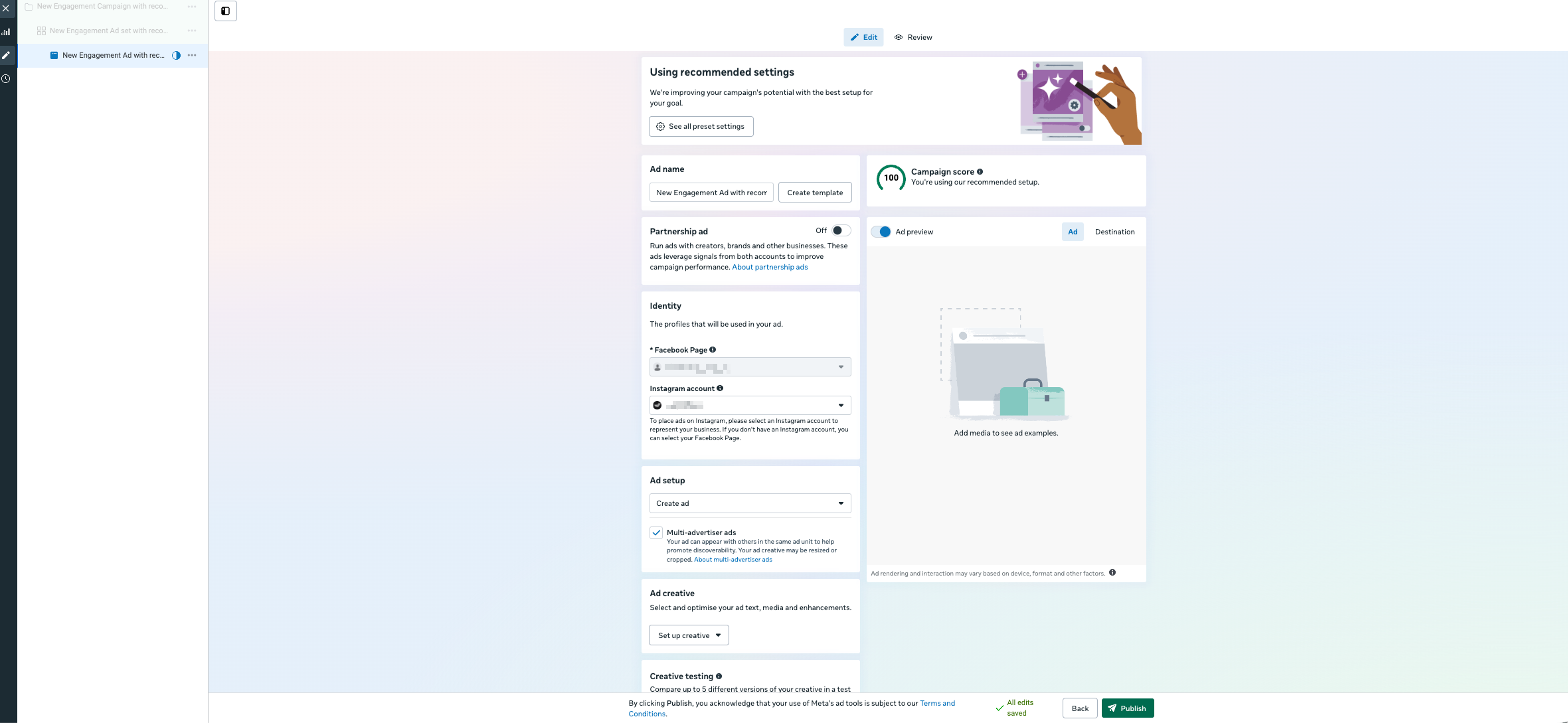
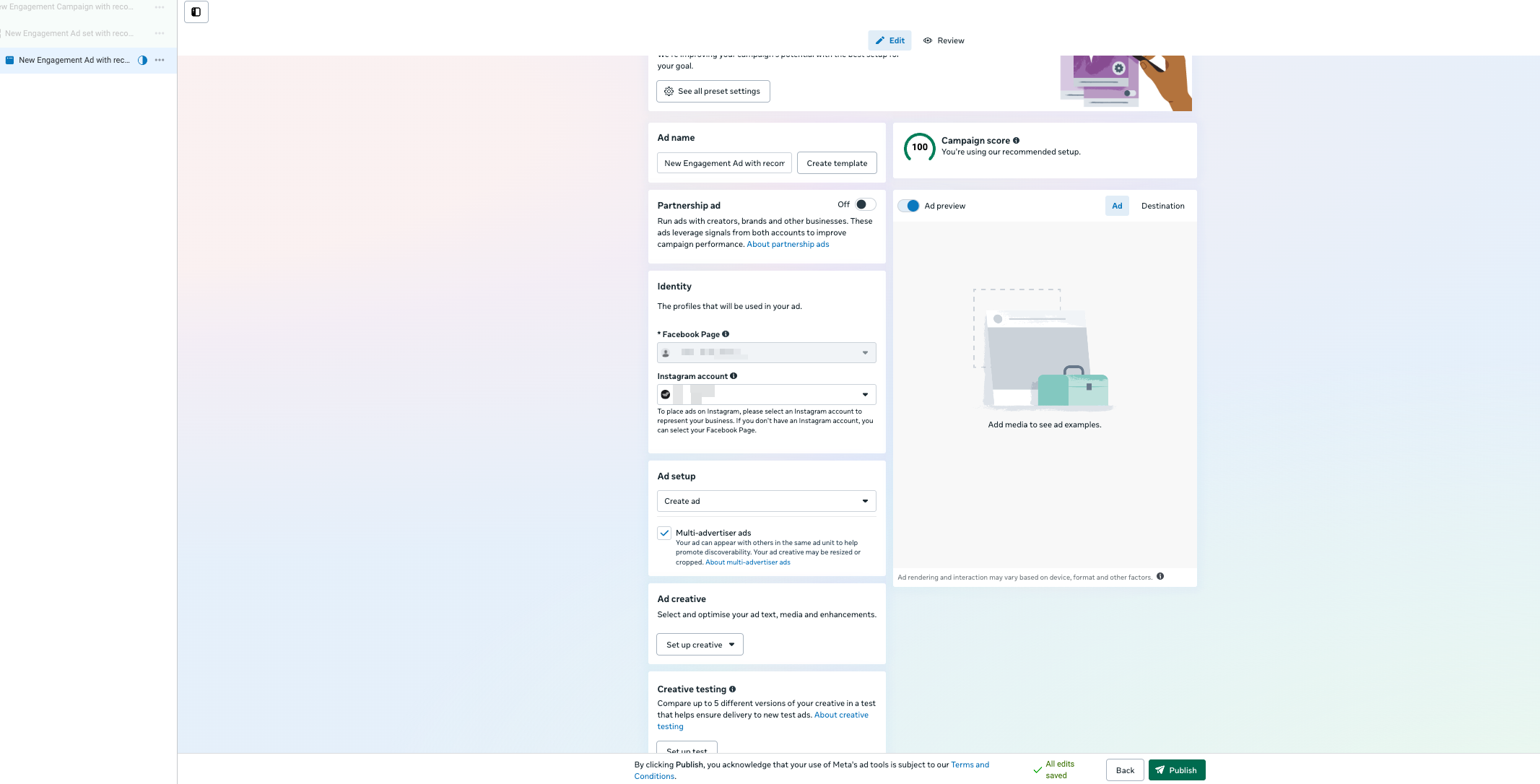
Обнови название объявления на более описательное.
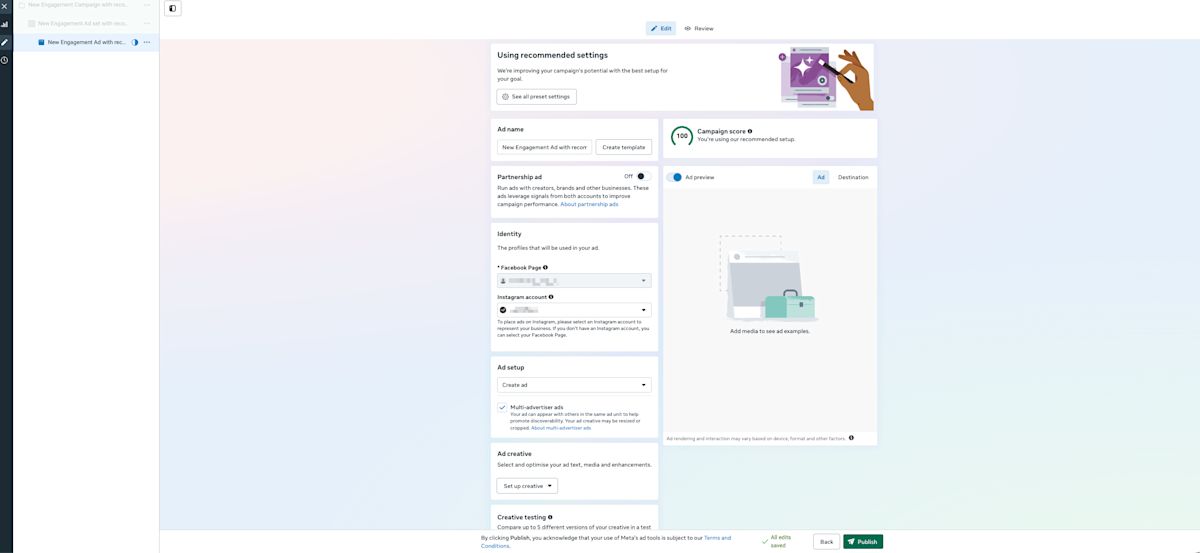
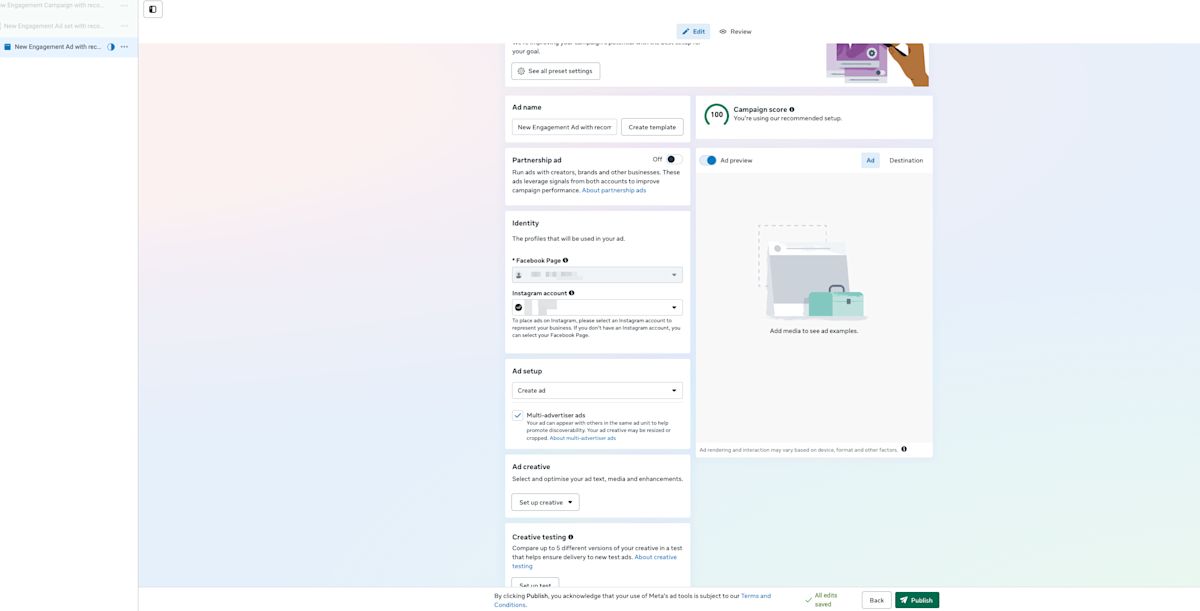
В разделе Identity подтверди Facebook Page и/или аккаунт Instagram, от имени которых будет показано объявление.
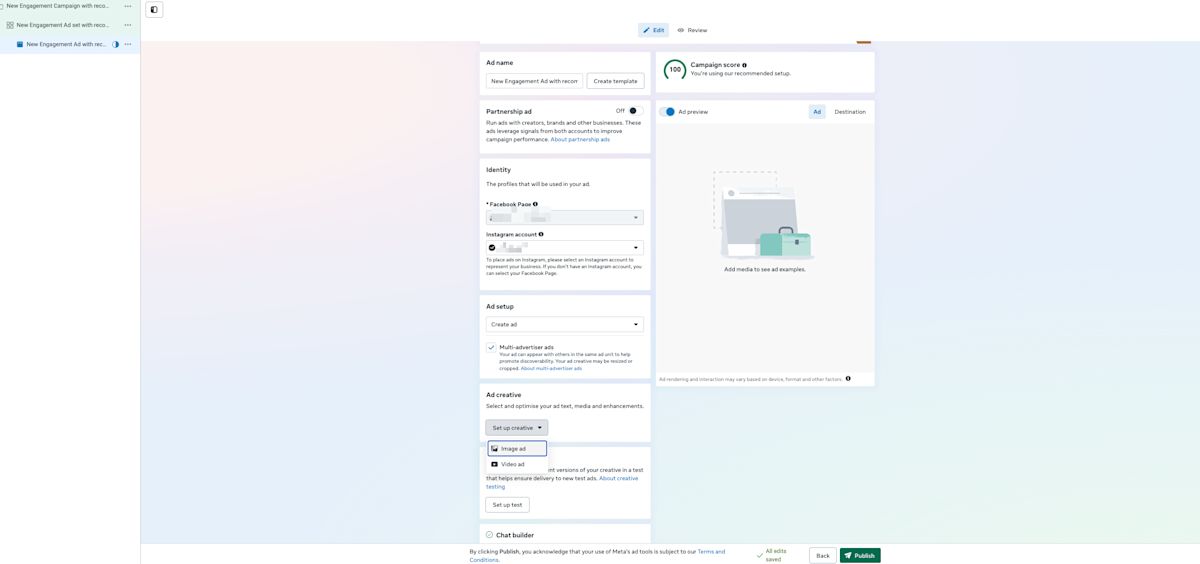
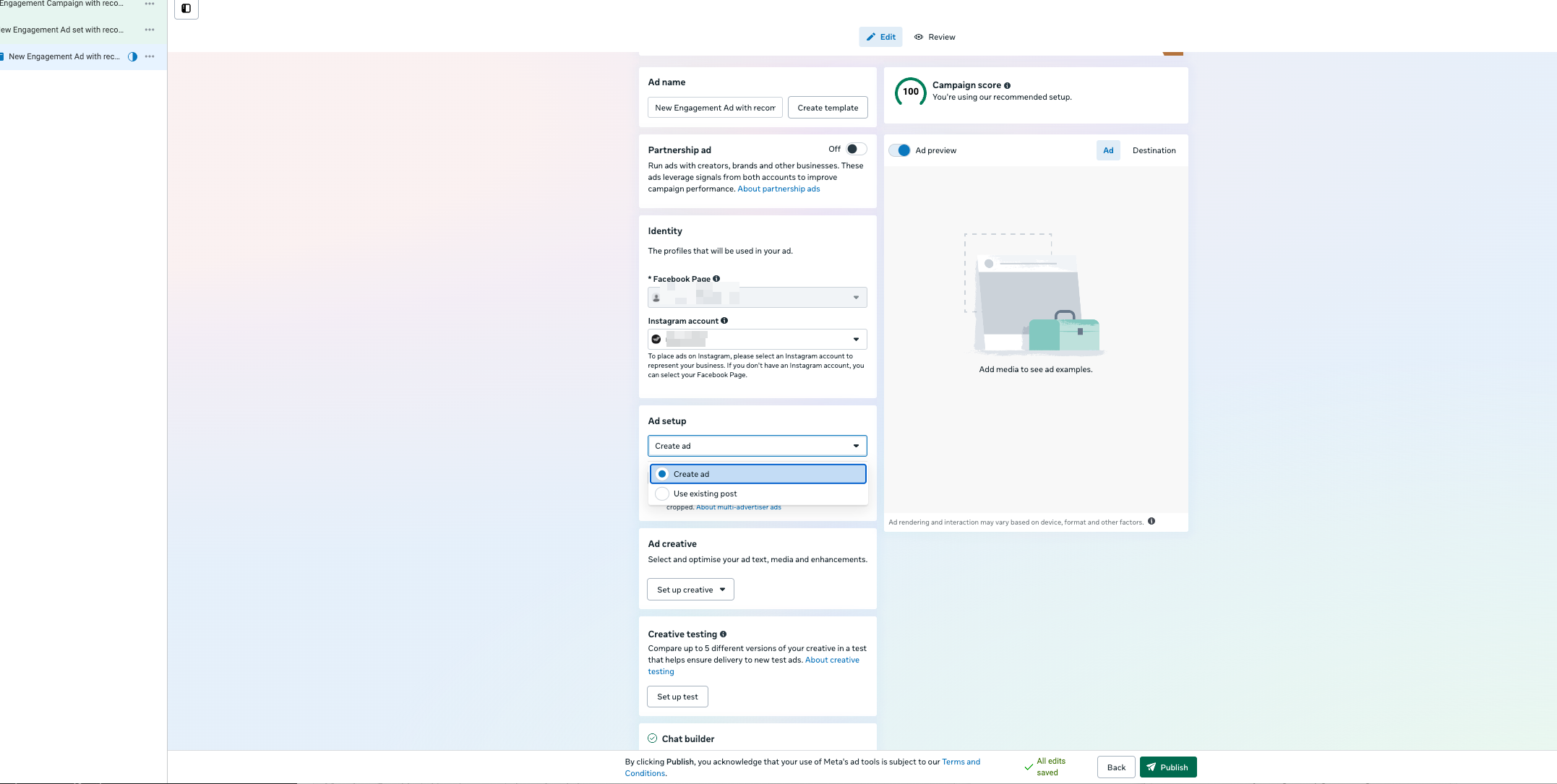
Настрой объявление: выбери существующий пост или создай новый.
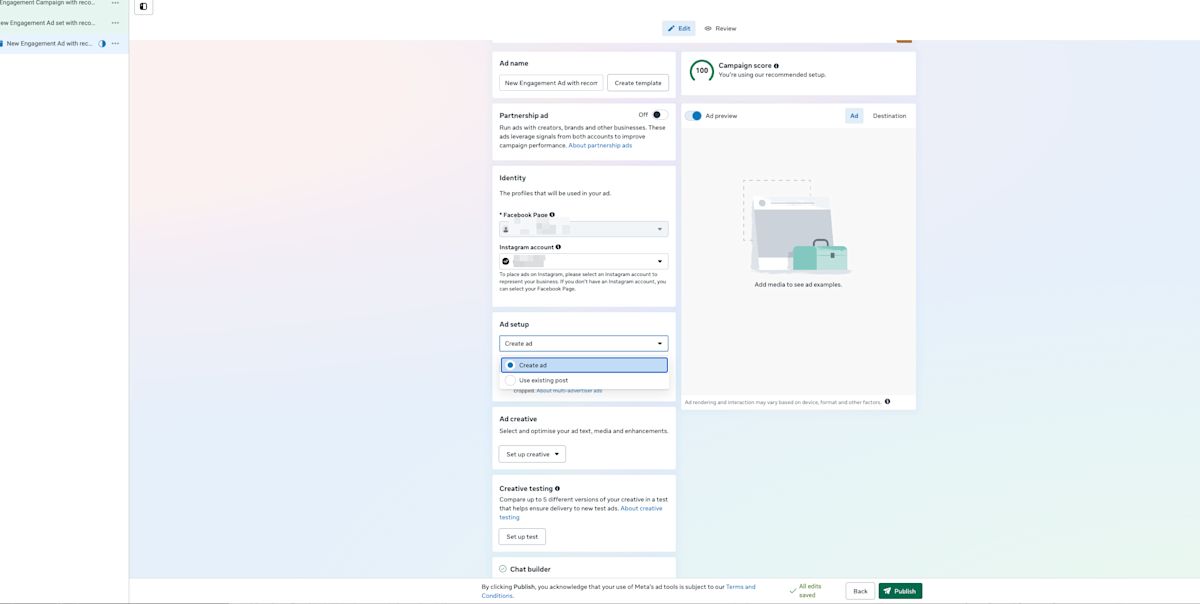
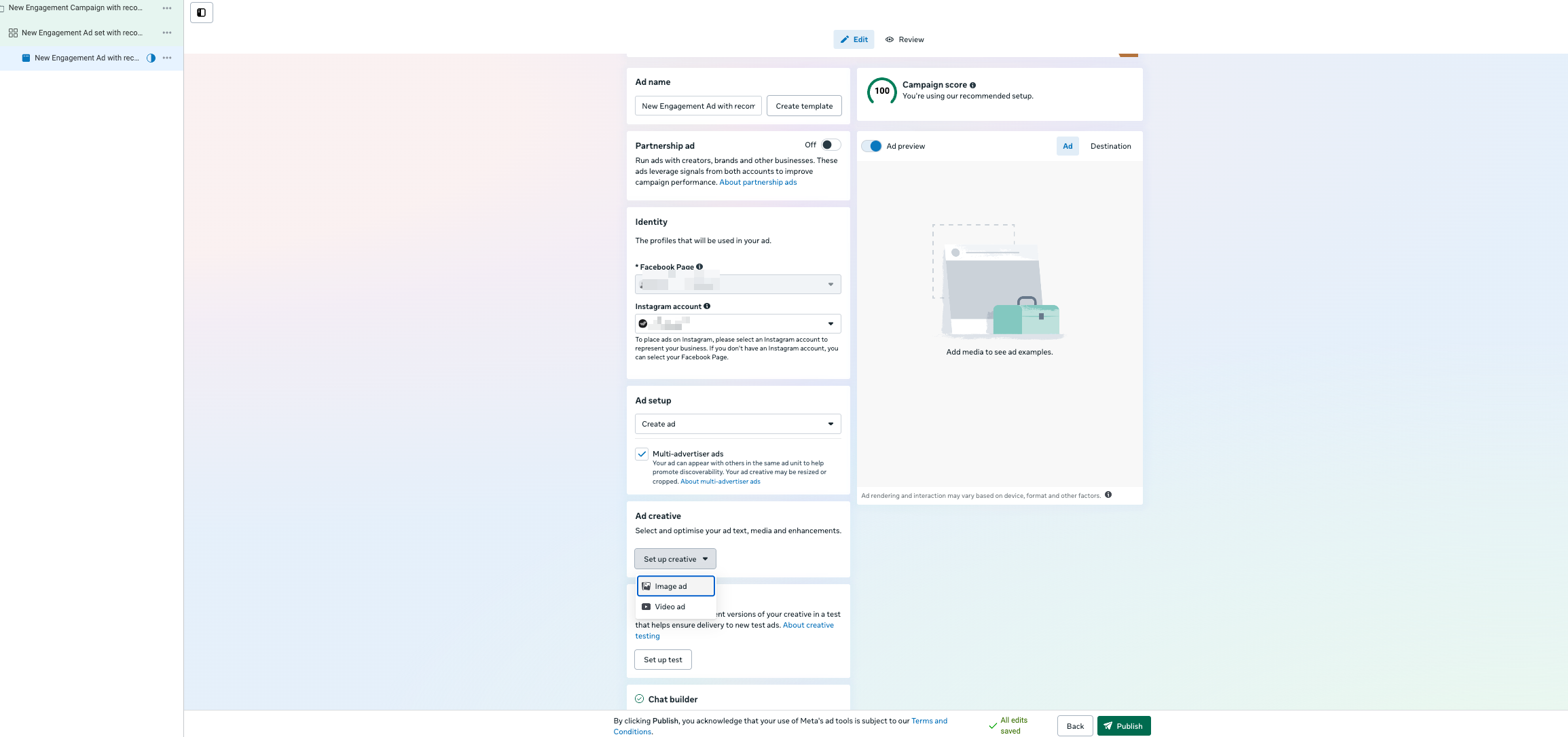
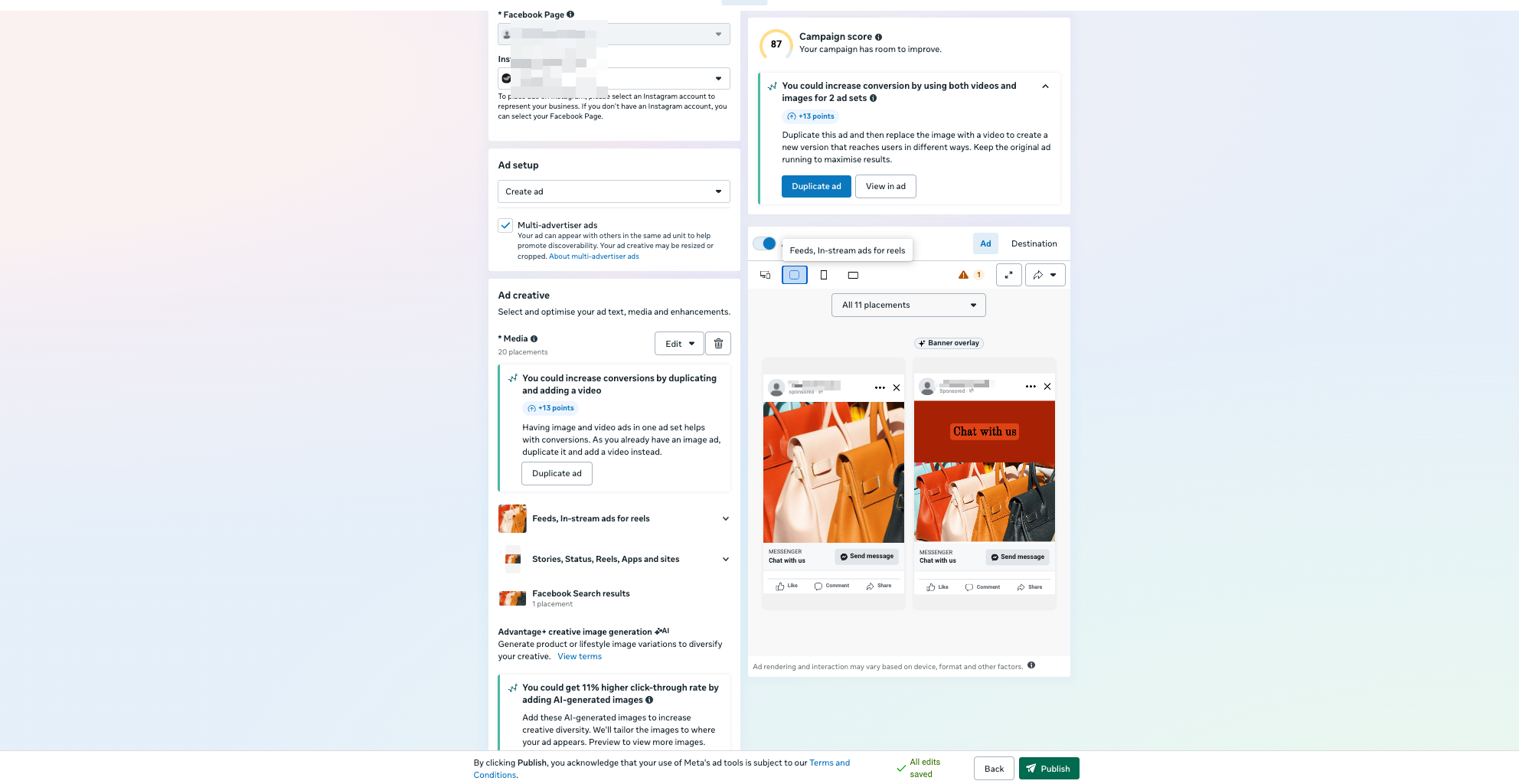
Если ты выбираешь Create Ad
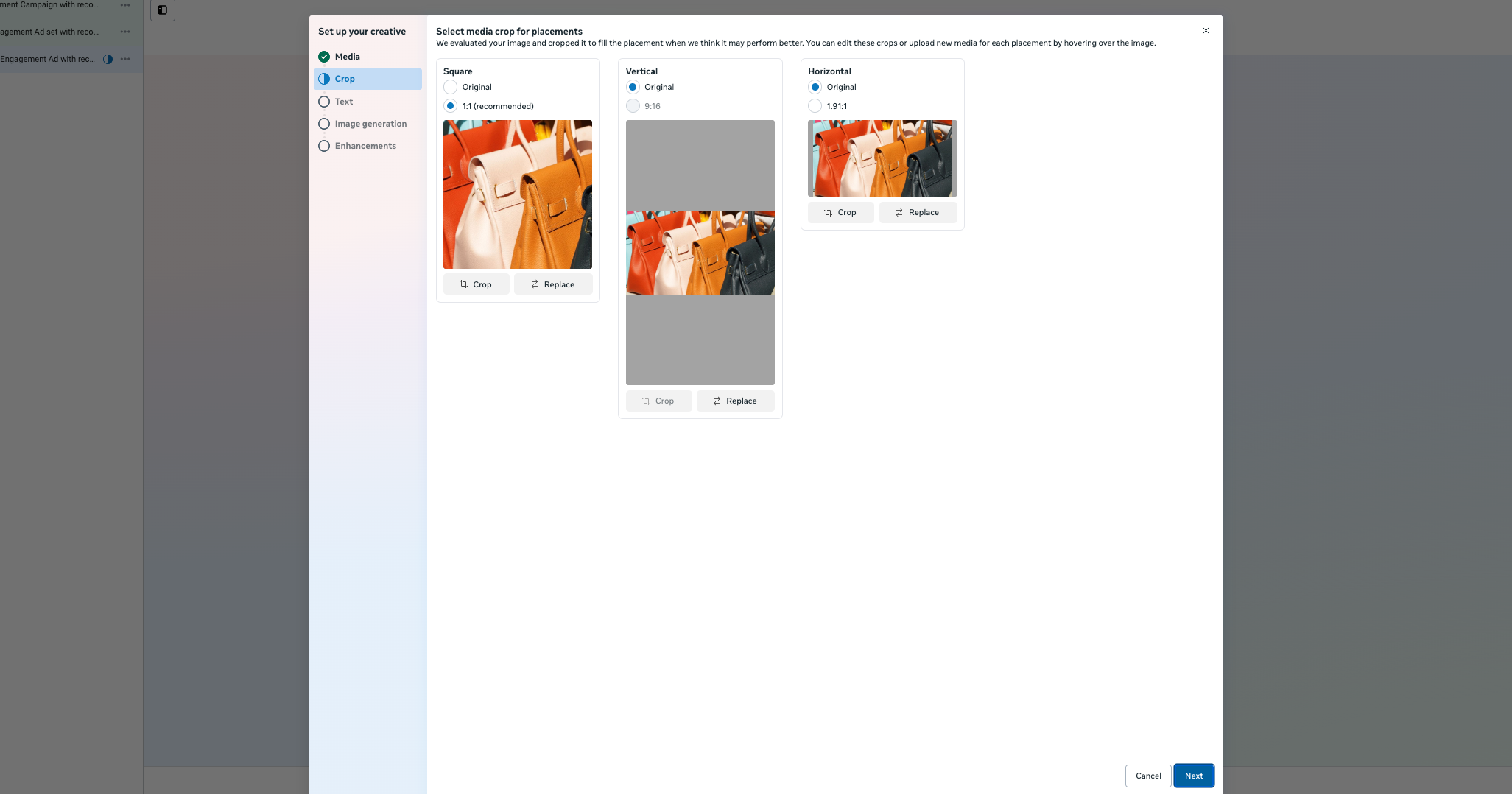
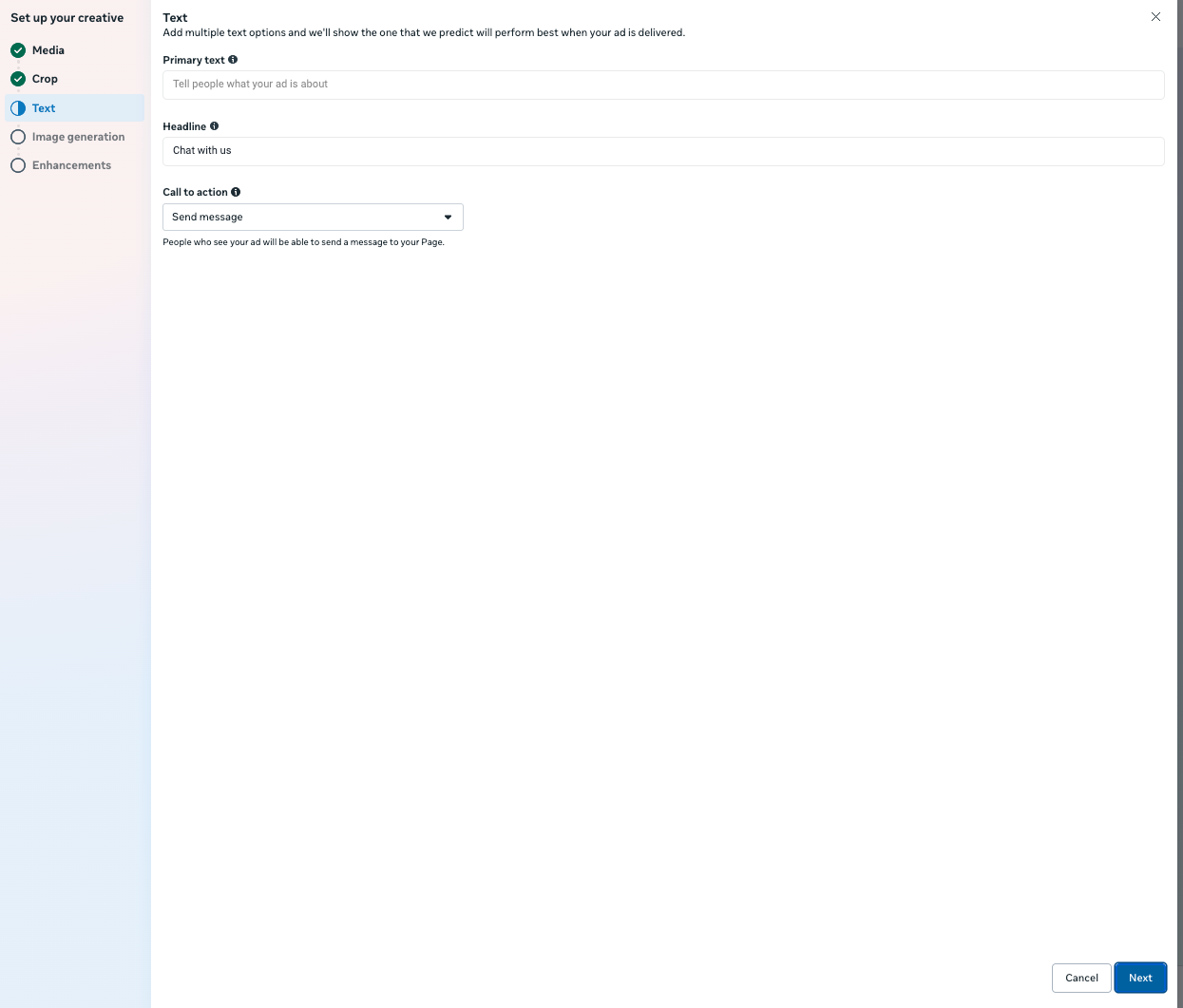
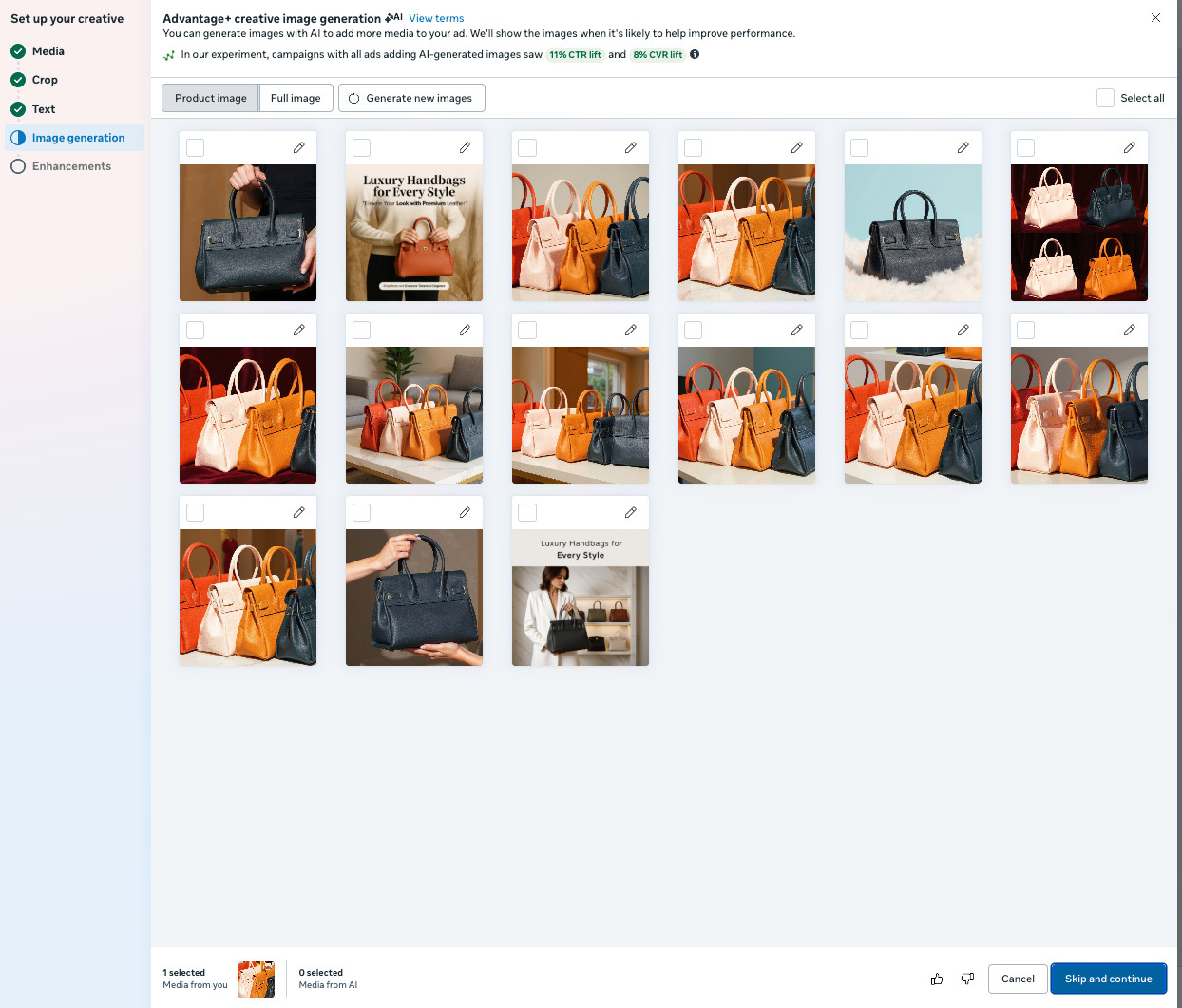
Подготовь креативные материалы. Можно использовать несколько изображений или другие поддерживаемые форматы.
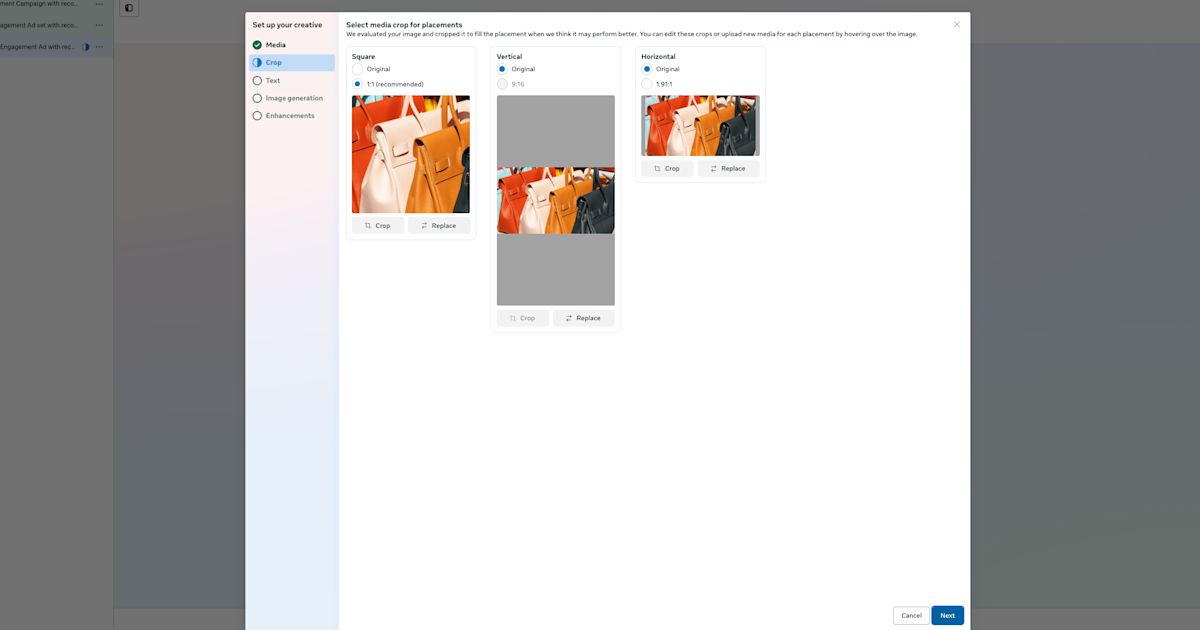
Обрезка
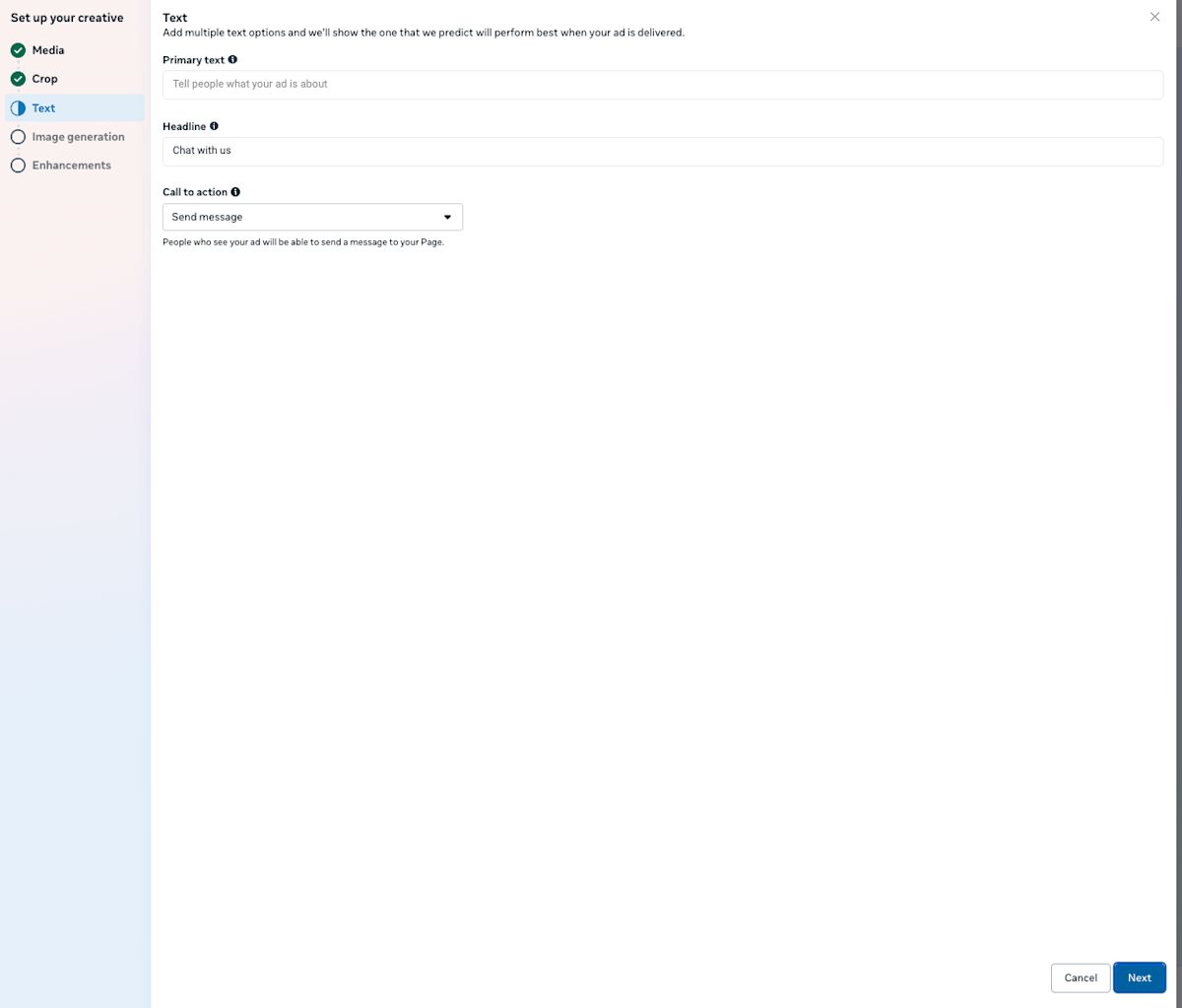
Текст
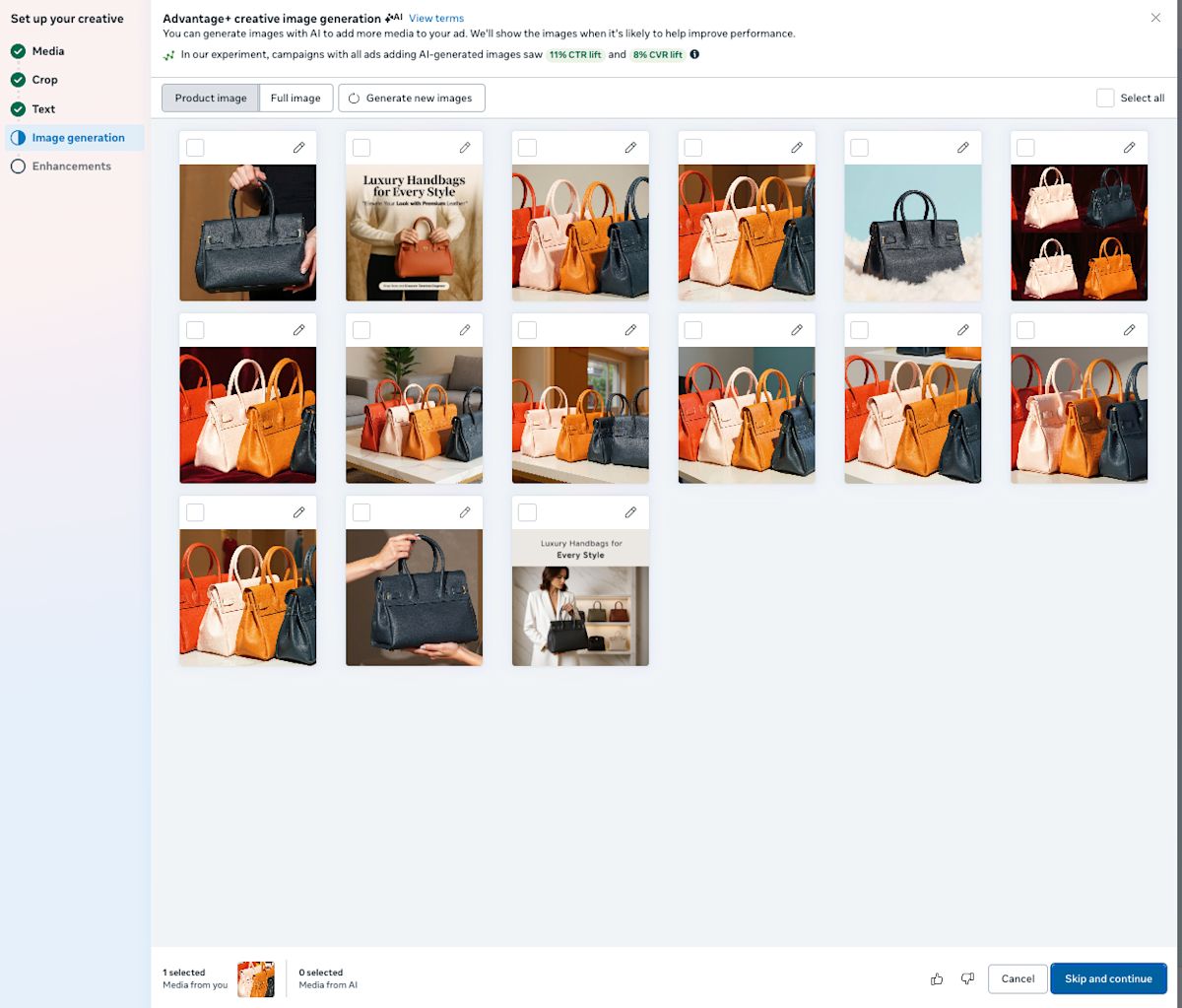
Генерация изображений
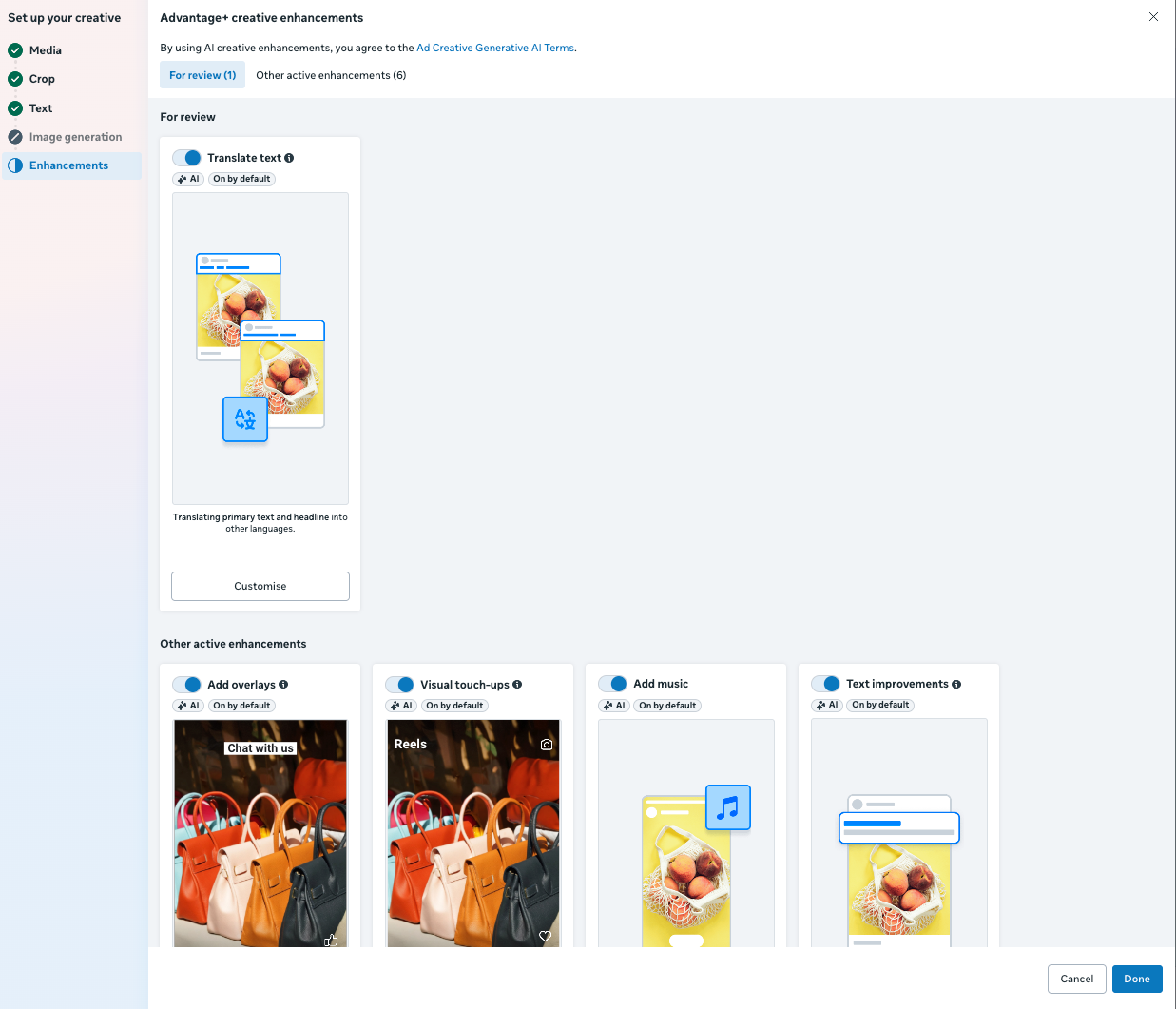
Улучшения

Если ты выбираешь Use existing post
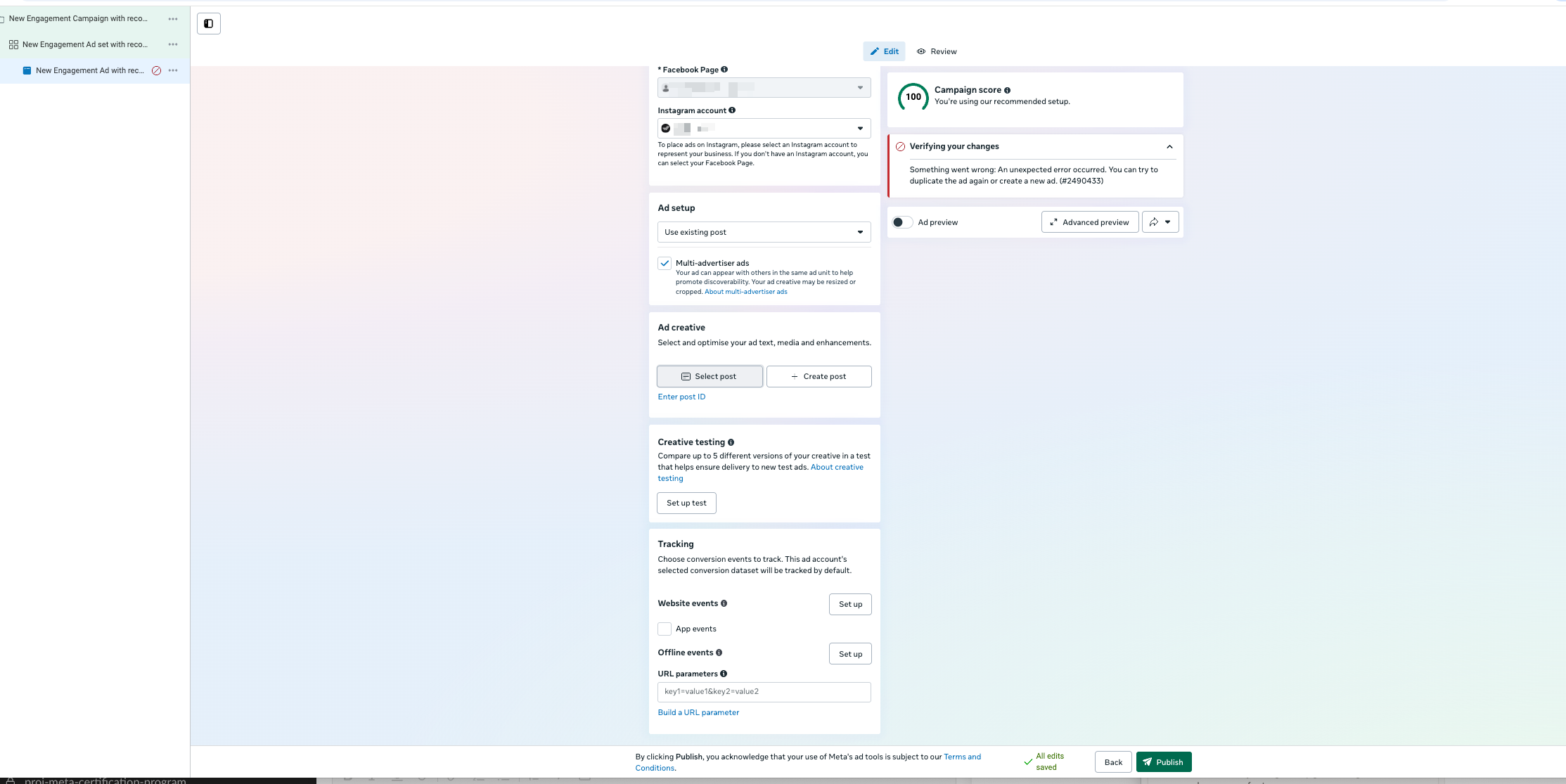
Выбери один из опубликованных постов или создай новый.
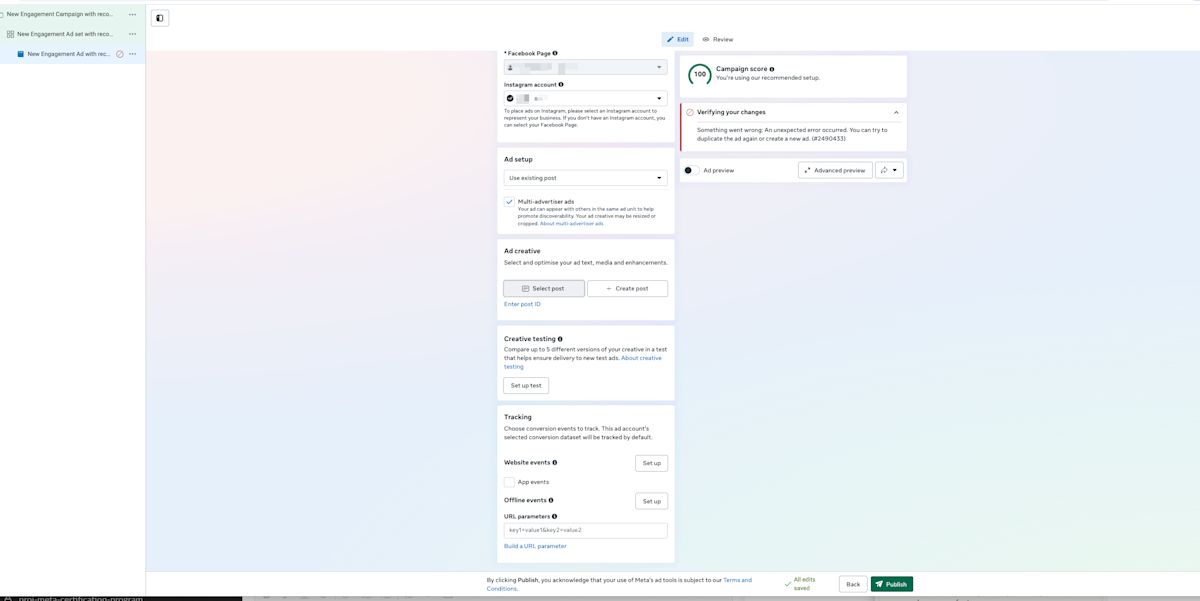
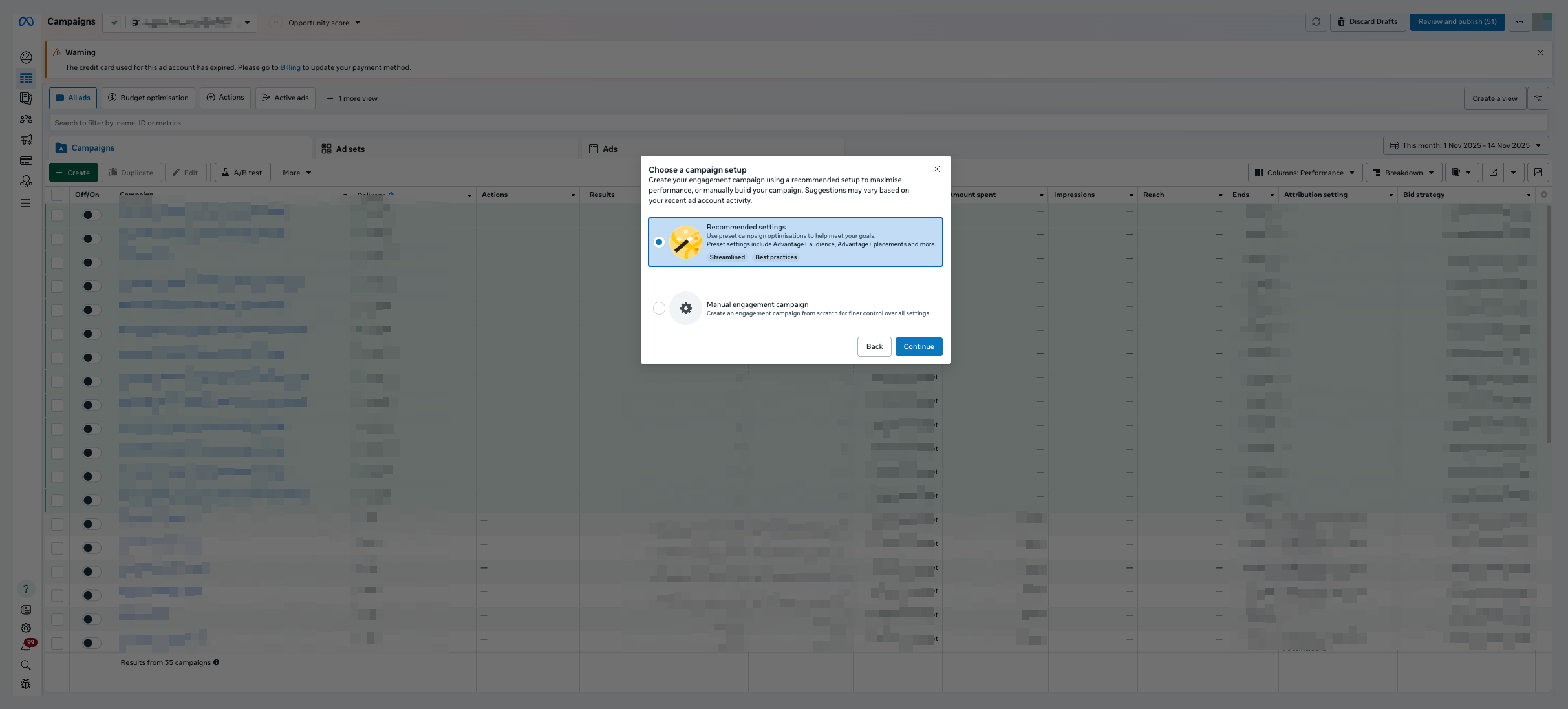
Дополнительные шаги
Тестирование креативов: Экспериментируй с вариантами объявления. Подробнее можно узнать здесь.
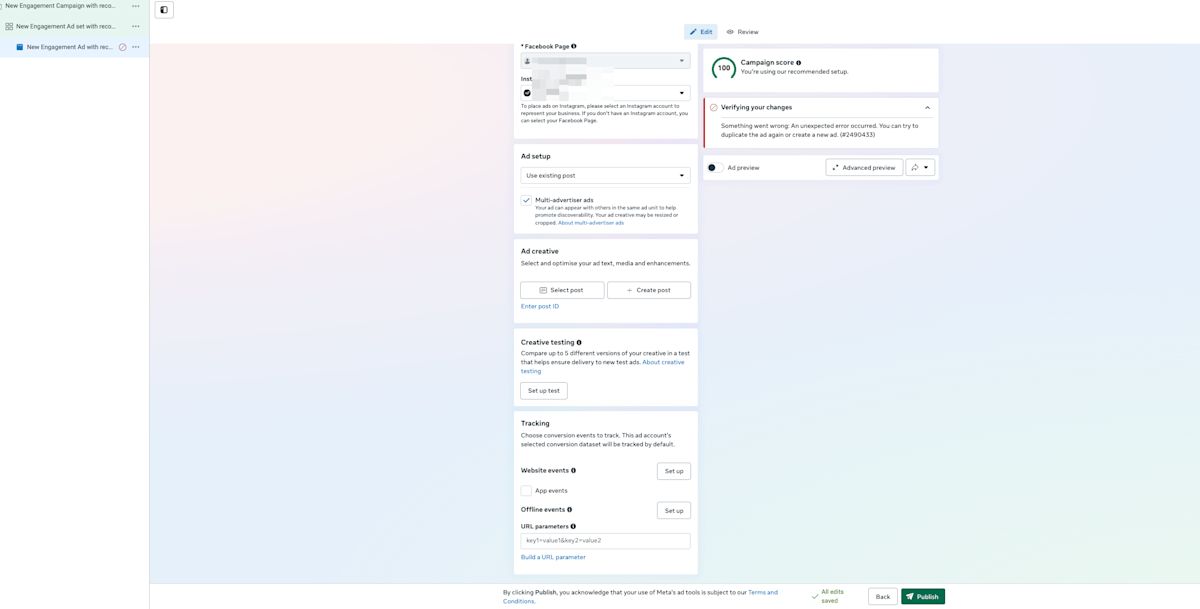
Отслеживание & события конверсии: Добавь события, которые хочешь отслеживать.
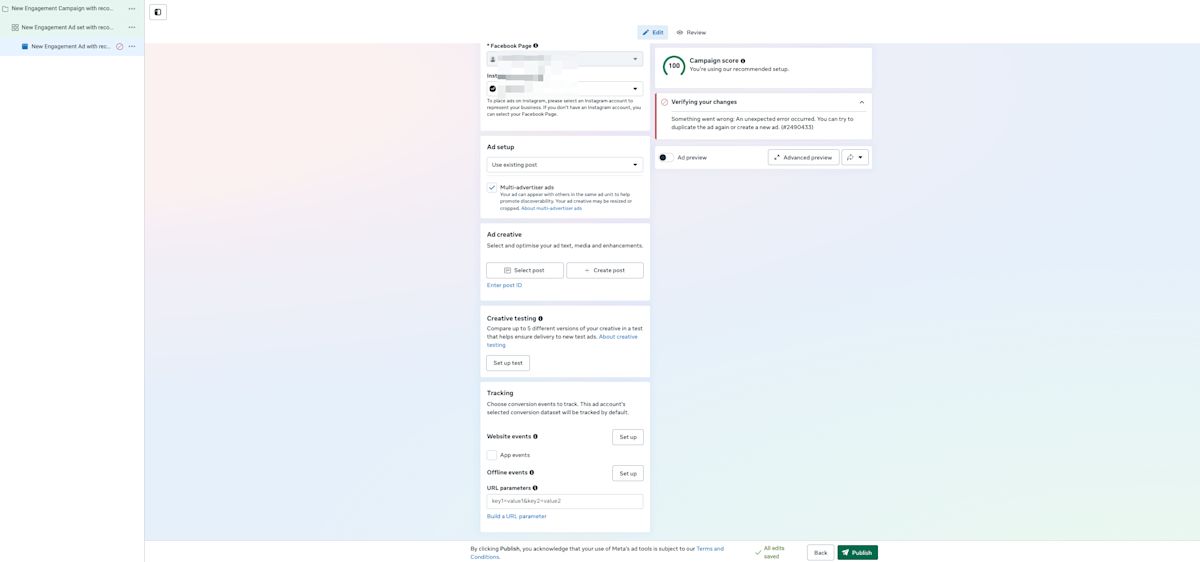
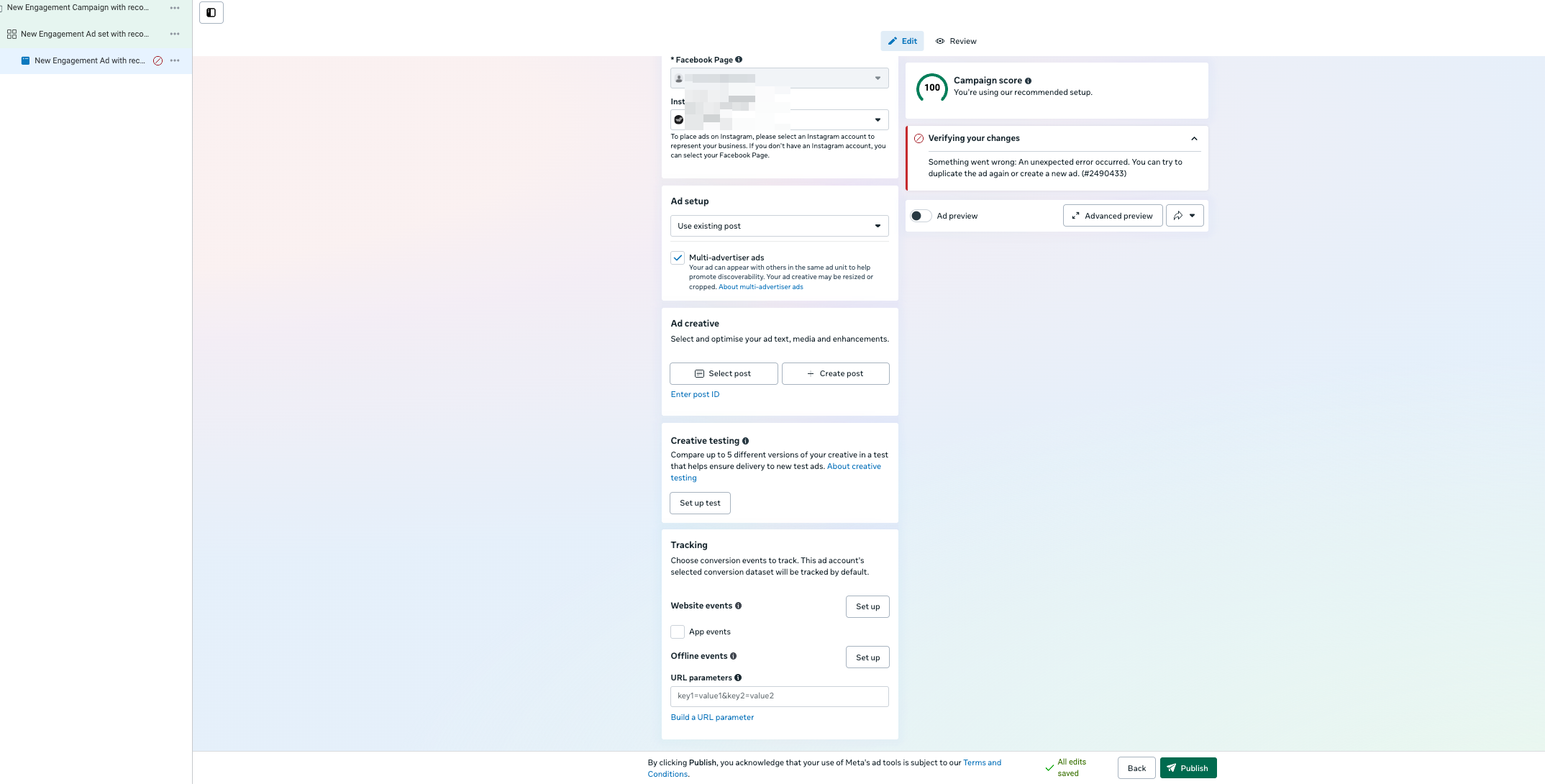
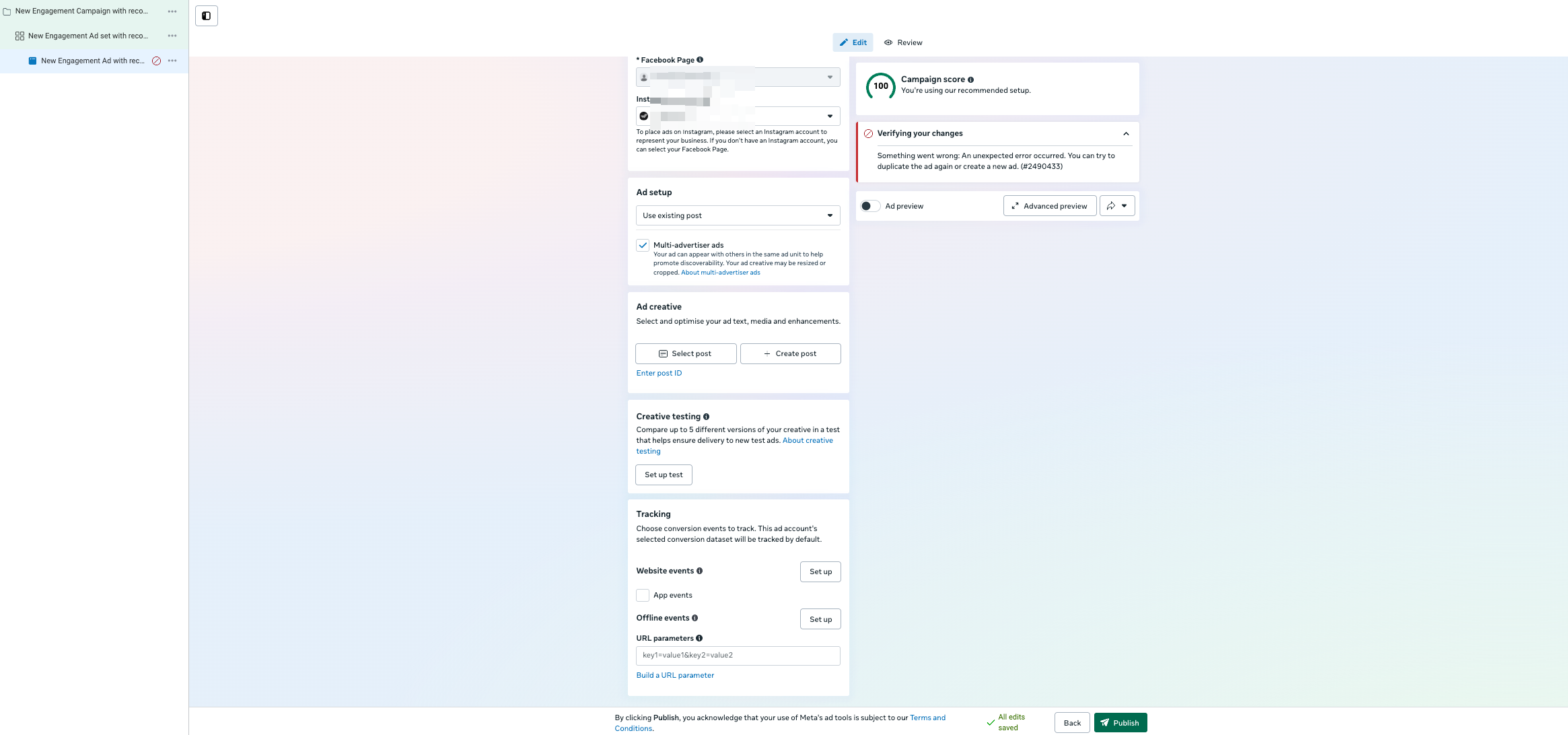
Заключительный шаг
Предпросмотри объявление, внеси последние правки и нажми Publish, чтобы запустить кампанию CTC.
Часто задаваемые вопросы и устранение неполадок
Почему лиды из моих объявлений Meta отправляются на неверный номер WhatsApp?
Это происходит, когда в объявлении Meta указан неверный номер телефона в качестве Messaging Destination или в Facebook Page Settings.
Что можно сделать
Заново выбери правильный номер WhatsApp в качестве Messaging Destination в Meta Ads Manager.
Обнови номер WhatsApp в Facebook Page Settings.
Почему метрики моих платных объявлений Meta в Отчетах отличаются от данных в Meta Ads Manager?
Respond.io может отображать только атрибуции объявлений, полученные через API Meta, которые отправляются, когда Контакт начинает разговор с твоим бизнесом через объявление Click-to-Chat (WhatsApp, Messenger или Instagram).
Meta Ads Manager обычно показывает более высокие значения, потому что он также учитывает:
Пользователи, которые кликнули по вашему объявлению и открыли чат, не отправив ни одного сообщения.
Пользователи, которые увидели, но не кликнули по вашему объявлению, а затем написали тебе в пределах окна атрибуции Meta — по умолчанию 7 дней после клика или 1 день после просмотра — в течение которого Meta относит конверсию к твоему объявлению.
Поскольку такие взаимодействия никогда не доходят до respond.io в виде фактического сообщения, они не отображаются в твоих Отчетах.


