

В этой статье вы узнаете, как автоматически назначать агентам контакты, поступающие из рекламы Click-to-Chat (CTC).
Чтобы оптимизировать процесс передачи контактов, поступающих из CTC Ads, опытным агентам, важно сосредоточиться на своевременном и эффективном реагировании на их запросы. Этого можно легко добиться с помощью шаблона рабочего процесса Click to Chat Ads: Assignment .
Для компаний, которые хотят назначать разговоры, поступающие из CTC Ads, агентам ИИ вместо агентов, обратитесь к этой статье.
Преимущества плавного перехода к агентам
Плавный перенос контактов к агентам для:
Минимизируйте задержки, автоматически оптимизируйте контакты из CTC Ads к агентам.
Позвольте Контактам быстро и эффективно обрабатывать запросы, что приведет к повышению удовлетворенности и, возможно, повышению лояльности Контактов.
Настройка рабочего процесса
Чтобы использовать шаблон рабочего процессаClick to Chat Ads: Assignment, нажмите+ Добавить рабочий процесс>Click to Chat Ads: Assignment>Нажмите Использовать шаблон в модулеРабочие процессы.
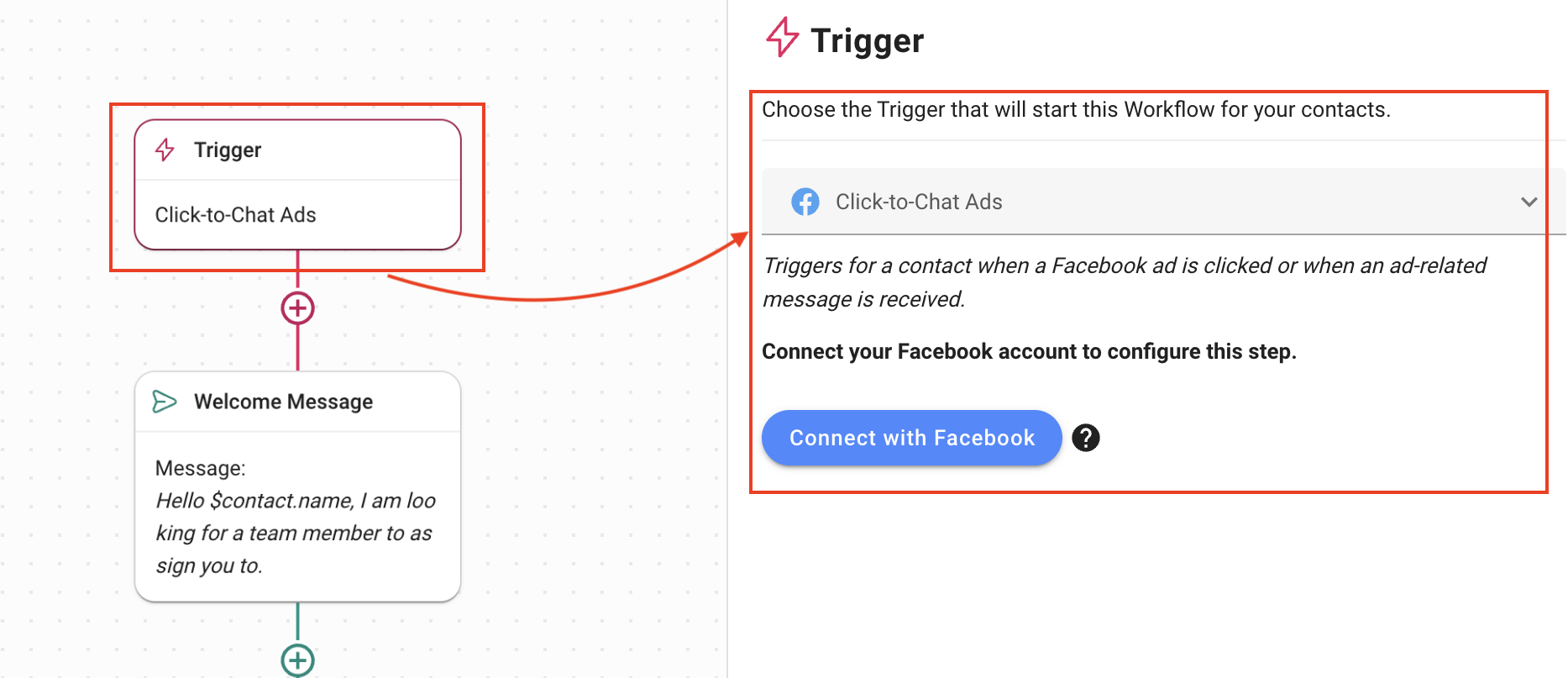
Триггер: Рабочий процесс начинается, когда разговор открывается с помощью рекламы Click-to-Chat (CTC).
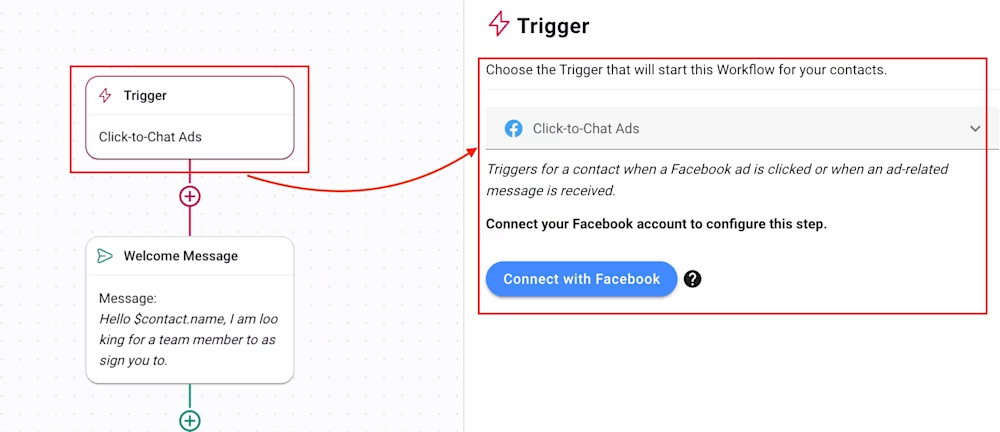
Подробнее о триггере Click to Chat Ads можно узнать здесь.
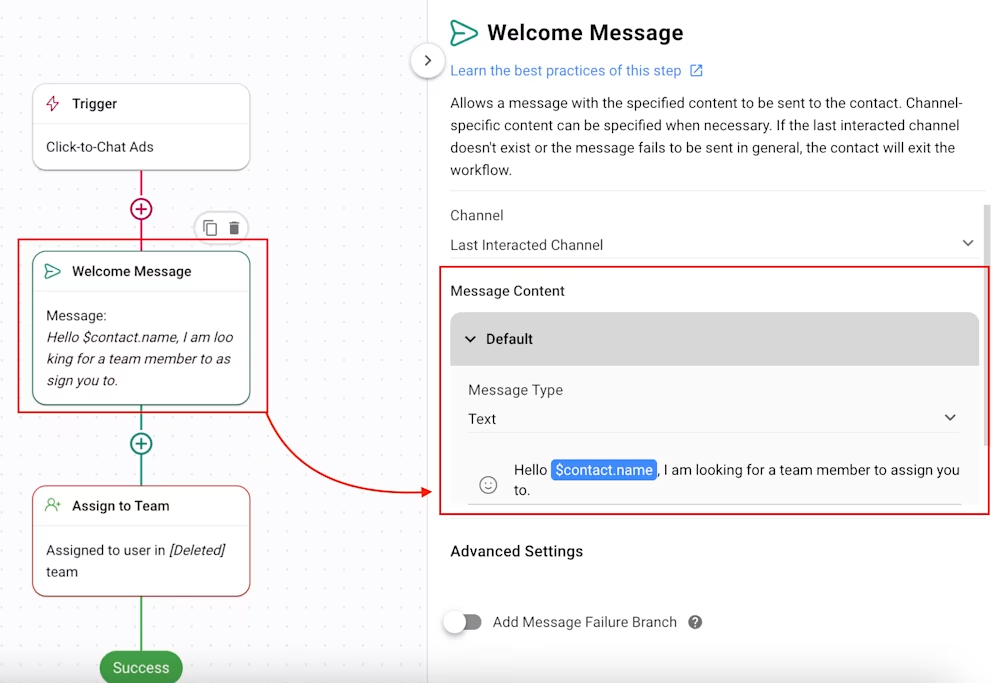
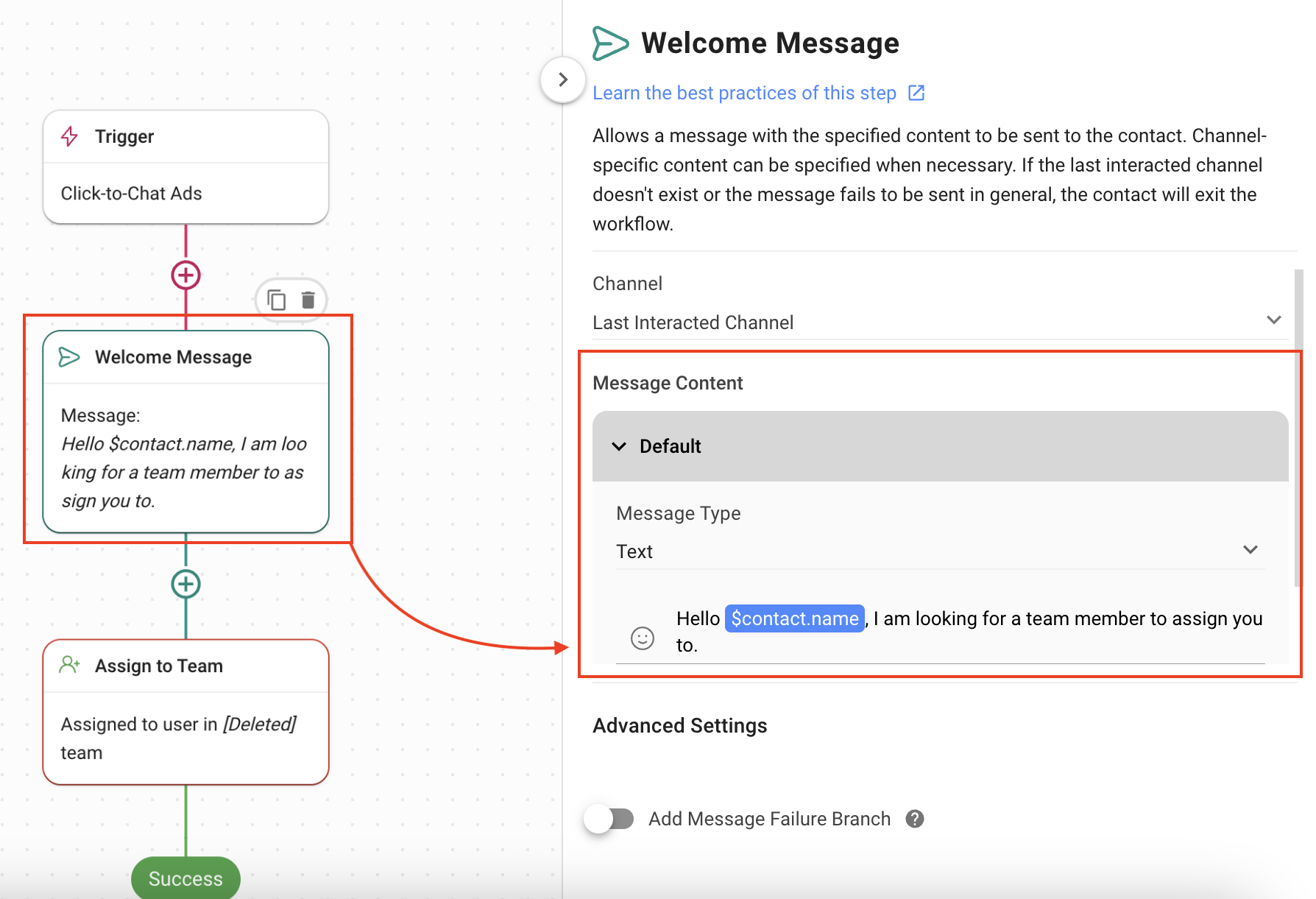
Приветственное сообщение: Предоставляет стандартное приветствие, которое действует как немедленный ответ вашему контакту, информируя его о том, что ему скоро будет назначен агент. Для этого на шаге «Отправить сообщение » установлены следующие значения:
Канал = Последний взаимодействующий канал был выбран, поэтому приветственное сообщение автоматически отправляется на канал, с которого пришел контакт.
Тип сообщения = Текст установлен.
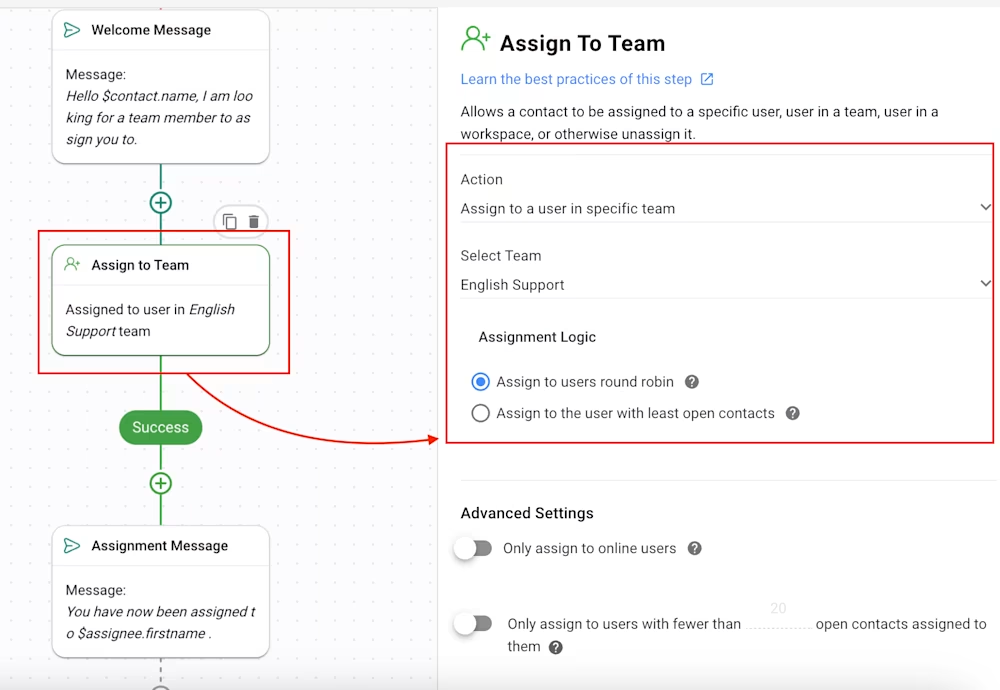
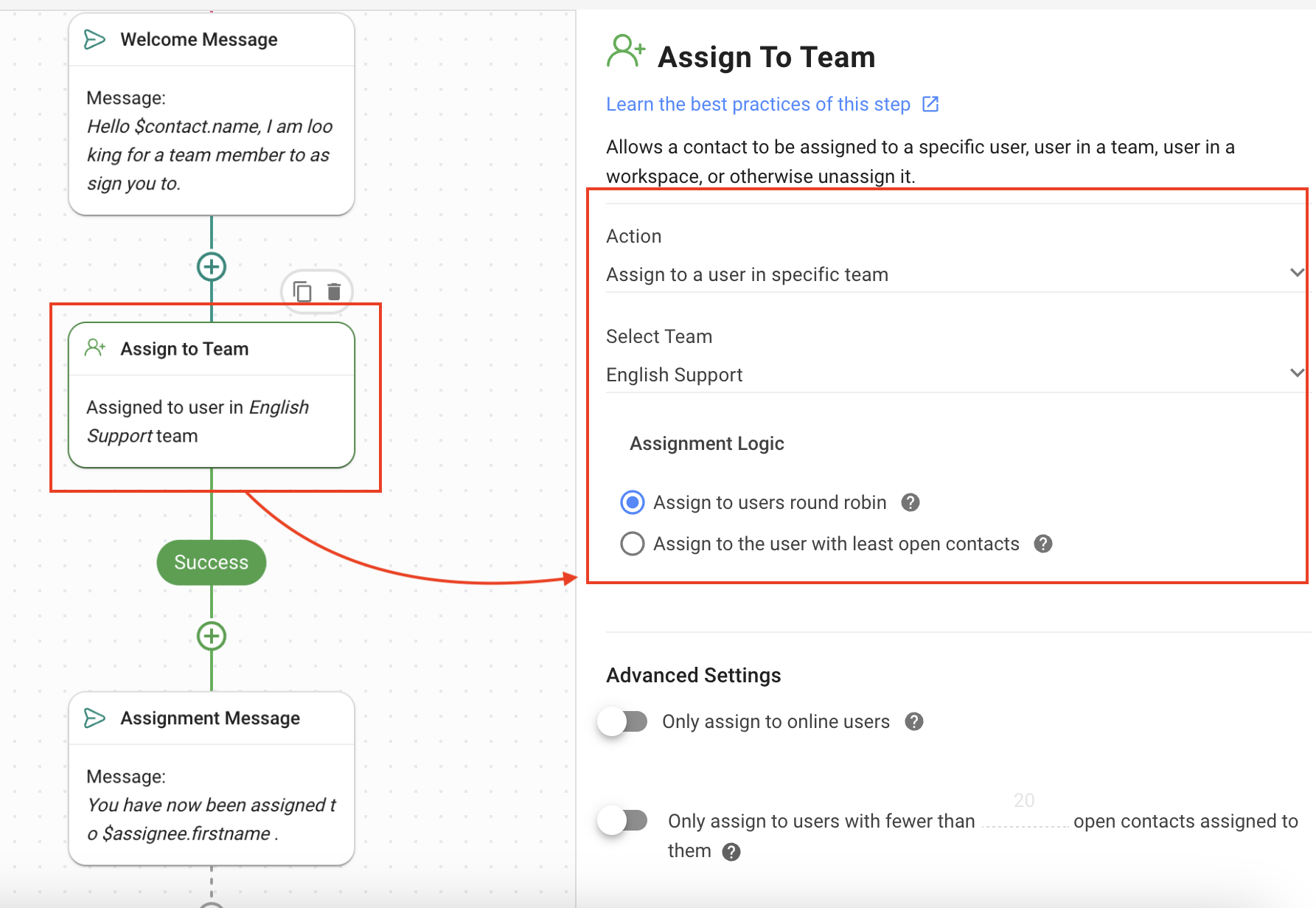
Назначить в команду: Назначает контакт в команду. Для этого на шаге Assign to были установлены следующие значения:
Действие = Назначить пользователю в определенной команде назначить контакт агенту в выбранной команде.
Соответствующую команду можно выбрать из раскрывающегося списка Выбрать команду .
Логика назначения = Назначение пользователям циклический алгоритм, настройка по умолчанию не была изменена.
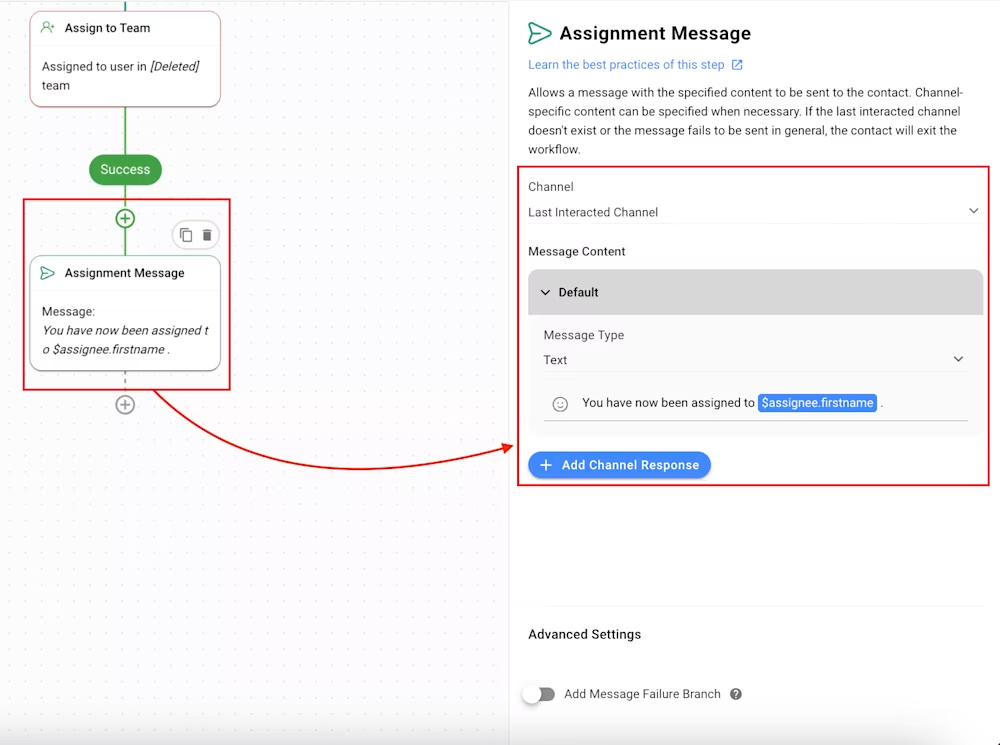
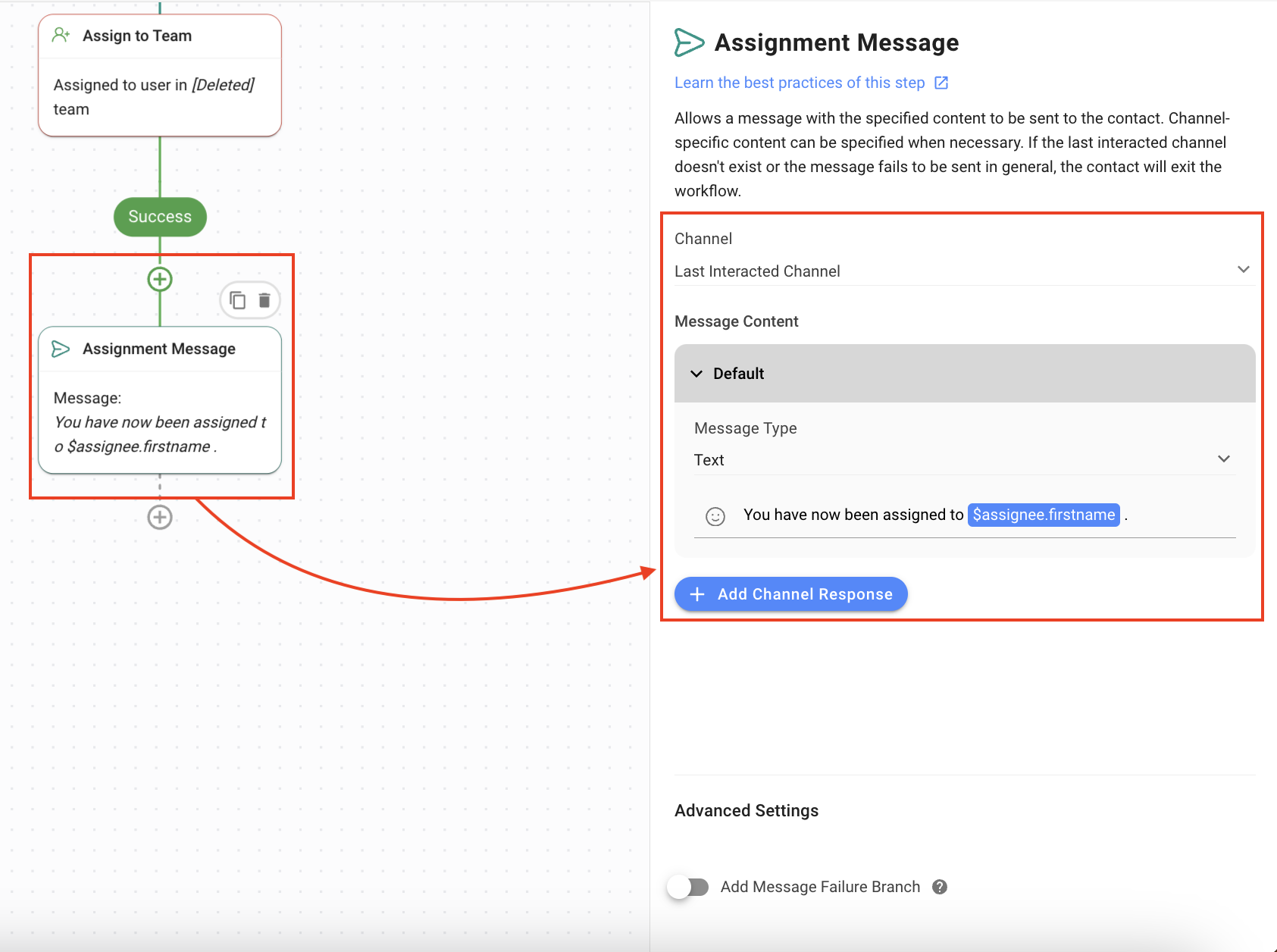
Сообщение о назначении: Отправляет контакту сообщение, в котором указывается, какой агент ему назначен. Для этого на шаге «Отправить сообщение » установлены следующие значения:
Канал = Последний взаимодействующий канал был выбран, поэтому приветственное сообщение автоматически отправляется на канал, с которого пришел контакт.
Тип сообщения = Текст установлен.
Контакты, поступающие через CTC Ads, автоматически назначаются агентам.


