L'intégration du compte Meta Business avec respond.io offre des outils puissants comme l'API Meta Conversions et les annonces click-to-chat de Meta pour améliorer vos efforts de marketing. L'API Meta Conversions API connecte vos données marketing directement à Meta, vous aidant à optimiser vos annonces, améliorer votre ROI et suivre plus précisément les performances à travers WhatsApp, Messenger et Instagram.
De plus, Meta click-to-chat ads permettent aux clients potentiels de démarrer une conversation directement à partir de publicités sur les plateformes Meta comme Facebook et Instagram. Avec respond.io, vous pouvez suivre de façon transparente l'engagement, tirer parti des flux de travail et personnaliser les interactions en fonction du voyage du client à partir du moment où il clique sur votre annonce.
En savoir plus sur l'API Meta Conversions ici.
En savoir plus sur les publicités Click-to-Chat de Meta ici.
Caractéristiques et avantages clés de cette intégration
Trace Conversion Source: Identifiez la publicité Meta qui a lancé une conversation pour améliorer le suivi de la conversion et cibler efficacement les efforts de vente.
Workflow Triggers: Créez des Workflows spécifiques dans respond.io pour les contacts engagés avec des publicités Meta, permettant des interactions personnalisées avec les clients en fonction de leur engagement publicitaire.
Ad Performance Tracking & Optimisation: Renvoyez les données d'événements de conversion à Meta pour obtenir un aperçu des performances et de l'efficacité de l'annonce.
Comment connecter votre compte Meta Business Manager à respond.io
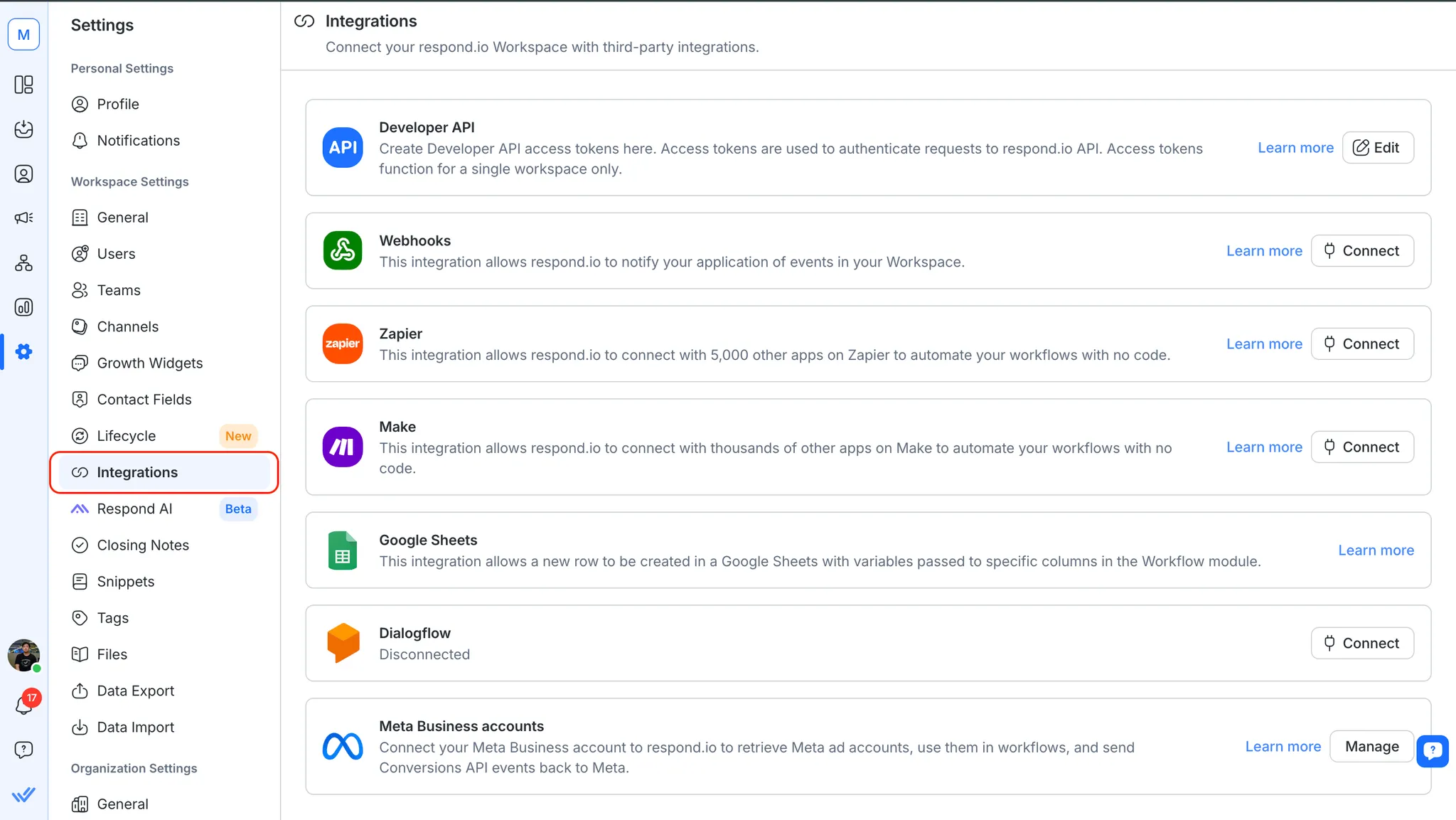
Dans ton espace de travail, va dans Paramètres > Intégrations
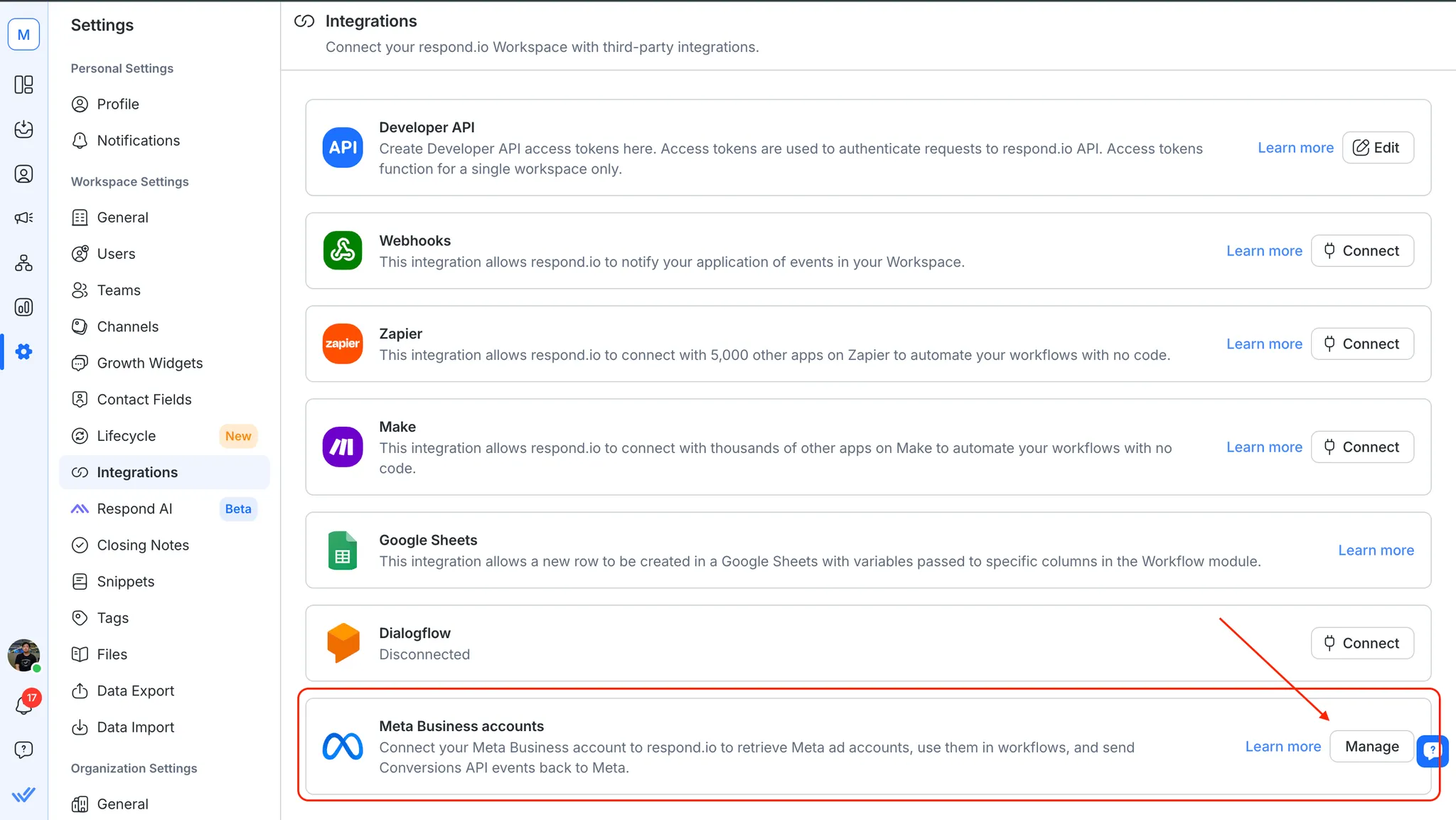
2. Accédez aux comptes Meta Business, cliquez sur Gérer
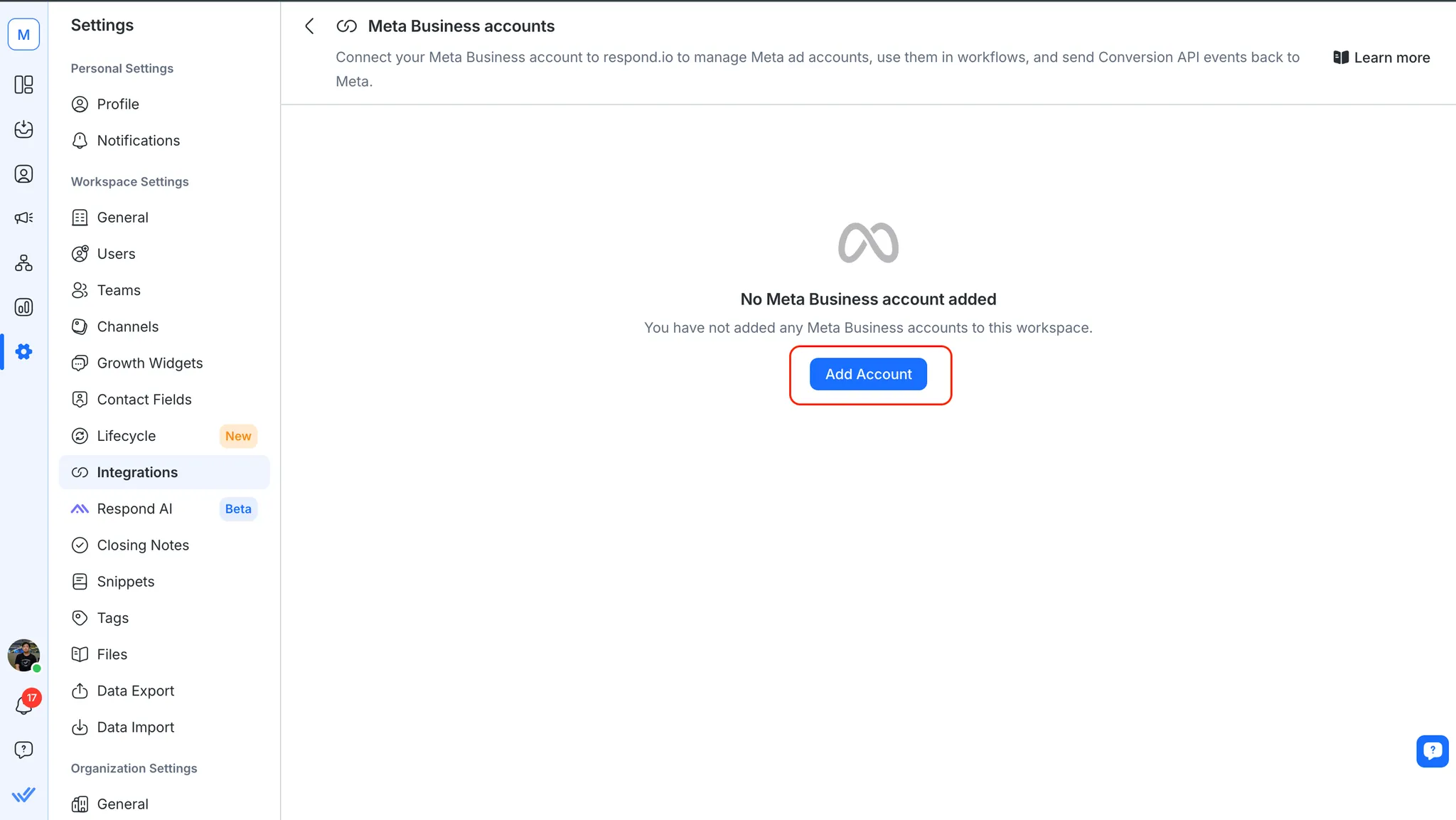
3. Cliquez sur le bouton Ajouter un compte
4. Un nouvel onglet vous sera ouvert pour vous connecter avec votre compte Facebook. Suivez les étapes pour connecter votre compte Meta Business.
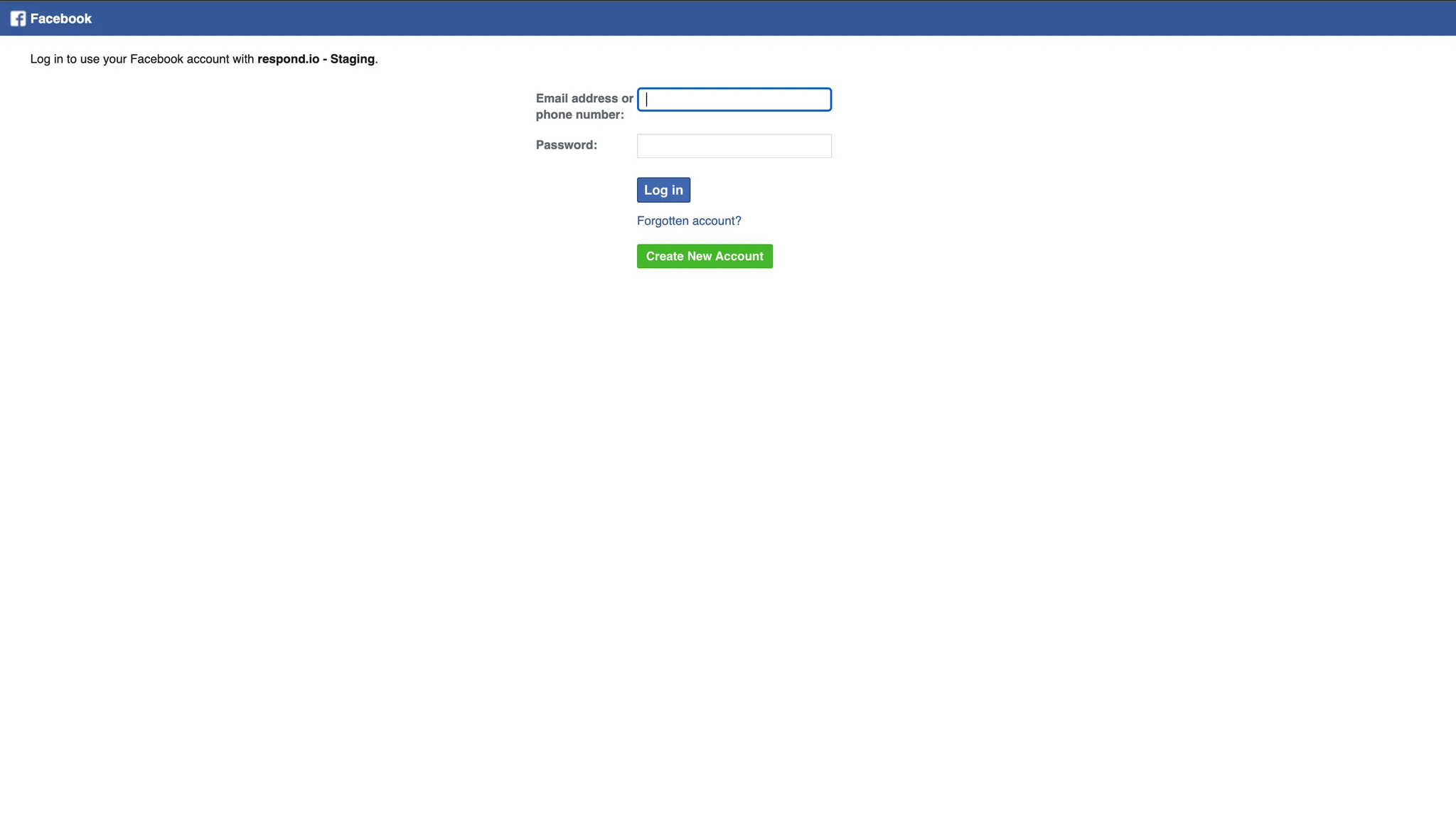
Félicitations ! Vous avez connecté votre compte Meta Business Manager avec succès à respond.io.
Utiliser l'API Meta Conversions dans respond.io
Utiliser l'API Meta Conversions dans le module Workflows
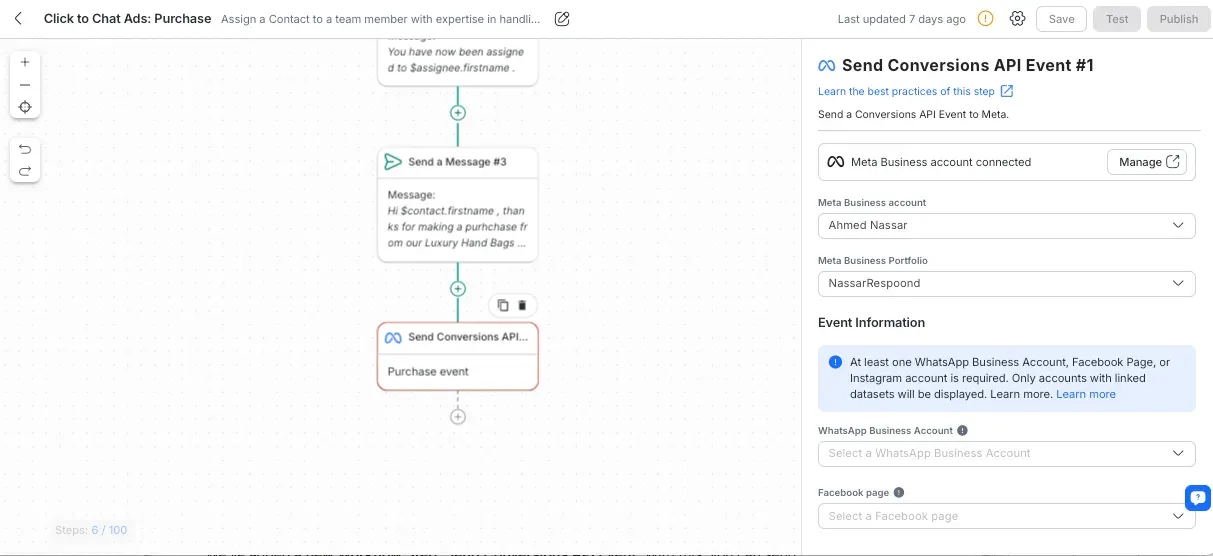
Dans le module Workflows, vous pouvez créer des Workflows automatisés qui envoient des événements de conversion vers Meta. En ajoutant l'étape Send Conversions API Event du workflow, vous pouvez suivre les conversions déclenchées par les interactions clients sur WhatsApp, Messenger ou Instagram.
Déclenche des événements personnalisés: Lorsque les clients interagissent avec vos annonces Meta, vous pouvez automatiquement déclencher des événements tels que prospect soumis ou achat effectué, en envoyant ces données à Meta pour le suivi des performances.
Personnalisation d'événement: Choisissez le type de conversion (Prospect ou Achat), et personnalisez les données à envoyer, telles que les informations sur le client, l'heure de l'événement et les champs personnalisés.
Cette intégration vous permet d'automatiser le suivi des performances des publicités et d'optimiser vos campagnes en fonction des données de conversion en temps réel.
Découvre comment configurer et mettre en place l'étape « Send Conversions API Event » du flux de travail ici.
Utiliser l'API Meta Conversions dans le module Réception
Nouvel événement Contact
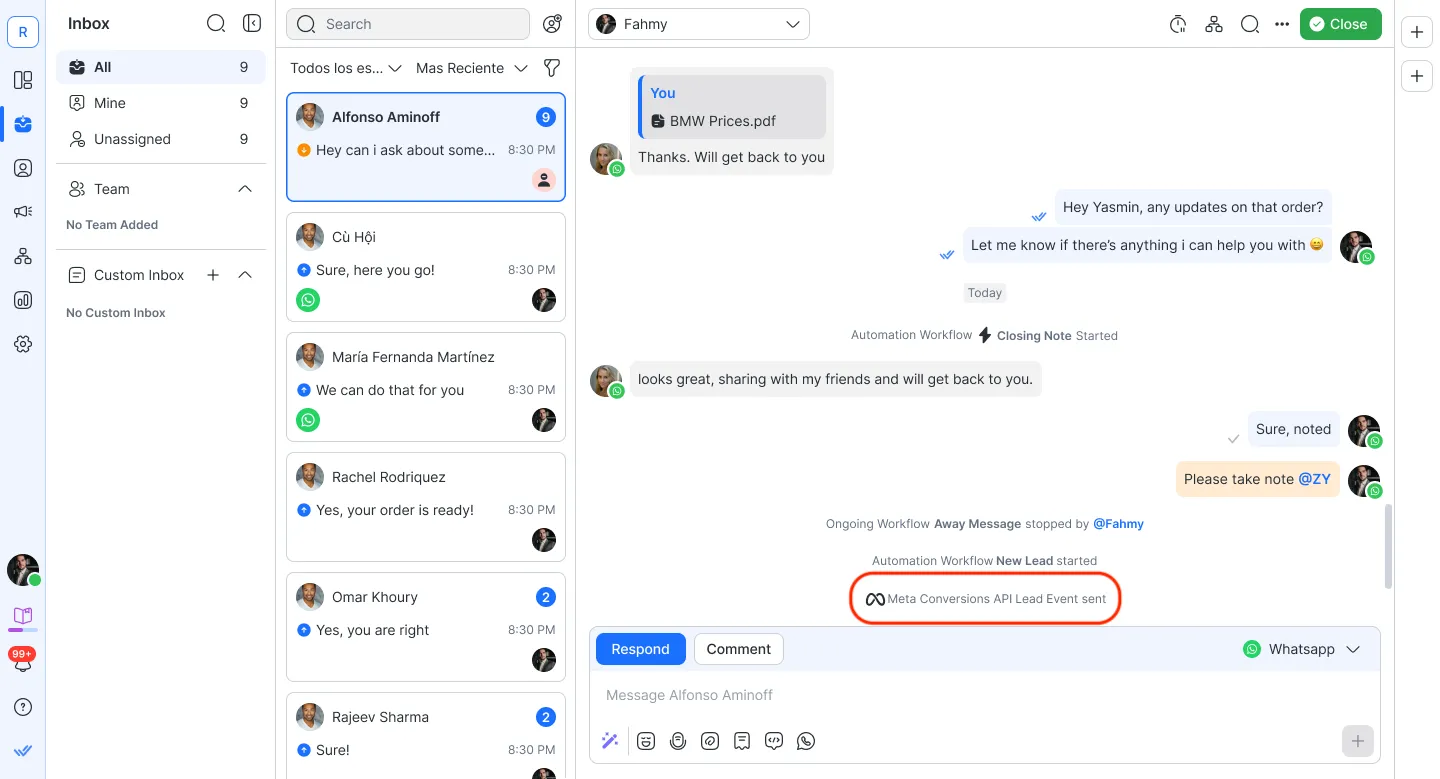
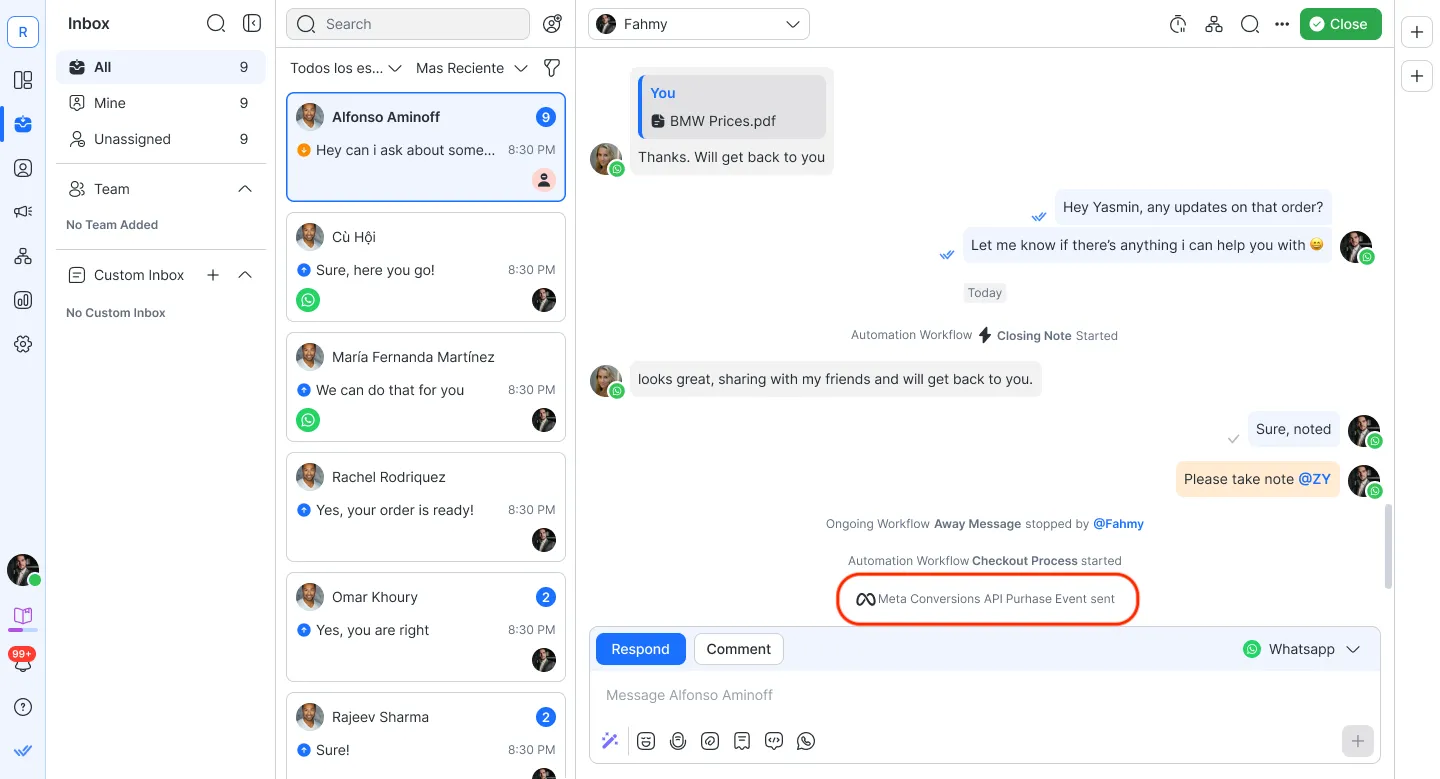
Lorsqu'un événement d'API de conversion Meta est déclenché, un nouvel événement de contact apparaît dans le module Boîte de réception. Cet événement vous permet de suivre lorsque une conversion prospect ou achat est envoyée à Meta.
Pour une conversion Lead : L'événement Contact affichera "Meta Conversion API Lead Event envoyé" avec la date et l'heure de l'événement.
Pour une conversion achat: l'événement contact affichera "Événement d'achat de l'API de conversion Meta envoyé" avec la date et l'heure de l'événement.
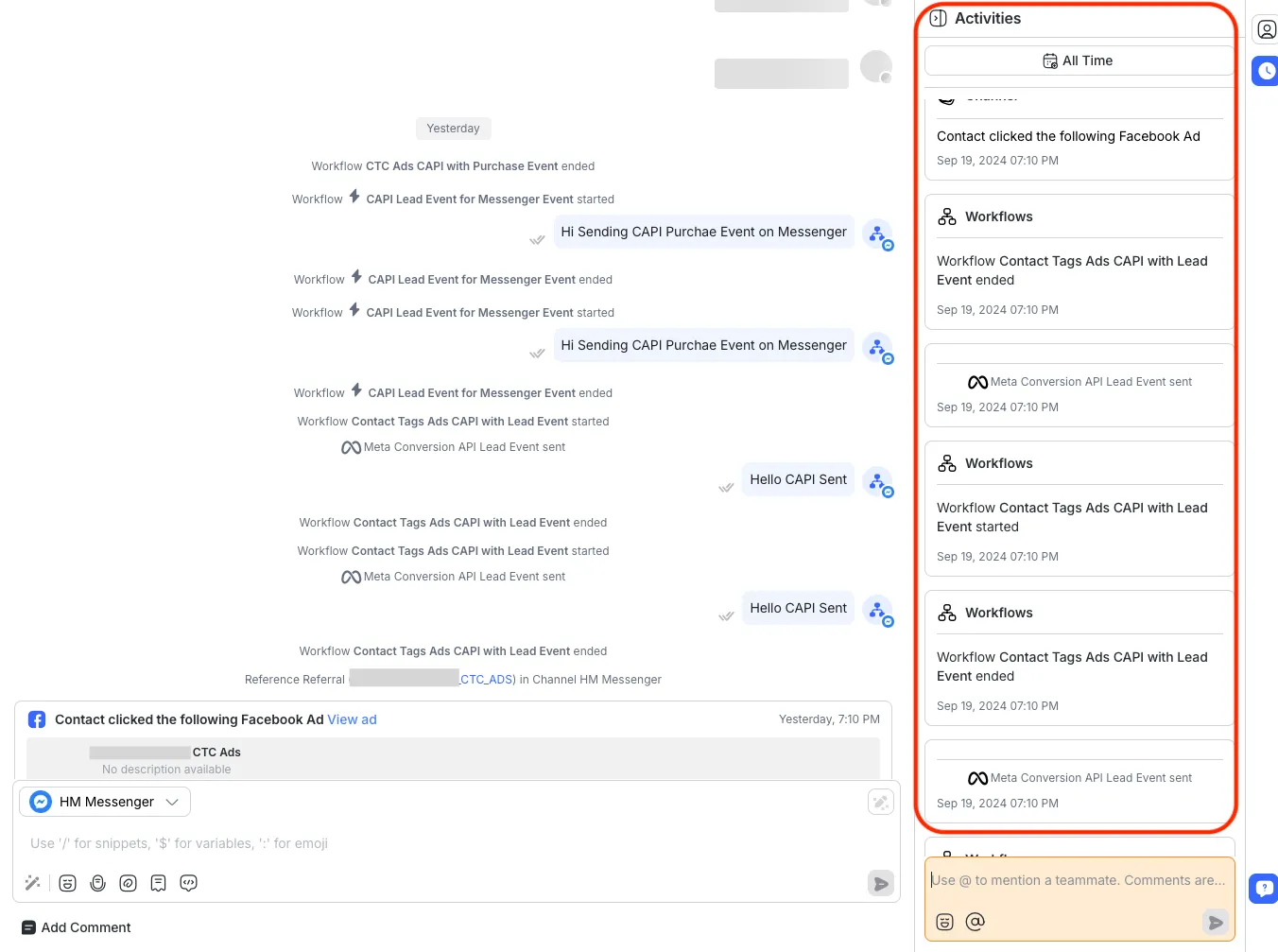
Activité du contact
En plus de l'événement Contact, la section Activité dans les détails d'un contact enregistrera toutes les conversions envoyées via l'API de conversion de Meta. Vous verrez le type de conversion (Prospect ou Achat) ainsi que la date et l'heure de l'événement.
Utiliser les annonces Meta click-to-chat dans respond.io
Les annonces de meta click-to-chat permettent aux clients potentiels de démarrer des conversations avec votre entreprise directement à partir de publicités sur les plateformes Meta telles que Facebook et Instagram. Lorsque les clients cliquent sur l'annonce, une nouvelle conversation est automatiquement initiée sur respond.io, fournissant à votre équipe les outils pour suivre et interagir avec ces clients.
Utiliser les annonces Meta click-to-chat dans le module Workflows
Dans le module Workflows, vous pouvez automatiser les réponses et les actions personnalisées en utilisant le déclencheur de click-to-chat des annonces, permettant aux flux de travail comme envoyer des messages de bienvenue ou assigner des conversations à des membres spécifiques de l'équipe chaque fois qu'un client clique sur une annonce Meta Click-to-Chat.
Pour améliorer vos Workflows, explorez des cas d'utilisation plus spécifiques :
Utiliser les annonces Meta Click-to-Chat dans le module Boîte de réception.
Lorsqu'un client clique sur une annonce de Meta Click-to-Chat, un nouvel événement de contact apparaît dans le module Réception, permettant à votre équipe de suivre le moment où la conversation a été initiée par le biais de la publicité.
Événement de contact pour les clics publicitaires: La boîte de réception affichera « Événement de l'annonce Click-to-Chat» avec les détails de l'annonce, y compris le nom de l'annonce et le moment où le client a cliqué sur l'annonce.
De plus, la section Activité dans les détails d'un contact enregistrera l'événement publicitaire de type « cliquer pour discuter », fournissant à votre équipe un historique complet des interactions client liées aux annonces Meta.
Comment configurer les publicités Click-to-Chat (CTC) dans Meta Ads Manager
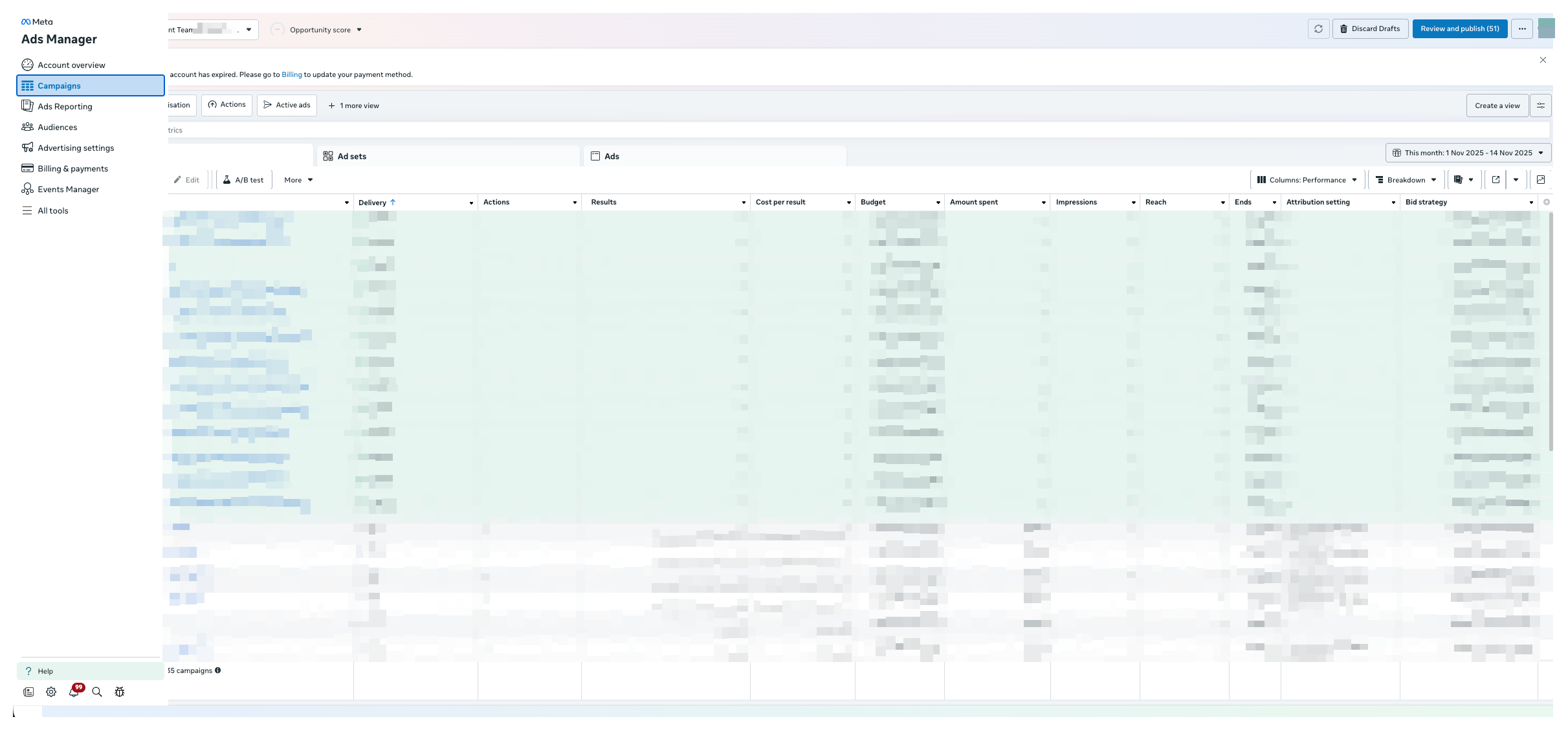
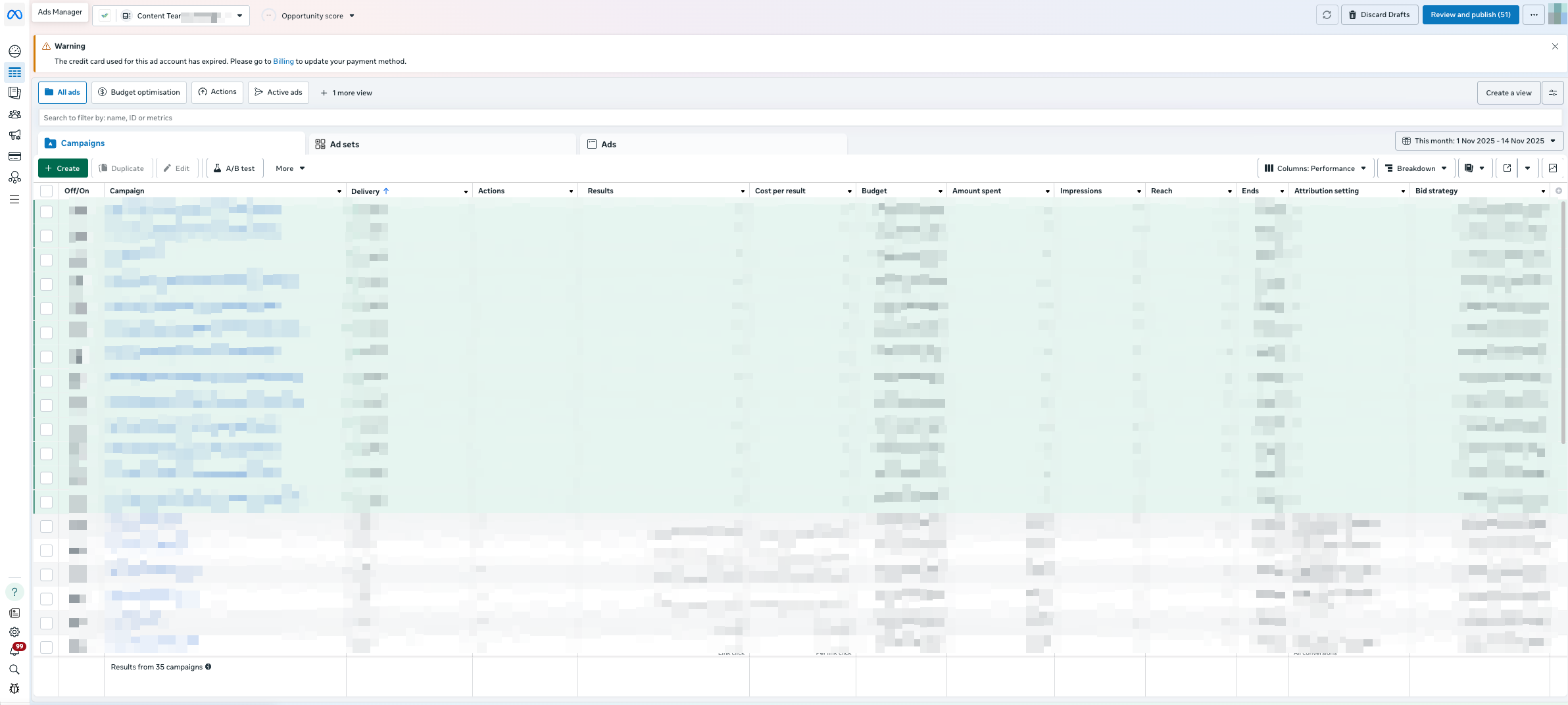
Va sur Ads Manager.
Clique sur Campagnes.
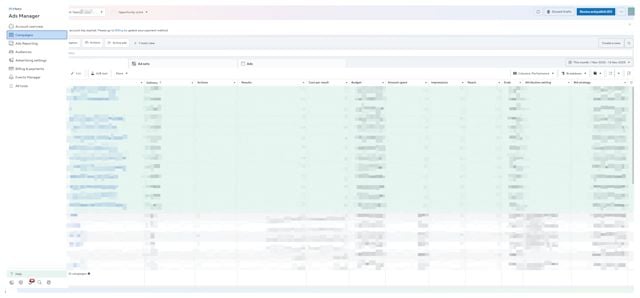
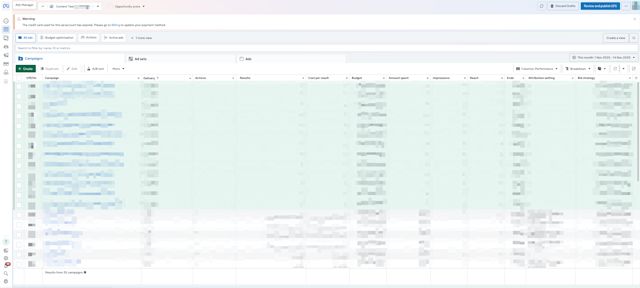
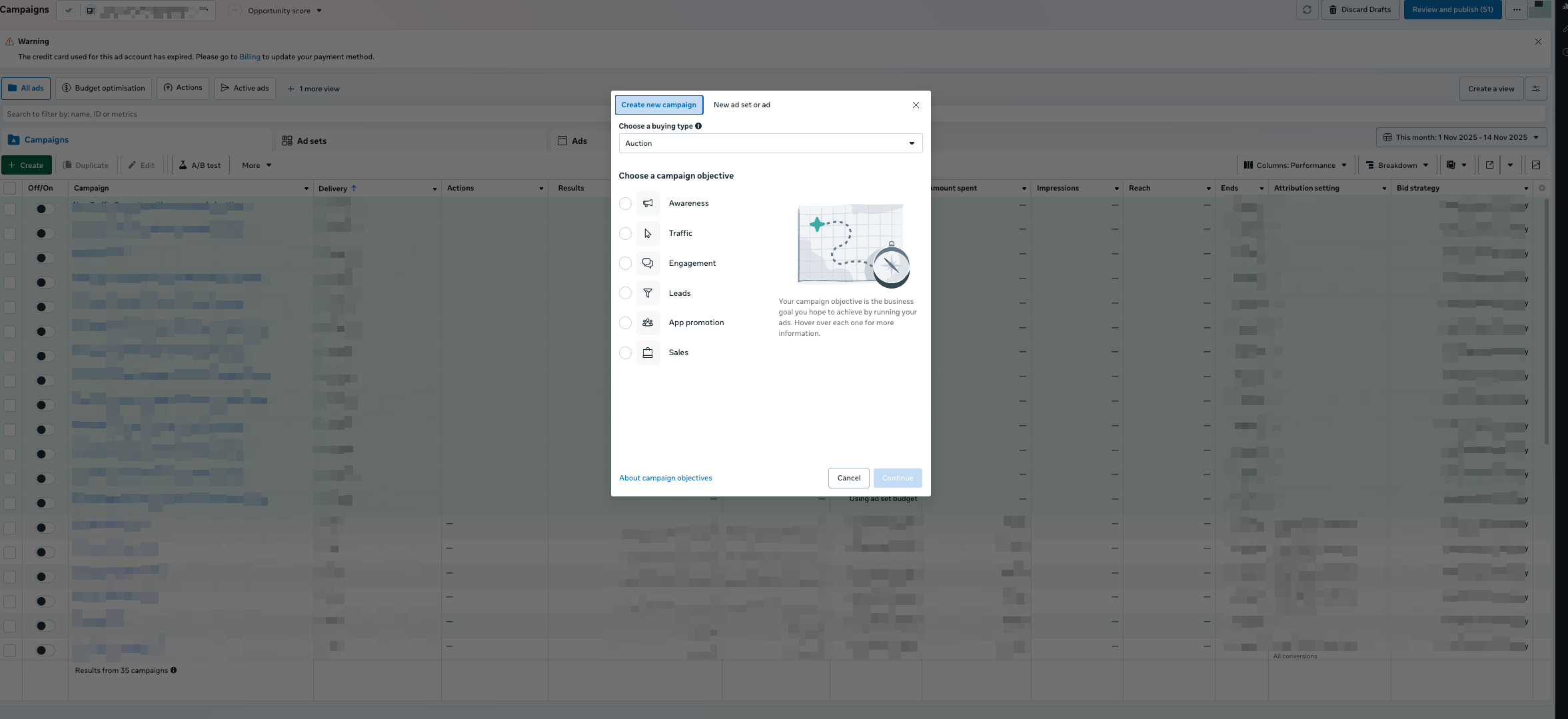
Clique sur Créer pour démarrer une nouvelle campagne.
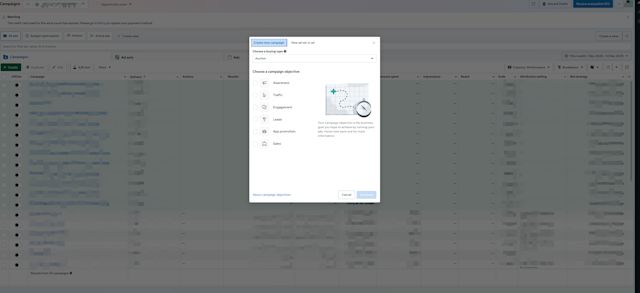
Sélectionne un objectif pris en charge par le CTC : Trafic, Engagement, Prospects ou Ventes.
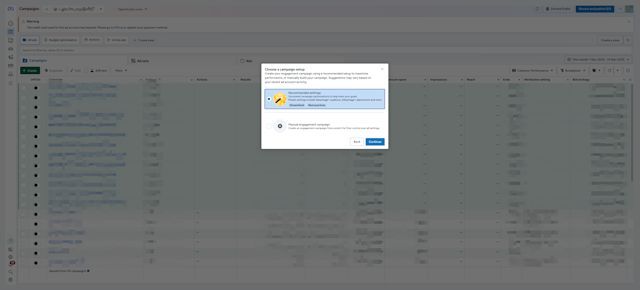
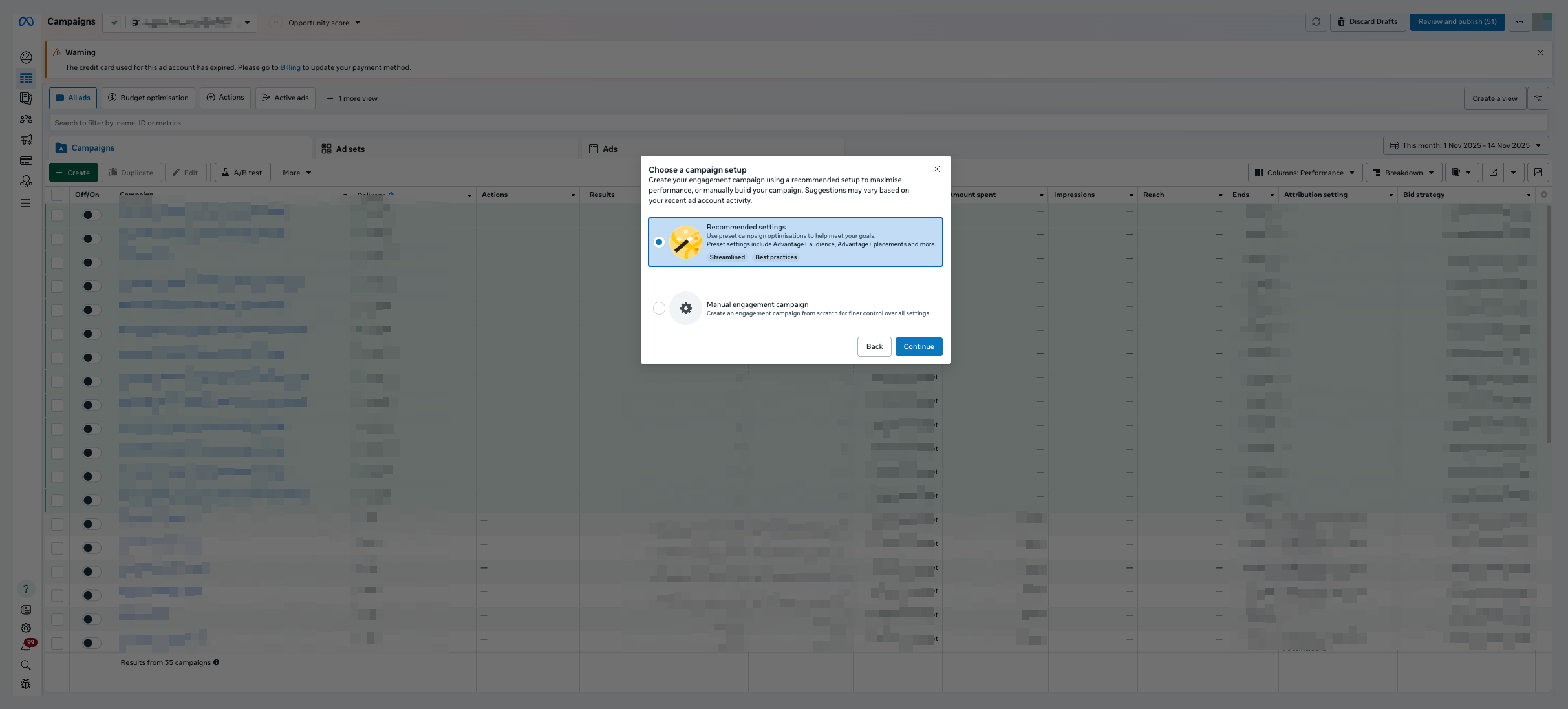
Sélectionne la méthode de configuration. Les Paramètres recommandés fonctionnent généralement bien sauf si tu as une stratégie très personnalisée en tête.
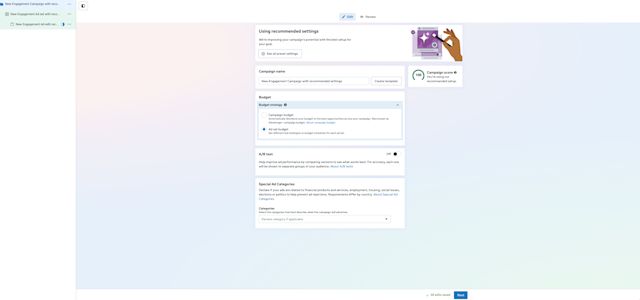
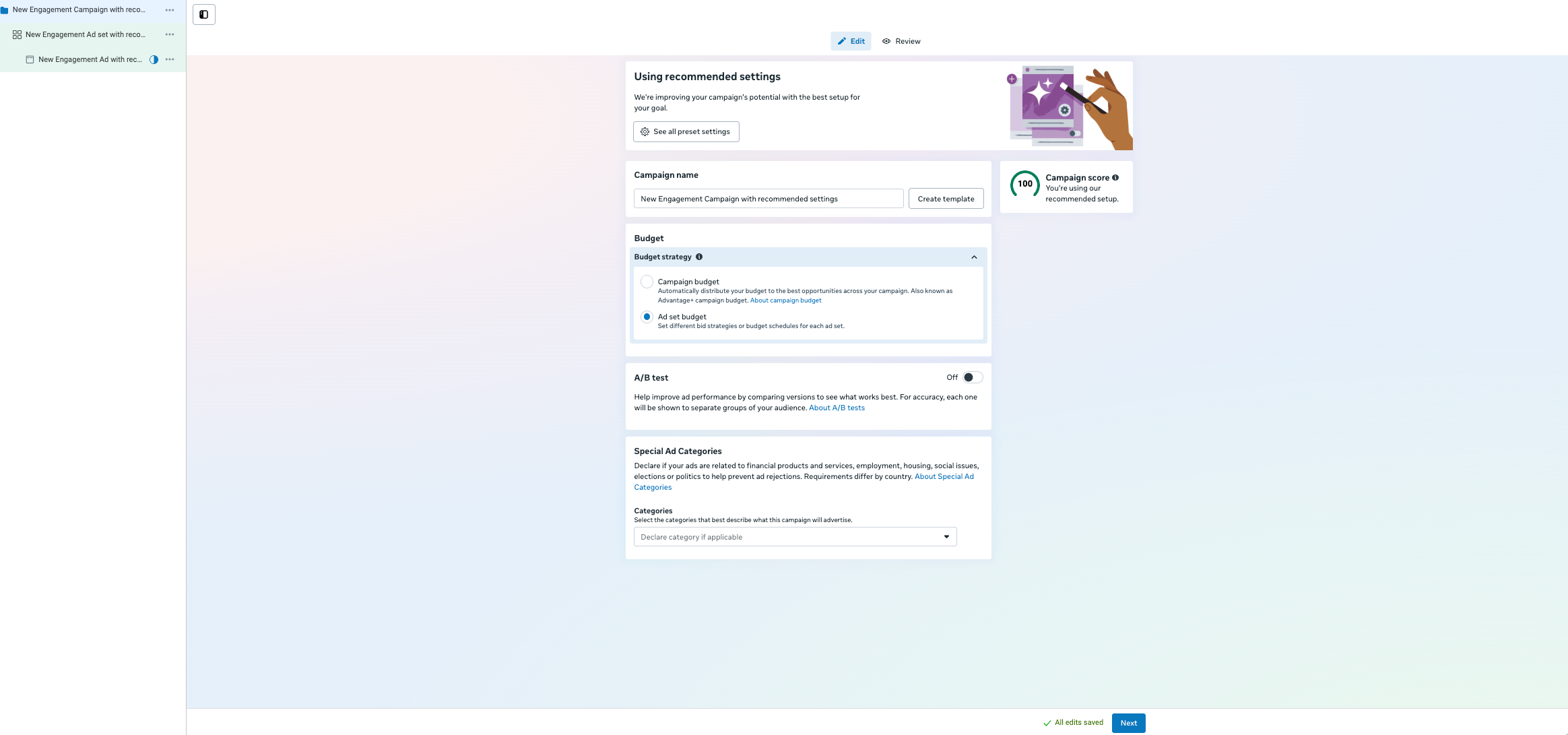
Vérifie les paramètres de ta campagne, y compris les Paramètres de budget. Tu peux en savoir plus sur les budgets de campagne ici. Quand tu es prêt, clique sur Suivant pour configurer ton ensemble de publicités.
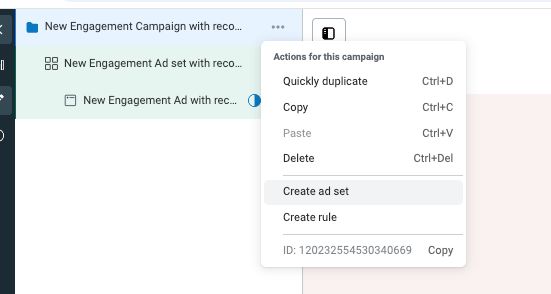
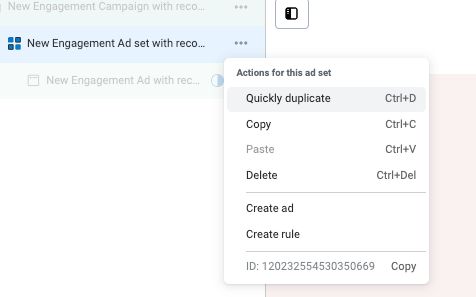
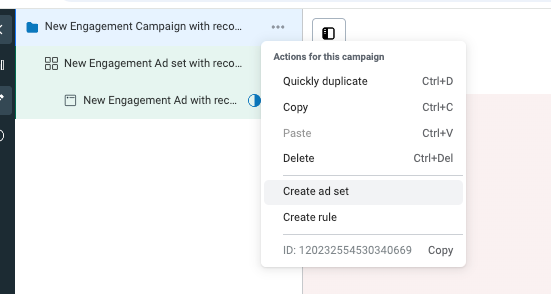
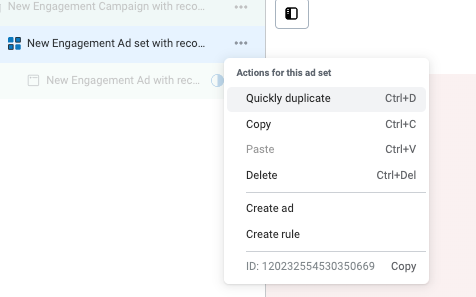
Tu peux créer plusieurs ensembles de publicités sous la même campagne.
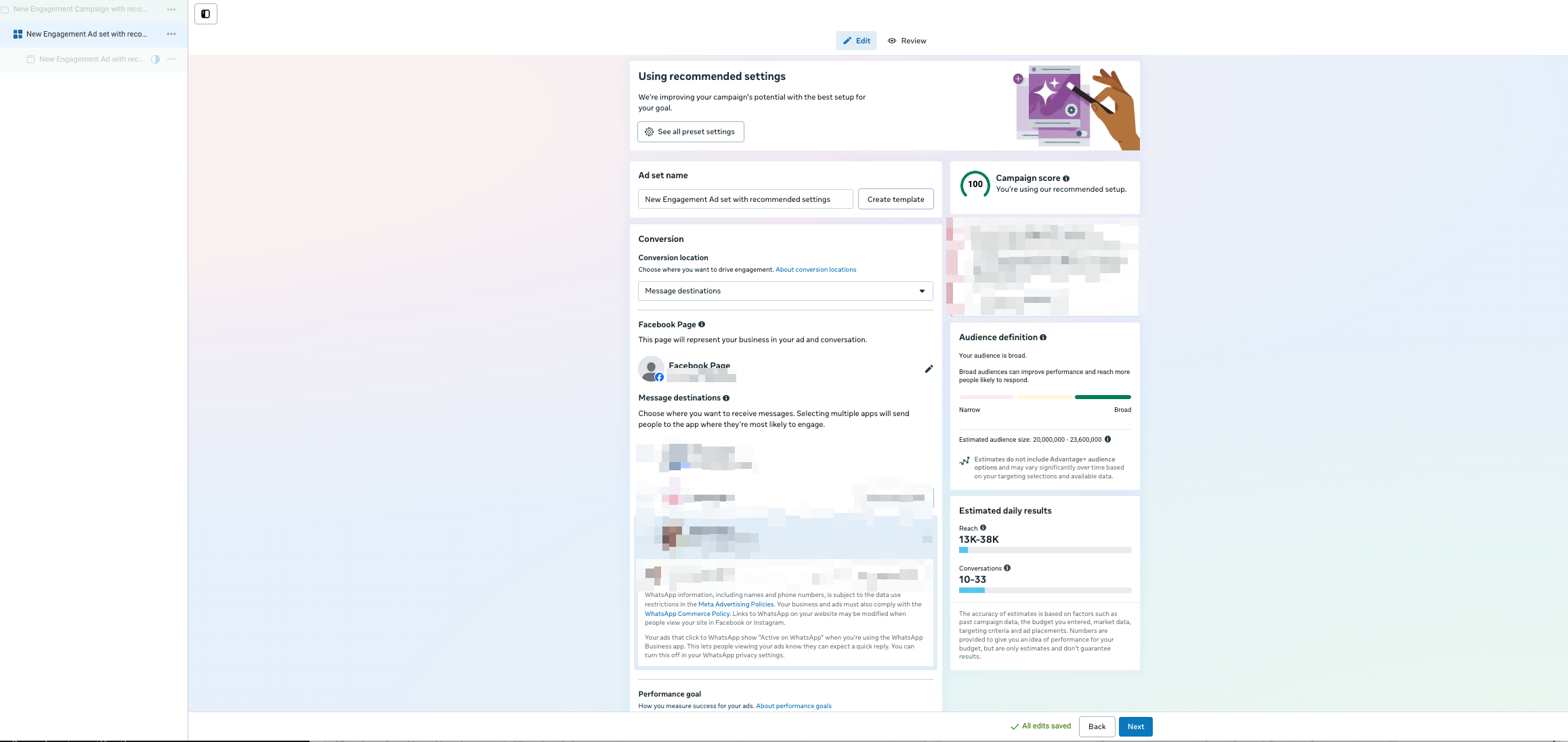
Nomme ton ensemble de publicités de manière claire
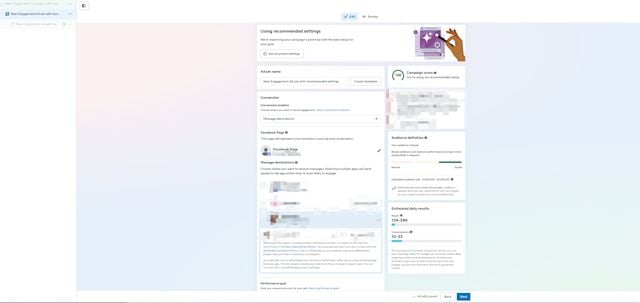
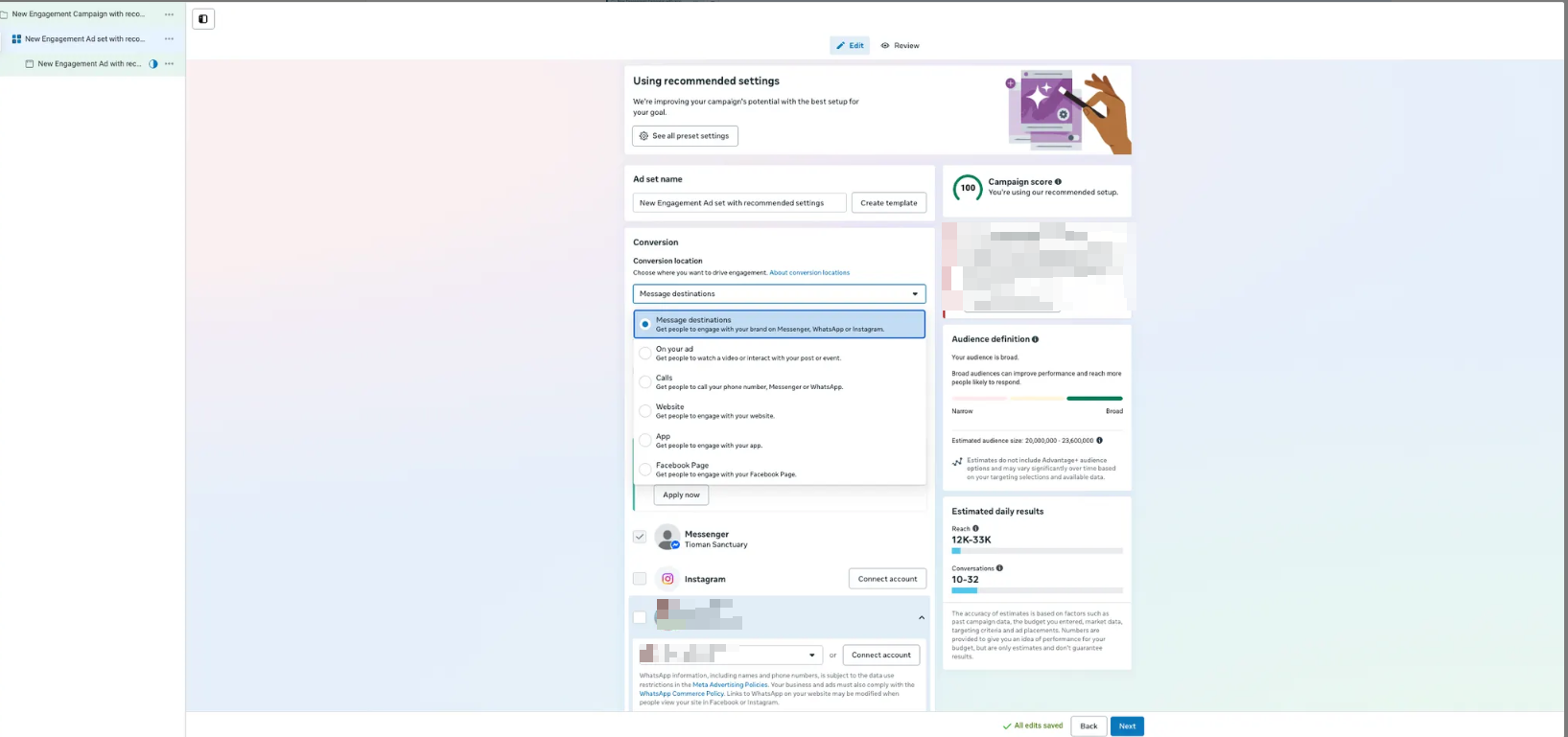
Sélectionne Destinations de messages comme emplacement de conversion
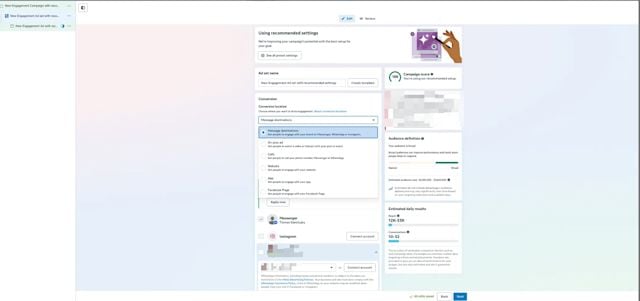
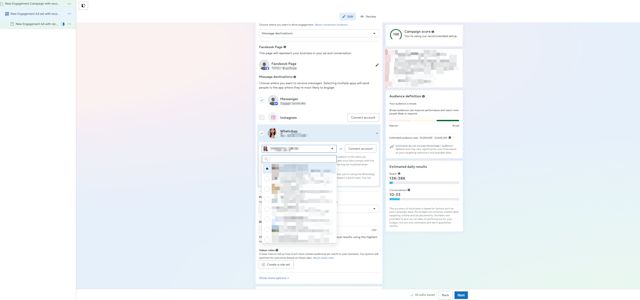
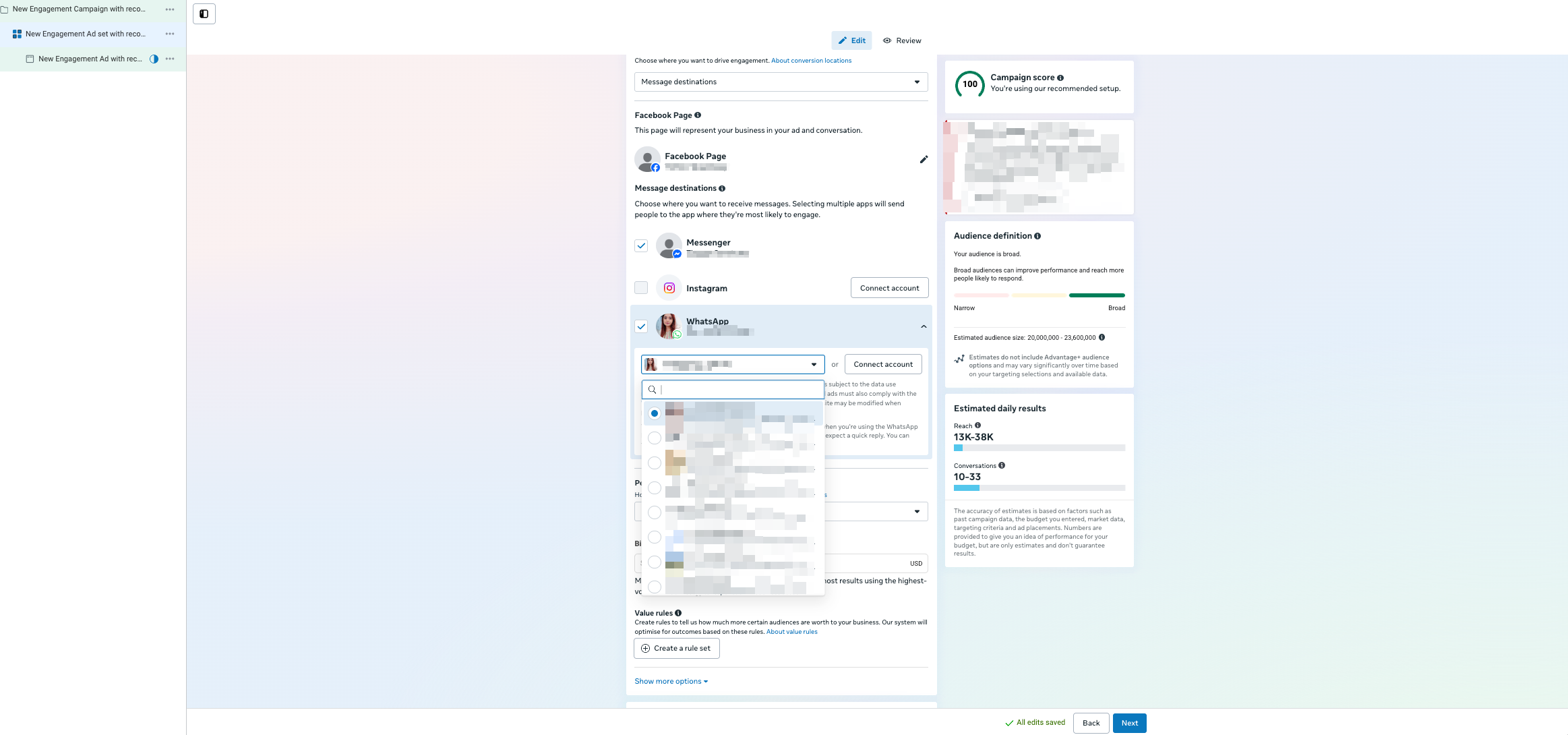
Sélectionne la Page Facebook pour Messenger, et/ou le compte Instagram pour les messages directs, et/ou le compte WhatsApp pour la messagerie WhatsApp utilisés dans cette campagne publicitaire.
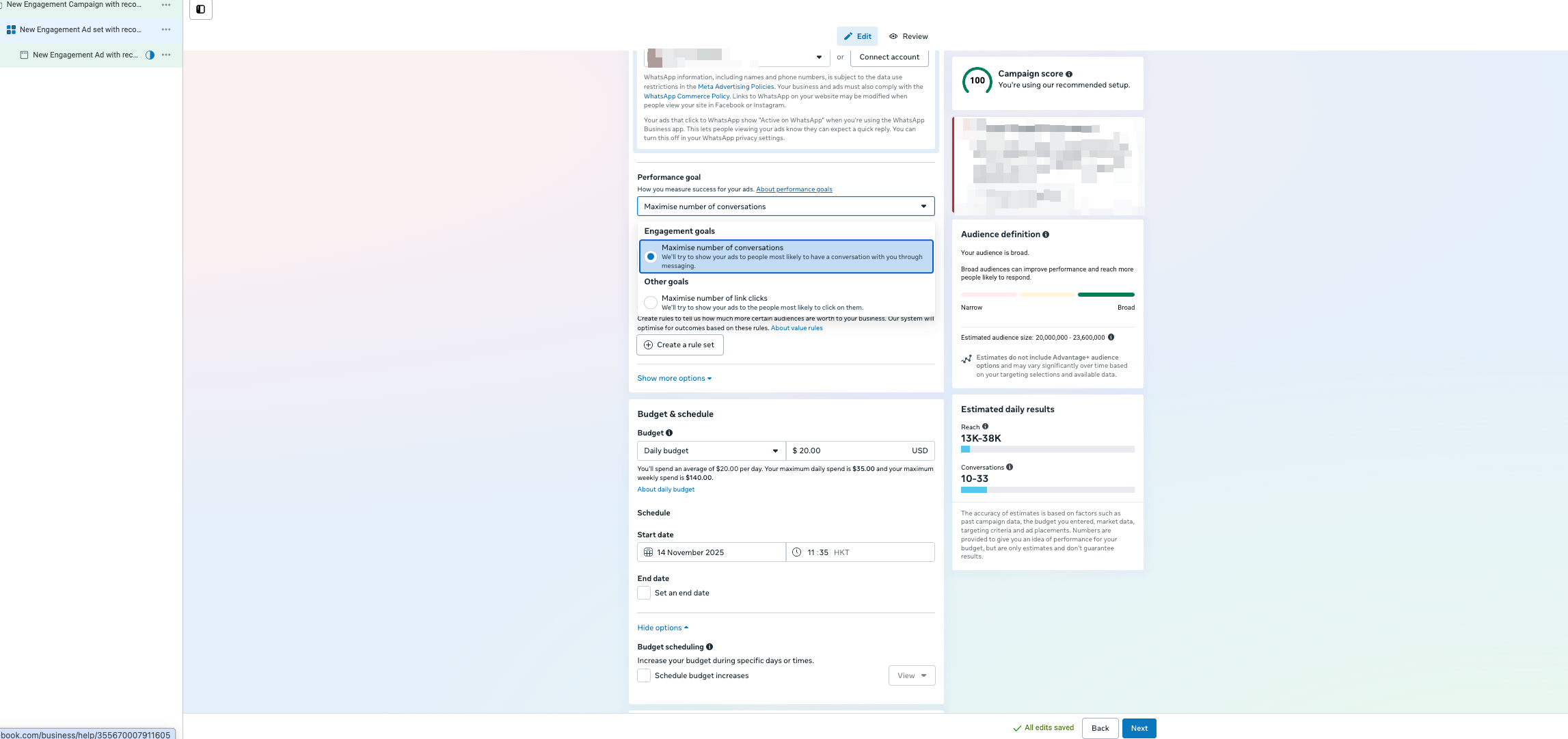
Sélectionne ton objectif de performance. Les options disponibles dépendent de l'objectif de ta campagne. En savoir plus ici.
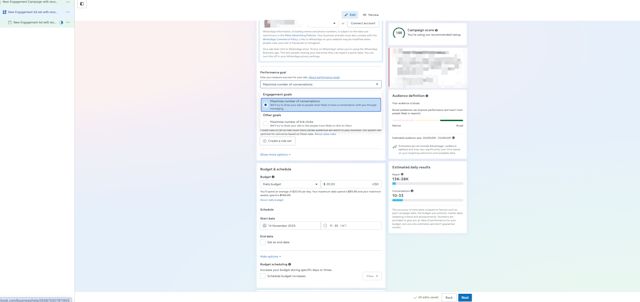
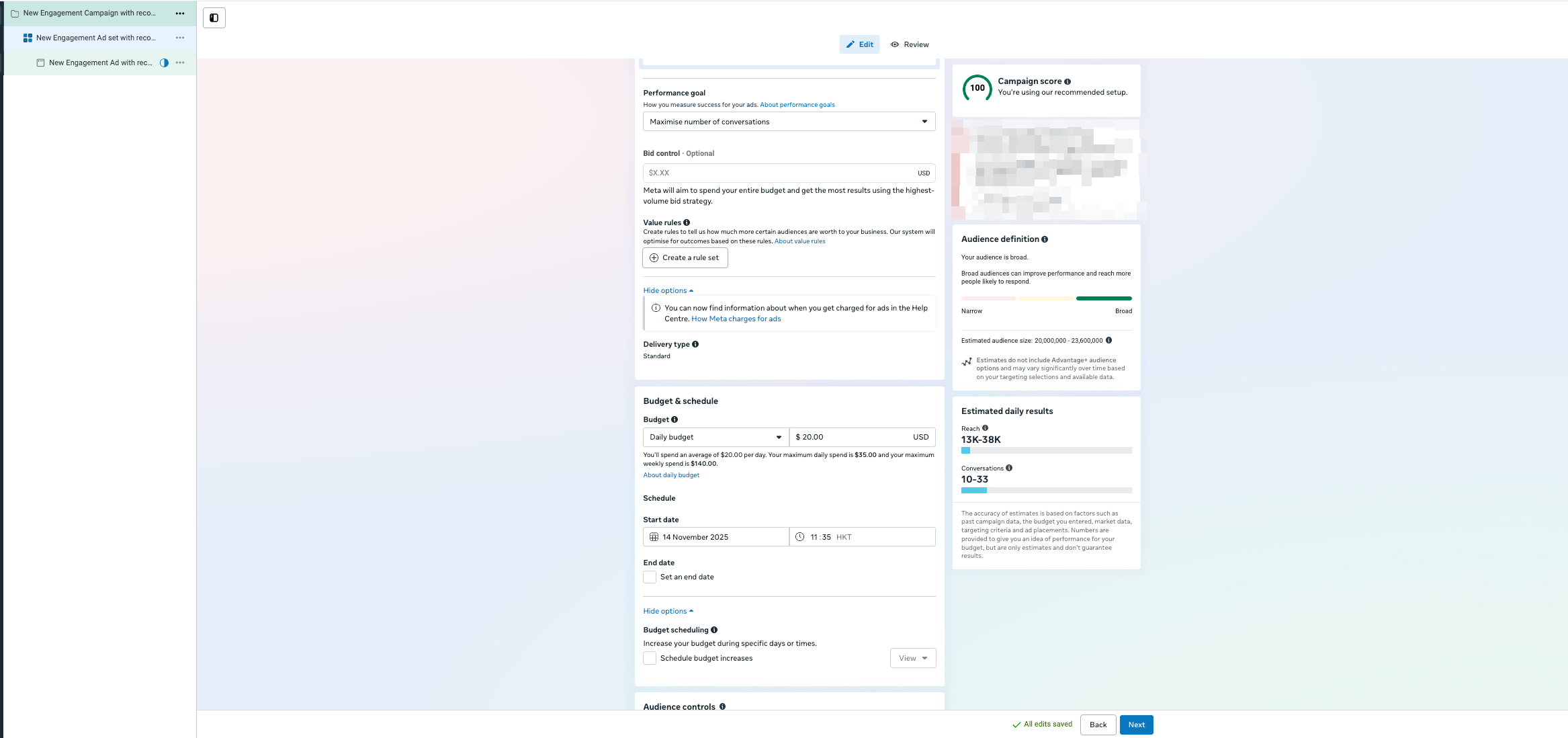
Définis ton Budget et ton Planning.
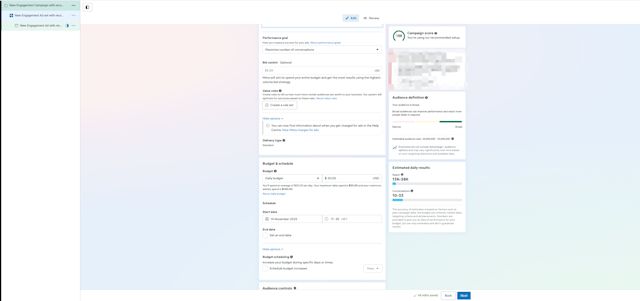
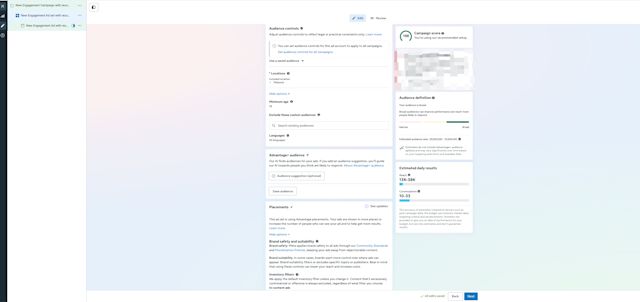
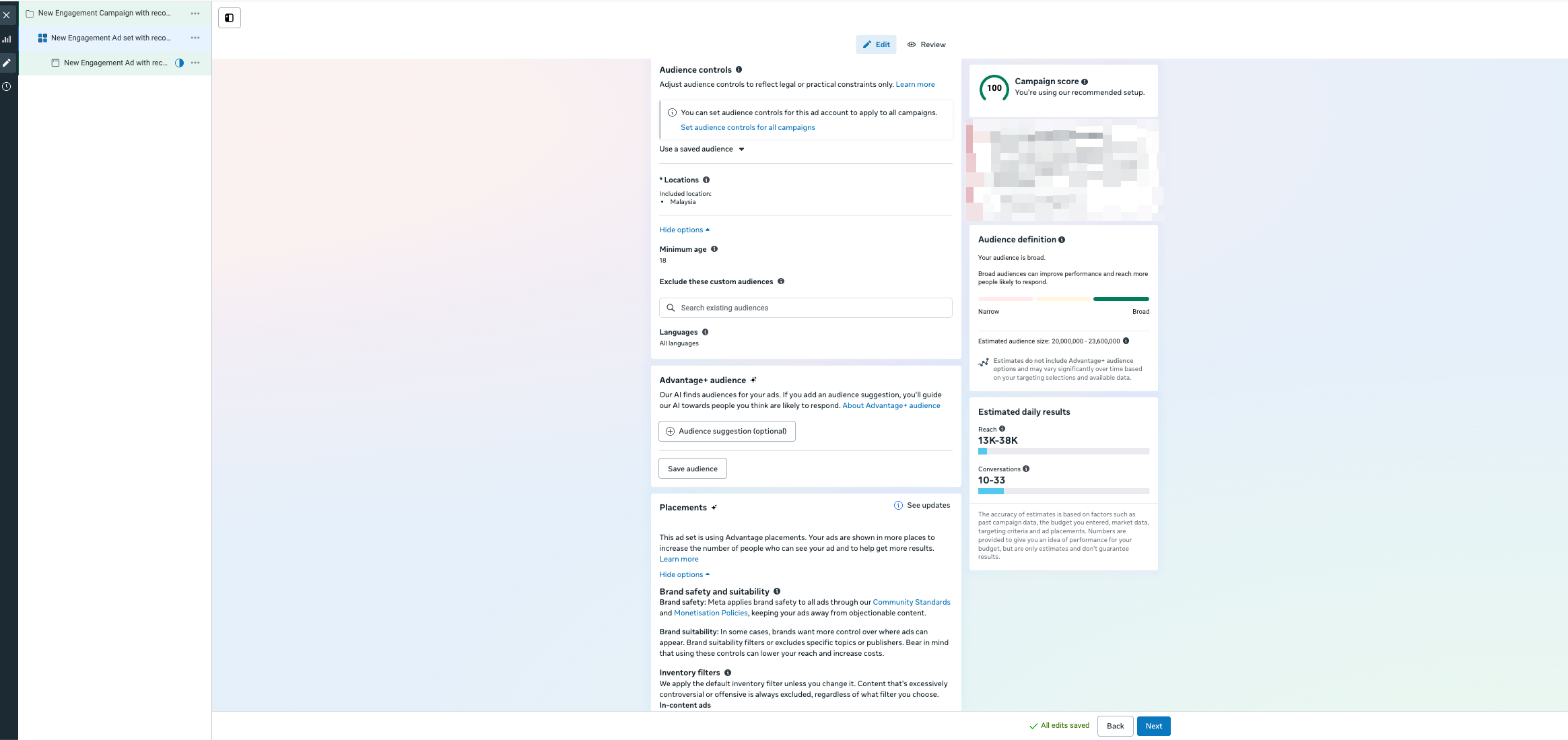
Configure ton audience, puis clique sur Suivant pour configurer ton annonce
Tu peux créer plusieurs annonces sous un seul ensemble de publicités.
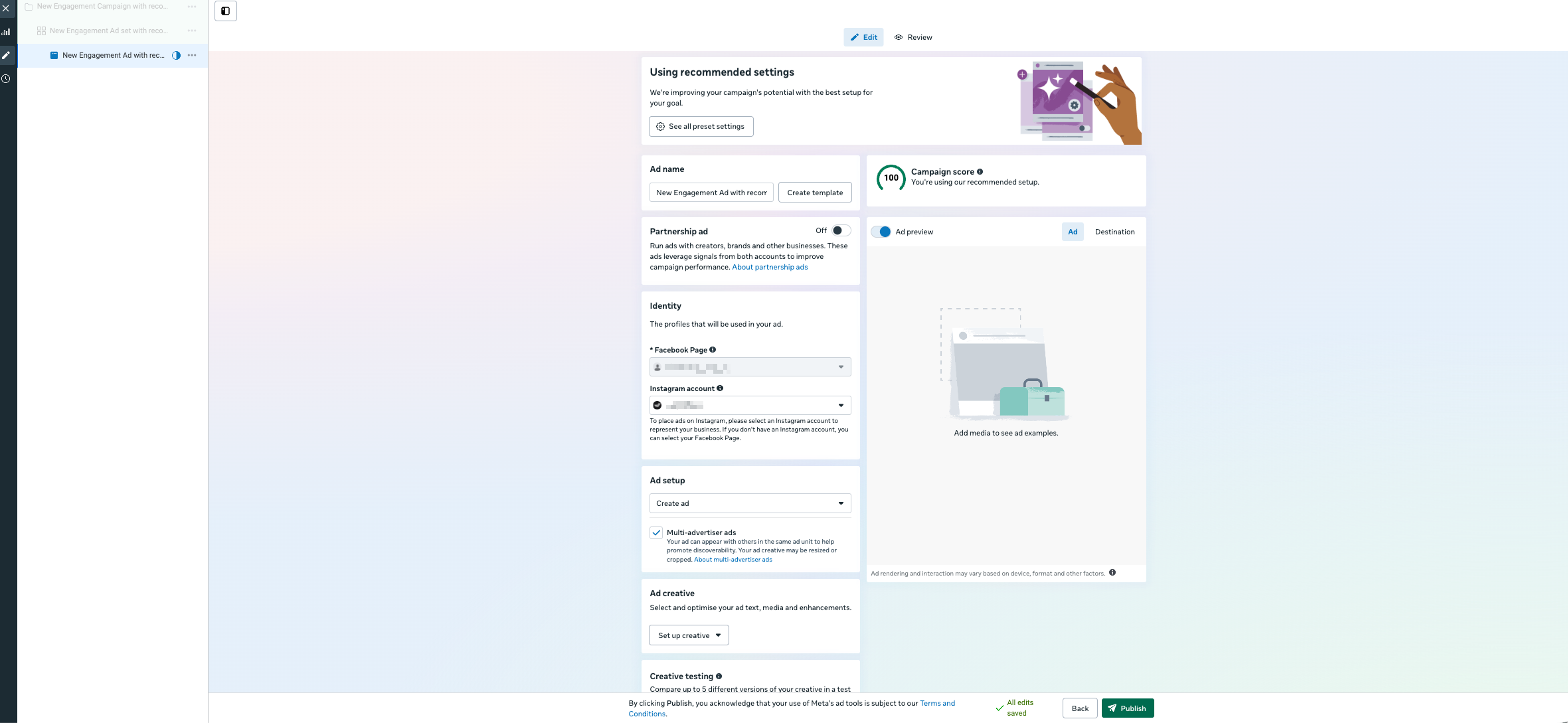
Mets à jour le nom de l'annonce avec quelque chose de descriptif.
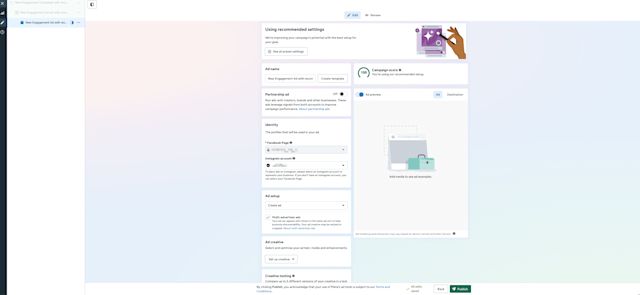
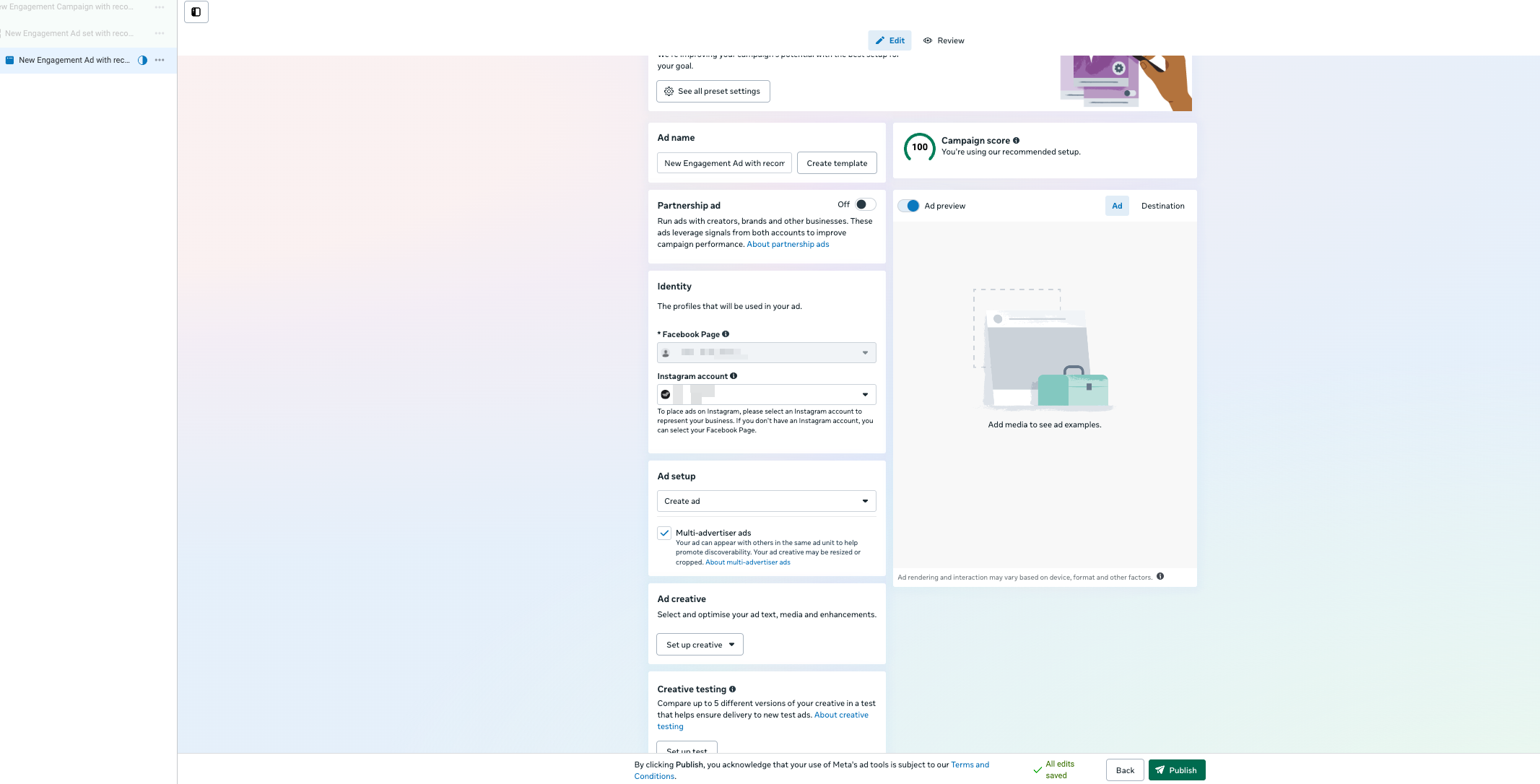
Sous Identité, confirme la Page Facebook et/ou le compte Instagram sous lesquels l'annonce sera diffusée.
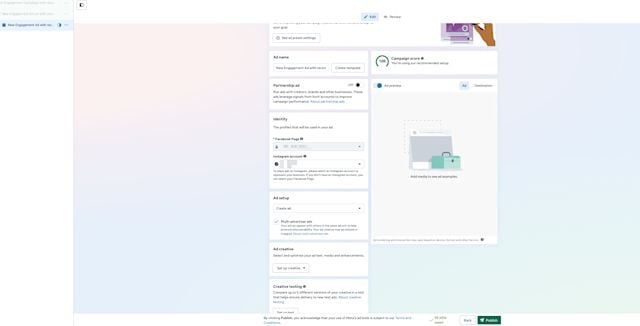
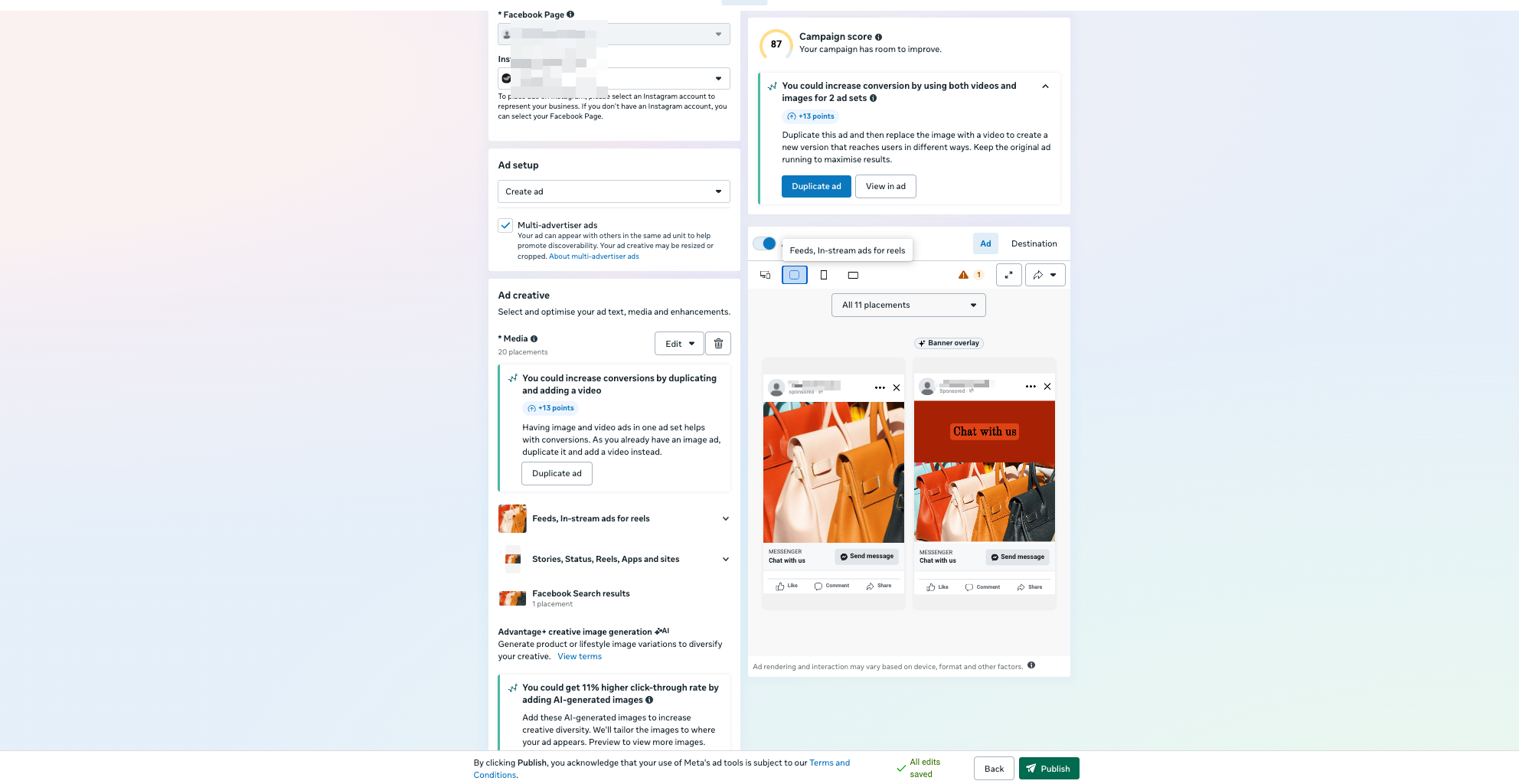
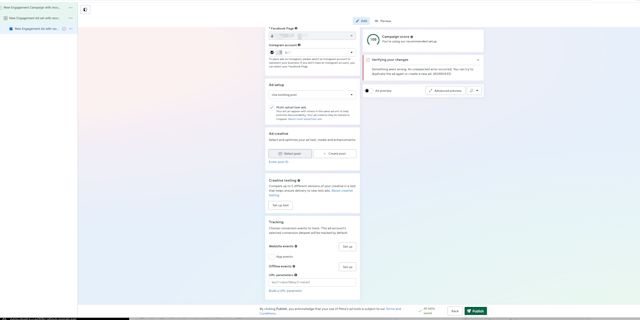
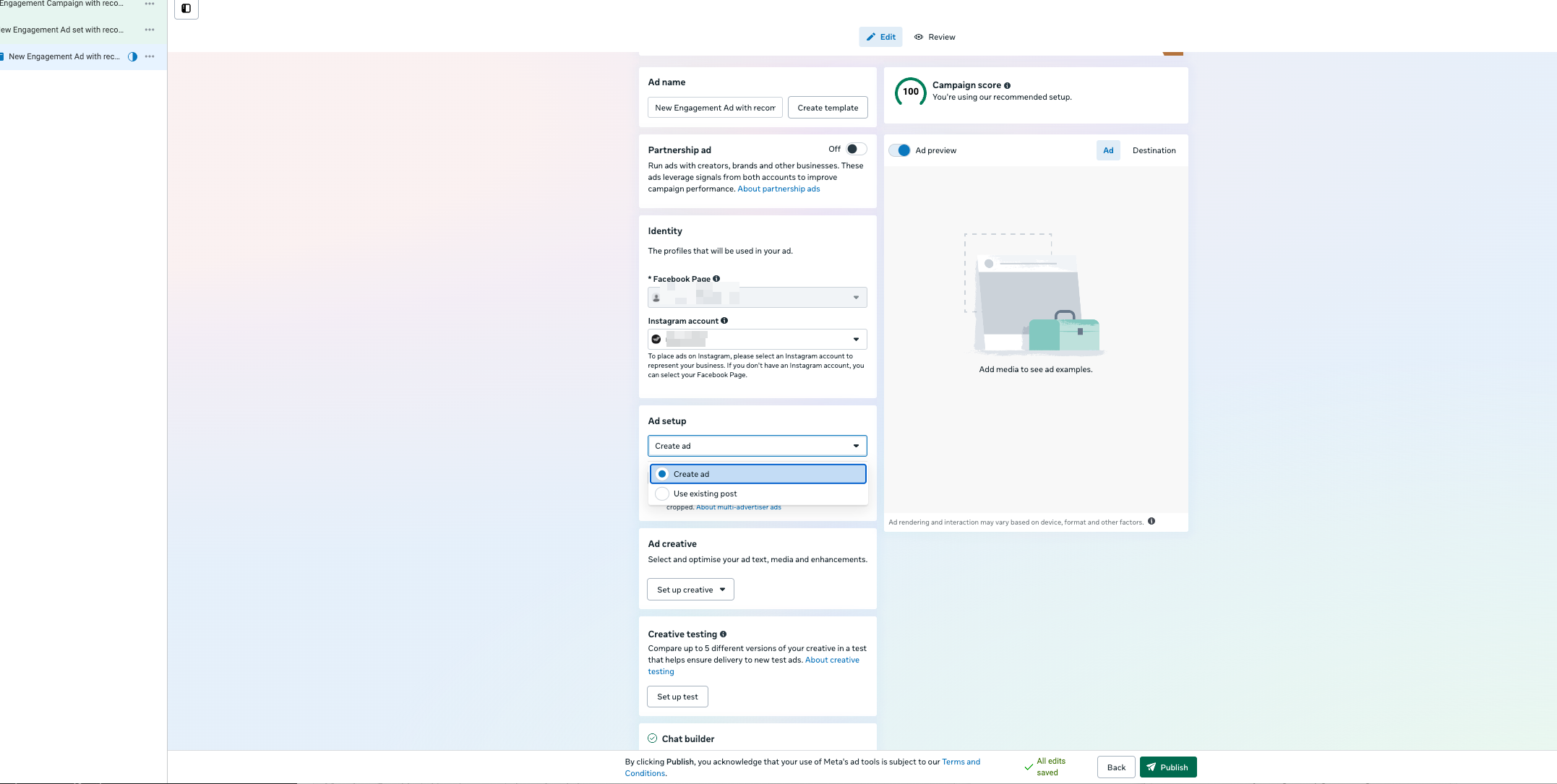
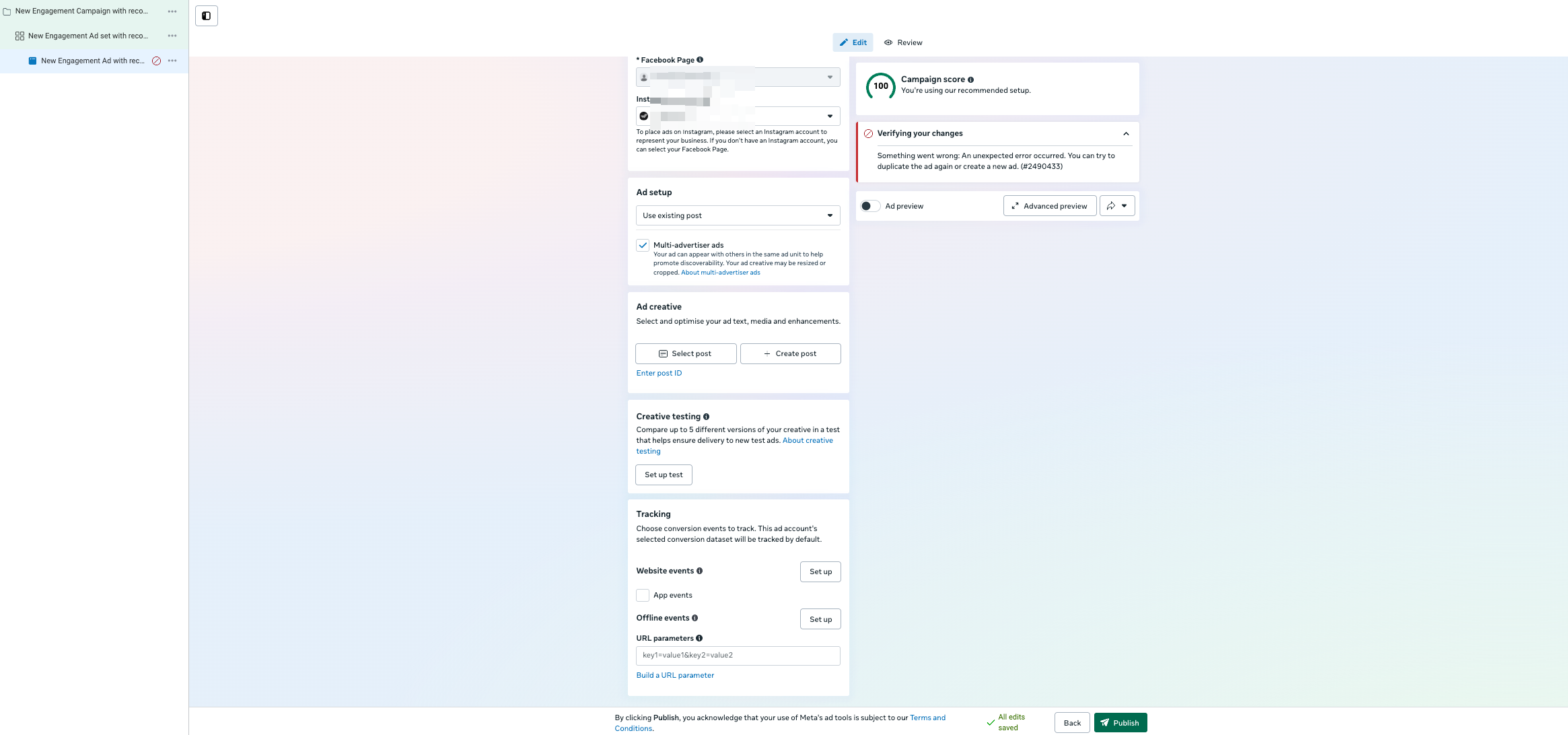
Prépare ton annonce : choisis un post existant ou crée‑en un nouveau.
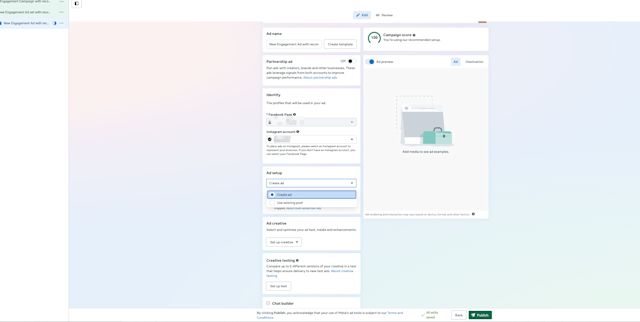
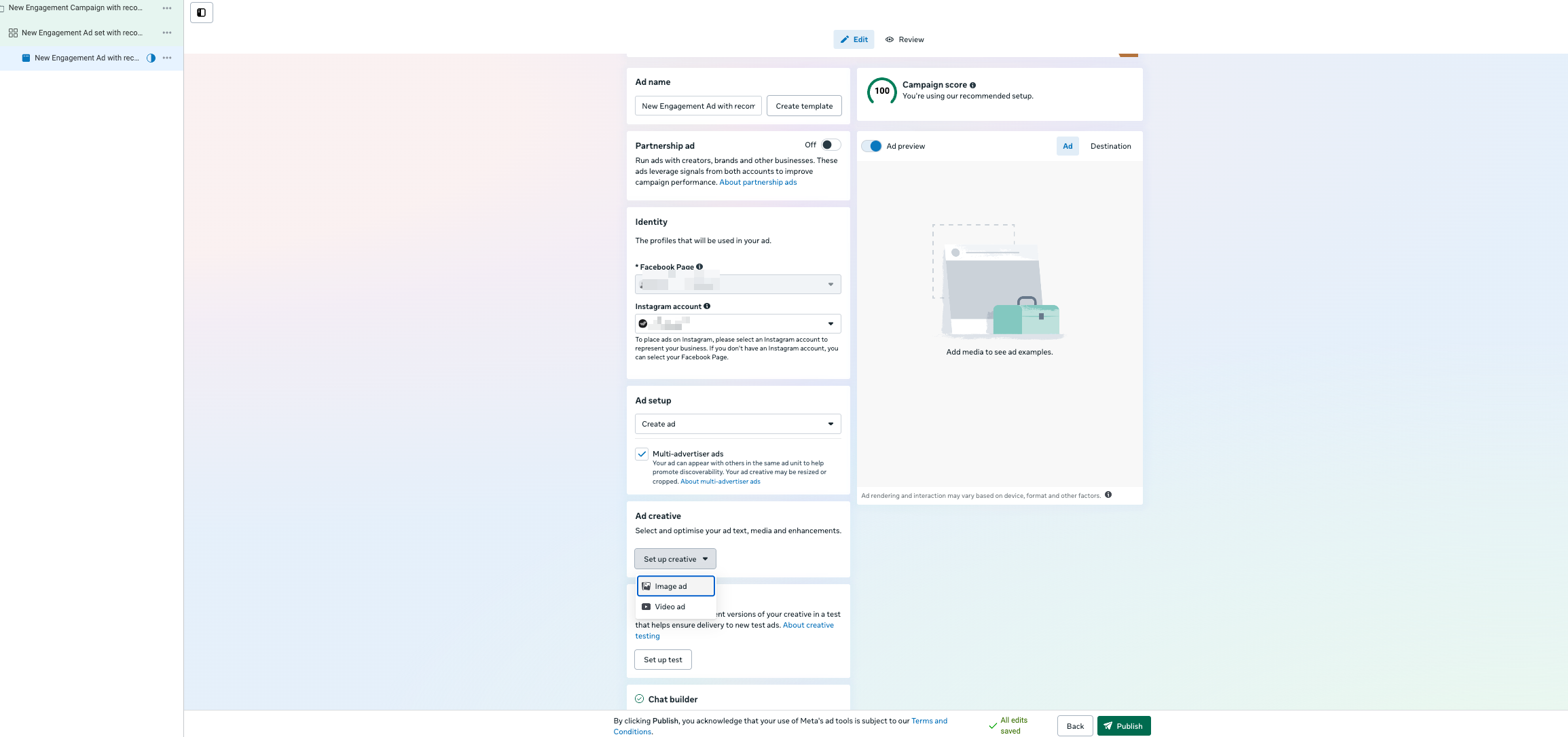
Si tu choisis Créer une annonce
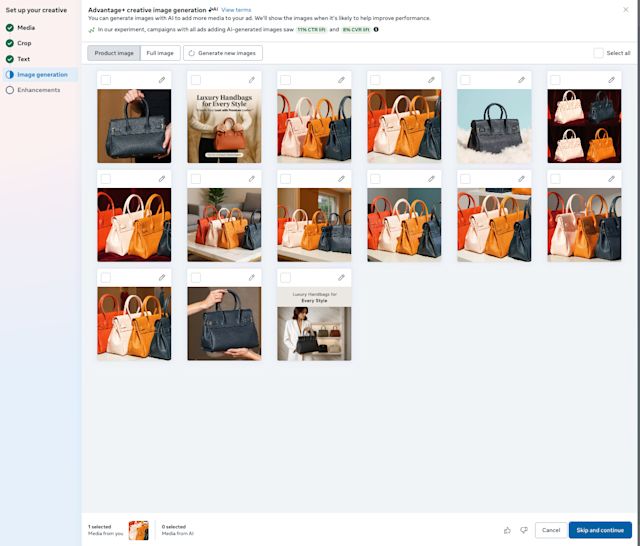
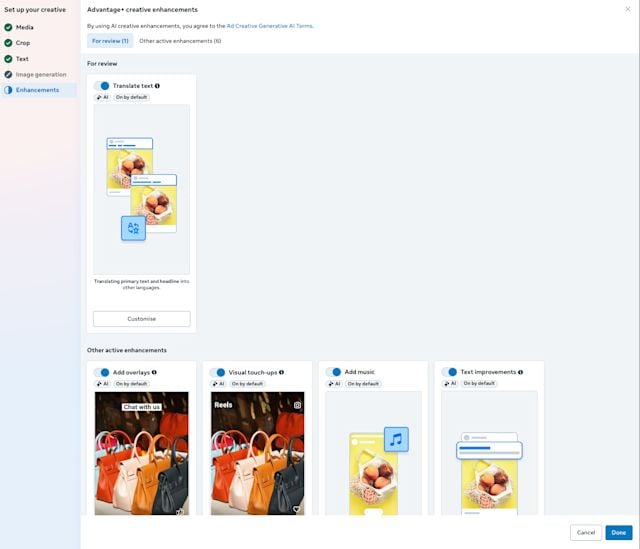
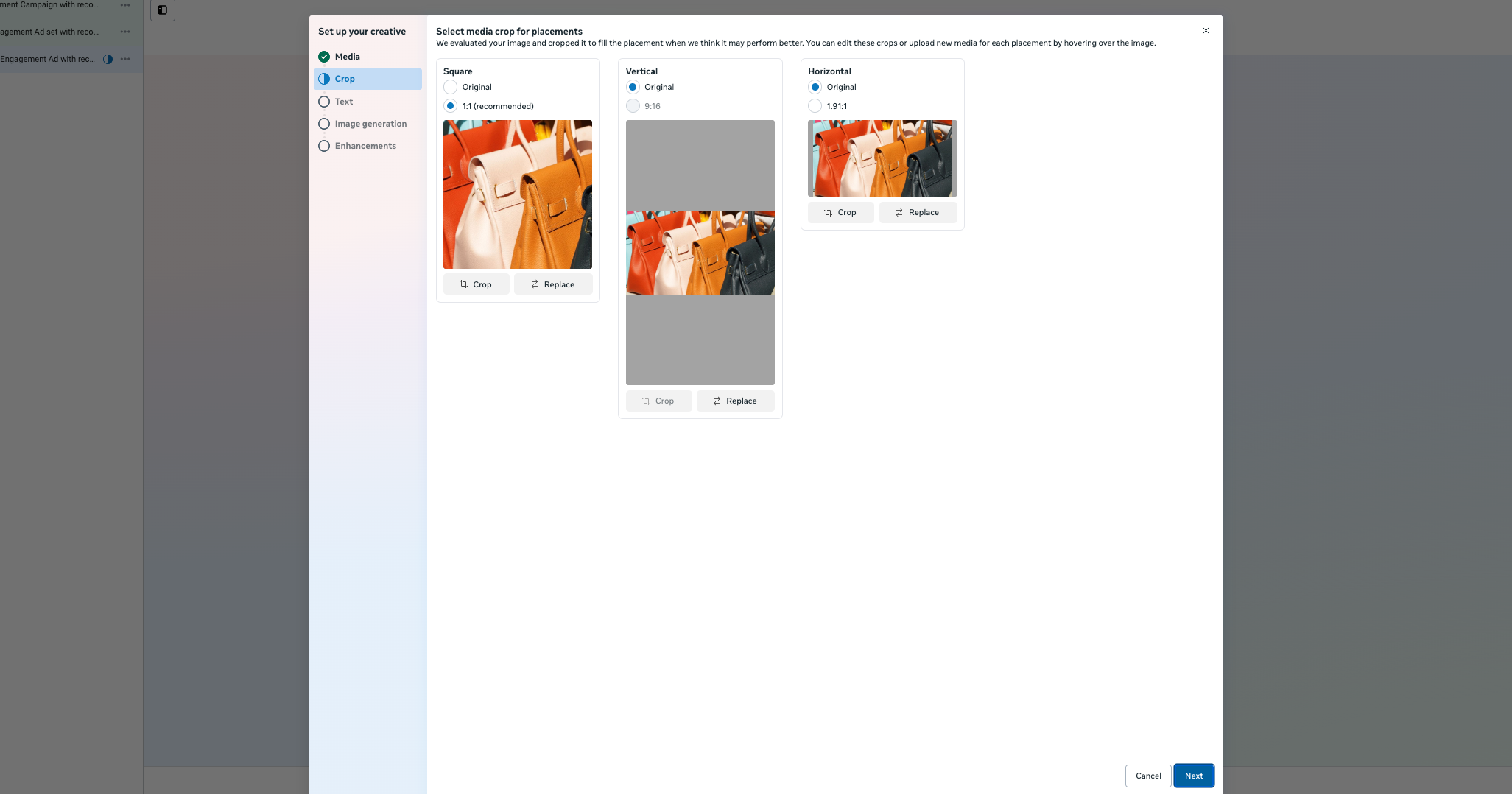
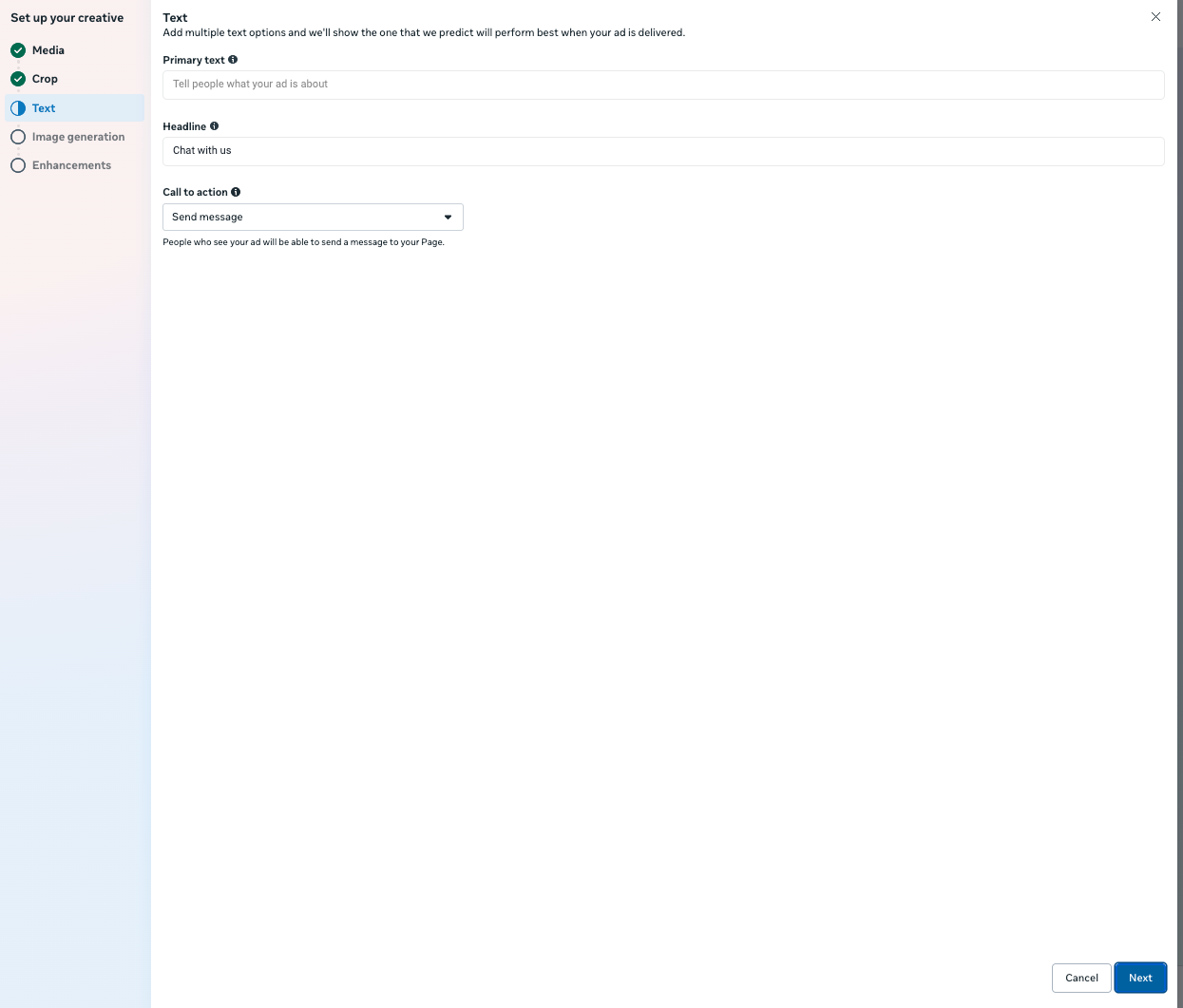
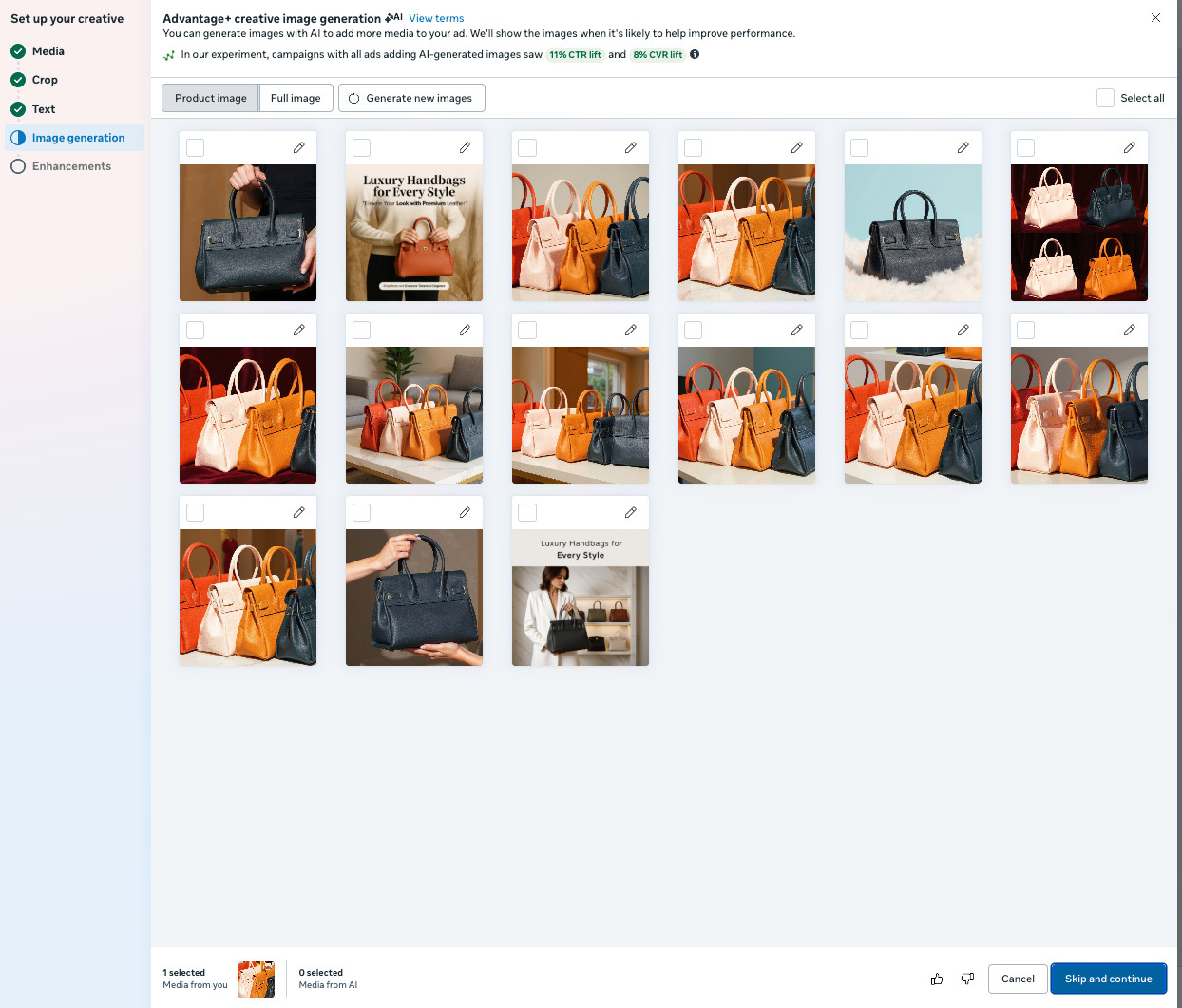
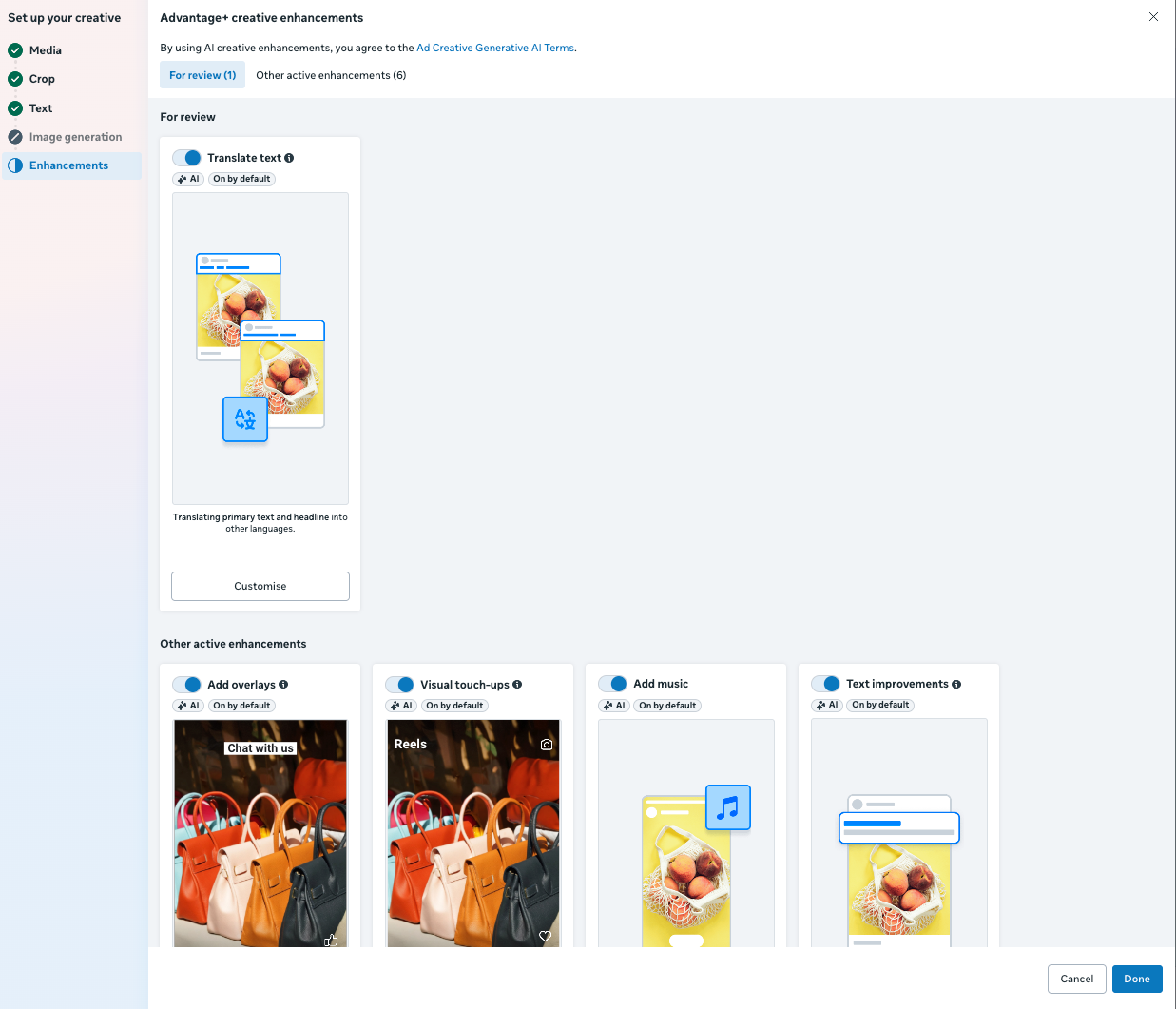
Configure les éléments créatifs. Tu peux utiliser plusieurs images ou d'autres formats pris en charge.
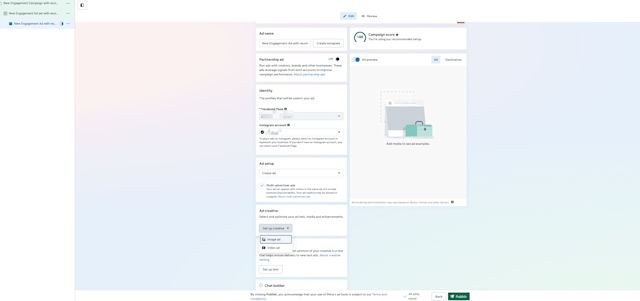
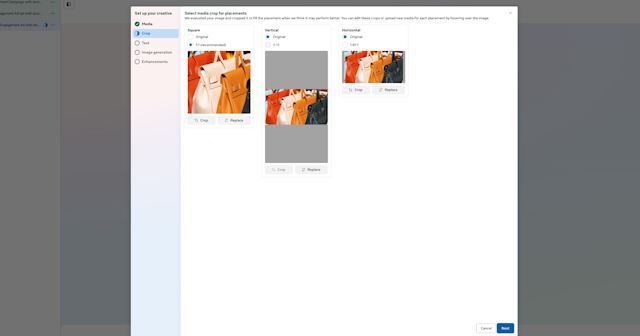
Recadrer
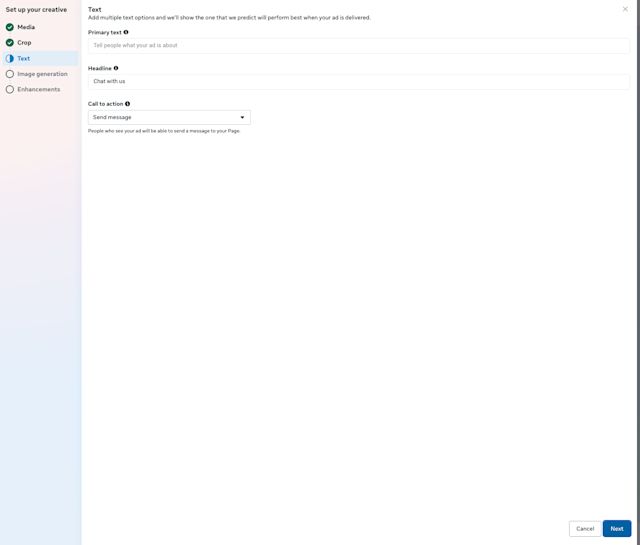
Texte
Génération d'images
Améliorations
Si tu choisis Utiliser un post existant
Sélectionne un de tes posts publiés ou crée‑en un nouveau.
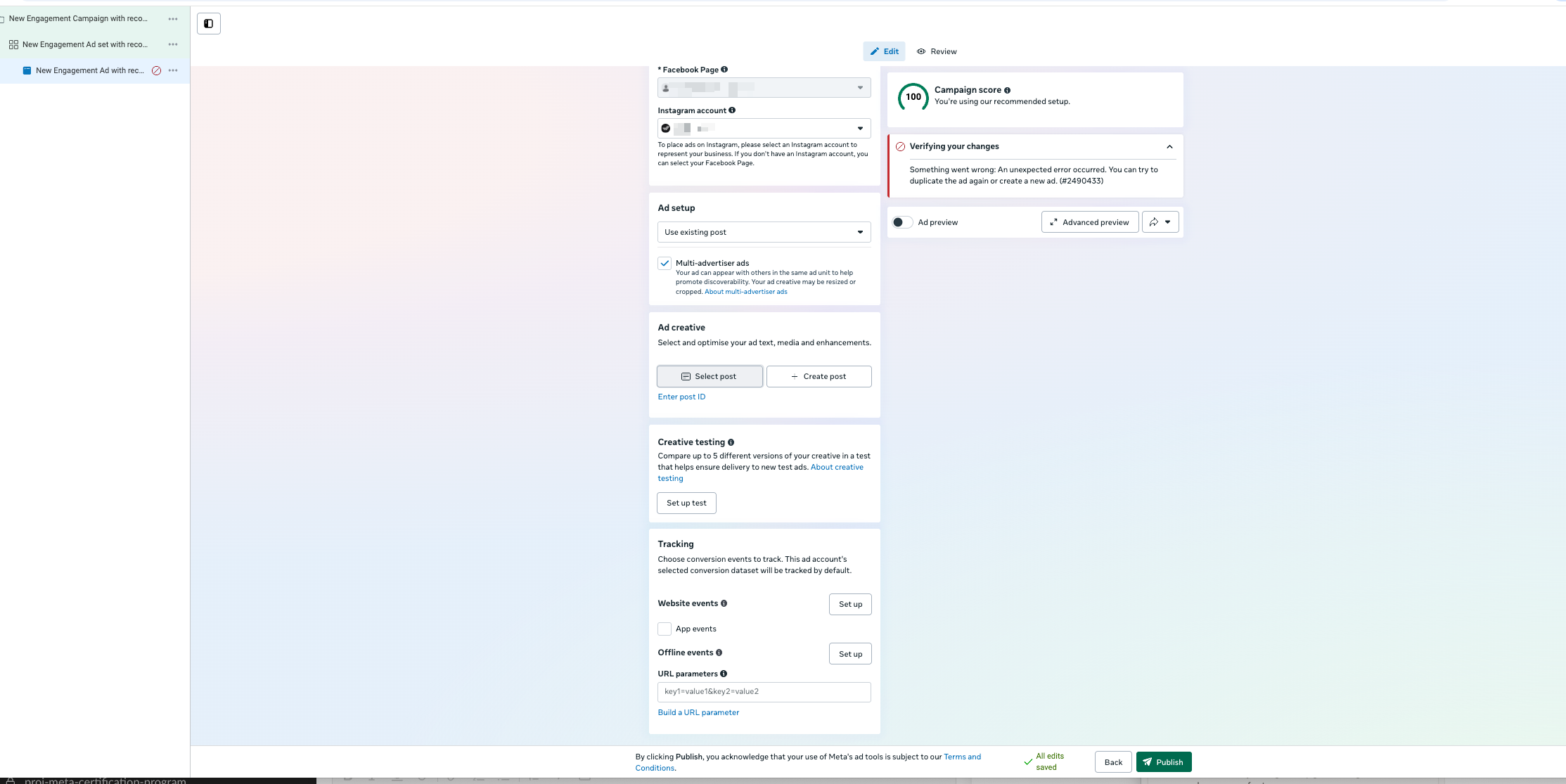
Étapes optionnelles
Tests créatifs : Teste des variantes de ton annonce. En savoir plus ici.
Suivi & événements de conversion : Ajoute les événements que tu veux surveiller.
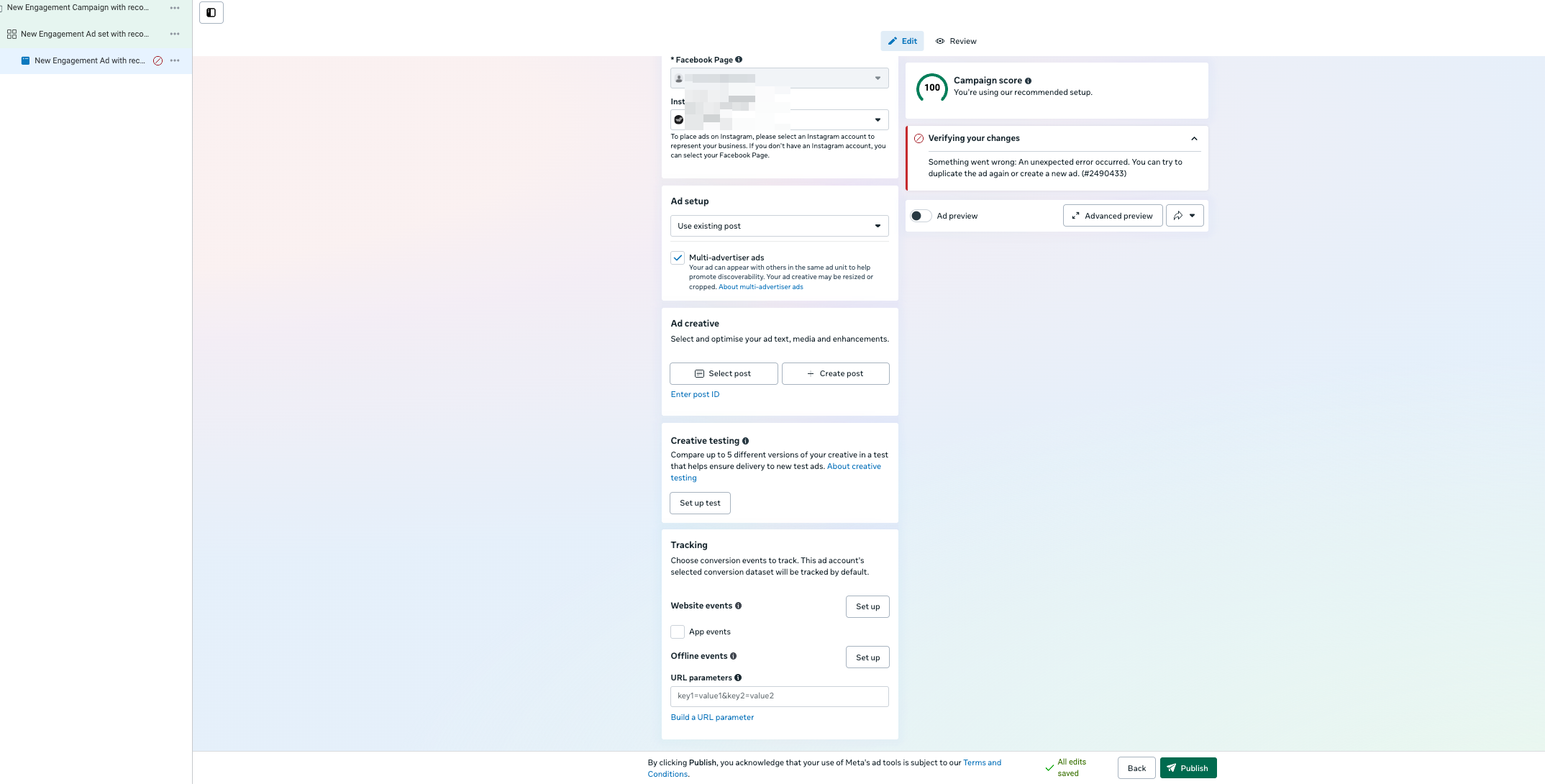
Étape finale
Prévisualise ton annonce, fais les derniers ajustements, et clique sur Publier pour mettre ta campagne CTC en ligne.