

A integração da conta Meta Business com respond.io oferece ferramentas poderosas como a Meta Conversions API e anúncios Click-to-Chat da Meta para aprimorar seus esforços de marketing. A Meta Conversions API conecta seus dados de marketing diretamente à Meta, ajudando você a otimizar seus anúncios, melhorar seu ROI e acompanhar o desempenho com mais precisão no WhatsApp, Messenger e Instagram.
Além disso, os anúncios Click-to-Chat da Meta permitem que potenciais clientes iniciem uma conversa diretamente a partir de anúncios nas plataformas da Meta, como Facebook e Instagram. Com respond.io, você pode acompanhar o engajamento sem dificuldades, aproveitar Fluxos de Trabalho e personalizar interações com base na jornada do cliente desde o momento em que ele clica no seu anúncio.
Saiba mais sobre Meta Conversions API aqui.
Saiba mais sobre os anúncios Click-to-Chat da Meta aqui.
Principais recursos e benefícios desta integração
Rastreamento da fonte de conversão: Identifique o anúncio da Meta que iniciou uma conversa para aprimorar o rastreamento de conversões e direcionar os esforços de vendas de forma eficaz.
Disparadores de Fluxo de Trabalho: Crie fluxos de trabalho específicos no respond.io para contatos que interagem com anúncios da Meta, permitindo interações personalizadas com base no engajamento com o anúncio.
Rastreamento e otimização de desempenho de anúncios: Envie dados de eventos de conversão de volta à Meta para obter insights sobre o desempenho e a eficácia dos anúncios.
Como conectar sua conta do Meta Business Manager ao respond.io
No seu Espaço de trabalho, vá para Configurações > Integrações
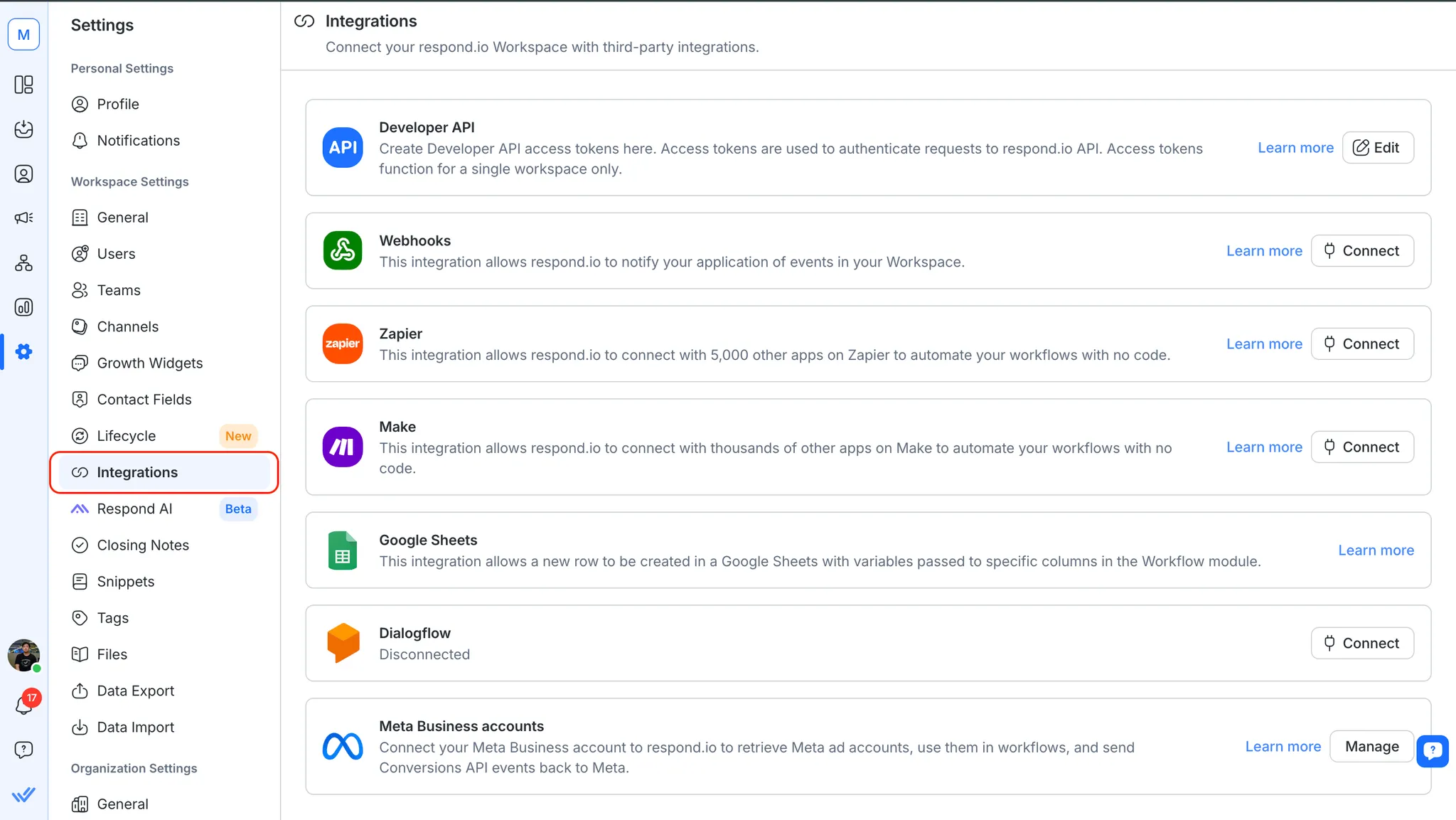
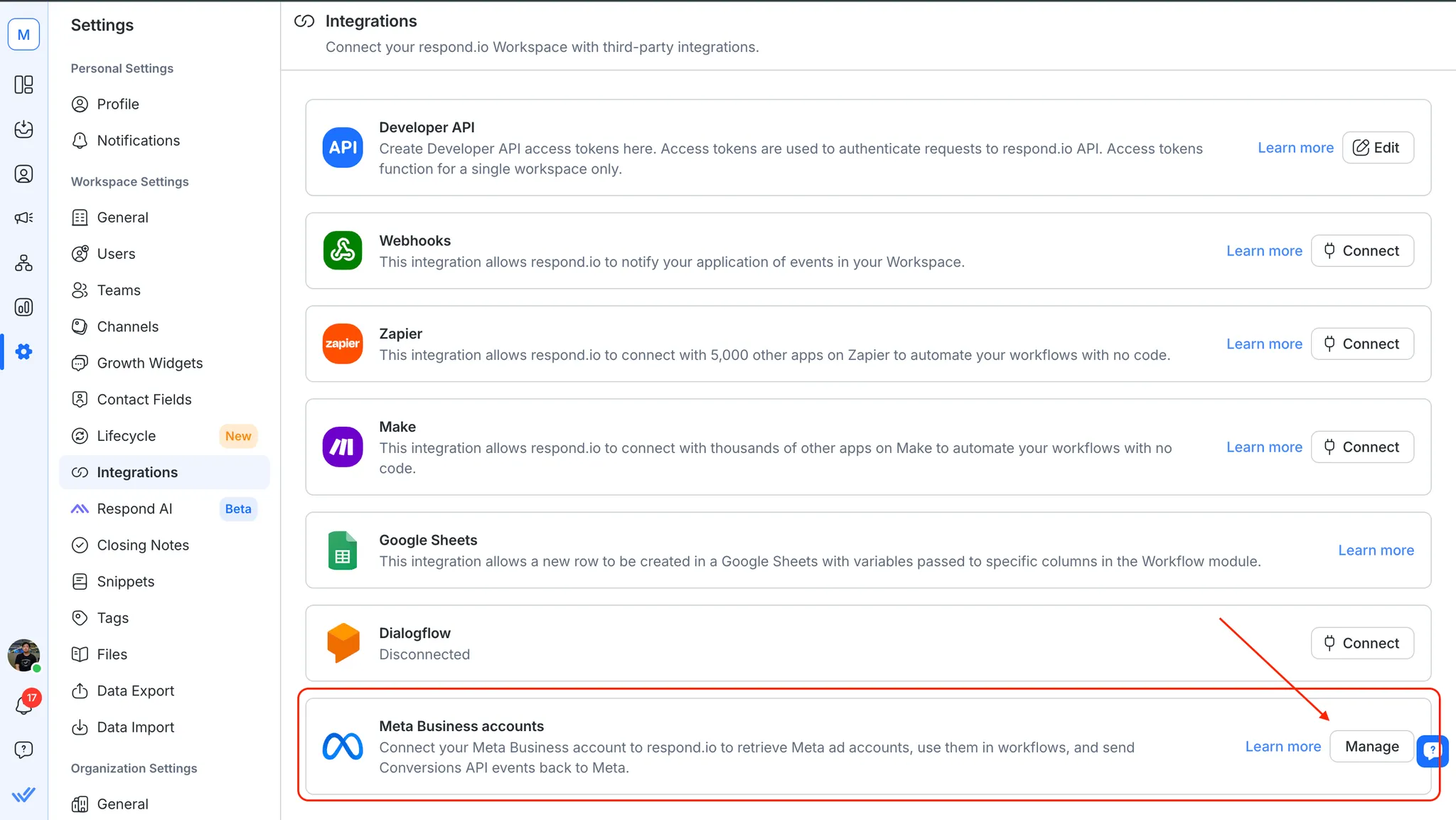
2. Navegue até as contas do Meta Business e clique em Manage
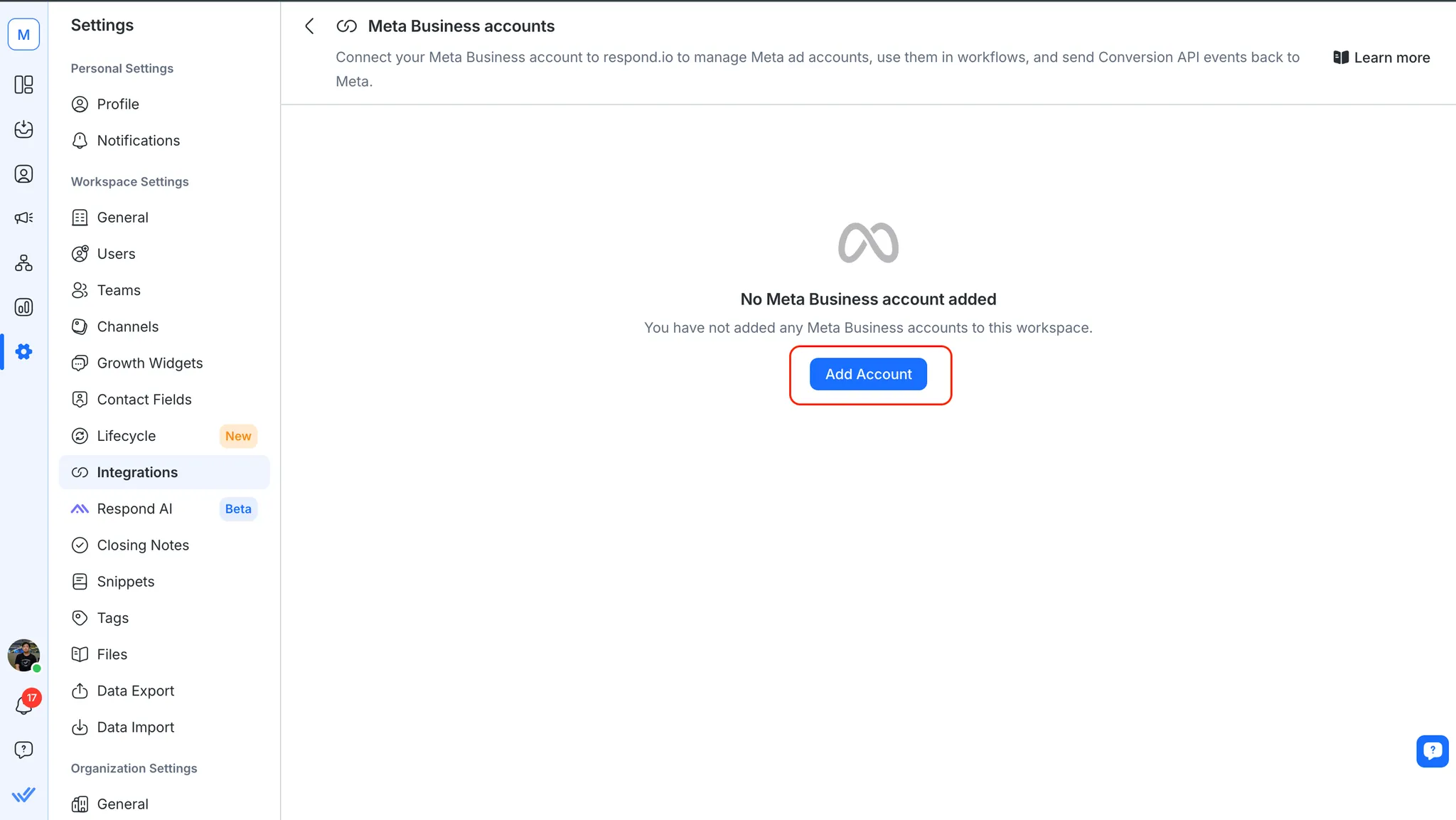
3. Clique no botão Add account
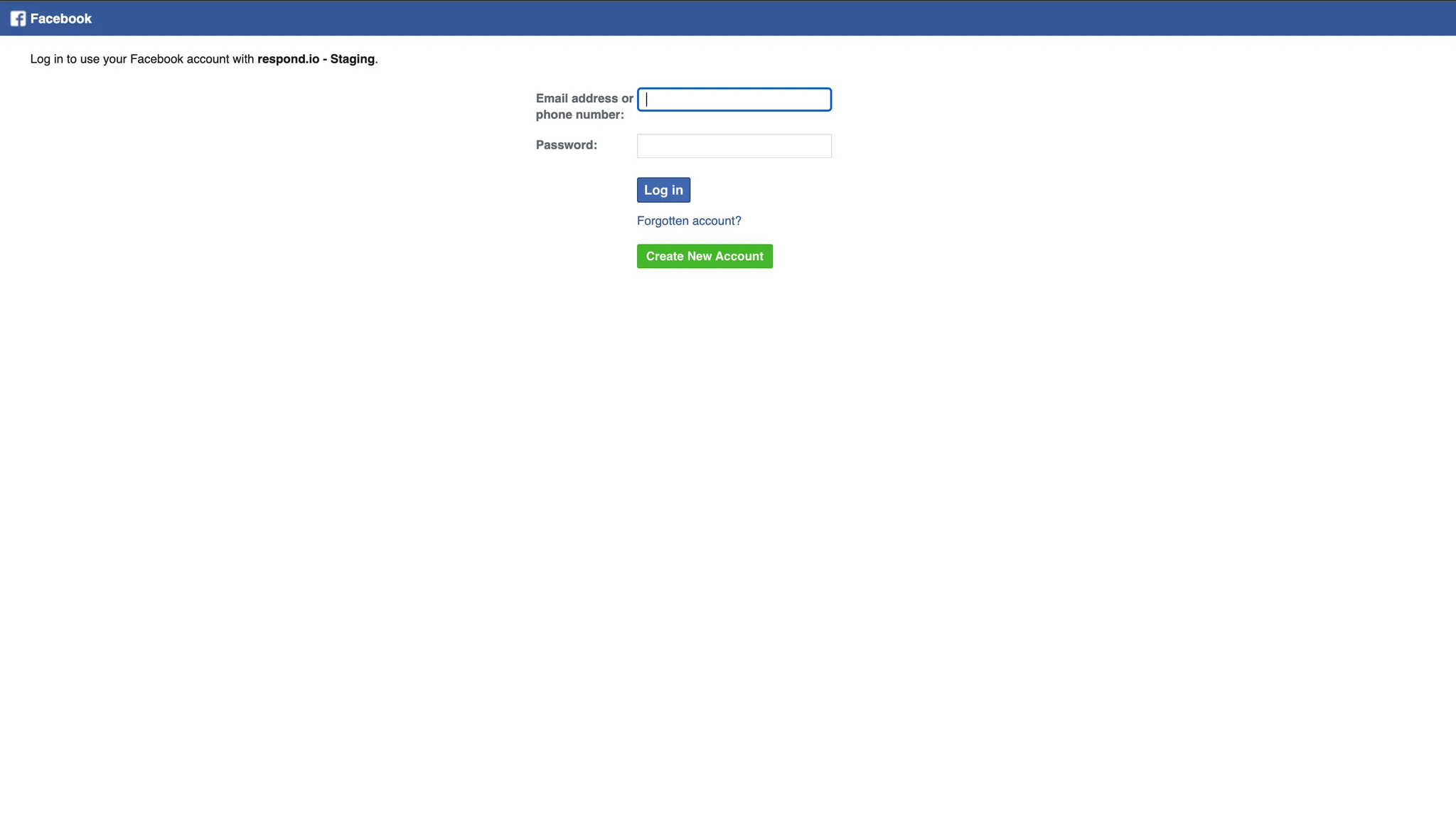
4. Uma nova aba será aberta para você fazer login com sua conta do Facebook. Siga os passos para conectar sua conta do Meta Business.
Parabéns! Você conectou com sucesso sua conta do Meta Business Manager ao respond.io.
Usando Meta Conversions API no respond.io
Usando Meta Conversions API no módulo de Fluxos de Trabalho
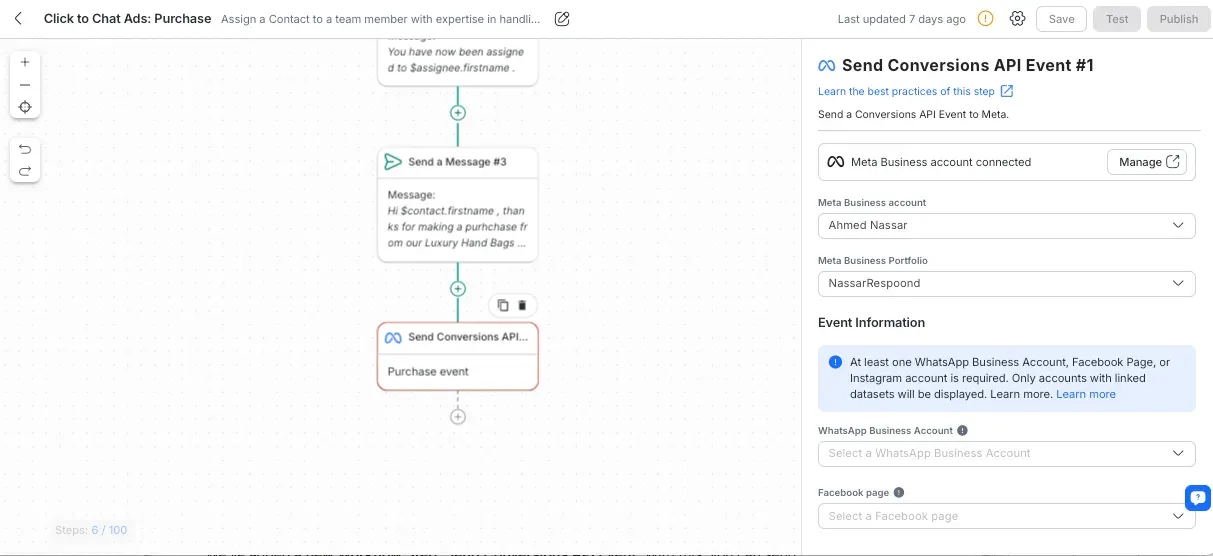
No módulo de Fluxos de Trabalho, você pode criar Fluxos de Trabalho automatizados que enviam eventos de conversão para a Meta. Ao adicionar a etapa de fluxo de trabalho Send Conversions API Event, você pode rastrear conversões acionadas por interações de clientes no WhatsApp, Messenger ou Instagram.
Disparar eventos personalizados: Quando os clientes interagem com seus anúncios da Meta, você pode acionar automaticamente eventos como Lead enviado ou Compra realizada, enviando esses dados à Meta para rastreamento de desempenho.
Personalização do evento: Escolha o tipo de conversão (Lead ou Compra) e personalize os dados a serem enviados, como informações do cliente, horário do evento e campos personalizados.
Esta integração permite automatizar o rastreamento de desempenho dos anúncios e otimizar suas campanhas com base em dados de conversão em tempo real.
Saiba como configurar a etapa "Send Conversions API Event" do fluxo de trabalho aqui.
Usando Meta Conversions API no módulo Inbox
Novo evento de Contato
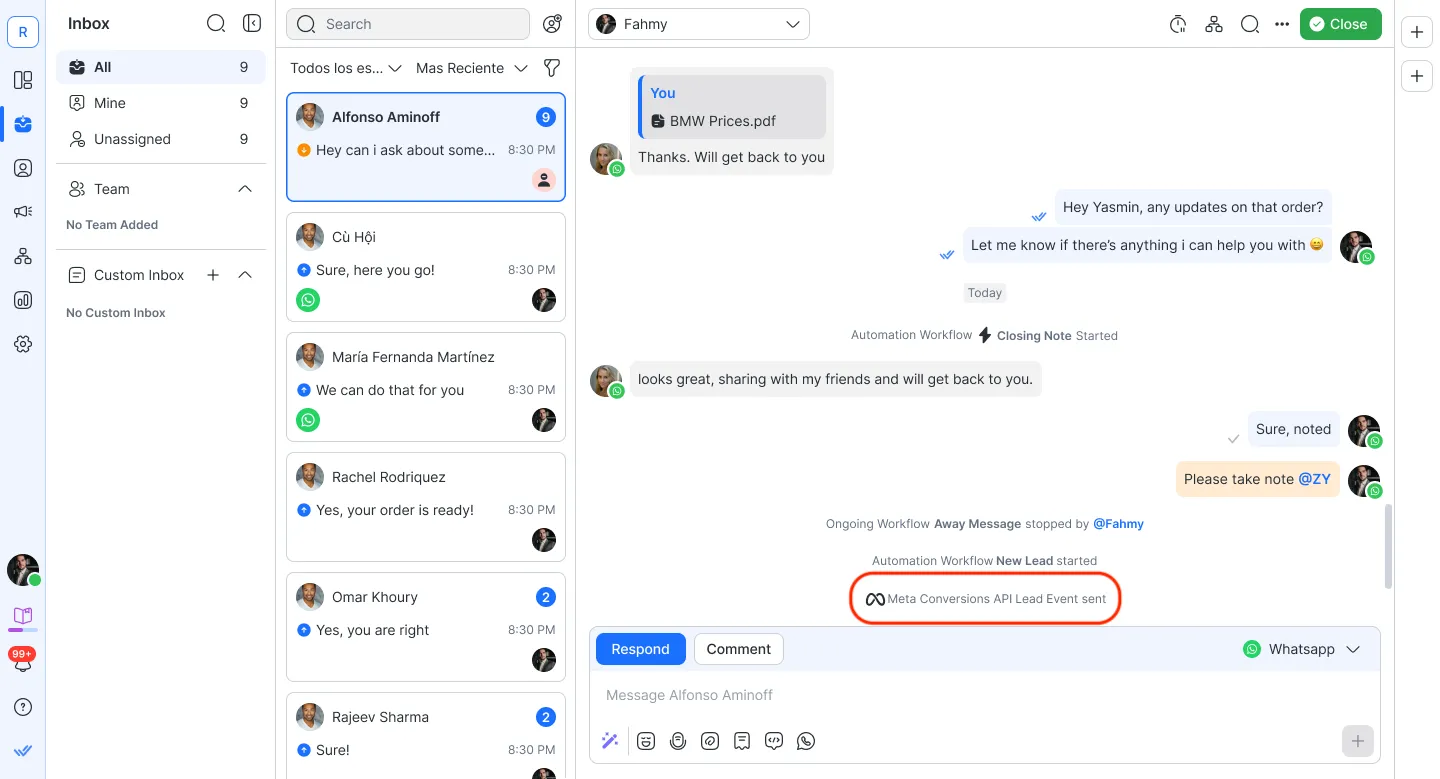
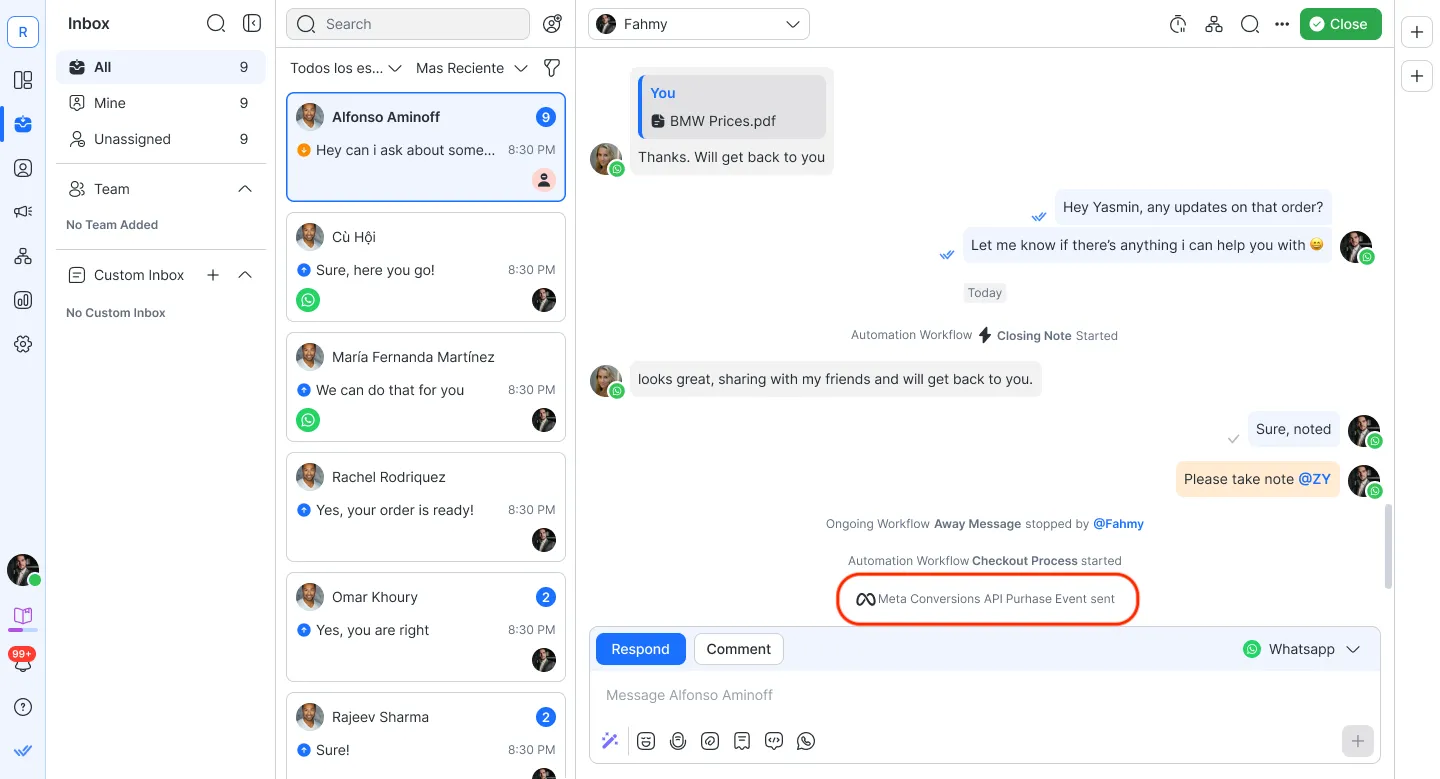
Quando um evento da Meta Conversions API é acionado, um novo evento de Contato aparecerá no módulo Inbox. Este evento permite acompanhar quando uma conversão de Lead ou Compra é enviada à Meta.
Para uma conversão Lead: o evento de Contato exibirá "Meta Conversion API Lead Event sent" juntamente com a data e a hora do evento.
Para uma conversão Purchase: o evento de Contato exibirá "Evento de Compra da Meta Conversions API enviado" juntamente com a data e a hora do evento.
Atividade do contato
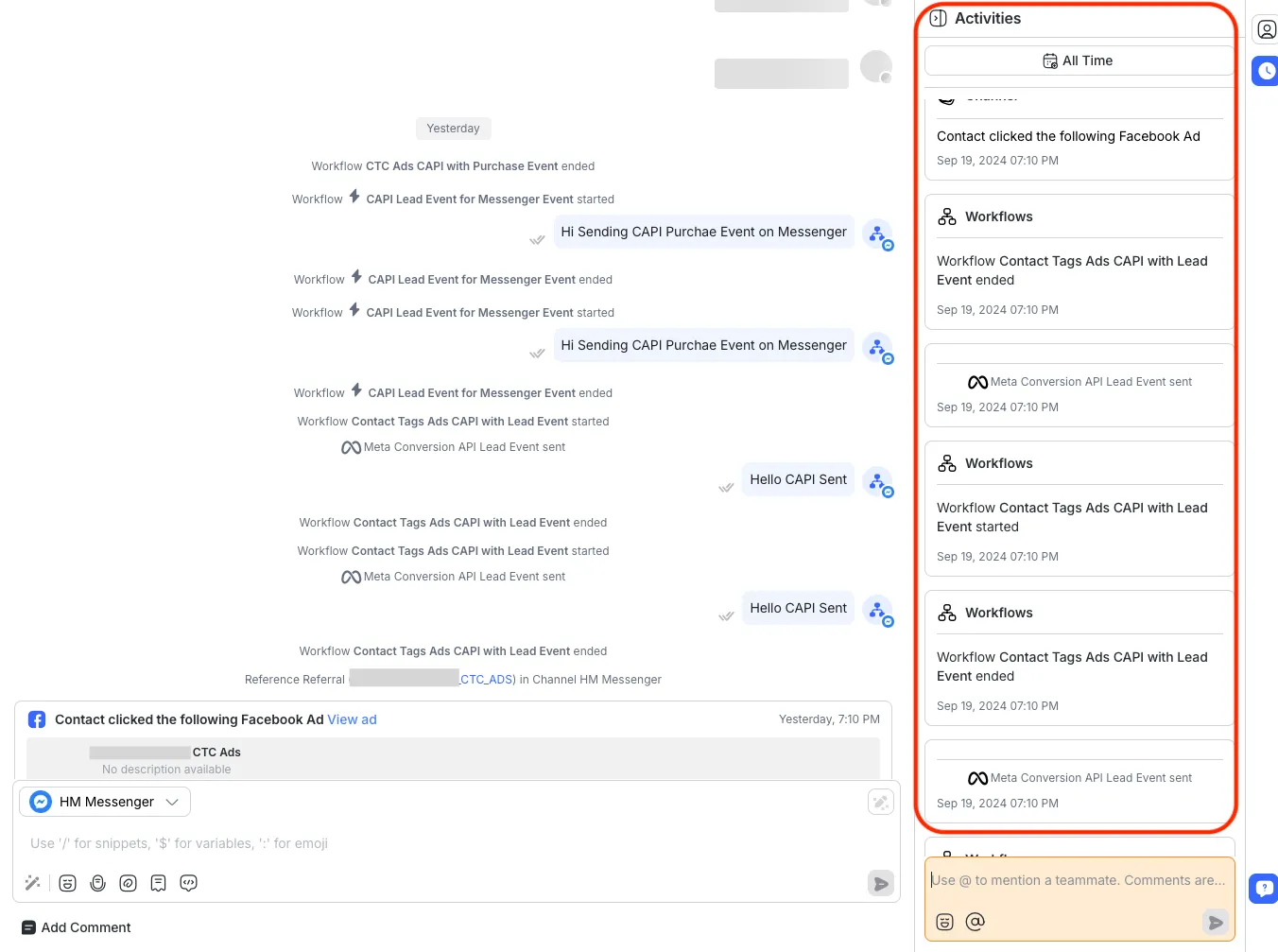
Além do evento de Contato, a seção Activity dentro dos detalhes de um Contato registrará quaisquer conversões enviadas via Meta Conversions API. Você verá o tipo de conversão (Lead ou Compra) juntamente com a data e o horário do evento.
Usando anúncios Click-to-Chat da Meta no respond.io
Os anúncios Click-to-Chat da Meta permitem que potenciais clientes iniciem conversas com sua empresa diretamente a partir de anúncios em plataformas da Meta como Facebook e Instagram. Quando os clientes clicam no anúncio, uma nova conversa é iniciada automaticamente no respond.io, fornecendo à sua equipe as ferramentas para rastrear e interagir com esses clientes.
Usando anúncios Click-to-Chat da Meta no módulo de Fluxos de Trabalho
No módulo de Fluxos de Trabalho, você pode automatizar respostas e ações personalizadas usando o gatilho de anúncios Click-to-Chat, permitindo fluxos de trabalho como enviar mensagens de boas-vindas ou atribuir conversas a membros específicos da equipe sempre que um cliente clicar em um anúncio Click-to-Chat da Meta.
Para melhorar seus Fluxos de Trabalho, explore casos de uso mais específicos:
Usando anúncios Click-to-Chat da Meta no módulo Inbox
Quando um cliente clica em um anúncio Click-to-Chat da Meta, um novo evento de Contato aparecerá no módulo Inbox, permitindo que sua equipe rastreie quando a conversa foi iniciada pelo anúncio.
Evento de Contato para cliques em anúncios: a Inbox exibirá "Click-to-Chat Ad Event" juntamente com os detalhes do anúncio, incluindo o nome do anúncio e a hora em que o cliente clicou no anúncio.
Além disso, a seção Activity nos detalhes de um Contato registrará o evento de anúncio Click-to-Chat, oferecendo à sua equipe um histórico completo das interações dos clientes vinculadas aos anúncios da Meta.
Como configurar anúncios Click-to-Chat (CTC) no Meta Ads Manager
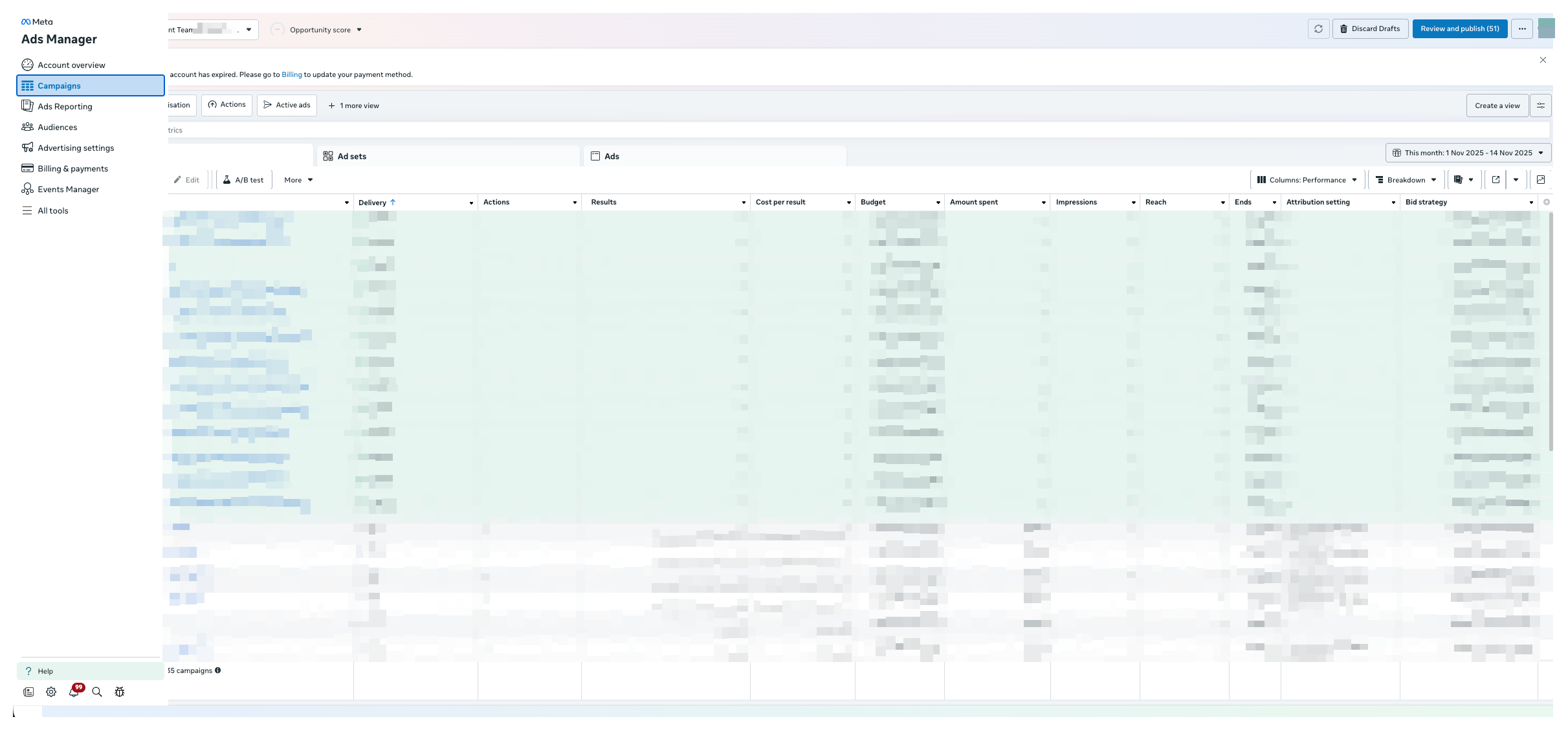
Acesse o Ads Manager.
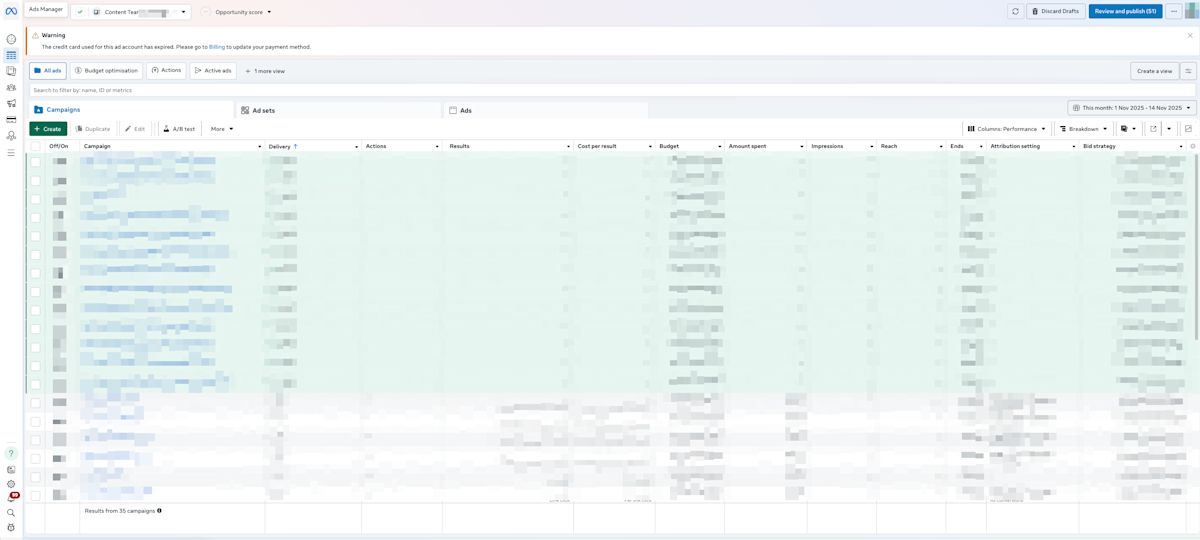
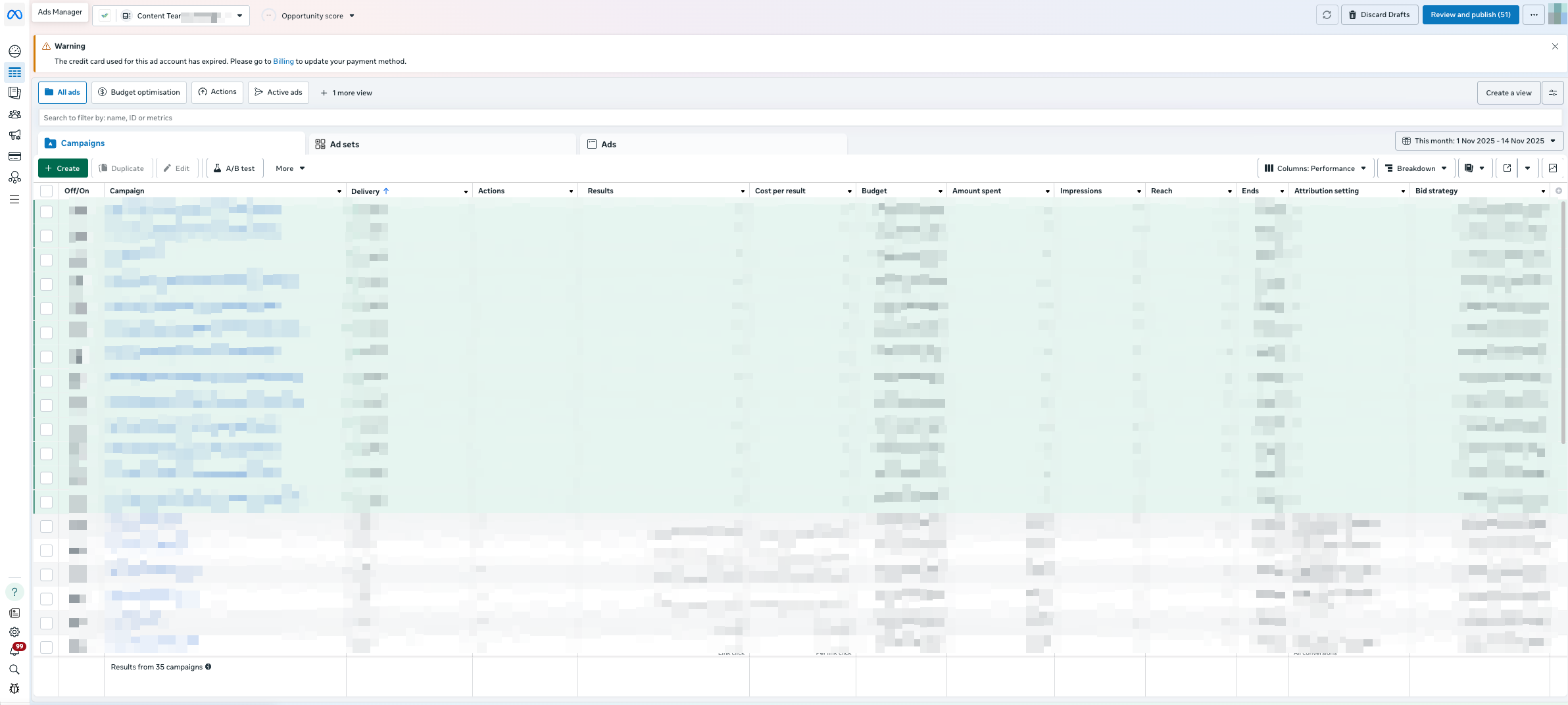
Clique em Campaigns.
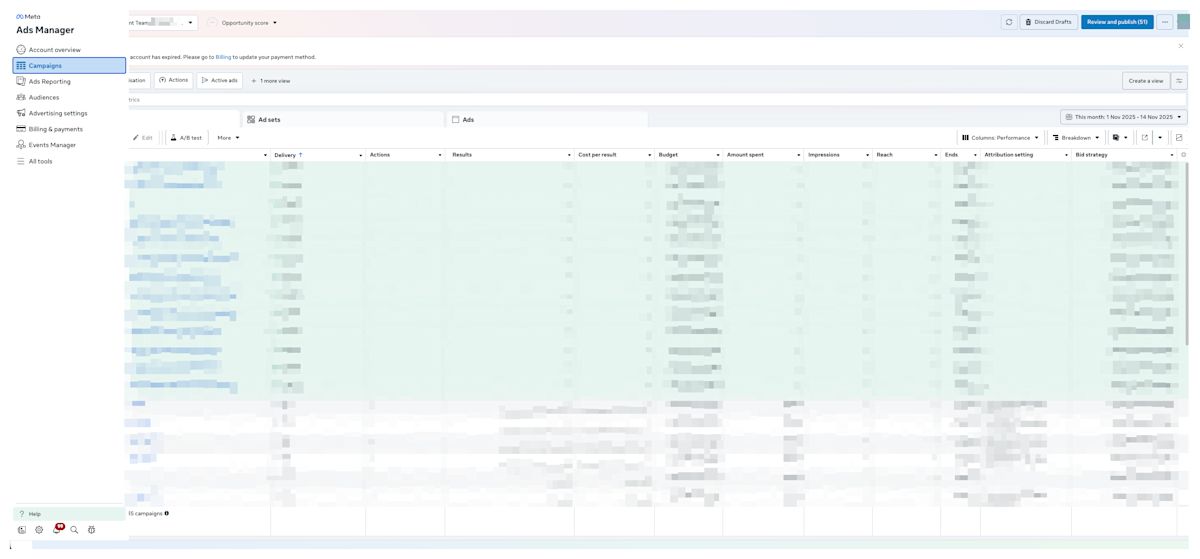
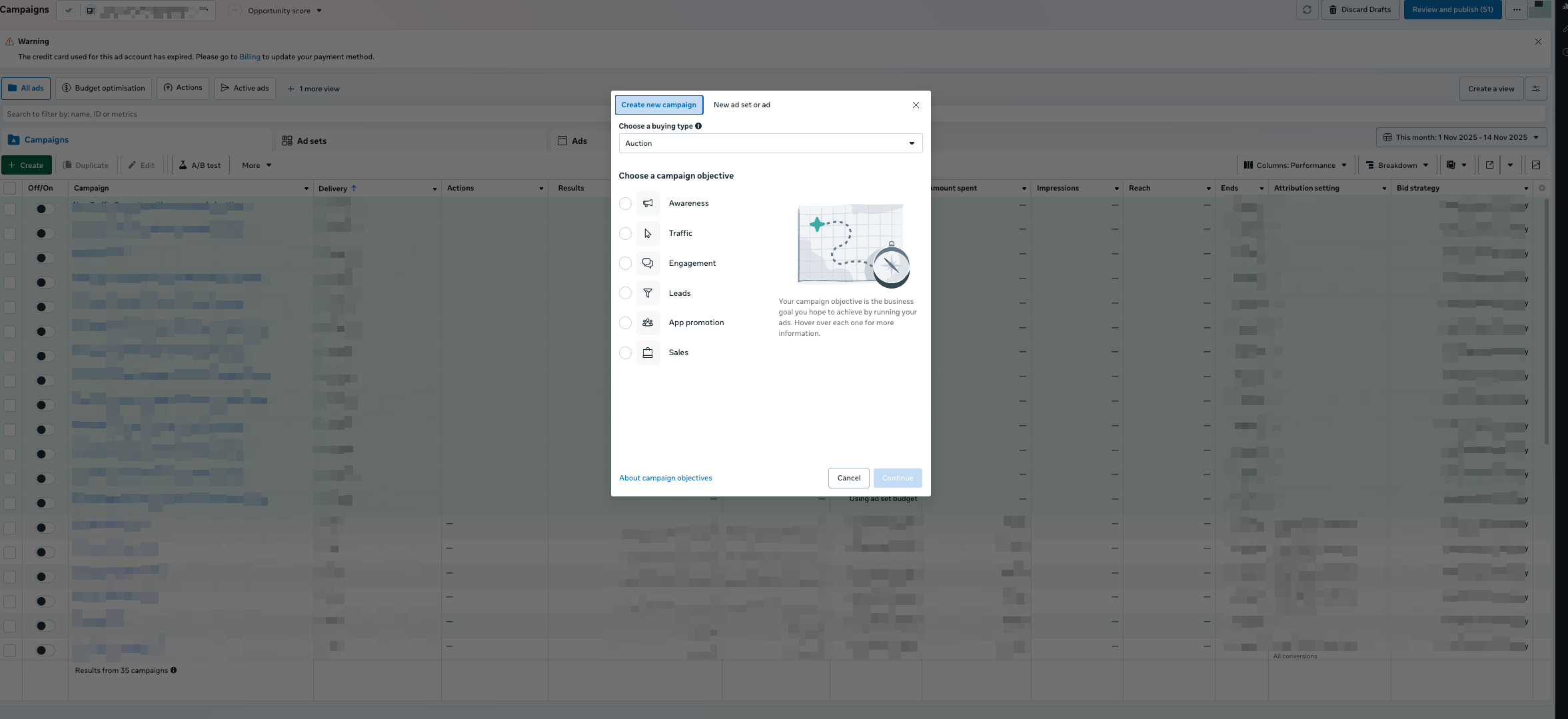
Clique em Create para iniciar uma nova campanha.
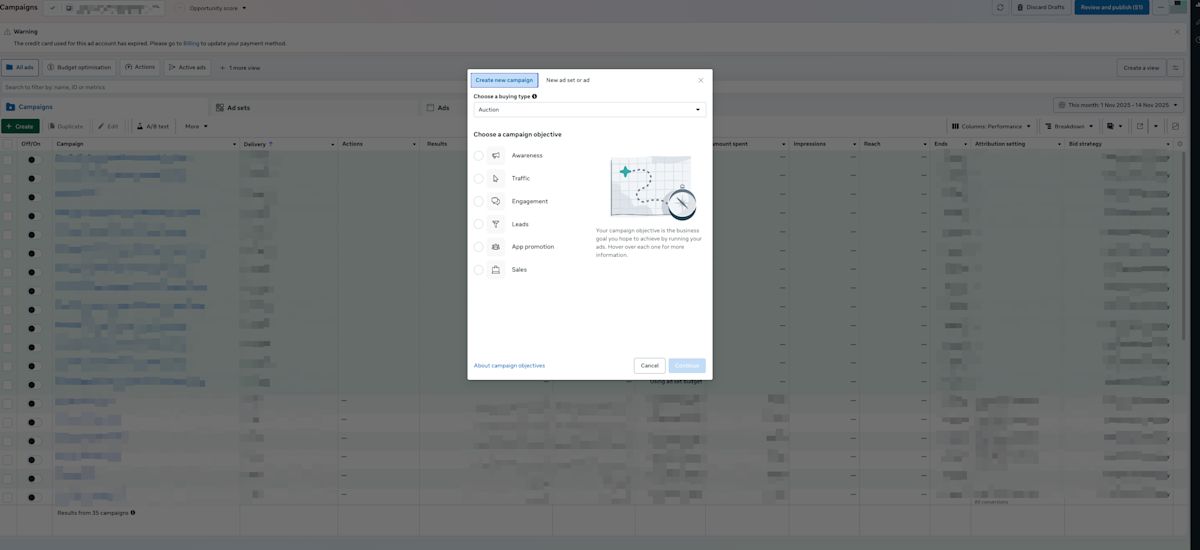
Selecione um objetivo compatível com CTC: Traffic, Engagement, Leads ou Sales.
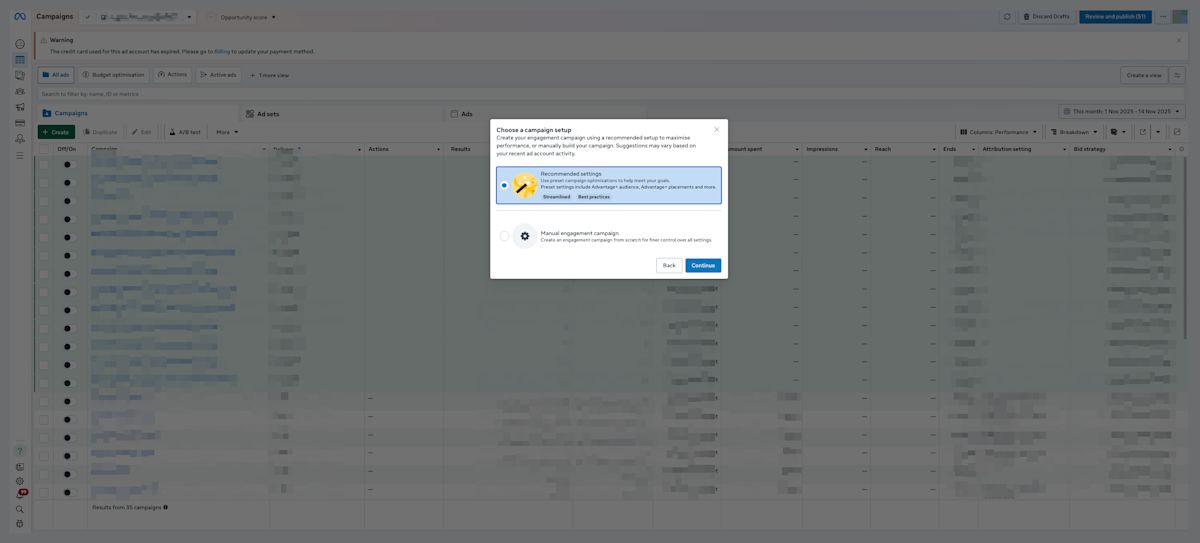
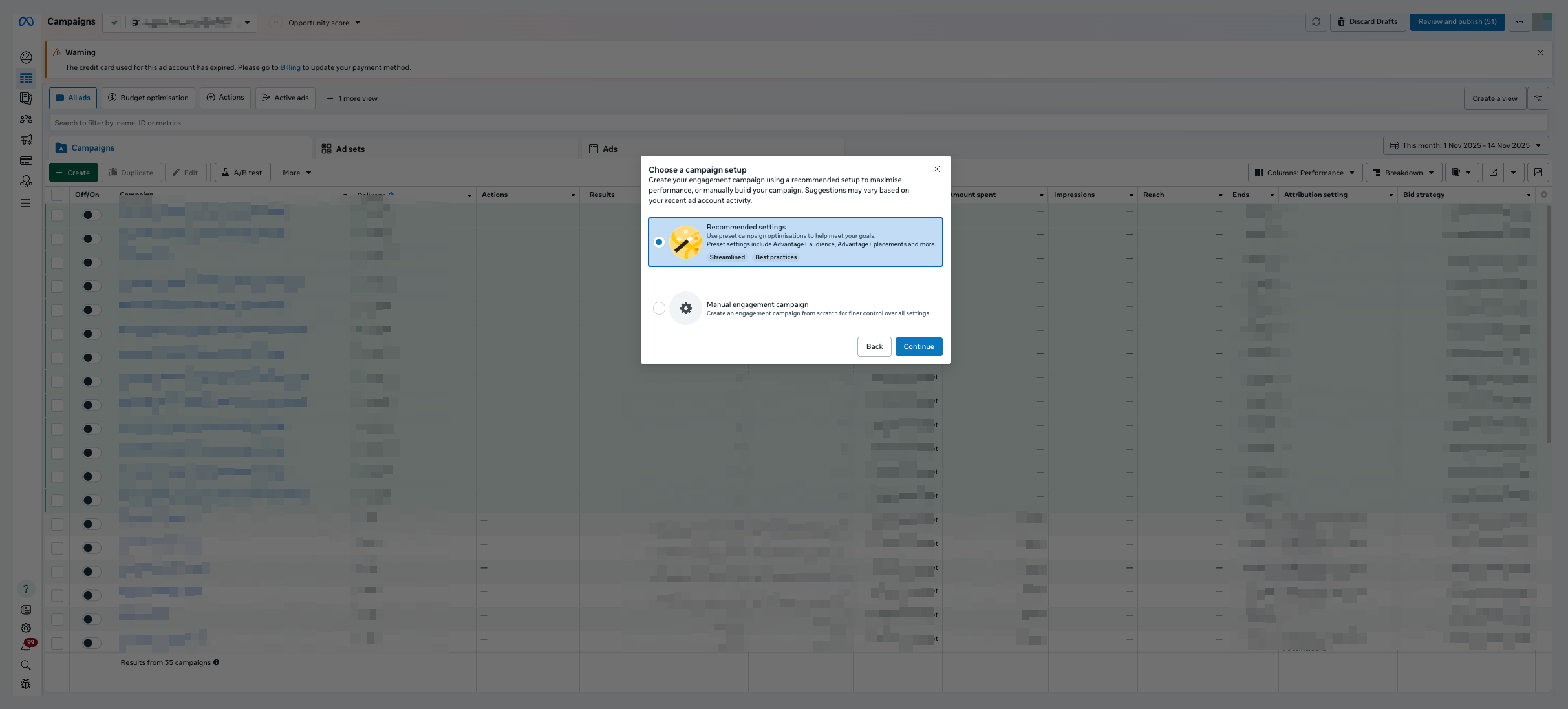
Selecione o método de configuração. Configurações recomendadas geralmente funcionam bem, a menos que você tenha uma estratégia altamente personalizada em mente.
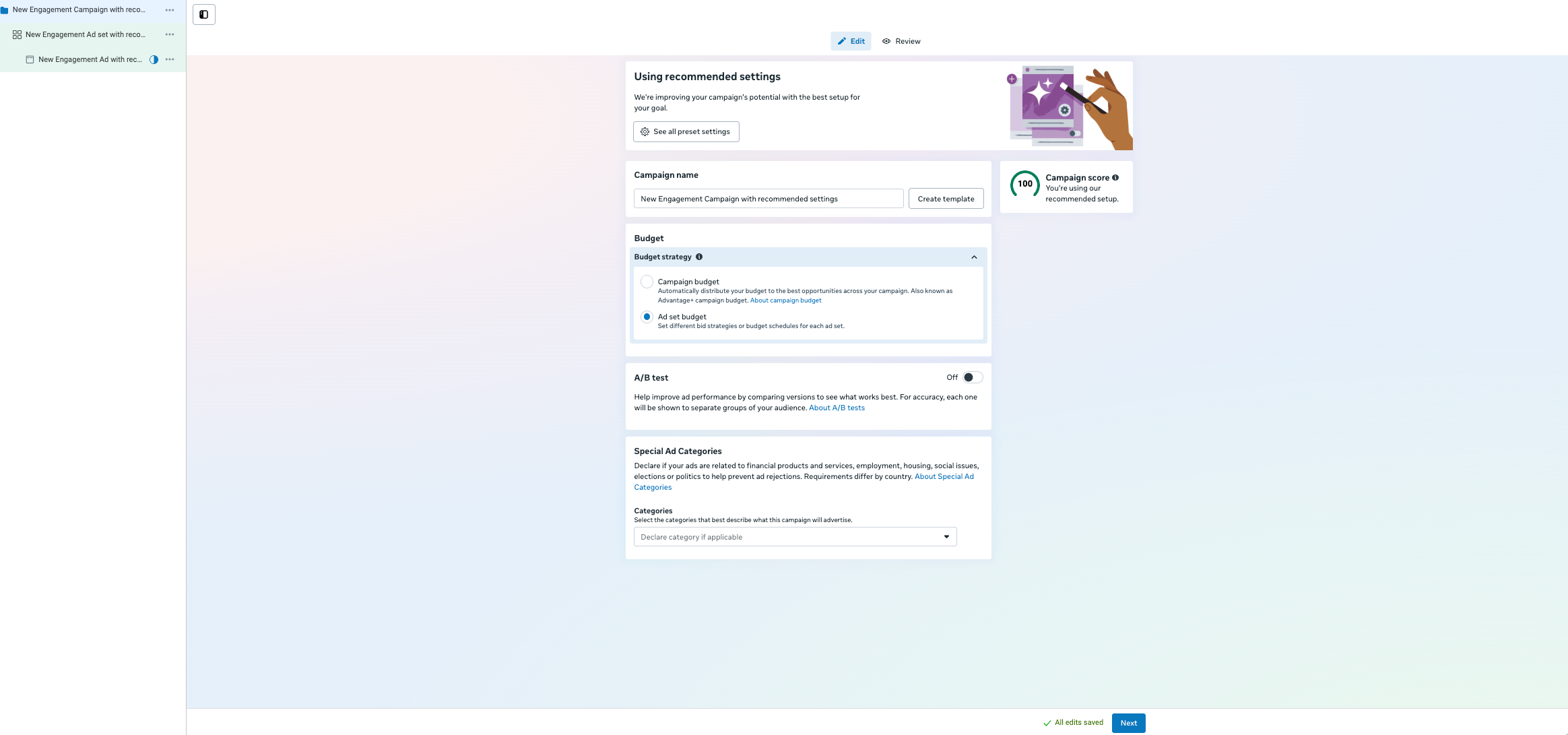
Revise as configurações da sua campanha, incluindo Budget Settings. Você pode saber mais sobre orçamentos de campanha aqui. Quando estiver pronto, clique em Next para configurar seu Ad Set.
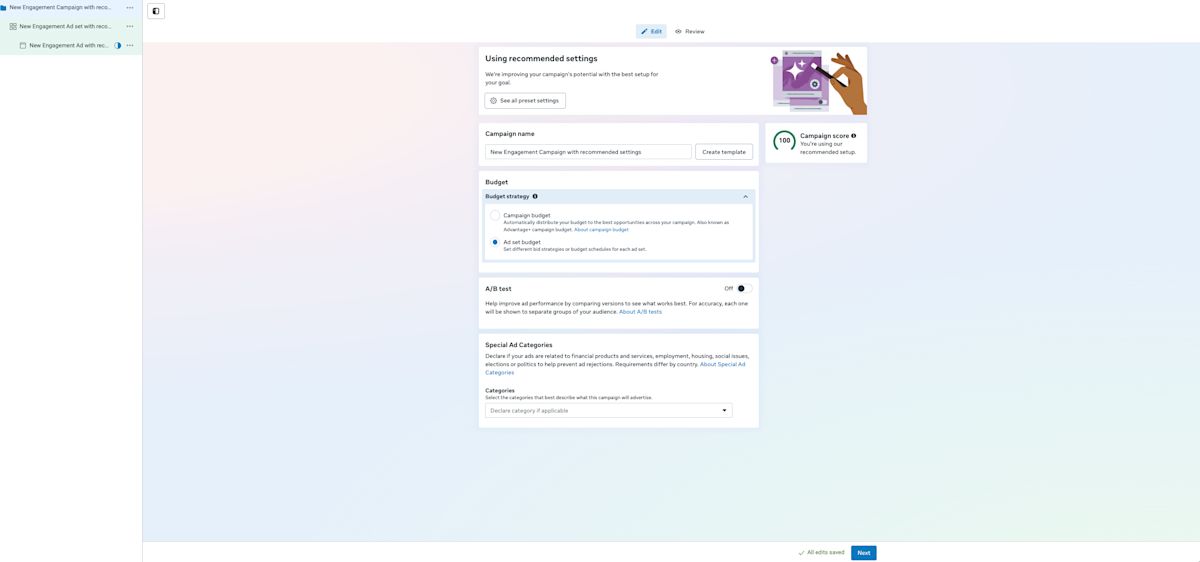
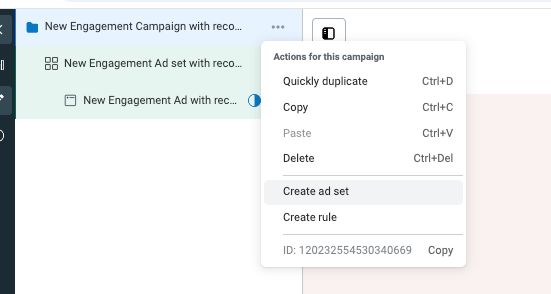
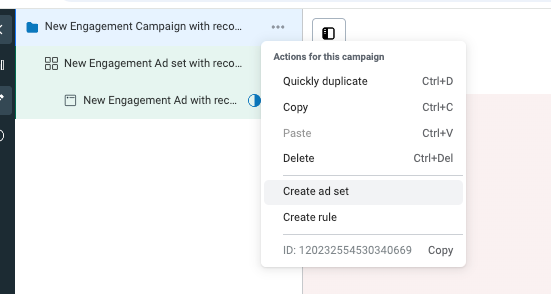
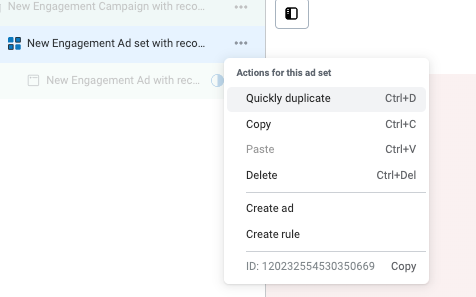
Você pode criar múltiplos Ad Sets dentro da mesma campanha.
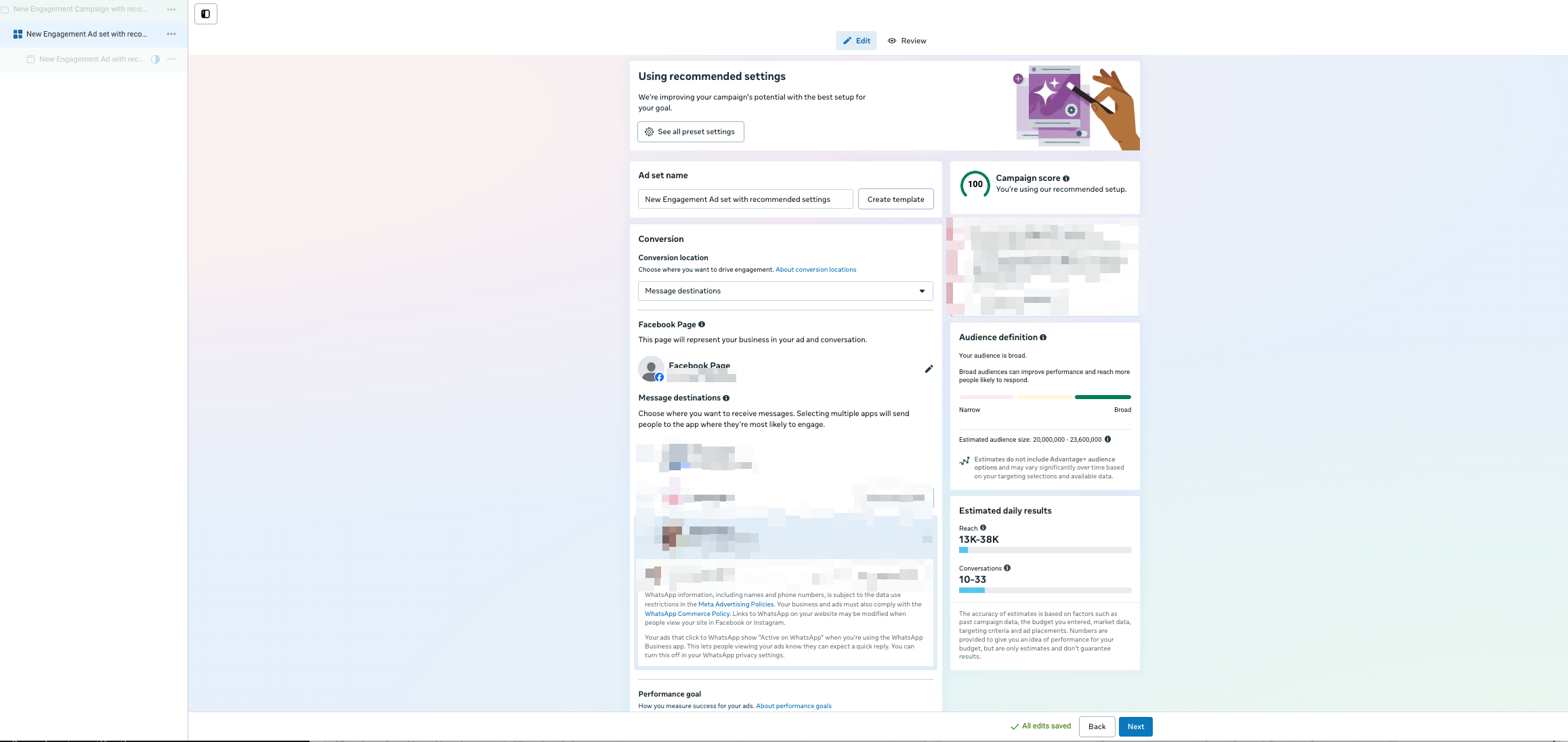
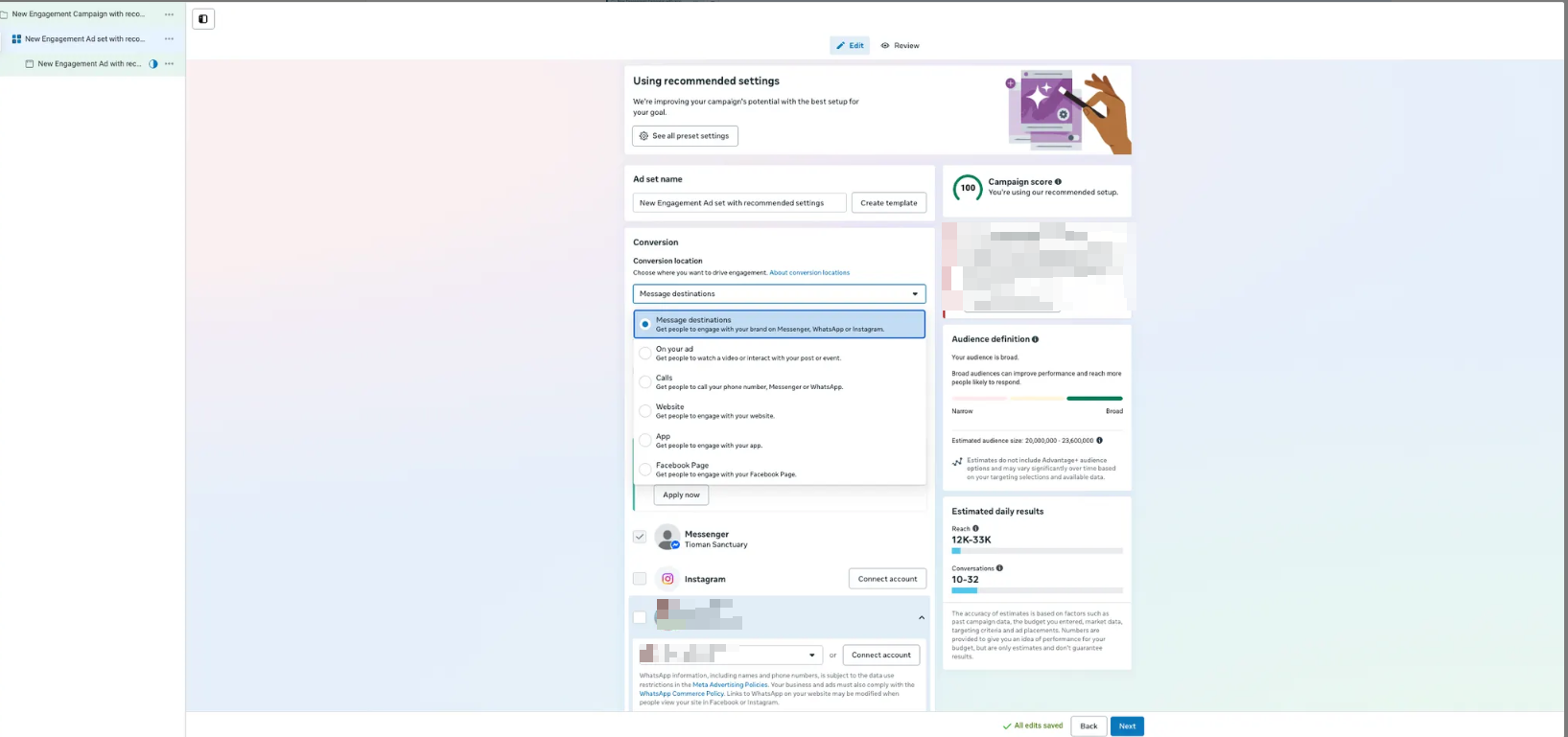
Dê um nome claro ao seu Ad Set
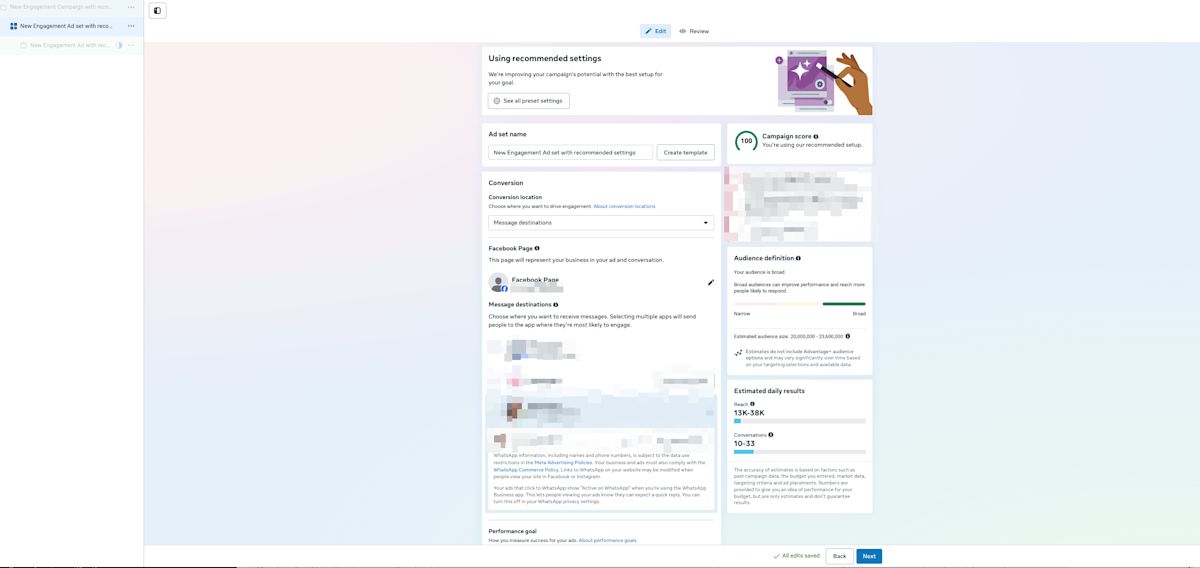
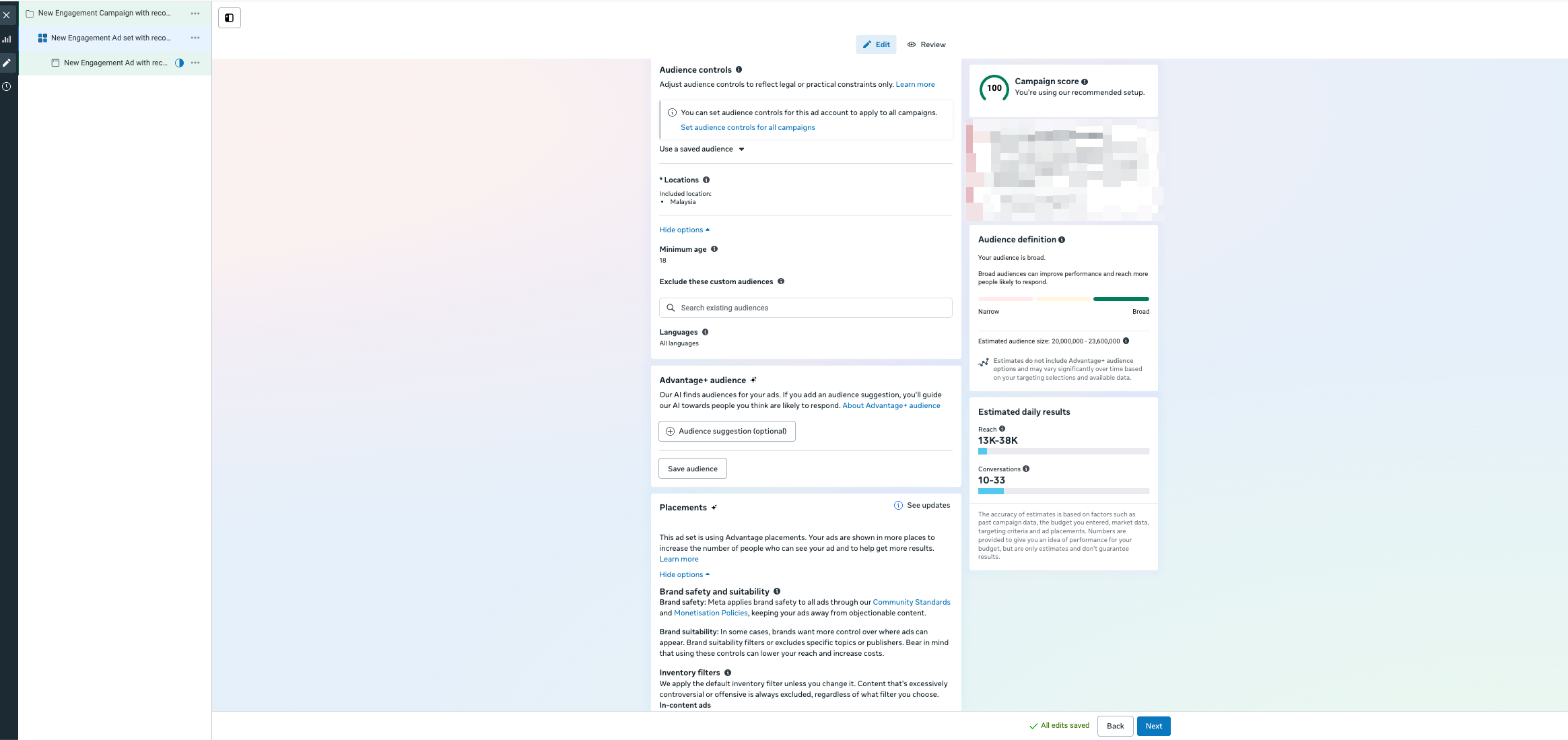
Selecione Message destinations como local de conversão
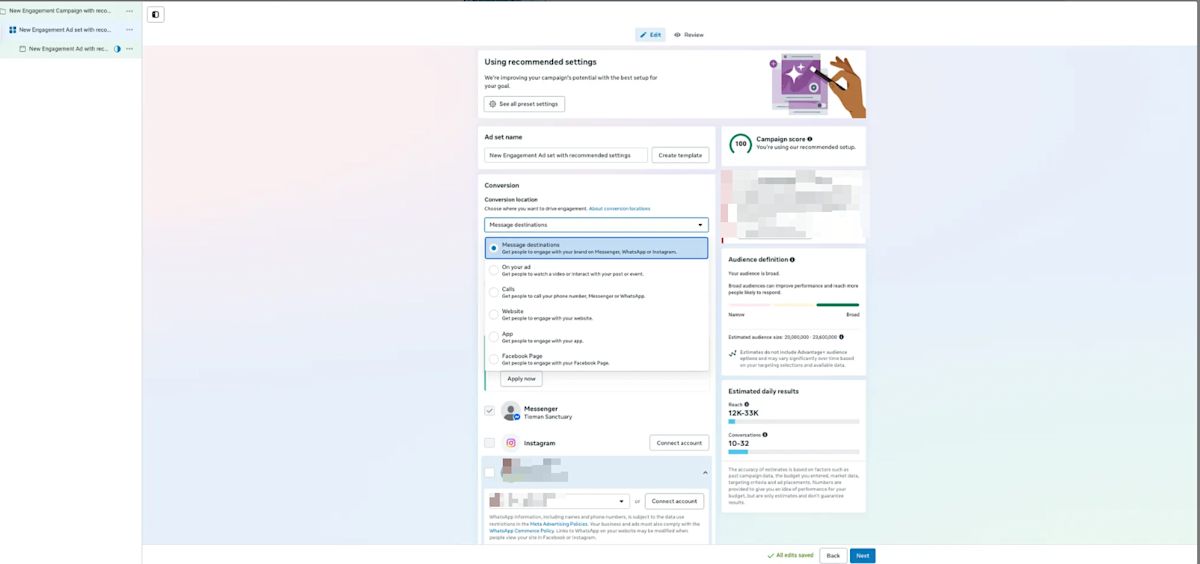
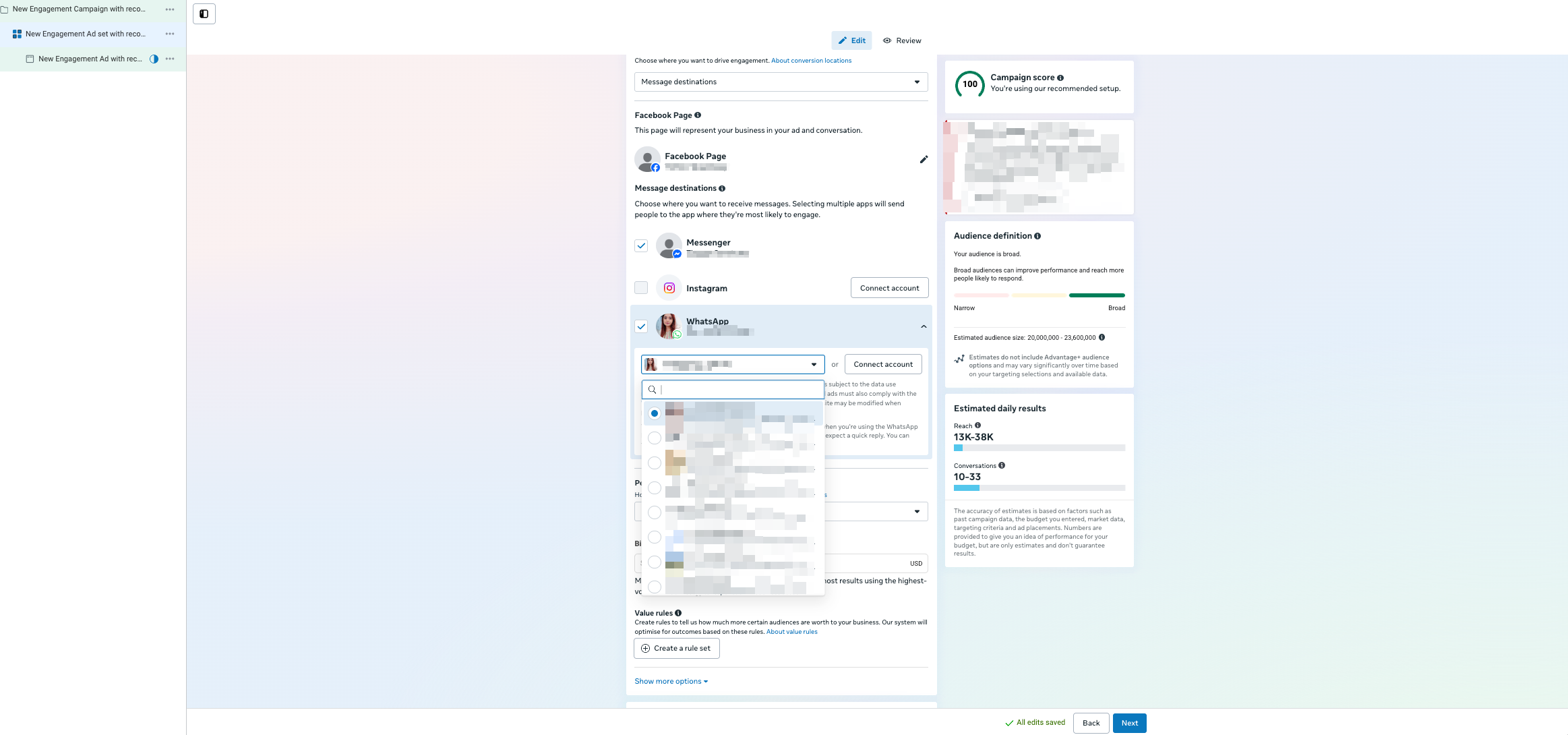
Selecione a Facebook Page for Messenger, e/ou a Instagram account for Instagram Direct Messages, e/ou a WhatsApp account for WhatsApp messaging usadas nesta campanha de anúncios.
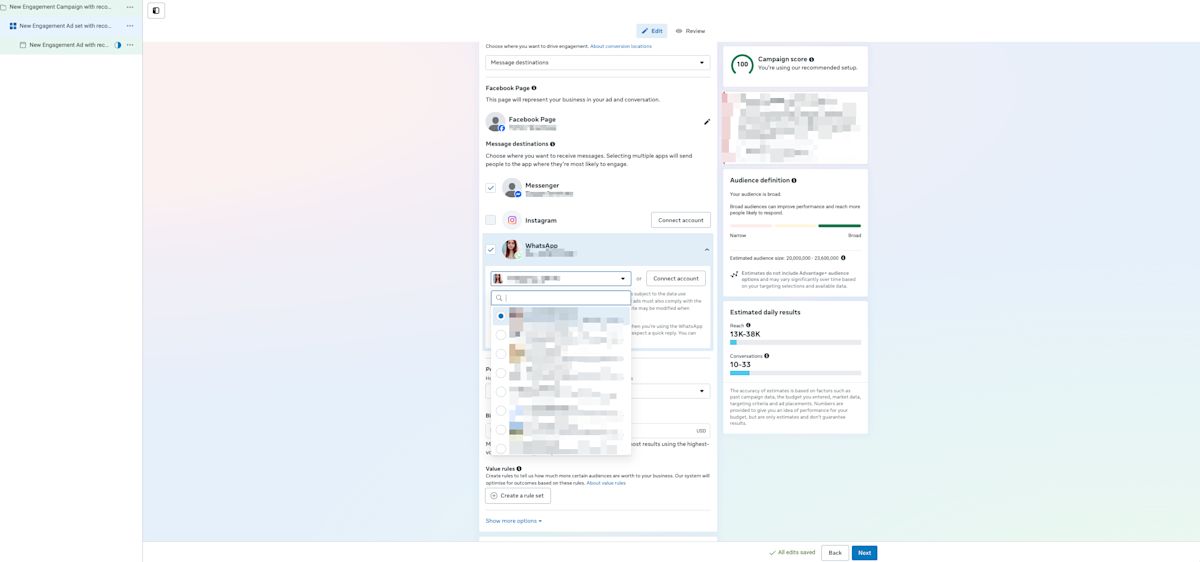
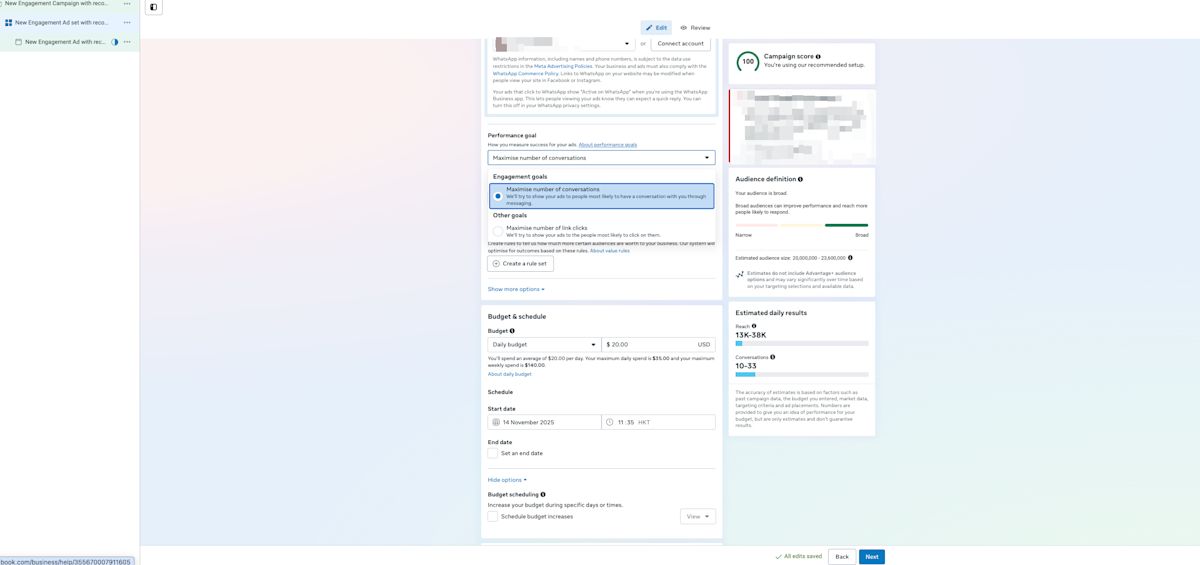
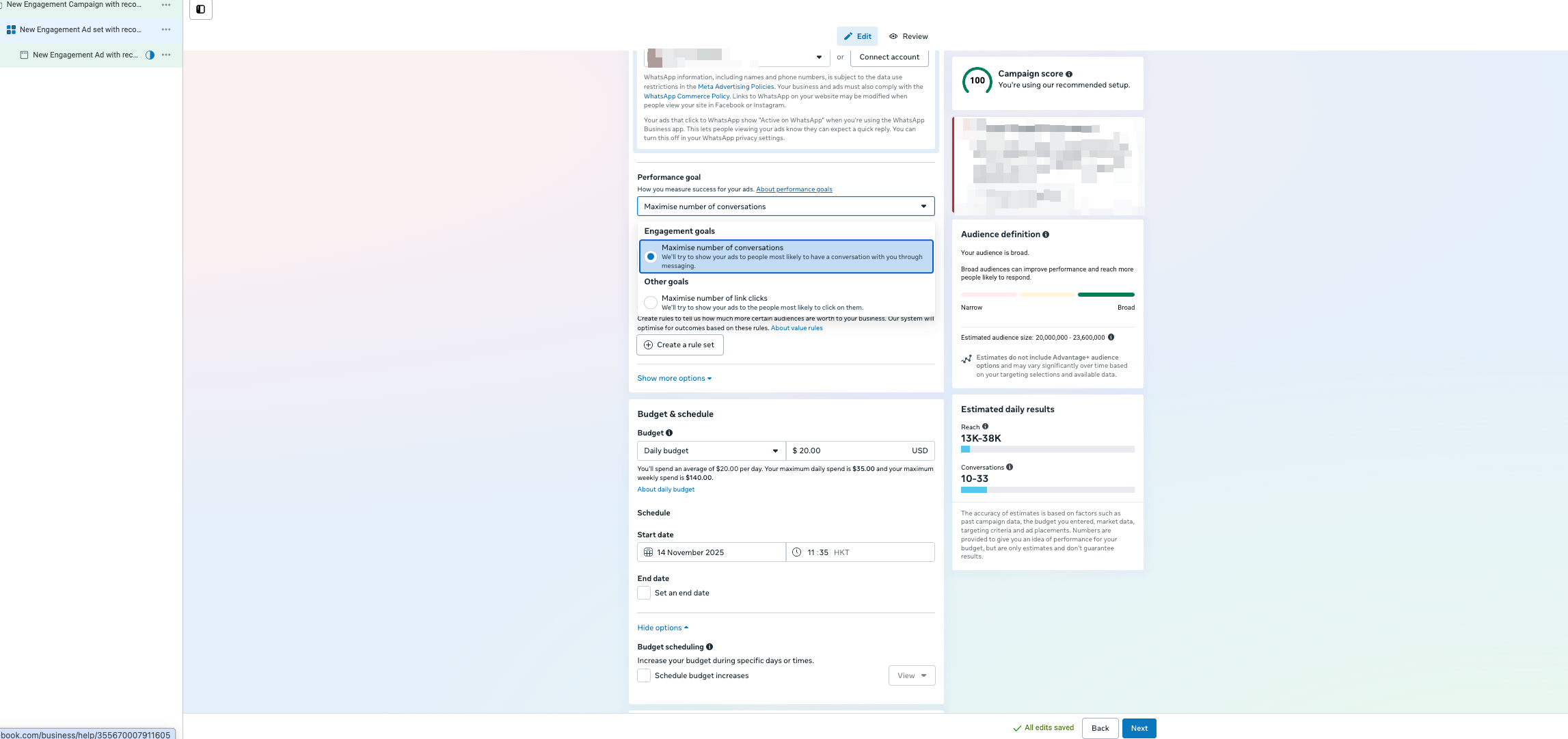
Selecione seu Performance Goal. As opções disponíveis dependem do objetivo da sua campanha. Saiba mais aqui.
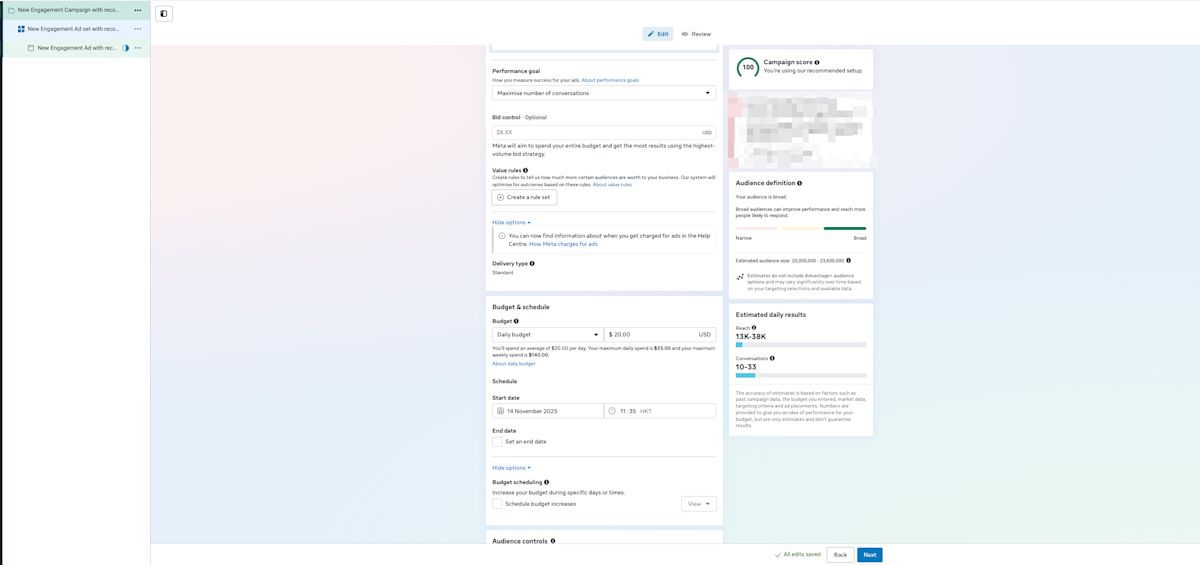
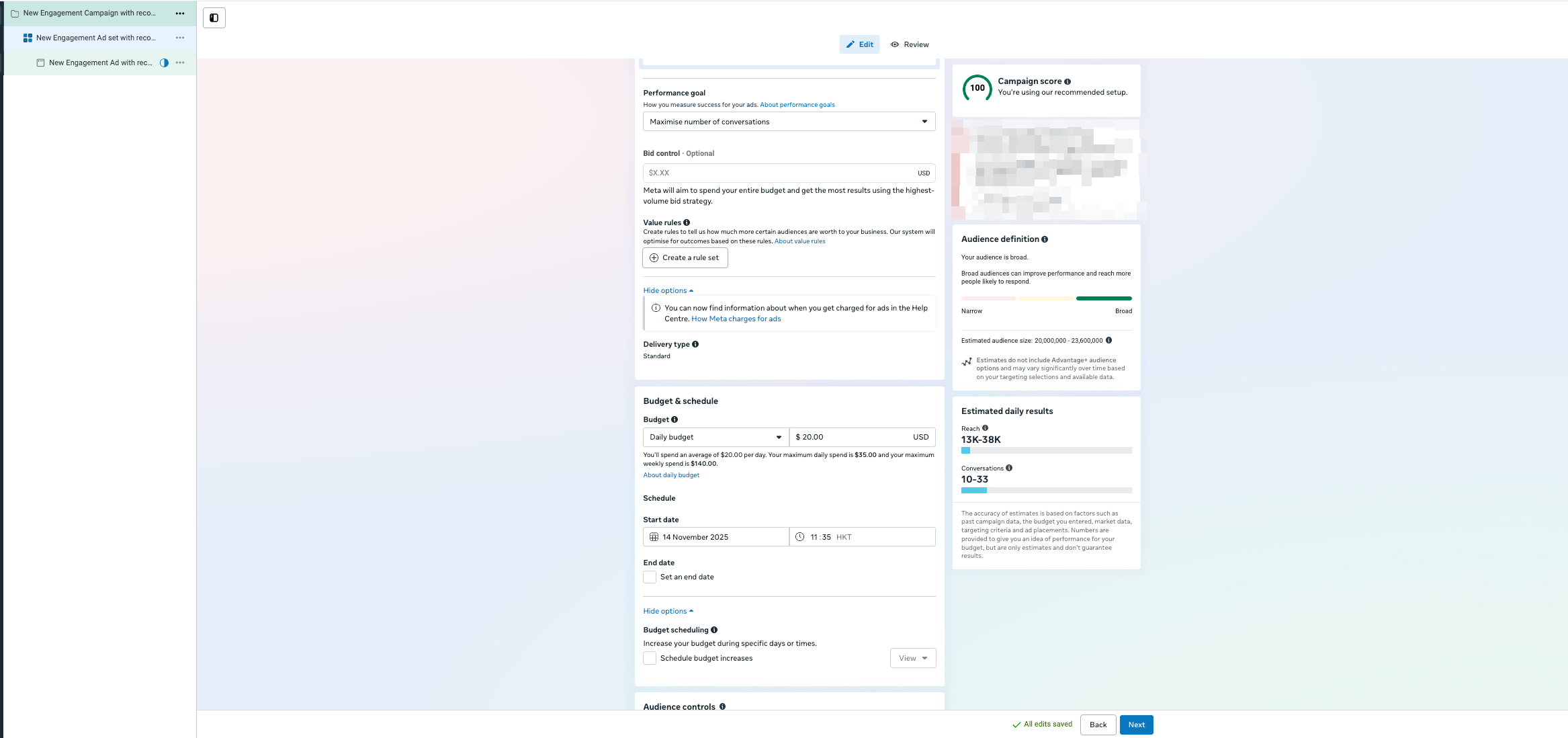
Defina seu Orçamento e Programação.
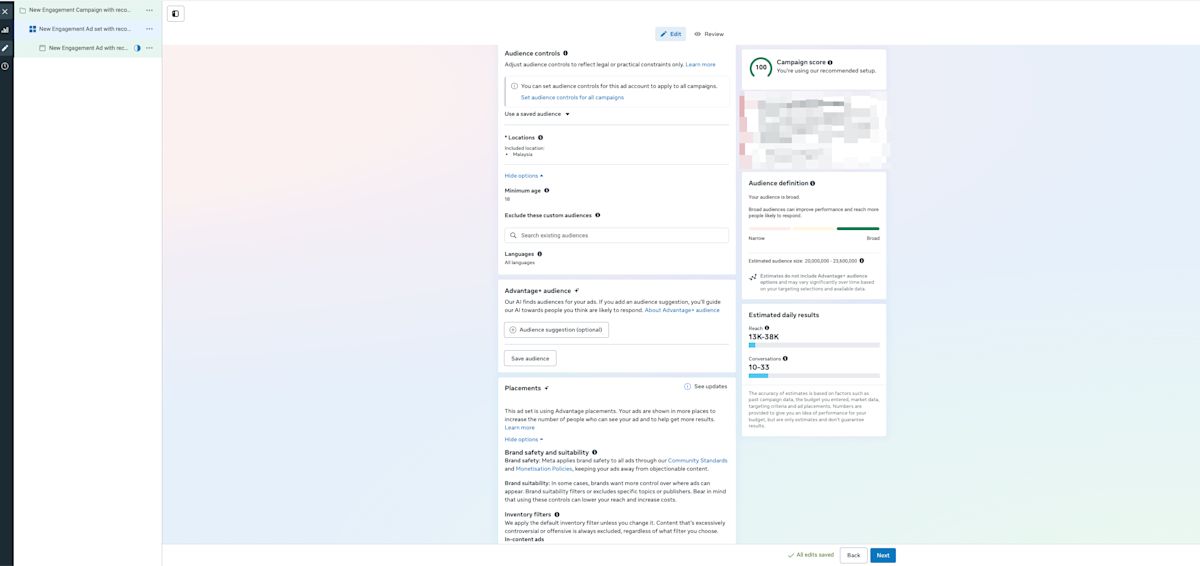
Configure seu público, então clique em Next para configurar seu anúncio
Você pode criar múltiplos ads dentro de um único Ad Set.
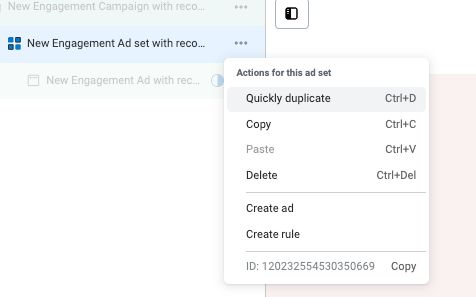
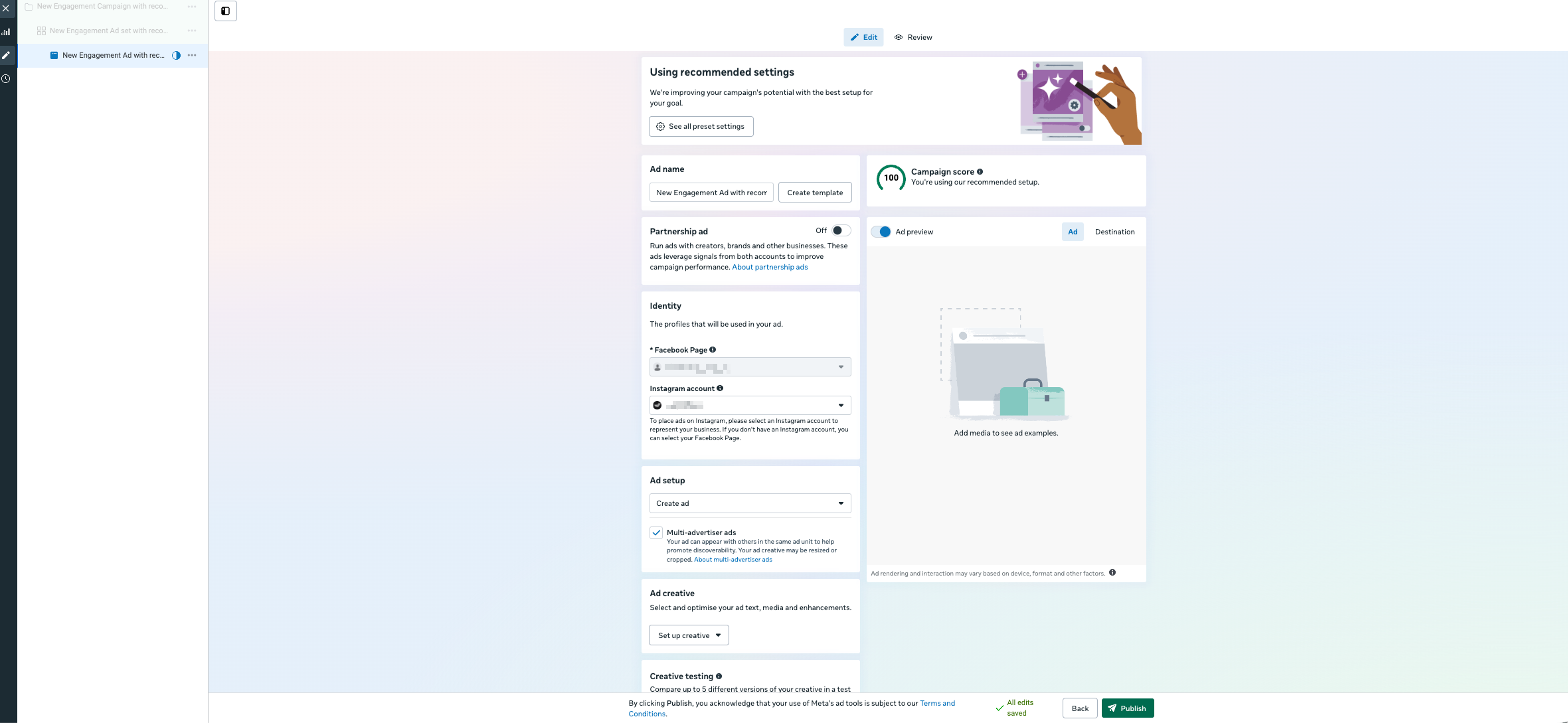
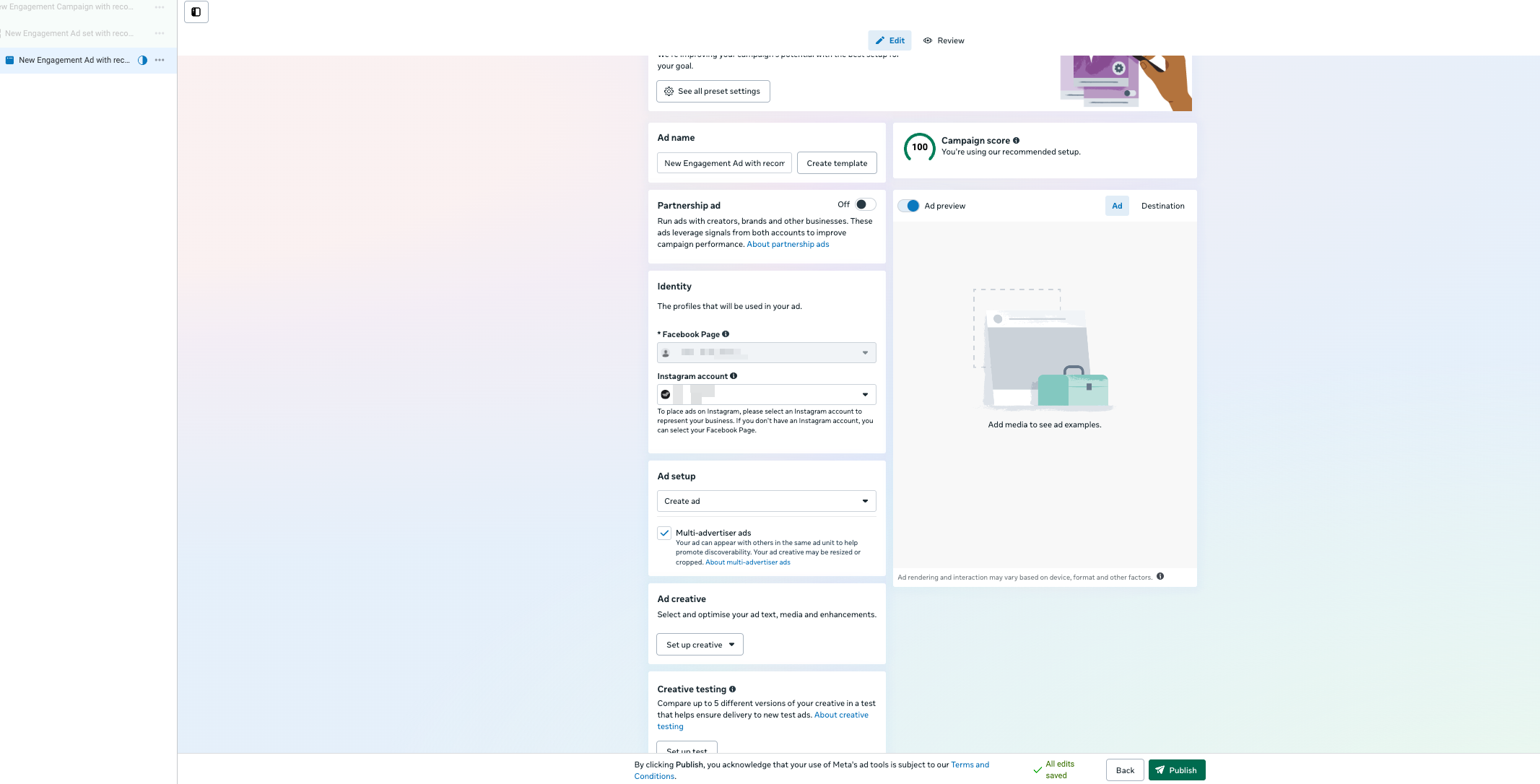
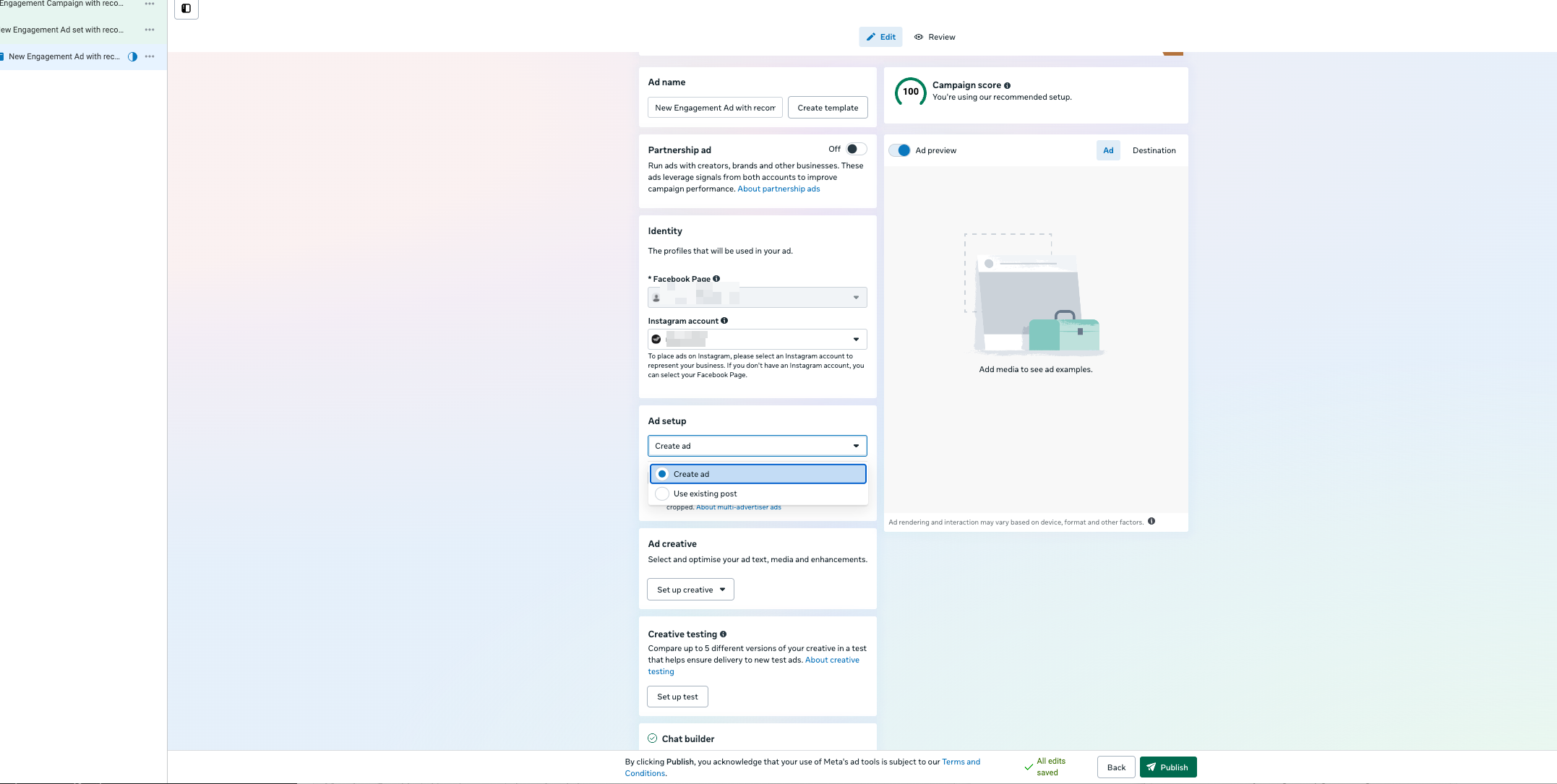
Atualize o ad name para algo descritivo.
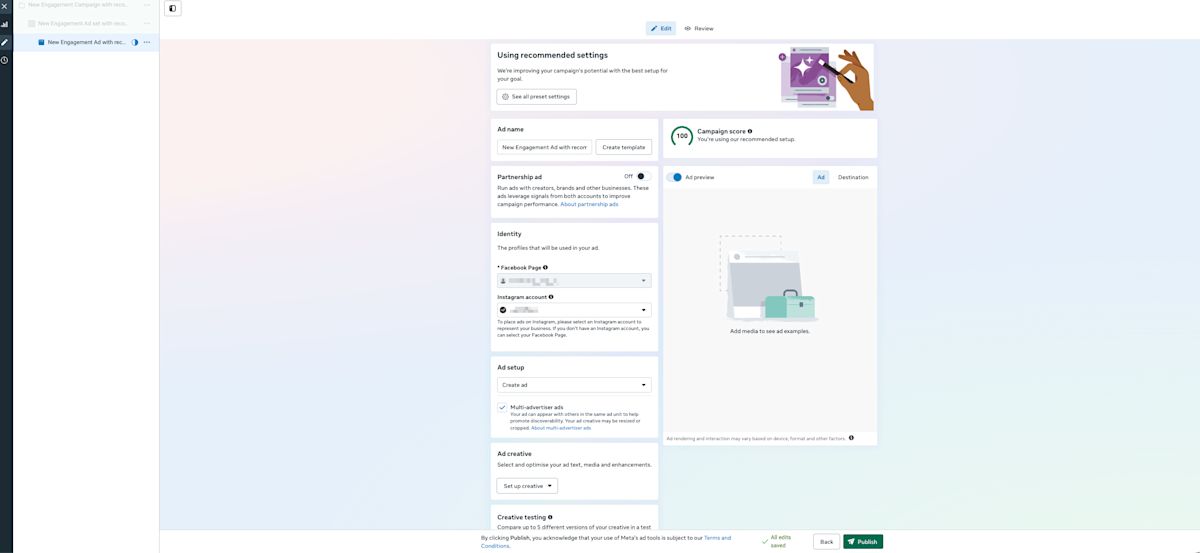
Em Identity, confirme a Facebook Page e/ou a conta do Instagram sob as quais o anúncio será veiculado.
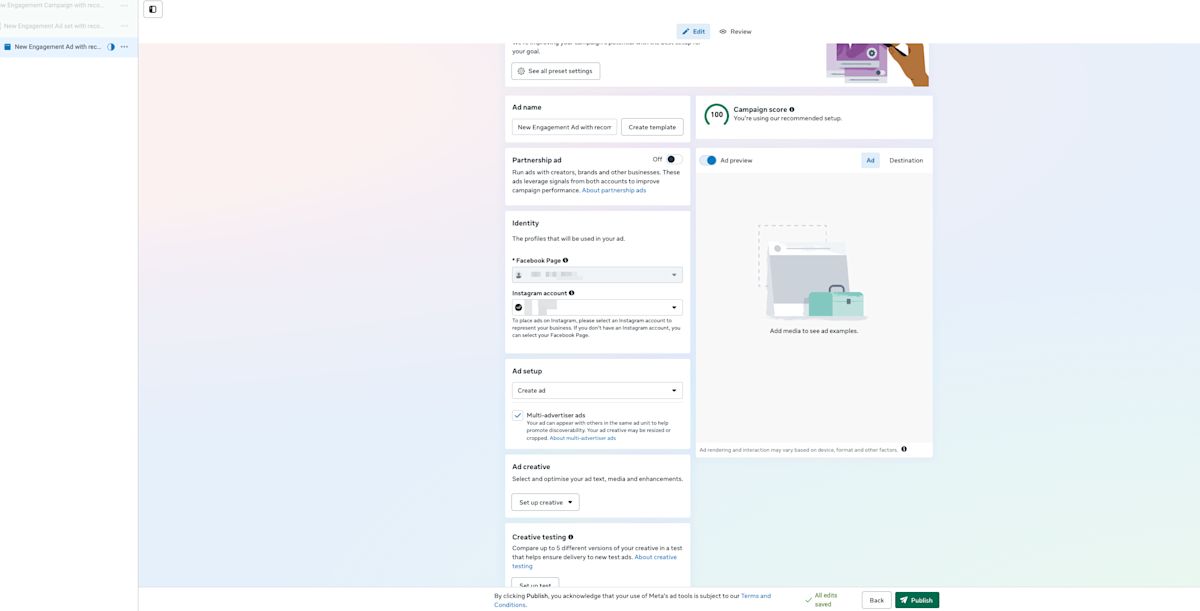
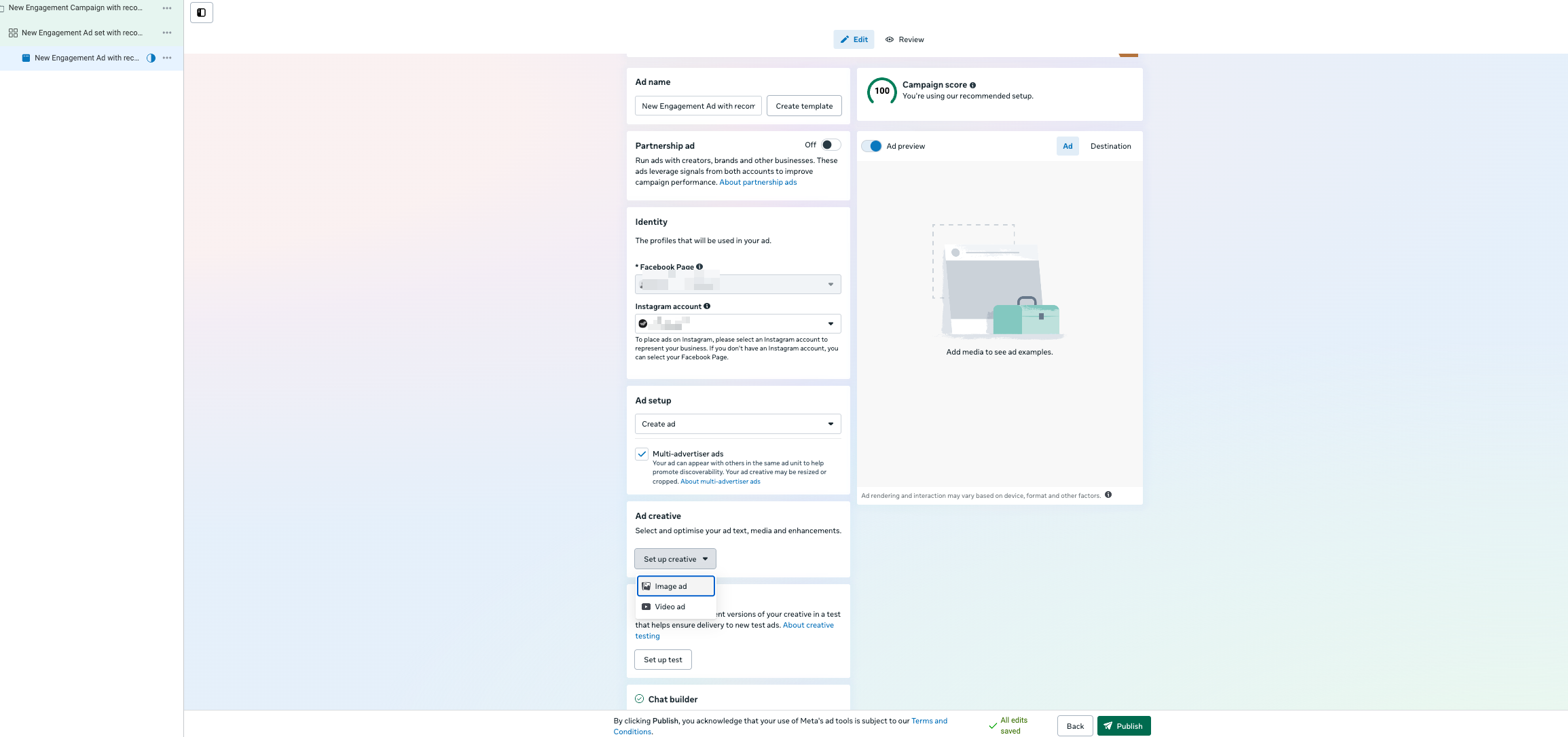
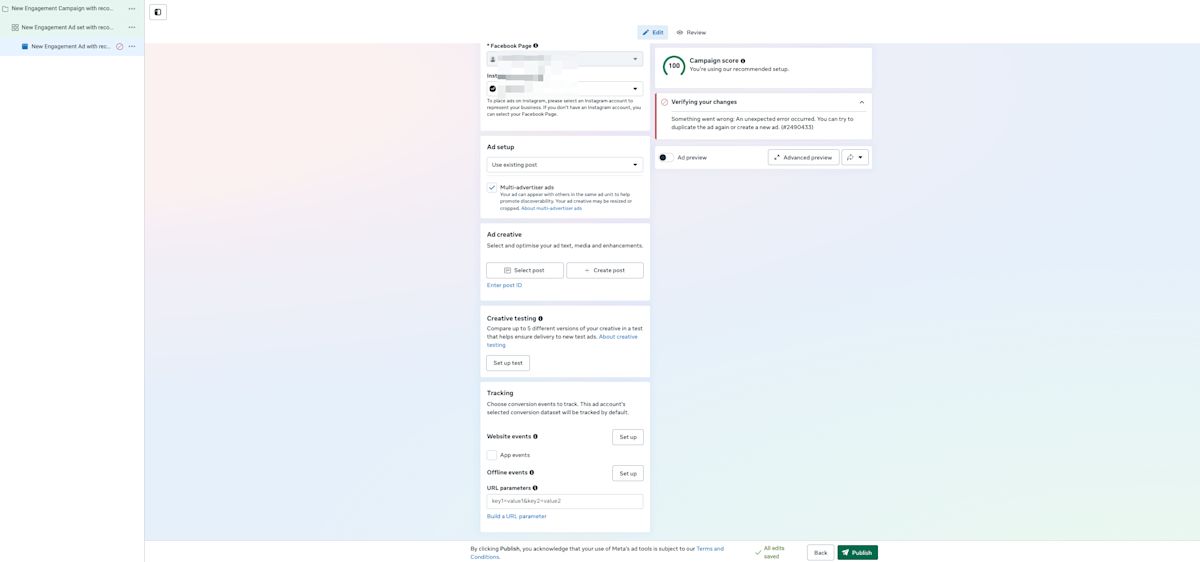
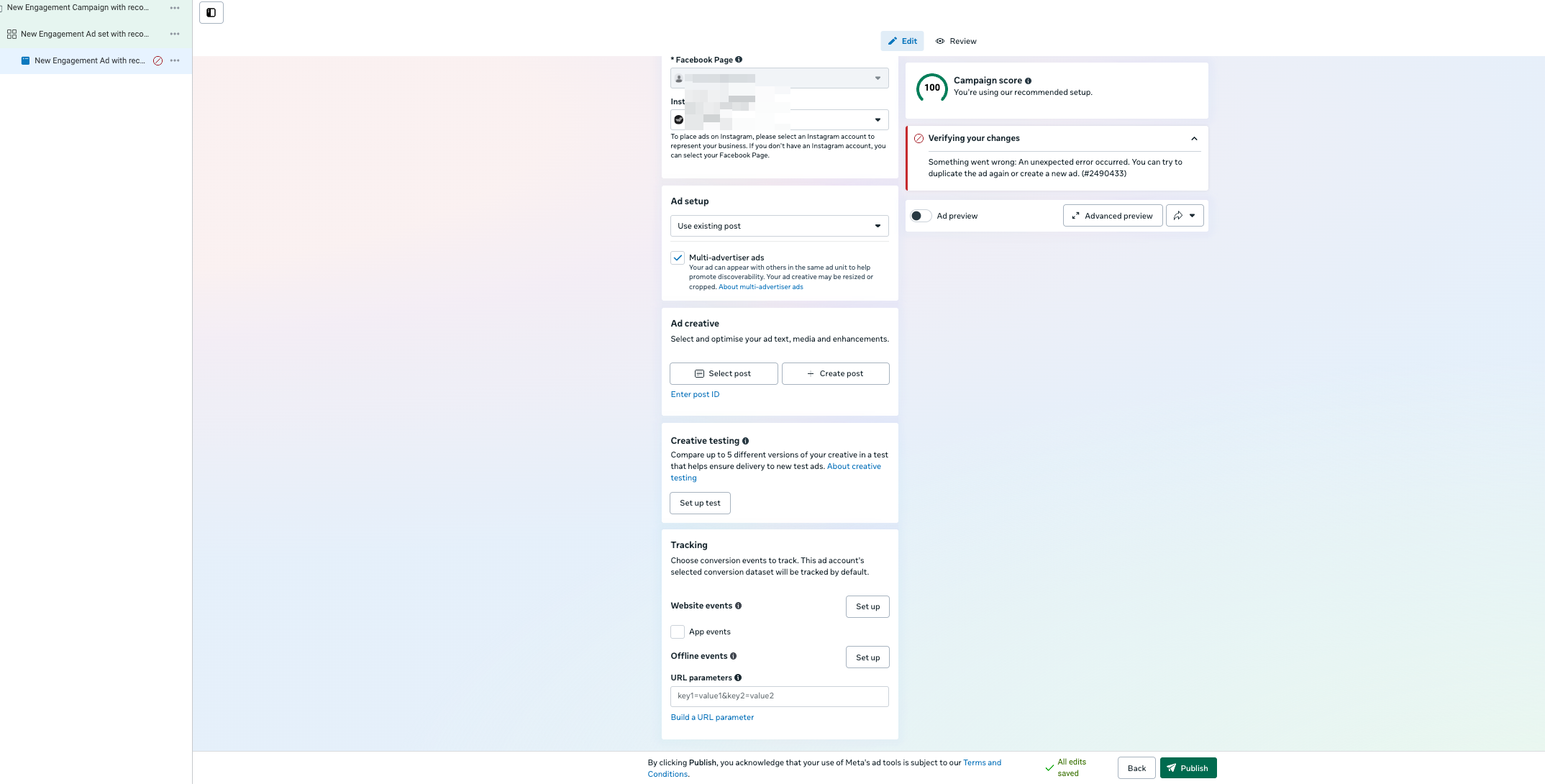
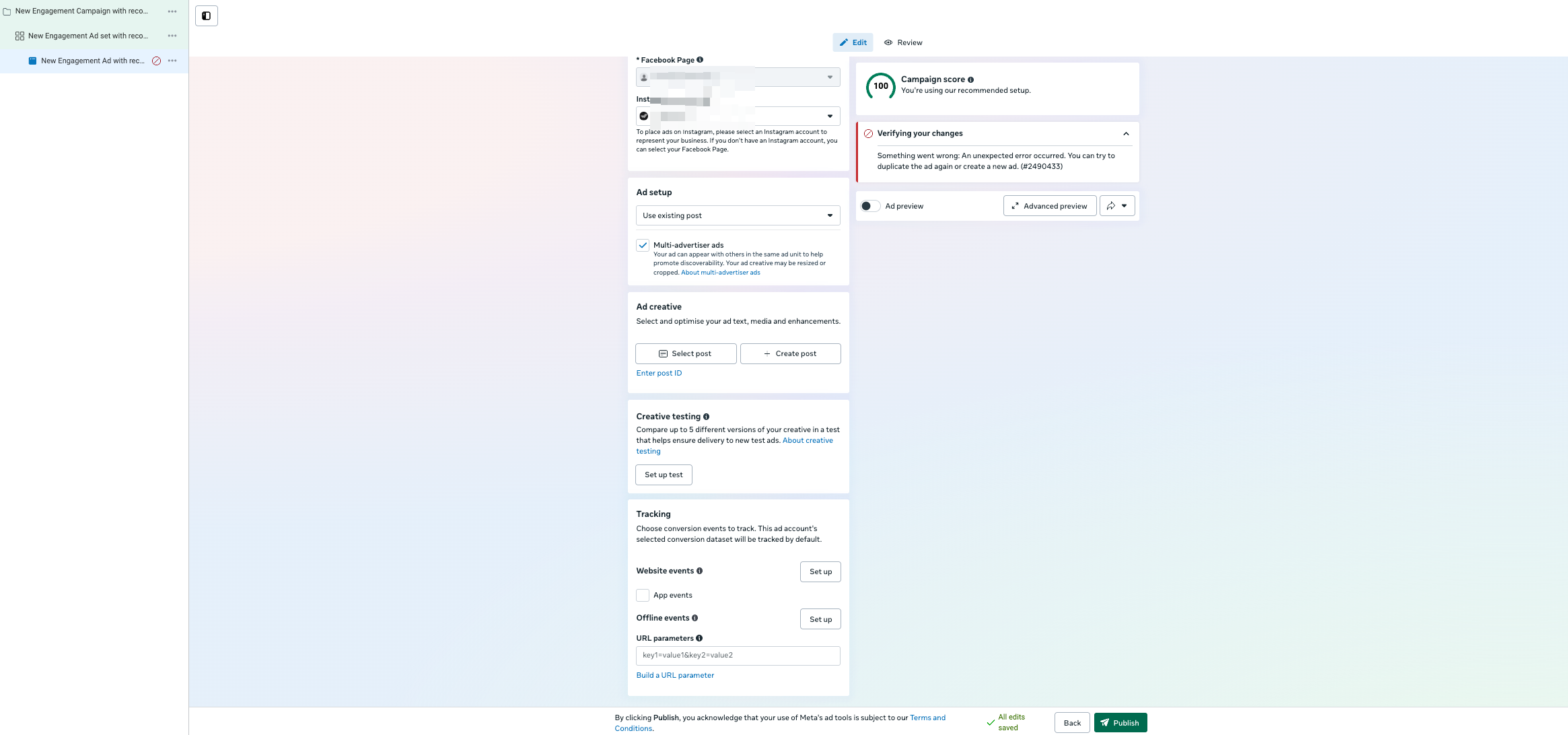
Configure seu anúncio: escolha um post existente ou crie um novo.
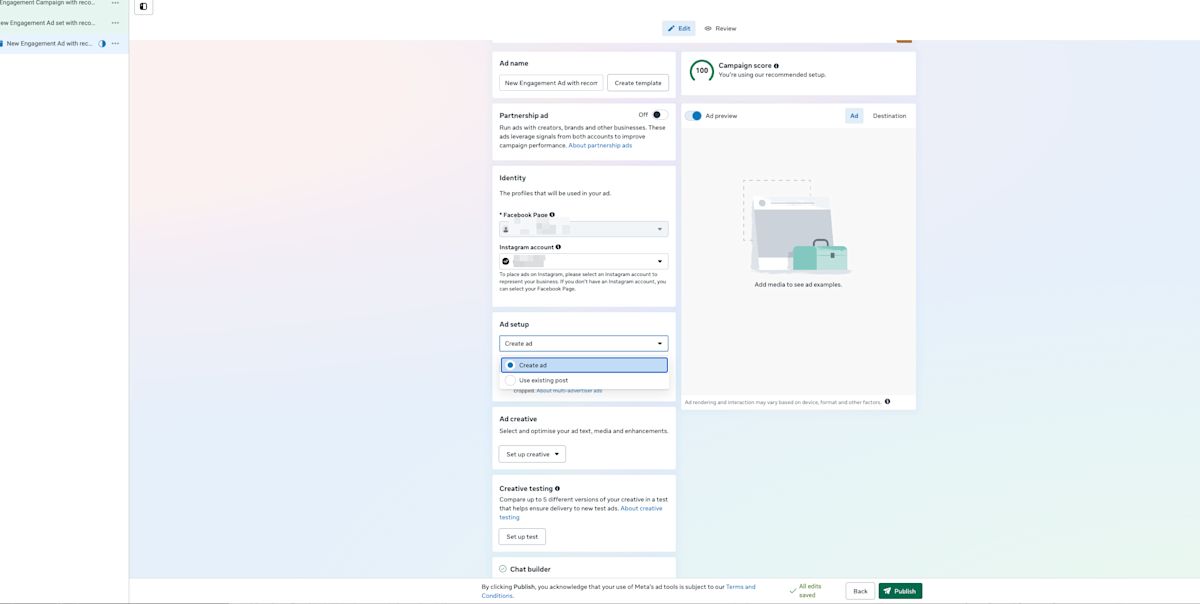
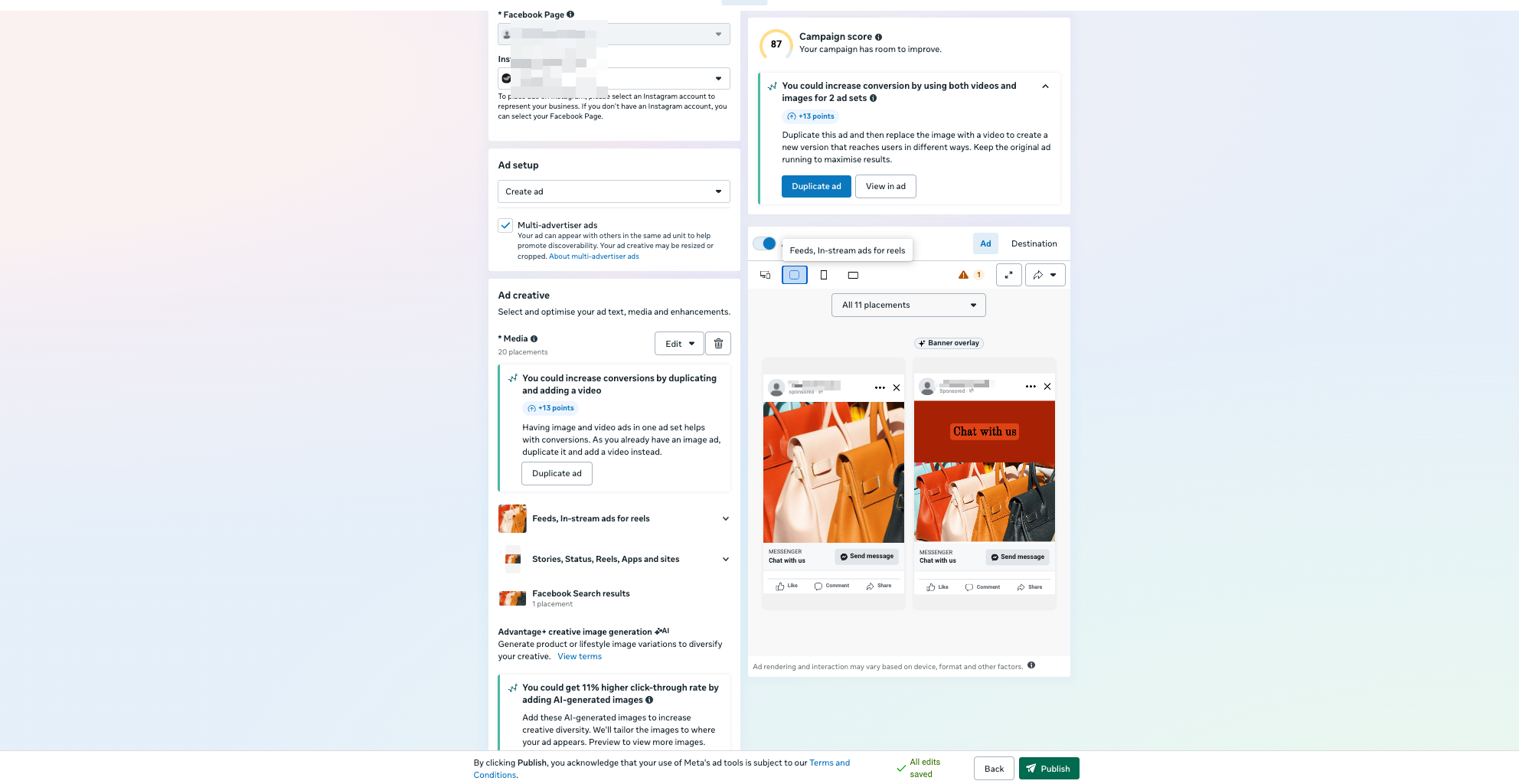
Se você escolher Create Ad
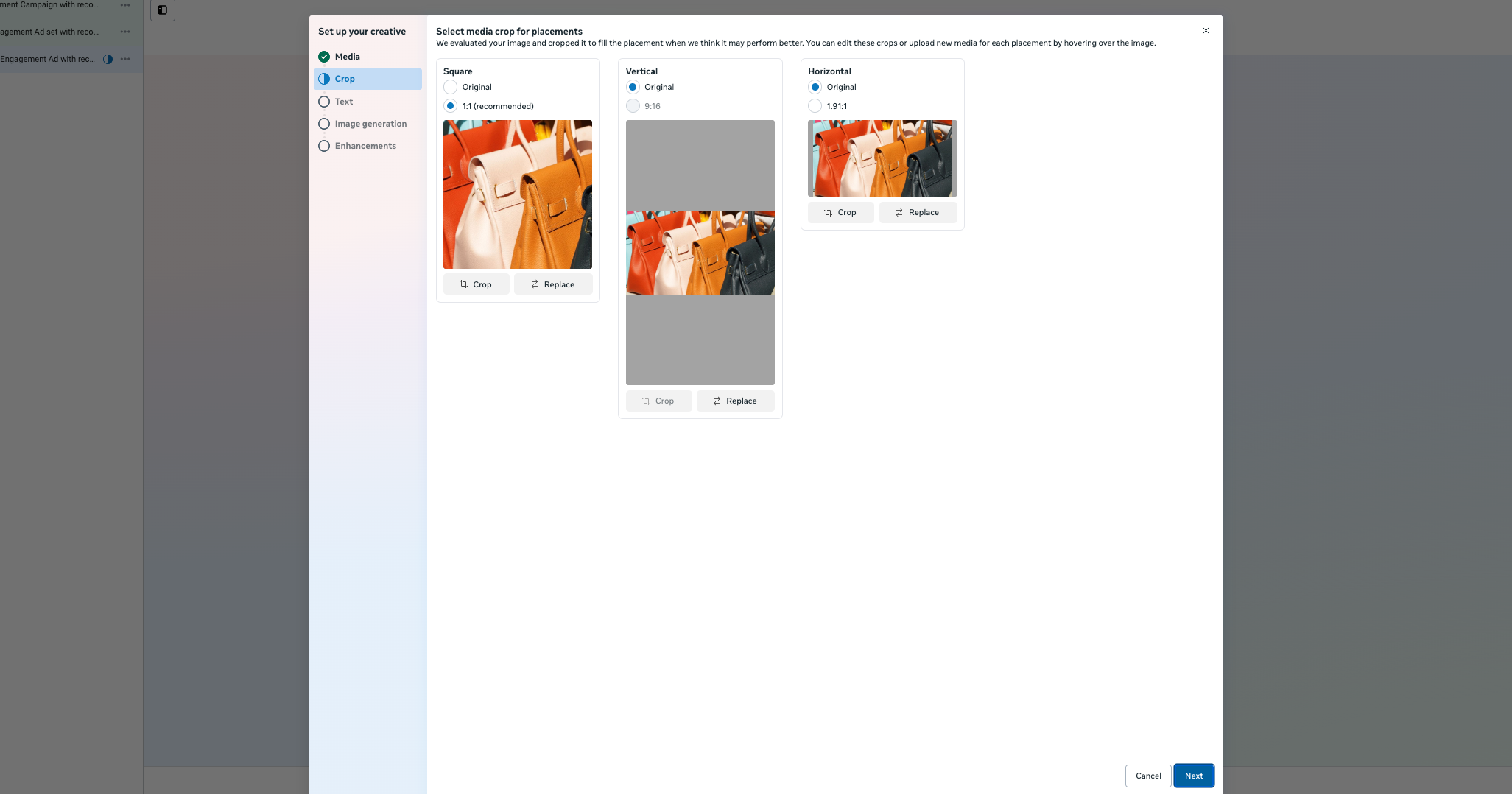
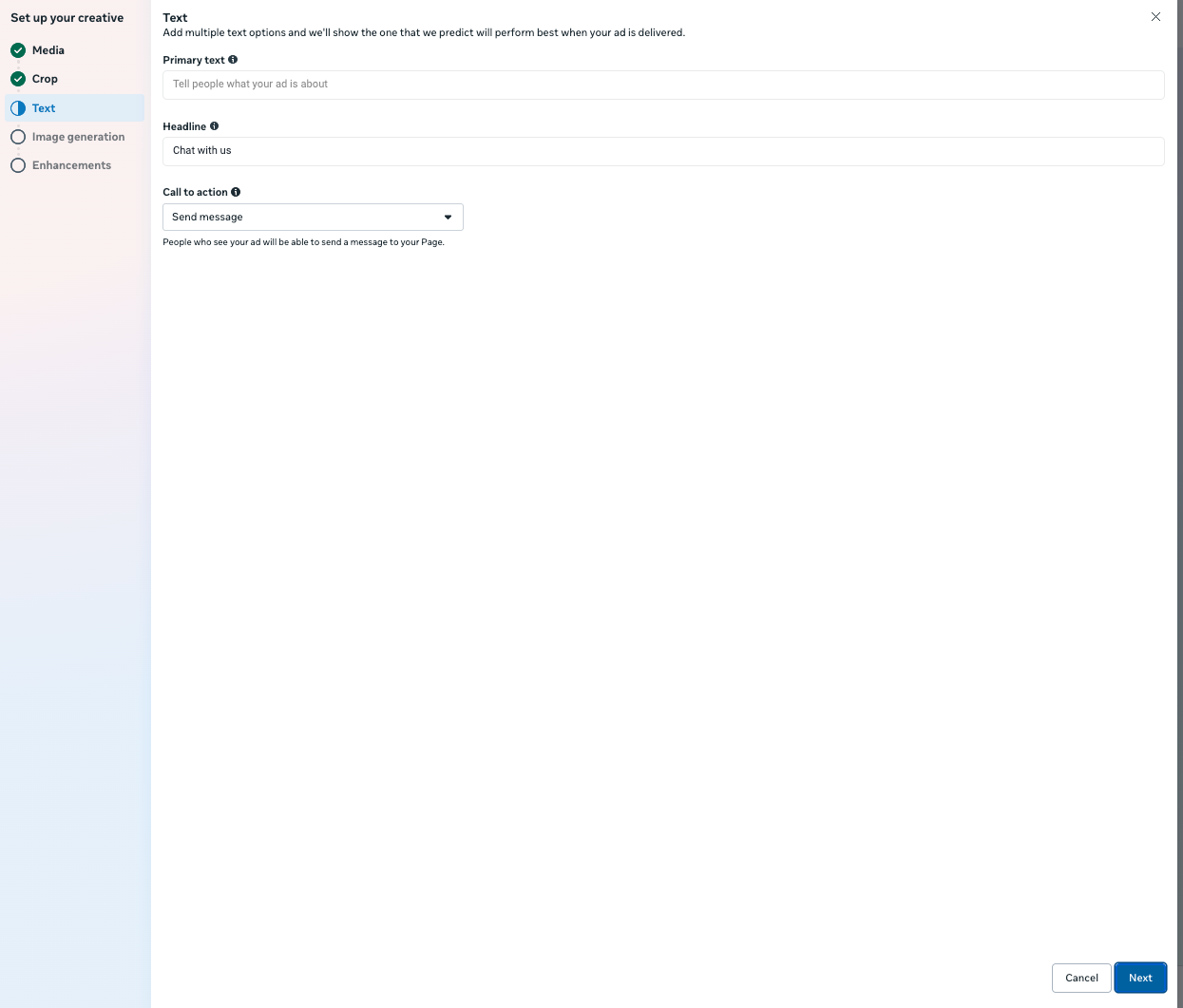
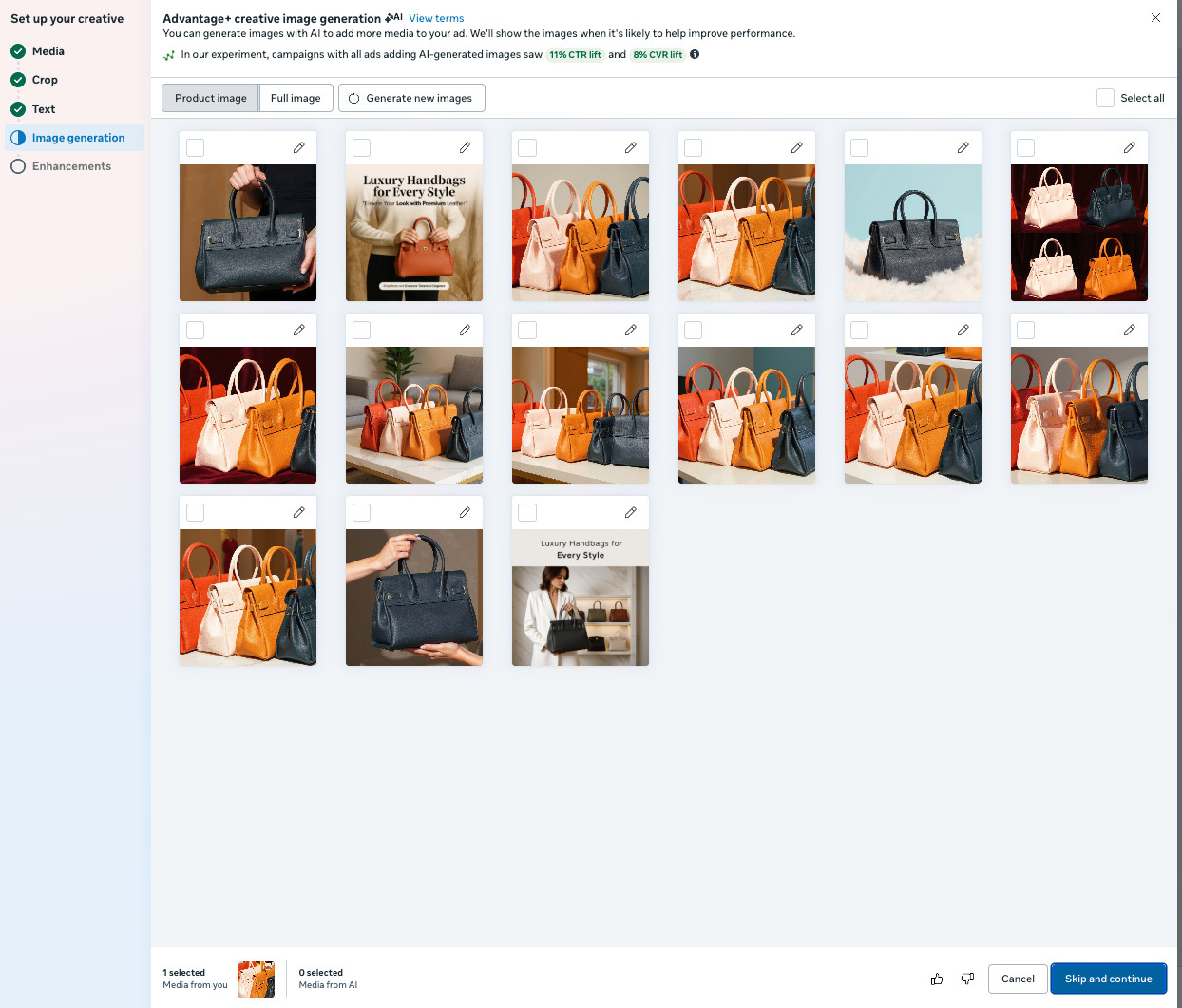
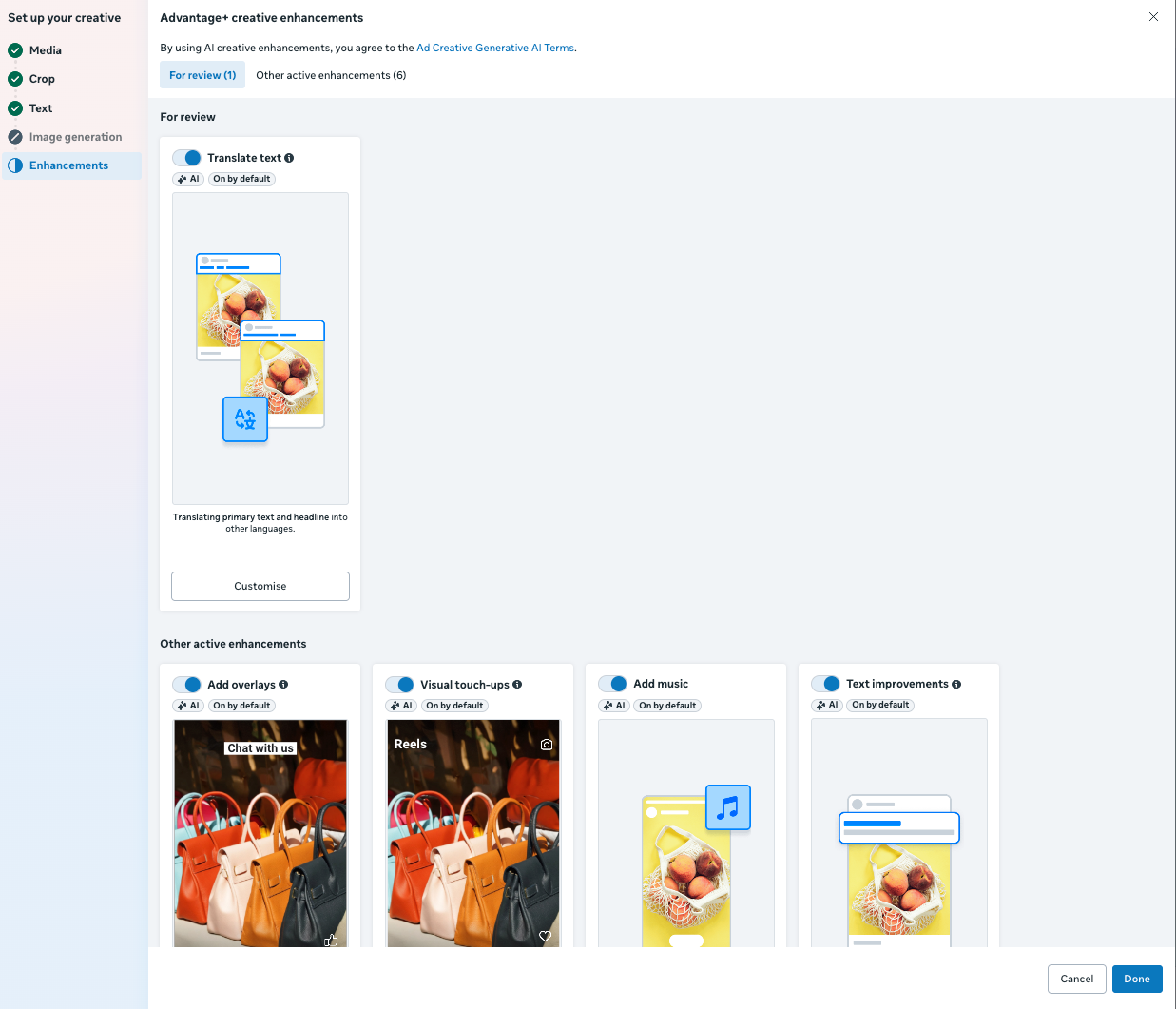
Configure os ativos criativos. Você pode usar múltiplas imagens ou outros formatos suportados.
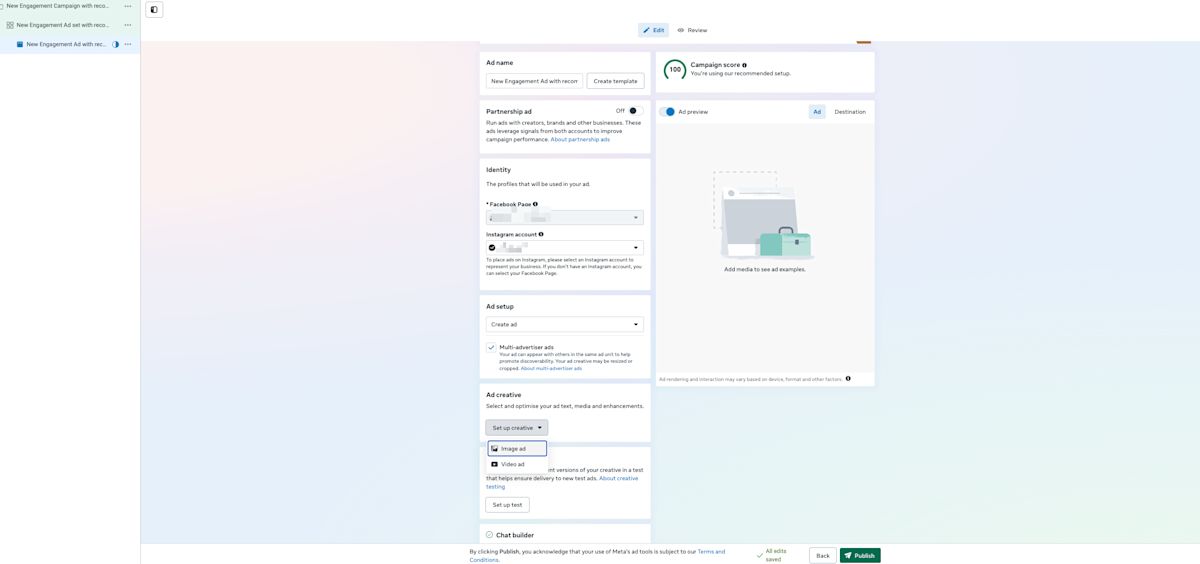
Cortar
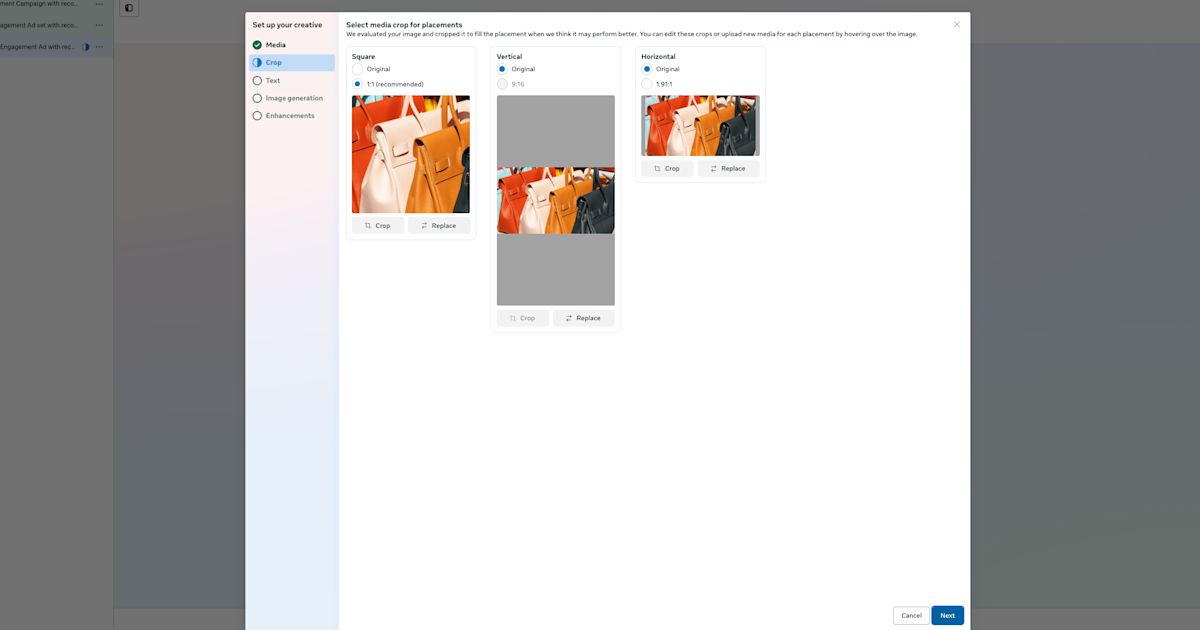
Texto
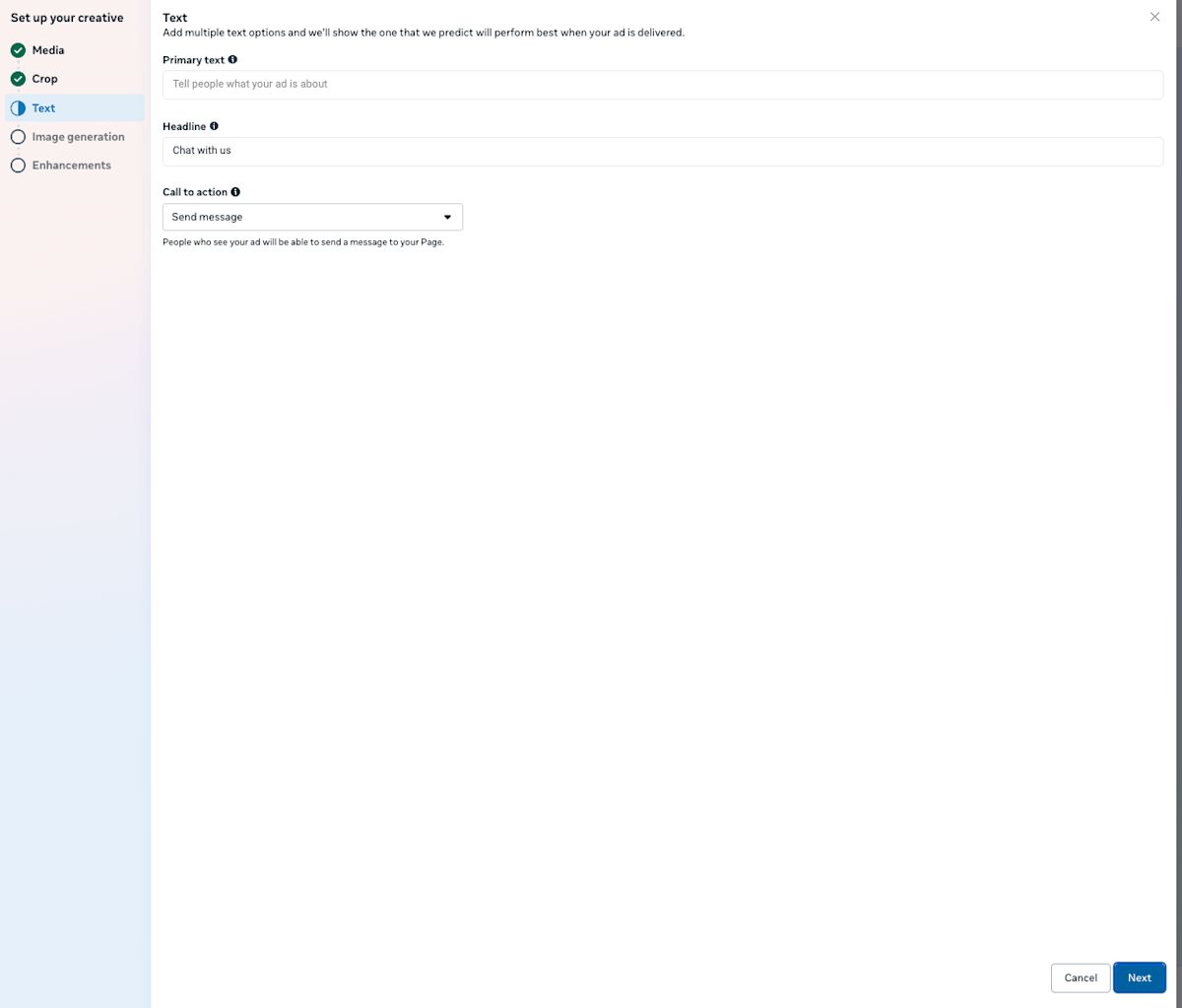
Geração de imagem
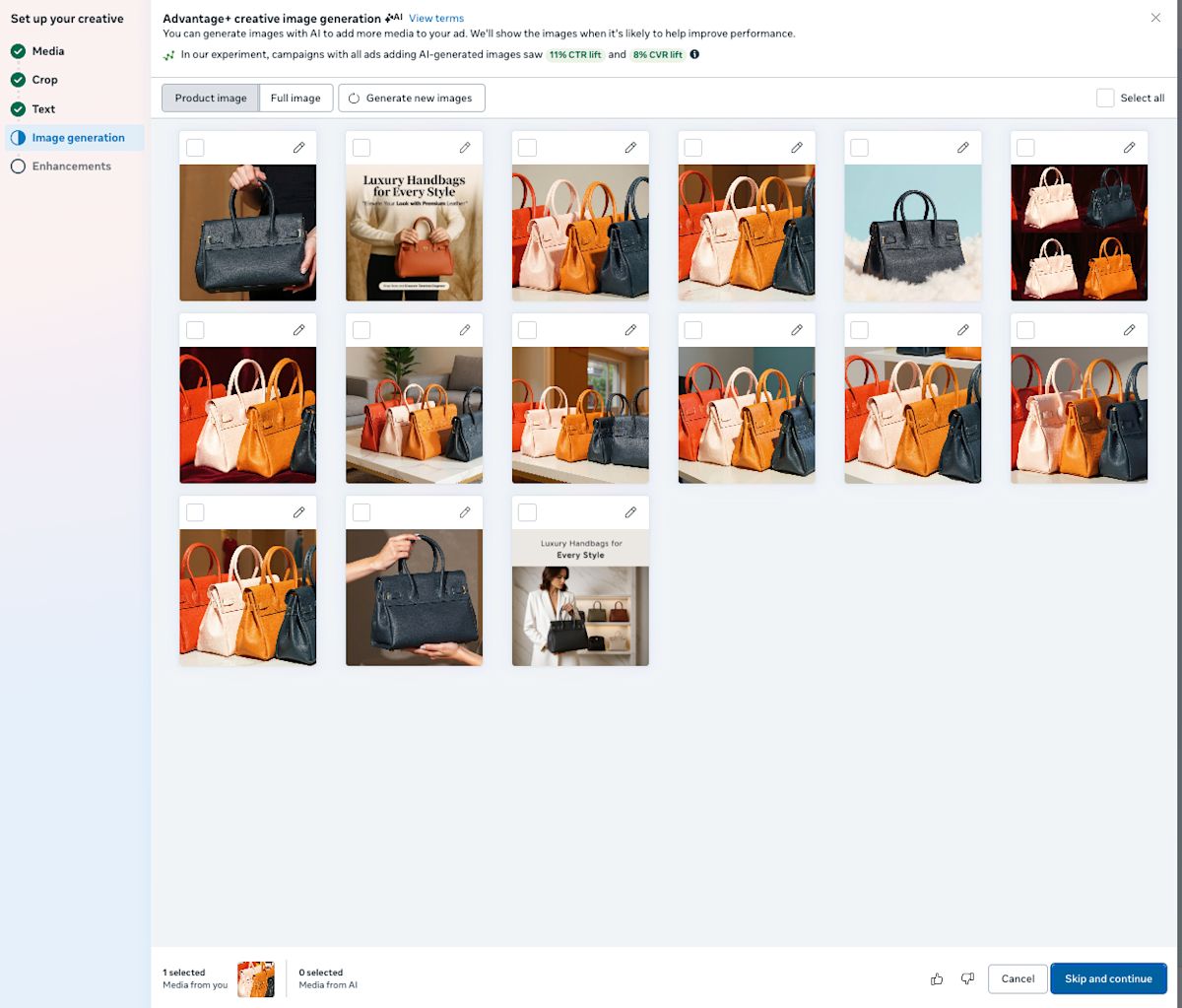
Melhorias

Se você escolher Use existing post
Selecione um dos seus posts publicados ou crie um novo.
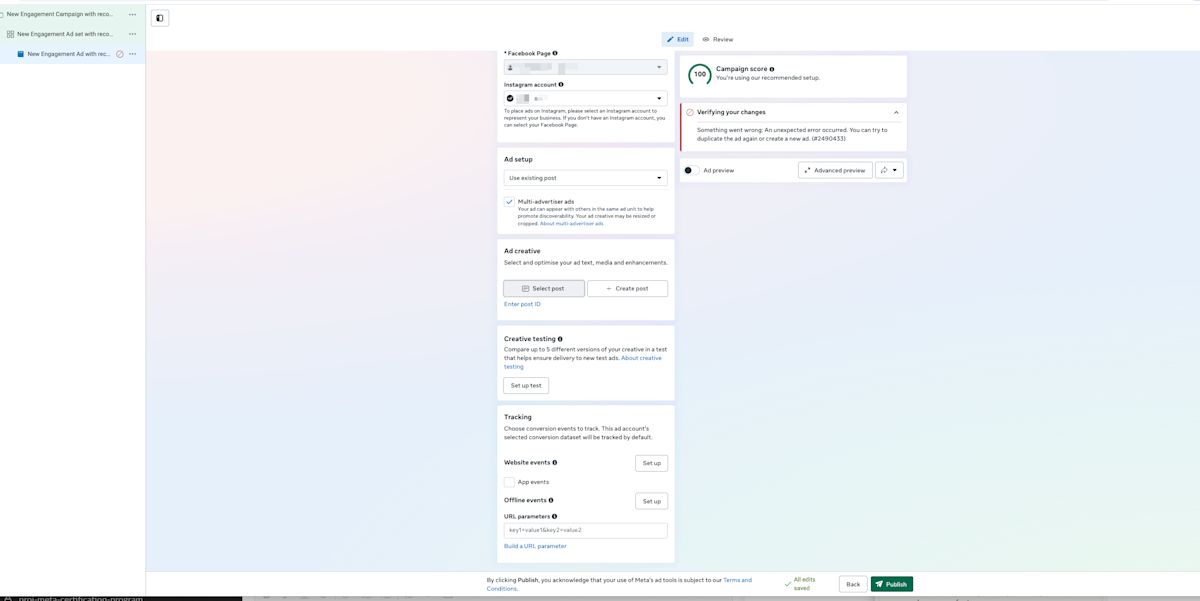
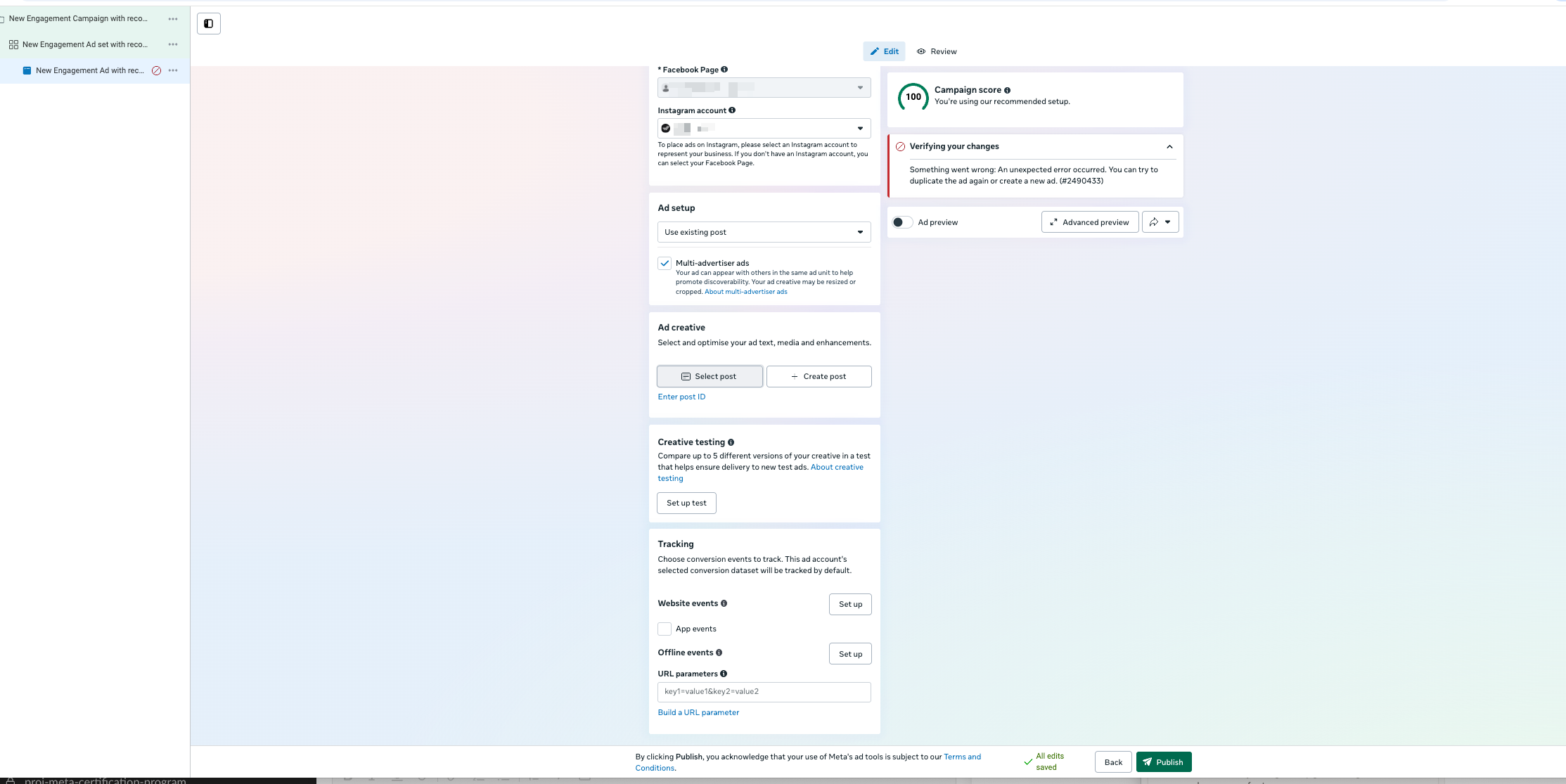
Etapas opcionais
Testes criativos: Experimente variações do seu anúncio. Saiba mais aqui.
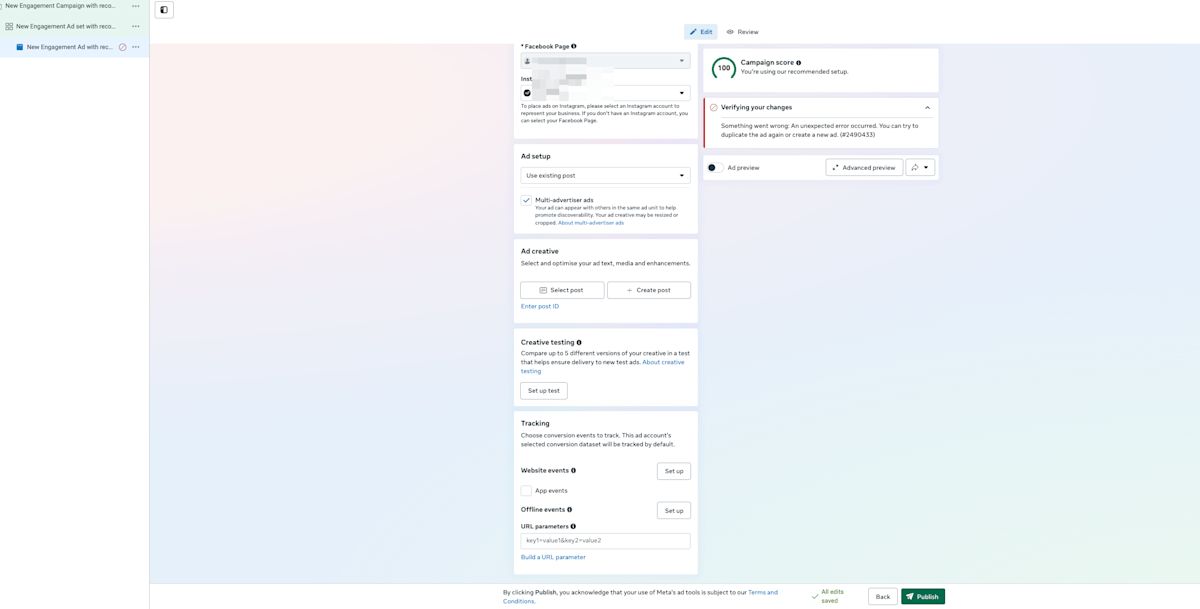
Rastreamento & eventos de conversão: Adicione os eventos que você deseja monitorar.
Etapa final
Visualize seu anúncio, faça os ajustes finais e clique em Publish para colocar sua campanha CTC no ar.
FAQ e solução de problemas
Por que os leads dos meus anúncios da Meta estão sendo enviados para o número de WhatsApp errado?
Isso acontece quando o número de telefone incorreto está configurado como o Destino de mensagens do anúncio da Meta ou em Configurações da Página do Facebook.
O que você pode fazer
Selecione novamente o número de telefone do WhatsApp correto como o Destino de mensagens no Meta Ads Manager.
Atualize o número de telefone do WhatsApp em Configurações da Página do Facebook.
Por que as métricas dos meus anúncios pagos da Meta em Relatórios são diferentes daquelas exibidas no Meta Ads Manager?
Respond.io só pode reportar as atribuições de anúncio recebidas através da API da Meta, que são enviadas quando um contato inicia uma conversa com sua empresa a partir de um anúncio Click-to-Chat (WhatsApp, Messenger ou Instagram).
O Meta Ads Manager geralmente mostra números maiores porque também conta:
Pessoas que clicaram no seu anúncio e abriram o chat sem nunca enviar uma mensagem.
Pessoas que viram, mas não clicaram no seu anúncio, e depois lhe enviaram uma mensagem dentro da janela de atribuição da Meta — por padrão, 7 dias após um clique ou 1 dia após uma visualização — durante a qual a Meta credita a conversão ao seu anúncio.
Como essas interações nunca chegam ao respond.io como uma mensagem real, elas não aparecem nos seus Relatórios.


