

L'integrazione dell'account Meta Business con respond.io offre potenti strumenti come la Meta Conversions API e gli annunci click-to-chat di Meta per potenziare i tuoi sforzi di marketing. La Meta Conversions API collega i tuoi dati di marketing direttamente a Meta, aiutandoti a ottimizzare i tuoi annunci, migliorare il ROI e tracciare le prestazioni in modo più accurato su WhatsApp, Messenger e Instagram.
Inoltre, gli annunci click-to-chat di Meta consentono ai potenziali clienti di avviare una conversazione direttamente dagli annunci sulle piattaforme Meta come Facebook e Instagram. Con respond.io, puoi monitorare senza soluzione di continuità il coinvolgimento, sfruttare i flussi di lavoro e personalizzare le interazioni in base al percorso del cliente dal momento in cui fa clic sul tuo annuncio.
Scopri di più sulla Meta Conversions API.
Scopri di più sugli annunci click-to-chat di Meta.
Caratteristiche principali e vantaggi di questa integrazione
Rintracciare la Fonte di Conversione: Identificare l'annuncio Meta che ha avviato una conversazione per migliorare il monitoraggio delle conversioni e indirizzare efficacemente gli sforzi di vendita.
Attivatori dei flussi di lavoro: Crea flussi di lavoro specifici in respond.io per i contatti che interagiscono con gli annunci Meta, consentendo interazioni personalizzate in base al loro coinvolgimento pubblicitario.
Monitoraggio delle Prestazioni degli Annunci & Ottimizzazione: Invia dati sugli eventi di conversione a Meta per ottenere informazioni sulle prestazioni e sull'efficacia degli annunci.
Come collegare il tuo account Meta Business Manager a respond.io
Nel tuo spazio di lavoro, vai a Impostazioni > Integrazioni
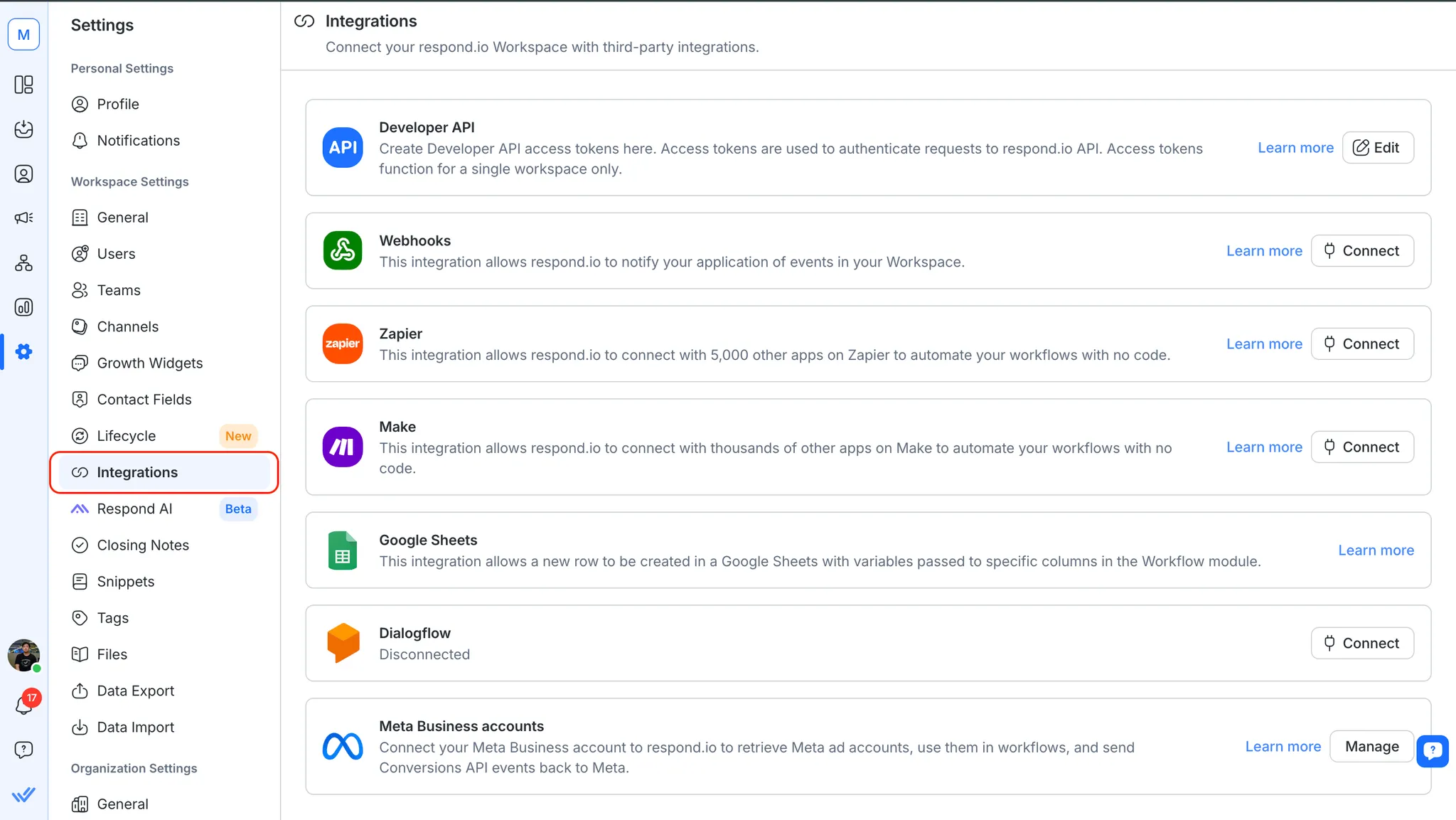
2. Naviga negli account Meta Business e fai clic su Gestisci
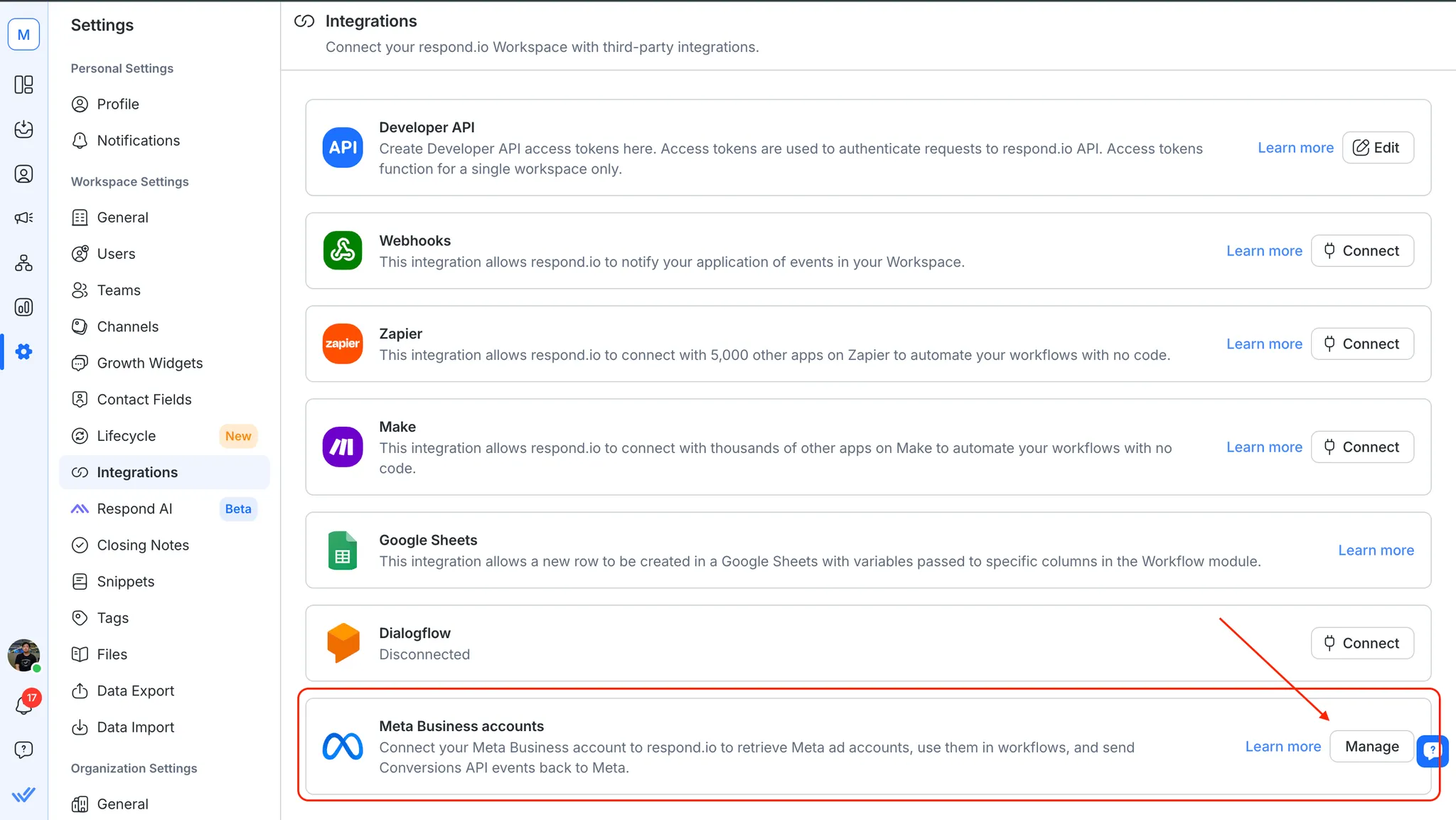
3. Fai clic sul pulsante Aggiungi account
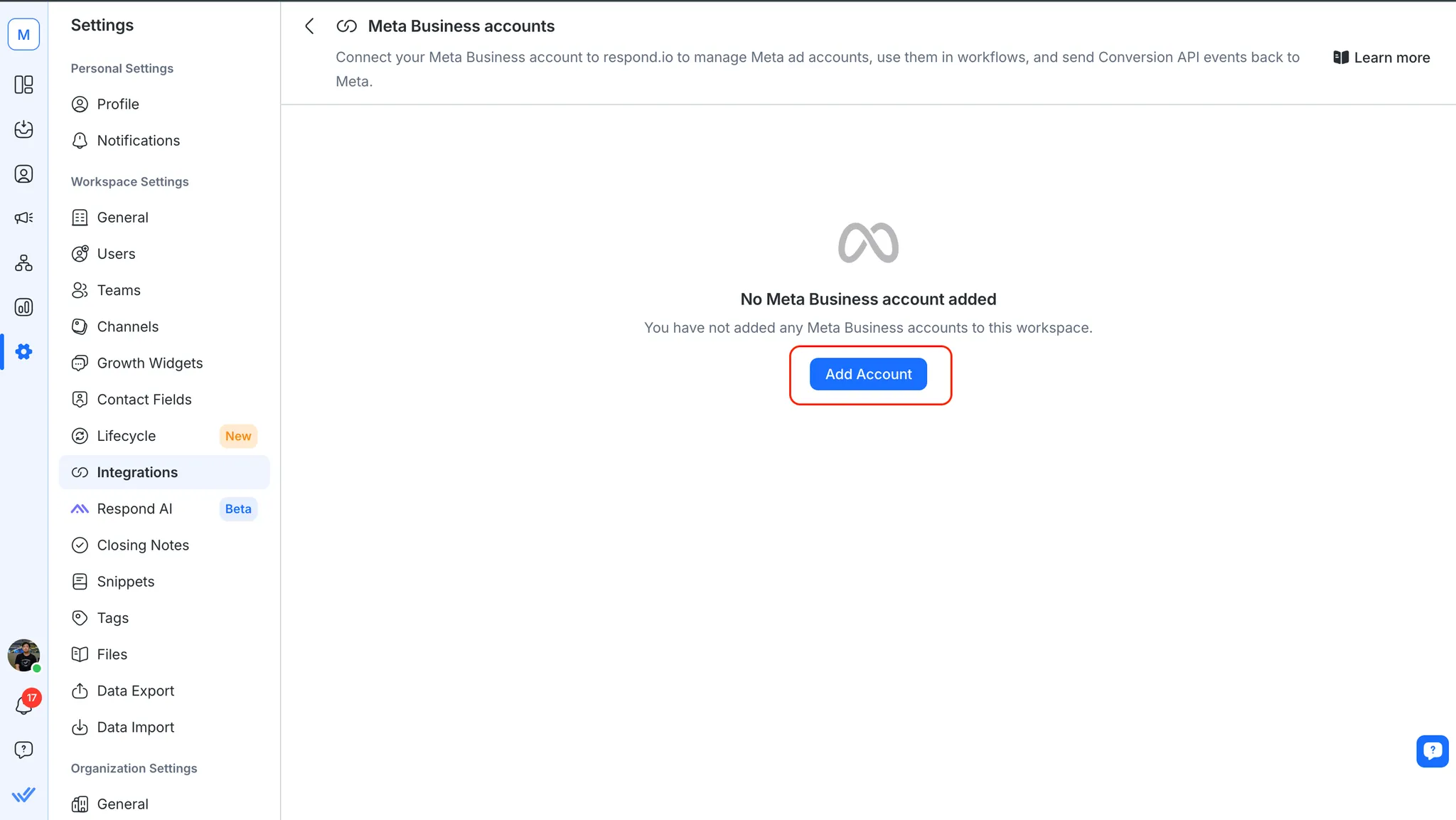
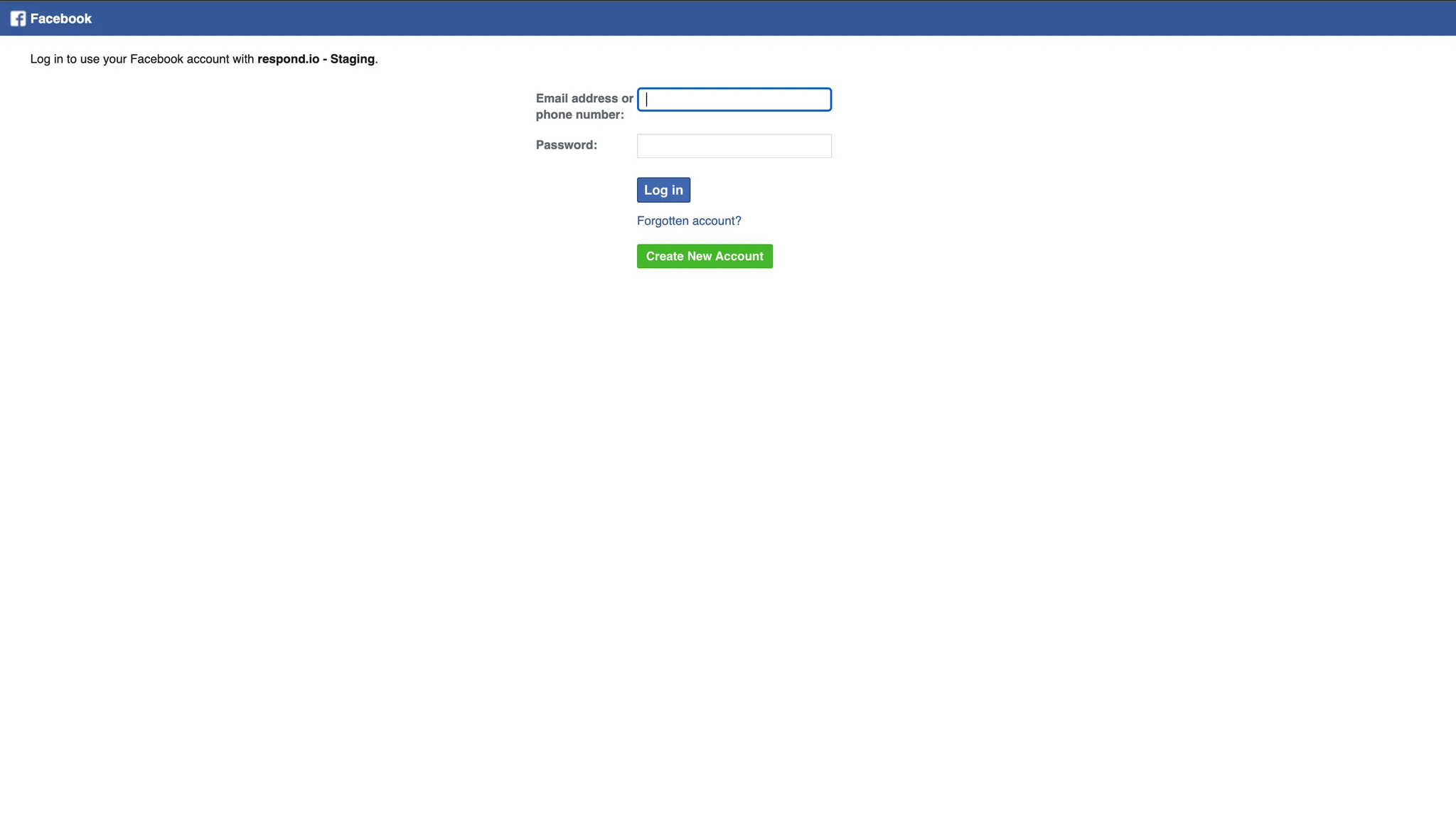
4. Si aprirà una nuova scheda per accedere con il tuo account Facebook. Segui i passaggi per collegare il tuo account Meta Business.
Congratulazioni! Hai collegato con successo il tuo account Meta Business Manager a respond.io.
Usare la Meta Conversions API in respond.io
Usare la Meta Conversions API nel modulo Flussi di lavoro
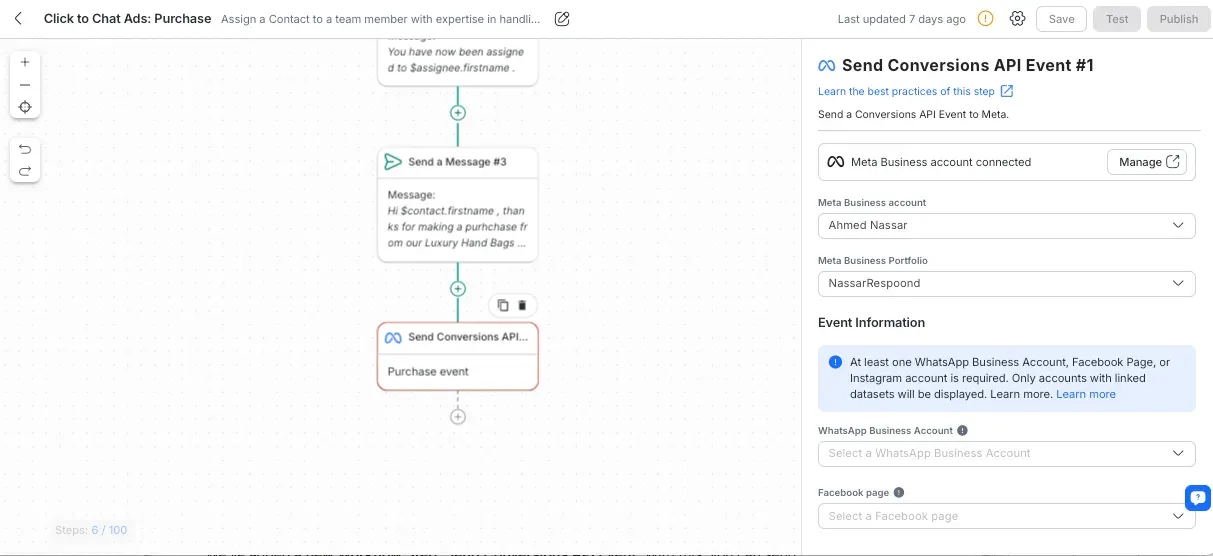
Nel modulo Flussi di lavoro, puoi creare flussi di lavoro automatizzati che inviano eventi di conversione a Meta. Aggiungendo il passaggio del flusso di lavoro Send Conversions API Event, puoi tracciare le conversioni attivate dalle interazioni dei clienti su WhatsApp, Messenger o Instagram.
Attiva eventi personalizzati: Quando i clienti interagiscono con i tuoi annunci Meta, puoi attivare automaticamente eventi come Lead submitted o Purchase made, inviando questi dati a Meta per il monitoraggio delle prestazioni.
Personalizzazione dell'evento: Scegli il tipo di conversione (Lead o Acquisto) e personalizza i dati da inviare, come le informazioni del cliente, l'orario dell'evento e i campi personalizzati.
Questa integrazione consente di automatizzare il monitoraggio delle prestazioni degli annunci e ottimizzare le campagne in base ai dati di conversione in tempo reale.
Scopri come configurare e impostare il passaggio del flusso di lavoro Send Conversions API Event.
Usare la Meta Conversions API nel modulo Inbox
Nuovo evento Contatto
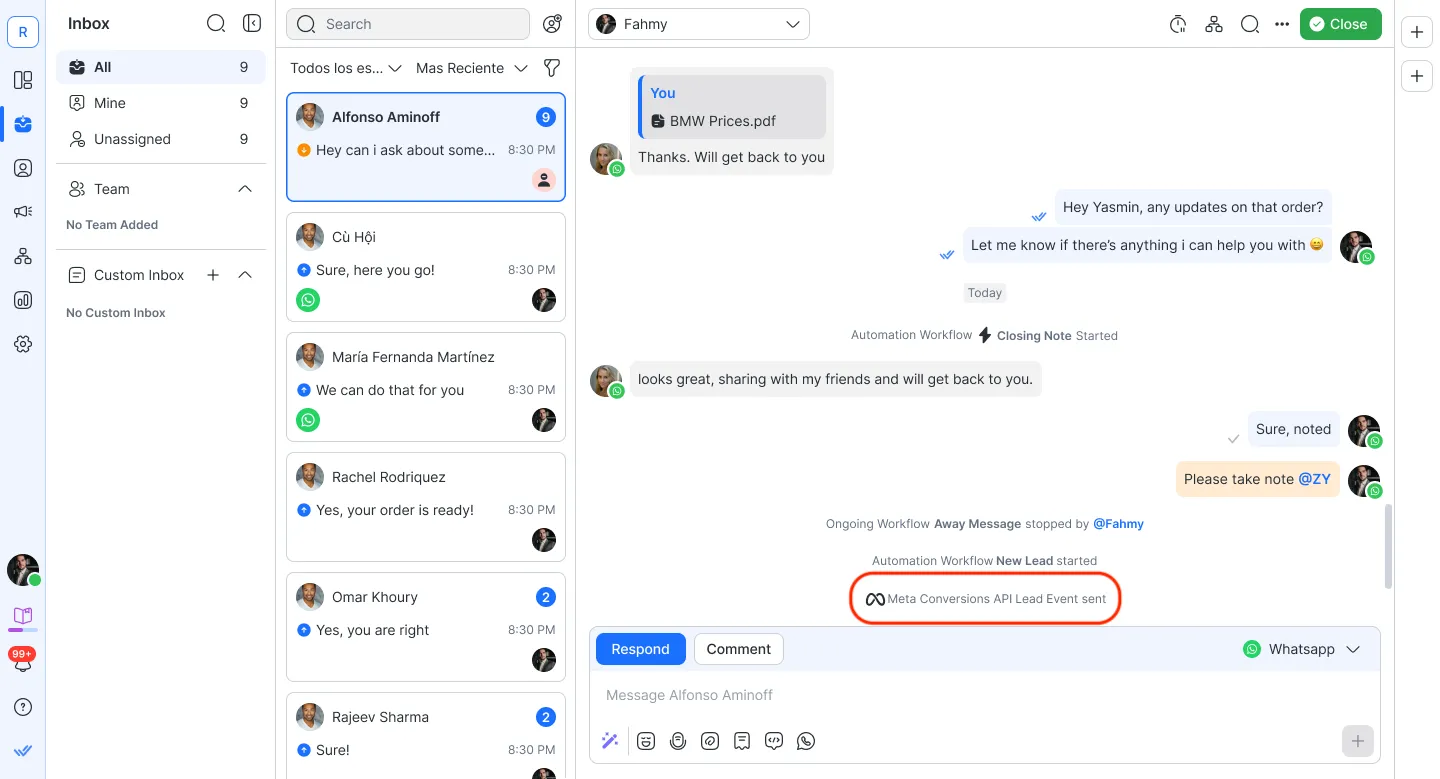
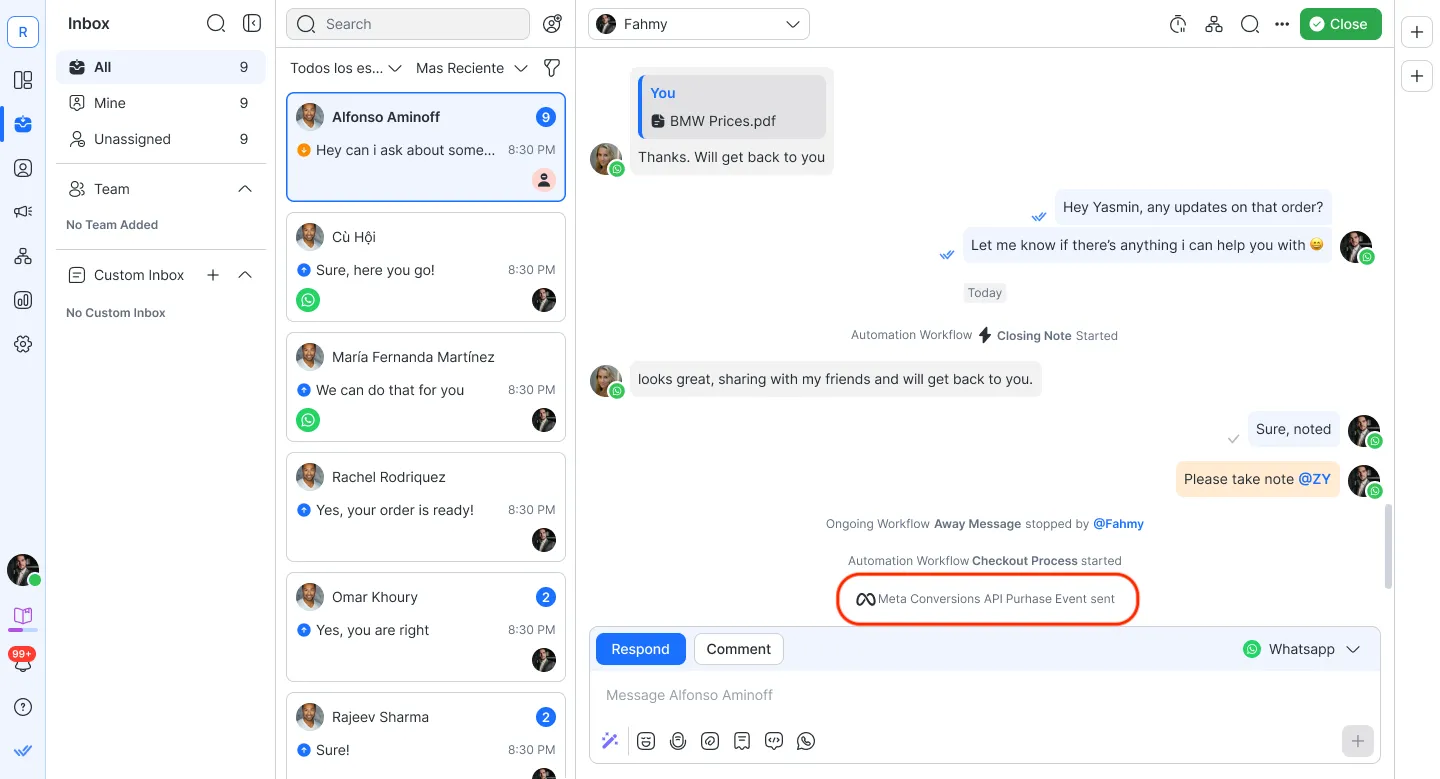
Quando viene attivato un evento Meta Conversion API, apparirà un nuovo evento Contatto nel modulo Inbox. Questo evento ti consente di monitorare quando una conversione Lead o Purchase viene inviata a Meta.
Per una conversione Lead: l'evento Contact mostrerà “Meta Conversion API Lead Event sent” insieme alla data e all'ora dell'evento.
Per una conversione Purchase: l'evento Contact mostrerà “Meta Conversion API Purchase Event sent” insieme alla data e all'ora dell'evento.
Attività di contatto
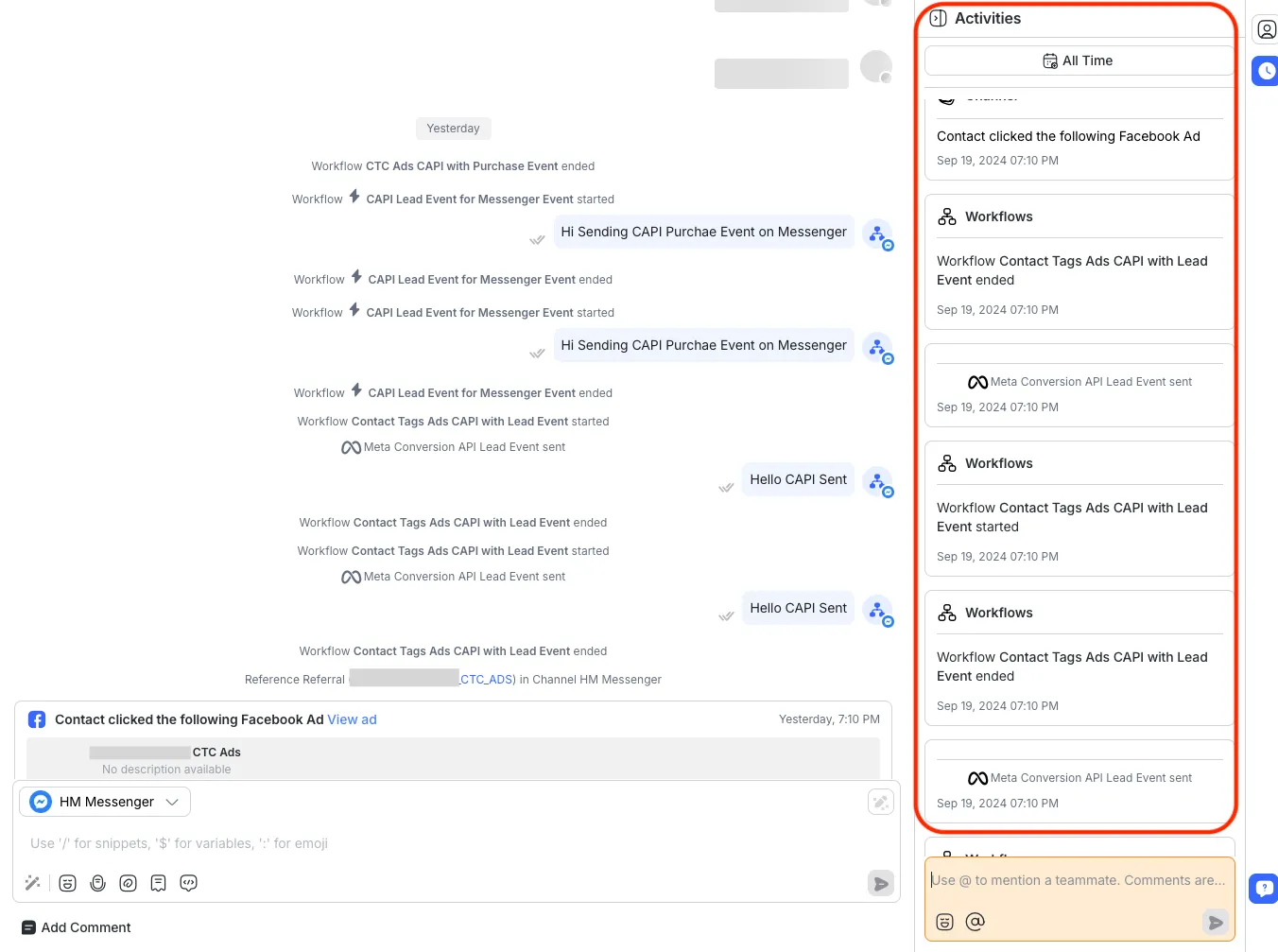
Oltre all'evento Contatto, la sezione Attività nei dettagli di un contatto registrerà tutte le conversioni inviate tramite la Meta Conversions API. Vedrai il tipo di conversione (Lead o Acquisto) insieme alla data e all'ora dell'evento.
Utilizzando gli annunci click-to-chat di Meta in respond.io
Gli annunci click-to-chat di Meta permettono ai potenziali clienti di iniziare conversazioni con la tua azienda direttamente dagli annunci su piattaforme Meta come Facebook e Instagram. Quando i clienti fanno clic sull'annuncio, una nuova conversazione viene avviata automaticamente su respond.io, fornendo al tuo team gli strumenti per monitorare e interagire con questi clienti.
Utilizzando gli annunci click-to-chat di Meta nel modulo Flussi di lavoro
Nel modulo Flussi di lavoro, puoi automatizzare risposte e azioni personalizzate utilizzando il trigger degli annunci click-to-chat, attivando flussi di lavoro come l'invio di messaggi di benvenuto o l'assegnazione delle conversazioni a membri specifici del team ogni volta che un cliente clicca su un annuncio Meta Click-to-Chat.
Per migliorare i tuoi flussi di lavoro, esplora casi d'uso più specifici:
Usare gli annunci Click-to-Chat di Meta nel modulo Inbox
Quando un cliente clicca su un annuncio Meta Click-to-Chat, apparirà un nuovo evento Contatto nel modulo Inbox, permettendo al tuo team di tracciare quando la conversazione è stata avviata tramite l'annuncio.
Evento Contatto per clic sugli annunci: l'Inbox mostrerà “Click-to-Chat Ad Event” insieme ai dettagli dell'annuncio, incluso il nome dell'annuncio e l'ora in cui il cliente ha cliccato l'annuncio.
Inoltre, la sezione Attività nei dettagli di un Contatto registrerà l'evento click-to-chat, offrendo al tuo team una cronologia completa delle interazioni con i clienti legate agli annunci Meta.
Come impostare gli annunci Click-to-Chat (CTC) in Meta Ads Manager
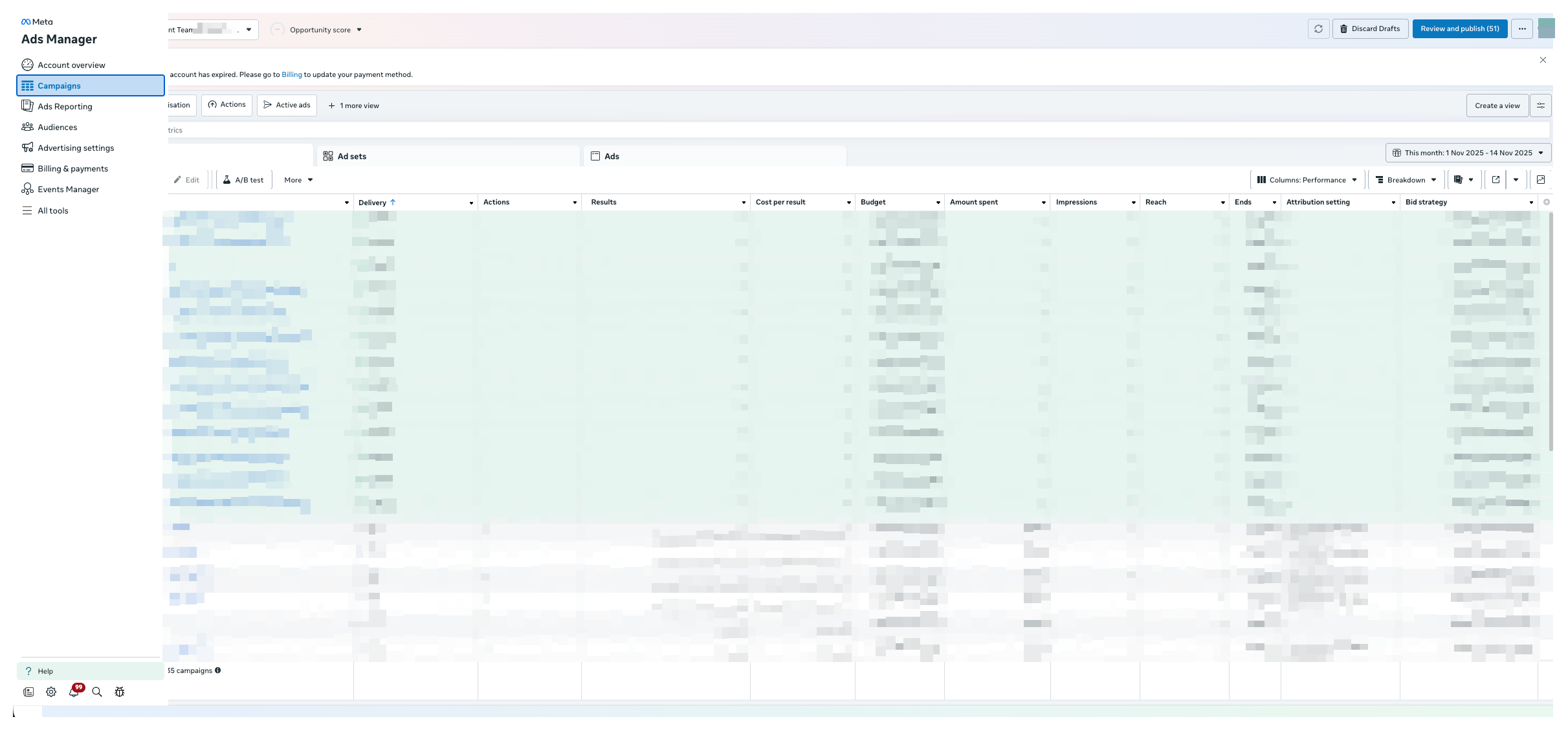
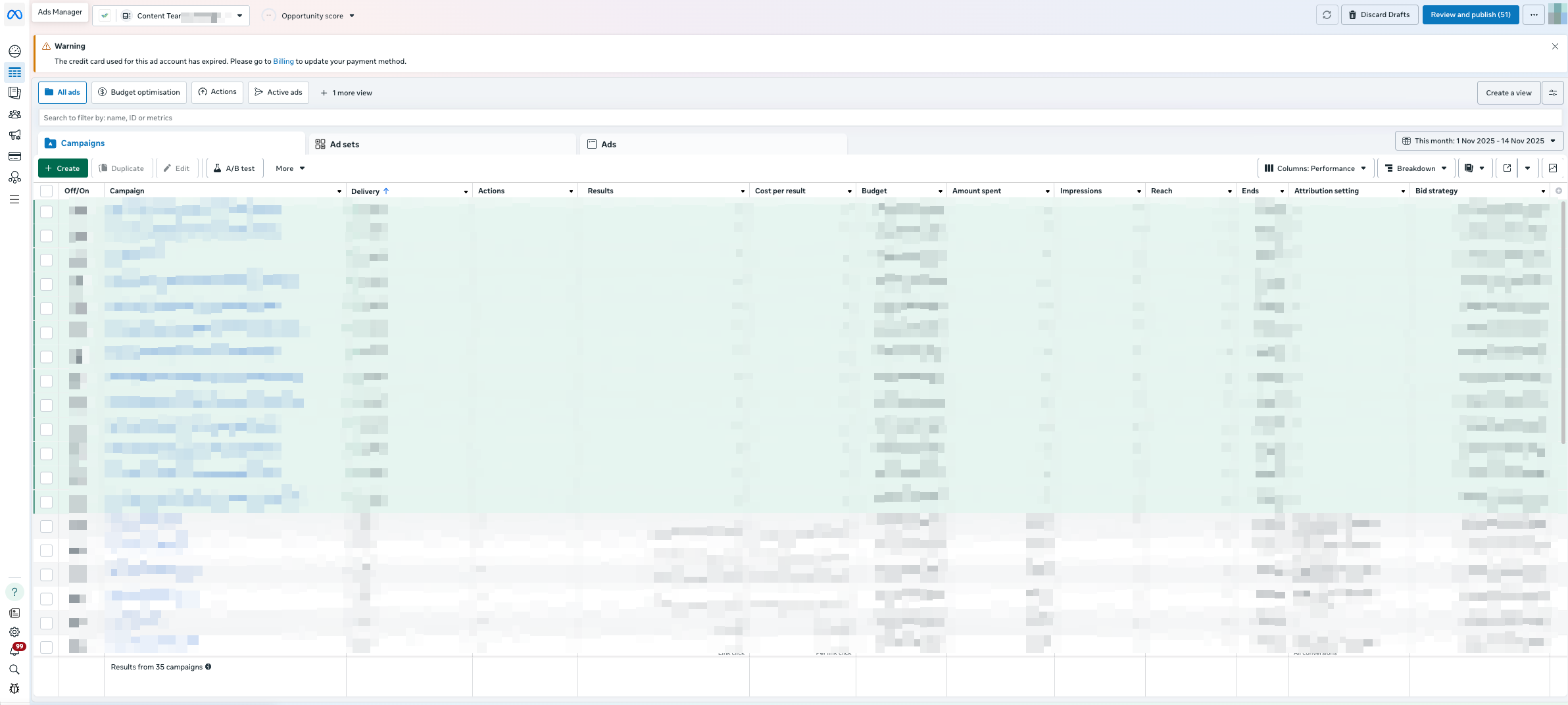
Vai su Ads Manager.
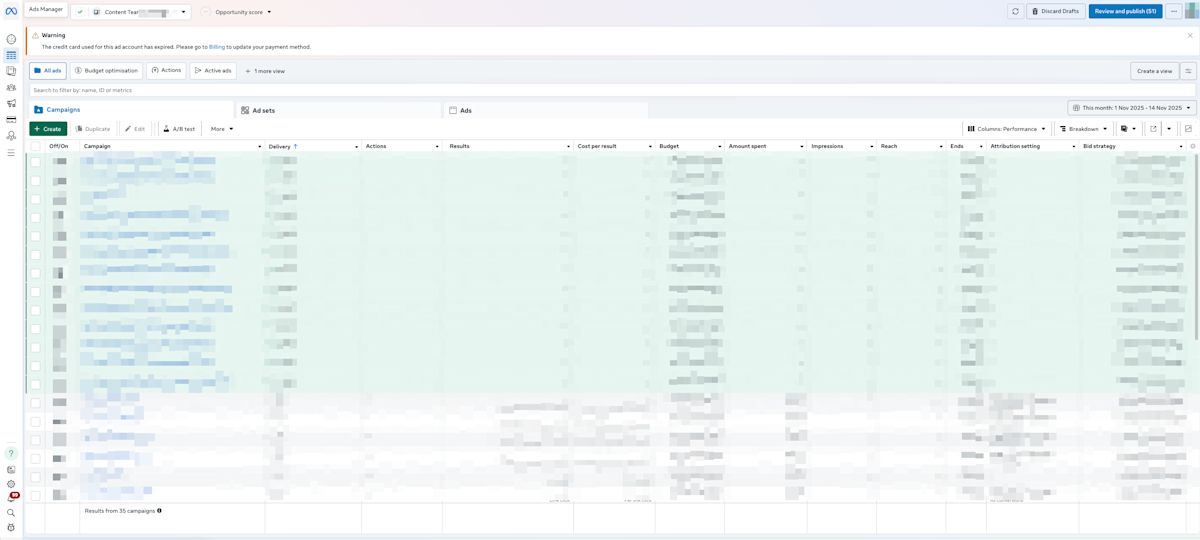
Clicca su Campaigns.
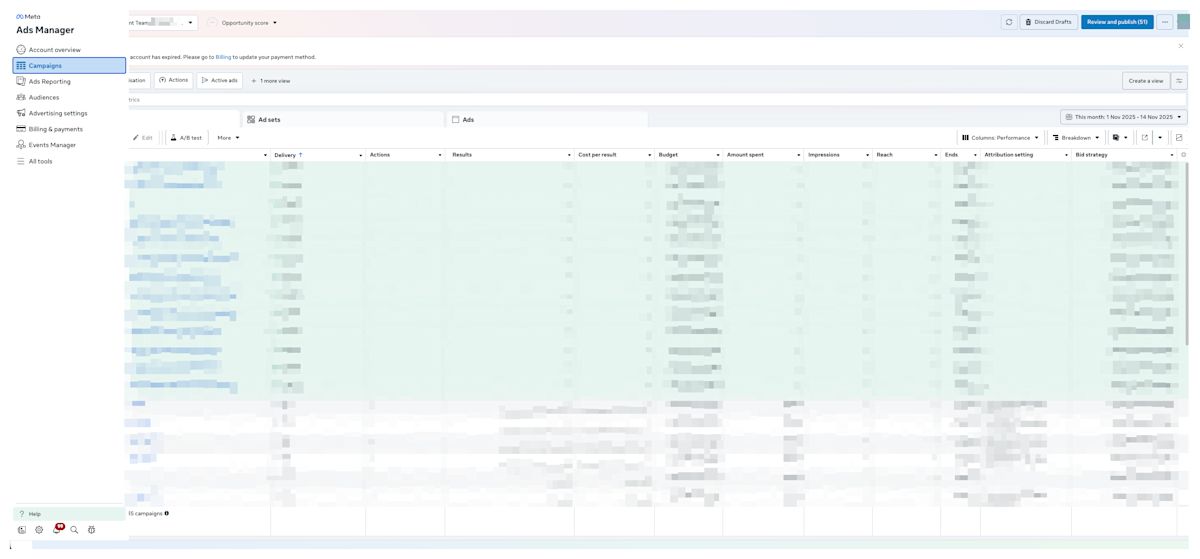
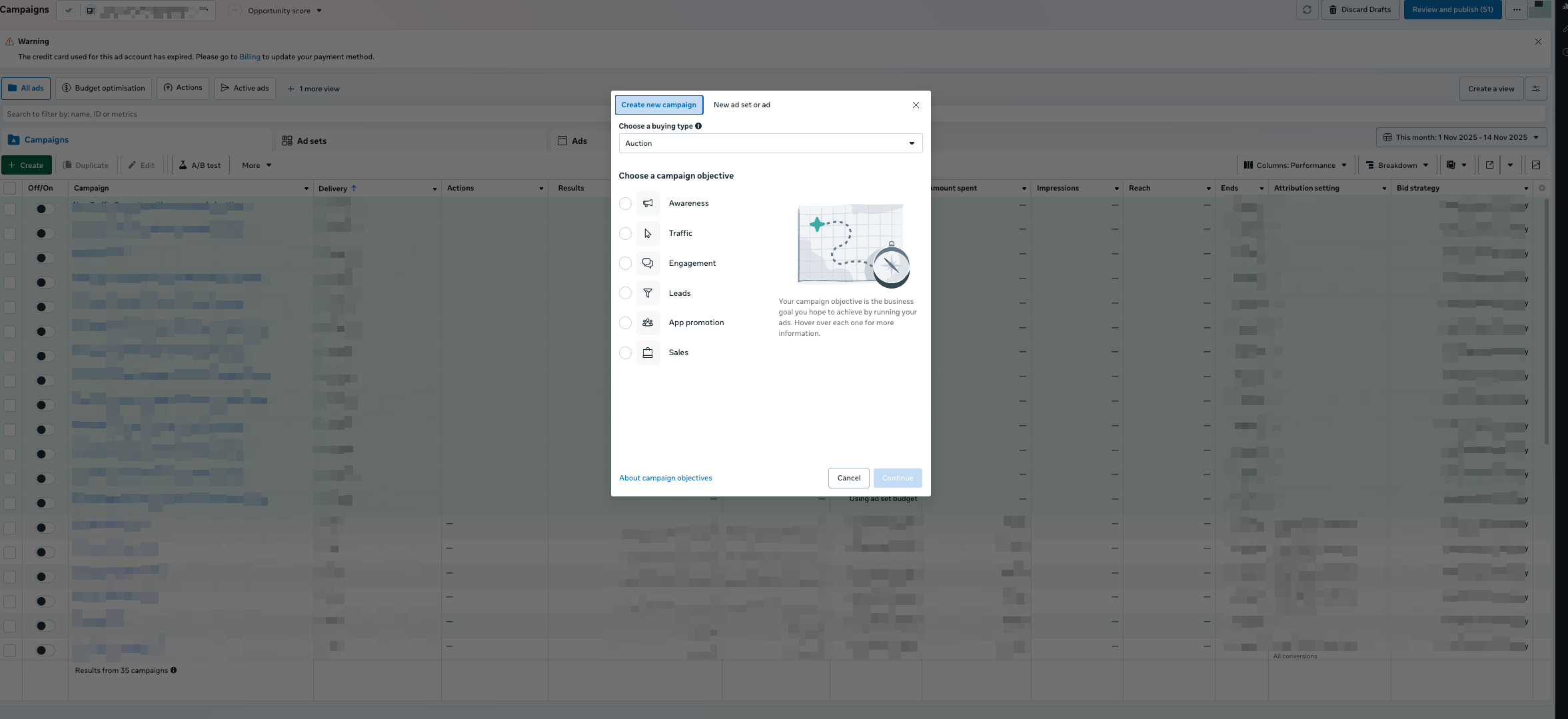
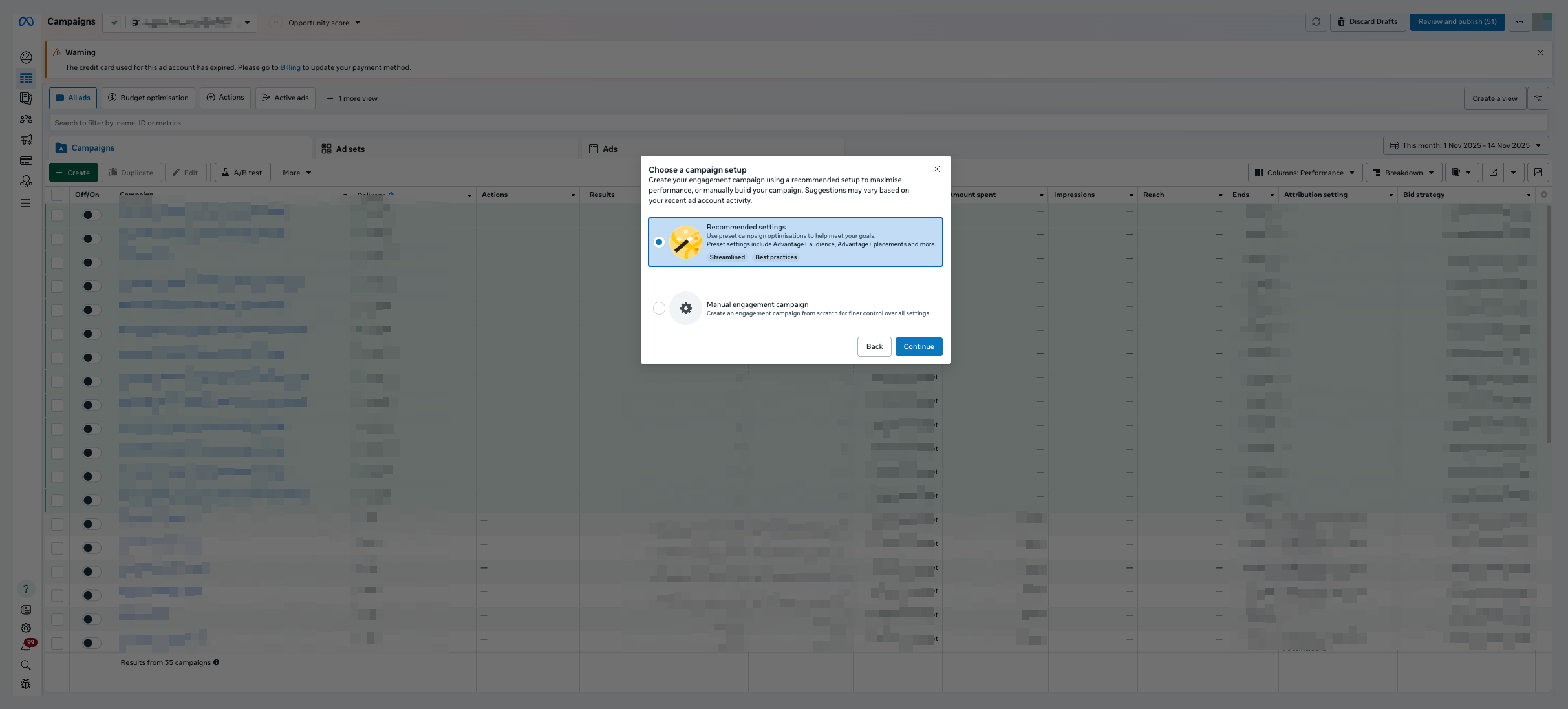
Clicca su Create per avviare una nuova campagna.
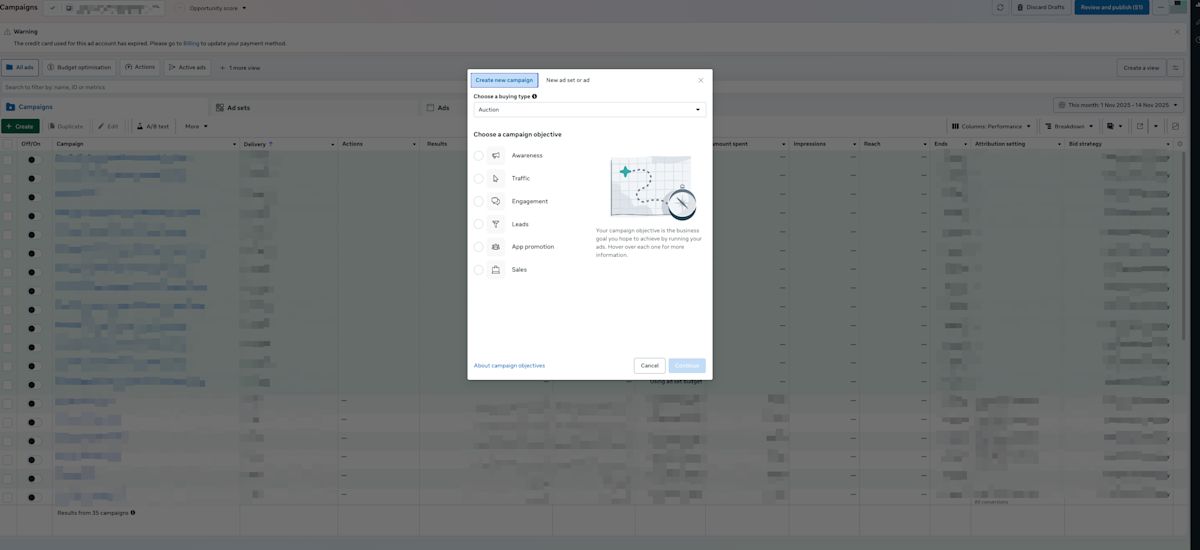
Seleziona un obiettivo supportato da CTC: Traffic, Engagement, Leads o Sales.
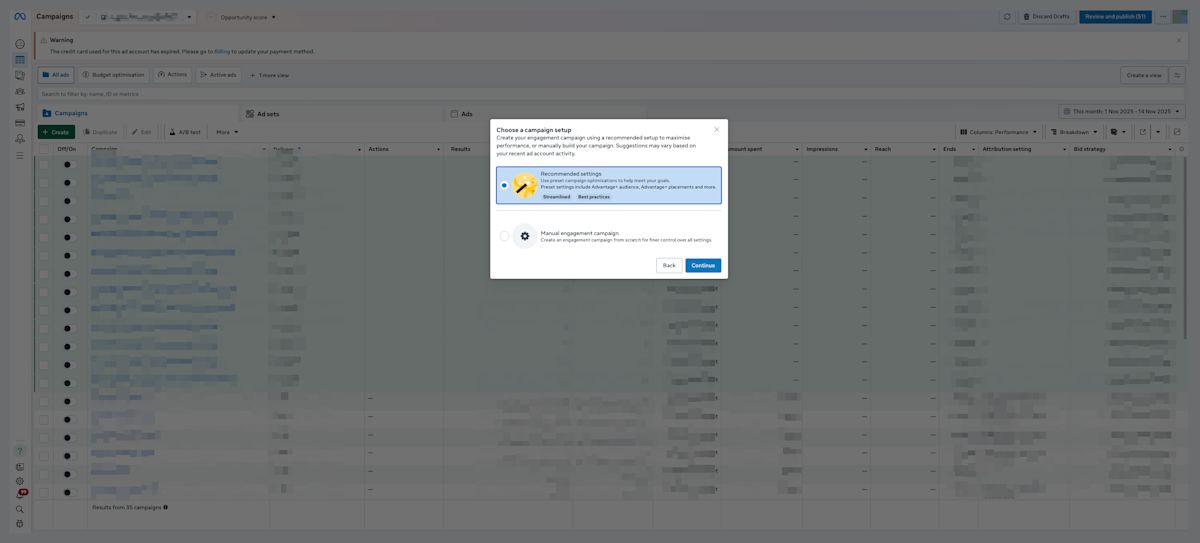
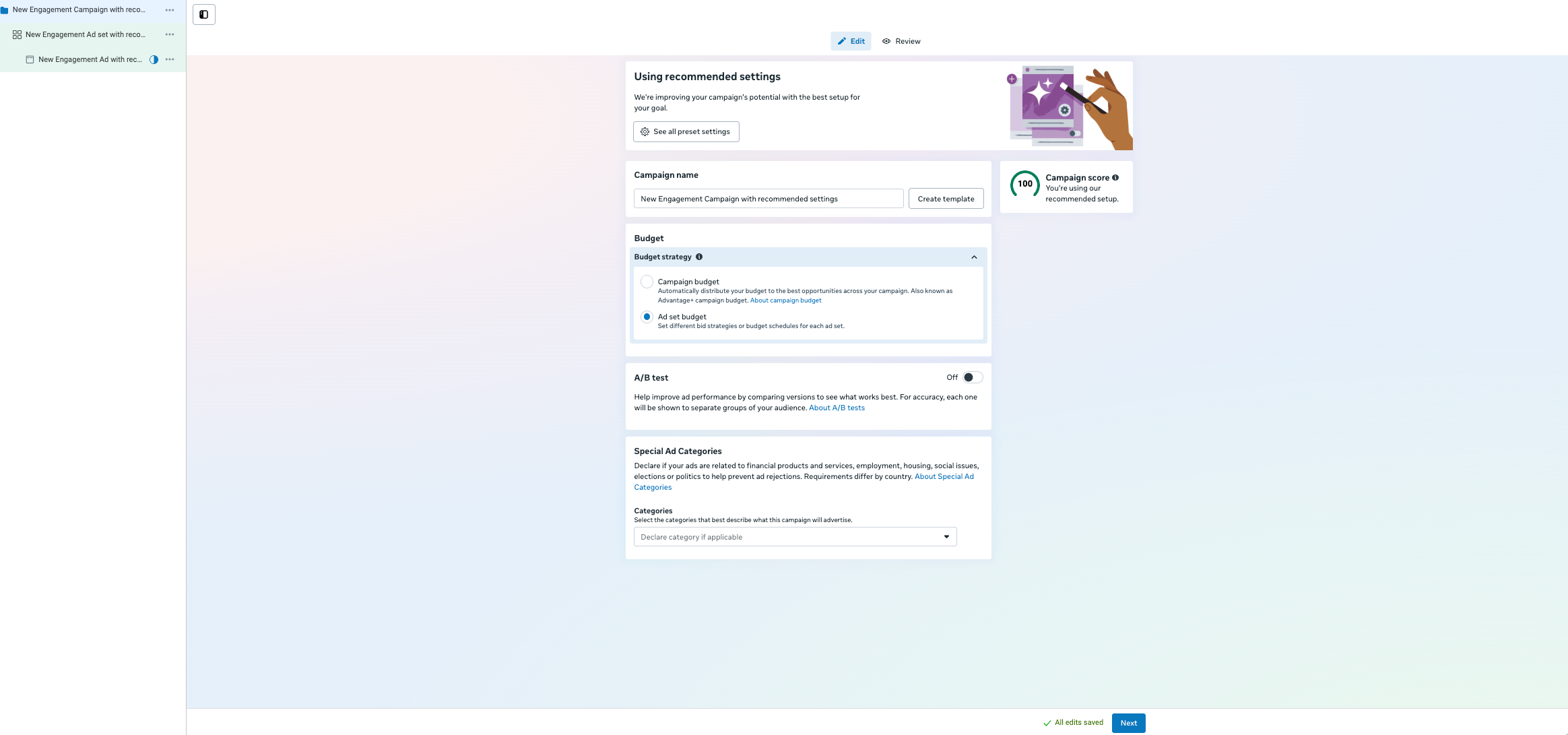
Seleziona il metodo di configurazione. Le Impostazioni consigliate funzionano di solito bene, a meno che tu non abbia in mente una strategia altamente personalizzata.
Rivedi le impostazioni della campagna, incluse le Impostazioni budget. Puoi saperne di più sui budget delle campagne qui. Quando sei pronto, clicca su Next per configurare il tuo Ad Set.
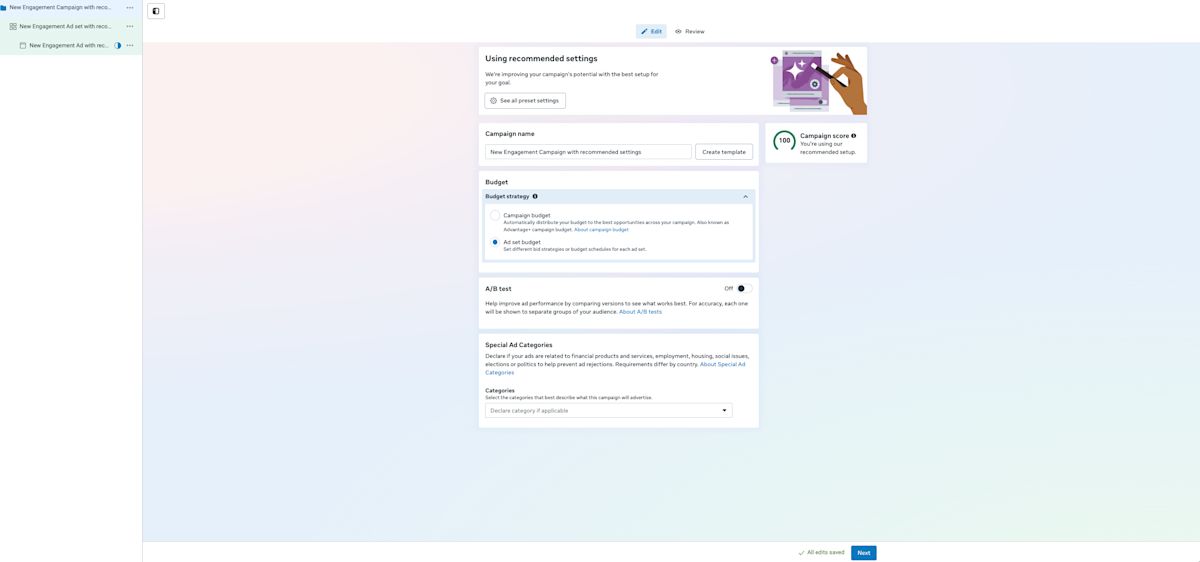
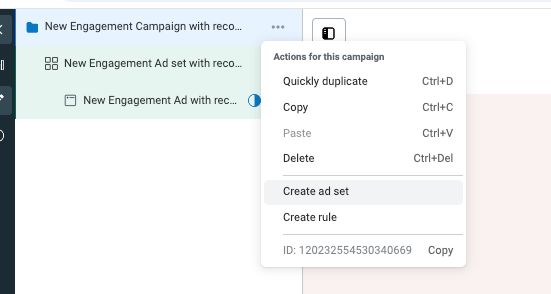
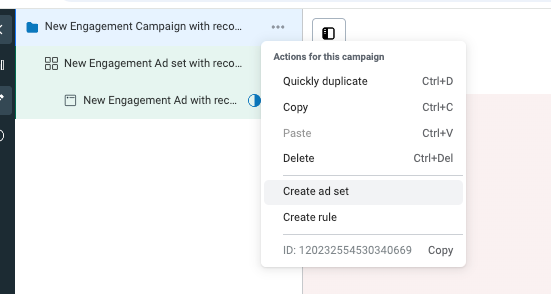
Puoi creare più Ad Sets all'interno della stessa campagna.
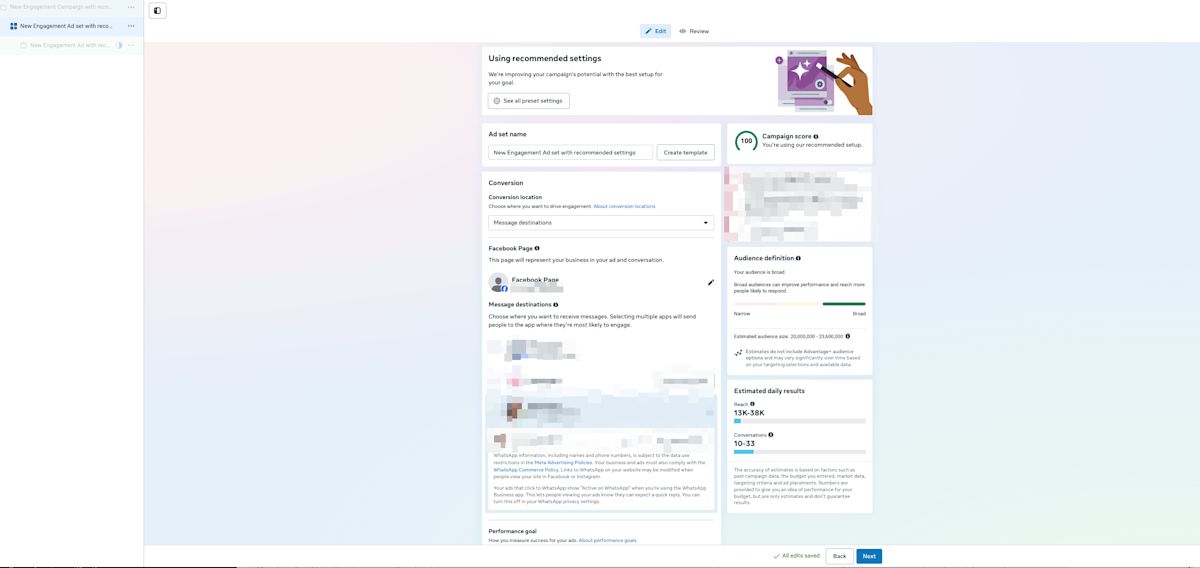
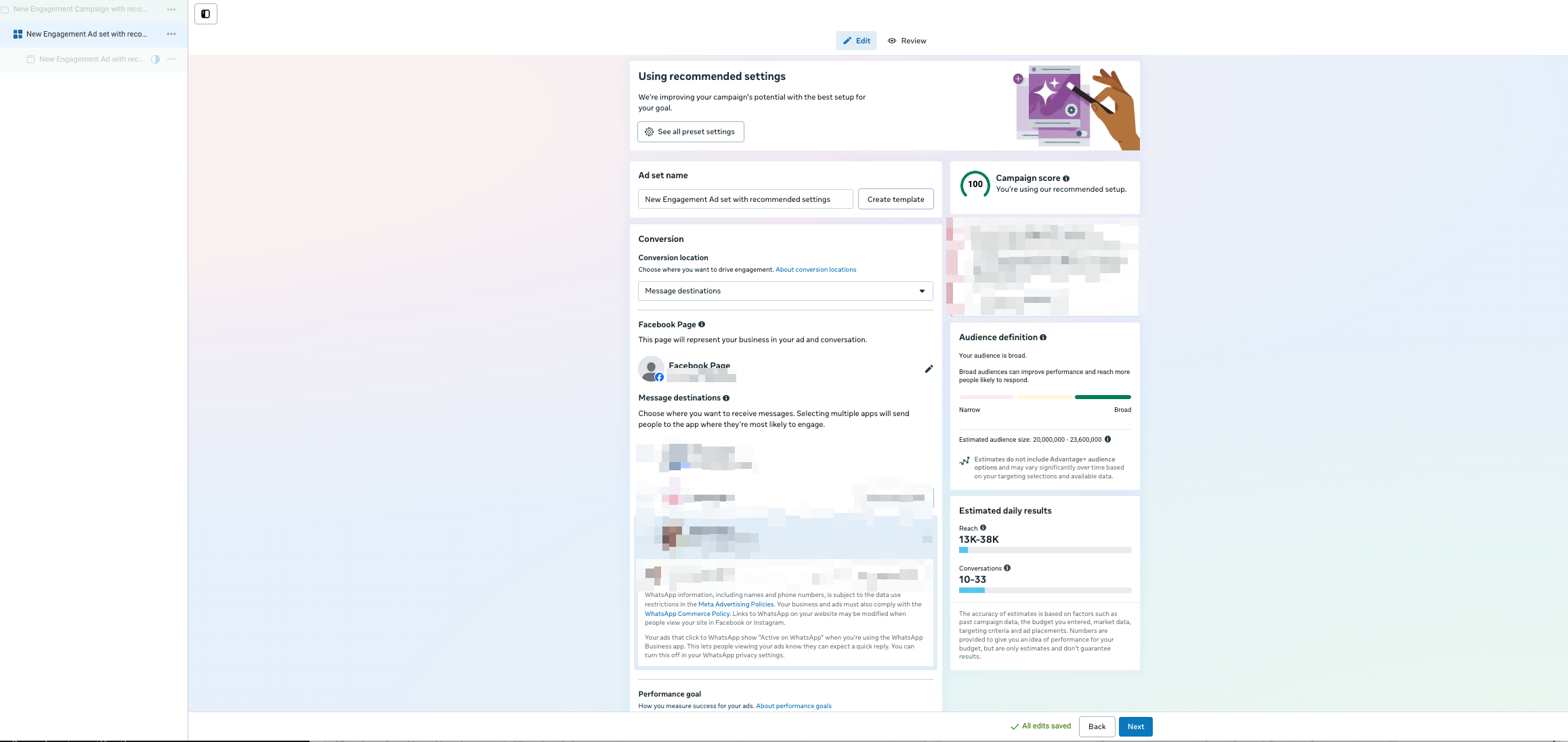
Dai un nome chiaro al tuo Ad Set
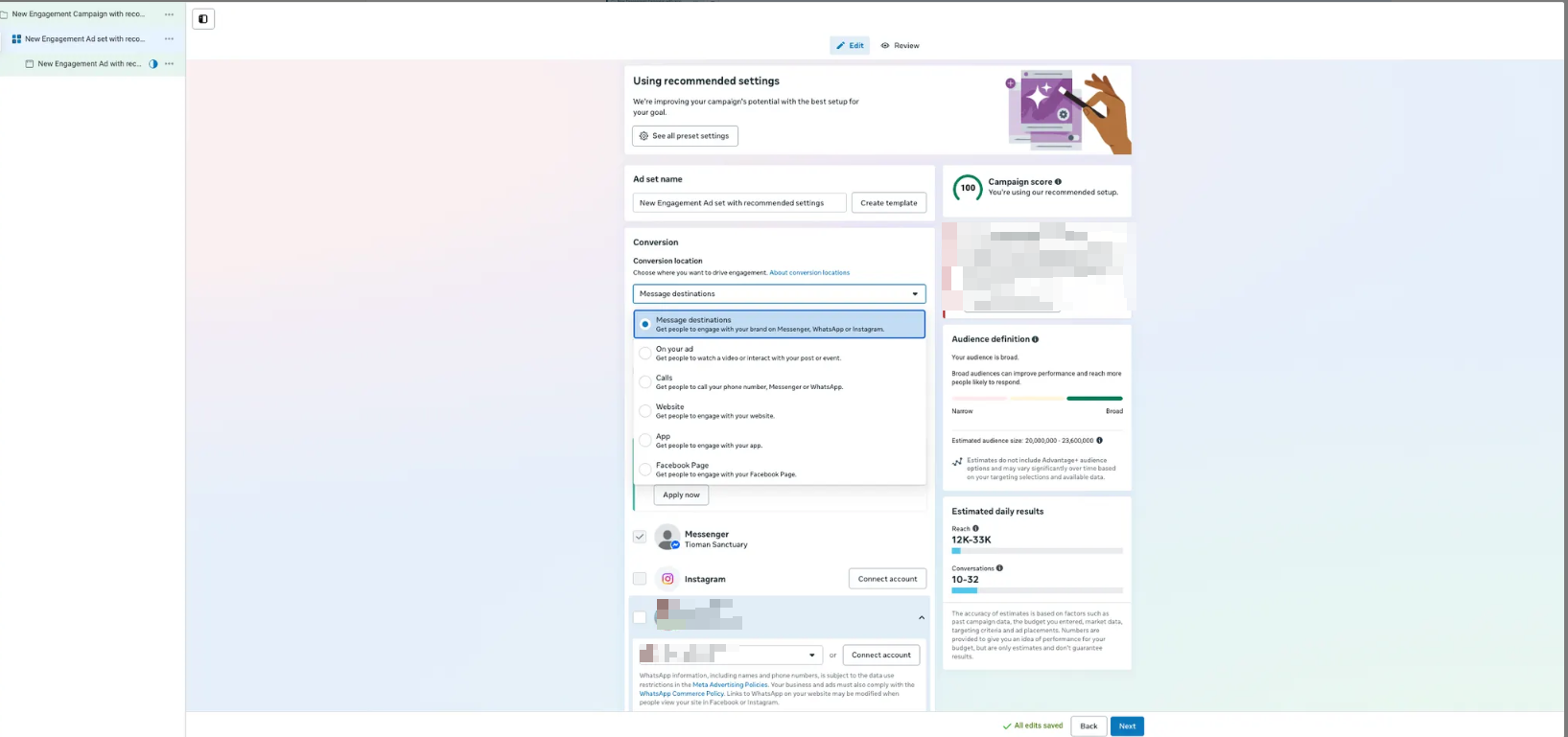
Seleziona Message destinations come destinazione di conversione
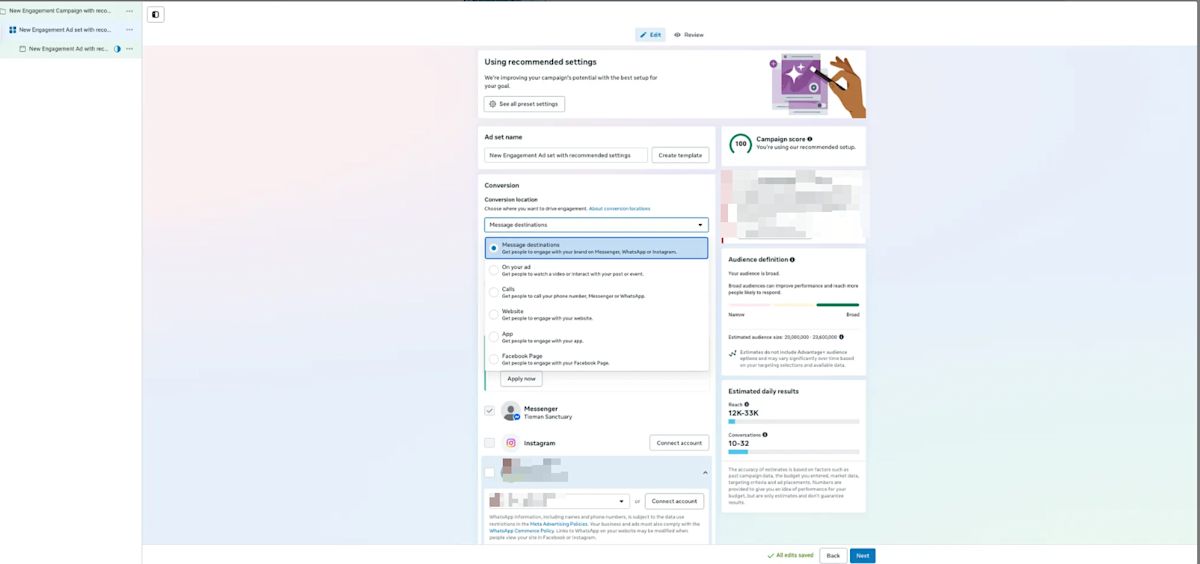
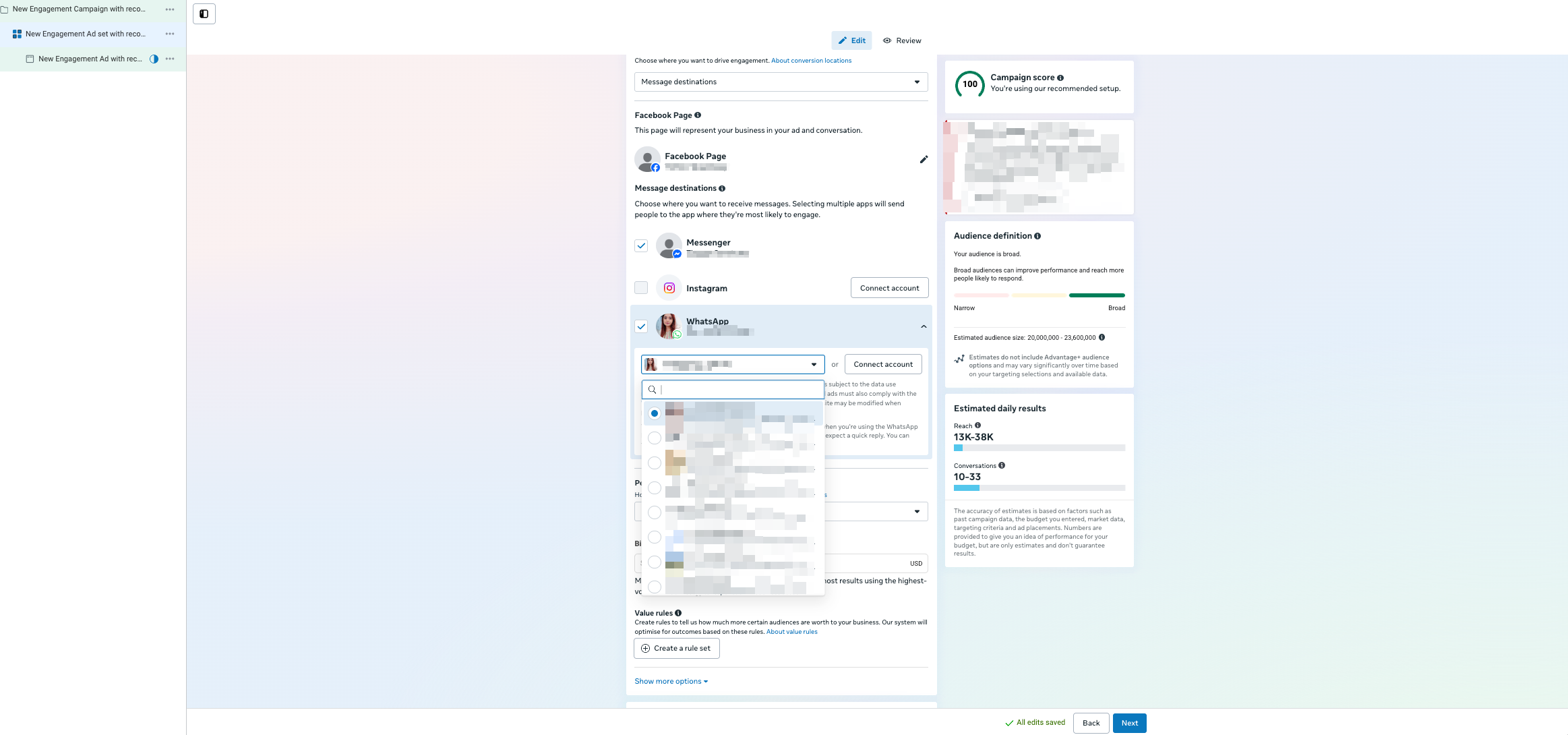
Seleziona la Facebook Page for Messenger, e/o il Instagram account for Instagram Direct Messages, e/o il WhatsApp account for WhatsApp messaging utilizzati in questa campagna pubblicitaria.
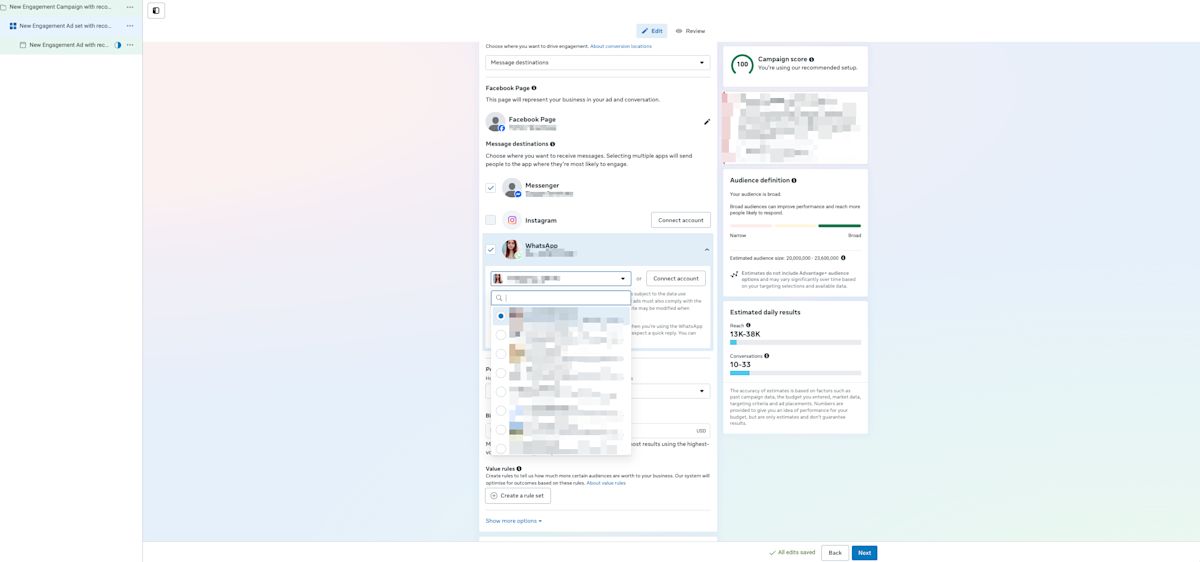
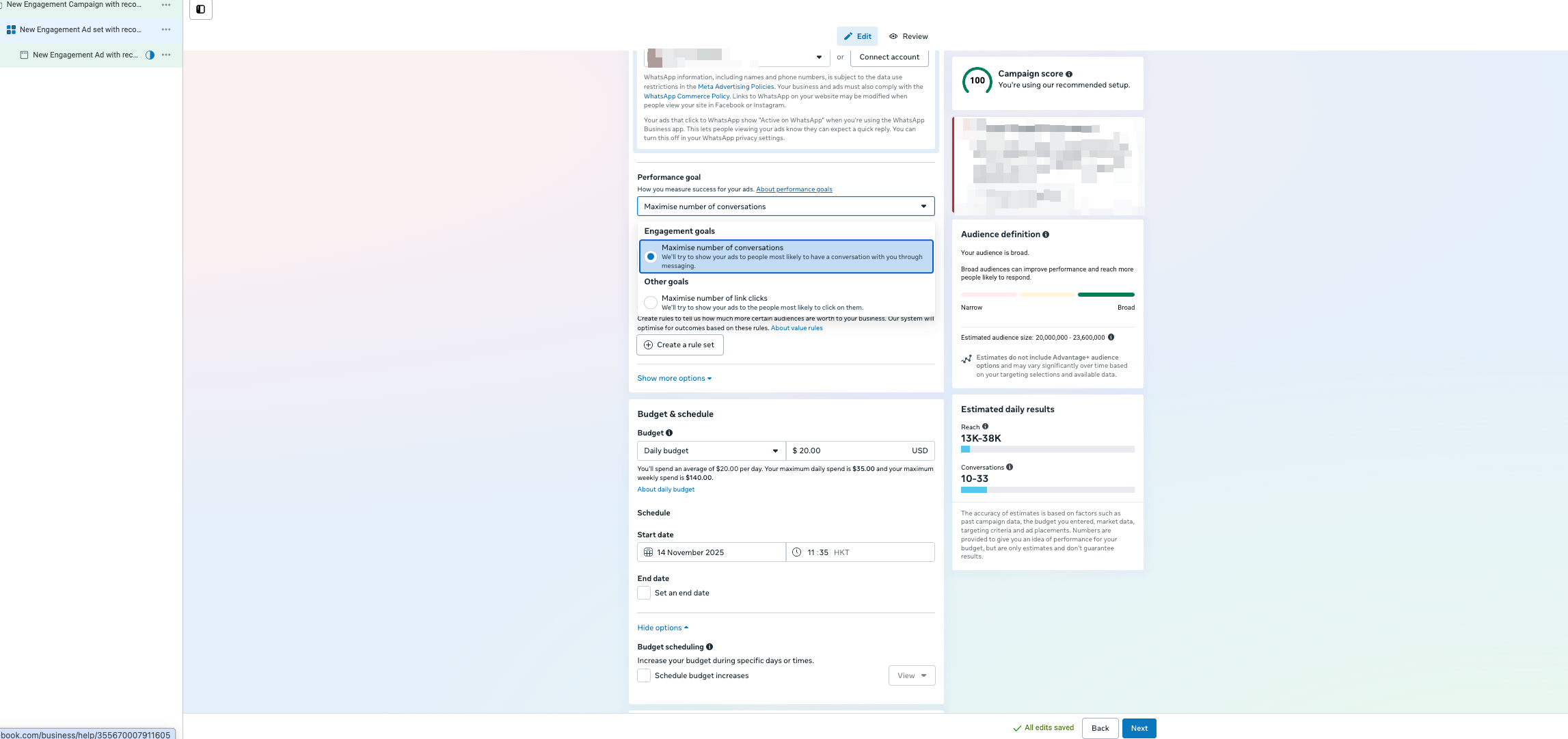
Seleziona il tuo Performance Goal. Le opzioni disponibili dipendono dall'obiettivo della tua campagna. Scopri di più qui.
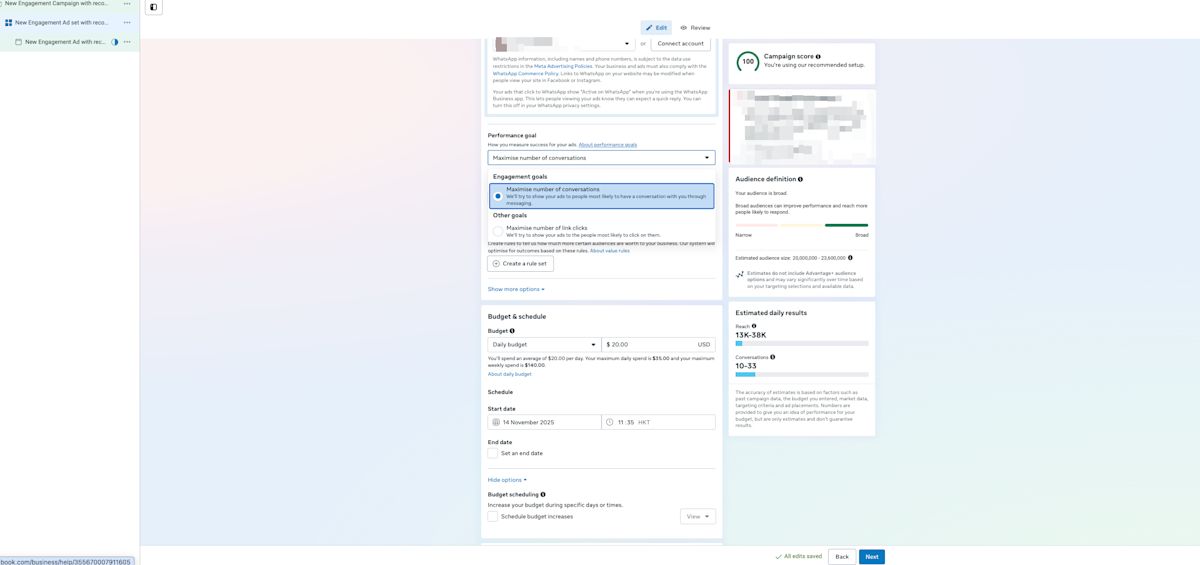
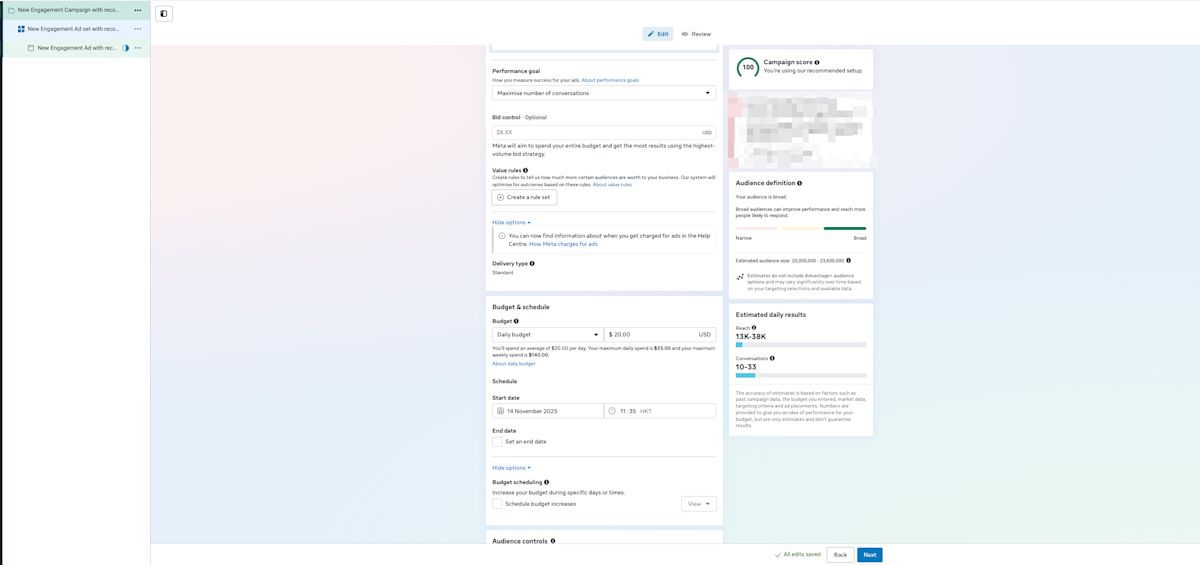
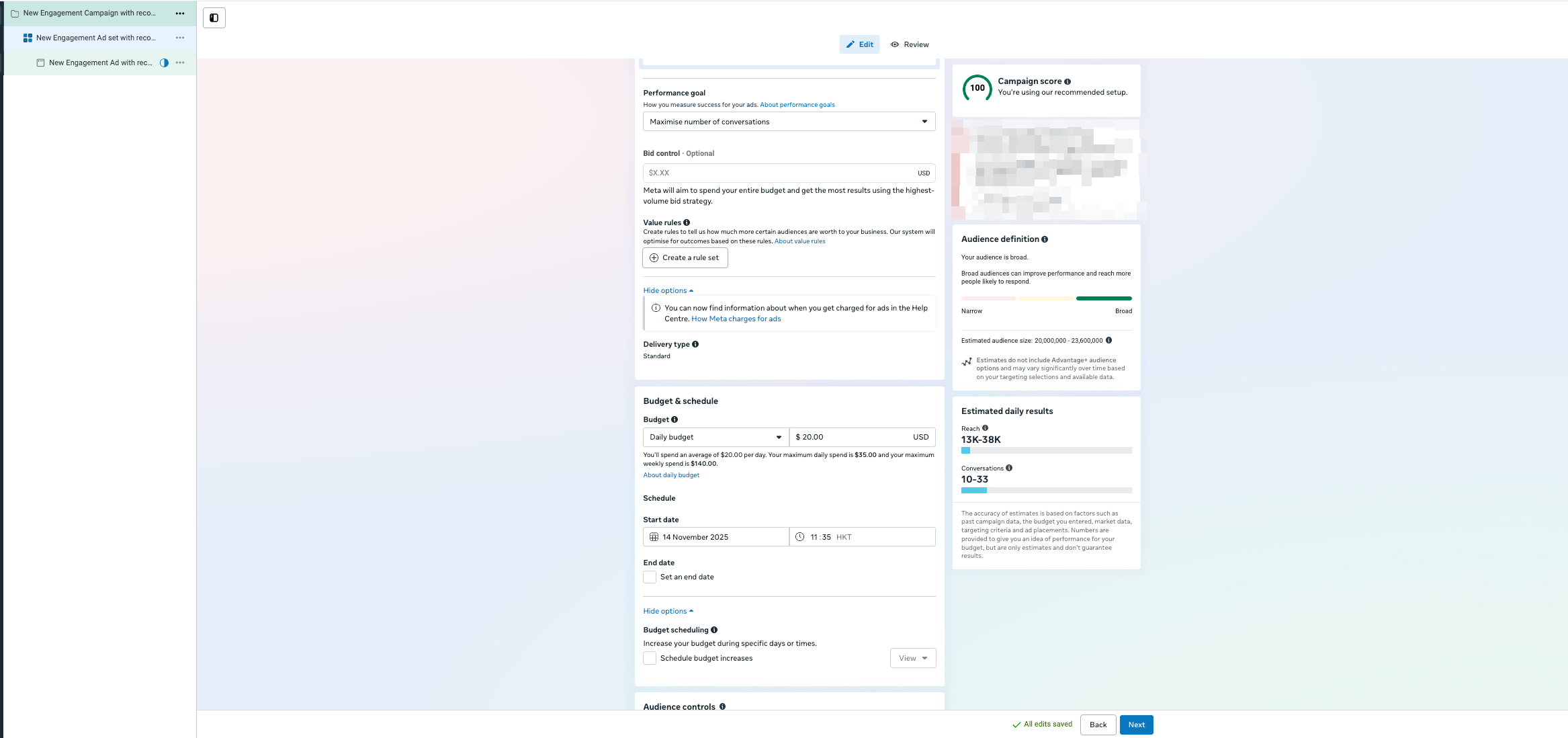
Imposta il tuo Budget e la tua Programmazione.
Configura il tuo pubblico, poi clicca su Next per configurare il tuo annuncio
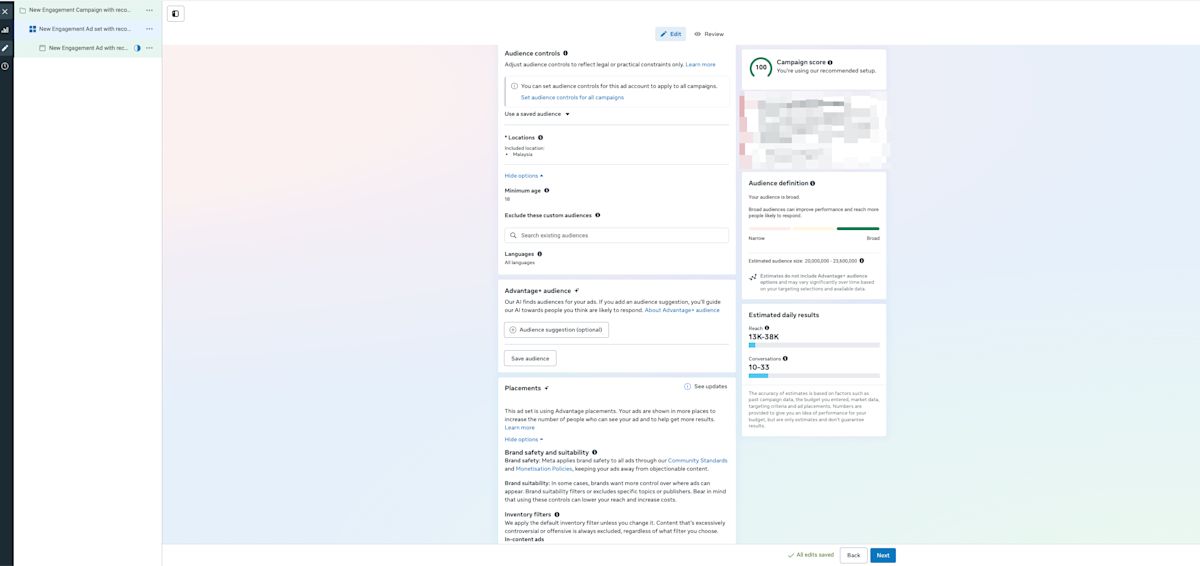
Puoi creare più annunci all'interno dello stesso Ad Set.
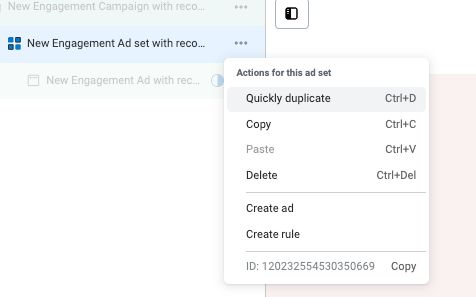
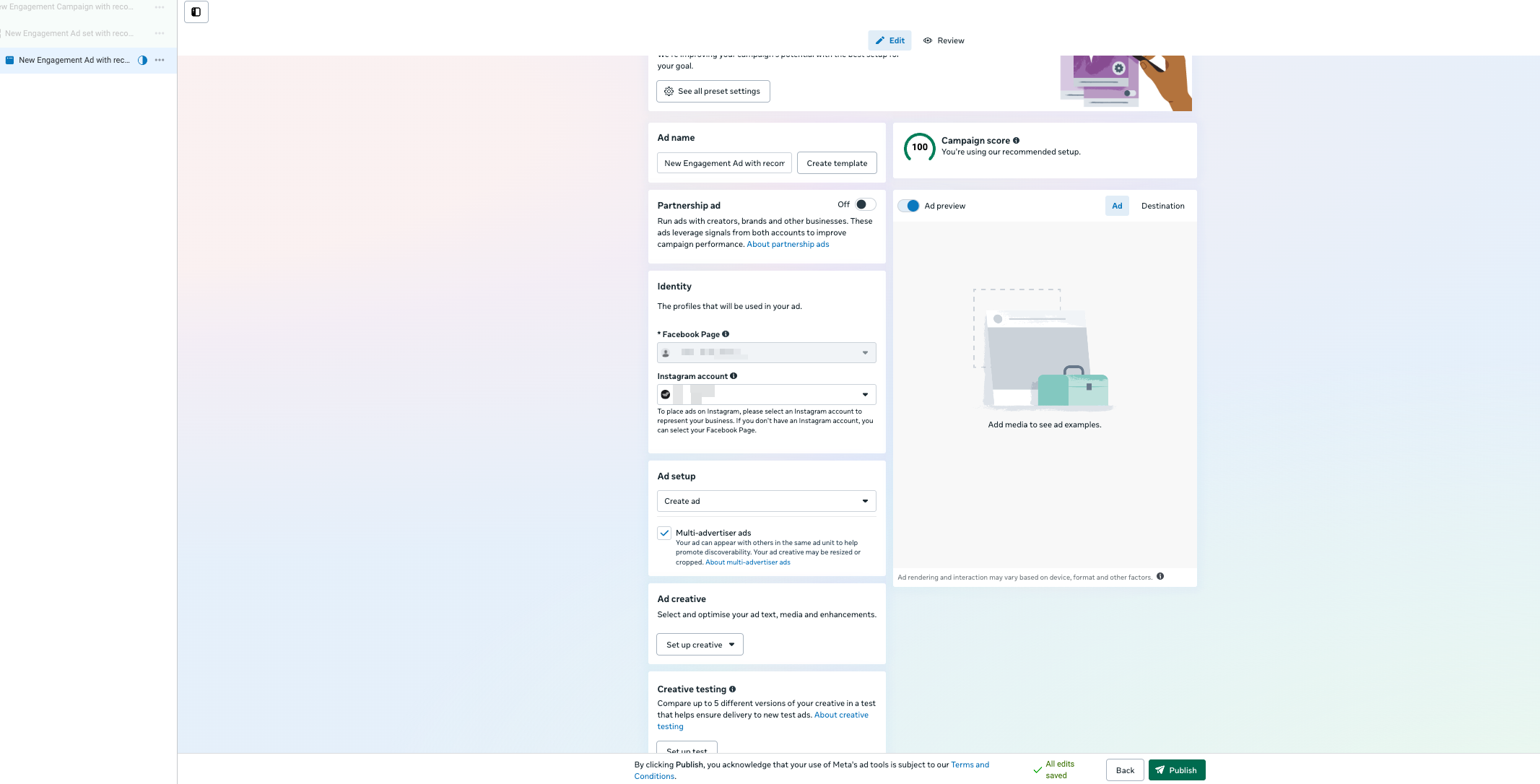
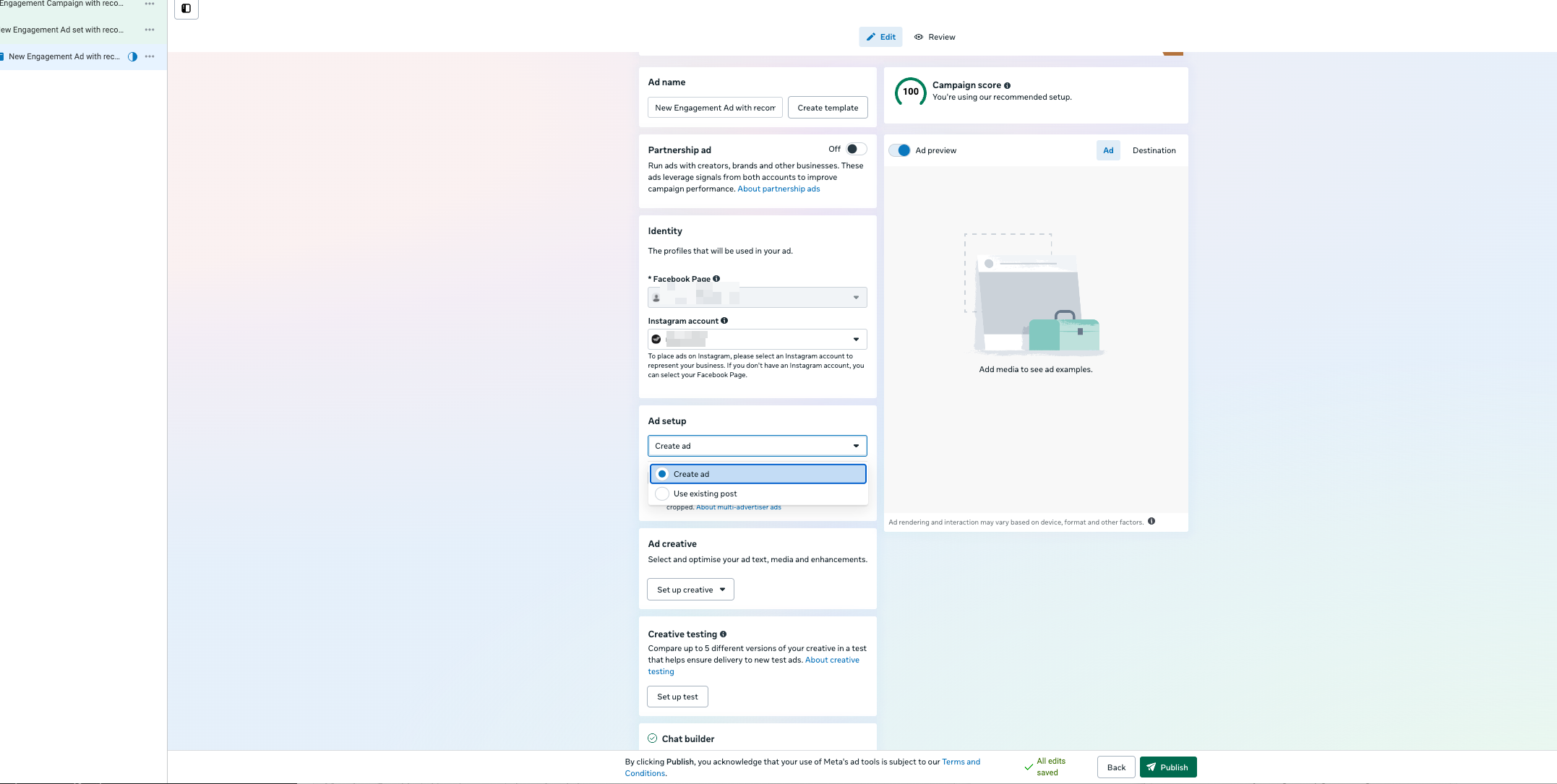
Aggiorna il nome dell'annuncio con un nome descrittivo.
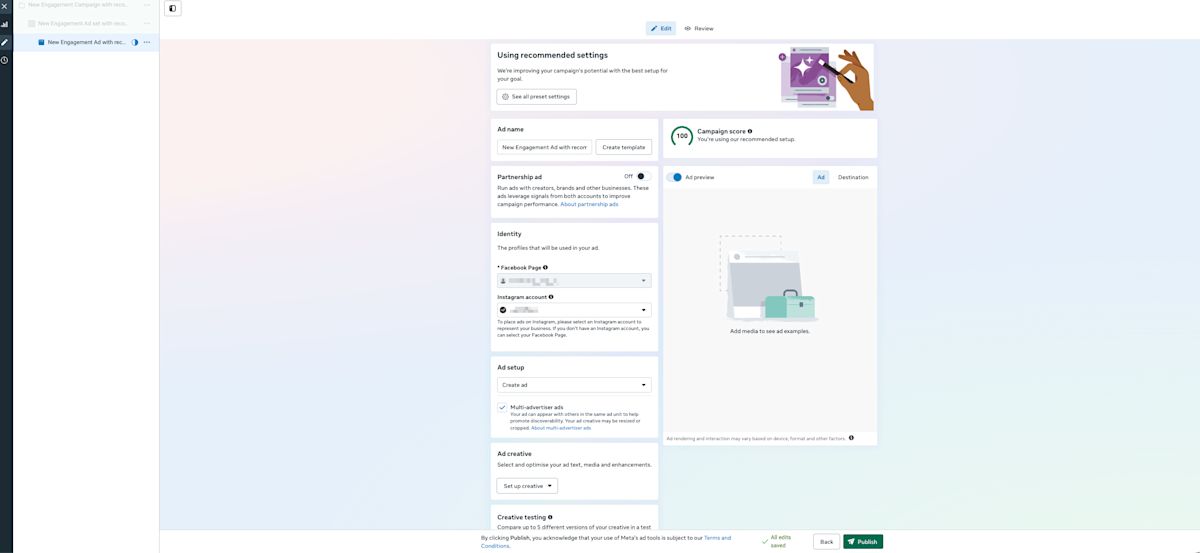
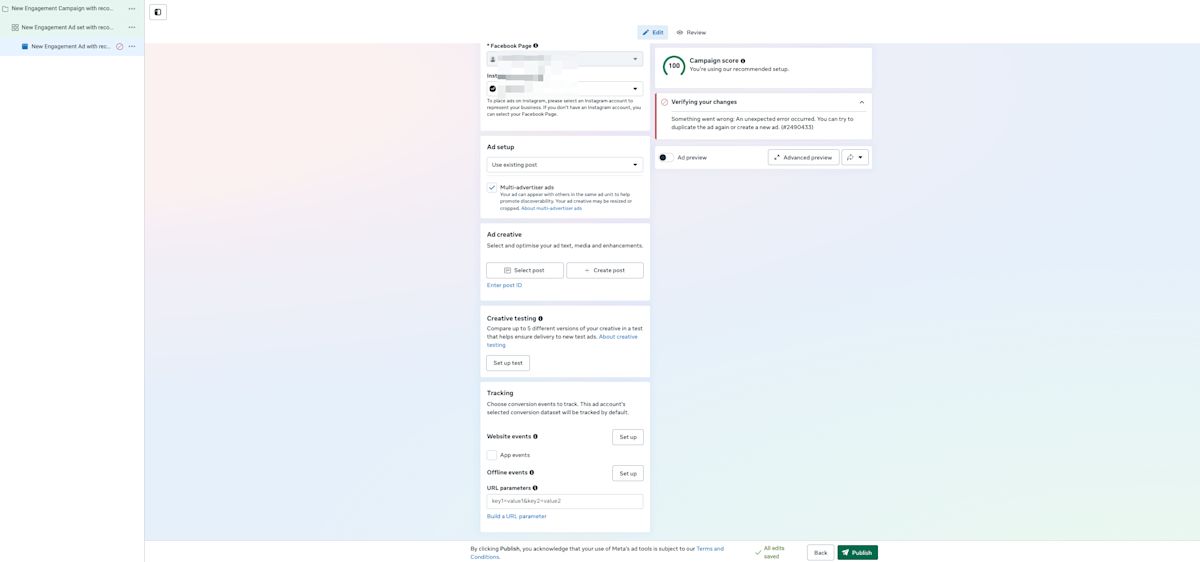
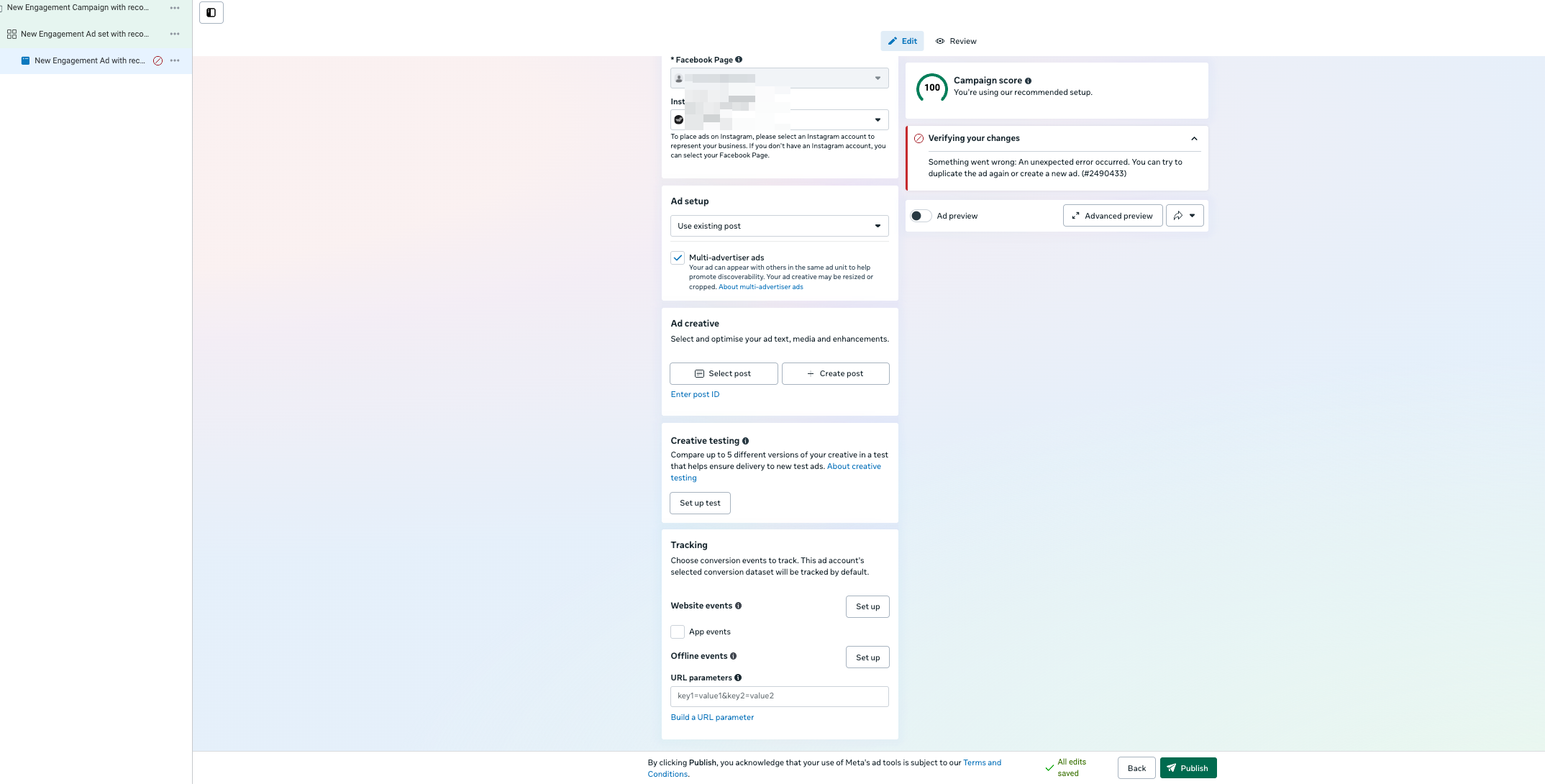
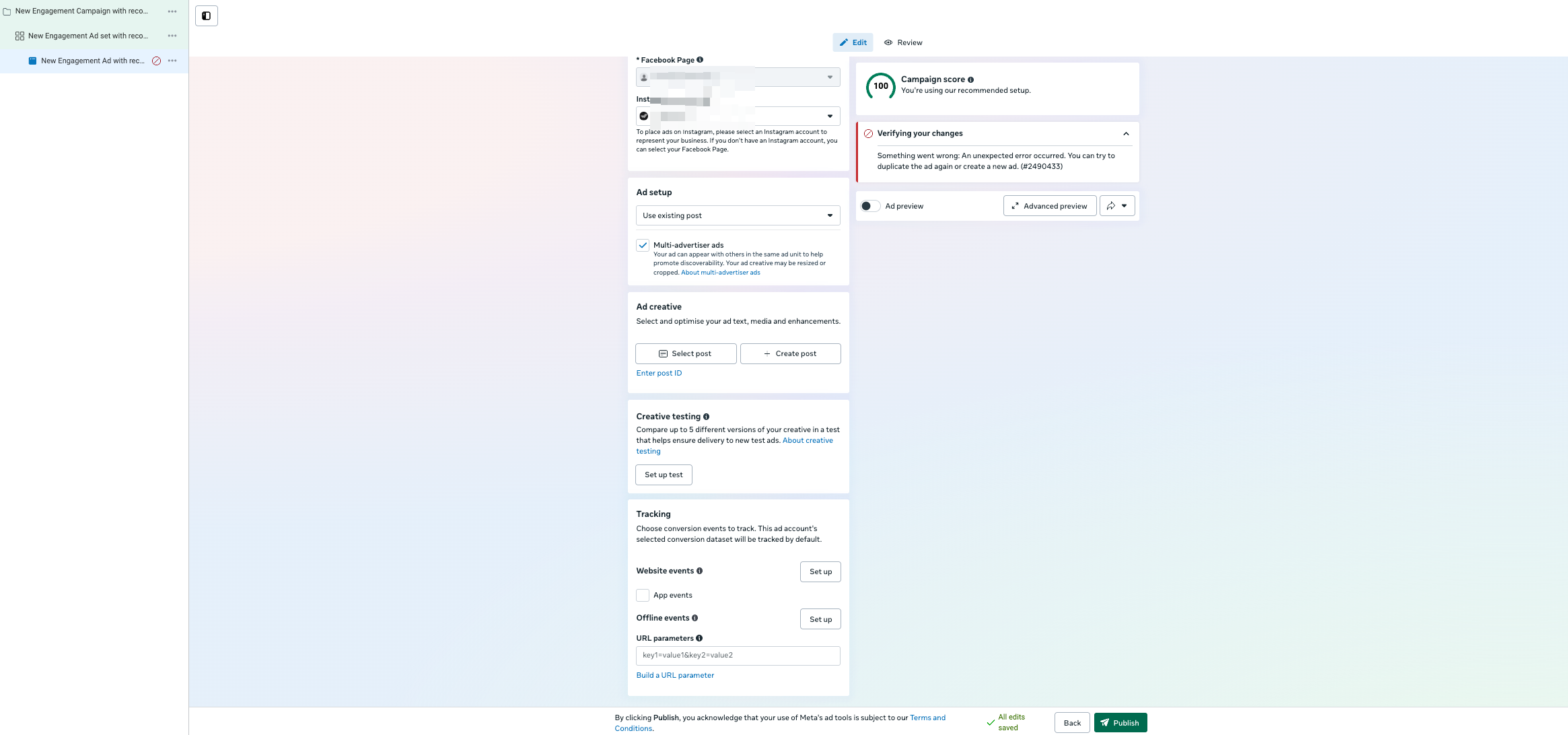
In Identity, conferma la pagina Facebook e/o l'account Instagram sotto cui verrà pubblicato l'annuncio.
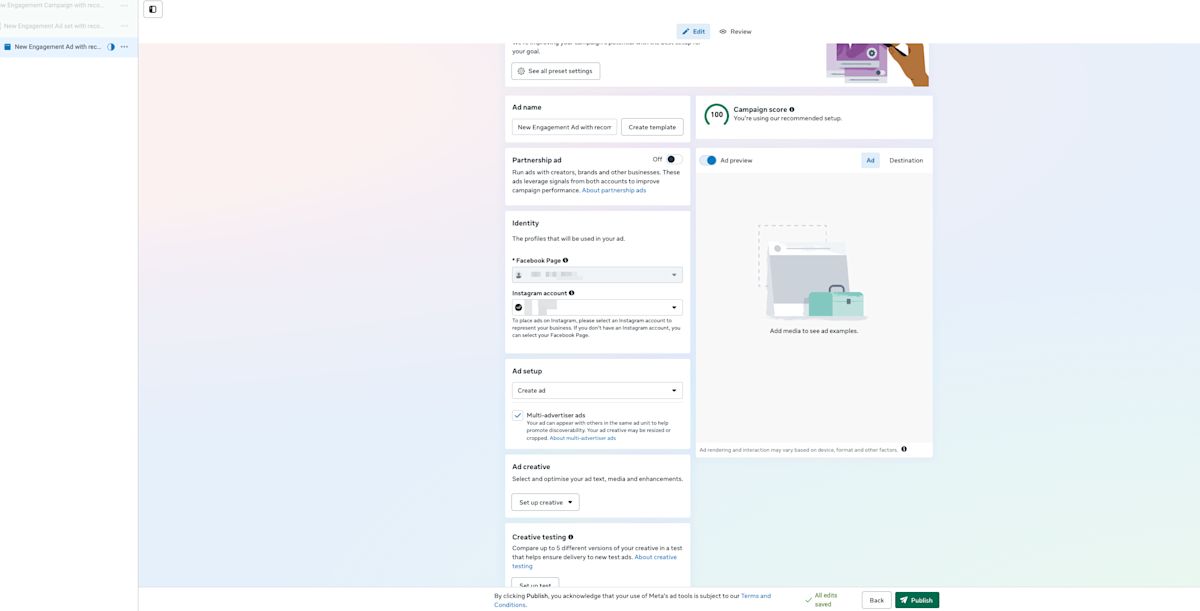
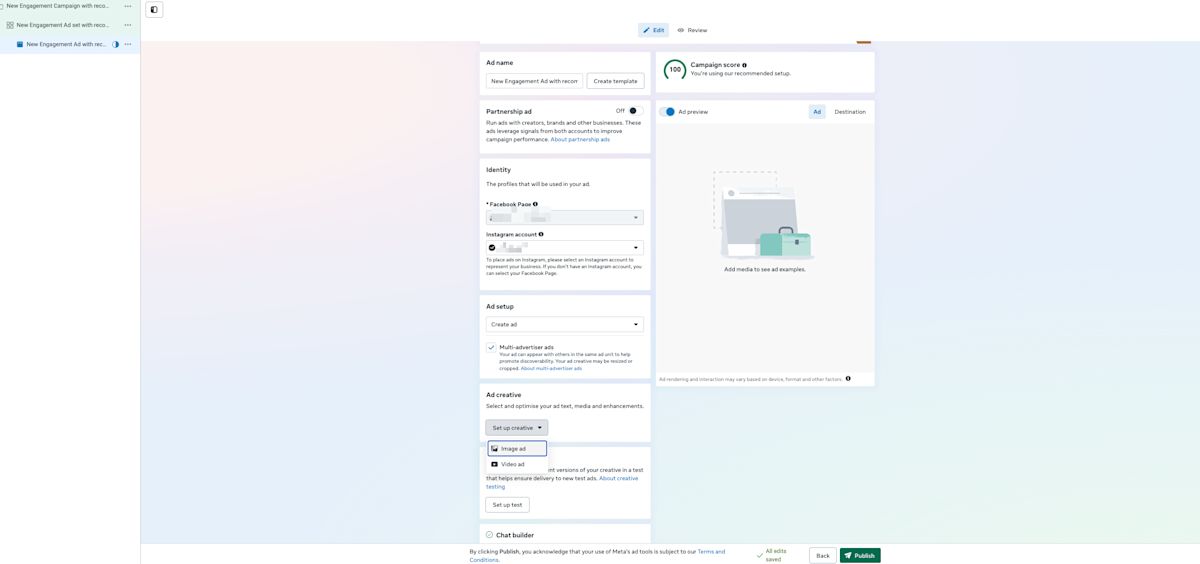
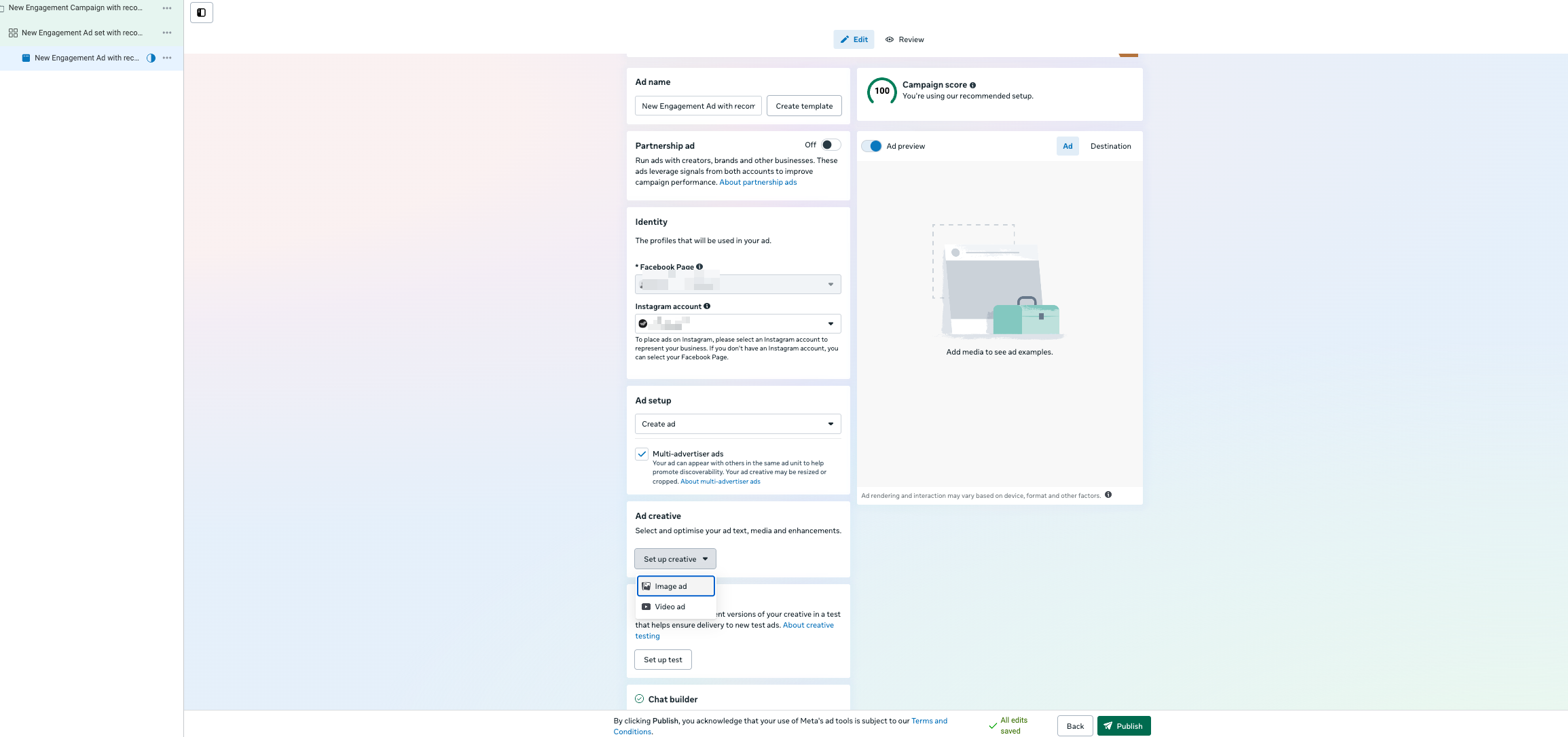
Imposta il tuo annuncio: scegli un post esistente o creane uno nuovo.
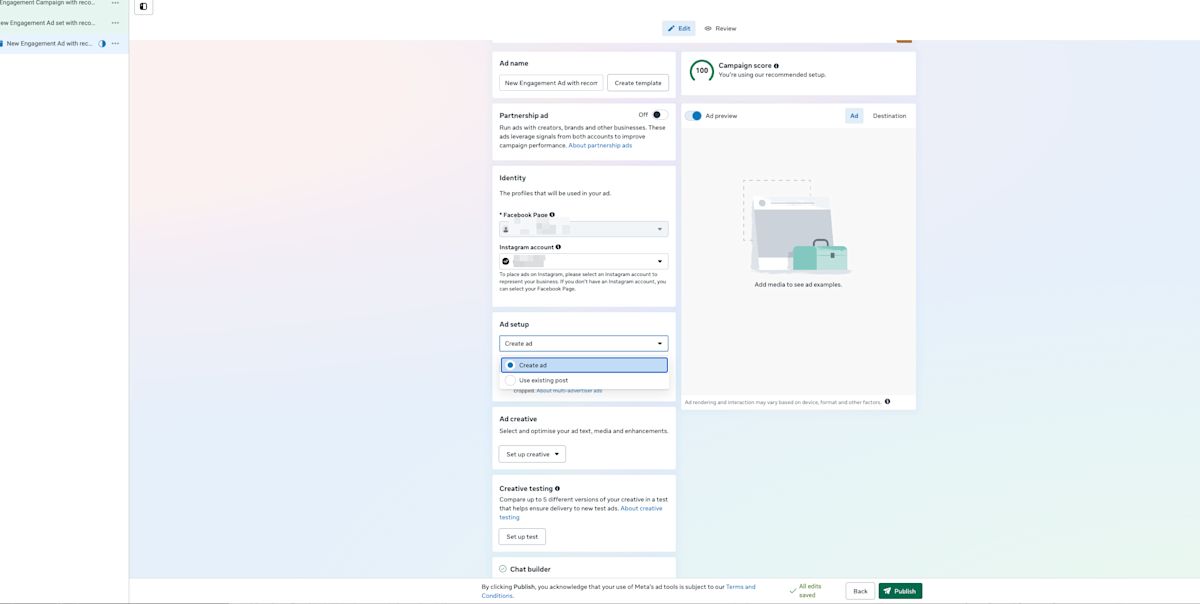
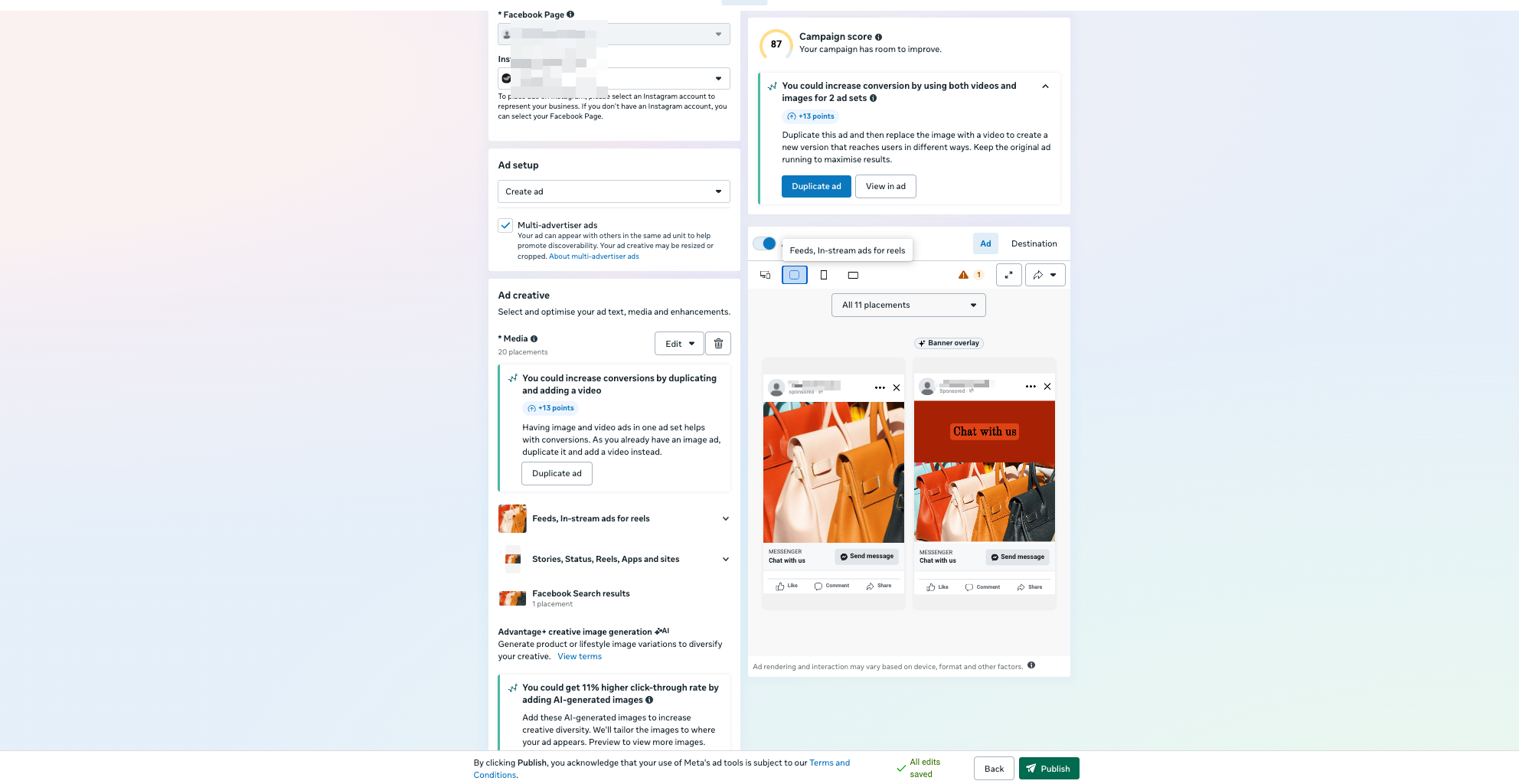
Se scegli Create Ad
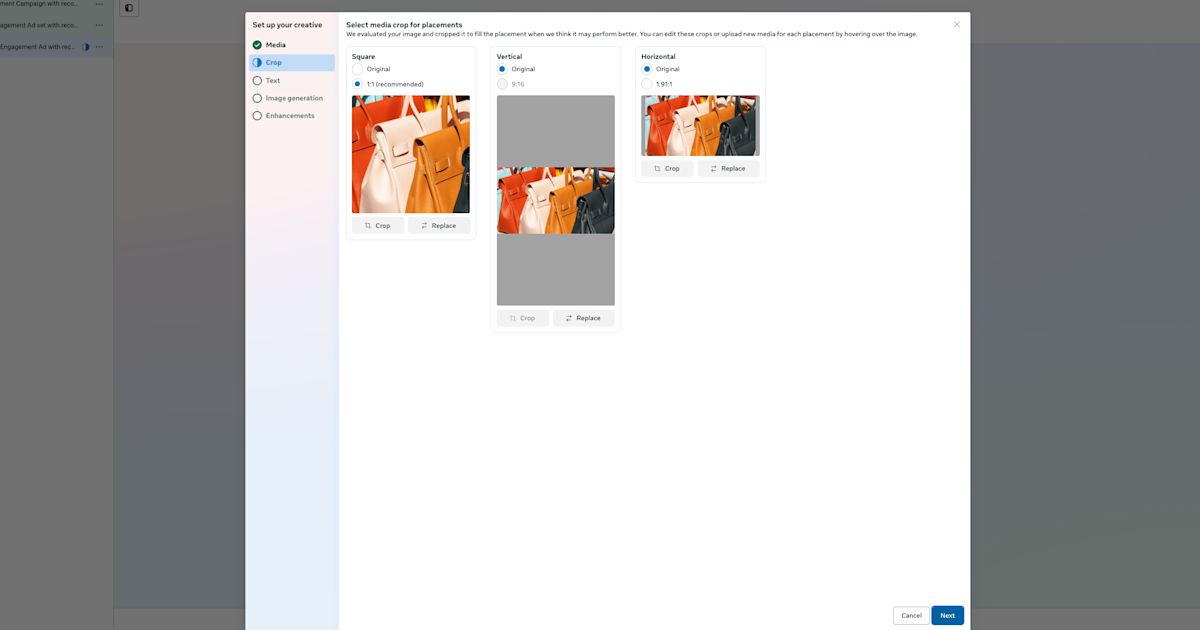
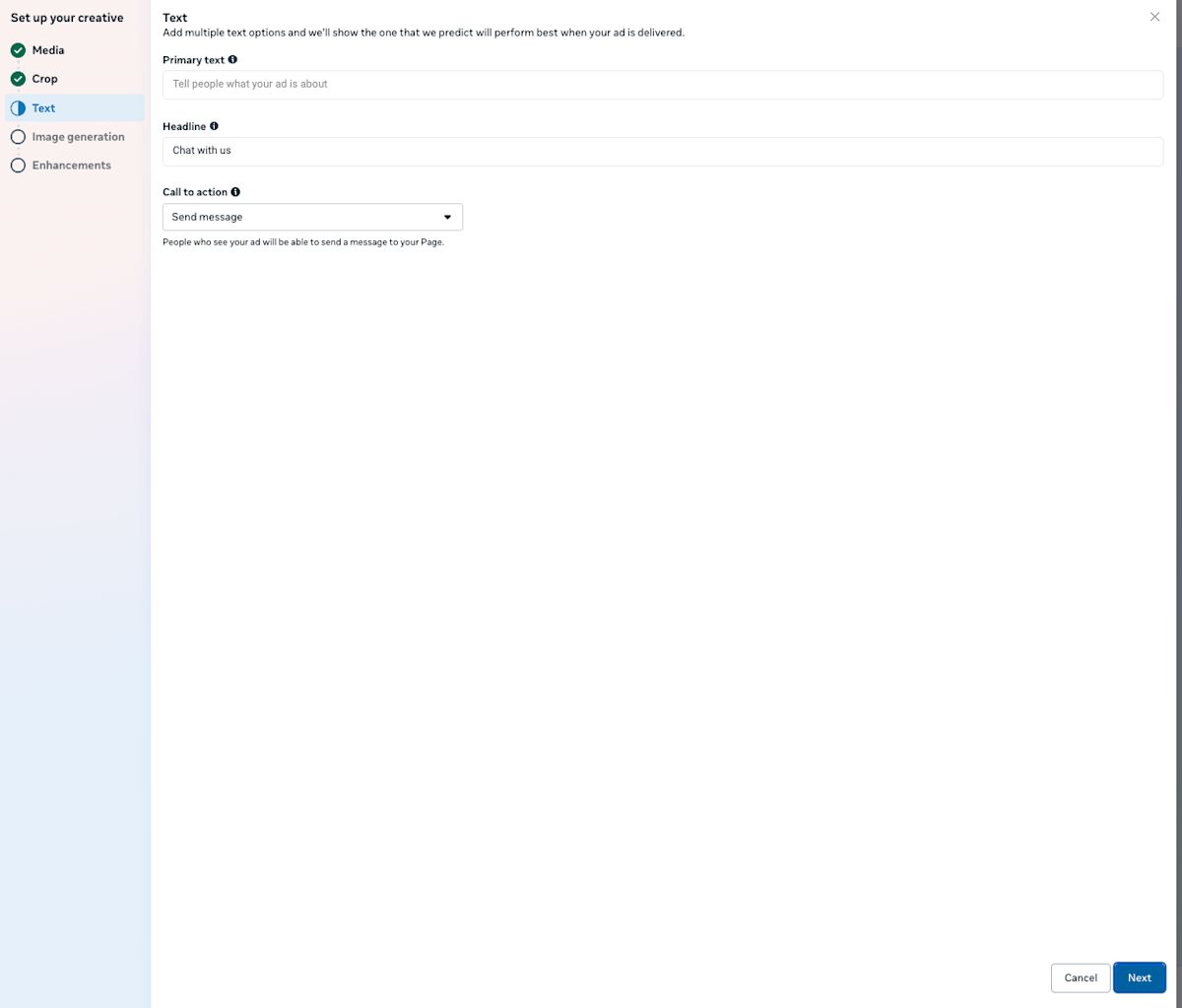
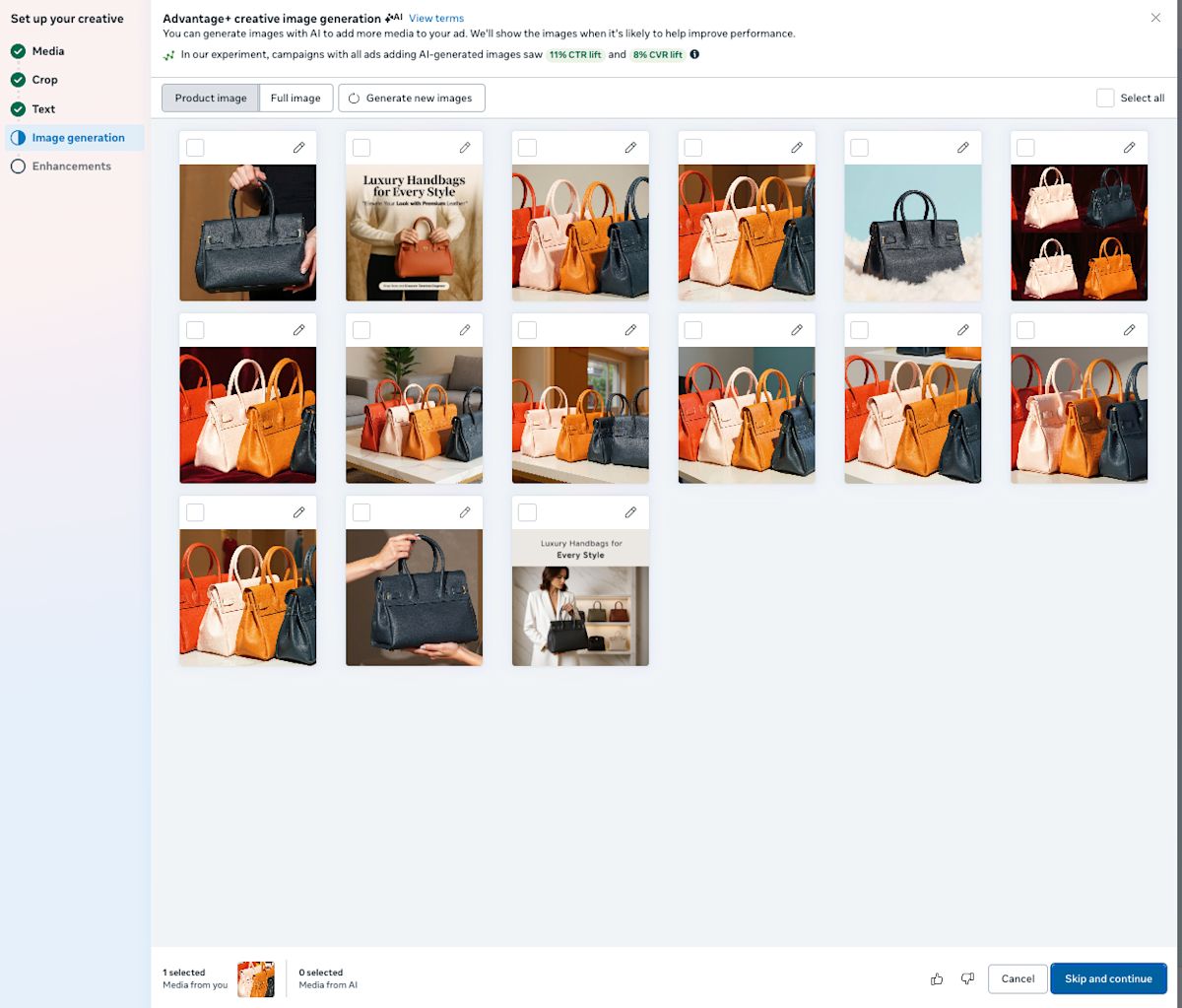
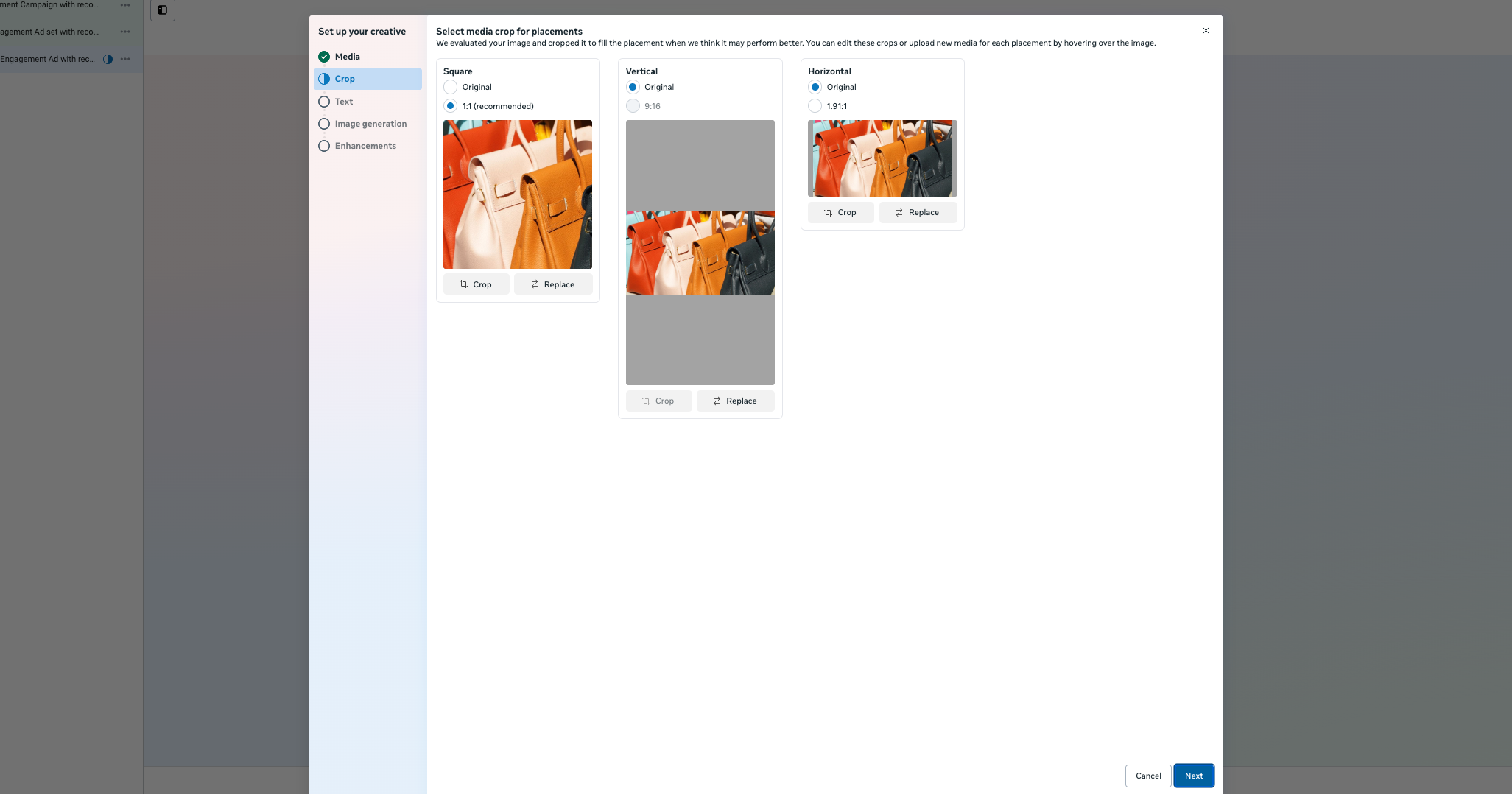
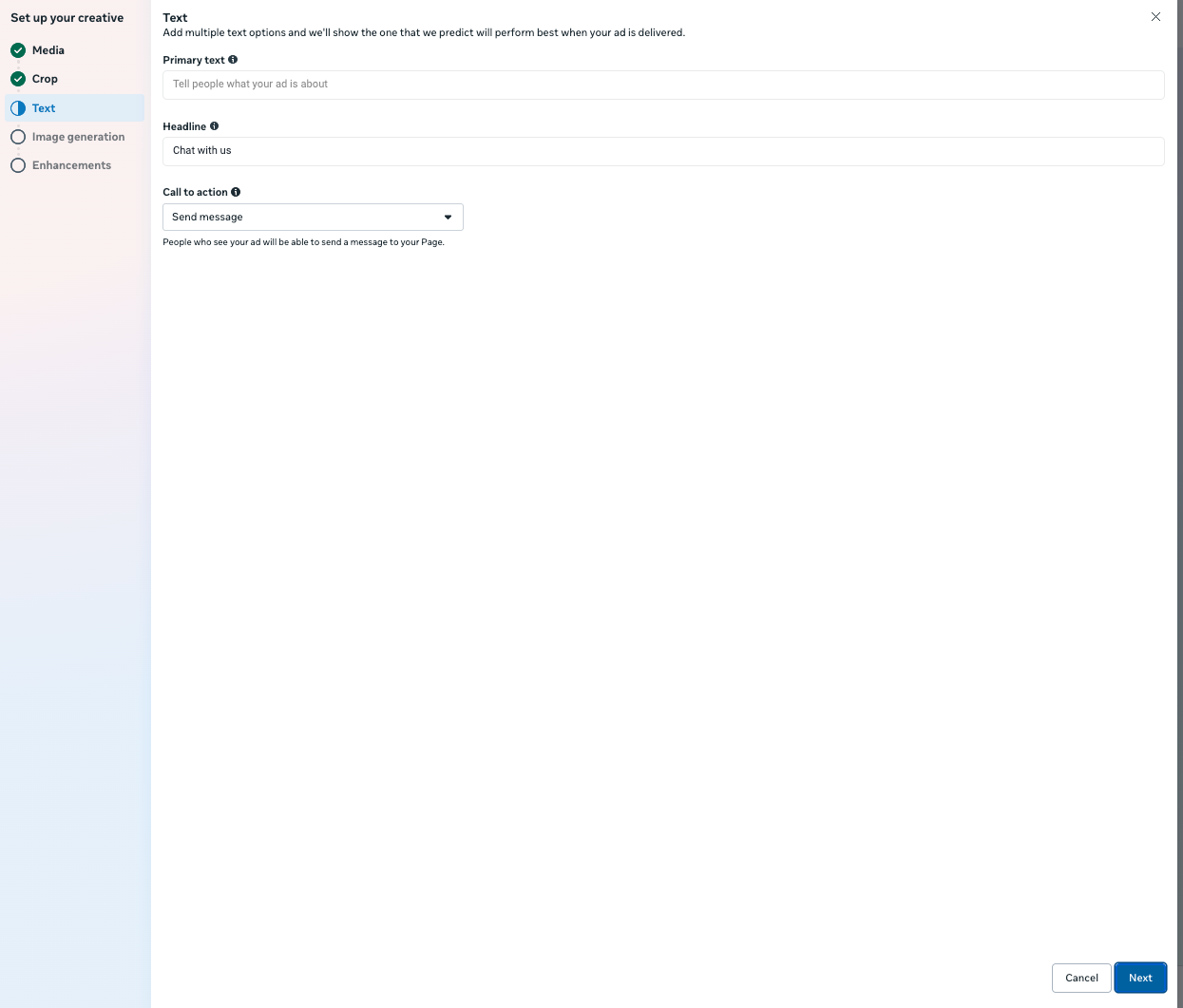
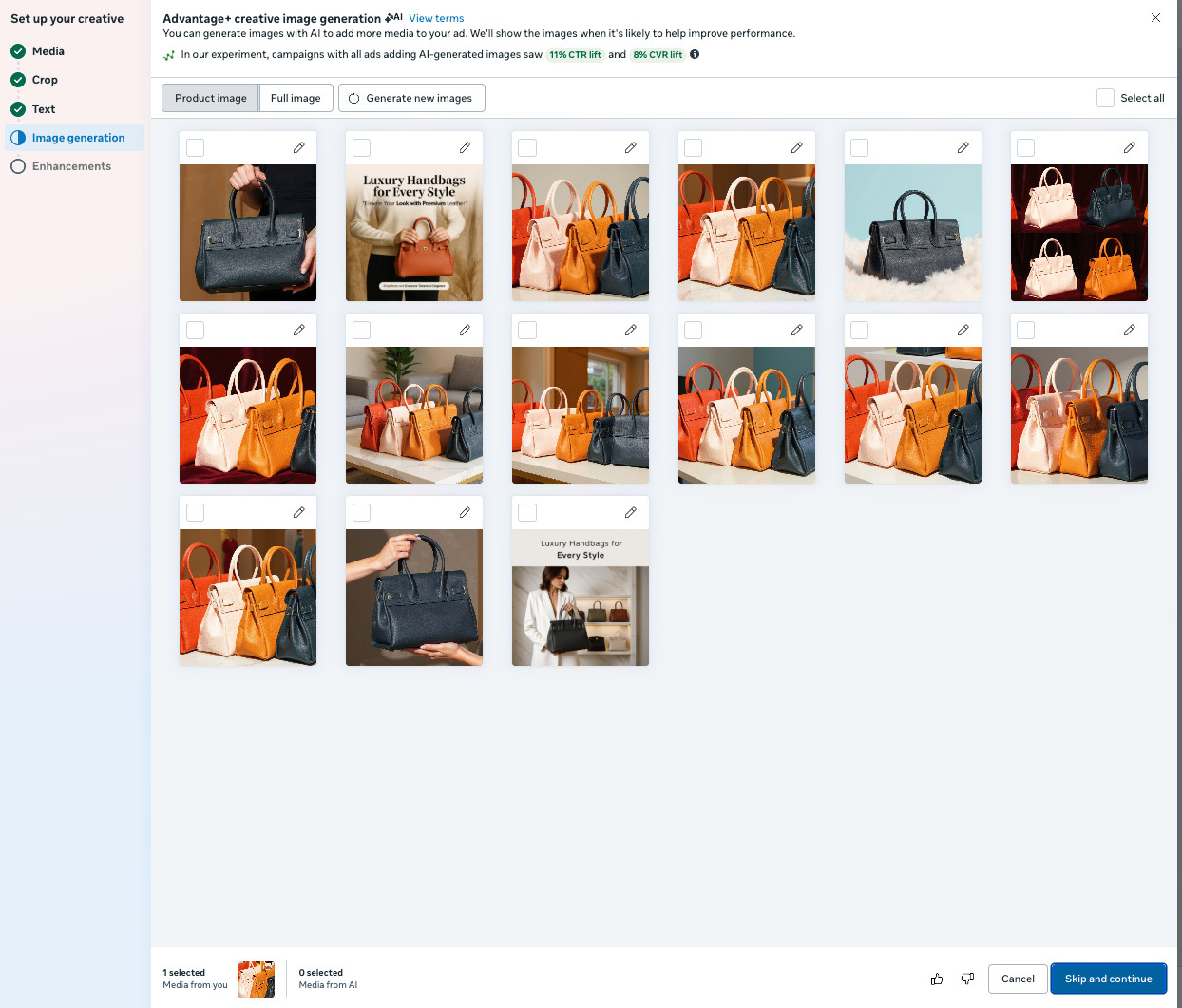
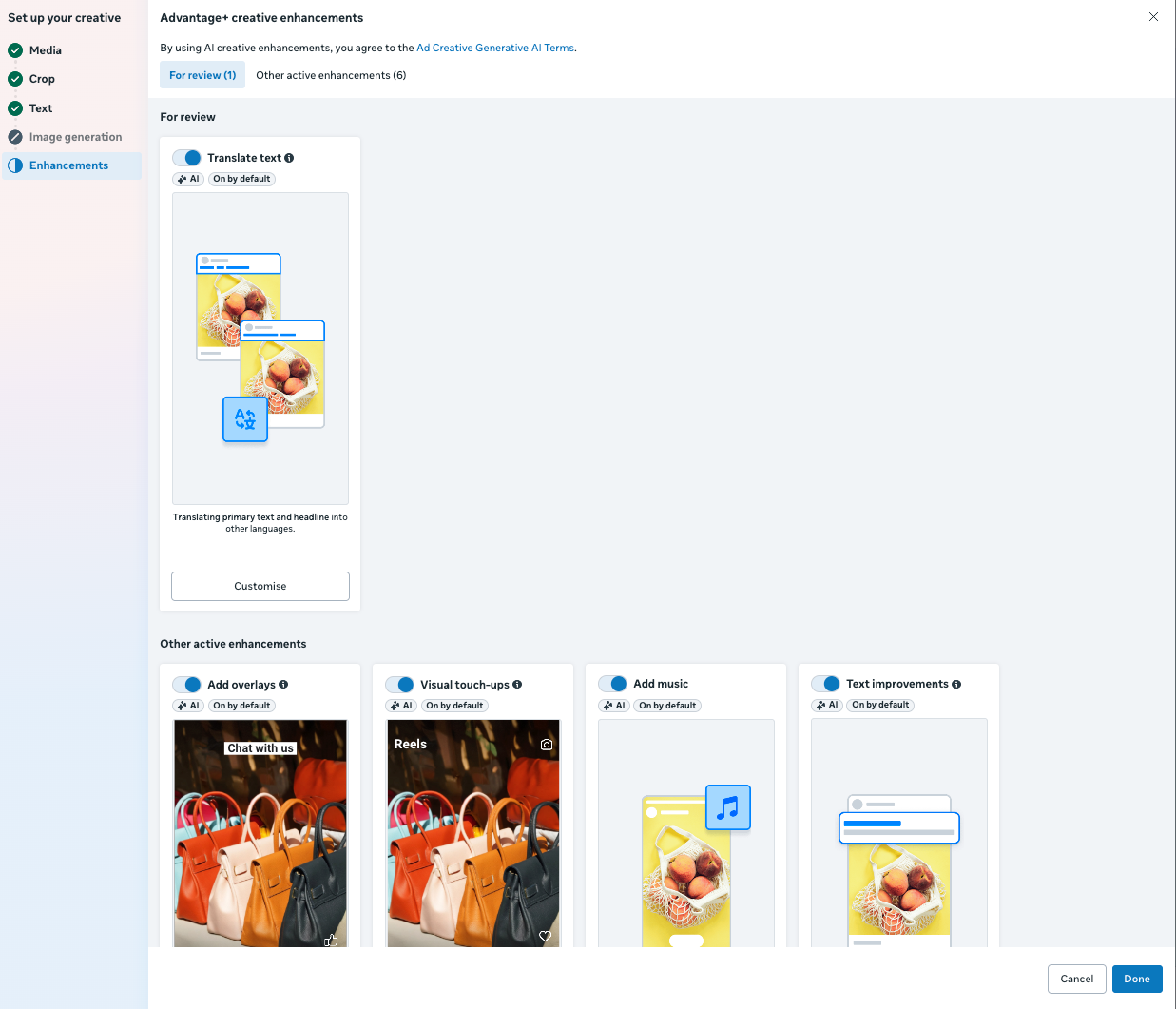
Imposta le risorse creative. Puoi usare più immagini o altri formati supportati.
Ritaglia
Testo
Generazione di immagini
Miglioramenti

Se scegli Use existing post
Seleziona uno dei tuoi post pubblicati o creane uno nuovo.
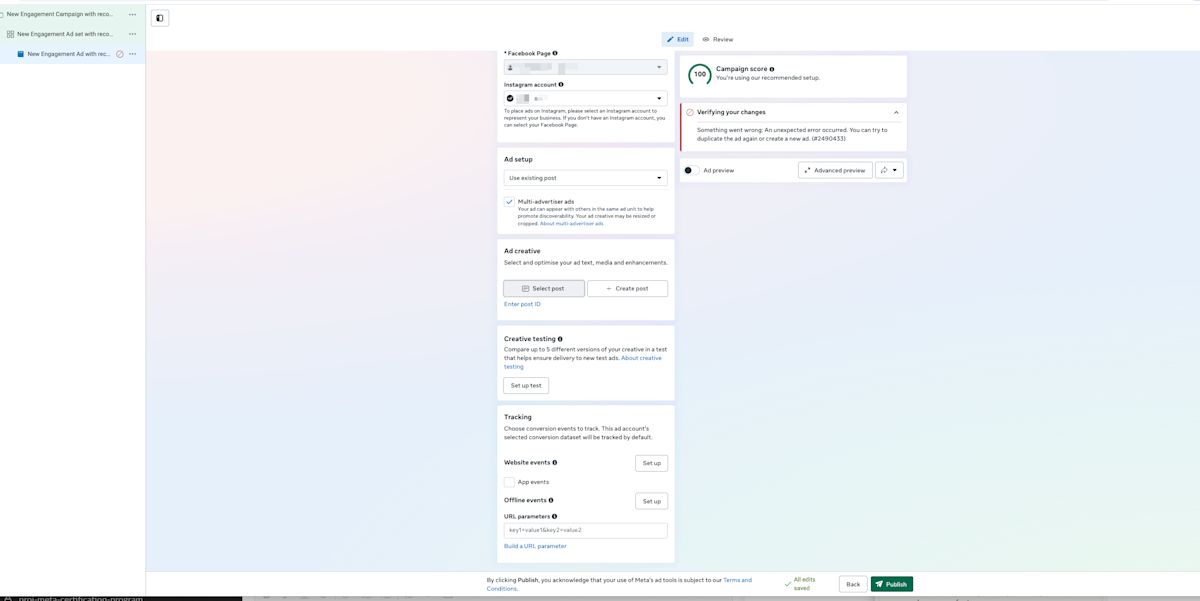
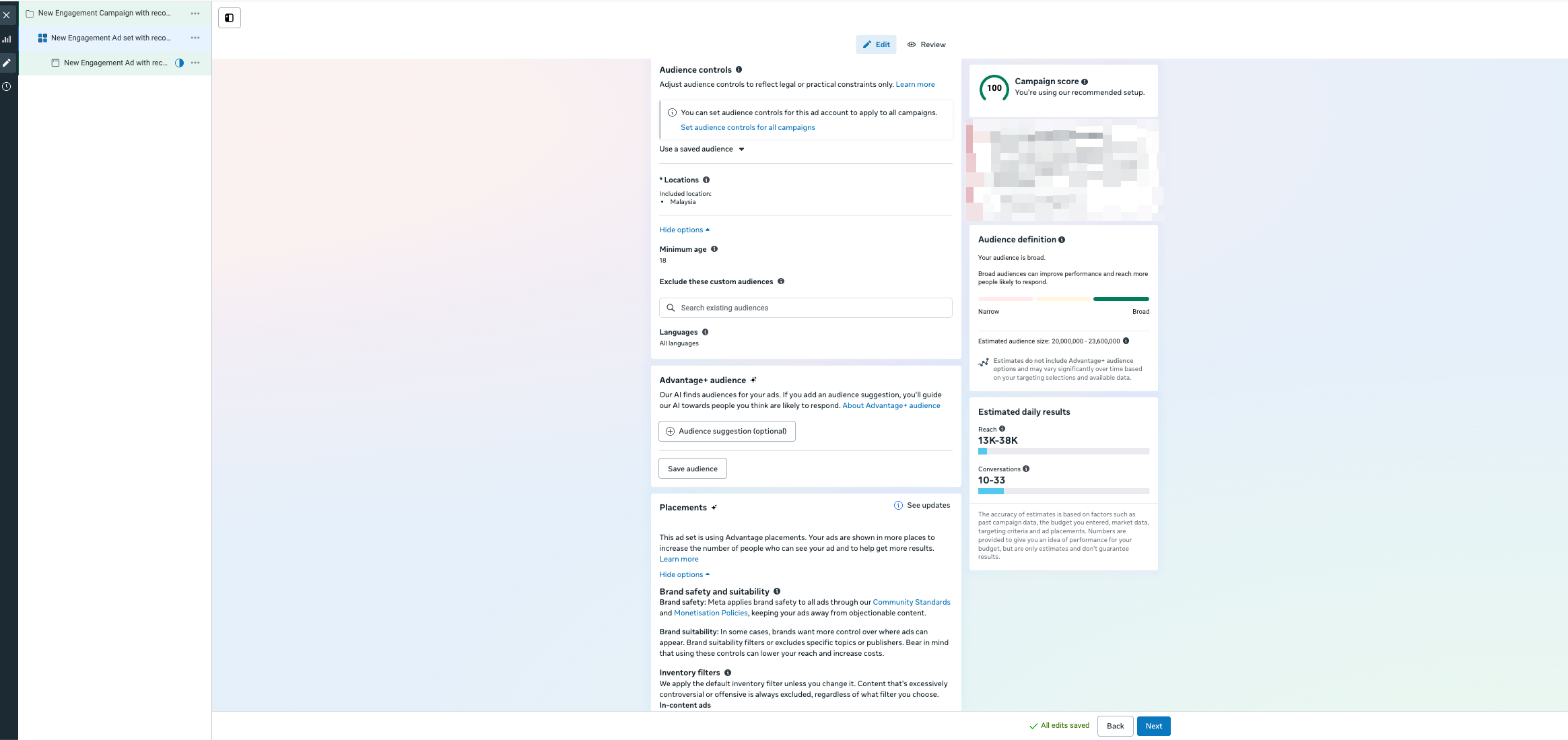
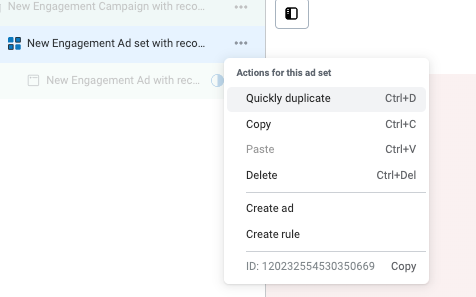
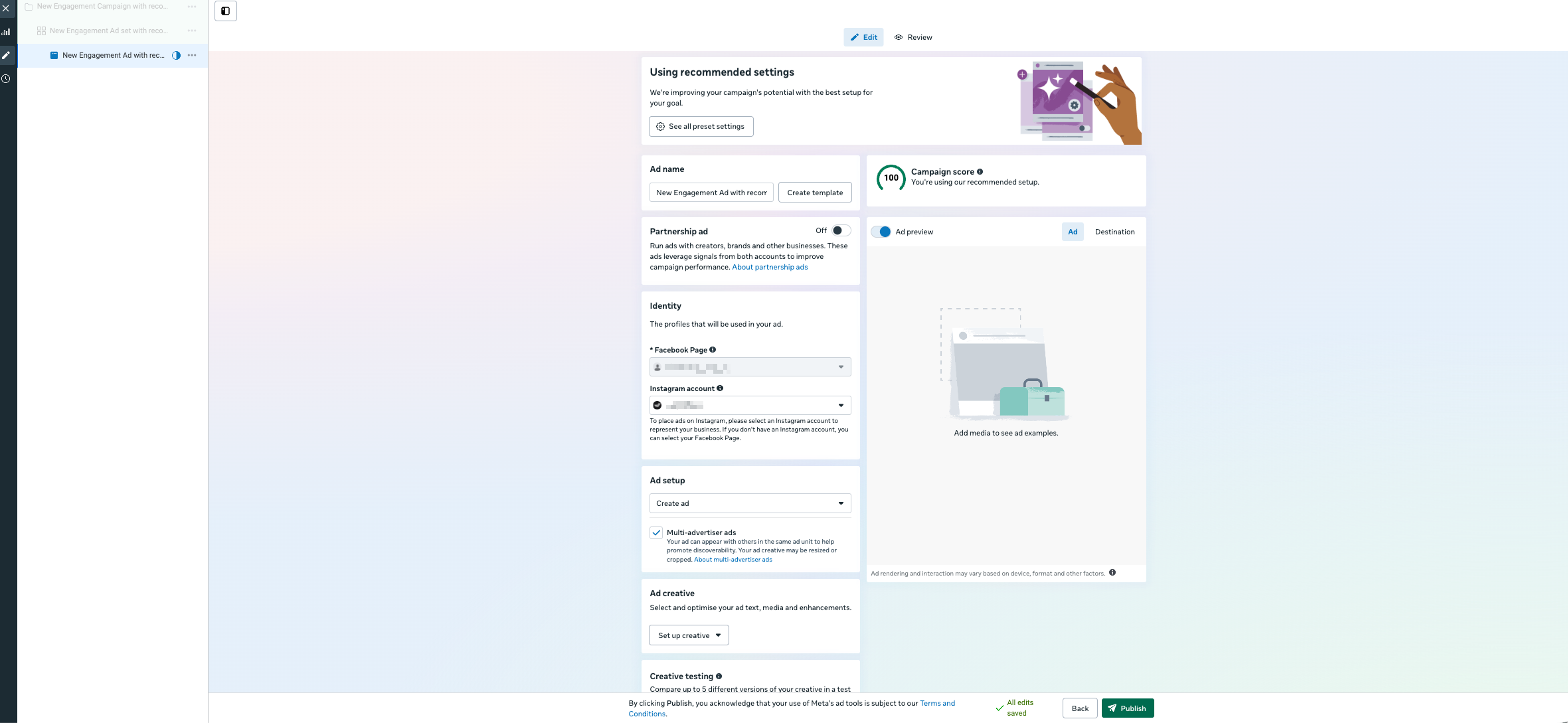
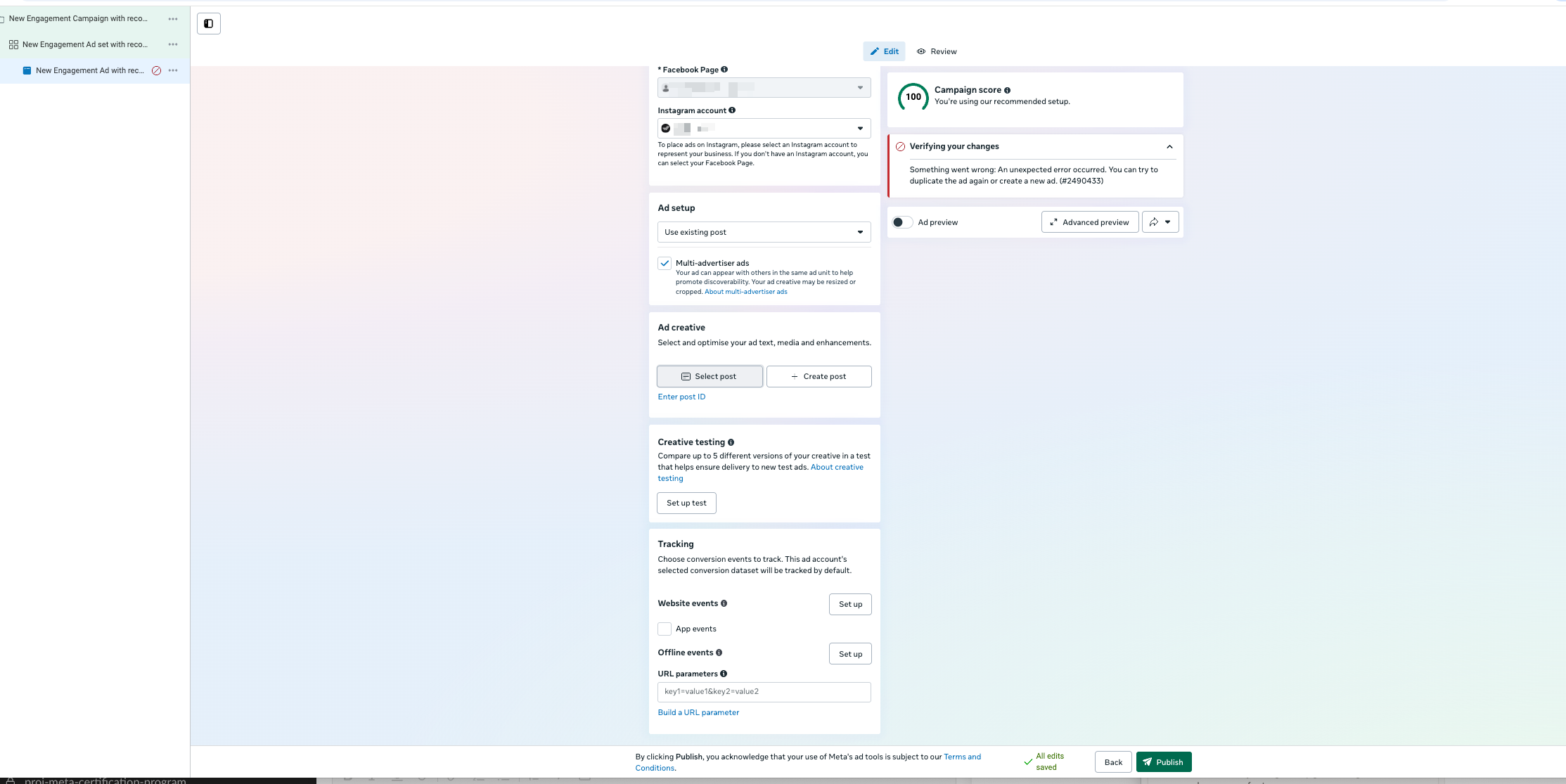
Passaggi opzionali
Test creativo: Sperimenta con le varianti del tuo annuncio. Scopri di più qui.
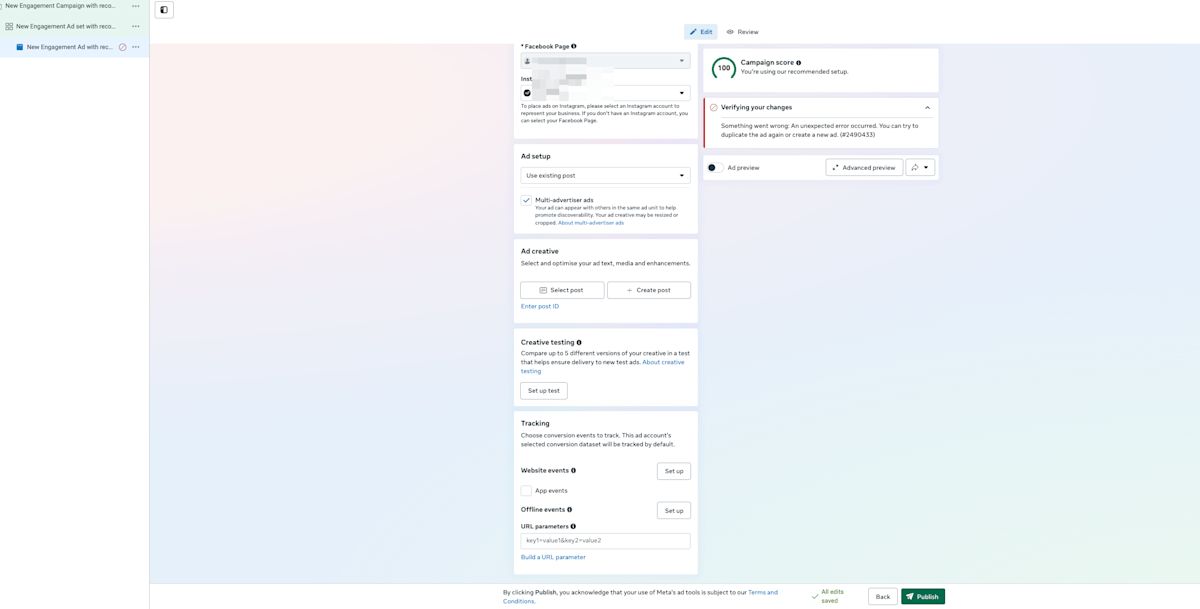
Tracking e eventi di conversione: Aggiungi gli eventi che vuoi monitorare.
Passaggio finale
Visualizza l'anteprima del tuo annuncio, apporta le modifiche finali e clicca su Publish per attivare la tua campagna CTC.
FAQ e risoluzione dei problemi
Perché i lead delle mie inserzioni Meta vengono inviati al numero WhatsApp sbagliato?
Questo accade quando è stato impostato un numero di telefono errato come Messaging Destination dell'inserzione Meta o nelle Facebook Page Settings.
Cosa puoi fare
Seleziona nuovamente il numero WhatsApp corretto come Messaging Destination in Meta Ads Manager.
Aggiorna il numero WhatsApp in Facebook Page Settings.
Perché le metriche delle mie inserzioni a pagamento Meta nei Report sono diverse rispetto a quanto riportato in Meta Ads Manager?
Respond.io può riportare solo le attribuzioni delle inserzioni ricevute tramite l'API di Meta, che vengono inviate quando un contatto avvia una conversazione con la tua azienda da un annuncio Click-to-Chat (WhatsApp, Messenger o Instagram).
Meta Ads Manager di solito mostra numeri più alti perché conta anche:
Persone che hanno cliccato il tuo annuncio e hanno aperto la chat senza mai inviare un messaggio.
Persone che hanno visto ma non cliccato il tuo annuncio, poi ti hanno inviato un messaggio entro la finestra di attribuzione di Meta — per impostazione predefinita, 7 giorni dopo un click o 1 giorno dopo una visualizzazione — durante la quale Meta accredita la conversione al tuo annuncio.
Poiché queste interazioni non arrivano a respond.io come messaggi veri e propri, non compaiono nei tuoi Report.


