與respond.io的Meta Business帳戶整合提供強大的工具,如Meta轉換API和Meta點擊聊天廣告,以增強您的行銷努力。 Meta Conversions API 將您的行銷數據直接連接到 Meta,幫助您優化廣告、提高投資回報率並在 WhatsApp、Messenger 和 Instagram 上更準確地追蹤成效。
此外, Meta 點擊聊天廣告 讓潛在客戶直接從 Facebook 和 Instagram 等 Meta 平台上的廣告開始對話。 透過 respond.io,您可以無縫追蹤參與度、利用工作流程並根據客戶從點擊您的廣告開始的旅程來個人化互動。
在此進一步了解 Meta Conversions API。
在此了解有關 Meta 點擊聊天廣告 的更多資訊。
此整合的主要功能和優勢
追蹤轉換來源:識別發起對話的 Meta 廣告,以增強轉換追蹤並有效地瞄準銷售工作。
工作流程觸發器:在 respond.io 中為與 Meta 廣告互動的聯絡人建立特定的工作流程,從而根據客戶的廣告參與度實現個人化的客戶互動。
廣告成效追蹤與最佳化:將轉換事件資料傳回 Meta,以掌握廣告表現並進行優化。
如何將您的 Meta Business Manager 帳戶連接到 respond.io
在您的工作區,前往 設定 > 整合
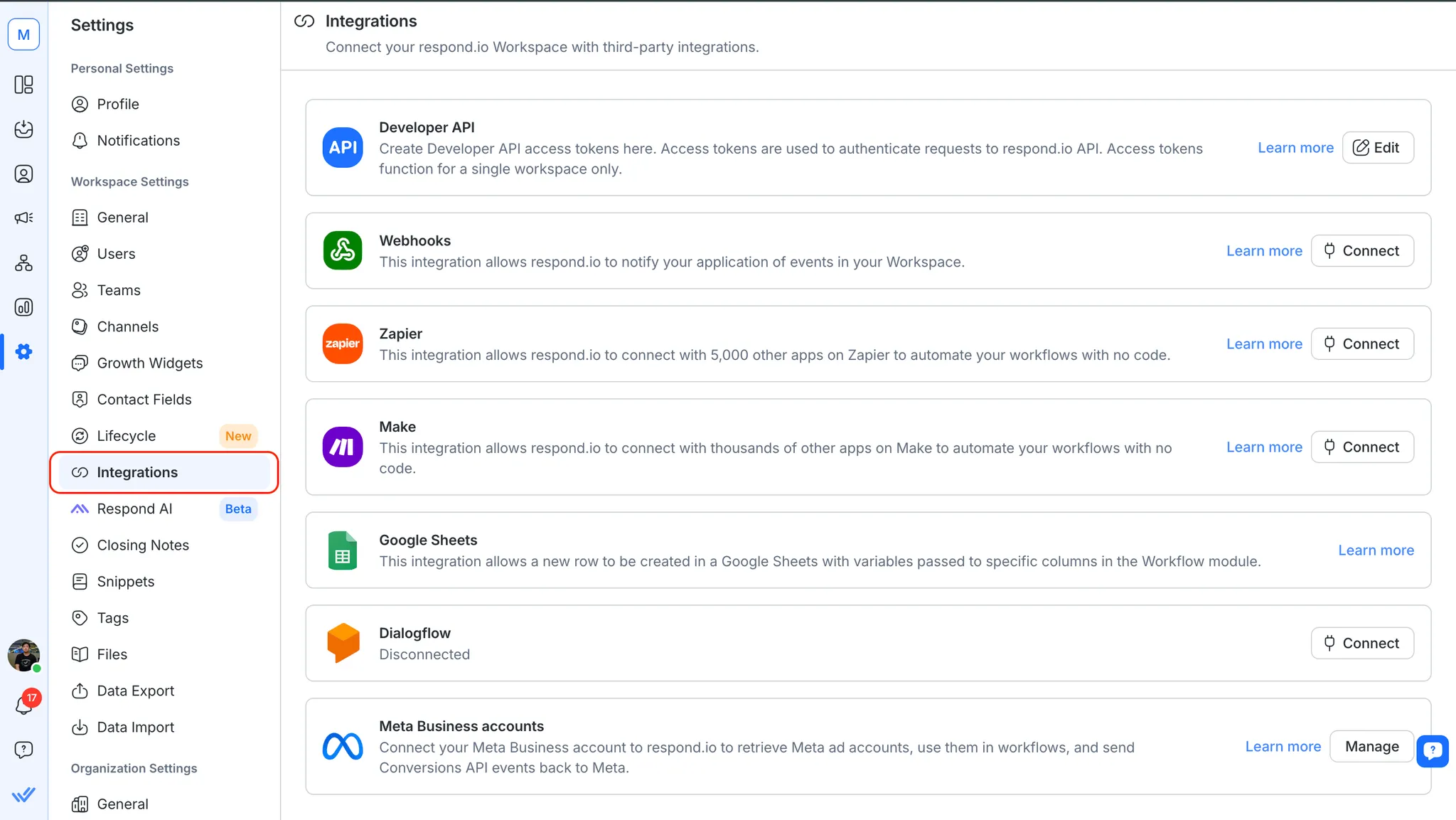
2. 導覽至 Meta Business 帳戶,點選 管理
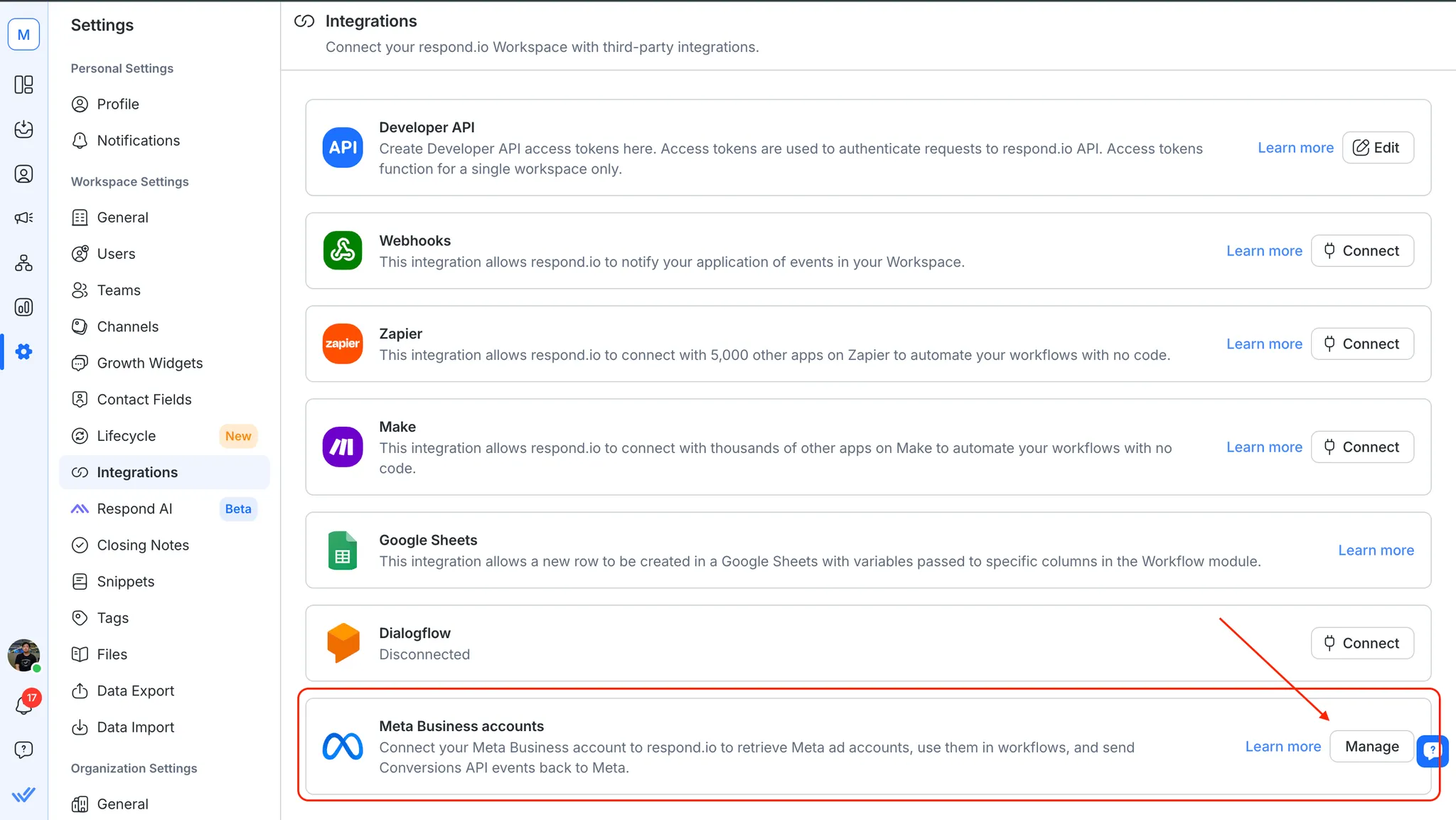
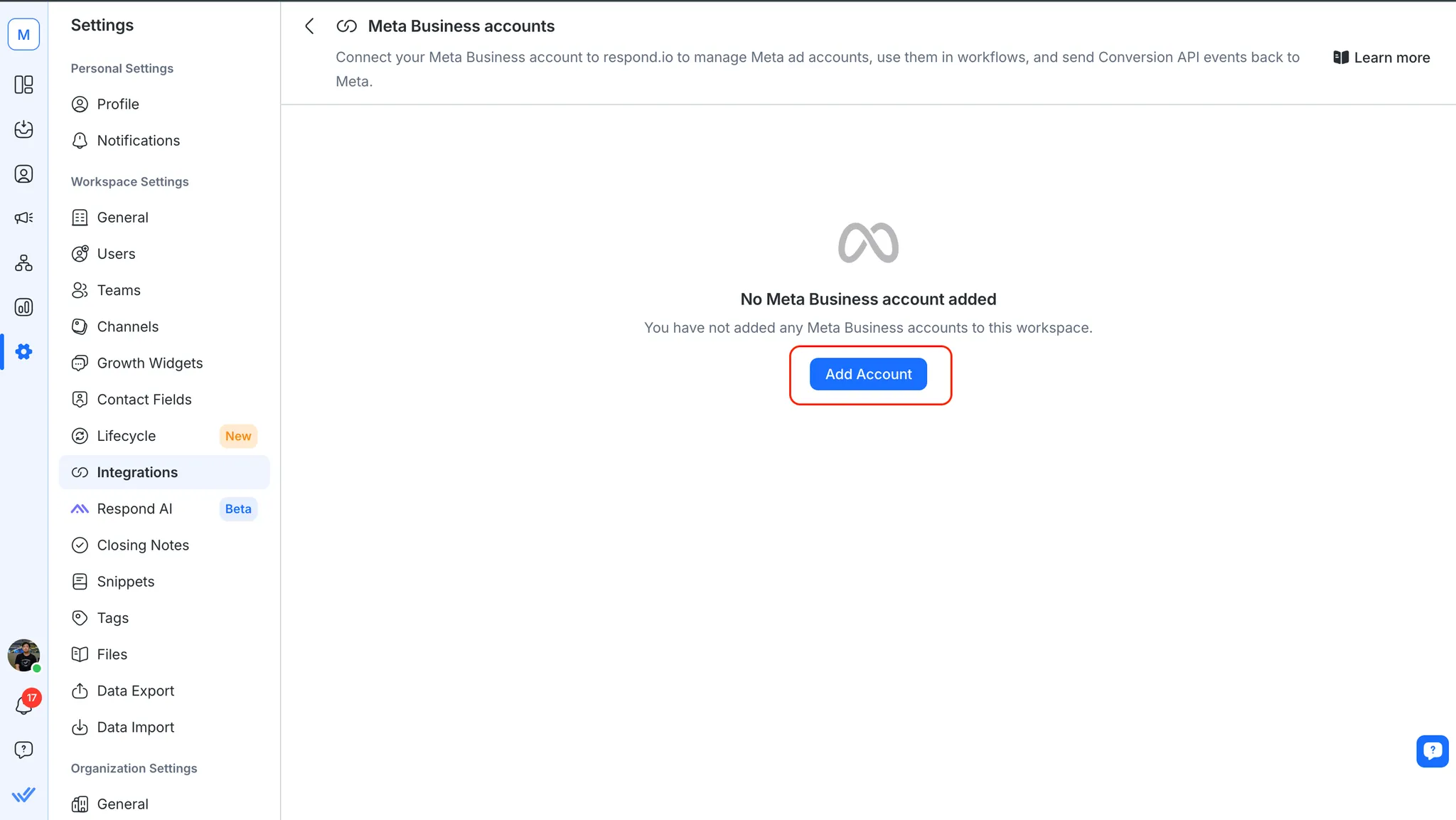
3. 點擊 新增帳戶 按鈕
4. 將開啟一個新分頁供您使用 Facebook 帳號登入。 請依照以下步驟連結您的 Meta Business 帳戶。
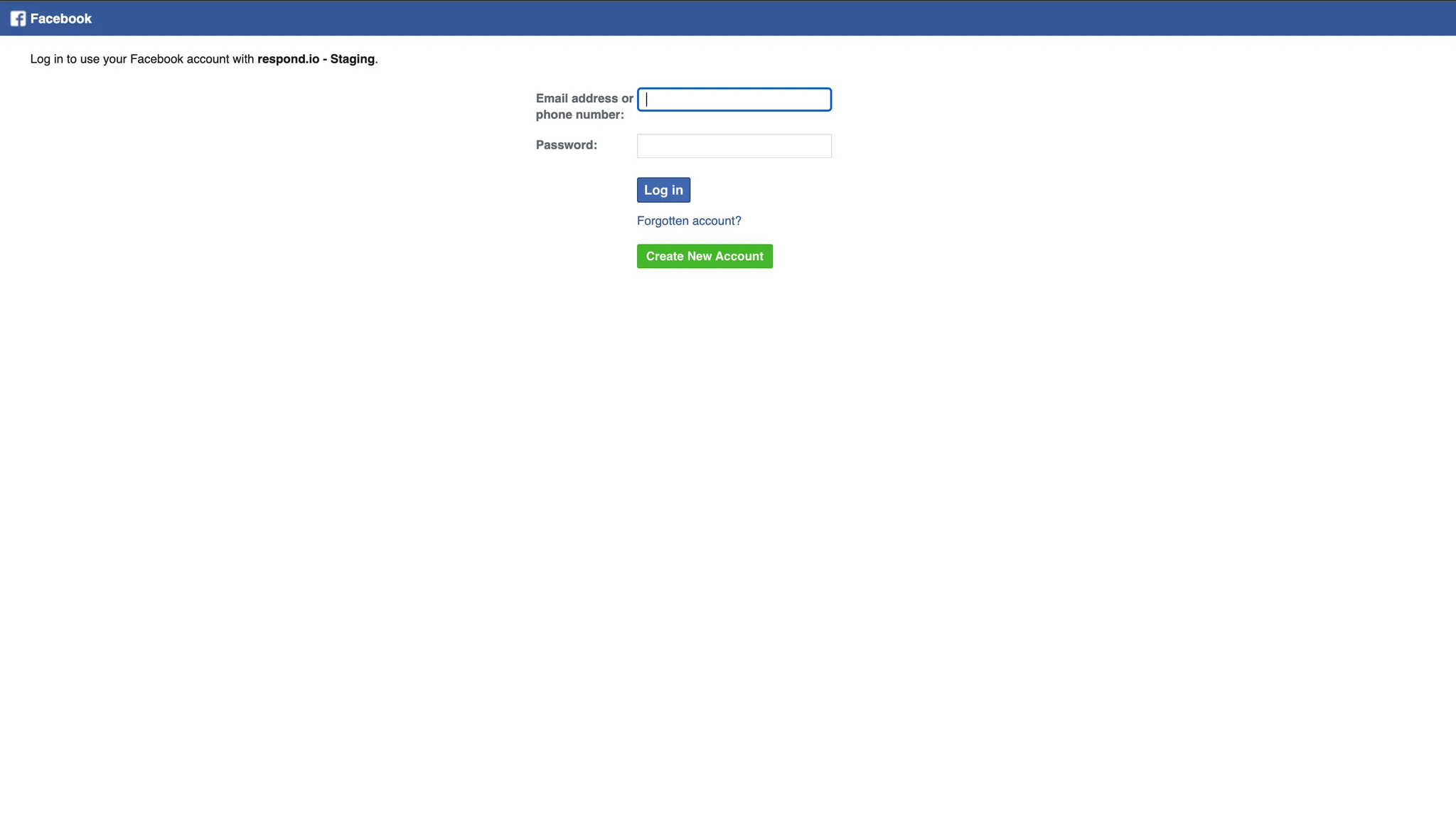
恭喜! 您已成功將 Meta Business Manager 帳戶連接至 respond.io。
在 respond.io 中使用 Meta Conversions API
在工作流程模組中使用 Meta Conversions API
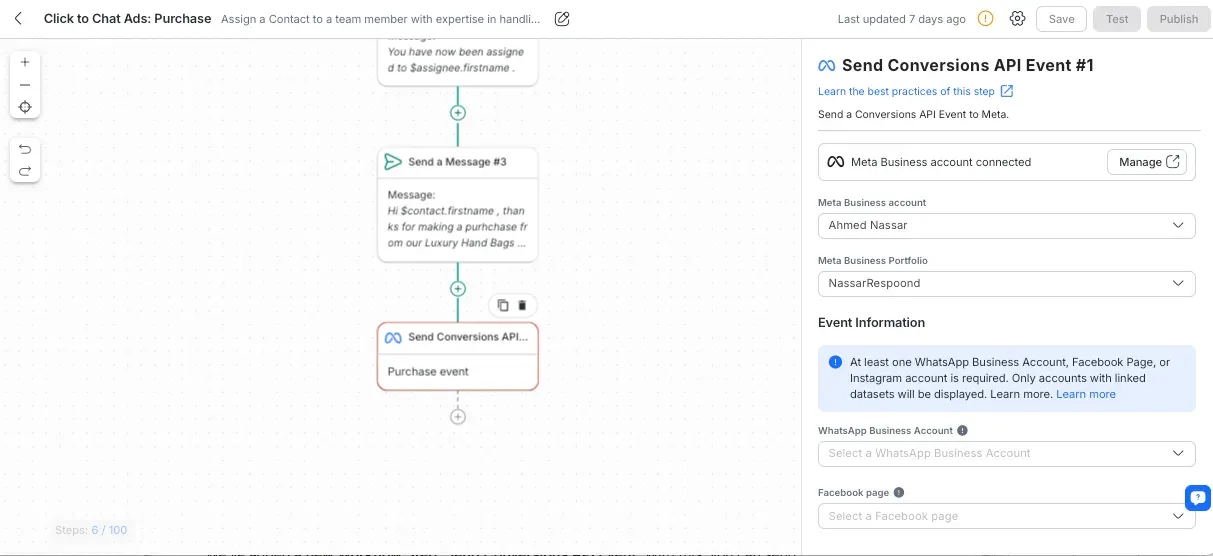
在工作流程模組中,您可以建立將轉換事件傳送到 Meta 的自動化工作流程。 透過新增 傳送轉換 API 事件 工作流程步驟,您可以追蹤 WhatsApp、Messenger 或 Instagram 上的客戶互動觸發的轉換。
觸發個性化事件:當客戶與您的 Meta 廣告互動時,您可以自動觸發如 潛在客戶已提交 或 完成購買 等事件,並將這些資料發送到 Meta 以進行績效追蹤。
事件自訂:選擇轉換類型(潛在客戶或購買),並自訂需要傳送的數據,例如客戶資訊、事件時間和自訂欄位。
透過這種整合,您可以自動追蹤廣告成效並根據即時轉換數據優化您的廣告活動。
在 Inbox 模組中使用 Meta Conversions API
新聯絡人事件
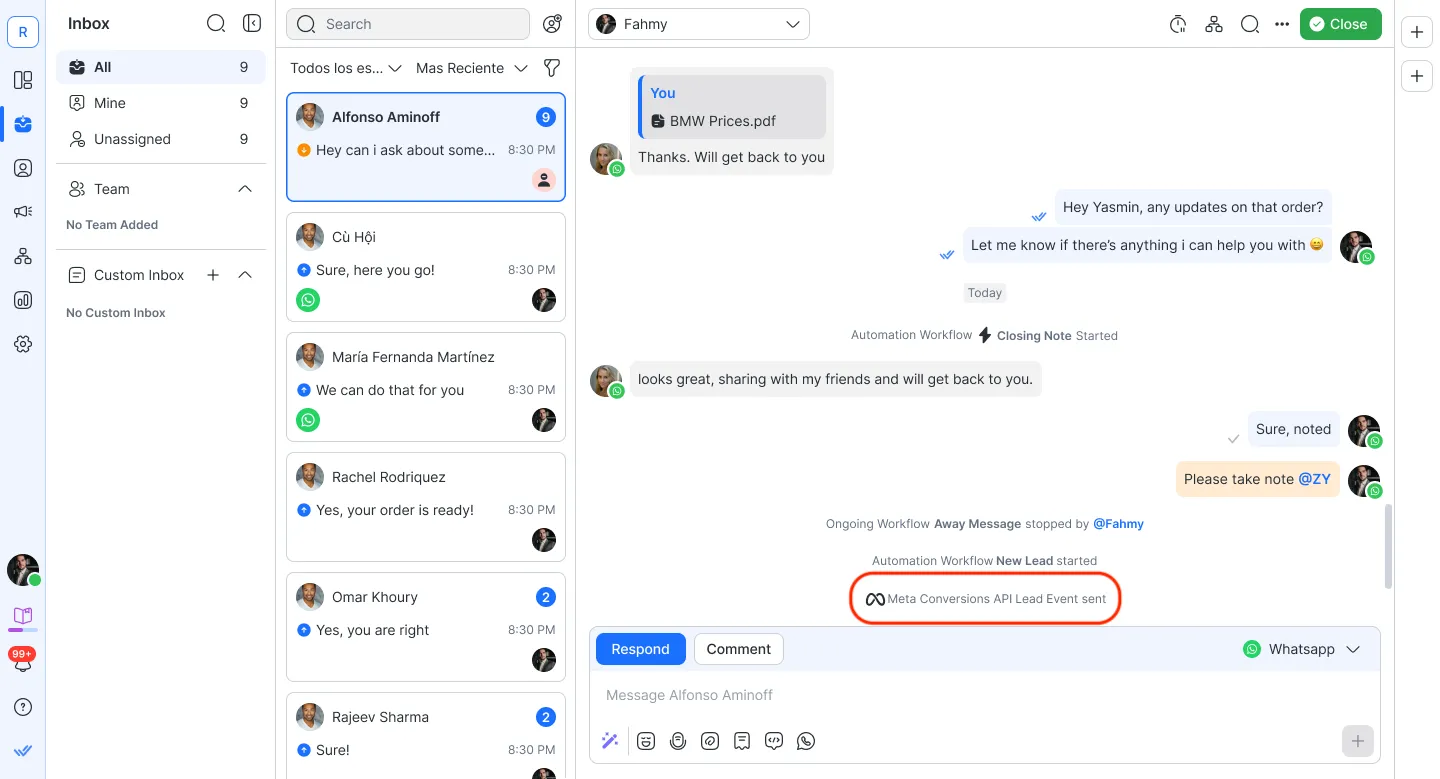
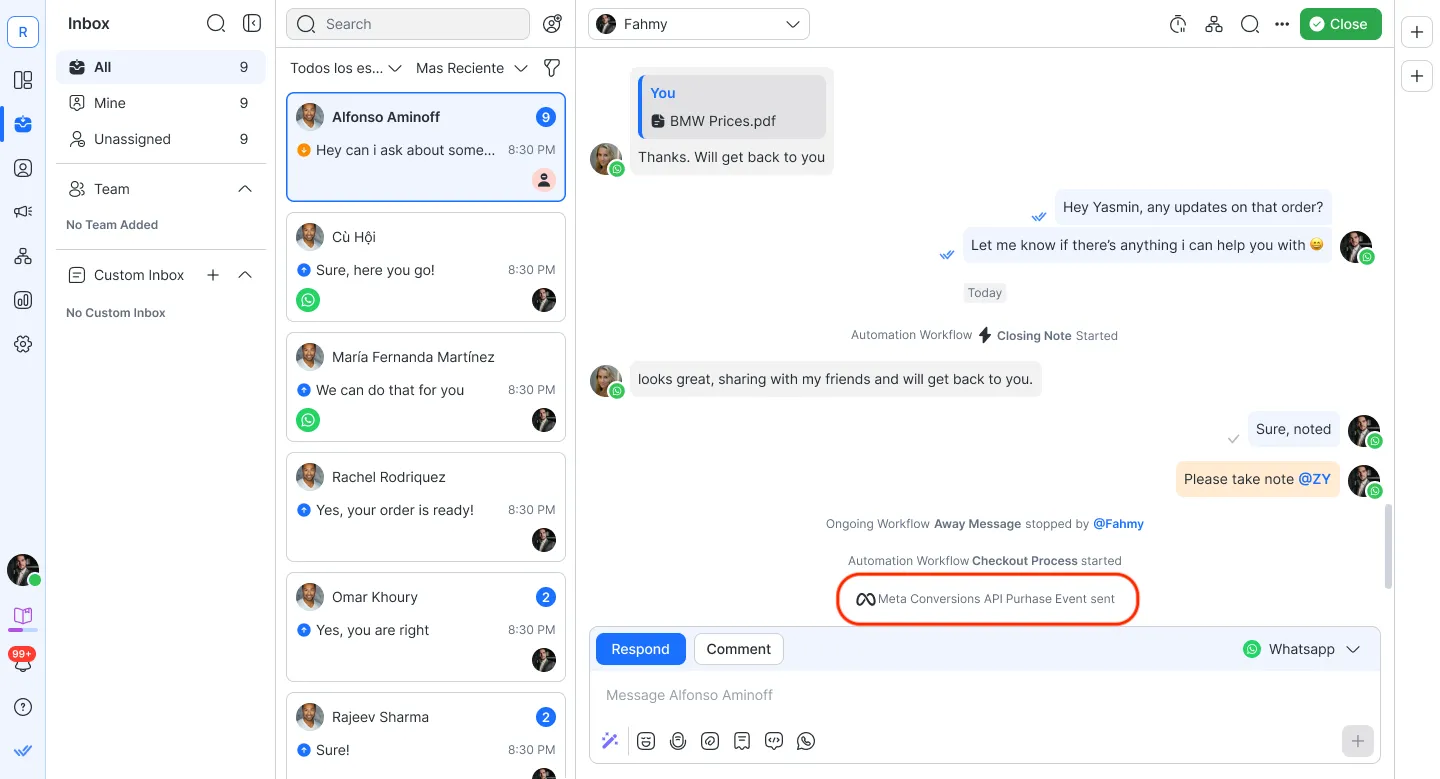
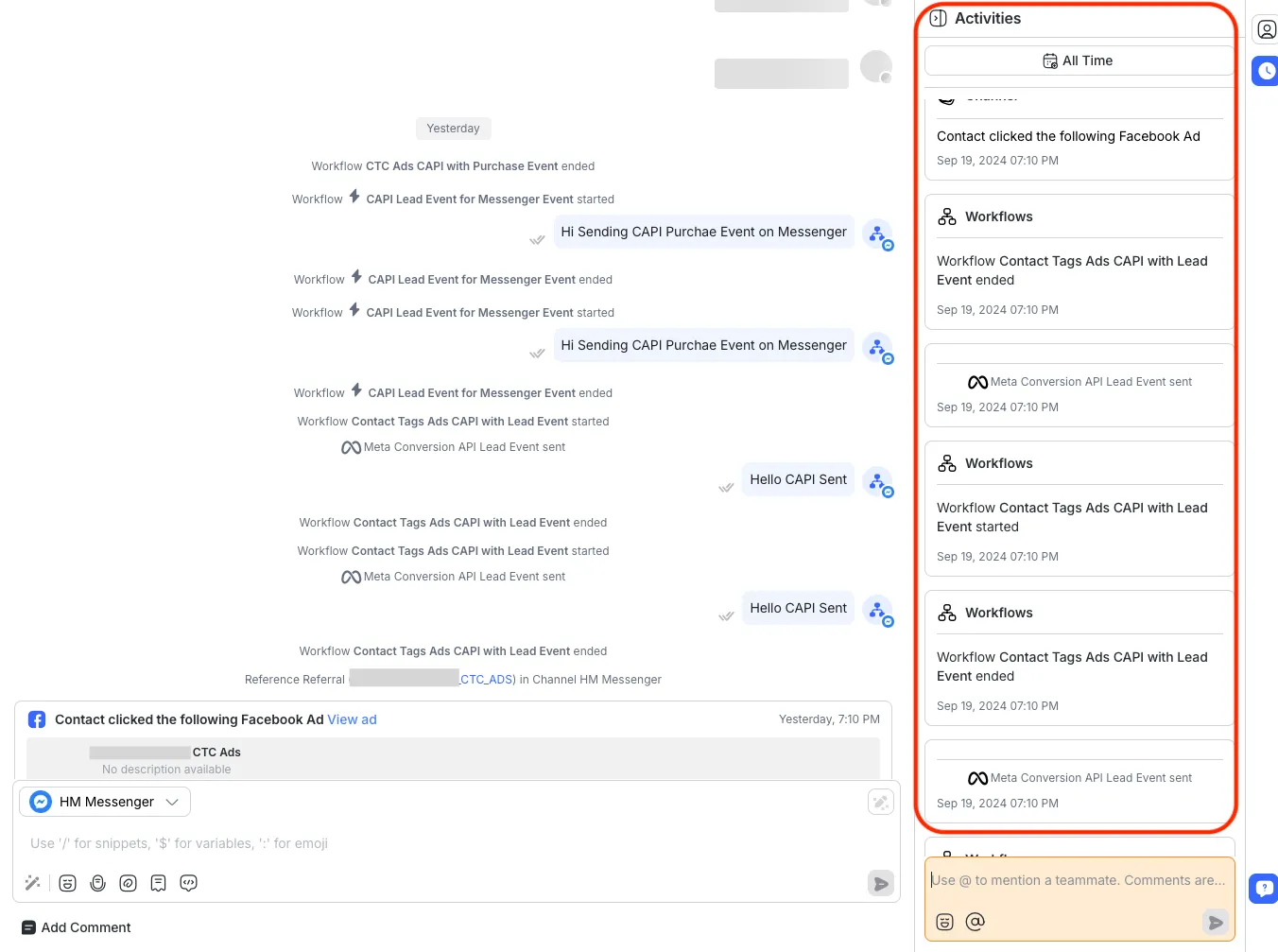
當觸發 Meta Conversions API 事件時,Inbox 模組中會出現一個新的聯絡人事件。 此事件可讓您追蹤 潛在客戶 或 購買 轉換何時傳送至 Meta。
對於 潛在客戶 轉換:聯絡人事件將顯示「Meta Conversion API Lead Event sent」以及事件的日期和時間。
對於 購買 轉換:聯絡人事件將顯示「Meta Conversion API Purchase Event sent」以及事件的日期和時間。
聯絡人活動
除了聯絡人事件之外,聯絡人詳細資料中的 活動 部分將記錄透過 Meta Conversions API 發送的任何轉換。 您將看到轉換類型(潛在客戶或購買)以及事件的日期和時間。
在 respond.io 中使用 Meta 點擊聊天廣告
Meta 點擊聊天廣告讓潛在客戶直接從 Facebook 和 Instagram 等 Meta 平台上的廣告開始與您的企業對話。 當客戶點擊廣告時,respond.io 上會自動發起新的對話,為您的團隊提供追蹤和與這些客戶互動的工具。
在工作流程模組中使用 Meta 點擊聊天廣告
在工作流程模組中,您可以使用點擊聊天廣告觸發器自動執行個人化回應和操作,從而實現諸如當客戶點擊 Meta 點擊聊天廣告時發送歡迎訊息或將對話分配給特定團隊成員等工作流程。
為了增強您的工作流程,請探索更具體的用例:
在 Inbox 模組中使用 Meta 點擊聊天廣告
當客戶點擊 Meta 點擊聊天廣告時,Inbox 模組中會出現一個新的聯絡人事件,讓您的團隊追蹤透過廣告發起對話的時間。
廣告點擊的聯絡事件:Inbox 將顯示「點擊聊天廣告活動」以及廣告詳情,包括廣告名稱和客戶點擊廣告的時間。
此外,聯絡人詳細資料中的 活動 區段會記錄點擊聊天廣告事件,為您的團隊提供與 Meta 廣告相關的客戶互動完整紀錄。
如何在 Meta Ads Manager 設定 Click-to-Chat (CTC) 廣告
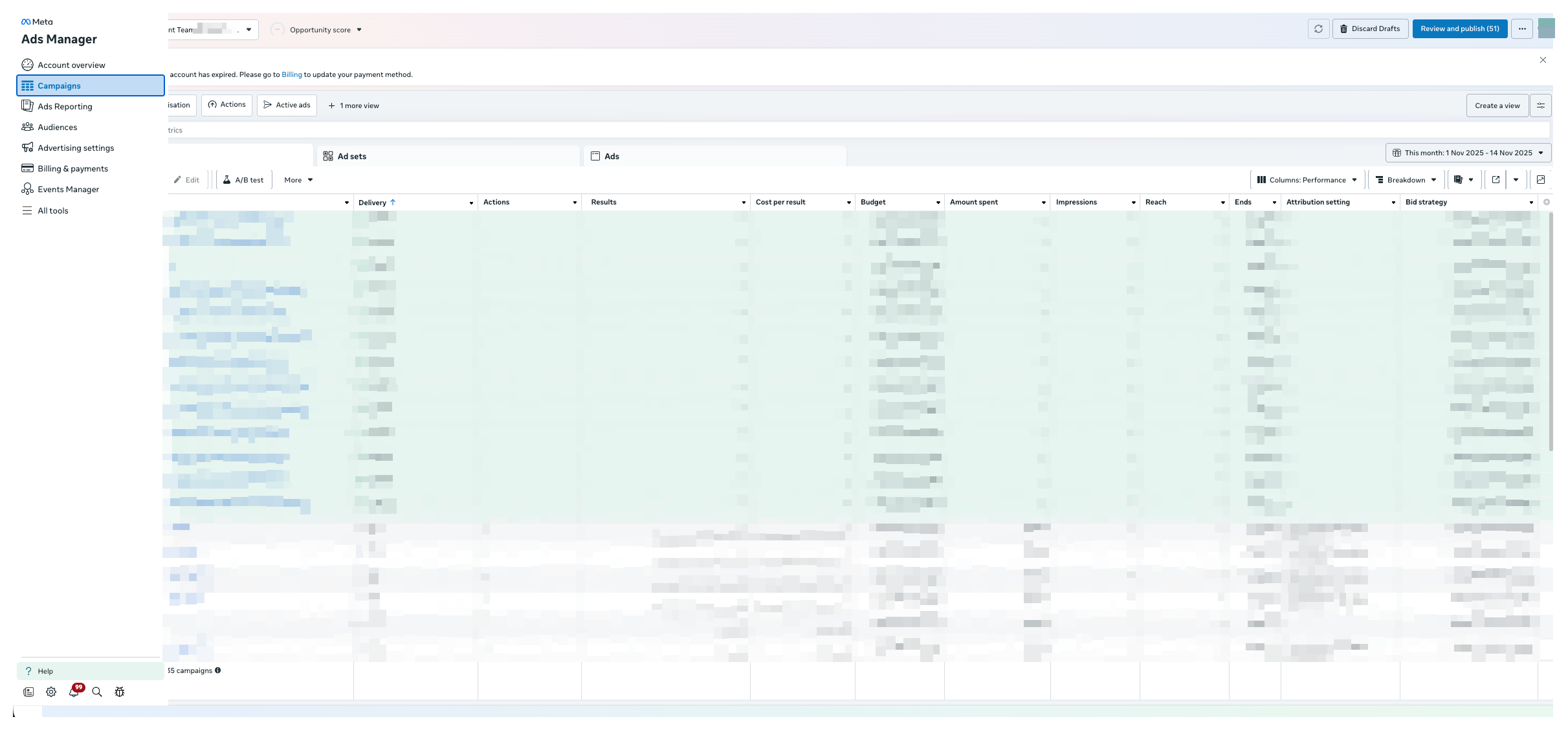
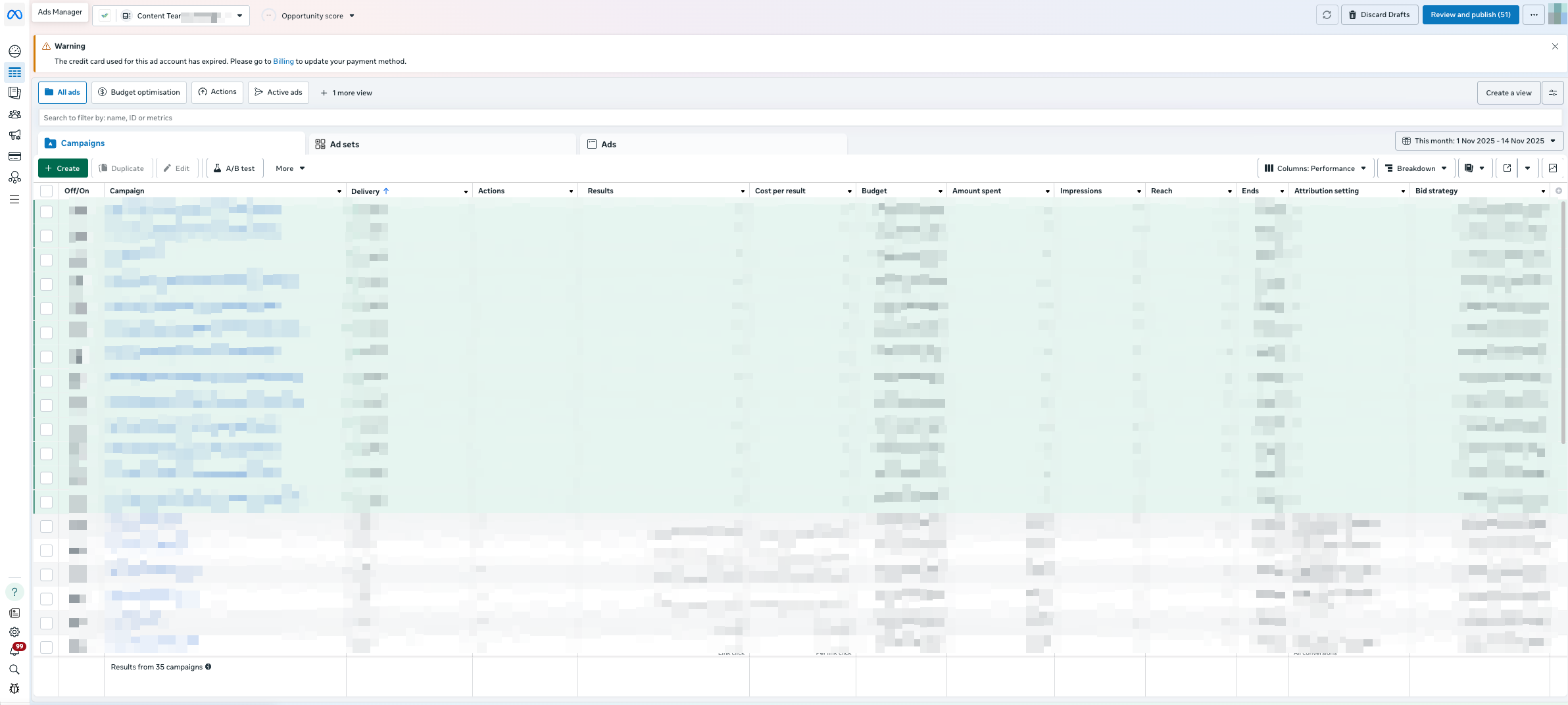
前往 Ads Manager。
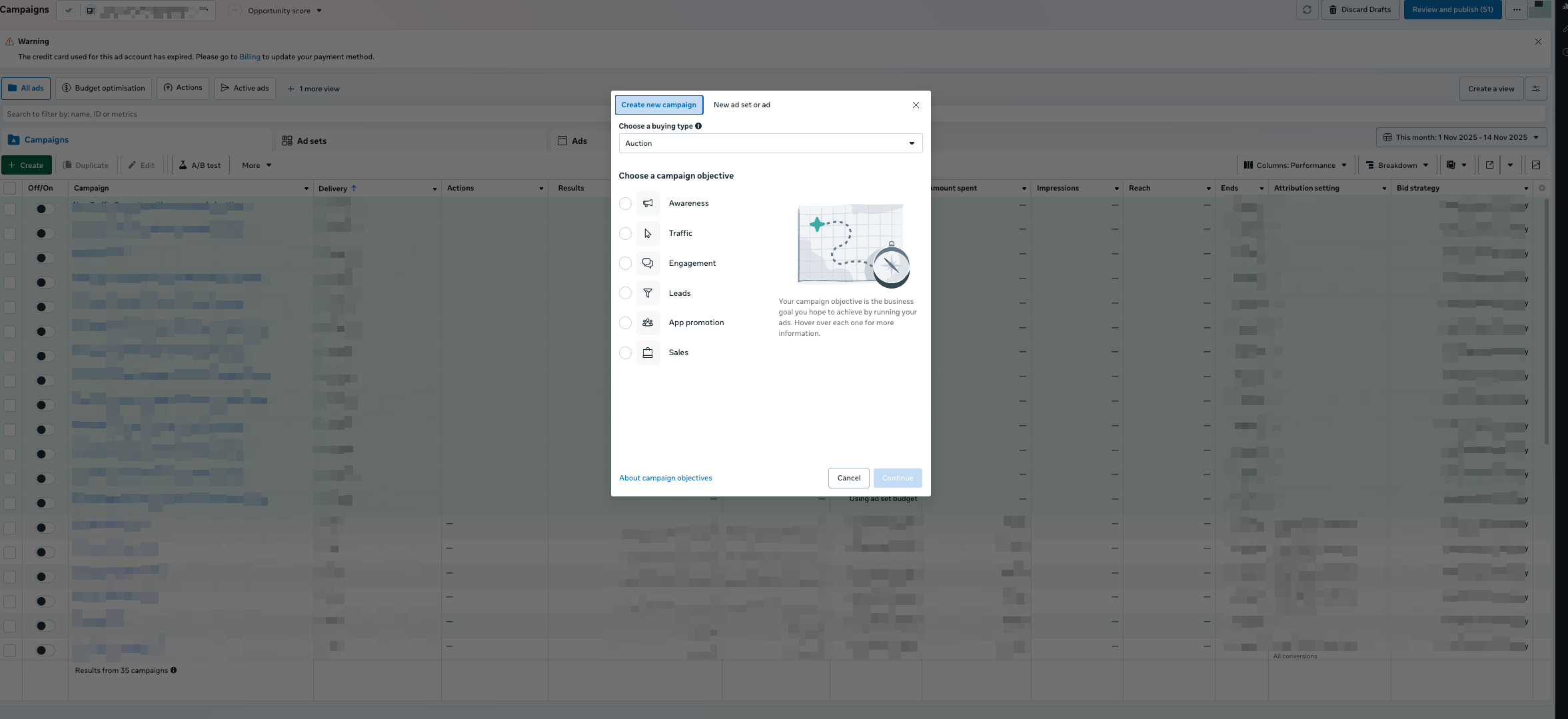
點擊 廣告系列。
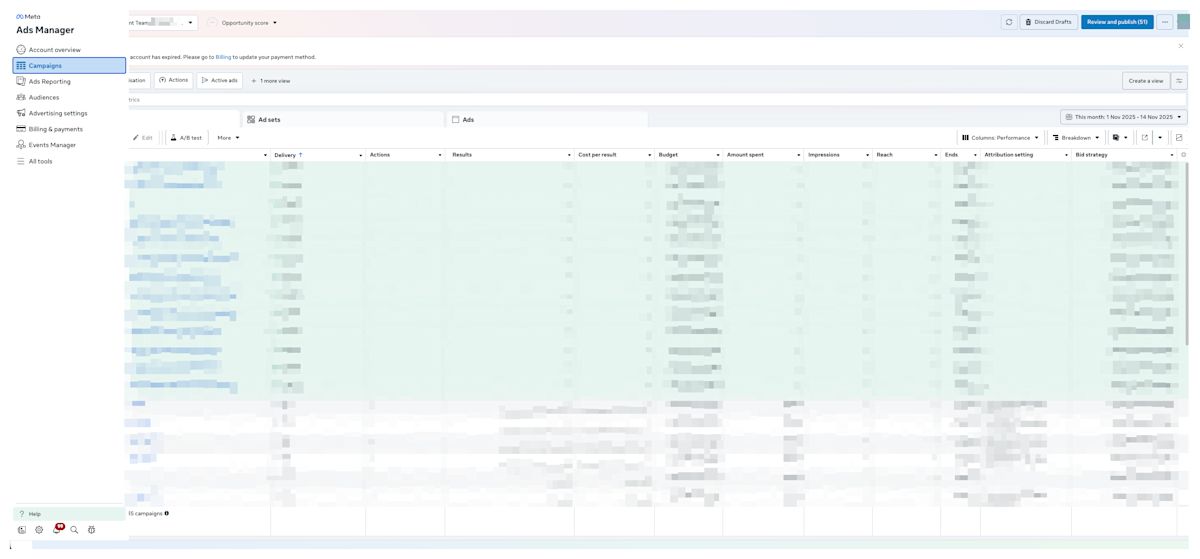
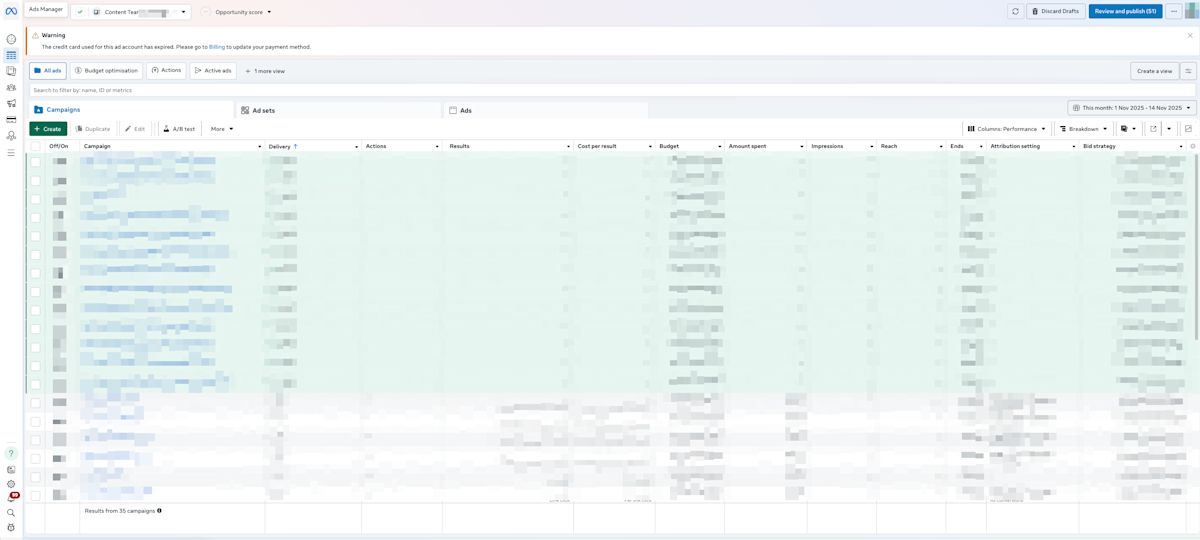
點擊 建立 以開始新的廣告系列。
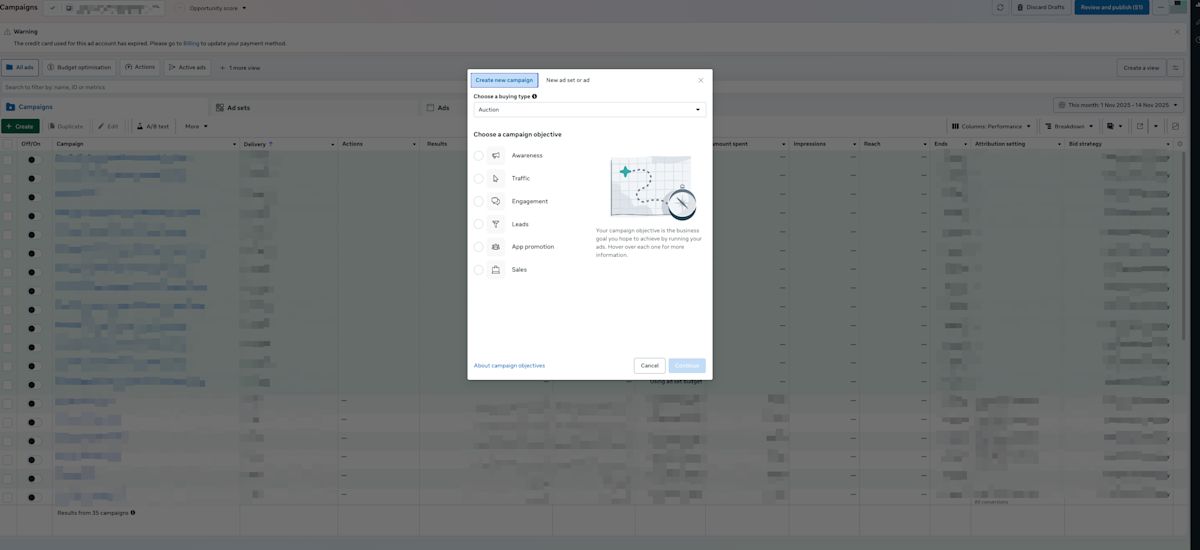
選擇一個支援 CTC 的目標:流量、互動、潛在客戶 或 銷售。
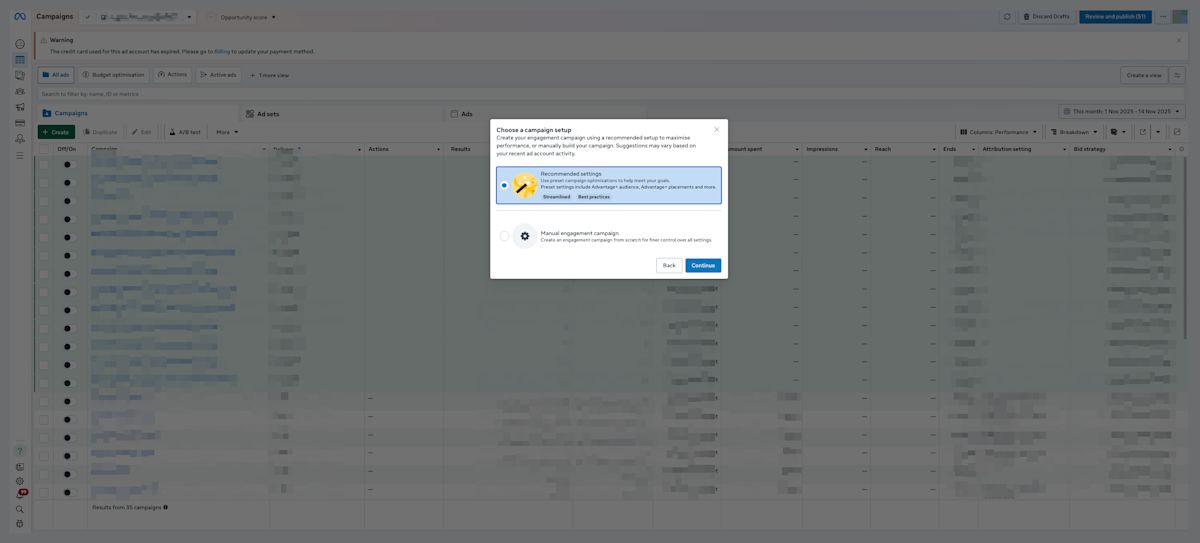
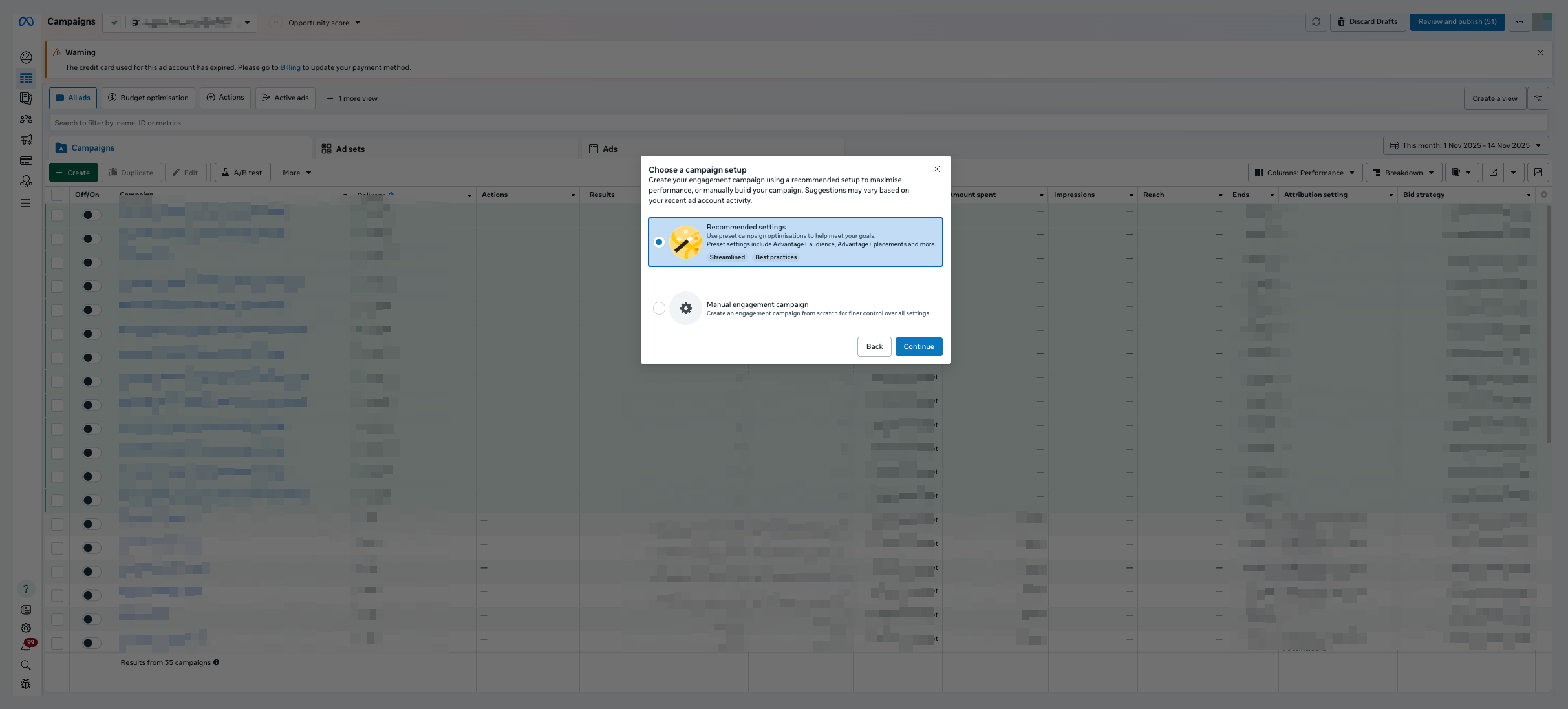
選擇設定方式。 建議的設定 通常可正常運作,除非您有高度客製化的策略。
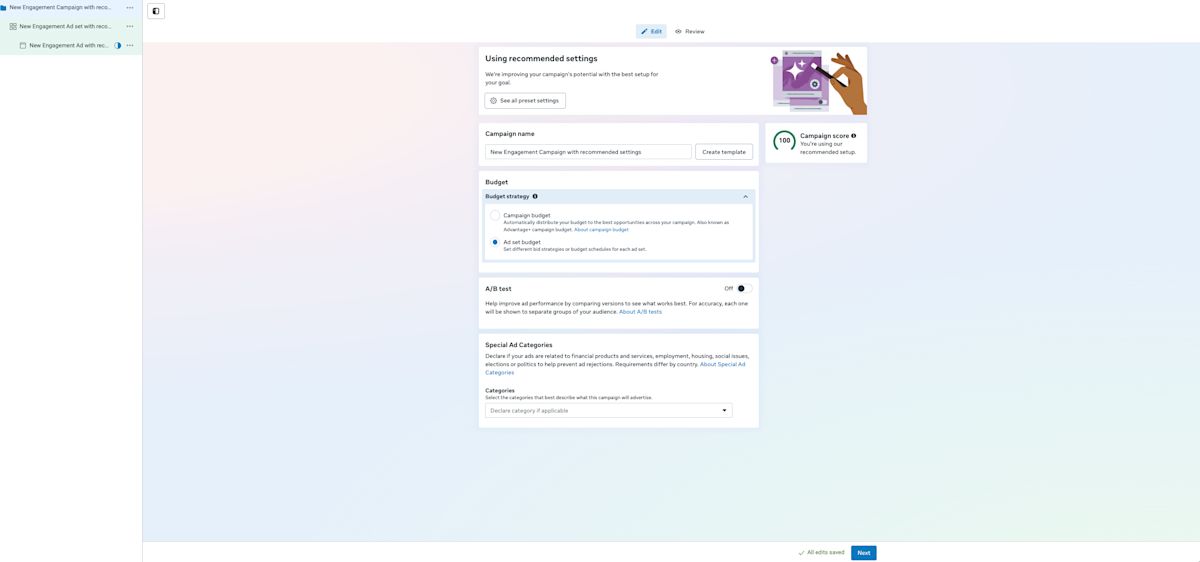
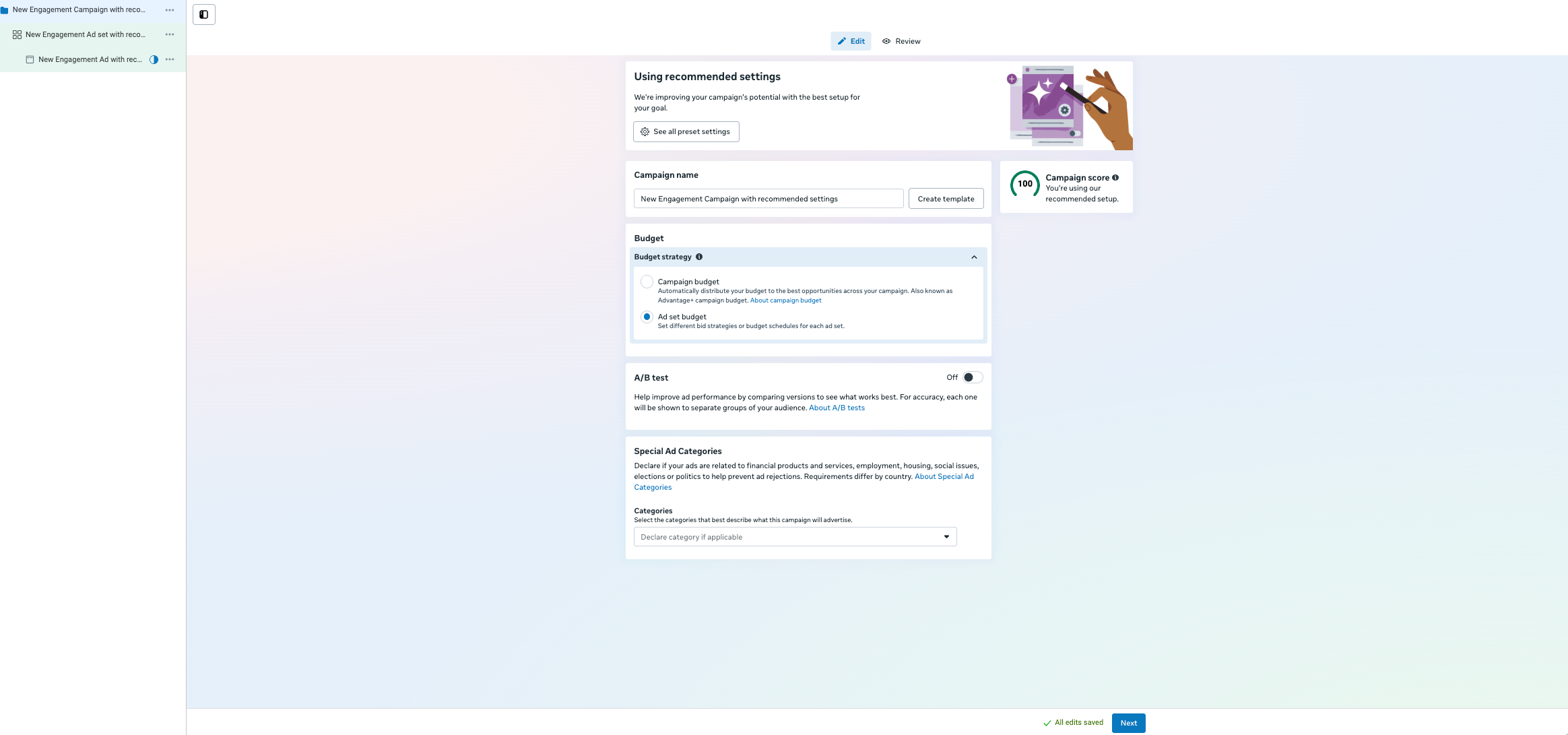
檢視您的廣告系列設定,包括 預算設定。 您可以在 此處 了解更多關於廣告系列預算的資訊。 準備好後,點擊 下一步 以設定您的廣告組。
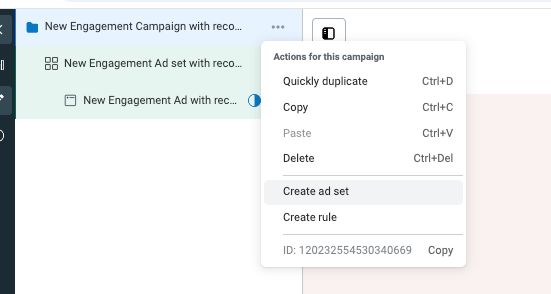
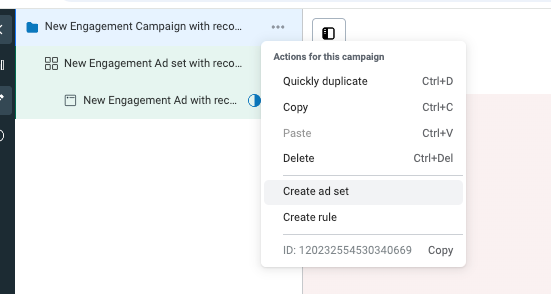
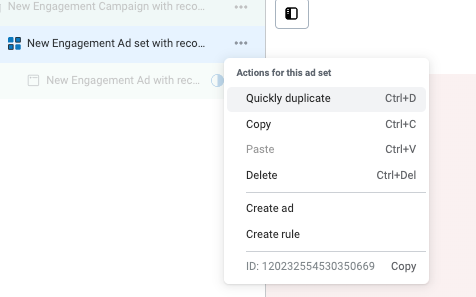
您可以在同一廣告系列下建立多個 廣告組。
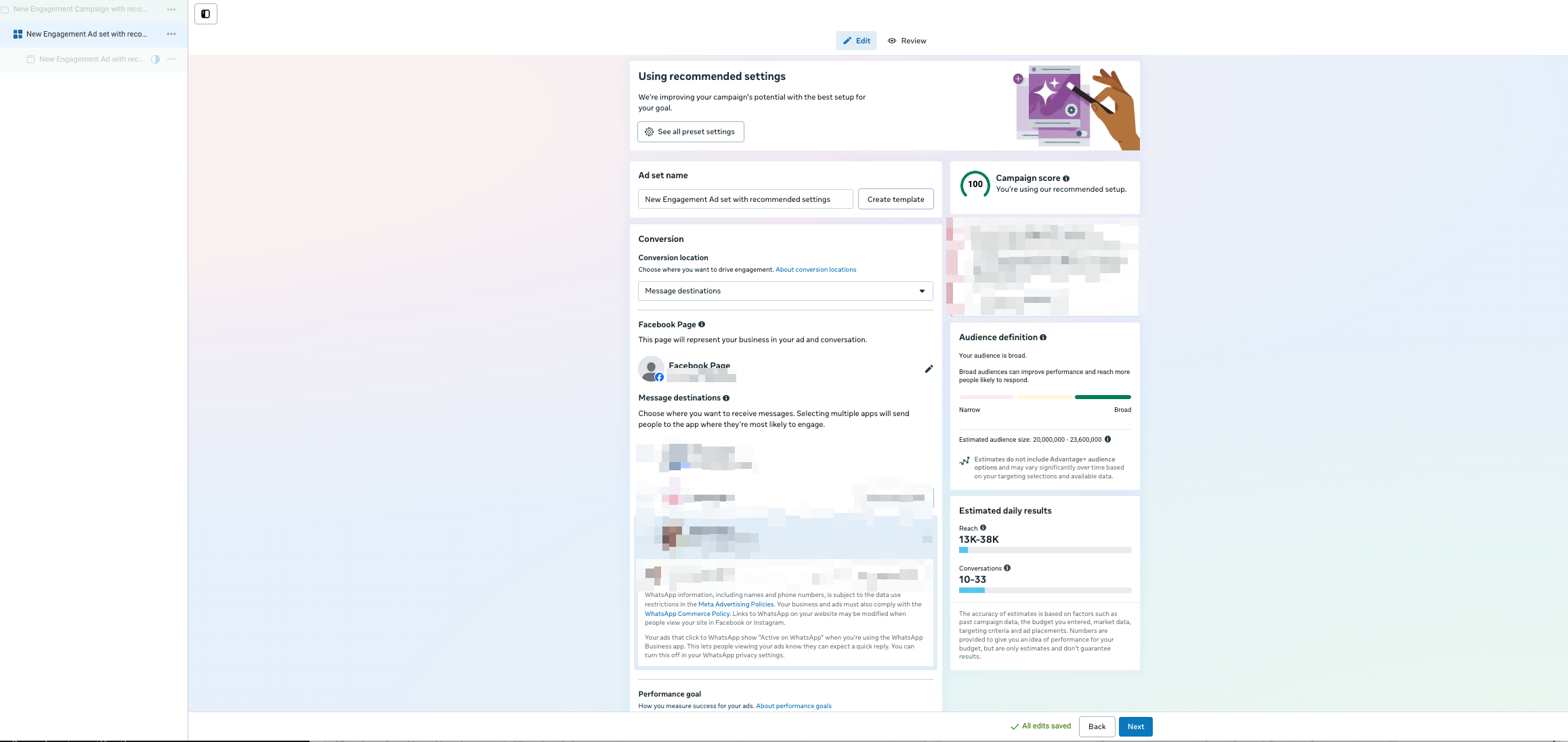
為您的廣告組清楚命名
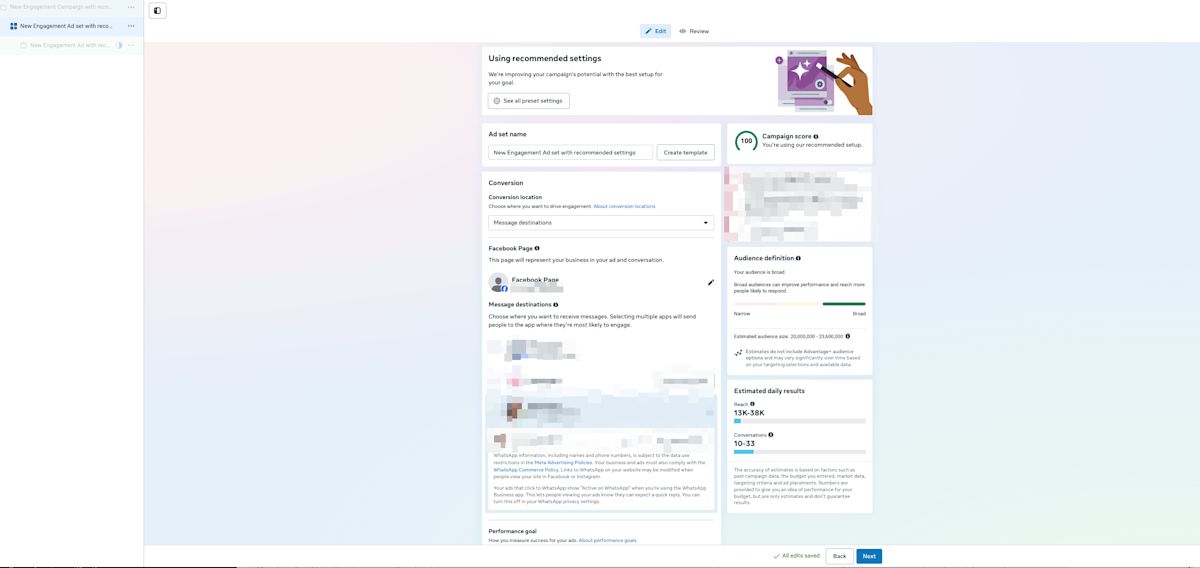
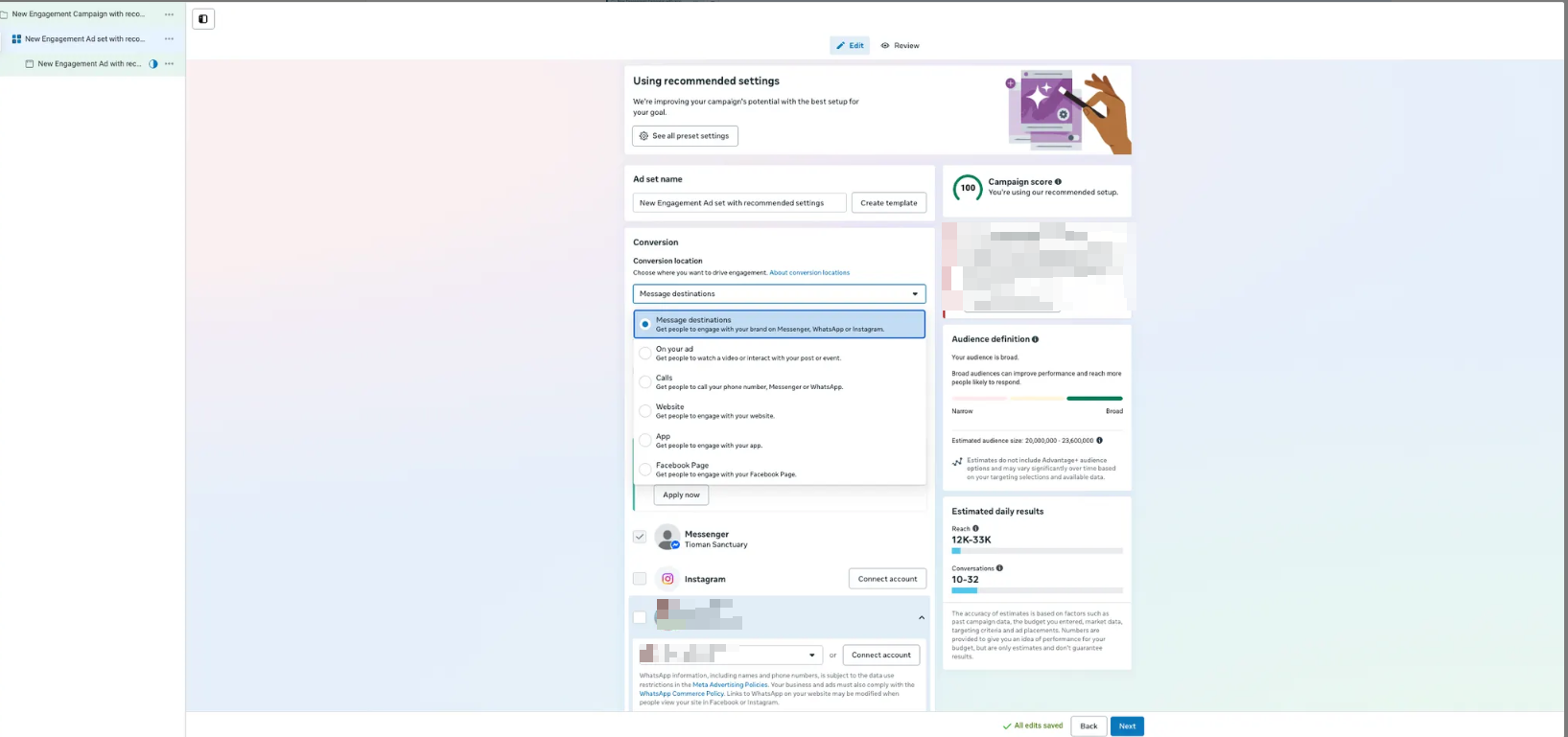
選擇 訊息目的地 作為轉換地點
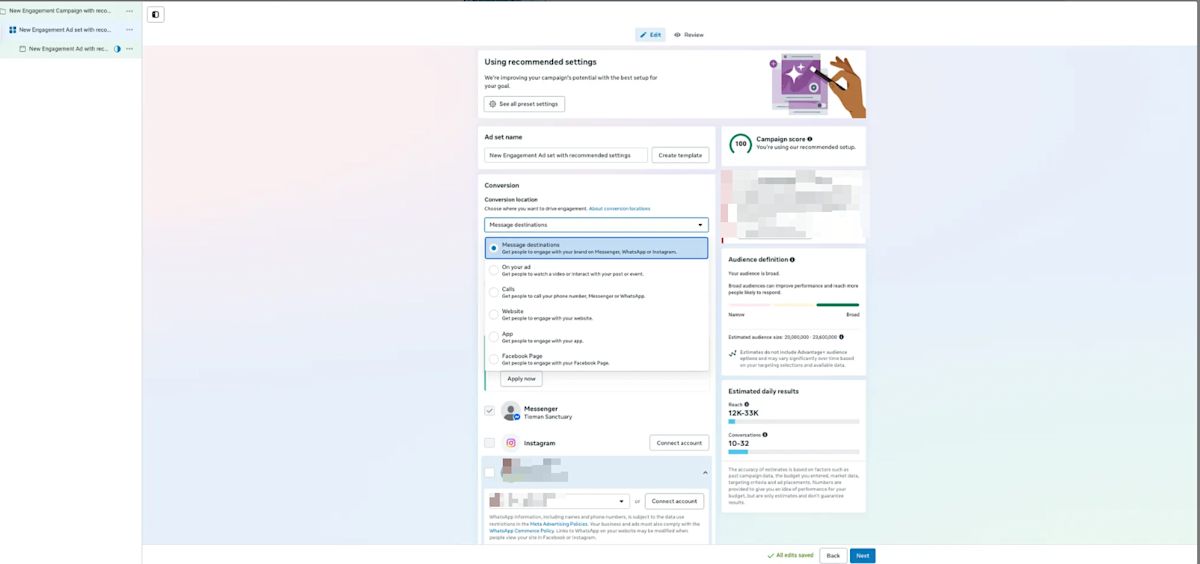
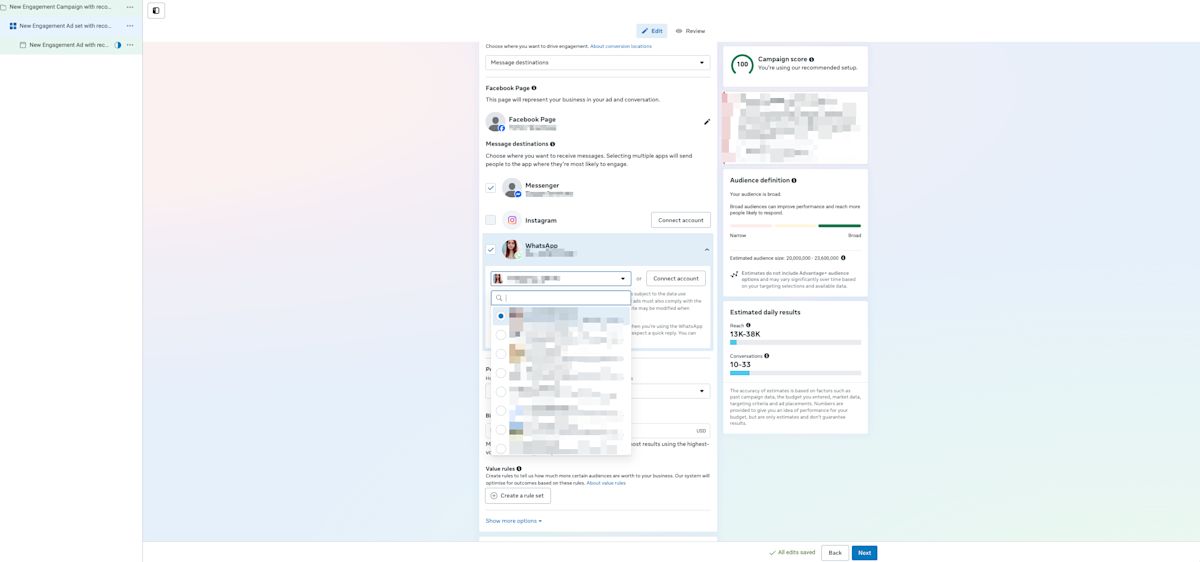
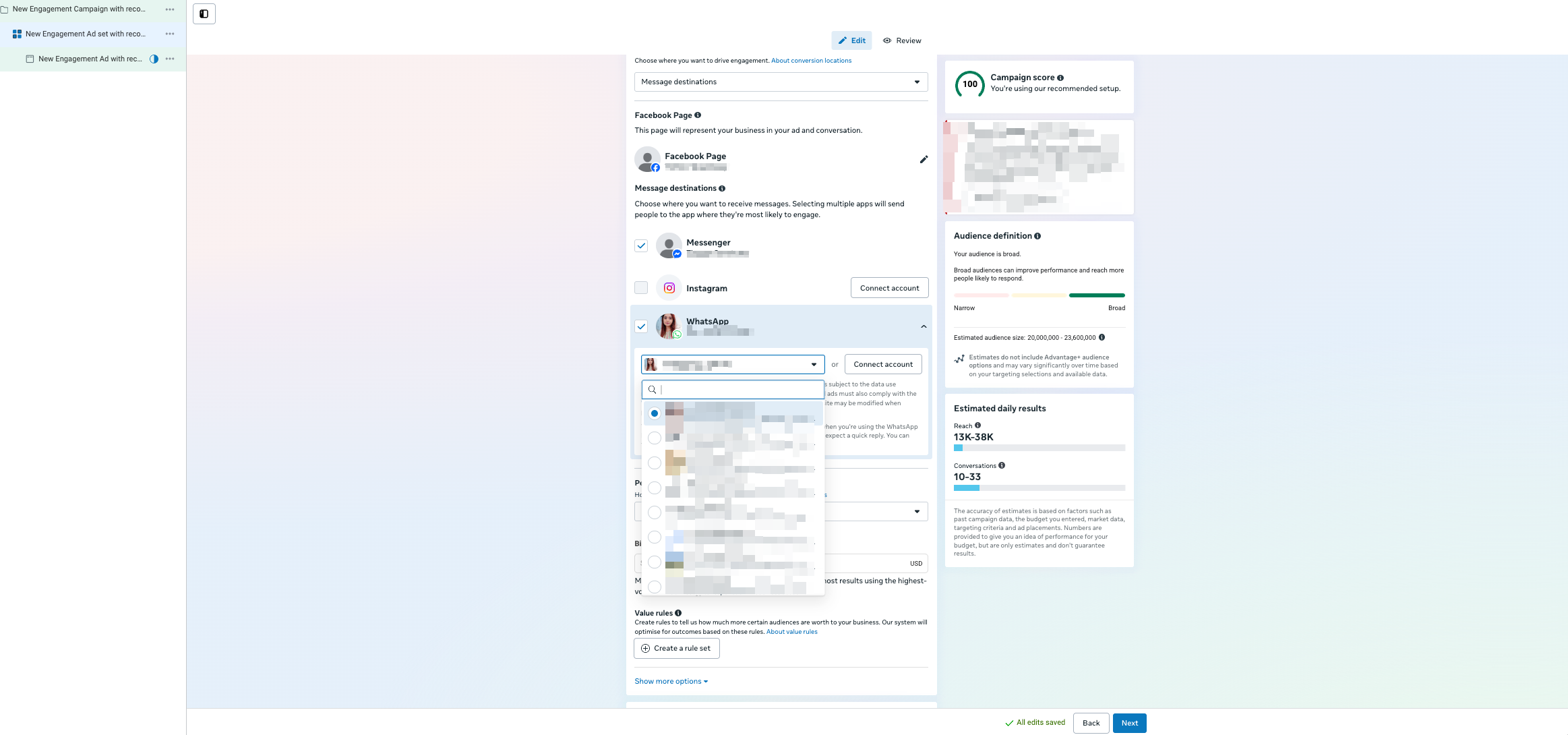
選擇在此廣告活動中使用的 Facebook Page(用於 Messenger)、及/或 Instagram 帳號(用於 Instagram Direct Messages)、及/或 WhatsApp 帳號(用於 WhatsApp 訊息)。
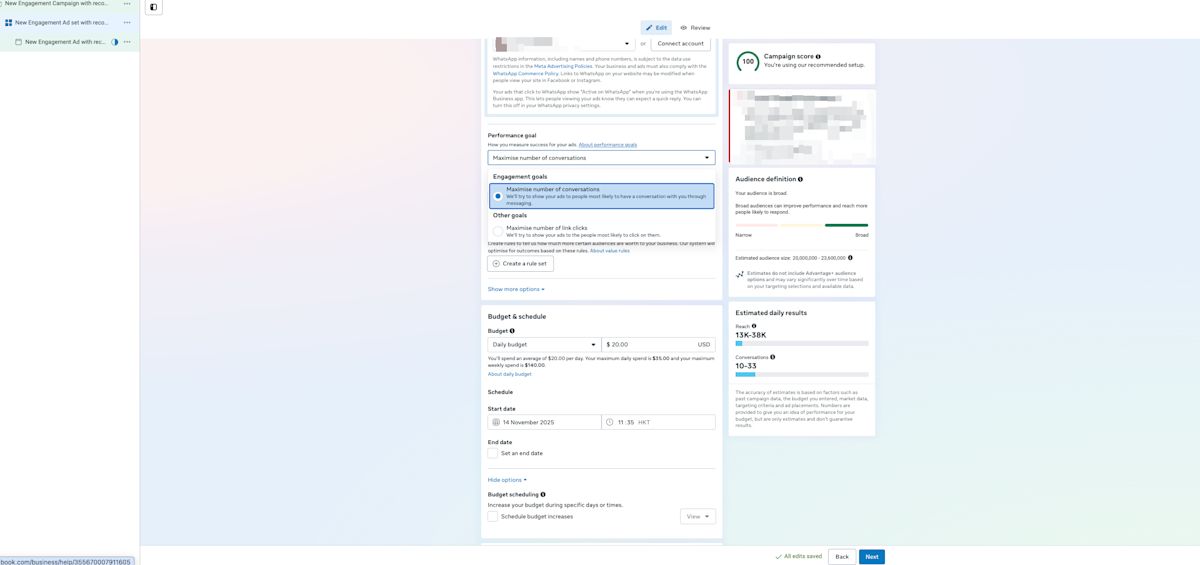
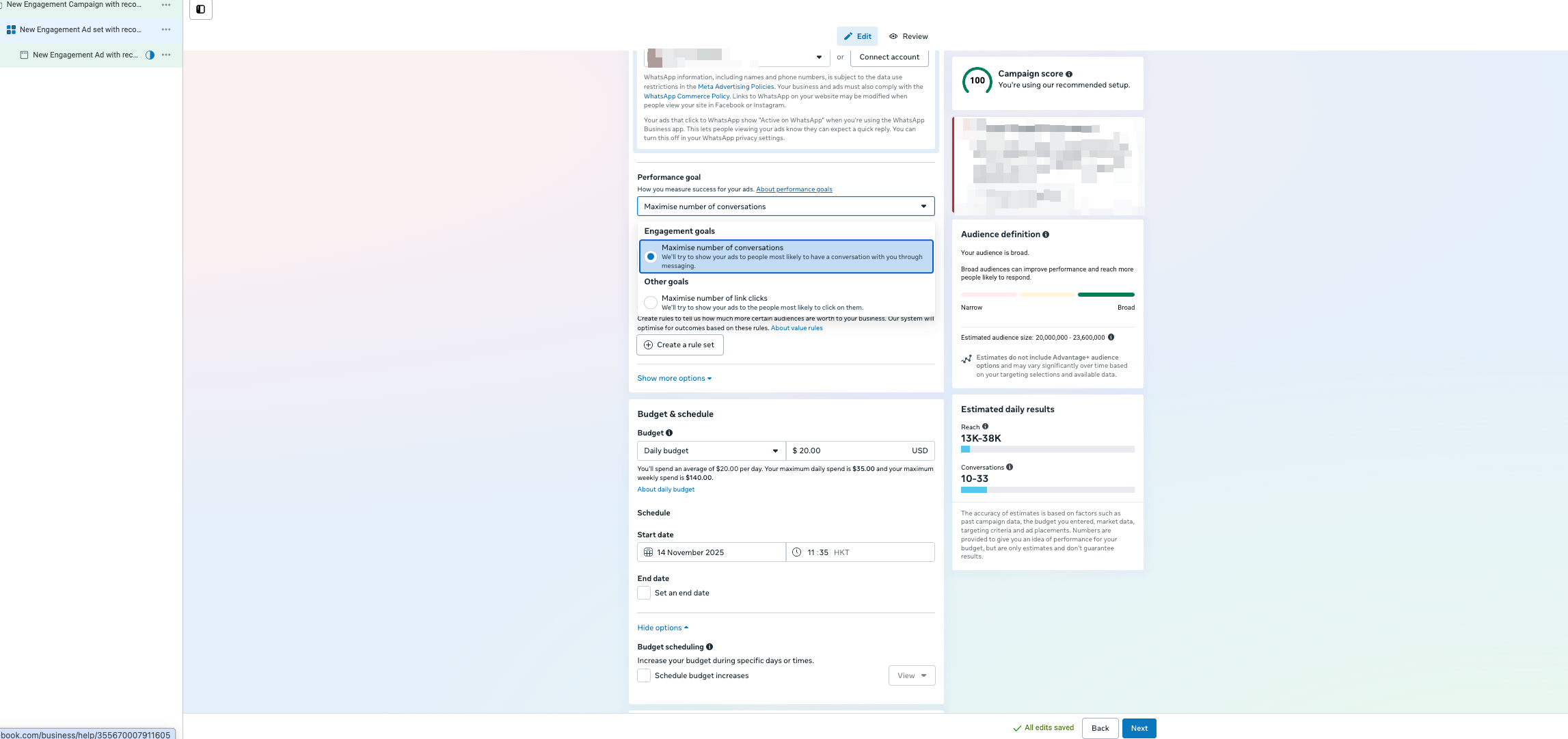
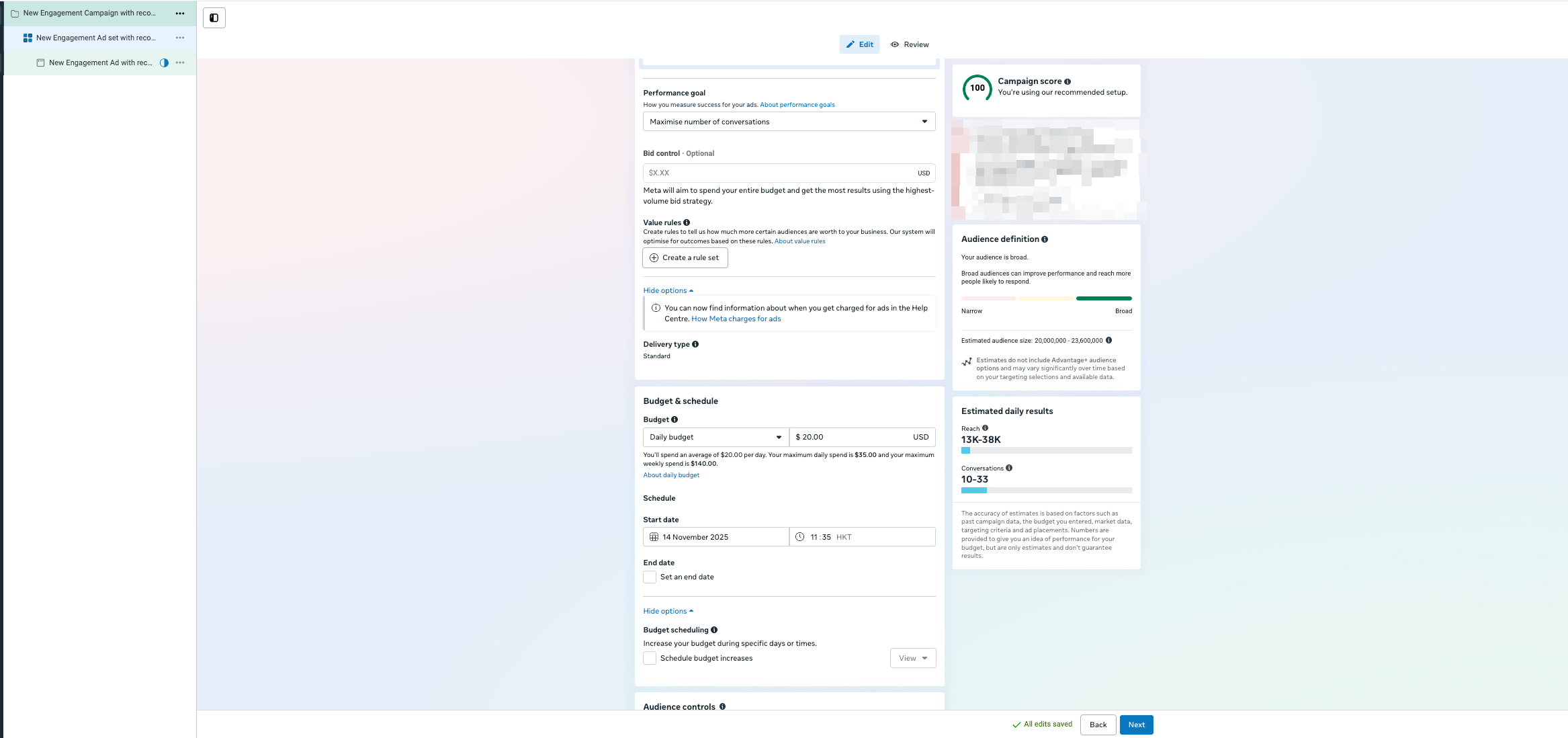
選擇您的 效能目標。 可用選項取決於您的廣告系列目標。 在 此處 了解更多。
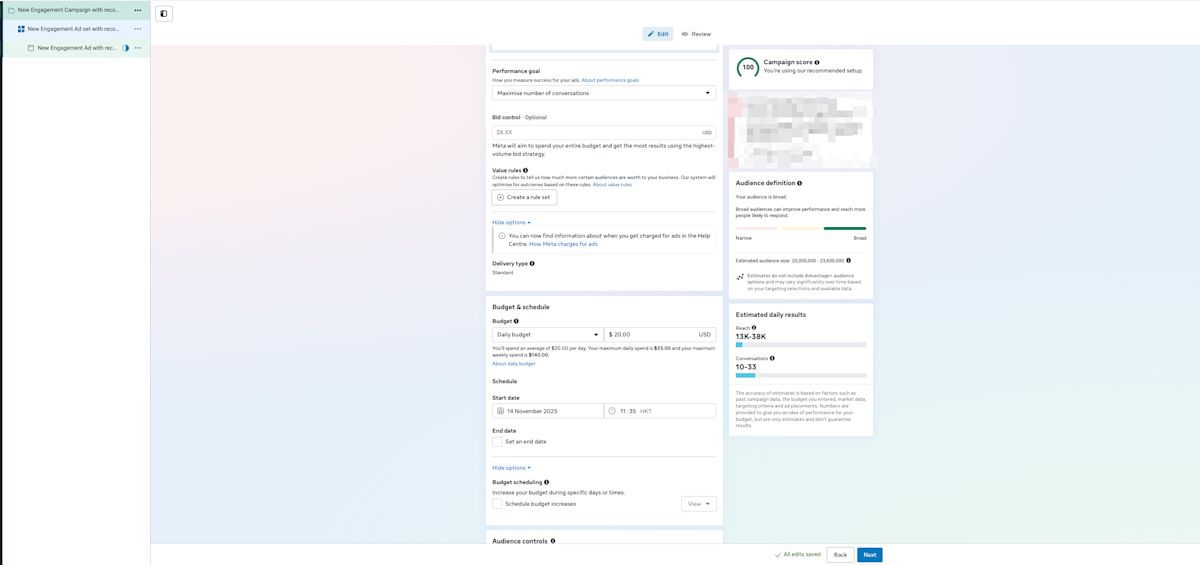
設定您的 預算 和 排程。
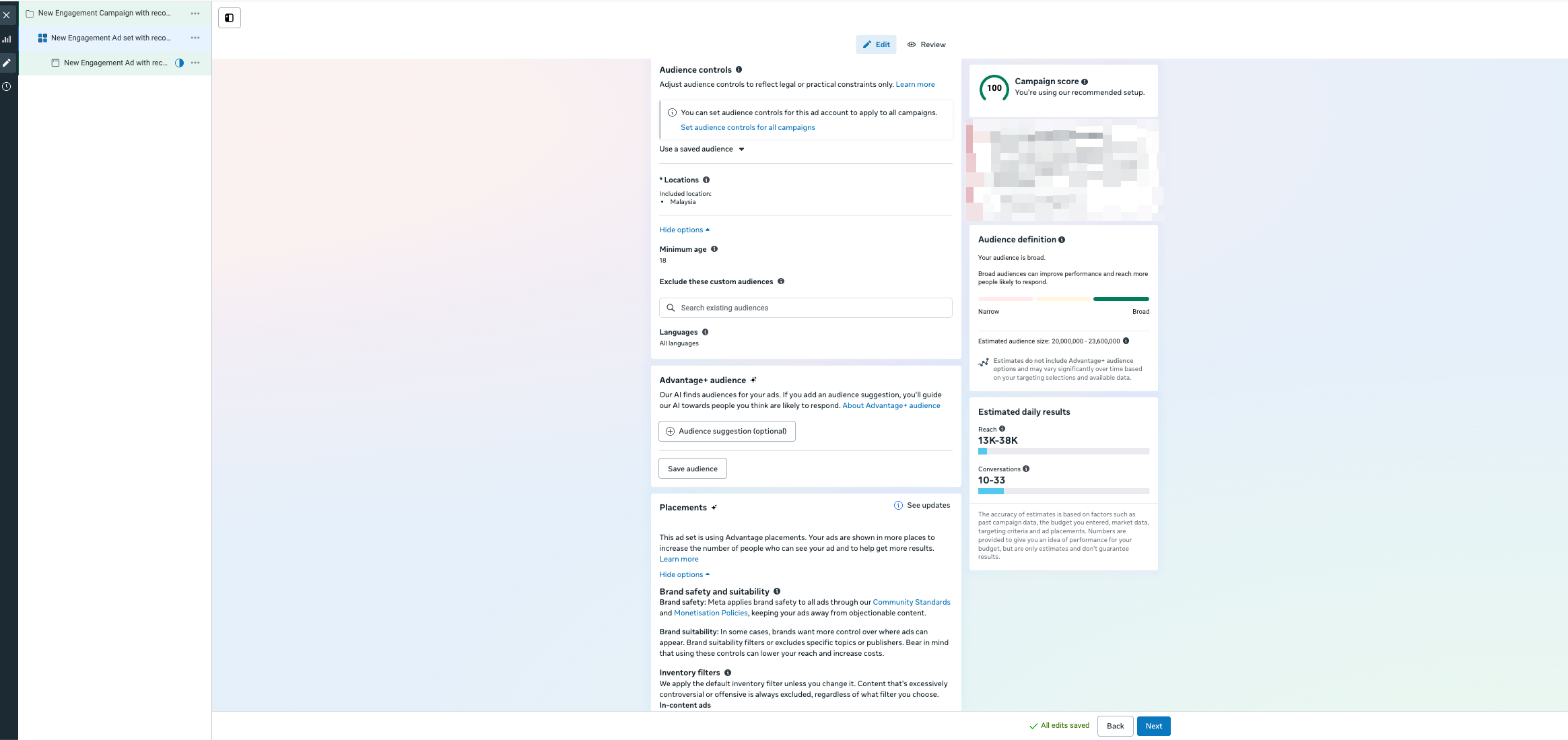
設定您的 受眾,然後點擊 下一步 以設定廣告
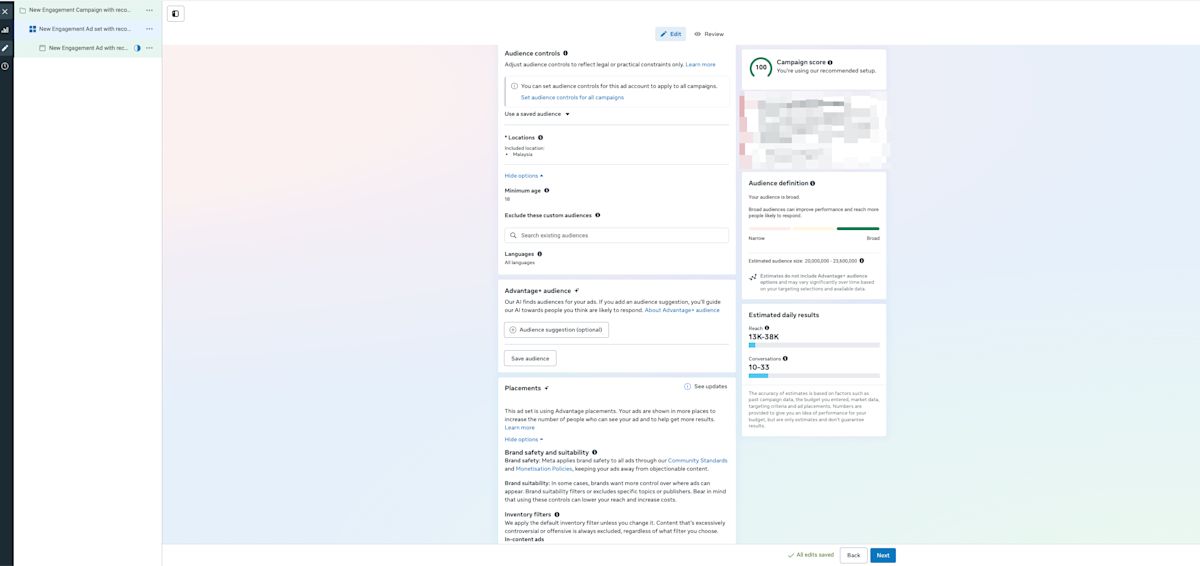
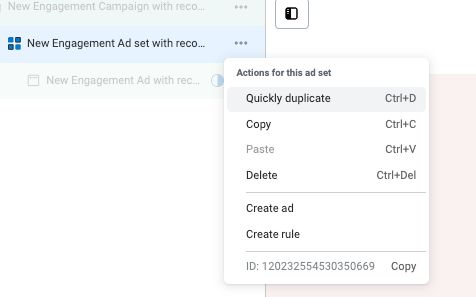
您可以在單一廣告組下建立多則 廣告。
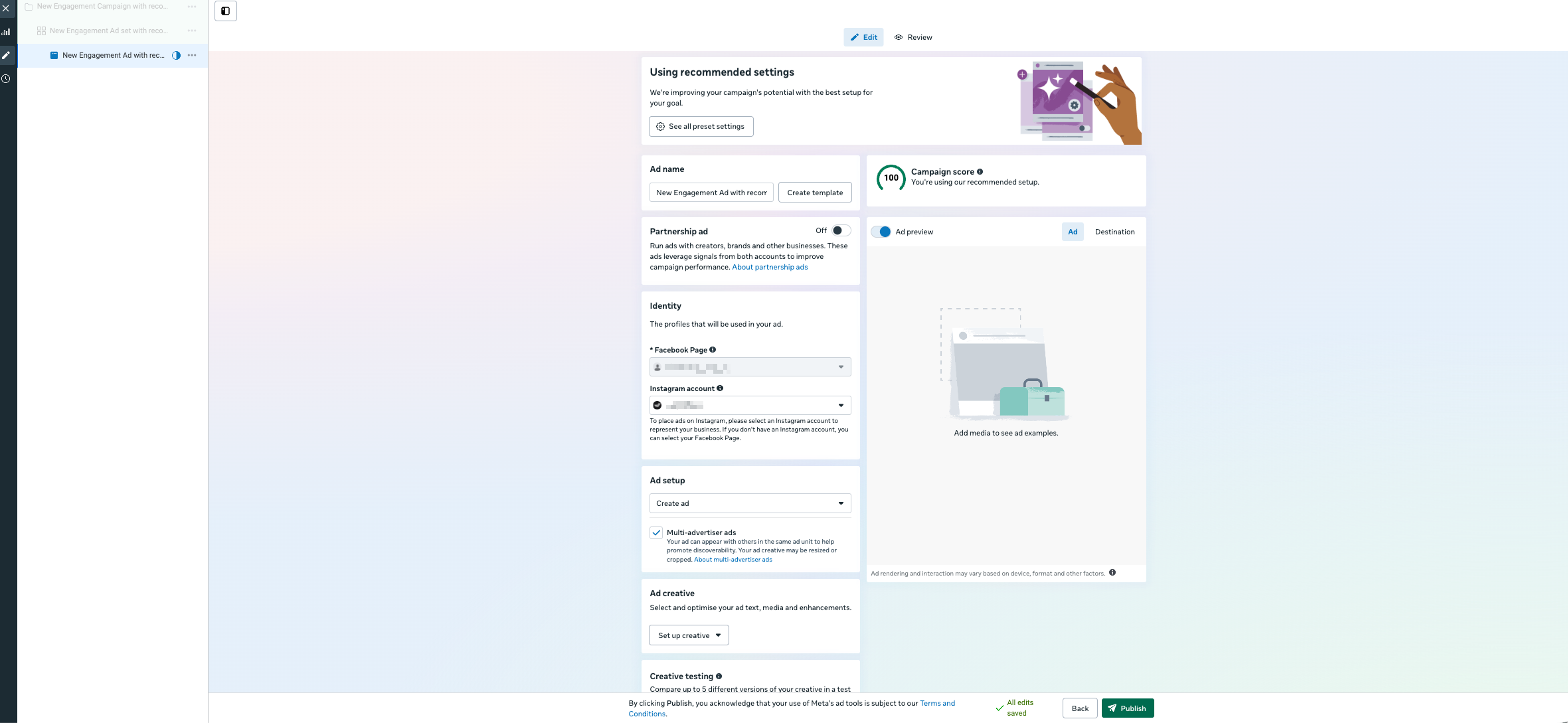
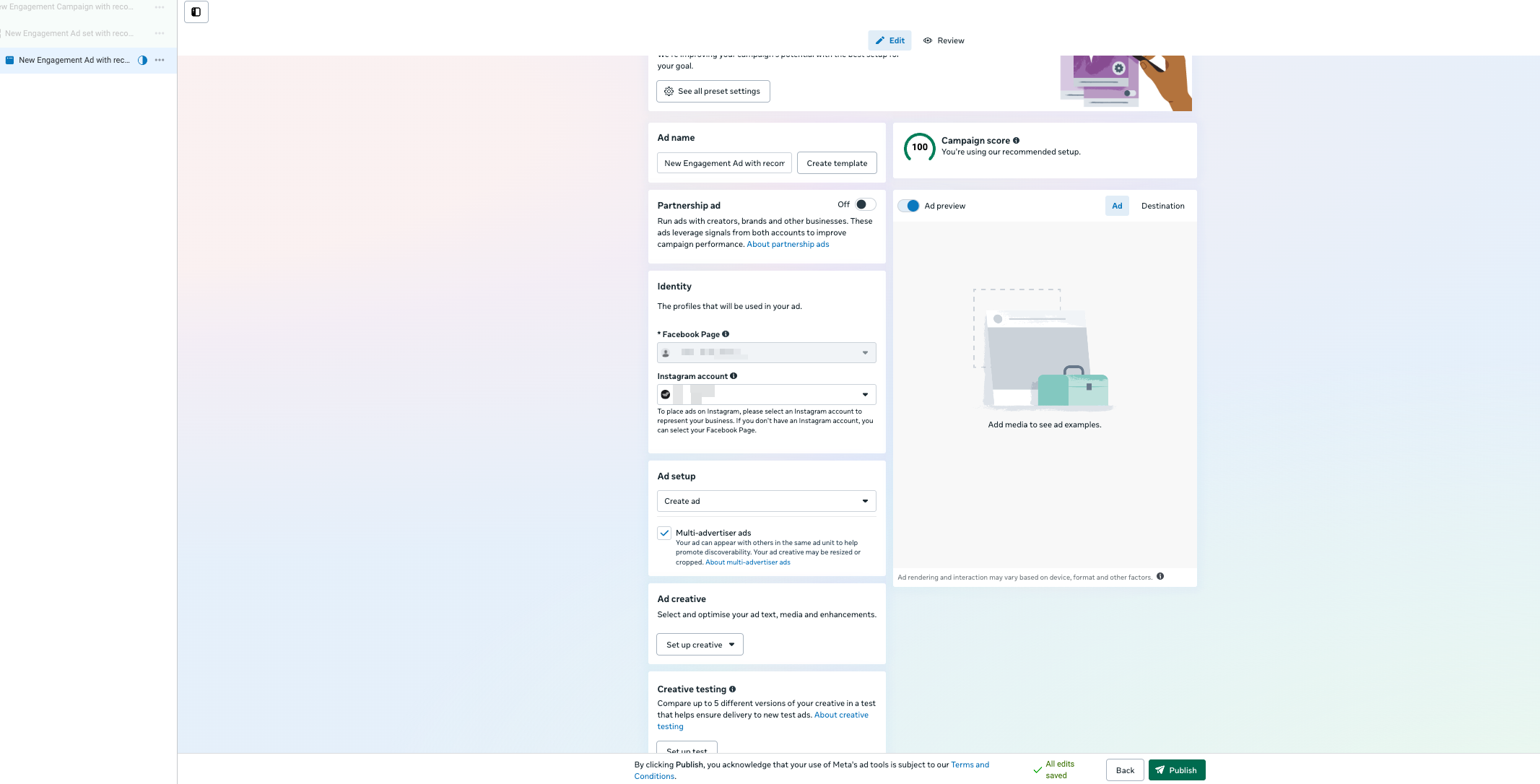
將 廣告名稱 更新為具描述性的名稱。
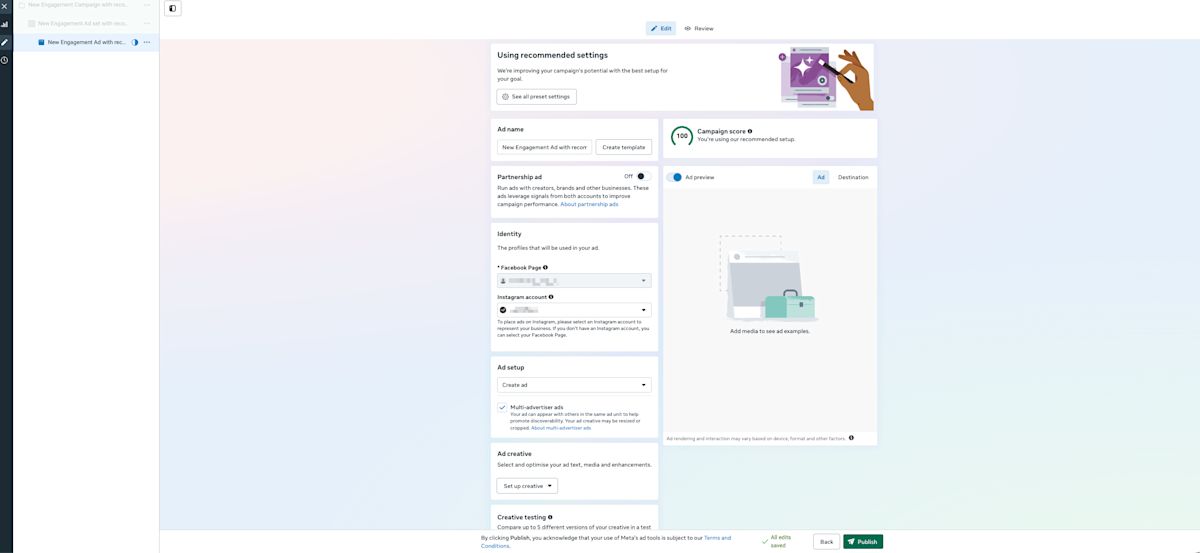
在 身分 下,確認廣告所屬的 Facebook Page 及/或 Instagram 帳號。
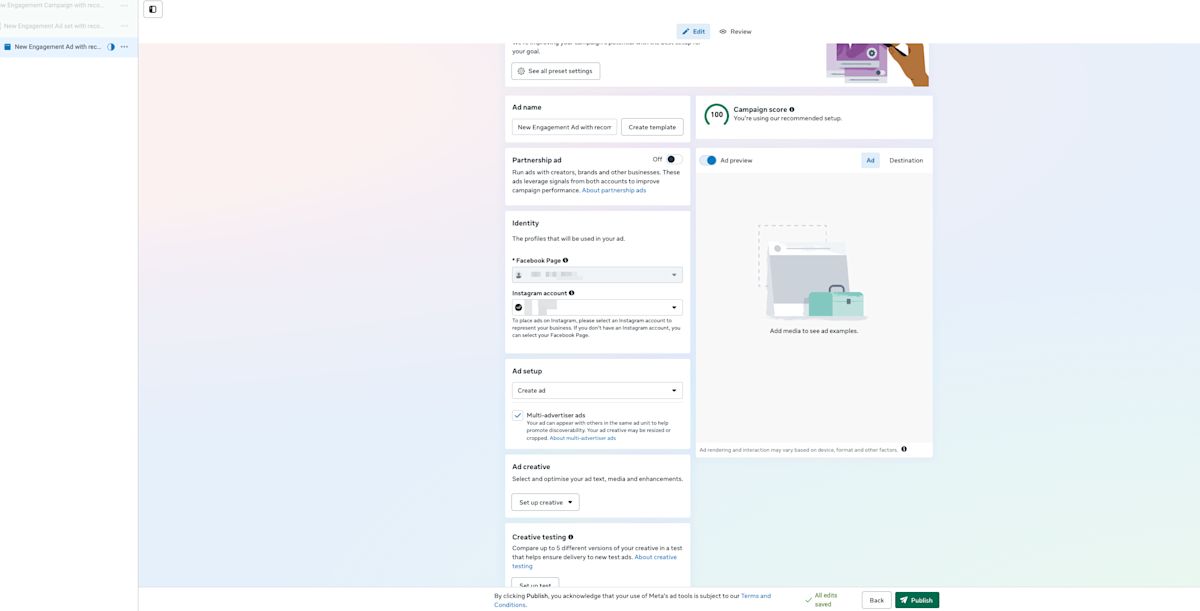
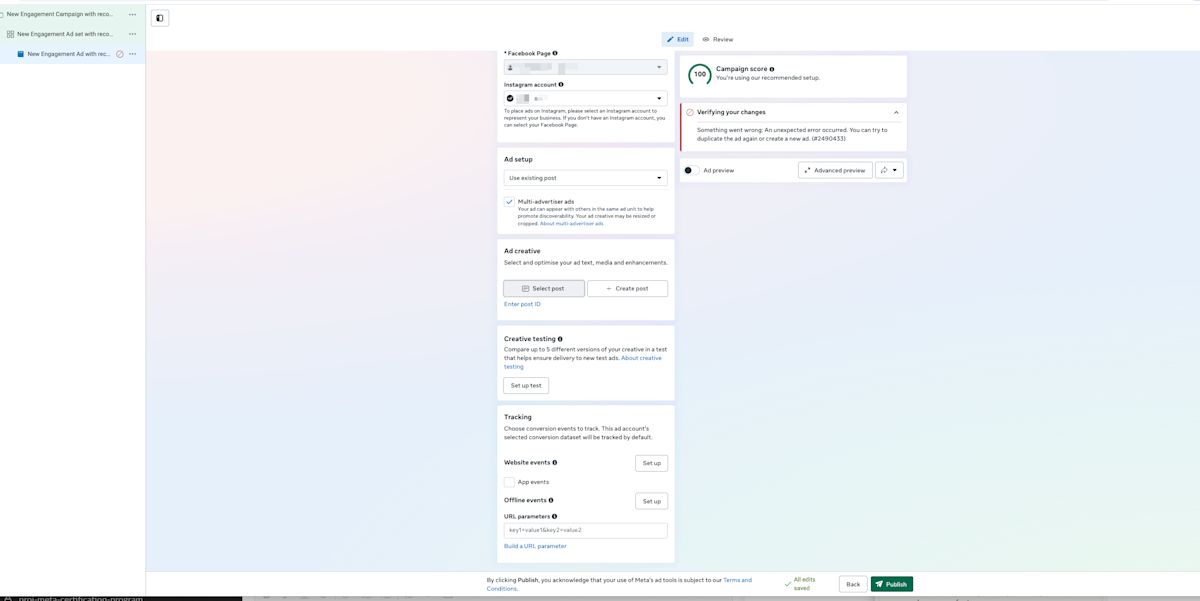
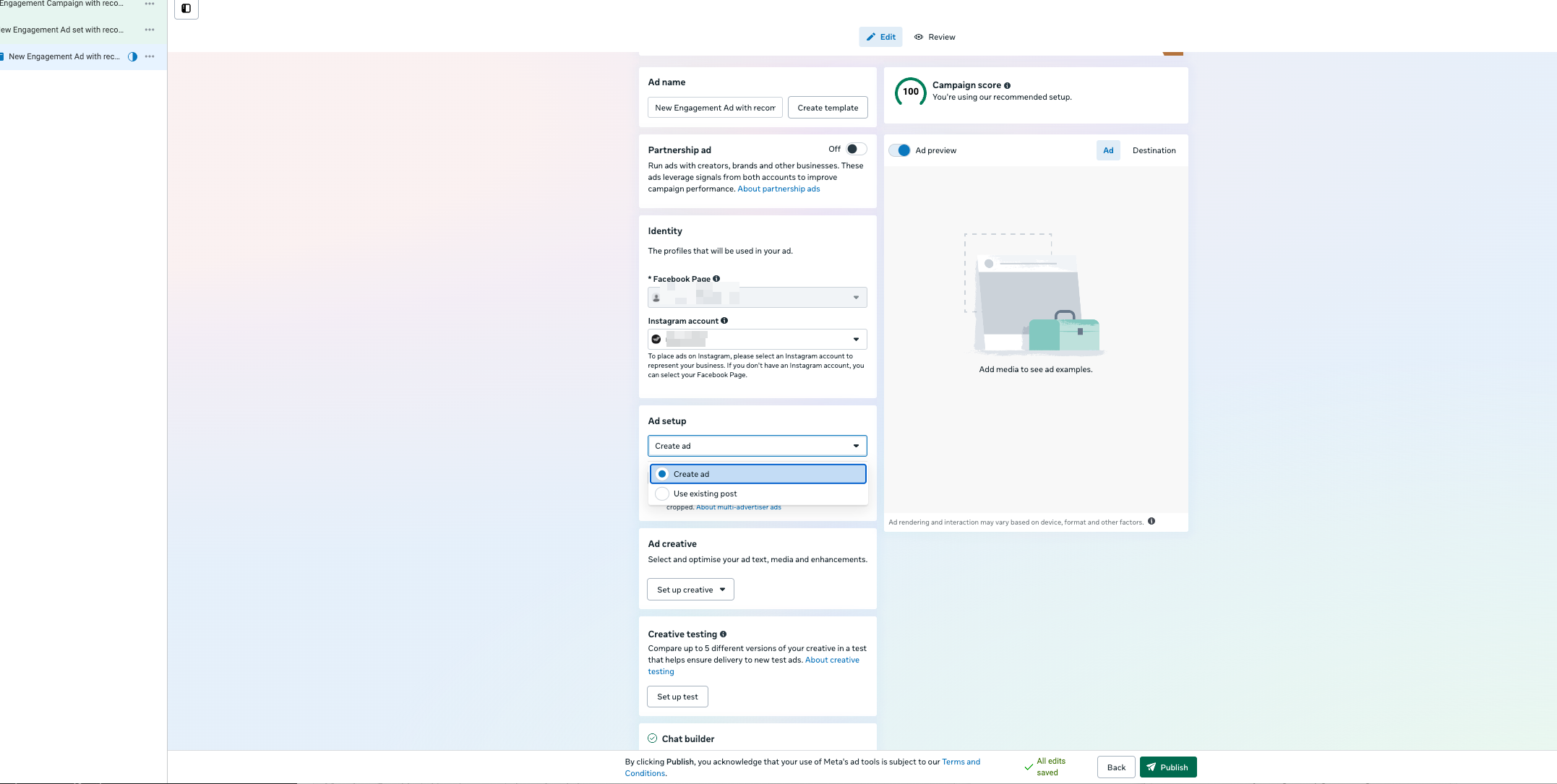
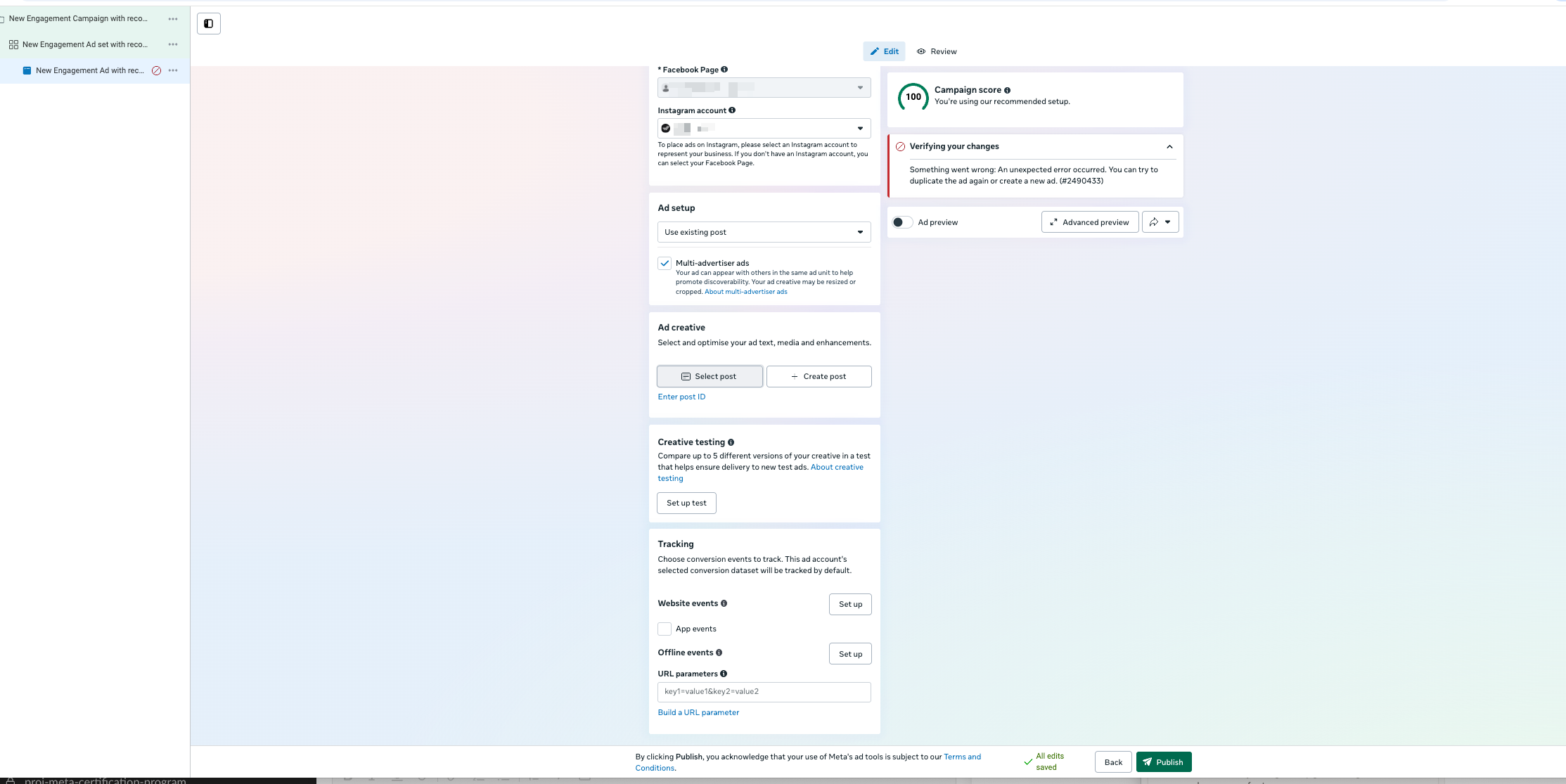
設定廣告:選擇現有貼文或建立新的貼文。
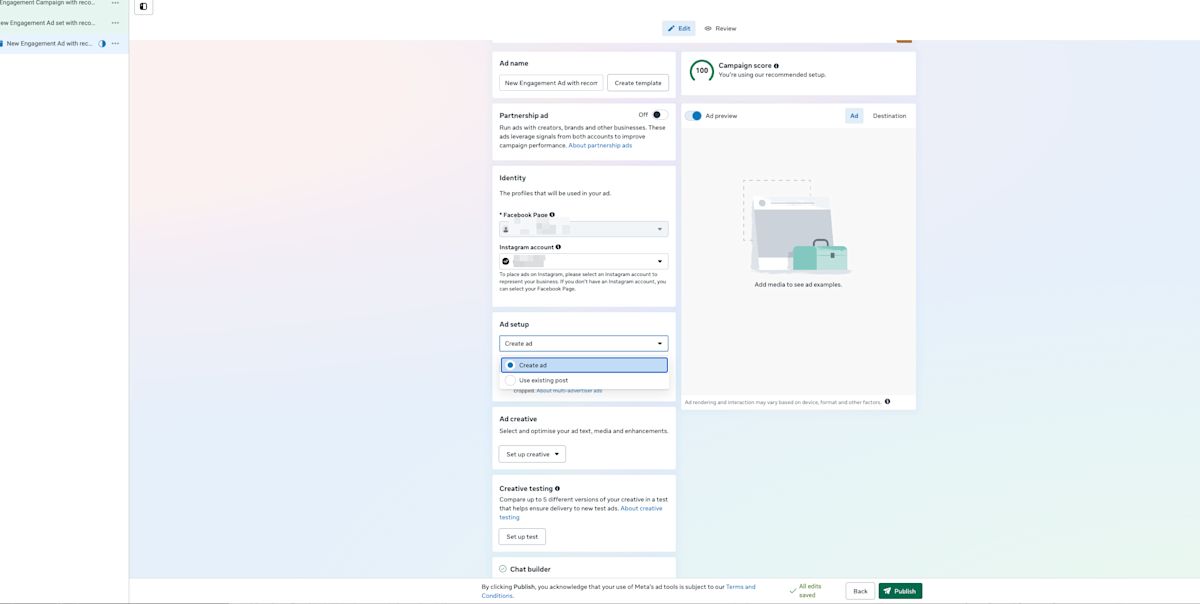
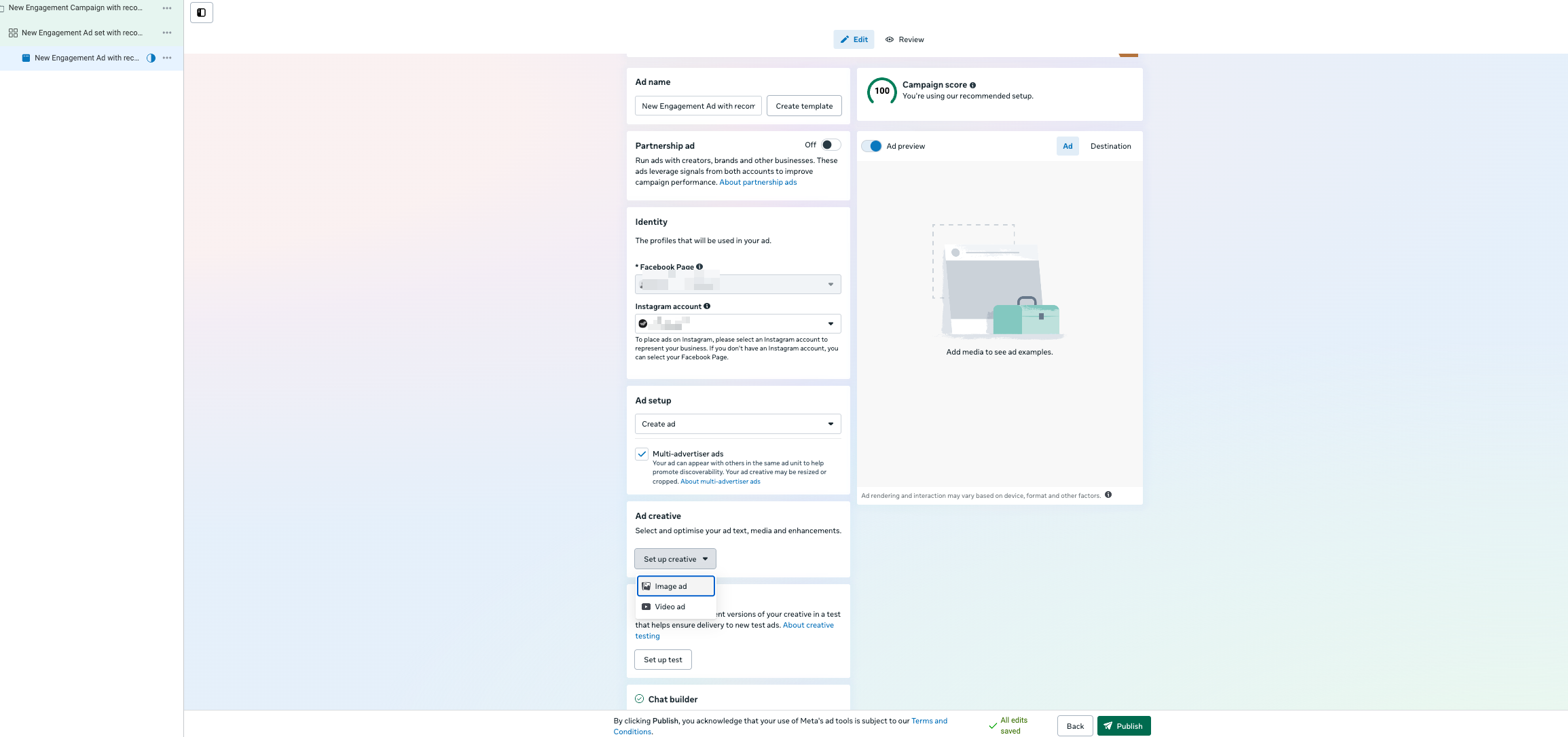
如果您選擇建立廣告
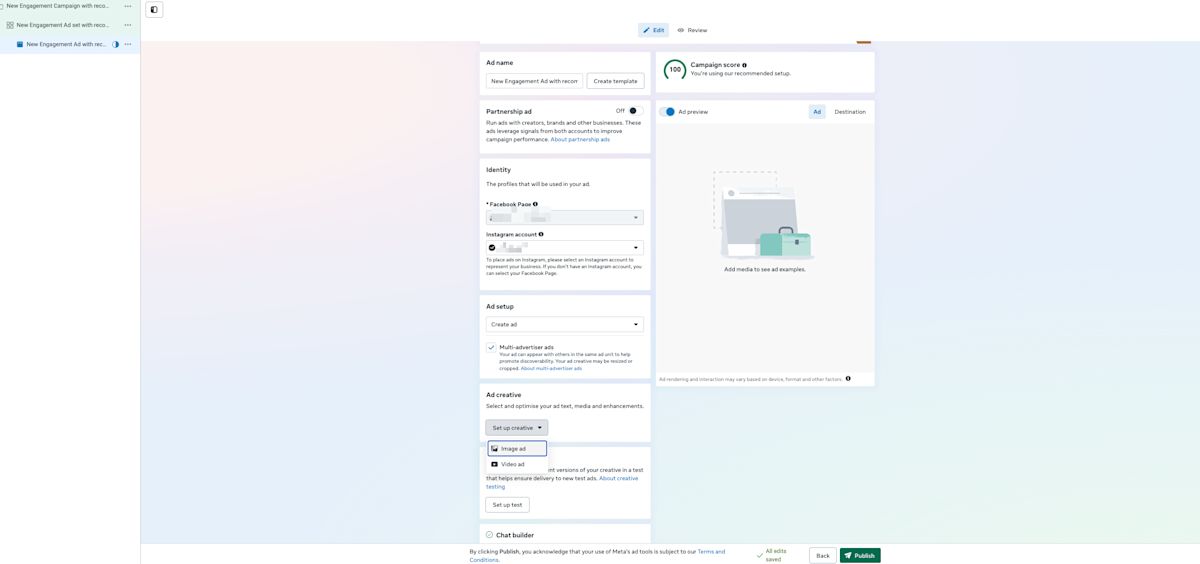
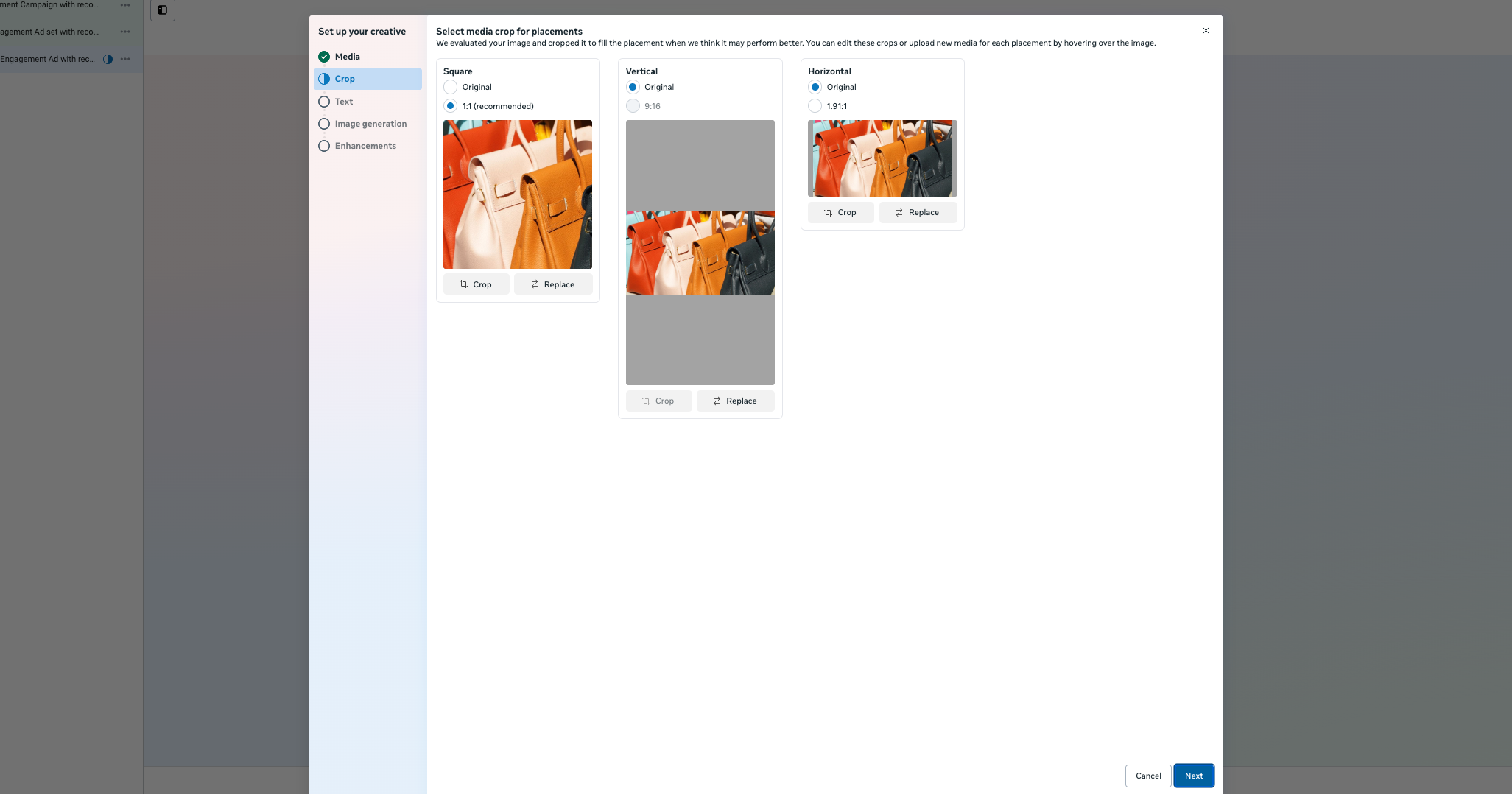
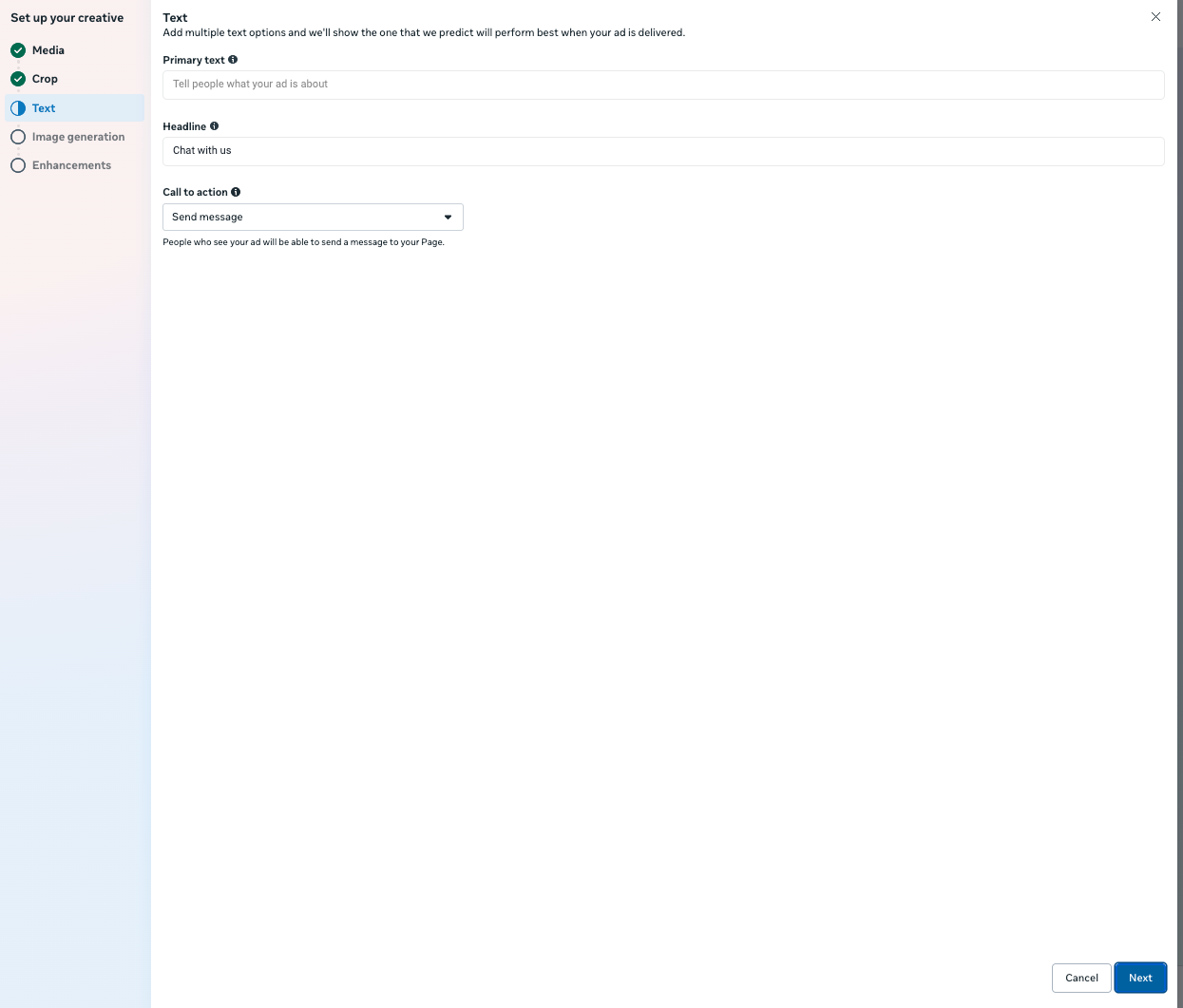
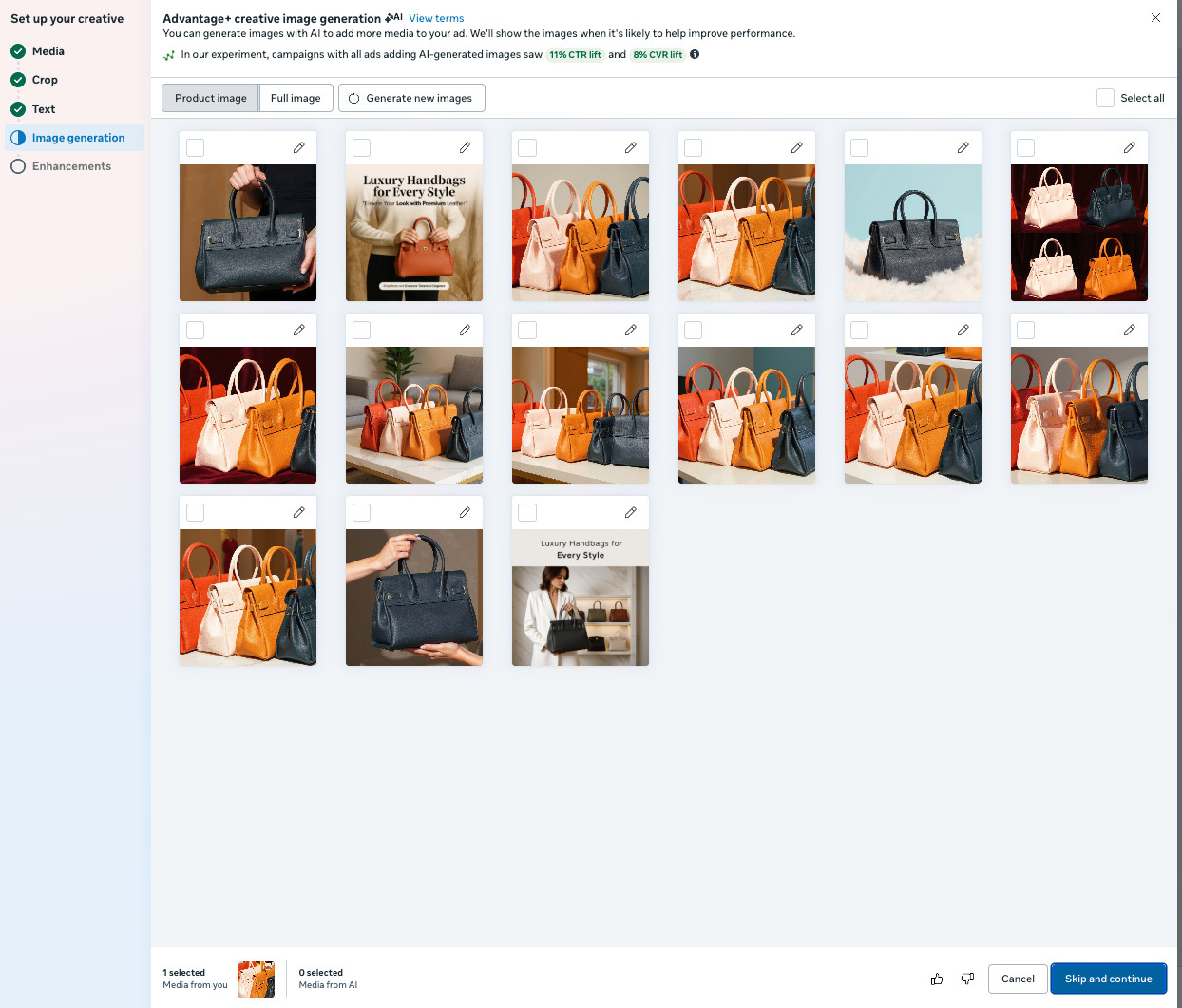
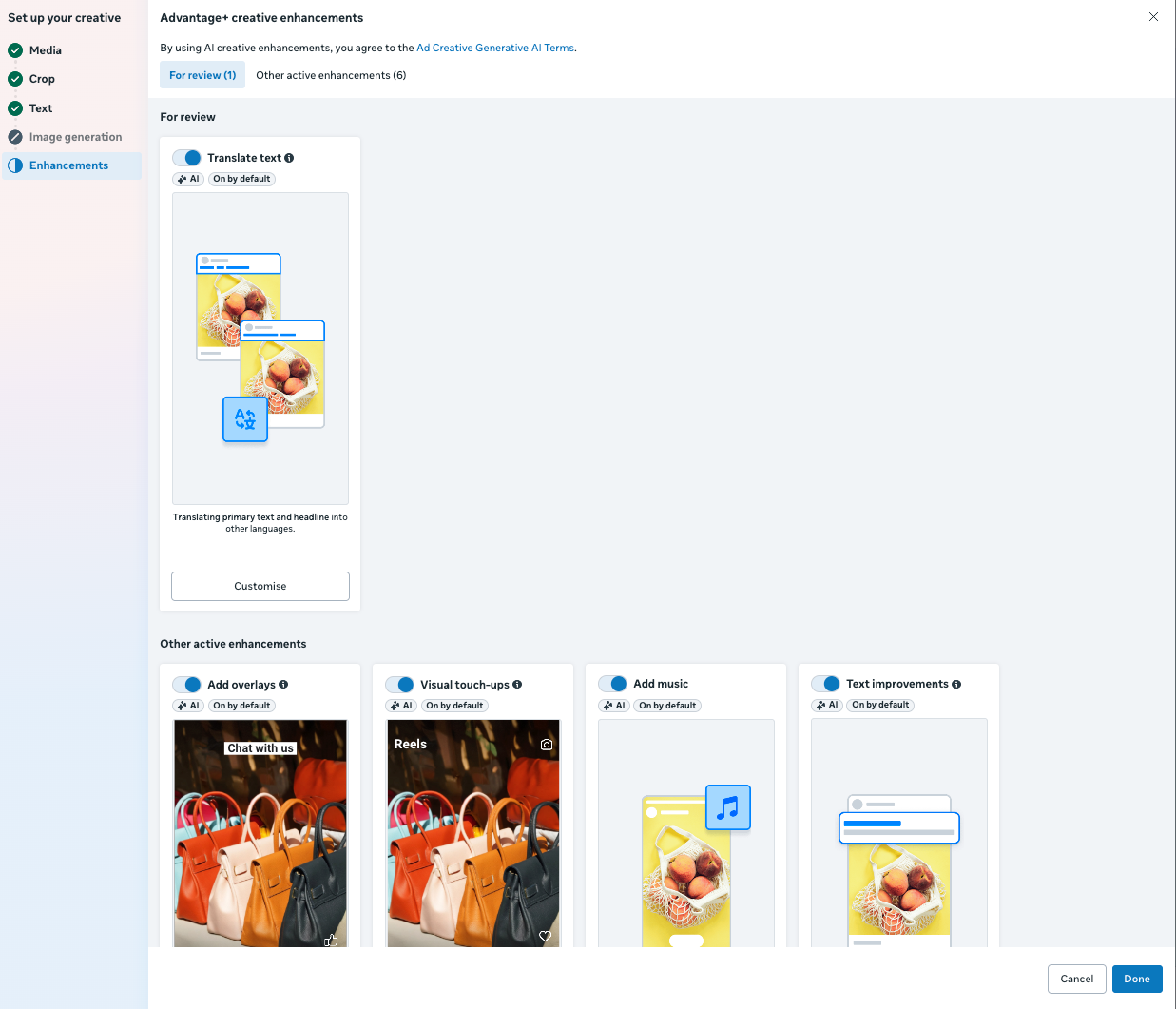
設定創意素材。 您可以使用多張圖片或其他支援的格式。
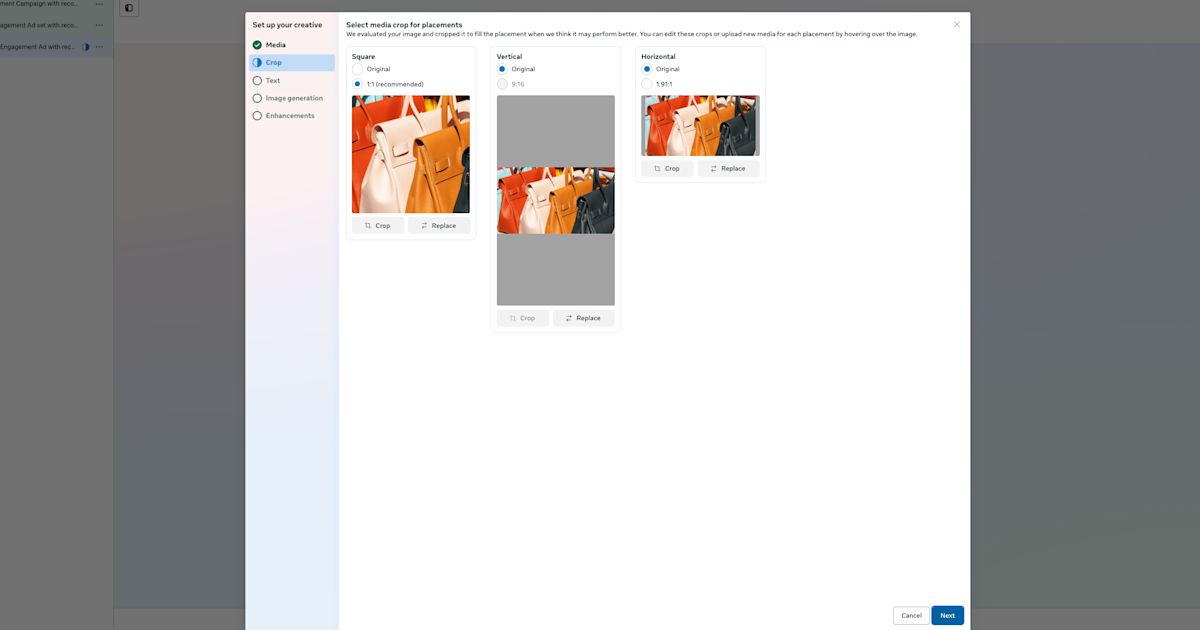
裁切
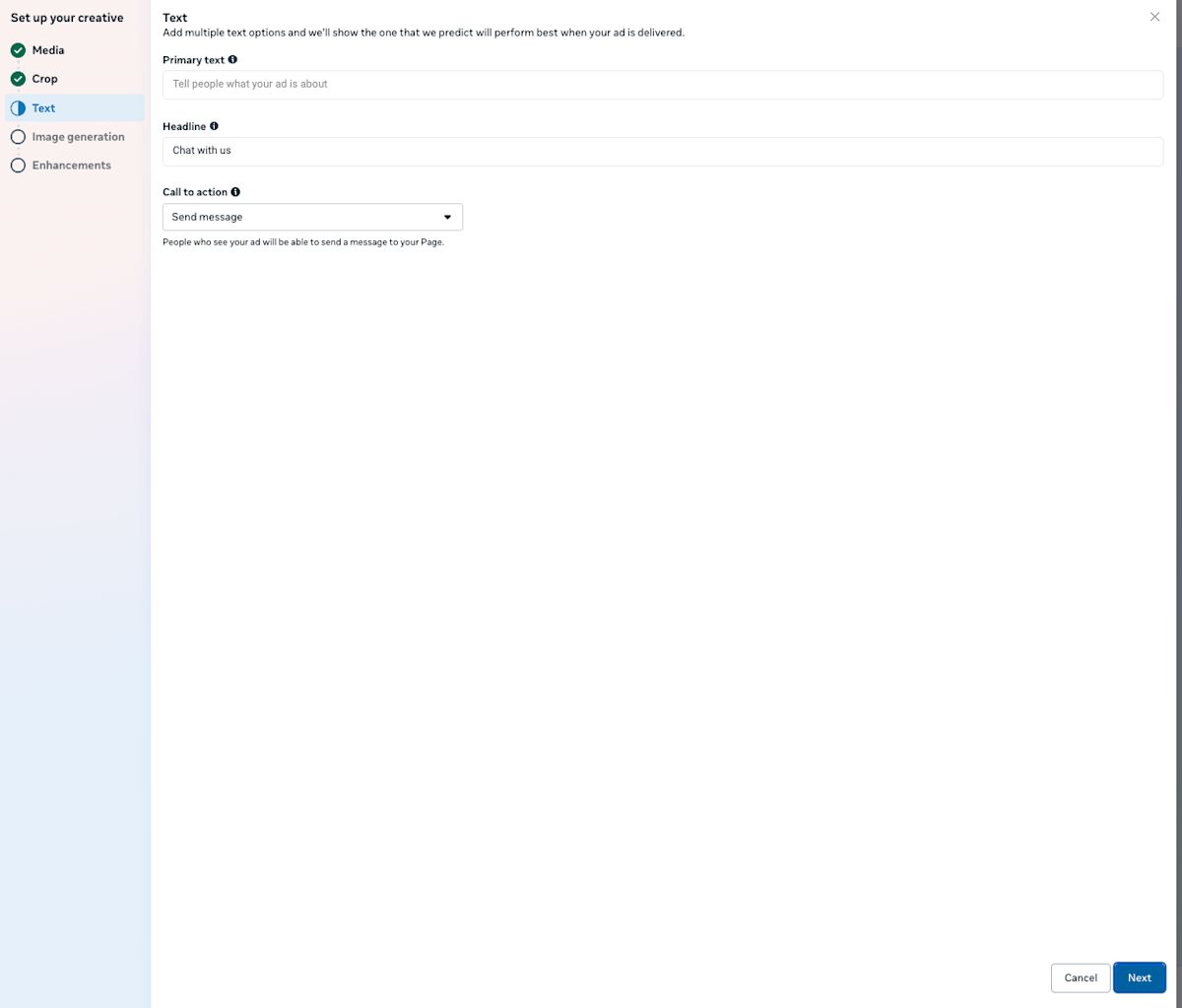
文本
影像生成
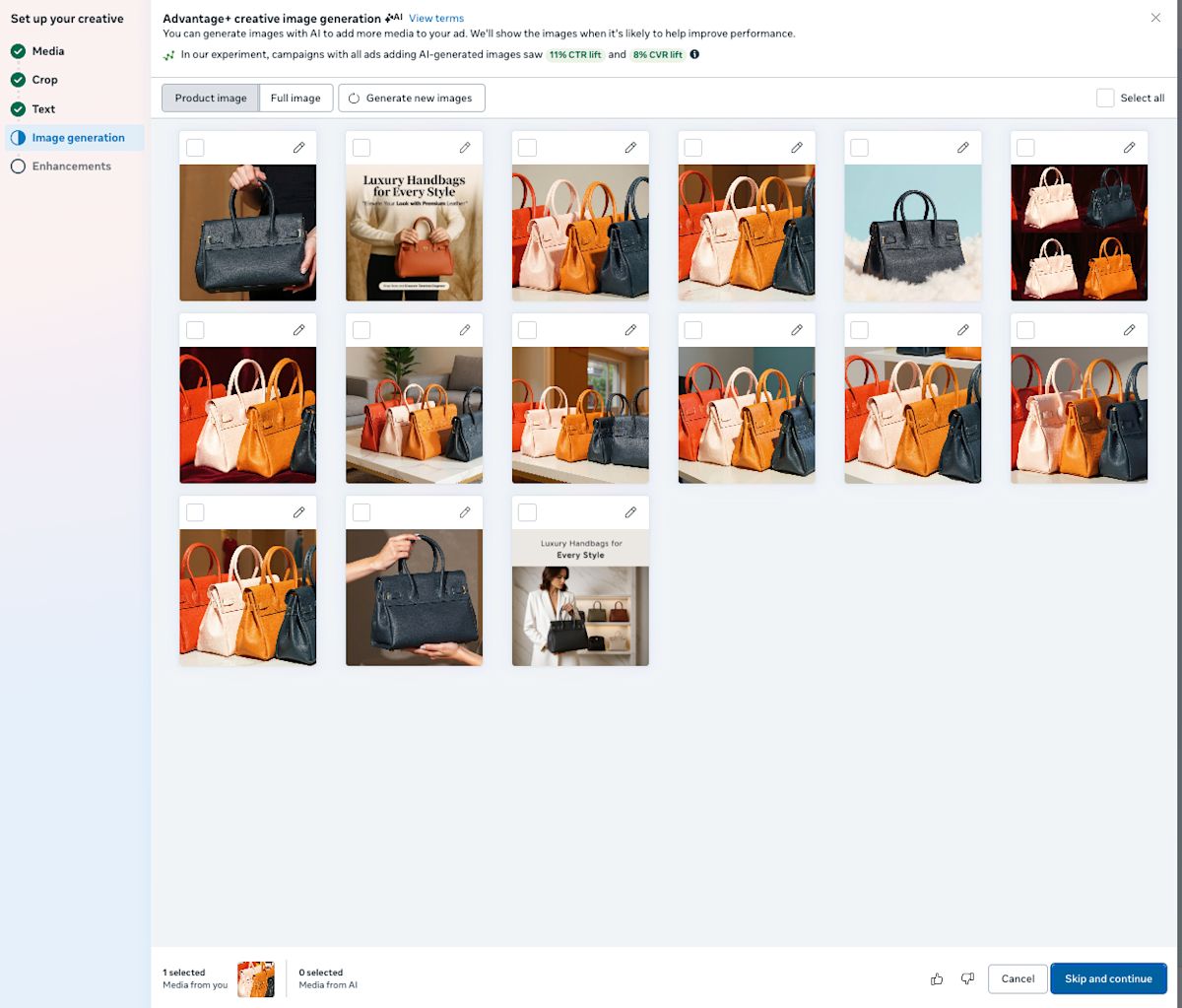
增強功能

如果您選擇使用現有貼文
選擇您已發佈的貼文之一或建立新的貼文。
選擇性步驟
創意測試:嘗試不同的廣告變體。 在 此處 了解更多。
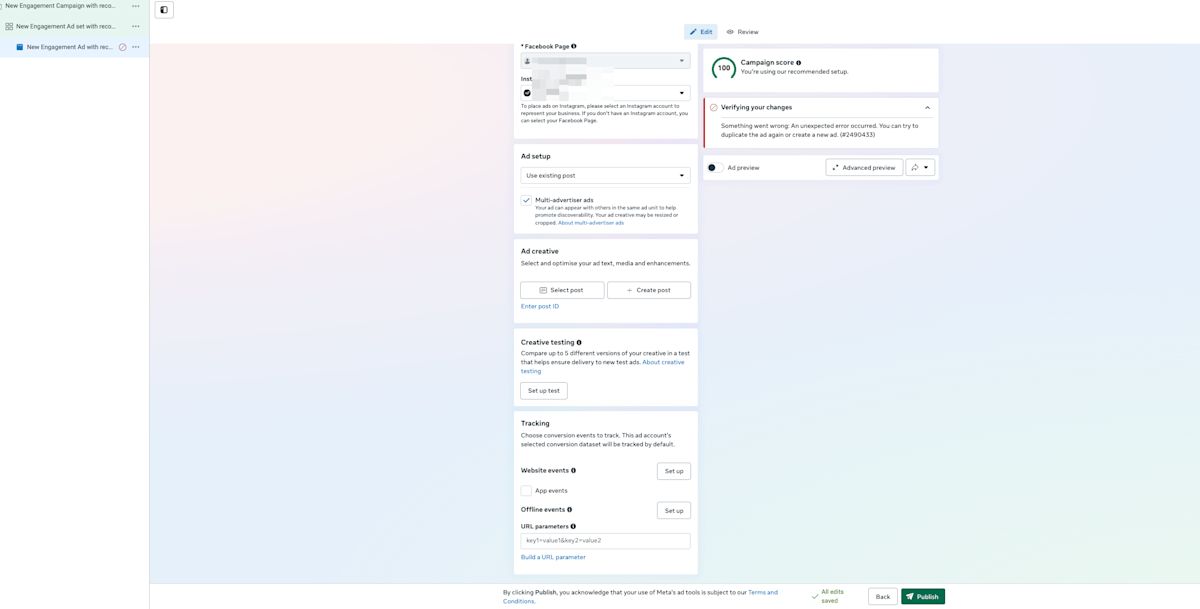
追蹤與轉換事件:新增您想監控的事件。
最後一步
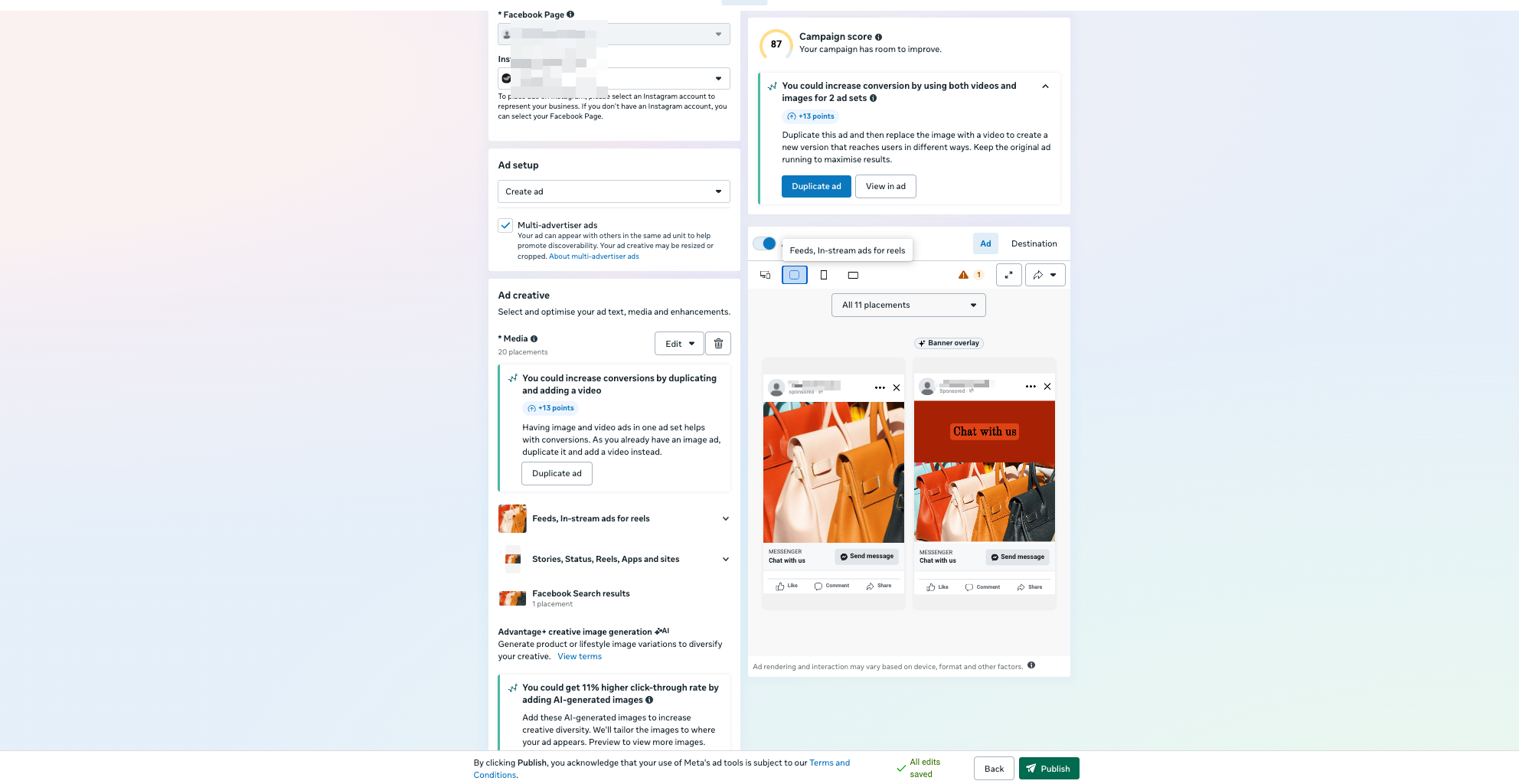
預覽您的廣告,做最後調整,然後點擊 發佈 以啟動您的 CTC 廣告活動。