

يوضح هذا الدليل كيفية:
إنشاء حساب في respond.io
قم بإعداد مؤسستك ومساحة عملك
تسجيل الدخول على الويب أو عبر الجوال
تثبيت تطبيق الويب الخاص بـ respond.io
إذا لم تنشئ حسابًا في respond.io بعد، ابدأ بالخطوات أدناه.
أنشئ حسابك في respond.io
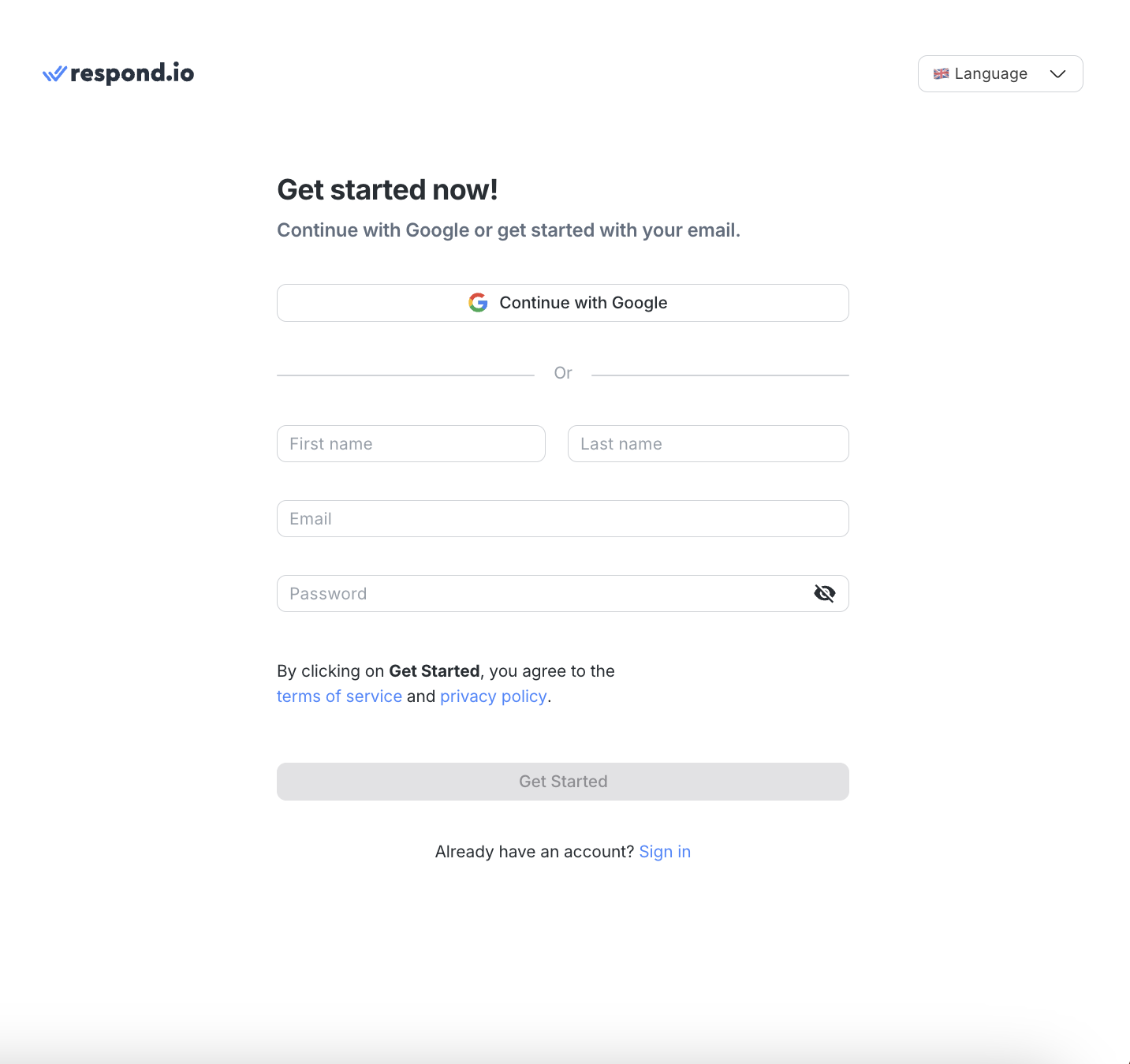
الخطوة 1: اختر طريقة التسجيل
انقر فوق هنا لفتح صفحة التسجيل.
من هنا، اختر كيفية إنشاء حسابك:
تابع عبر Google باستخدام تسجيل الدخول عبر Google، أو
سجّل باستخدام بريدك المهني وكلمة المرور
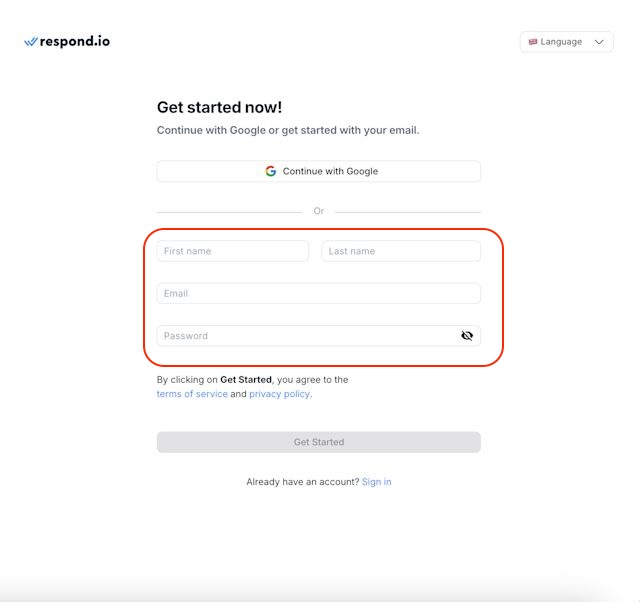
الخطوة 2: أدخل بياناتك
إذا اخترت التسجيل باستخدام بريدك الإلكتروني، قدّم:
الاسم الأول
اسم العائلة
عنوان البريد الإلكتروني
كلمة المرور
ثم انقر فوق ابدأ.
تأكد من أن كلمة المرور الخاصة بك آمنة وأن طولها 8 أحرف على الأقل، وأن لها حرف خاص، وحرف صغير، وحرف أعلى واحد ورقم.
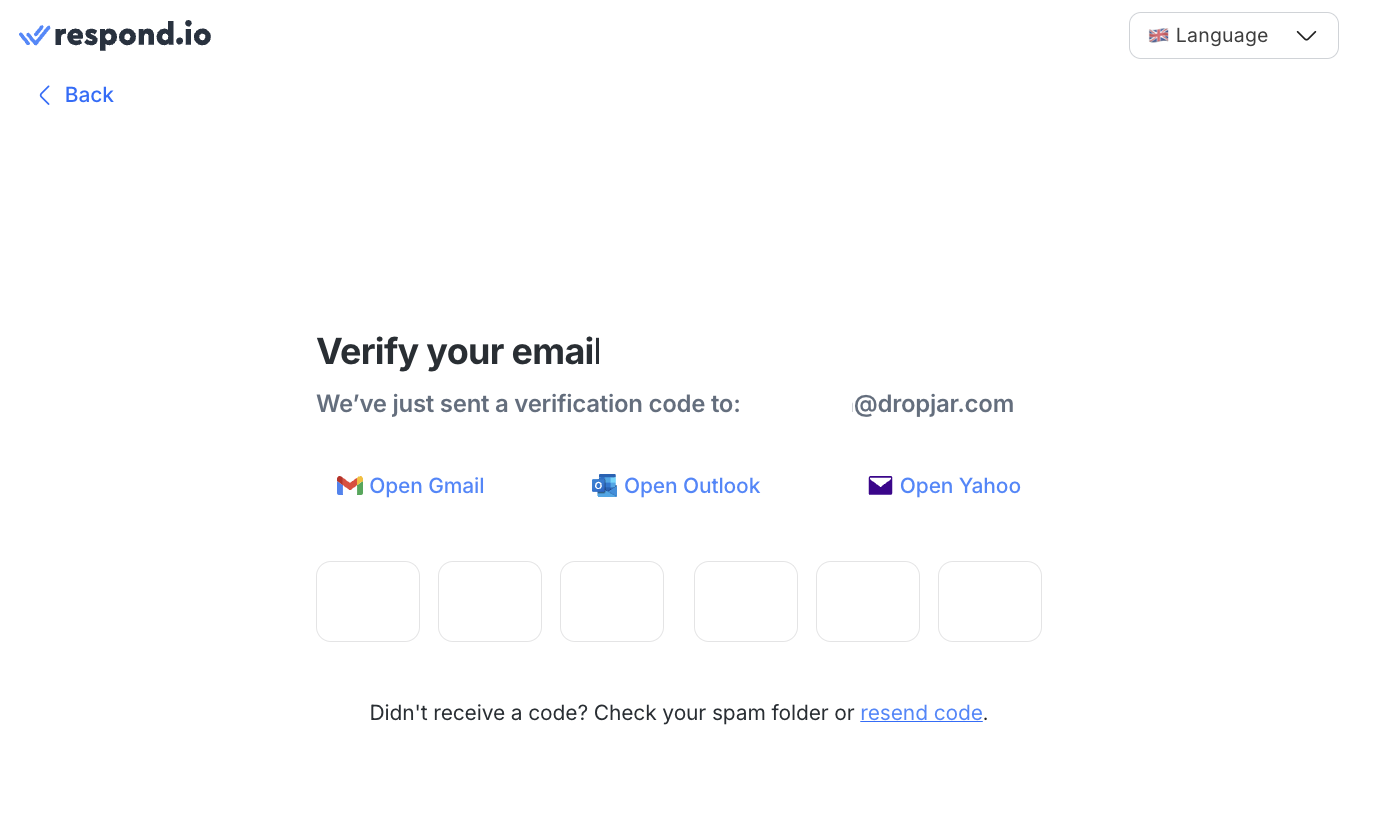
الخطوة 3: تحقق من بريدك الإلكتروني
سنرسل رمز تحقق إلى بريدك الإلكتروني. أدخل الرمز لإتمام التسجيل.
إذا لم تصلك الرسالة:
تحقق من مجلد البريد العشوائي
أو اتصل بنا
قم بإعداد مؤسستك ومساحة عملك
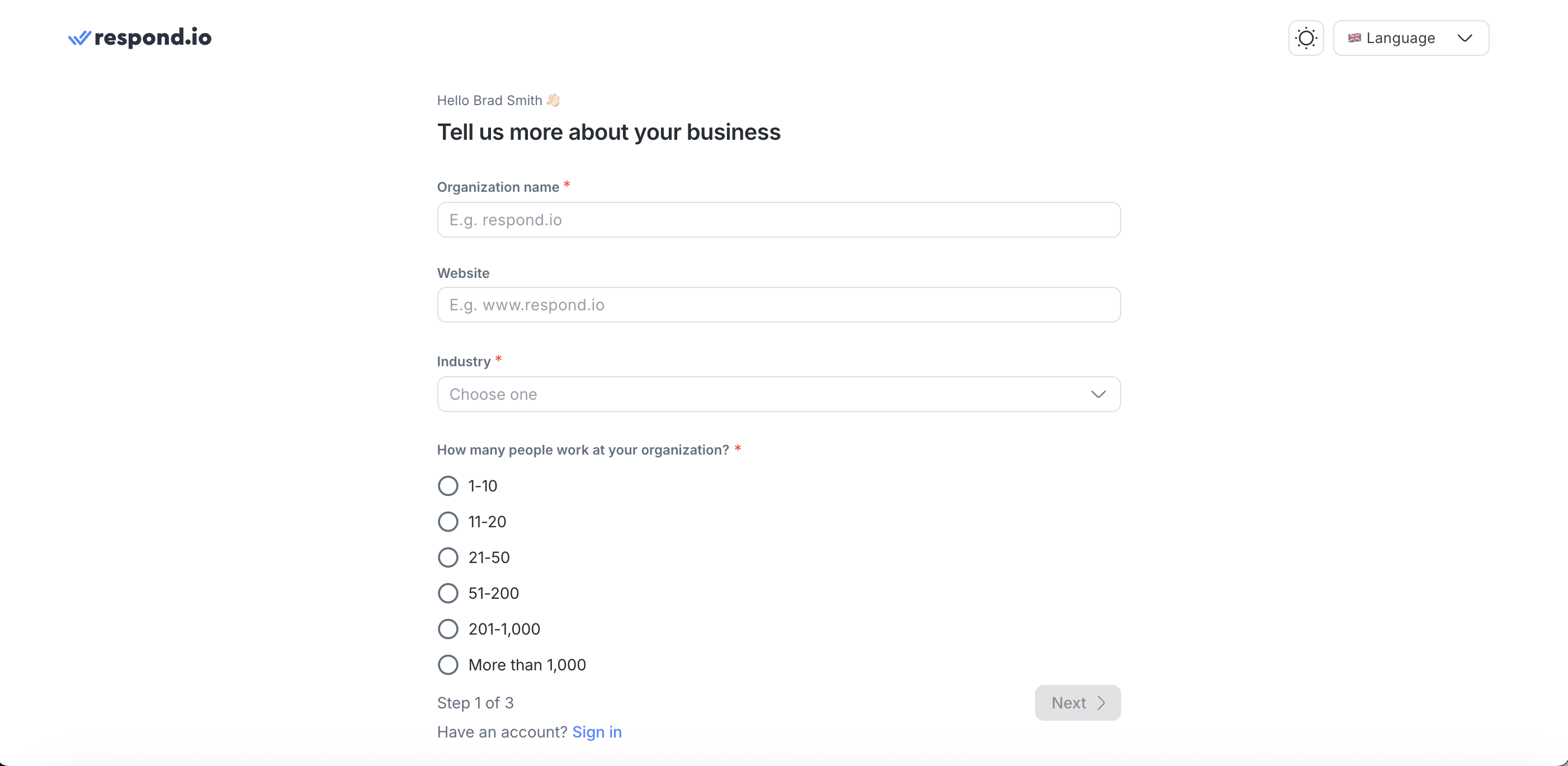
بعد التسجيل، سيُطلب منك إنشاء مؤسسة.
المؤسسة هي حسابك الرئيسي. تدير:
الفواتير
إعدادات الأمان
تفضيلات مستوى الحساب
يمكن أن تحتوي كل مؤسسة على مساحة عمل واحدة أو أكثر.
بعد تقديم جميع المعلومات، انقر فوق ابدأ لبدء استخدام respon.io.
أماكن العمل داخل المنظمة
ومكان العمل هو حساب فرعي مستقل داخل المنظمة.
يمكن أن يكون لفضاء العمل مستخدمين متعددين، ويمكن منح مستخدم واحد حق الوصول إلى مساحات عمل متعددة. ويعمل كل مكان عمل بشكل مستقل، ولذلك فإن التغييرات في حيز عمل واحد لن تنعكس في أماكن العمل الأخرى داخل نفس المنظمة.
يتم إنشاء أول مساحة عمل لك عند إنشاء مؤسسة.
تسجيل الدخول إلى respond.io (الويب)
لتسجيل الدخول:
اذهب إلى منصة respond.io
أدخل بريدك الإلكتروني وكلمة المرور
إذا كانت المصادقة الثنائية (2FA) مفعلة، فستحتاج إلى إدخال رمز مكون من 6 أرقام من تطبيق مصادقة مثل:
Google Authenticator
Authy
التسجيل باستخدام Google Sign-in أو Single Sign-On (SSO)
إذا سجلت الدخول باستخدام:
تسجيل الدخول عبر Google، أو
Single Sign-On (SSO)
قد لا تطلب respond.io المصادقة الثنائية (2FA).
يرجع ذلك إلى أن المصادقة تتم عبر حساب Google الخاص بك أو مزود الهوية (IDP).
من أجل تعزيز أمان حسابك، نوصي بتمكين المصادقة الثنائية (2FA) مباشرة على:
حساب Google، أو
مزود الهوية (IDP)
تسجيل الدخول إلى تطبيق respond.io على الجوال
يتيح تطبيق respond.io على الجوال إدارة المحادثات أثناء التنقل.
باستخدام تطبيق الجوال، يمكنك:
الرد على رسائل العملاء
إدارة المحادثات في Inbox
البقاء على اطلاع بالنشاط الجديد
لتسجيل الدخول إلى تطبيق الجوال:
قم بتثبيت تطبيق respond.io على جهازك
سجّل الدخول باستخدام بيانات حسابك الحالية
تعرف على كيفية تثبيت وتسجيل الدخول إلى تطبيق الجوال.
تثبيت تطبيق الويب الخاص بـ respond.io
إذا كنت تفضل تجربة تطبيق سطح المكتب، يمكنك تثبيت respond.io كتطبيق ويب مباشرة من متصفحك.
يتيح لك ذلك:
شغّل respond.io كتطبيق سطح مكتب أصلي
تثبيته في شريط المهام أو Dock
فصله عن علامات تبويب المتصفح العادية
كيفية تثبيت تطبيق الويب
افتح respond.io في متصفحك
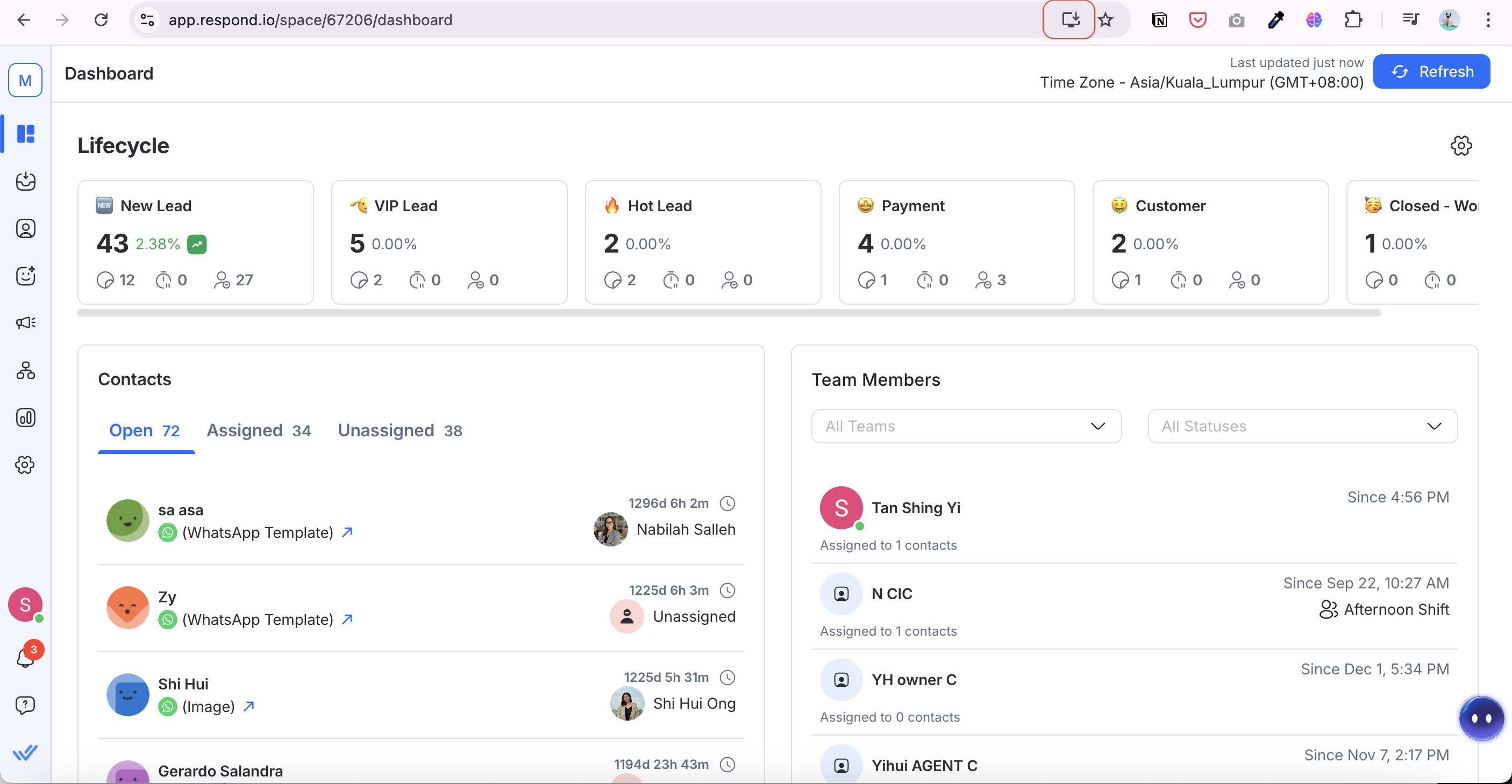
انقر على أيقونة فتح تطبيق الويب في شريط العنوان
انقر على تثبيت
بمجرد التثبيت، سيتم حفظ تطبيق الويب على سطح المكتب.
الخطوات التالية
أنت جاهز تمامًا! حان الوقت الآن لبدء استخدام respond.io.
بعد ذلك، أكمل عملية الإعداد لربط قناتك الأولى، إعداد دورة الحياة ووكلاء الذكاء الاصطناعي، ودعوة زملائك.
الأسئلة الشائعة وحل المشكلات
لماذا لا يُطلب تأكيد المصادقة الثنائية (2FA) عند تسجيل الدخول باستخدام تسجيل دخول Google أو SSO؟
إذا سجلت الدخول باستخدام Google Sign-in أو Single Sign-On (SSO)، فقد لا تطلب منك respond.io المصادقة الثنائية (2FA).
يحدث ذلك لأن إدارة المصادقة تتولاها حساب Google الخاص بك أو مزود الهوية (IDP).
لضمان بقاء حسابك آمنًا، فعّل المصادقة الثنائية (2FA) مباشرةً على حساب Google الخاص بك أو لدى مزود الهوية (IDP).


