

Automatische private Antworten für Instagram senden private Nachrichten an Personen, die deine Instagram-Inhalte kommentieren. Egal, ob der Kommentar zu einem Beitrag, Reel, einer Anzeige oder einer Live-Story gehört, hilft dir diese Funktion, potenzielle Kunden proaktiv anzusprechen und Kommentatoren in Leads zu verwandeln.
So funktionieren automatische private Antworten
Automatische private Antworten sind automatisierte Instagram-Direktnachrichten, die ausgelöst werden, wenn jemand Folgendes kommentiert:
Beiträge
Reels
Anzeigen (die auf Instagram angezeigt werden)
Live-Storys (nur während der Live-Sitzung)
Konfiguriere diese Antworten so, dass sie für alle Inhalte oder nur für bestimmte Posts und Reels gesendet werden.
Hinweis: Ein Kontakt wird in respond.io erst erstellt, nachdem der Nutzer auf deine private Nachricht geantwortet hat.
So konfigurierst du automatische private Antworten
Gehe zu Einstellungen > Kanäle.
Wähle dein Instagram-Geschäftskonto.
Öffne den Reiter Private Antworten.
Wähle aus, wie du deine automatischen Antworten konfigurieren möchtest.
Diese Antwort wird im Ordner „ Posteingang “ der Person zugestellt, wenn sie Ihrem Instagram Professional-Konto folgt, oder in ihrem Ordner „ Nachrichtenanfrage “, wenn sie Ihrem Konto nicht folgt.
Auf alle Posts, Reels und Live-Storys antworten
Senden Sie auf jeden Kommentar in Ihren Instagram-Inhalten die gleiche Antwort.
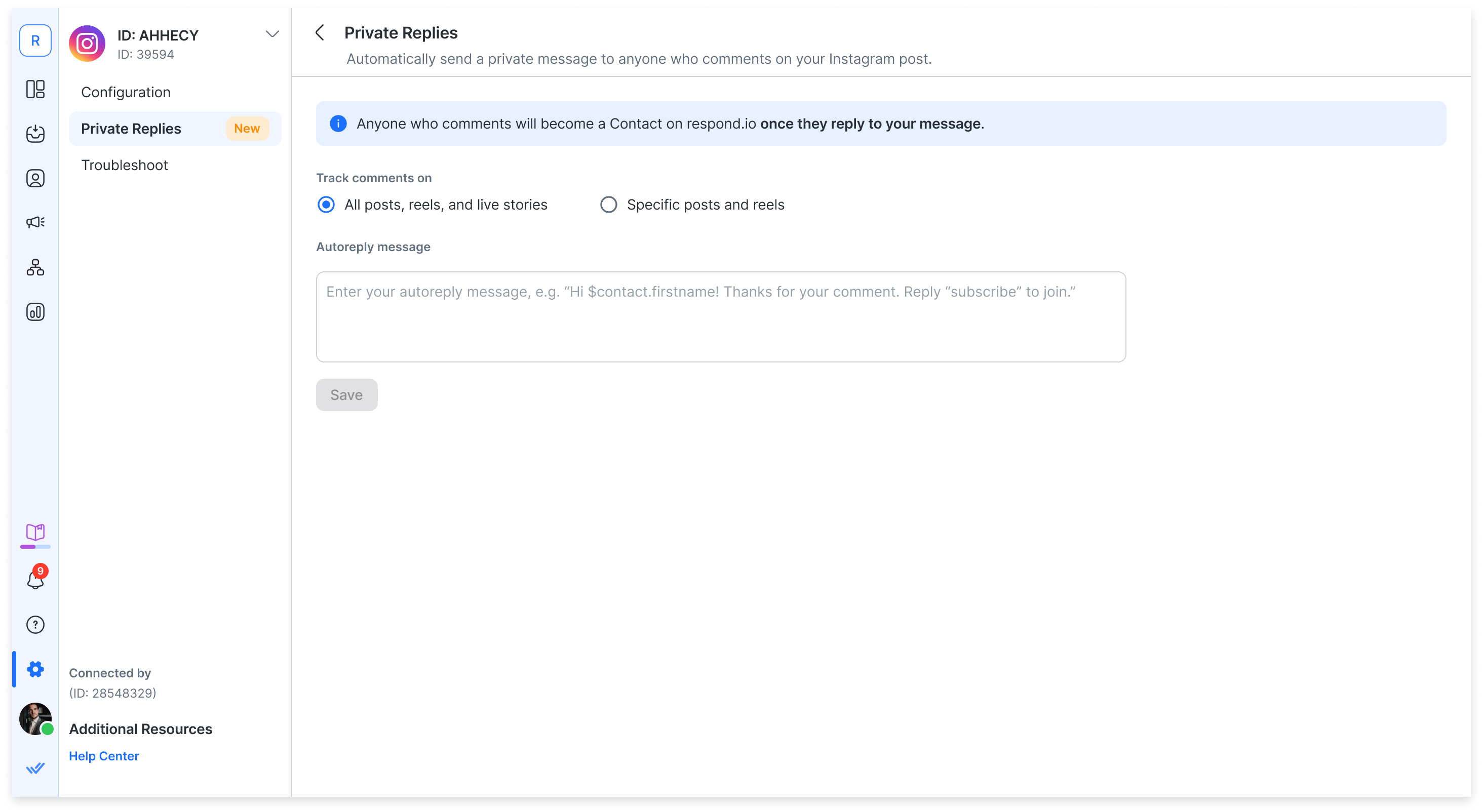
Wähle die Option „Alle Posts, Reels und Live-Storys“

Geben Sie Ihre Nachricht in das Textfeld Autoreply-Nachricht ein
Beispiel: „Hallo $contact.Vorname! Danke für Ihren Kommentar. Lassen Sie uns wissen, wie wir helfen können.“
Klicken Sie auf Speichern. Diese Antwort wird automatisch an alle neuen Kommentare gesendet.
Tipp: Sie können Kontaktvariablen wie
$contact.Vornameund$contact.Name verwenden.
Auf bestimmte Posts und Reels antworten
Richten Sie einzigartige Antworten für ausgewählte Instagram-Inhalte ein.
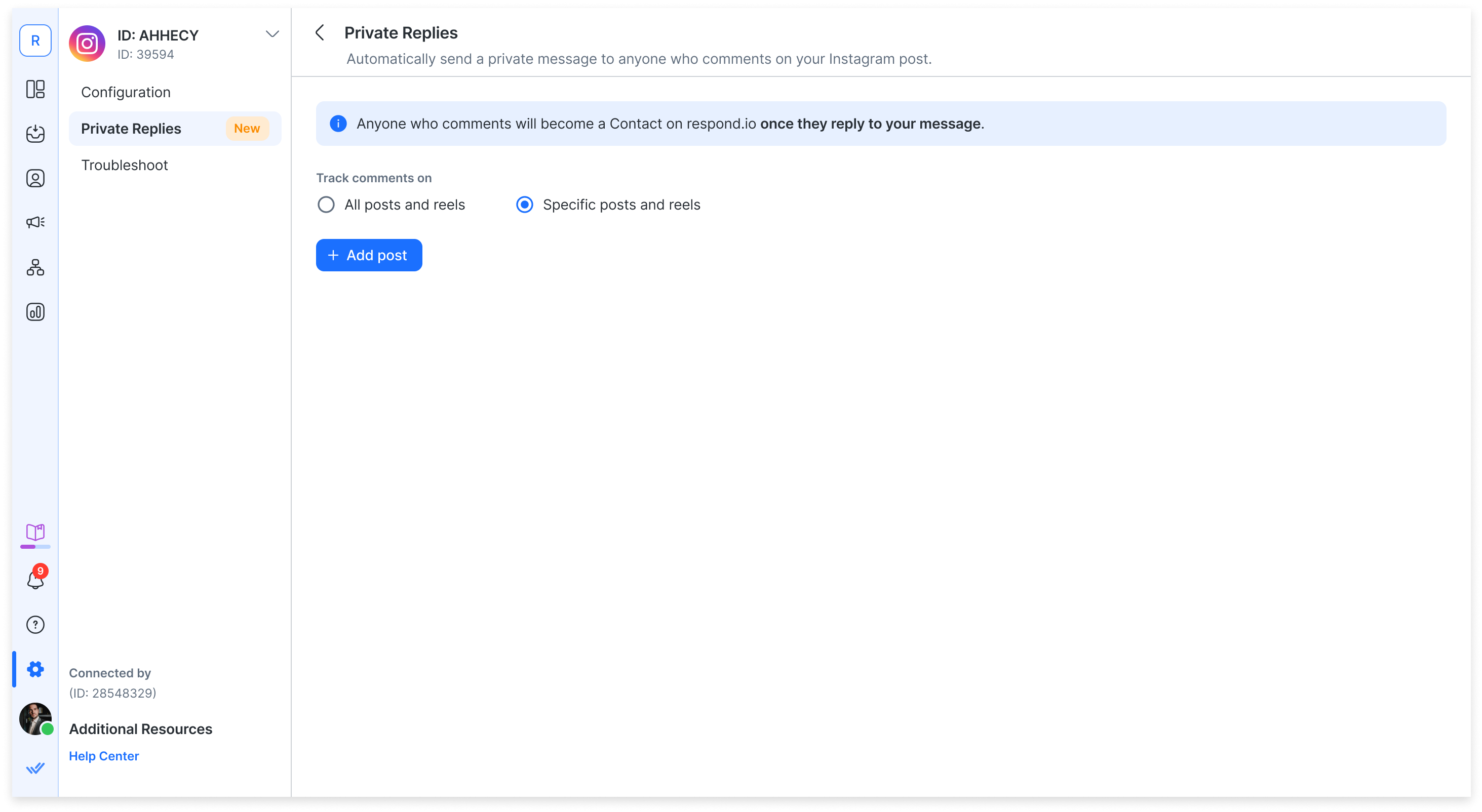
Wählen Sie die Option „Bestimmte Posts und Reels“ , um die Antworten für jedes Element anzupassen.

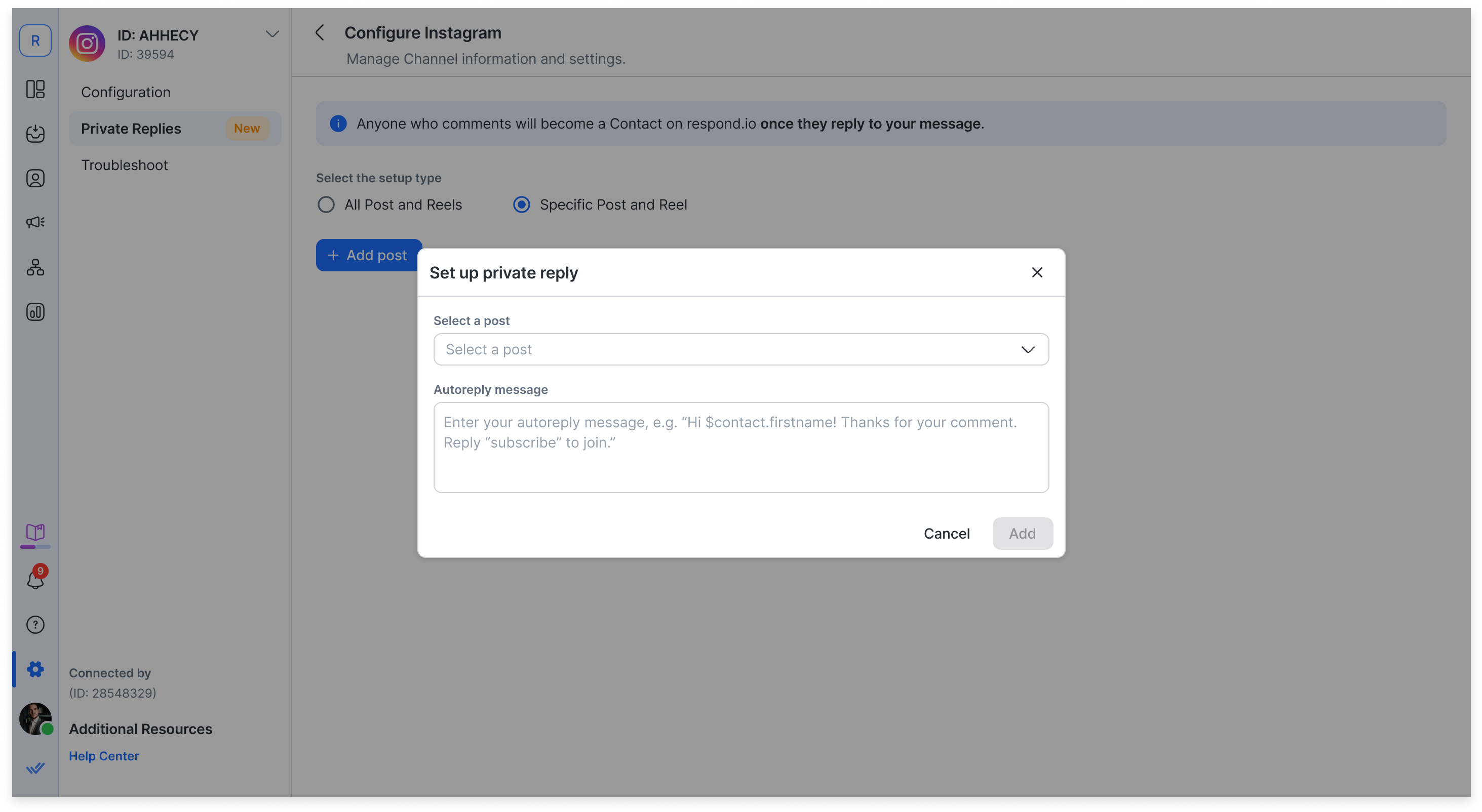
Klicken Sie auf + Beitrag hinzufügen. Es öffnet sich ein Dialogfeld, in dem Sie Ihre Antwort für einen bestimmten Beitrag oder eine bestimmte Rolle konfigurieren können.

Wählen Sie im Dropdown-Menü einen Beitrag oder eine Rolle aus Ihren veröffentlichten Inhalten aus. Beiträge und Rollen sind beschriftet.
Geben Sie Ihre Nachricht in das Textfeld Autoreply-Nachricht ein
Beispiel: „Hallo $contact.Vorname! Danke für Ihren Kommentar. Lassen Sie uns wissen, wie wir helfen können.“
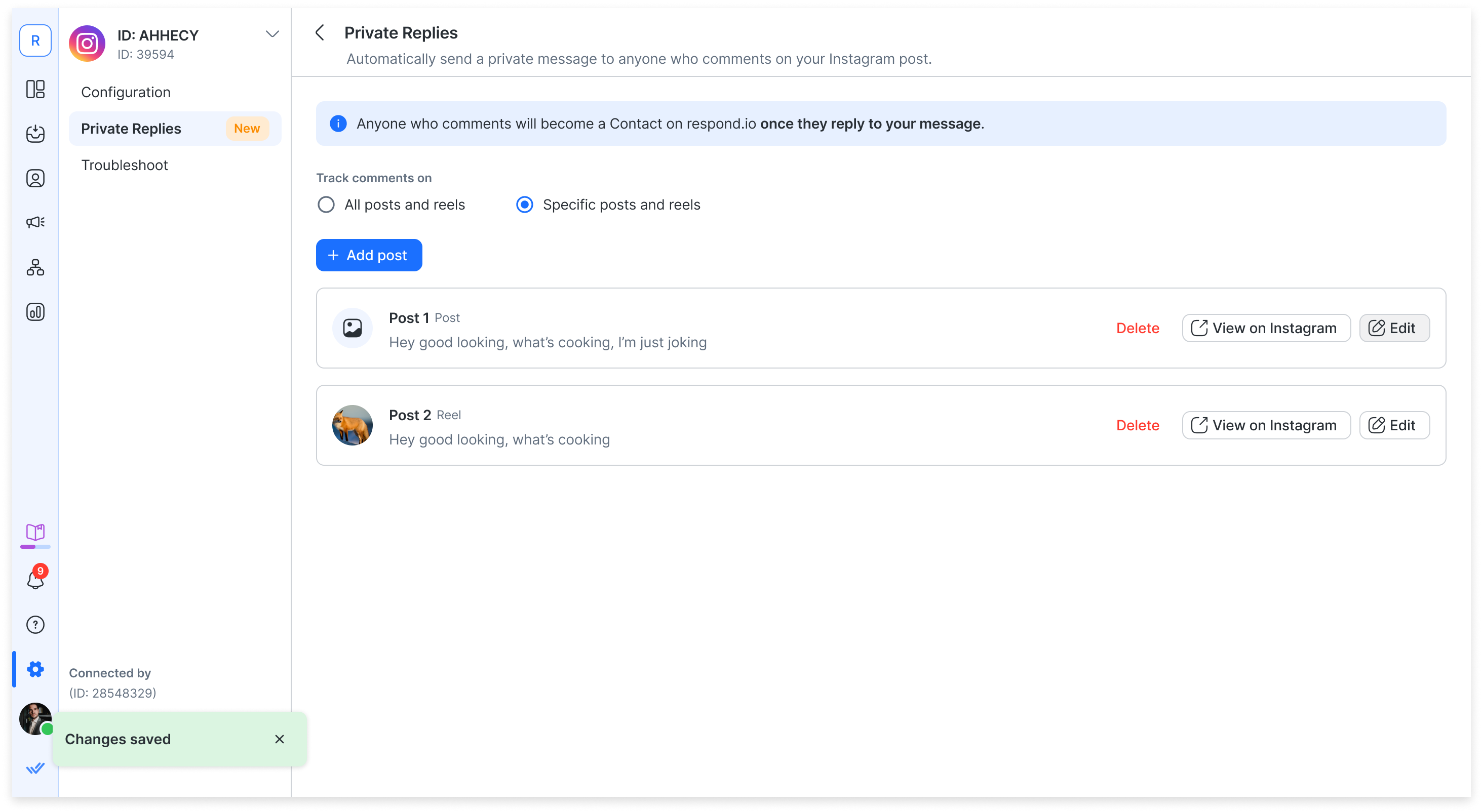
Klicken Sie auf Hinzufügen. Das konfigurierte Element wird in einer Liste unten angezeigt.
Auf Instagram anzeigen oder neben einem beliebigen Element auf Bearbeiten klicken, um dessen Nachricht zu ändern. (Optional)

Originalbeitrag ansehen
Wenn ein Kontakt auf eine automatische private Antwort reagiert, zeigt das Kontaktereignis in der Inbox einen COMMENTS-Hyperlink. Klicke darauf, um den ursprünglichen Instagram-Beitrag zu öffnen.

Hinweis: Der COMMENTS-Hyperlink erscheint nur bei Auto Private Replies, die nach der Einführung dieser Funktion eingerichtet wurden. Bestehende Auto Private Replies zeigen ihn nicht an.
Einschränkungen
Einschränkung | Details |
|---|---|
Einmalige Nachricht | Pro Kommentar kann nur eine private Nachricht gesendet werden. |
Nachrichtenfenster | Antworten müssen innerhalb von 7 Tagen nach dem Kommentar gesendet werden. |
Live-Geschichten | Antworten funktionieren nur während, aktiv sind, nicht danach. |
IGTV-Kommentare | Wird nicht unterstützt. |
Kontakterstellung | Der Benutzer muss auf Ihre Nachricht antworten, um ein Kontakt auf respond.io zu werden. |
Kontaktvariablen | Unterstützt: |
FAQ und Fehlerbehebung
Warum wird meine Nachricht nicht gesendet?
Du hast versucht, auf eine Live-Geschichte zu antworten, nachdem sie beendet war.
Dein Instagram-Kanal-Token ist ungültig — verbinde den Kanal erneut.
Warum kann ich einen Beitrag oder ein Reel im Dropdown nicht finden?
Dieser Beitrag/Reel ist bereits in deinen privaten Antworten konfiguriert.
Dein Konto hat möglicherweise keine geeigneten Inhalte abgerufen — versuche, die Kanalberechtigungen zu aktualisieren.
Was passiert, wenn ich zwischen Alle Beiträge und Bestimmte Beiträge wechsle?
Dein aktuelles Setup wird gelöscht.
Diese Aktion ist irreversibel – du musst dein vorheriges Setup manuell neu konfigurieren.
Kann ich Kontaktvariablen in meinen Nachrichten verwenden?
Ja. Zu den unterstützten Variablen gehören:
$contact.name
$contact.firstname


