

Tính năng Trả lời riêng tư tự động cho Instagram cho phép bạn tự động gửi tin nhắn riêng tư tới người dùng bình luận vào nội dung Instagram của bạn. Cho dù là bài đăng, video, quảng cáo hay câu chuyện trực tiếp, tính năng này giúp bạn chủ động thu hút khách hàng tiềm năng và hợp lý hóa quá trình chuyển đổi khách hàng tiềm năng.
Trả lời riêng tư tự động là gì?
Trả lời riêng tư tự động là tin nhắn Instagram Direct tự động được kích hoạt khi ai đó bình luận về:
Bài viết
Cuộn phim
Quảng cáo (xuất hiện trên Instagram)
Câu chuyện trực tiếp (chỉ trong phiên trực tiếp)
Những phản hồi này có thể được cấu hình để gửi trên toàn bộ nội dung hoặc chỉ trên các bài đăng/video cụ thể.
Lưu ý: Liên hệ chỉ được tạo trong respond.io sau khi người dùng trả lời tin nhắn riêng của bạn.
Đến đây
Vào Cài đặt > Kênh
Chọn Tài khoản doanh nghiệp Instagram của bạn
Nhấp vào tab Trả lời riêng tư
Cấu hình Trả lời riêng tư tự động
Sau khi mở tab Trả lời riêng tư trong cài đặt Kênh Instagram, hãy chọn cách bạn muốn cấu hình trả lời tự động.
Câu trả lời này sẽ được gửi đến thư mục Hộp thư đến của người đó nếu họ theo dõi tài khoản Instagram Professional của bạn hoặc trong thư mục Yêu cầu tin nhắn của họ nếu họ không theo dõi tài khoản của bạn.
Tất cả bài viết, Reels và câu chuyện trực tiếp
Gửi cùng một câu trả lời cho mọi bình luận trên nội dung Instagram của bạn.
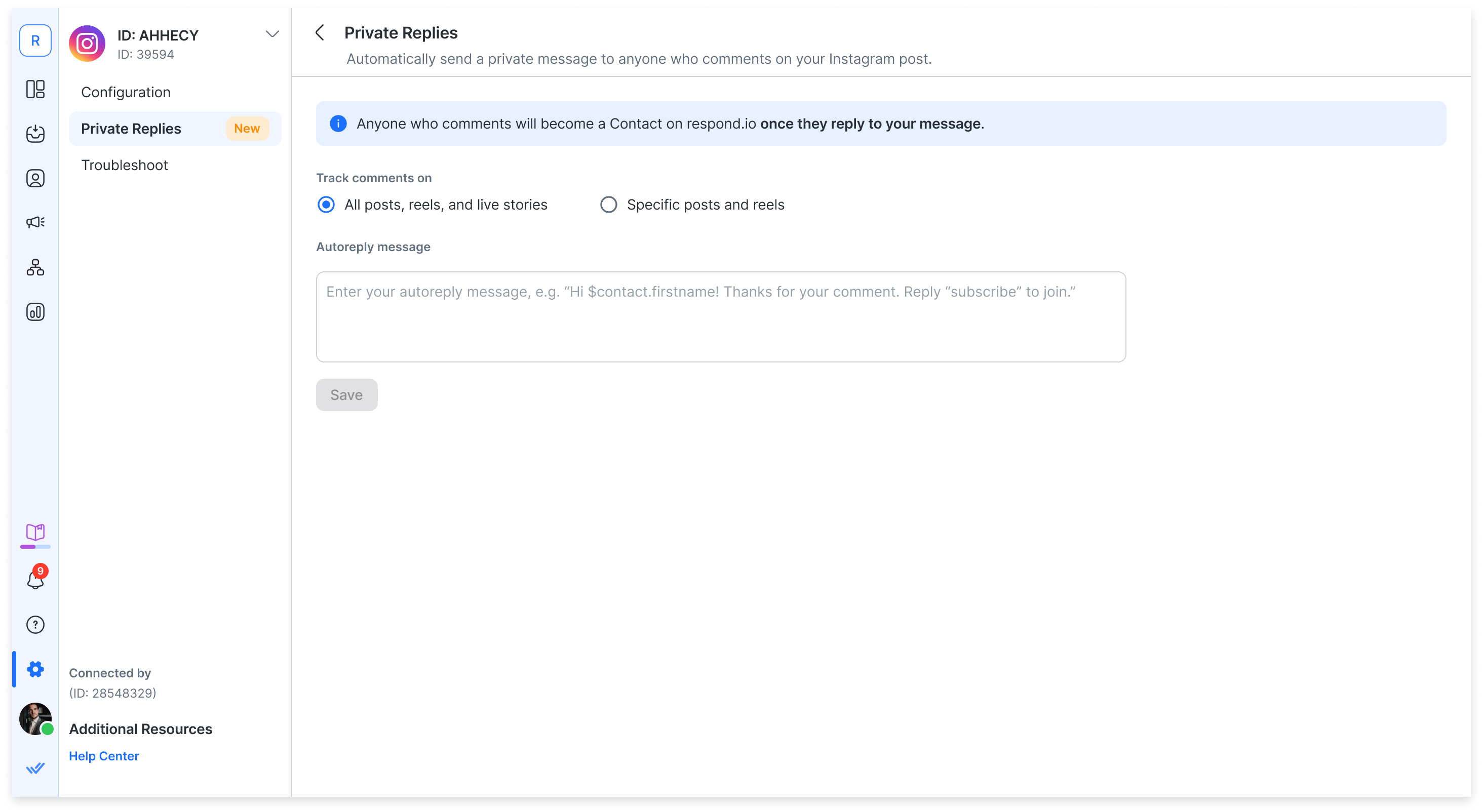
Chọn tùy chọn “Tất cả bài đăng, video và câu chuyện trực tiếp”
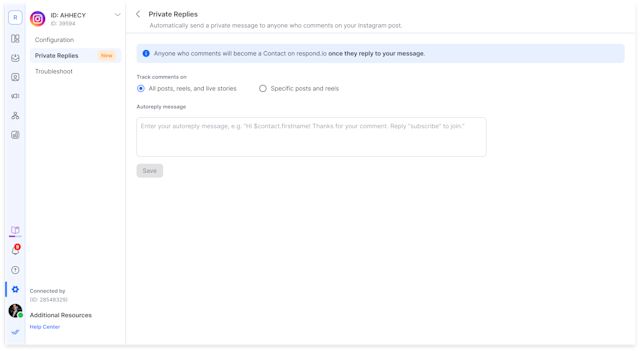
Nhập tin nhắn của bạn vào hộp văn bản Tin nhắn trả lời tự động
Ví dụ: “Xin chào $contact.firstname! Cảm ơn bình luận của bạn. Hãy cho chúng tôi biết chúng tôi có thể giúp gì cho bạn.”
Nhấp vào Lưu. Phản hồi này sẽ được tự động gửi đến tất cả các bình luận mới.
Mẹo: Bạn có thể sử dụng các biến Contact như
$contact.firstnamevà$contact.name.
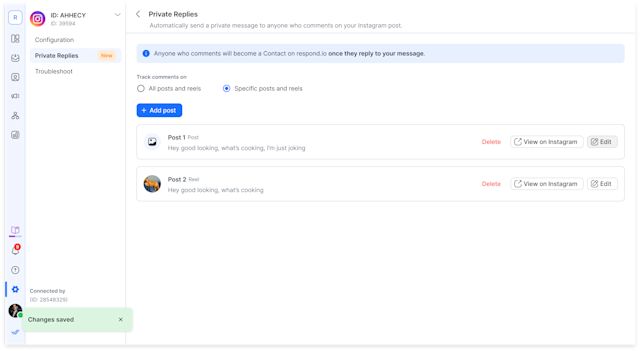
Bài đăng và cuộn phim cụ thể
Thiết lập phản hồi duy nhất cho nội dung Instagram đã chọn.
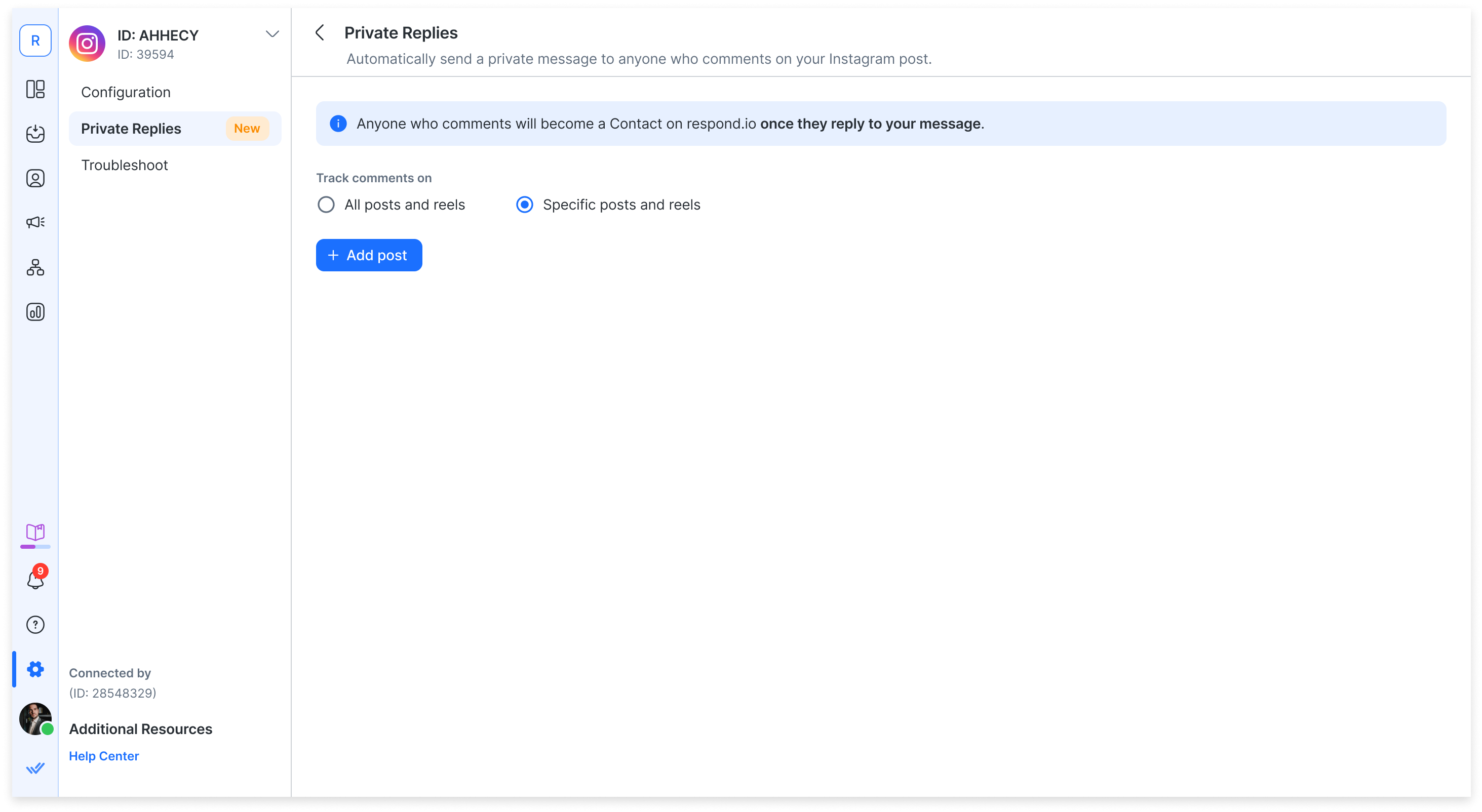
Chọn tùy chọn “Bài đăng và video cụ thể” để tùy chỉnh câu trả lời cho từng mục.
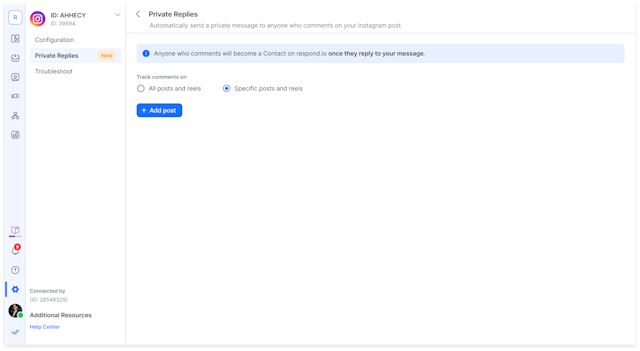
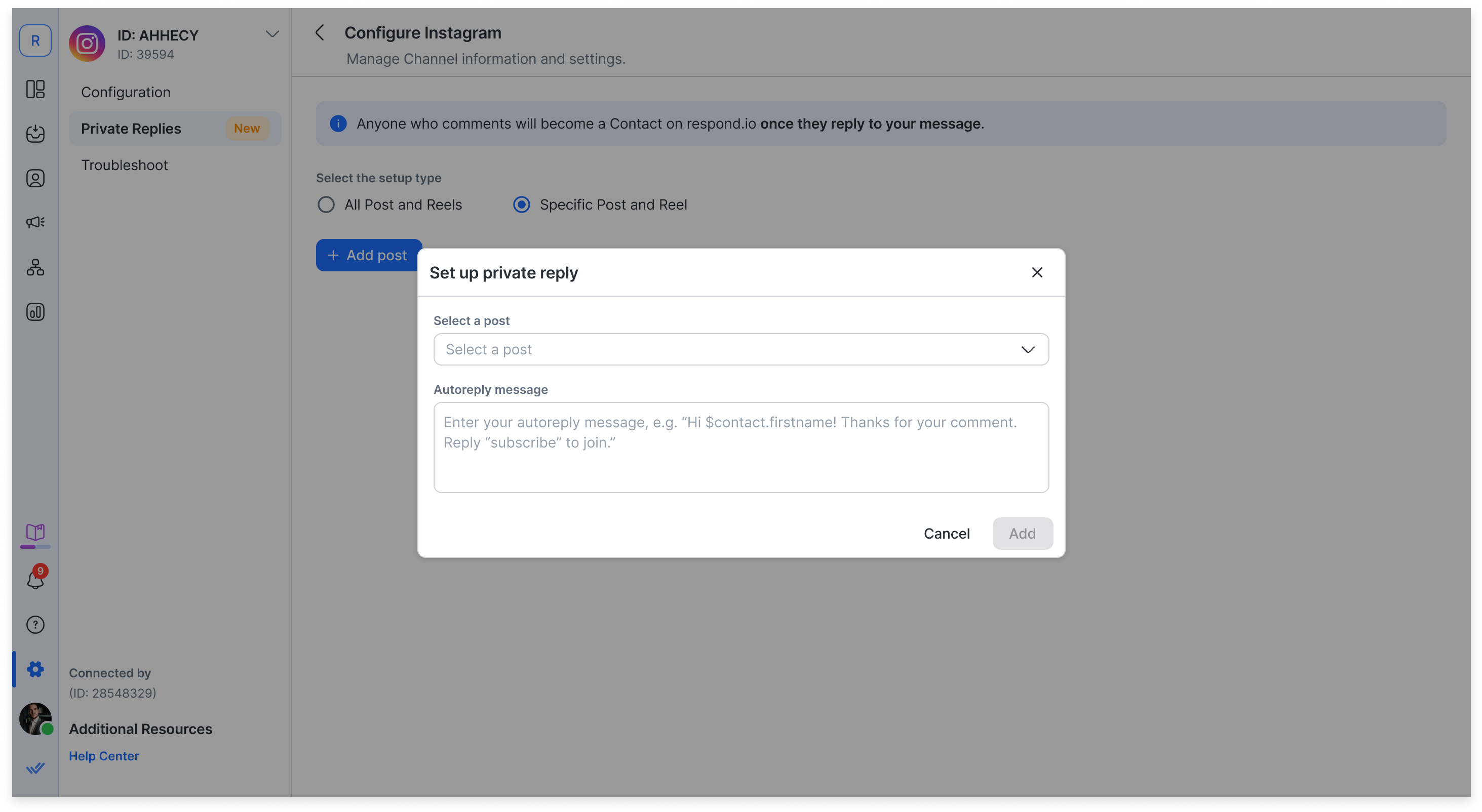
Nhấp vào + Thêm bài đăng. Một hộp thoại sẽ mở ra để cấu hình câu trả lời của bạn cho một bài đăng hoặc đoạn phim cụ thể
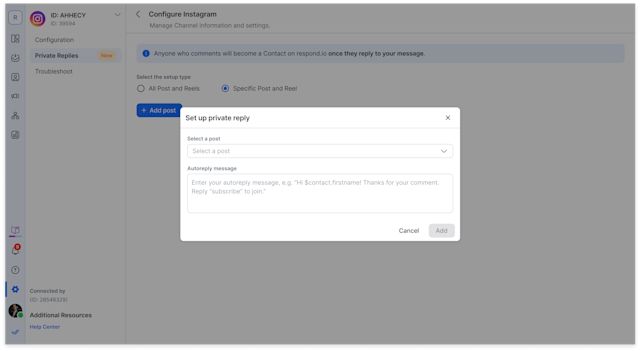
Chọn một bài đăng hoặc video từ nội dung đã xuất bản của bạn trong danh sách thả xuống. Các bài viết và cuộn phim đều được dán nhãn.
Nhập tin nhắn của bạn vào hộp văn bản Tin nhắn trả lời tự động
Ví dụ: “Xin chào $contact.firstname! Cảm ơn bình luận của bạn. Hãy cho chúng tôi biết chúng tôi có thể giúp gì cho bạn.”
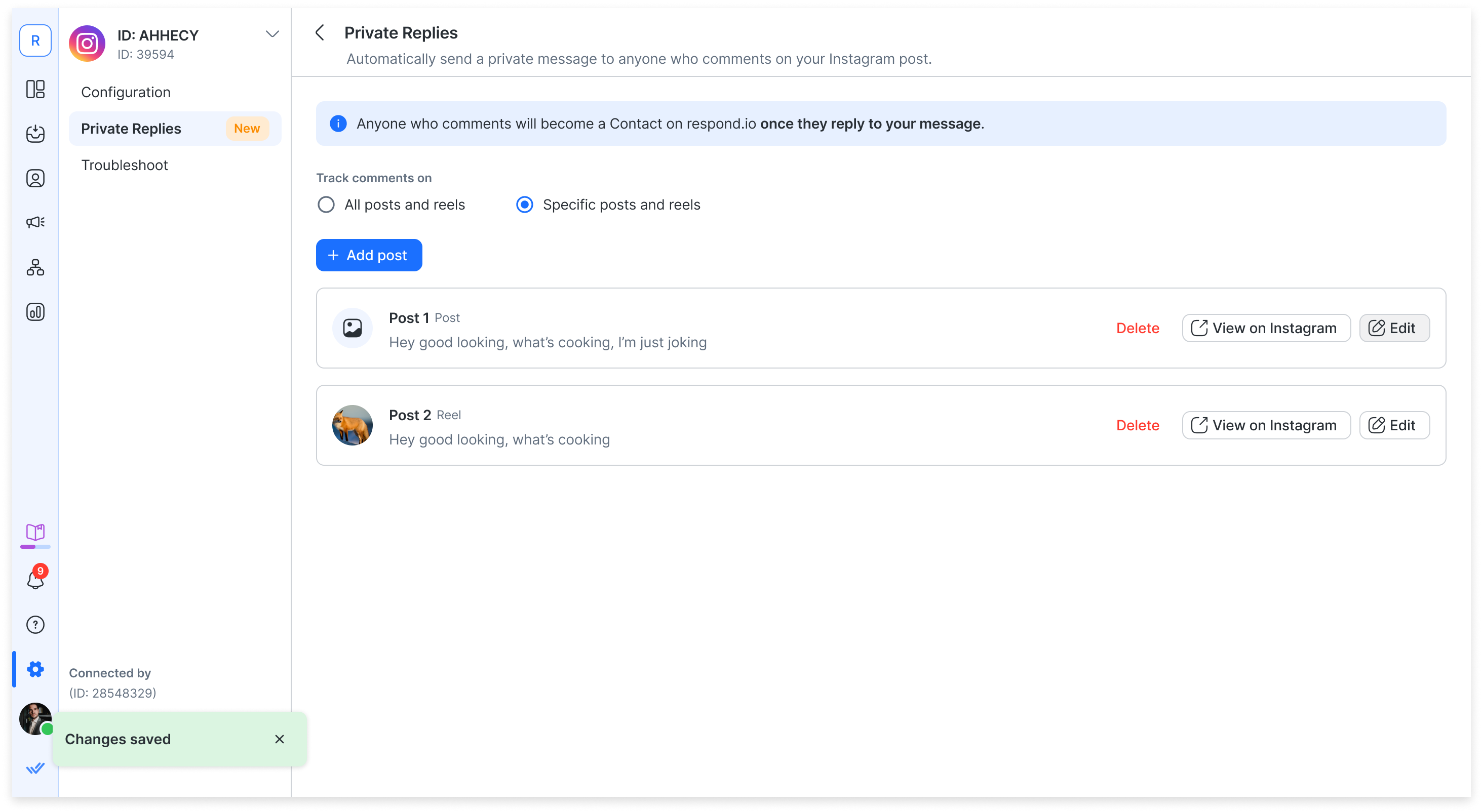
Nhấp vào Thêm. Mục đã cấu hình sẽ xuất hiện trong danh sách bên dưới.
Xem trên Instagram hoặc nhấp vào Chỉnh sửa bên cạnh bất kỳ mục nào để sửa đổi thông điệp của mục đó. (Không bắt buộc)
Hạn chế
Giới hạn | Chi tiết |
|---|---|
Tin nhắn một lần | Mỗi bình luận chỉ được gửi một tin nhắn riêng. |
Cửa sổ tin nhắn | Trả lời phải được gửi trong vòng 7 ngày kể từ ngày bình luận. |
Câu chuyện trực tiếp | Trả lời chỉ có tác dụng khi đang trực tiếp, chứ không phải sau đó. |
Bình luận IGTV | Không được hỗ trợ. |
Tạo liên hệ | Người dùng phải trả lời tin nhắn của bạn để trở thành Người liên hệ trên respond.io. |
Biến liên hệ | Hỗ trợ: |
Câu hỏi thường gặp và khắc phục sự cố
Tại sao tin nhắn của tôi không được gửi đi?
Bạn đã thử trả lời một câu chuyện trực tiếp sau khi nó kết thúc.
Mã thông báo kênh Instagram của bạn không hợp lệ — hãy kết nối lại kênh.
Tại sao tôi không thể tìm thấy bài đăng hoặc video trong danh sách thả xuống?
Bài đăng/video đó đã được cấu hình trong mục Trả lời riêng tư của bạn.
Tài khoản của bạn có thể chưa tải được nội dung đủ điều kiện — hãy thử làm mới quyền kênh.
Điều gì xảy ra nếu tôi chuyển đổi giữa Tất cả bài đăng và Bài đăng cụ thể?
Thiết lập hiện tại của bạn sẽ bị xóa.
Hành động này không thể đảo ngược — bạn sẽ cần phải cấu hình lại thiết lập trước đó theo cách thủ công.
Tôi có thể sử dụng biến Liên hệ trong tin nhắn của mình không?
Đúng. Các biến được hỗ trợ là:
$contact.tên
$contact.tên
$contact.họ


