

In diesem Artikel erfahren Sie, wie Sie Kontakte basierend auf ihren Anforderungen oder Kontaktdaten automatisch an das richtige Team weiterleiten.
Es ist wichtig, ein gutes automatisiertes Routing-System einzurichten, um Ihren Kundendienstprozess zu optimieren und sicherzustellen, dass Ihre Kontakte rechtzeitig vom richtigen Team bearbeitet werden.
Vorteile der Weiterleitung von Kontakten nach Teamfunktionen
Leiten Sie Kontakte nach Teamfunktionen weiter an:
Verbessern Sie das Kundenerlebnis, indem Sie Kontakte an Agenten weiterleiten, die über die nötige Fachkompetenz verfügen, um ihre spezifischen Anliegen effektiv zu bearbeiten.
Verbessern Sie die Lösungszeit, indem Sie Kontakte mit dem richtigen Team verbinden und so die Übertragungs- und Eskalationszeit verkürzen.
Methoden zum Weiterleiten von Kontakten nach Teamfunktionen
Route basierend auf der Antwort des Kontakts.
Route basierend auf Kontaktdaten.
Route basierend auf der Antwort des Kontakts
Verwenden Sie diese Methode , um Kontakte basierend auf dem Team weiterzuleiten, mit dem sie sprechen möchten.
Fragen Sie Kontakte, mit welchem Team sie sprechen möchten.
Leiten Sie Kontakte zur Unterstützung an das richtige Team weiter.
Fragen Sie Kontakte, mit welchem Team sie sprechen möchten
Klicken Sie im Modul Workflows auf+ Workflow hinzufügen > Klicken Sie aufMulti-Team-Routing: Multiple Choice nach Kontakt > Klicken Sie auf Vorlage verwenden.
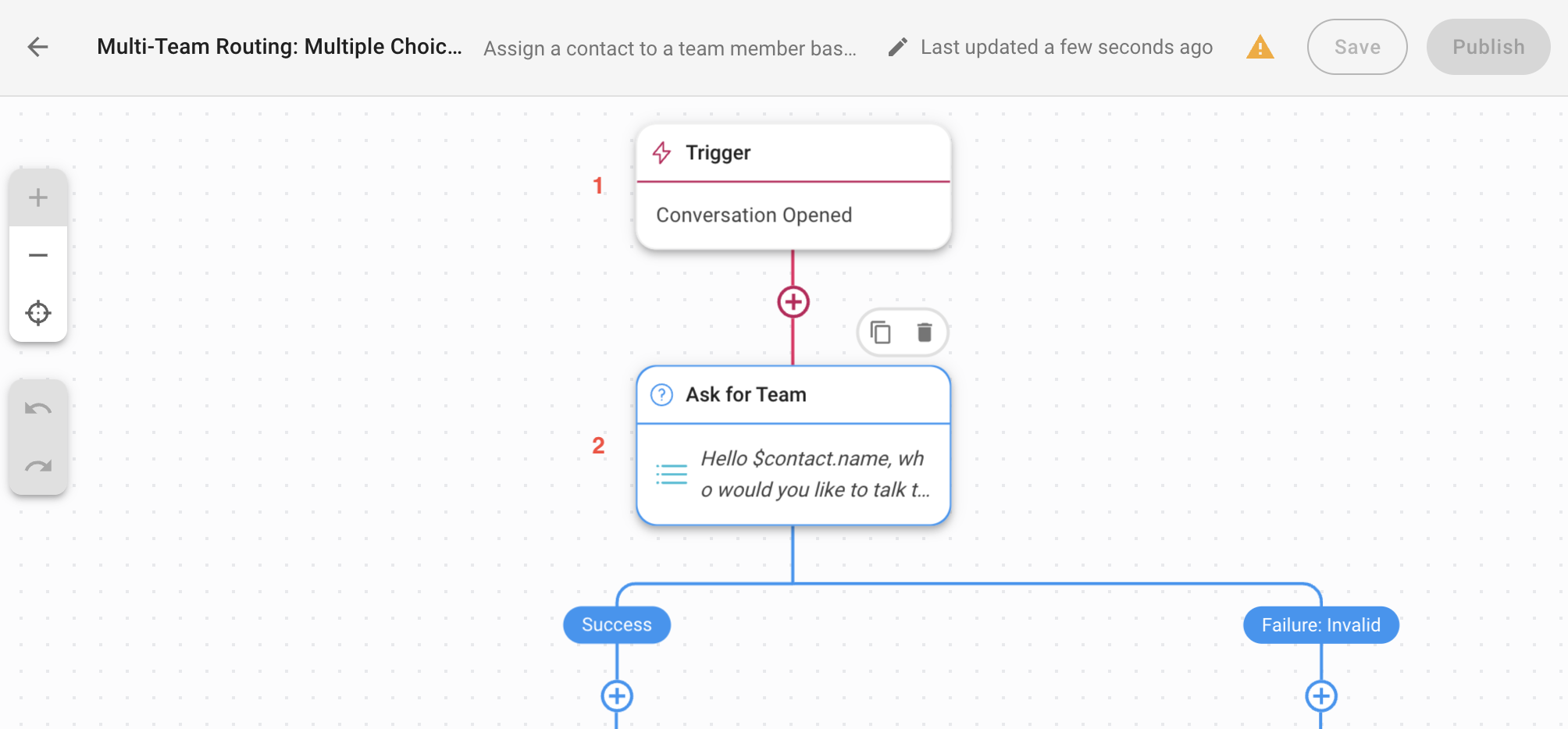
1. Auslöser: Der Workflow beginnt, wenn ein Kontakt eine Konversation öffnet.
2. Nach Team fragen: Dies ist der Schritt „ Eine Frage stellen “, um „Kontakt“ an das Team zu wenden, mit dem der Kontakt sprechen möchte, und die Antwort als Variablen zu speichern. Die Variablewird im Branch-Schritt dieses Workflows zu Routing-Zwecken verwendet.
Der Schritt „Eine Frage stellen“ kann mit Multiple-Choice-Antworten eingerichtet werden. In diesem Beispiel einer Workflow-Vorlage haben wir die Antwortoptionen wie folgt vorbereitet:
Verkäufe
Unterstützung
Leiten Sie Kontakte zur Unterstützung an das richtige Team weiter
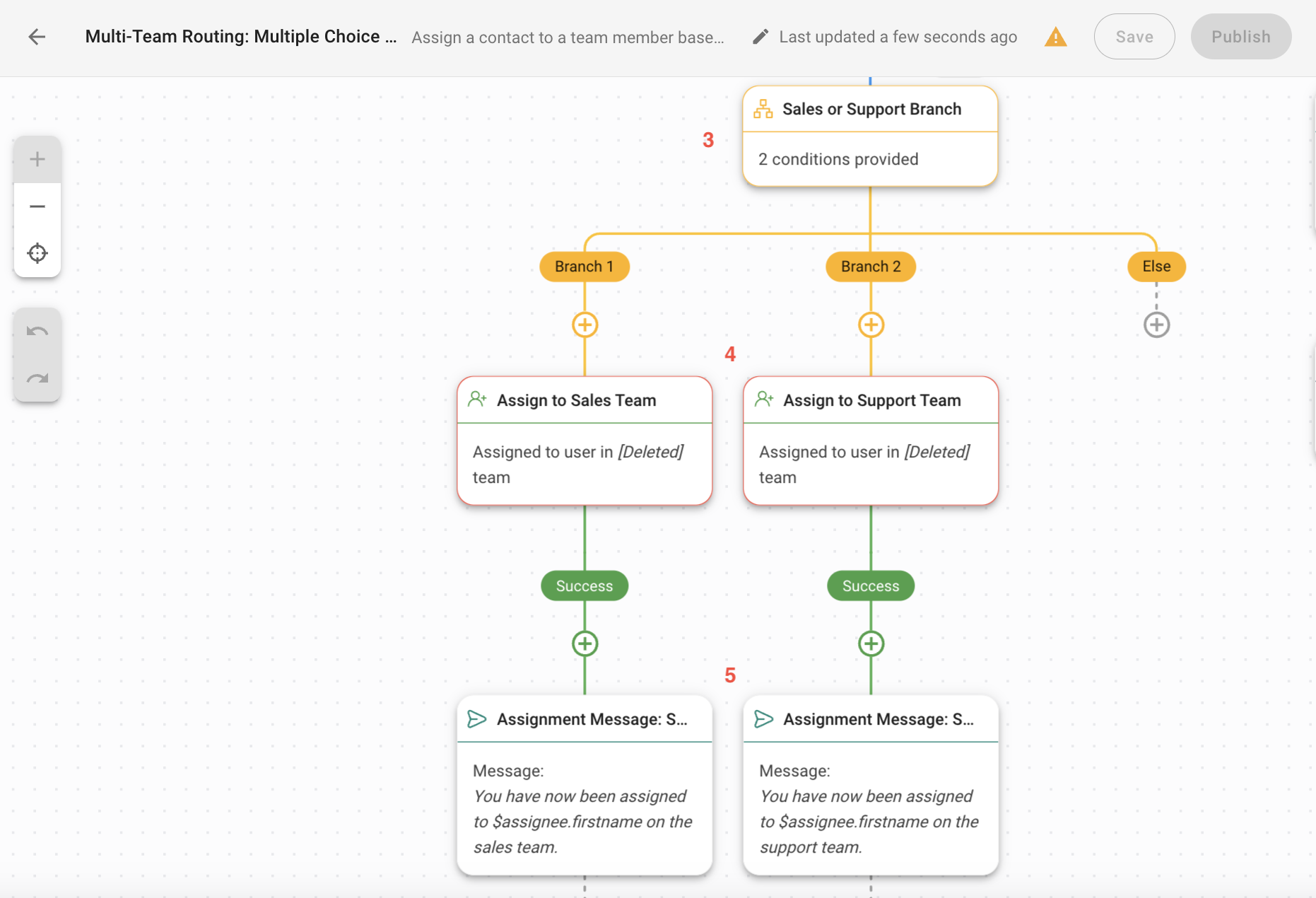
3. Vertriebs- oder Support-Zweigstelle: Dies ist ein Zweigstellen- -Schritt, um den Kontakt basierend auf der Antwort, die der Kontakt im vorherigen Schritt „Frage stellen“ ausgewählt hat, an das richtige Team weiterzuleiten. Wenn der Kontakt die Antwortoption Vertrieb oder Supportauswählt, wird der Kontakt an Filiale 1 bzw. Filiale 2 weitergeleitet.
4. Dem Vertriebsteam zuweisen / Dem Supportteam zuweisen: Konfigurieren Sie diesen Schritt „Zuweisen an “ mit einem Team basierend auf Ihren Geschäftsanforderungen.
5. Zuweisungsnachricht: Sendet eine Nachricht, um den Kontakt über den Status seiner Zuweisung zu informieren.
Wenn Sie die Einrichtung abgeschlossen haben, klicken Sie auf Speichern und Veröffentlichen , um den Workflow zu aktivieren.
Route basierend auf Kontaktdaten
Verwenden Sie diese Methode, um Kontakte basierend auf vorhandenen Kontaktinformationen an das richtige Team weiterzuleiten.
Kontaktinformationen wie Sprache oder Land können automatisch aus dem Kanal abgeleitet werden, den die Kontakte zum Senden von Nachrichten an Ihr Unternehmen verwendet haben, oder aus der Telefonnummer des Kontakts.
Erwägen Sie, die Kundendatenanreicherung früher in diesem Workflow durchzuführen, damit die gesammelten Daten verwendet werden können, um automatisierte Entscheidungen zu den nächsten Workflow-Schritten für Ihre Kontakte zu treffen.
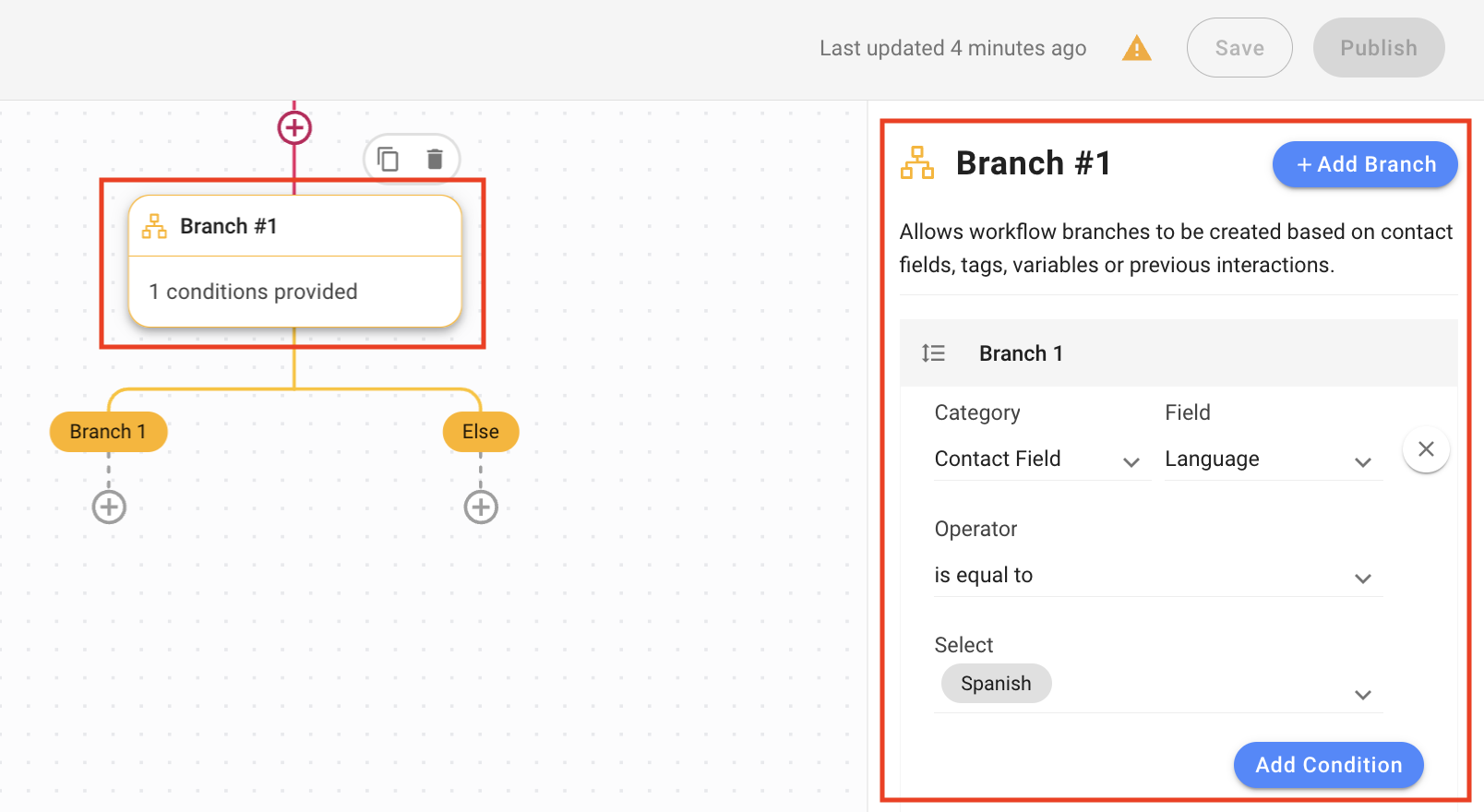
Verwenden Sie einen Branch -Schritt, um Kontakte basierend auf vorhandenen Kontaktinformationen weiterzuleiten. Wir verwenden in diesem Beispiel Sprache als Kontaktfeld.
Fügen Sie im Workflow einen Schritt Branch hinzu und konfigurieren Sie den Schritt:
Kategorie: Kontaktfeld
Feld: Sprache
Operator: ist gleich
Auswählen: Wählen Sie Ihre gewünschte Sprache aus.
Betrachten Sie als nächsten Schritt die automatische Zuweisung von Auto-Zuweisung, um Kontakte automatisch dem richtigen Agenten zuzuweisen.
Wenn Sie die Einrichtung abgeschlossen haben, klicken Sie auf Speichern und Veröffentlichen , um den Workflow zu aktivieren.


