

Dans cet article, vous apprendrez à identifier les contacts VIP pour offrir une expérience client personnalisée et les différencier des contacts non VIP.
Avantages du routage des contacts VIP
Traiter les contacts VIP différemment garantit un service plus personnalisé et plus rapide. Cela peut conduire à une satisfaction et une fidélité accrues des clients.
Disposer d'un itinéraire différent pour les contacts VIP permet aux entreprises d'allouer efficacement les ressources, garantissant ainsi que des agents hautement qualifiés répondent aux besoins uniques des clients VIP.
Configuration du flux de travail
Découvrez comment utiliser le modèle de workflow pour identifier et acheminer les contacts VIP.
Vérifiez le contact pour une adresse e-mail existante
Si le contact a une adresse e-mail : obtenir les données de contact et acheminer le contact VIP
Si le contact n'a pas d'e-mail : demandez l'e-mail et acheminez le contact
Vérifiez le contact pour une adresse e-mail existante
Dans le moduleWorkflows, cliquez sur+ Ajouter un Workflow> Cliquez surRoutage : Contacts VIP >Cliquez surUtiliser le modèle.
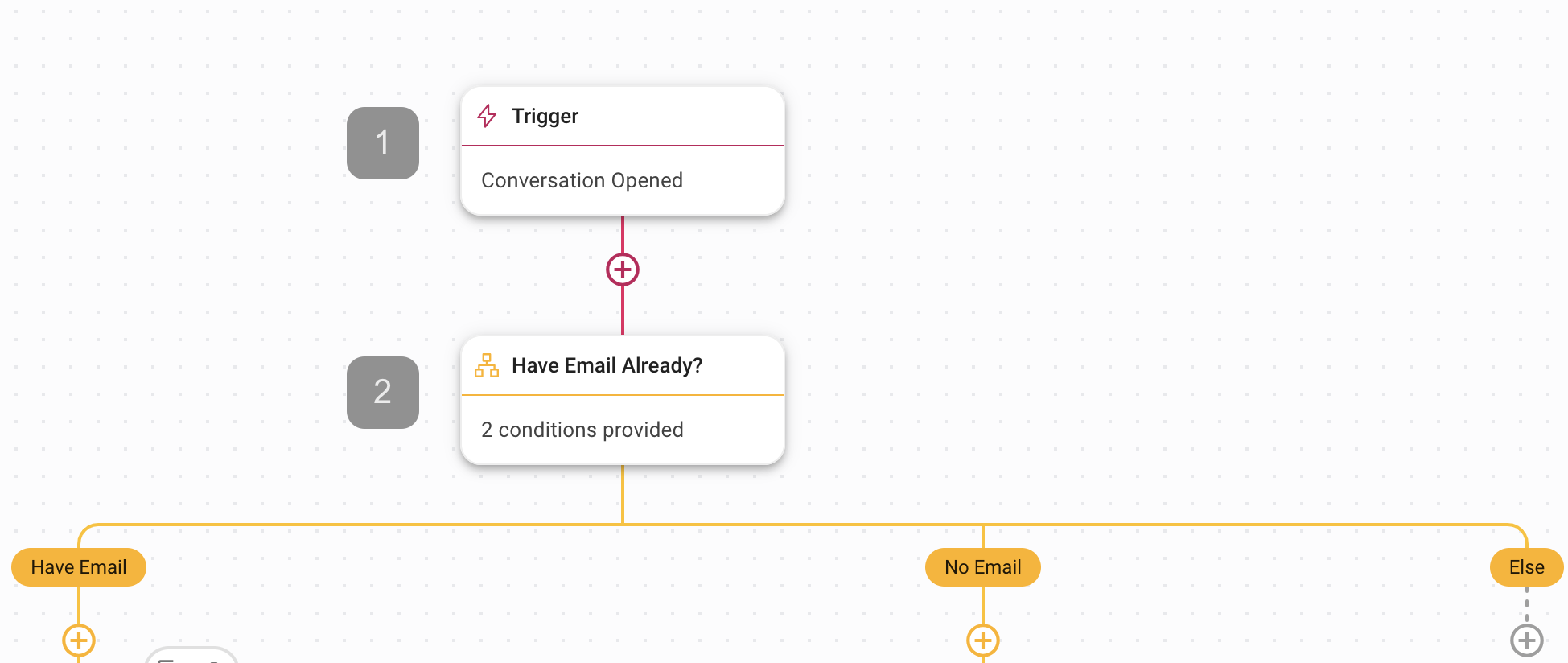
1. Déclencheur: Le workflow démarre lorsqu'une conversation est ouverte par un contact.
2. As-tu déjà un e-mail ?: Cette étape de branche vérifie si le contact a une adresse e-mail ou non dans le champ Adresse e-mail du contact.
Si le contact a une adresse e-mail : obtenir les données de contact et acheminer le contact VIP
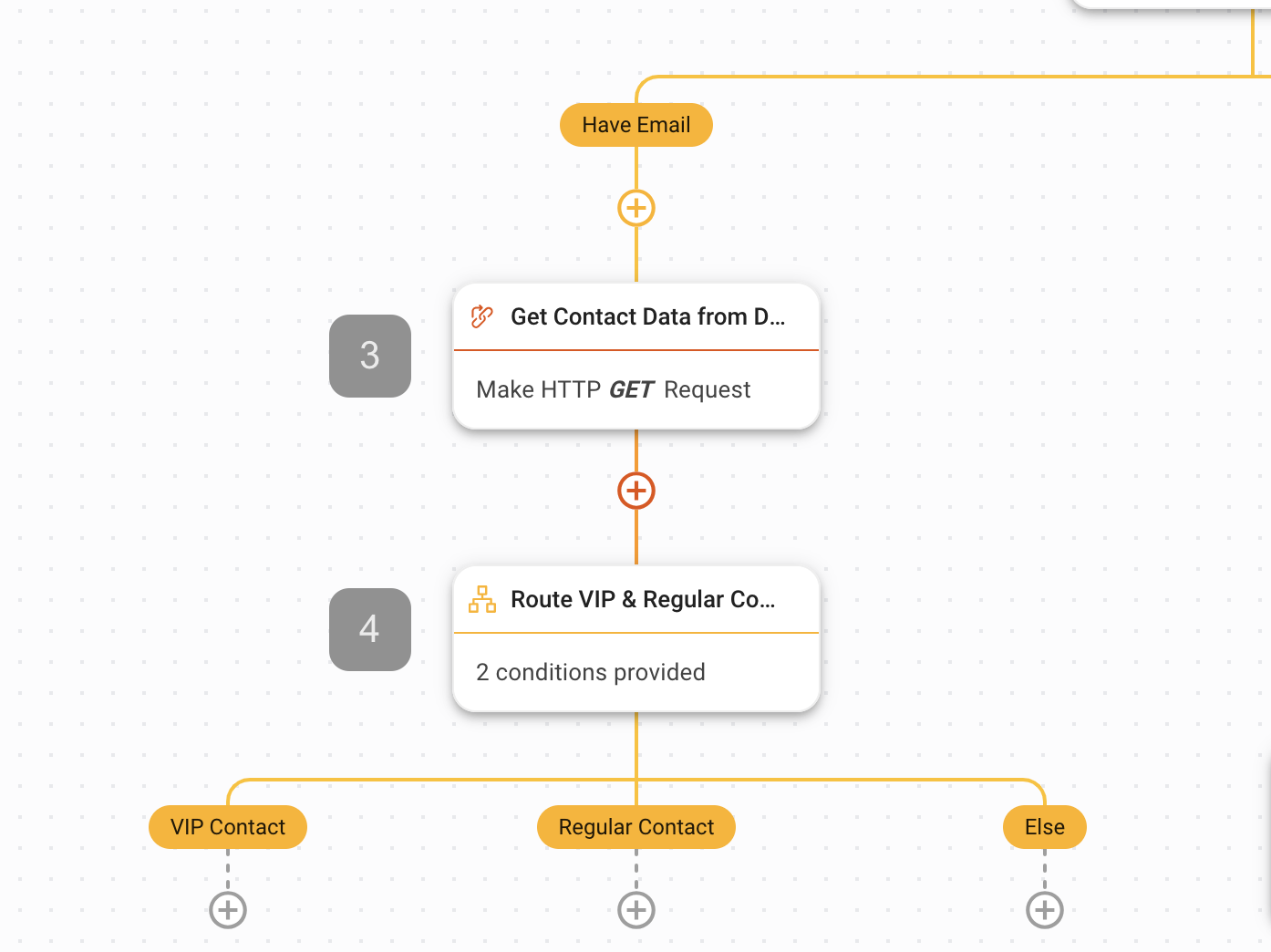
Si le contact a une adresse e-mail dans le champ Adresse e-mail du contact, le contact sera acheminé vers la branche Avoir une adresse e-mail . Dans cette branche, les données du contact seront récupérées à partir d'un CRM externe ou d'un entrepôt de données via une étape de requête HTTP pour identifier si le contact est un VIP. Si le contact est un VIP, le contact sera acheminé vers la branche Contact VIP.
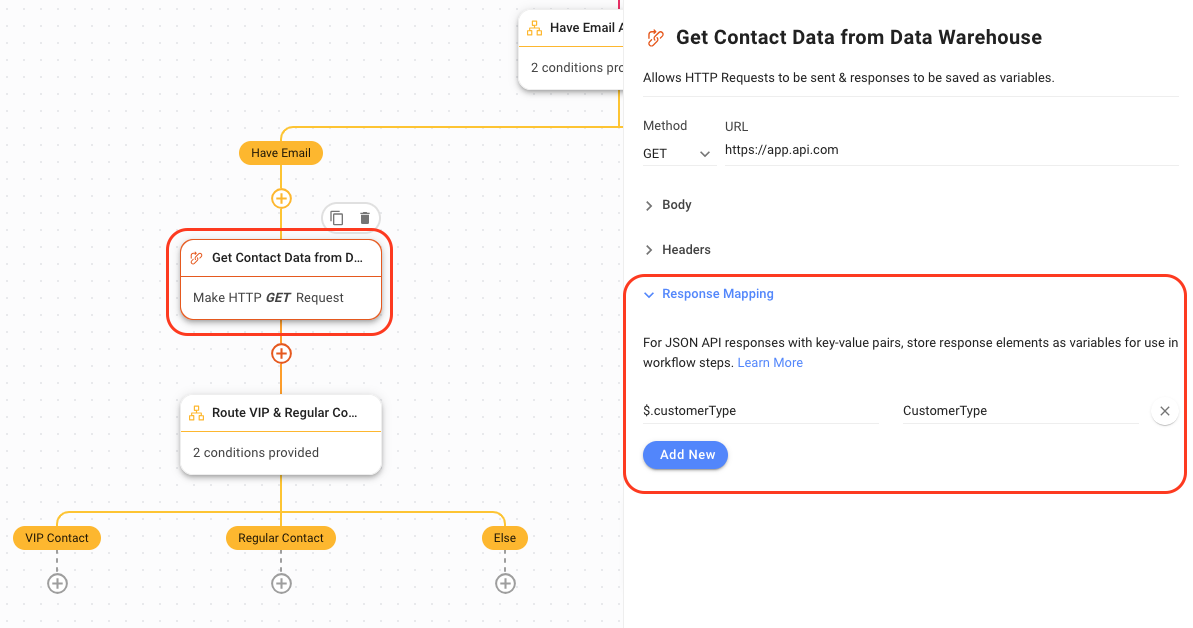
3. Obtenir les données de contact à partir d'un CRM ou d'un entrepôt de données : Il s'agit d'une étape de requête HTTP qui récupérera les détails du contact à partir d'un entrepôt de données tel qu'un CRM. Cliquez sur l'étape Workflow pour configurer la méthode, l'URL et l'en-tête pour récupérer les données du contact.
Dans la section Mappage de réponse, mappez la clé $.customerType(nom de la clé de la réponse basée sur votre CRM ou entrepôt de données) pour stocker sa valeur sous forme de variable nommée CustomerType. Apprenez comment configurer l'étape de requête HTTP ici ou demandez à un développeur de vous aider avec cette configuration.
4. Route VIP & Contact régulier : Dans cette étape de branche, le contact sera acheminé en fonction de la variable CustomerType . Si le CustomerType est VIP, il sera acheminé vers la branche Contact VIP. Si le CustomerType n'est pas VIP, il sera acheminé vers la branche Contact régulier.
Prochaines étapes après le routage des contacts
Voici les étapes à prendre en compte après le routage des contacts VIP et réguliers :
Contact VIP : Ajoutez un Attribuer à l'étape pour attribuer à un utilisateur spécifique ou à un agent dédié la tâche de s'occuper du contact VIP.
Contact régulier : Ajoutez une Attribuer à l'étape pour attribuer à un utilisateur dans une équipe ou un espace de travail avec une logique d'attribution adaptée aux besoins de votre entreprise. En savoir plus sur Stratégie d'affectation : Distribution des contacts & Équilibrage de charge.
Si le contact n'a pas d'e-mail : demandez l'e-mail et acheminez le contact
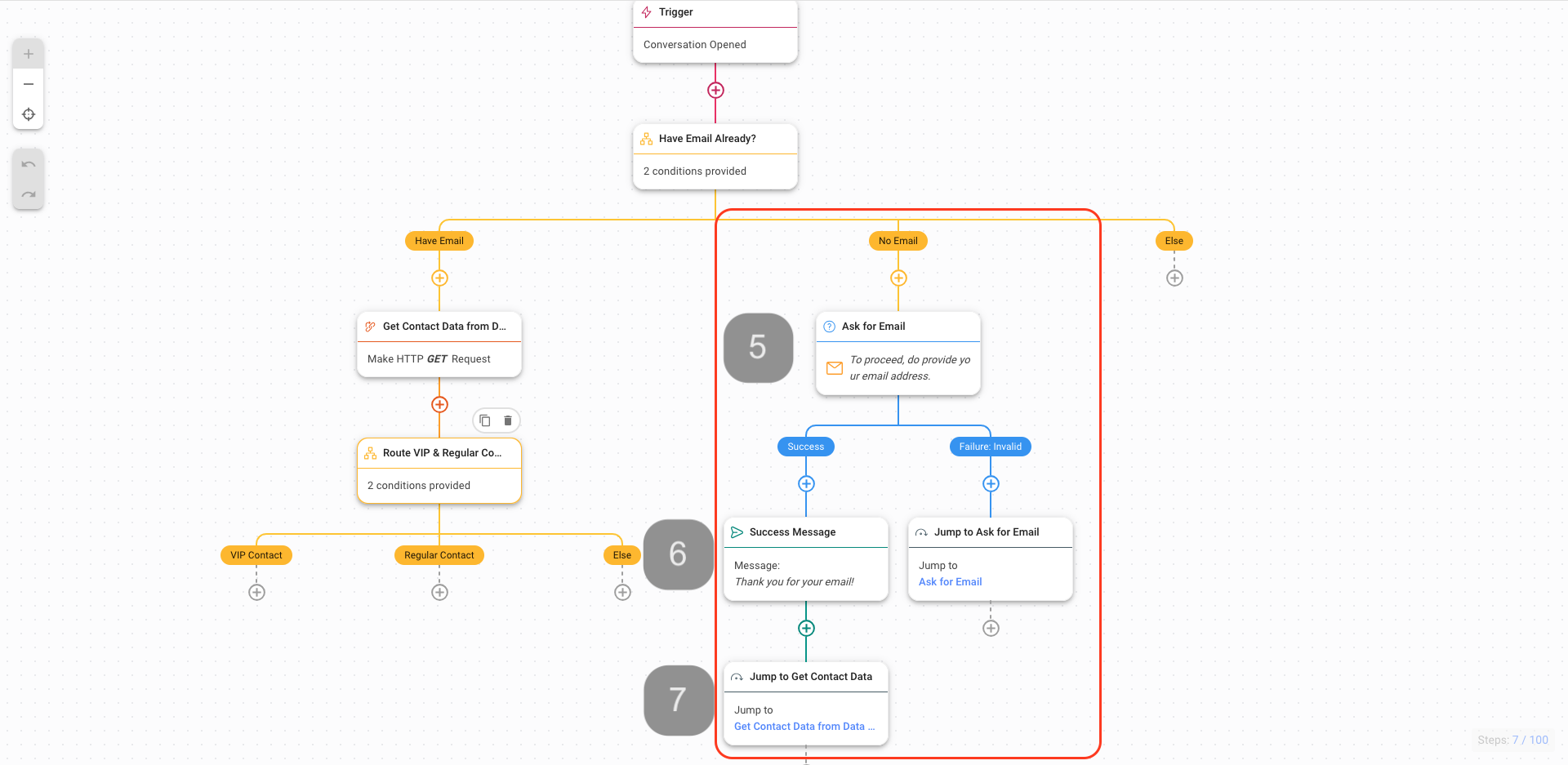
Si le contact n'a pas d'adresse e-mail dans le champ Adresse e-mail du contact, le contact sera acheminé vers la branche Pas d'e-mail . Dans cette branche, le contact sera invité à répondre à une question lui demandant son adresse e-mail. Une fois que vous avez reçu l'e-mail du contact, un message de réussite sera automatiquement envoyé et le flux de travail passera à l'obtention des données de contact où les données du contact seront récupérées à partir d'un CRM externe ou d'un entrepôt de données via une étape de requête HTTP pour identifier si le contact est un VIP. Si le contact est un VIP, le contact sera acheminé vers la branche Contact VIP.
5. Demander l'e-mail : Demandez l'e-mail du contact avec l'étape Poser une question.
6. L'étape Demander un e-mail peut avoir un résultat de réussite ou d'échec :
Message de réussite (Succès) : Une fois que vous avez reçu l'e-mail du contact, l'automatisation enverra un message de réussite au contact.
Accéder à Demander un e-mail (Échec : non valide) : Si le contact a envoyé une réponse non valide à la question Demander un e-mail, l'automatisation reviendra à l'étape Demander un e-mail jusqu'à 3 fois. À la 4ème fois, si la réponse n'est toujours pas valide, vous pouvez envisager de acheminer vers un agent ou un gestionnaire pour gérer ce contact.
7. Accéder à l'obtention des données de contact : Après l'envoi d'un message de réussite, le flux de travail continuera en obtenant les données du contact et en identifiant si le contact est un VIP à l'aide d'un Accéder à l'étape.
Une fois la configuration terminée, cliquez sur Enregistrer et Publier pour activer le Workflow.


