

Vous recherchez des solutions d'IA ? Utilisez plutôt des Agents IA
Automatisez les salutations, répondez aux questions et orientez les conversations — le tout sans flux de travail. Configurez le modèle Receptionist en quelques minutes et débloquez davantage de possibilités avec des Agents IA propulsés par des modèles d'IA avancés.
Différences entre les Agents IA et l'étape Objectif IA (héritée)
Les Agents IA sont vos coéquipiers intelligents et autonomes, alimentés par des modèles d'IA avancés. Ils peuvent accueillir les clients, répondre aux questions et orienter les conversations vers les bonnes personnes — le tout sans utiliser de flux de travail. Conçus pour évoluer sans effort, les Agents IA sont flexibles, faciles à configurer et peuvent gérer des conversations complètes du début à la fin.
L'étape Objectif IA (héritée), en revanche, est une fonctionnalité plus simple basée sur des flux de travail qui ne peut accomplir qu'une seule tâche à la fois — soit répondre aux questions, soit collecter des informations.
L'étape Objectif IA est une fonctionnalité héritée et sera supprimée dans une future version. Nous recommandons de passer aux Agents IA pour bénéficier d'une automatisation plus intelligente et performante qui s'intègre à votre équipe.
L'étape Objectif IA transfère automatiquement une conversation à l'IA, qui utilise vos sources de connaissances configurées et vos paramètres pour répondre aux questions entrantes ou recueillir les informations requises. Il continue de discuter jusqu'à ce que l'objectif soit atteint ou qu'une condition d'échec soit déclenchée.
Cette étape repose sur :
Type d'objectif (Répondre aux questions ou Collecter des informations)
Sources de connaissances (tous les documents, URL ou extraits que vous avez téléchargés)
Bascule des extraits (si activé, le bot peut extraire des extraits enregistrés)
Basculer Répondre en dehors des sources de connaissances (si activé, le bot utilise un modèle d'IA général lorsqu'il ne trouve pas de réponse dans vos sources)
Une fois l'étape Objectif IA démarrée, l'Objectif IA engage le contact jusqu'à ce que toutes les questions soient répondues ou que les informations requises aient été collectées. Veillez à envoyer un dernier message de remerciement ou d'adieu pour clôturer correctement la conversation.
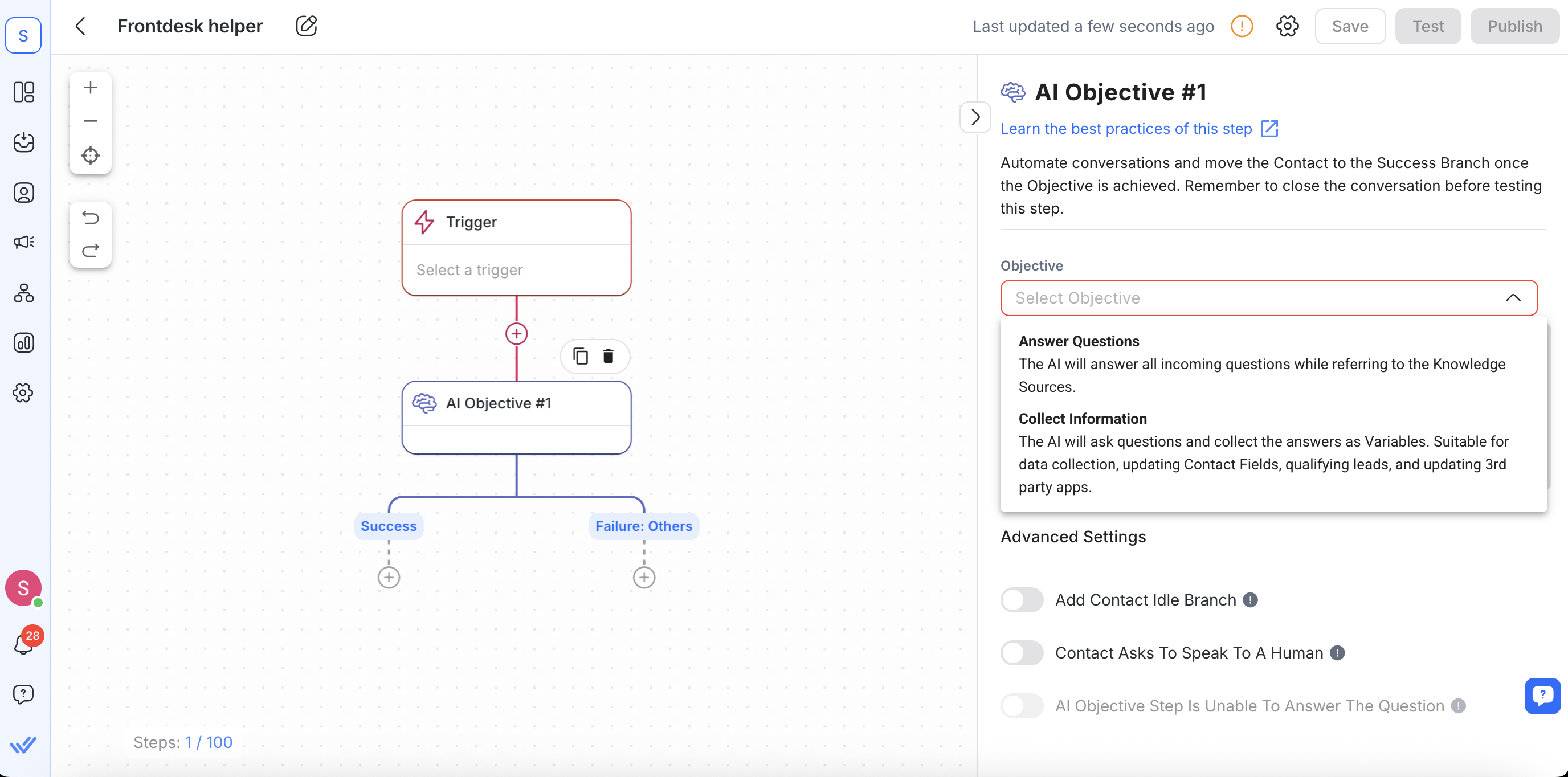
Branches
Chaque étape Objectif IA possède ces cinq branches :
Succès (toujours activé)
Répondre aux questions : Se déclenche lorsque toutes les questions entrantes peuvent être répondues à partir de vos sources de connaissances.
Collecter des informations : Se déclenche lorsque toutes les variables requises ont été collectées auprès du contact.
Échec : Parler à un humain
Activée si le contact demande un agent humain.
Activez en basculant sur Le contact demande à parler à un humain.
Échec : l'IA est incapable de répondre
Activée si le bot ne peut pas trouver ou générer une réponse à partir de vos sources de connaissances (uniquement pour Répondre aux questions).
Activez en basculant sur Échec : l'IA est incapable de répondre.
Échec : Autres (toujours activé)
Détecte tous les problèmes techniques inattendus (par ex., déconnexions de canal).
Échec : Inactivité
Activée si le contact ne répond pas dans le délai configuré (60 minutes par défaut).
Activez en basculant sur Ajouter une branche inactive de contact.
Vous trouverez ci-dessous une référence rapide pour chaque branche :
Nom de la branche | Quand cela se déclenche | Comment activer |
|---|---|---|
Succès | • Répondre aux questions : Toutes les questions ont reçu une réponse de vos sources de connaissances | Toujours activé (ne peut pas être supprimé) |
Échec : Parler à un humain | Le contact demande explicitement à parler à un humain | Basculer Le contact demande à parler à un humain |
Échec : l'IA est incapable de répondre | Le bot n'a pas trouvé de correspondance dans les sources de connaissances (répondre aux questions uniquement) | Basculer Échec : l'IA est incapable de répondre |
Échec : Autres | Une erreur technique s'est produite (par ex., canal déconnecté) | Toujours activé (ne peut pas être supprimé) |
Échec : Inactivité | Le contact ne répond pas dans le délai imparti | Basculer Ajouter une branche inactive de contact |
Configuration
Lorsque vous ajoutez une étape Objectif IA, vous configurez ces éléments :
Générateur d'Objectif IA
Cliquez sur Lancer AI Objective Builder pour ouvrir une interface guidée de type chat. Au lieu de remplir plusieurs champs manuellement, le Builder vous demande de :
Choisissez si l'Objectif IA doit Répondre aux questions ou Collecter des informations
Fournissez les détails requis pour les variables (pour Collecter des informations)
Prévisualisez et finalisez votre configuration
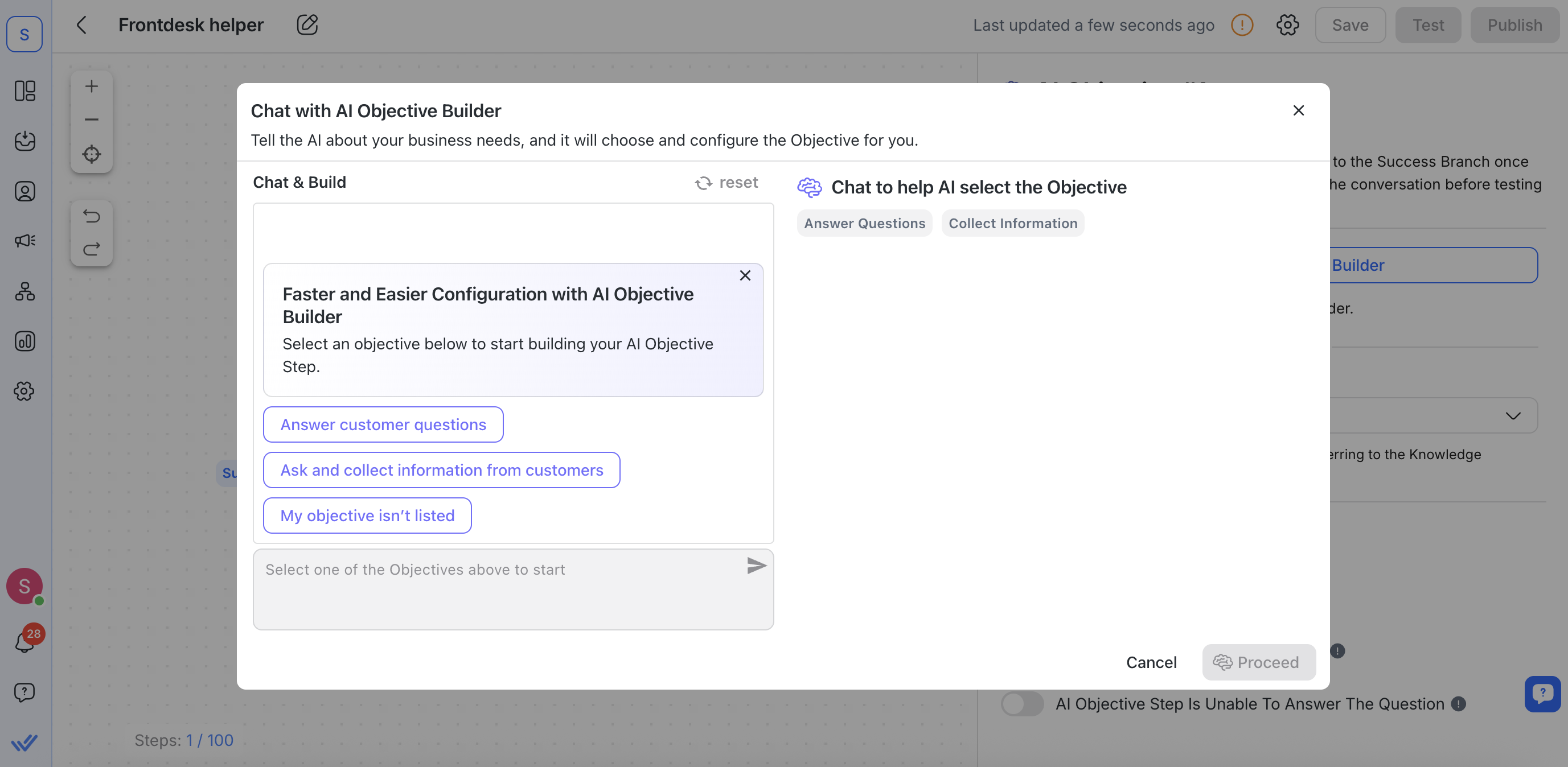
Cliquez sur Lancer AI Objective Builder pour ouvrir une interface guidée de type chat. Au lieu de remplir plusieurs champs manuellement, le Builder vous demande de :
Choisissez si l'Objectif IA doit Répondre aux questions ou Collecter des informations
Fournissez les détails requis pour les variables (pour Collecter des informations)
Prévisualisez et finalisez votre configuration
Type d'objectif
Choisissez l’un des deux objectifs :
Répondre aux questions : L'Objectif IA utilisera vos sources de connaissances pour répondre à toutes les questions entrantes (idéal pour les FAQ ou les flux d'assistance simples).
Collecter des informations : L'Objectif IA posera des questions spécifiques au contact, stockera ses réponses en tant que variables et mettra à jour les champs de contact ou des applications externes (idéal pour la qualification des prospects ou la collecte de données).
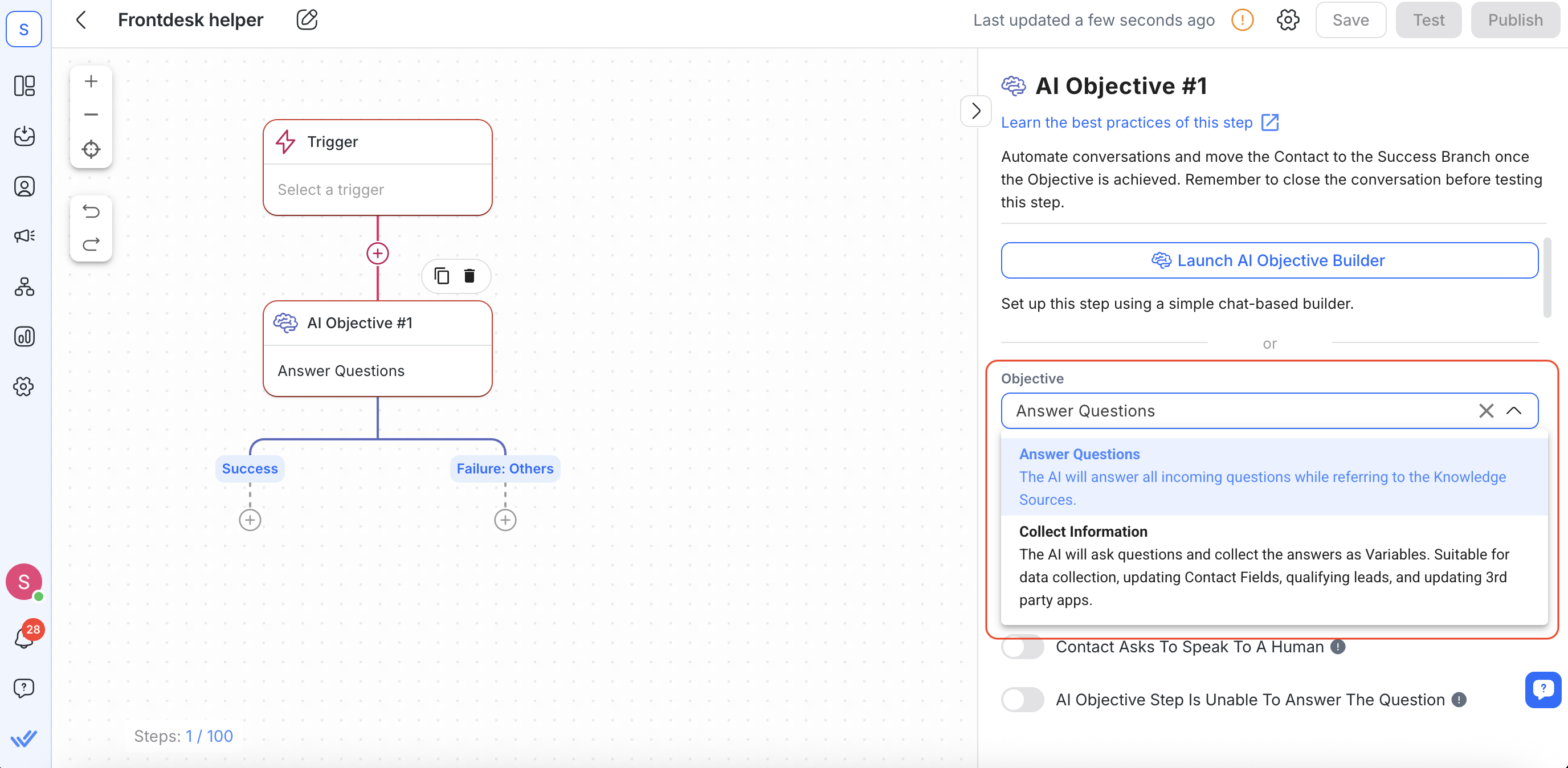
Choisissez l’un des deux objectifs :
Répondre aux questions : L'Objectif IA utilisera vos sources de connaissances pour répondre à toutes les questions entrantes (idéal pour les FAQ ou les flux d'assistance simples).
Collecter des informations : L'Objectif IA posera des questions spécifiques au contact, stockera ses réponses en tant que variables et mettra à jour les champs de contact ou des applications externes (idéal pour la qualification des prospects ou la collecte de données).
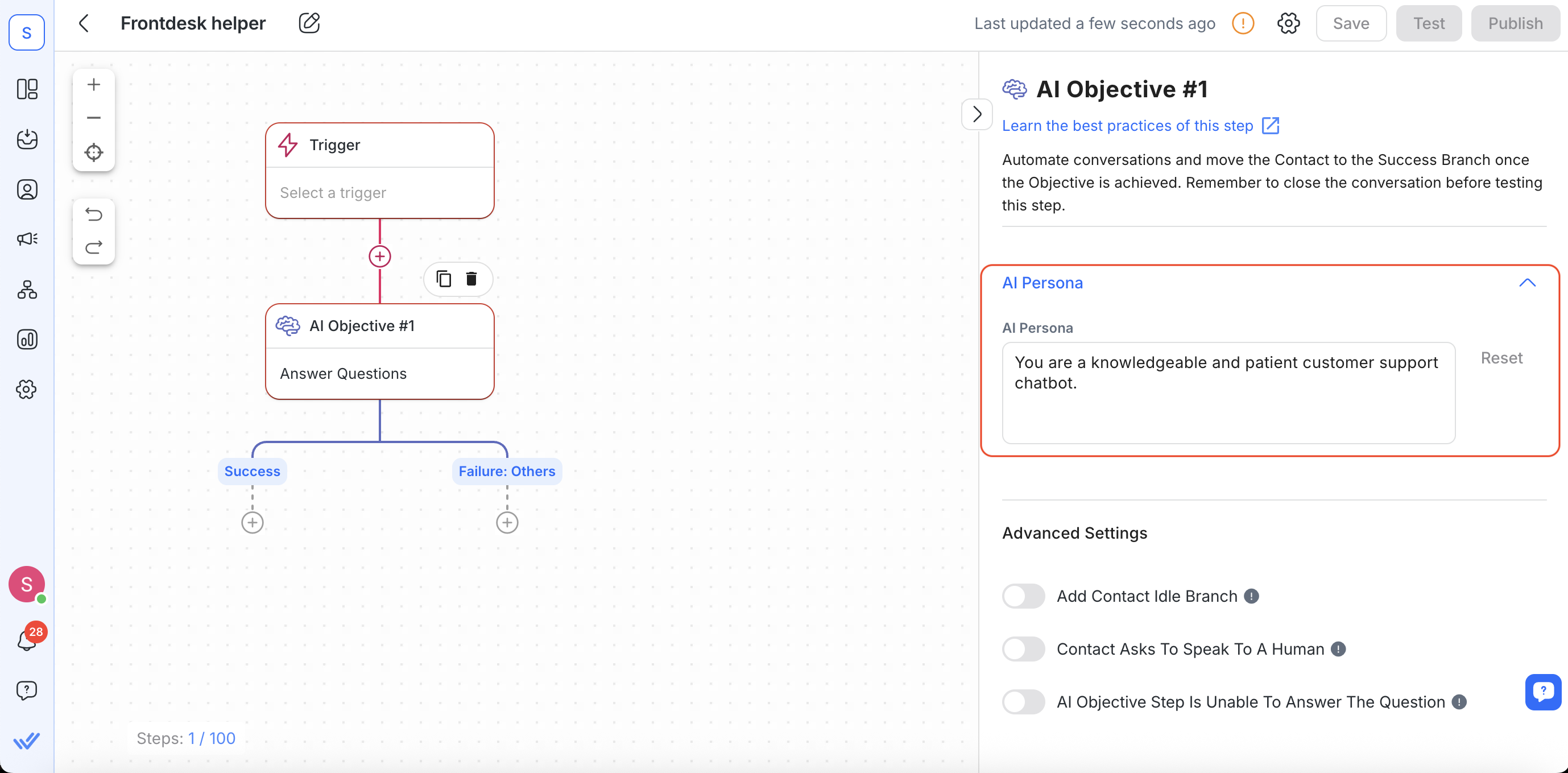
Persona IA
Rédigez une brève description de la façon dont l'Objectif IA doit s'exprimer (ton, rôle et expertise). Par exemple, « Un agent d'assistance aimable qui fournit des réponses concises et utiles. »
Si vous ignorez cette étape, une persona professionnelle par défaut est appliquée. Une persona claire aide à garantir que les réponses du bot correspondent à la voix de votre marque.
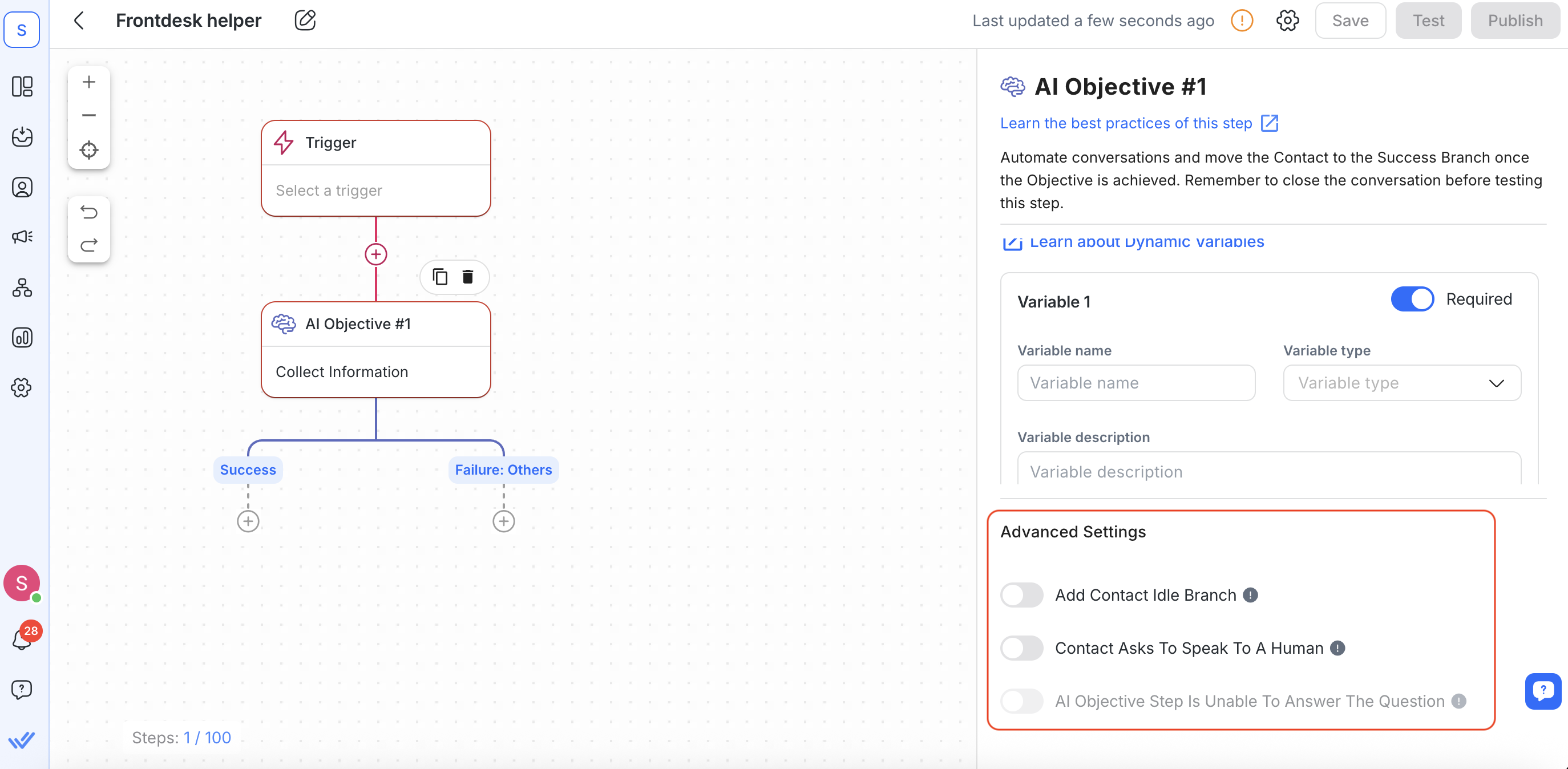
Collecter des informations (Paramètres des variables)
Si vous avez sélectionné Collecter des informations, ces champs supplémentaires apparaissent :
Configuration des variables – Cliquez pour ajouter ou supprimer des variables.
Obligatoire – Si activé (par défaut), le bot continuera à demander jusqu'à ce qu'il capture ces données.
Nom de la variable – Étiquetez votre variable (par ex., contact_age). Vous pouvez y faire référence plus tard dans le flux de travail en utilisant $contact_age.
Type de variable – Choisissez parmi des options comme Texte, Numéro de téléphone, E-mail, etc.
Description de la variable – Fournissez des indications ou des règles de validation (par ex., « Le numéro de téléphone doit commencer par +601 et comporter 11 à 12 chiffres »).
Ajouter une autre variable – Cliquez pour en ajouter d'autres si nécessaire.
Remplir ces champs avec précision peut aider l'étape Objectif IA à collecter les informations dont vous avez besoin auprès de vos clients.
Paramètres avancés (les deux objectifs)
Ajouter une branche inactive de contact – Active la branche inactive si le contact ne répond pas dans le délai imparti.
Le contact demande à parler à un humain – Si activé, tout message du type « Je veux un humain » bascule vers la branche Parler à un humain.
Échec : l'IA est incapable de répondre – (Répondre aux questions uniquement) Si activé, toute question sans réponse est déplacée vers la branche « impossible de répondre ».
Sources de connaissances & Extraits
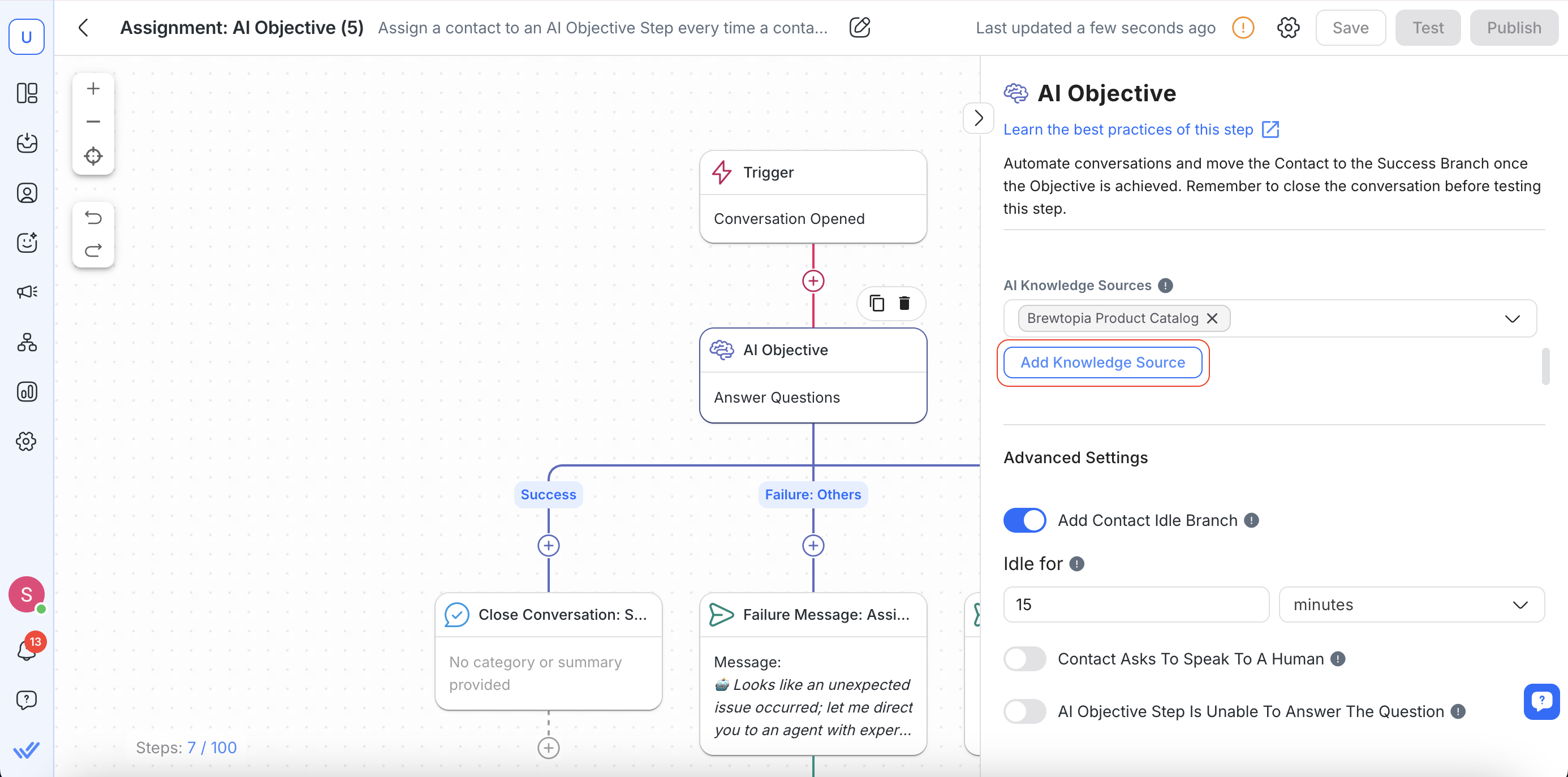
L'Objectif IA nécessite au moins une source de connaissances IA pour fonctionner. Ces sources fournissent le contenu factuel que l'Objectif IA utilise pour répondre aux questions ou demander des précisions.
Voici comment ajouter des sources de connaissances :
Allez dans Workflows > Sélectionnez un template OU Sélectionnez Start from scratch > Sélectionnez AI Objective Step > Ajoutez des sources de connaissances
Sélectionnez l'objectif Répondre aux questions > Ajouter une source de connaissances
Gardez les sources ciblées : Pour de meilleurs résultats, téléchargez des documents spécifiques au sujet (par ex., « FAQ produit A » plutôt qu'un seul fichier volumineux).
Activer les extraits : Si vous activez Utiliser les extraits comme source de connaissances, l'Objectif IA peut extraire vos extraits enregistrés. Si désactivé, il ignore les extraits et n'utilise que des sources de connaissances complètes.
Astuce : si l'Objectif IA ne trouve pas de réponse dans vos sources de connaissances mais que Répondre en dehors des sources de connaissances est activé, il s'appuiera sur des connaissances générales pour formuler des réponses. Si ce mécanisme de secours est désactivé, l'Objectif IA ne répondra que lorsqu'il trouvera une correspondance dans vos sources.
En savoir plus sur l'utilisation des sources de connaissances IA ici.
Bonnes pratiques & Dépannage
Décomposer les fichiers volumineux : Évitez de télécharger un seul gros fichier PDF. Diviser le contenu en fichiers ciblés aide l'Objectif IA à localiser les réponses plus rapidement.
Vérifiez les noms des variables : Si vous renommez une variable, mettez à jour toutes les références (par ex., $new_variable_name) dans les étapes ultérieures du flux de travail.
Tester les branches : Essayez les deux objectifs (Répondre aux questions et Collecter des informations) pour vous assurer que les contacts se déplacent correctement dans les branches.
Réviser les branches d'erreur : Si des contacts aboutissent dans « IA incapable de répondre », ajoutez le contenu manquant à vos sources de connaissances ou permettez à l'Objectif IA de répondre en dehors des sources de connaissances.
Affiner la persona : Si les réponses semblent inappropriées, ajustez le texte de la Persona IA pour mieux correspondre au ton souhaité.
Clore correctement les conversations : Envoyez toujours un message d'adieu ou de confirmation final afin que l'Objectif IA sache que la conversation est terminée.
Cas d'utilisation suggérés
Voici quelques façons d’utiliser l’étape de branchement :
Maximisez le potentiel du service client avec l'Objectif IA : L'étape Objectif IA permet aux entreprises d'interagir instantanément avec les clients en fournissant des réponses rapides aux conversations de bas niveau impliquant des informations de base sur les produits (par ex., FAQ), des politiques (par ex., politique de retour), des étapes de dépannage de base pour des problèmes techniques courants ou des erreurs, etc. En prenant en charge ces conversations de routine, cela libère les agents humains pour des conversations et des tâches plus complexes.
FAQ et dépannage
Mon flux de travail peut-il avoir plus d'une étape Objectif IA ?
Oui, vos flux de travail peuvent inclure plus d'une étape Objectif IA, et chaque étape peut avoir son propre ensemble de sources de connaissances et d'autres configurations qui définissent comment l'IA répond au contact.
L'étape Objectif IA est-elle disponible sur mon plan ?
Oui, cette étape est disponible pour tous les plans tarifaires de notre plateforme.
Comment puis-je éviter des problèmes avec l'Objectif IA lors des tests de flux de travail ?
Pour éviter les problèmes, fermez toujours la conversation après la fin d'un flux de travail de test (recherchez l'événement le flux de travail {{wf_name}} est terminé) avant de commencer un nouveau test. Exécuter plusieurs tests dans la même conversation ouverte peut faire en sorte que l'étape Objectif IA se comporte de manière imprévisible.


