

Templat Pesan Facebook menggantikan Tag Pesan di platform respond.io. Artikel ini menjelaskan cara kerja Templat Pesan di respond.io — termasuk cara membuat templat kustom dan mengajukannya ke Meta untuk disetujui.
Templat memastikan:
Kepatuhan terhadap kebijakan perpesanan Meta
Komunikasi keluar yang konsisten dan terstruktur
Pemisahan yang jelas antara kasus penggunaan promosi dan non-promosi
Pesan yang bersifat promosi tidak diizinkan dalam Templat Pesan.
Apa itu Templat Pesan Facebook?
Templat Pesan Facebook adalah format pesan yang telah disetujui sebelumnya yang disediakan oleh perpustakaan templat Meta. Templat ini dimaksudkan untuk pesan utilitas seperti:
Pembaruan Akun
Konfirmasi transaksi
Pemberitahuan pasca pembelian
Tindak lanjut dukungan pelanggan
Templat tidak boleh menyertakan konten promosi seperti:
Kesepakatan
Penawaran
Kupon
Diskon
Jika ada ketidakpastian, pesan harus ditinjau untuk memastikan memenuhi persyaratan pesan utilitas Meta.
Kapan Anda membutuhkan Templat Pesan Facebook?
Anda membutuhkan Templat Pesan Facebook ketika mengirim pesan di luar jendela pesan 24 jam yang mengikuti pesan masuk terakhir dari Kontak.
Templat Pesan diperlukan ketika:
Pesan terakhir dari Kontak dikirim lebih dari 24 jam yang lalu
Anda perlu mengirim pesan utilitas atau terkait akun
Tag pesan Facebook tidak lagi tersedia untuk digunakan
Jika jendela pesan masih terbuka, Anda dapat melanjutkan percakapan tanpa menggunakan templat pesan.
Di mana templat pesan Facebook digunakan
Templat pesan memengaruhi modul dan fitur yang mengirim pesan Facebook di luar jendela pesan standar.
Ini meliputi:
Pesan berbasis alur kerja
Pesan manual yang dikirim setelah jendela 24 jam
Webhooks — Templat Pesan Facebook memicu peristiwa webhook New Outgoing Message. Anda dapat memfilter berdasarkan jenis pesan ini saat mengonfigurasi webhook.
Perpanjangan jendela pesan menggunakan tag Human_Agent
Selain templat pesan, Meta menyediakan tag Human_Agent untuk memperpanjang jendela pesan.
Bagaimana cara kerjanya
Jendela pesan standar: 24 jam sejak pesan terakhir pelanggan
Dengan tag Human_Agent: Diperpanjang hingga 7 hari
Di platform respond.io, tag Human_Agent secara otomatis diterapkan ke pesan keluar yang memenuhi syarat.
Jendela yang diperpanjang ini sangat berguna untuk:
Masalah pelanggan yang kompleks
Percakapan dukungan yang sedang berlangsung
Skenario yang secara realistis memerlukan waktu lebih dari satu hari untuk diselesaikan
Bagaimana templat pesan Facebook diperoleh
Templat pesan Facebook berasal dari dua sumber:
Perpustakaan templat Meta — disetujui sebelumnya, disinkronkan melalui Sync Templates;
Templat kustom — Buat di respond.io, kirim ke Meta untuk disetujui (~24 jam), lalu tersedia di Inbox, Alur kerja, dan Siaran.
Semua templat diatur oleh kebijakan platform Messenger Meta.
Cara memperoleh templat pesan Facebook
Koneksi Saluran Facebook yang sudah ada
Saluran Facebook Messenger yang sudah ada harus memperbarui izinnya untuk mengakses templat pesan. Ini diperlukan karena izin Meta yang diperbarui terkait templat.
Langkah-langkah untuk menyinkronkan templat pesan
Buka Pengaturan Ruang Kerja > Saluran.
Temukan Saluran Messenger > klik Kelola.
Di halaman konfigurasi Saluran, klik Templat > Sinkronkan templat untuk memulai proses sinkronisasi.
Saat sinkronisasi selesai, templat pesan akan tercantum dengan status "approved".
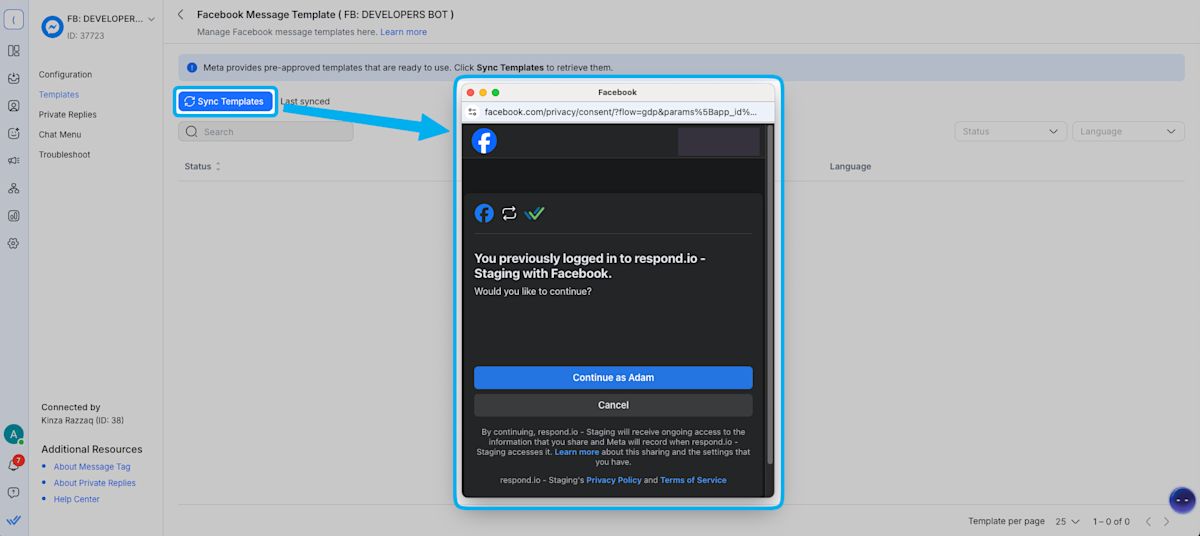
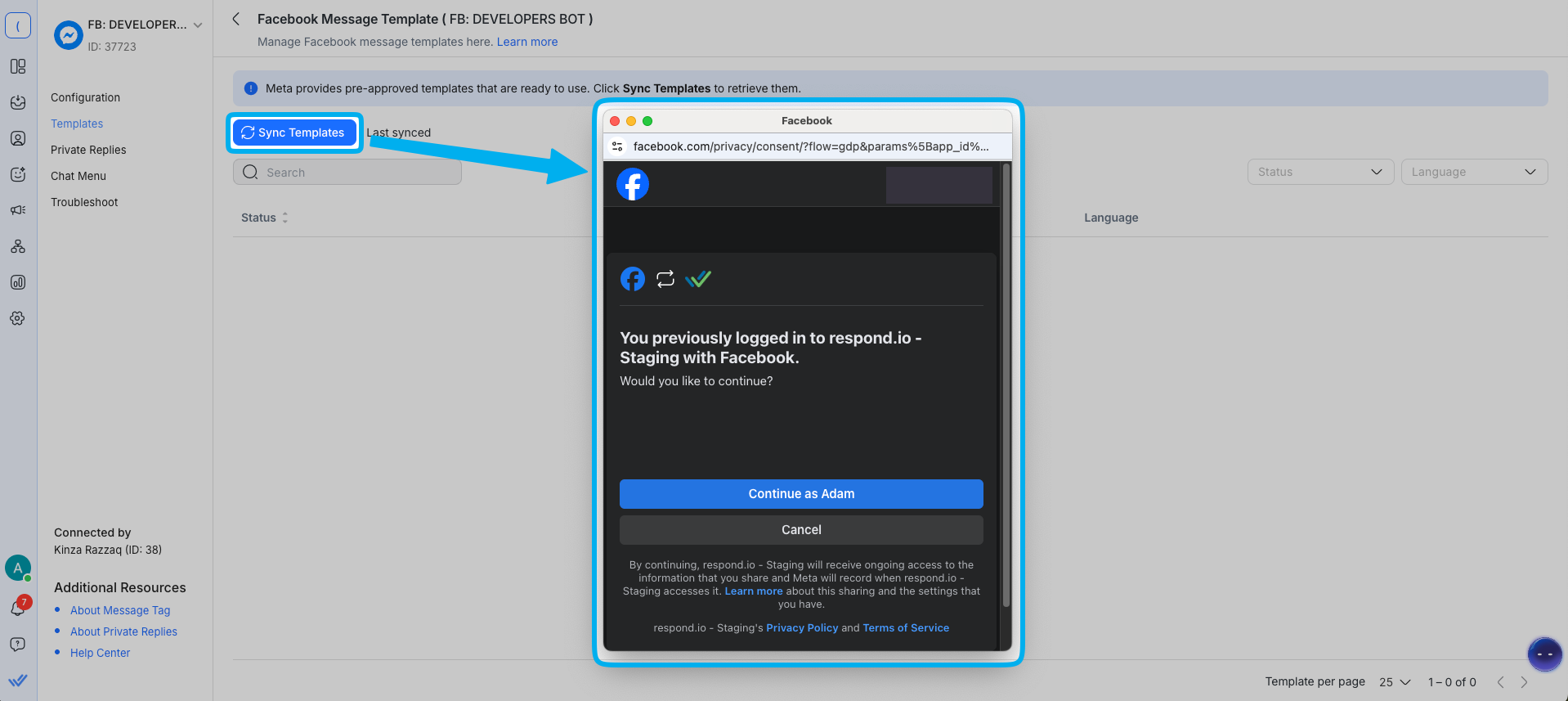
Koneksi Saluran Facebook baru
Saluran Facebook Messenger yang baru terhubung akan secara otomatis menerima templat pesan yang tersedia selama proses koneksi.
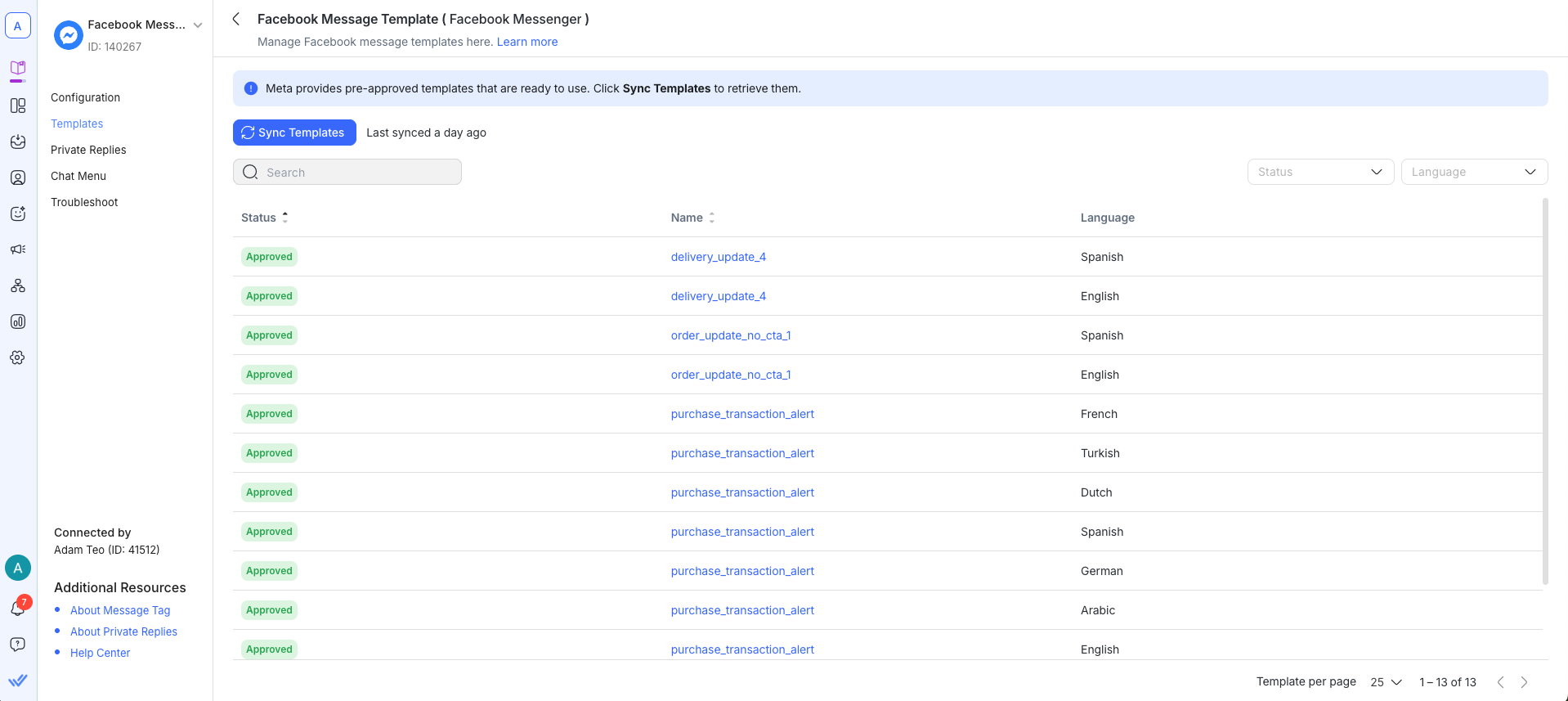
Ikhtisar bidang templat pesan Facebook
Berikut ini adalah deskripsi dari apa yang diwakili oleh setiap kolom:
Bidang | Deskripsi |
|---|---|
Status | Menunjukkan status templat saat ini |
Nama | Menunjukkan nama templat |
Bahasa | Menunjukkan bahasa templat |
Label | Label diterapkan untuk mengkategorikan dan memfilter templat Anda. |
Membuat templat pesan kustom
Anda dapat membuat dan mengirimkan templat Messenger Anda sendiri langsung di respond.io. Setelah Meta menyetujuinya, templat tersedia untuk dikirim di Inbox, Alur kerja, dan Siaran.
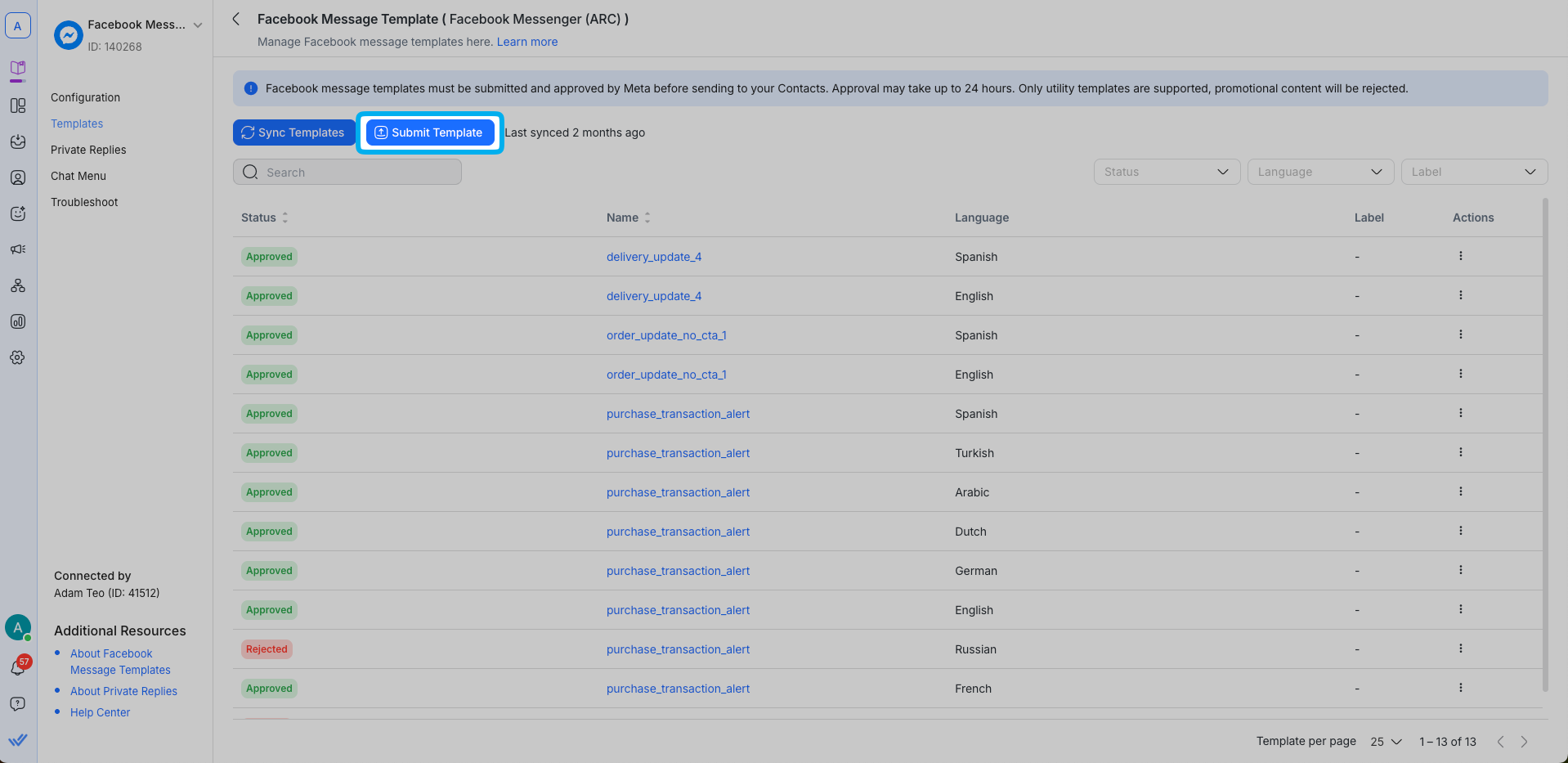
Buka Pengaturan > Saluran dan klik Kelola pada Saluran Messenger Anda.
Di tab Templat, klik Kirim Templat.
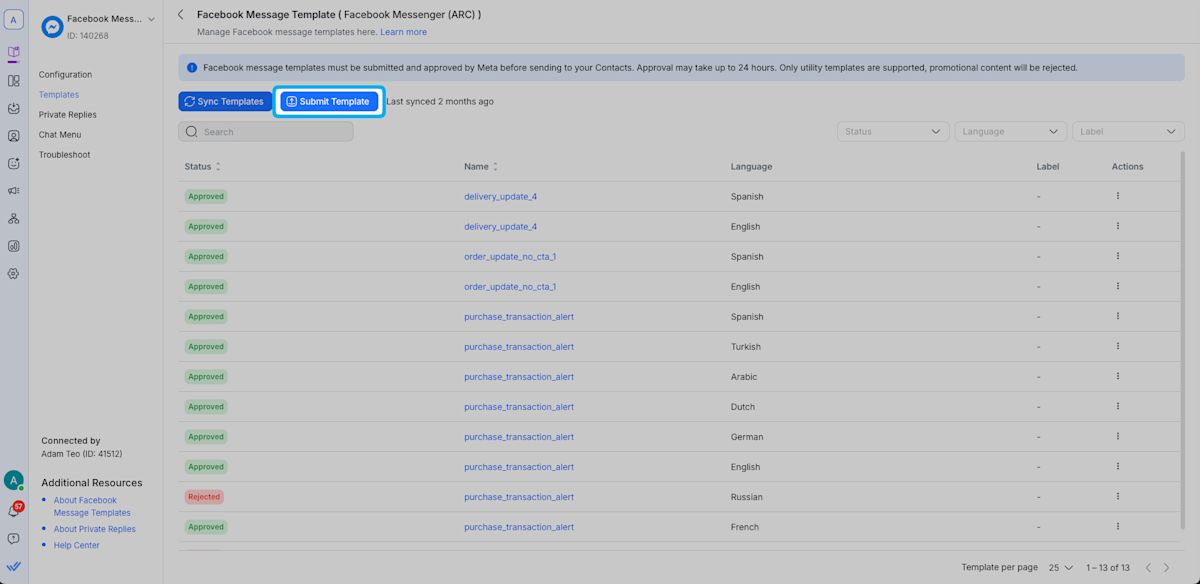
Isi: Nama templat, Bahasa, Label (opsional).
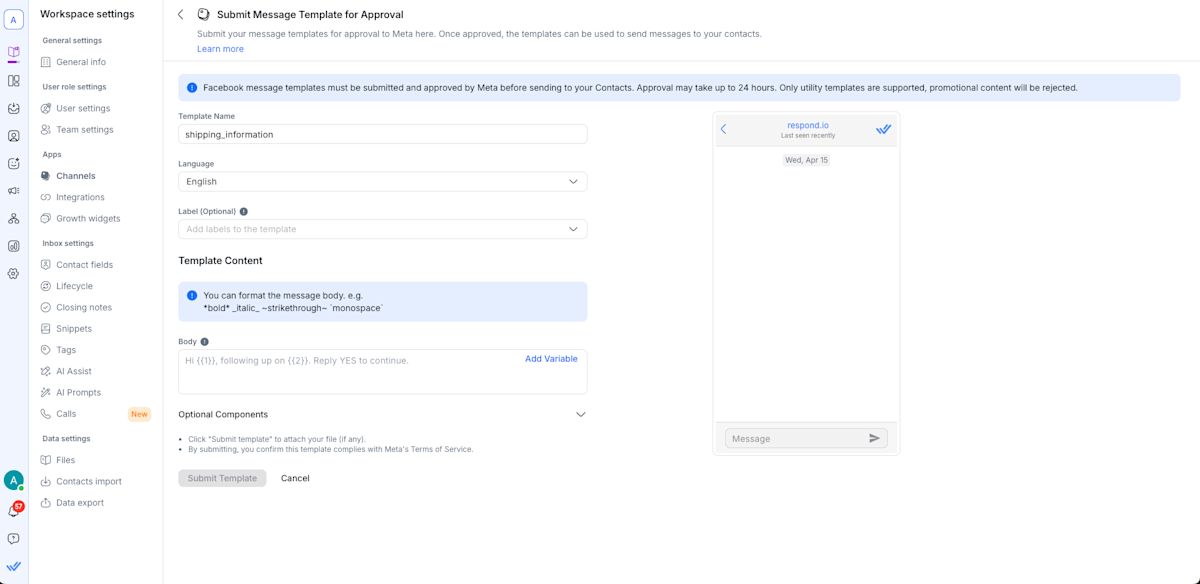
Tambahkan teks Isi dan variabel menggunakan tombol Tambah variabel (mis. {{1}}, {{2}}).
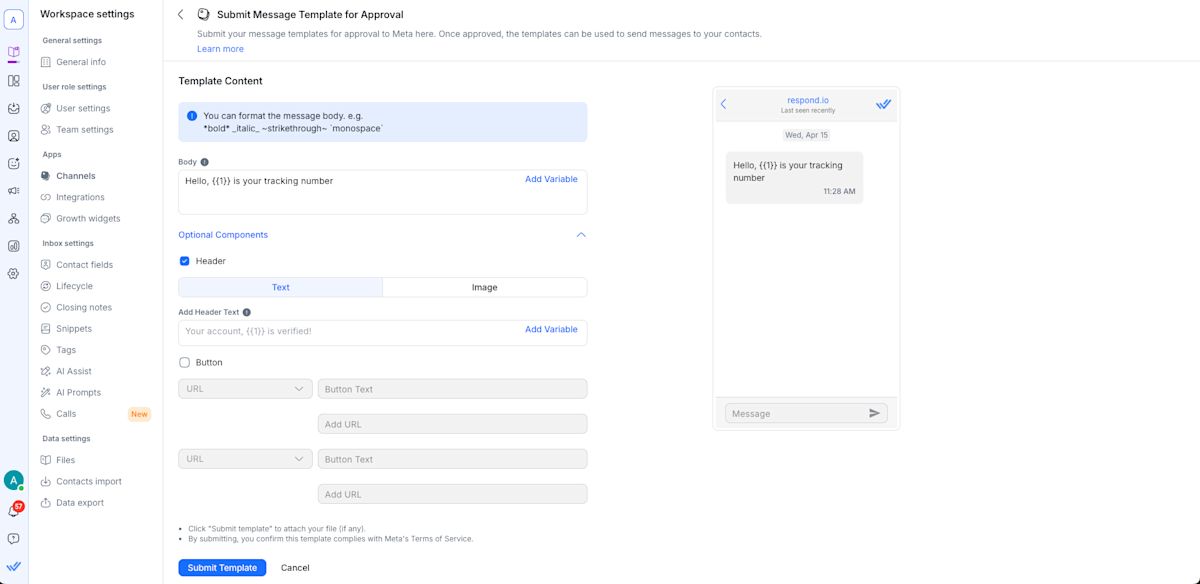
Opsional: aktifkan Header (teks ATAU gambar dan teks), Tombol URL.
Tinjau pratinjau langsung, lalu klik Kirim Templat.
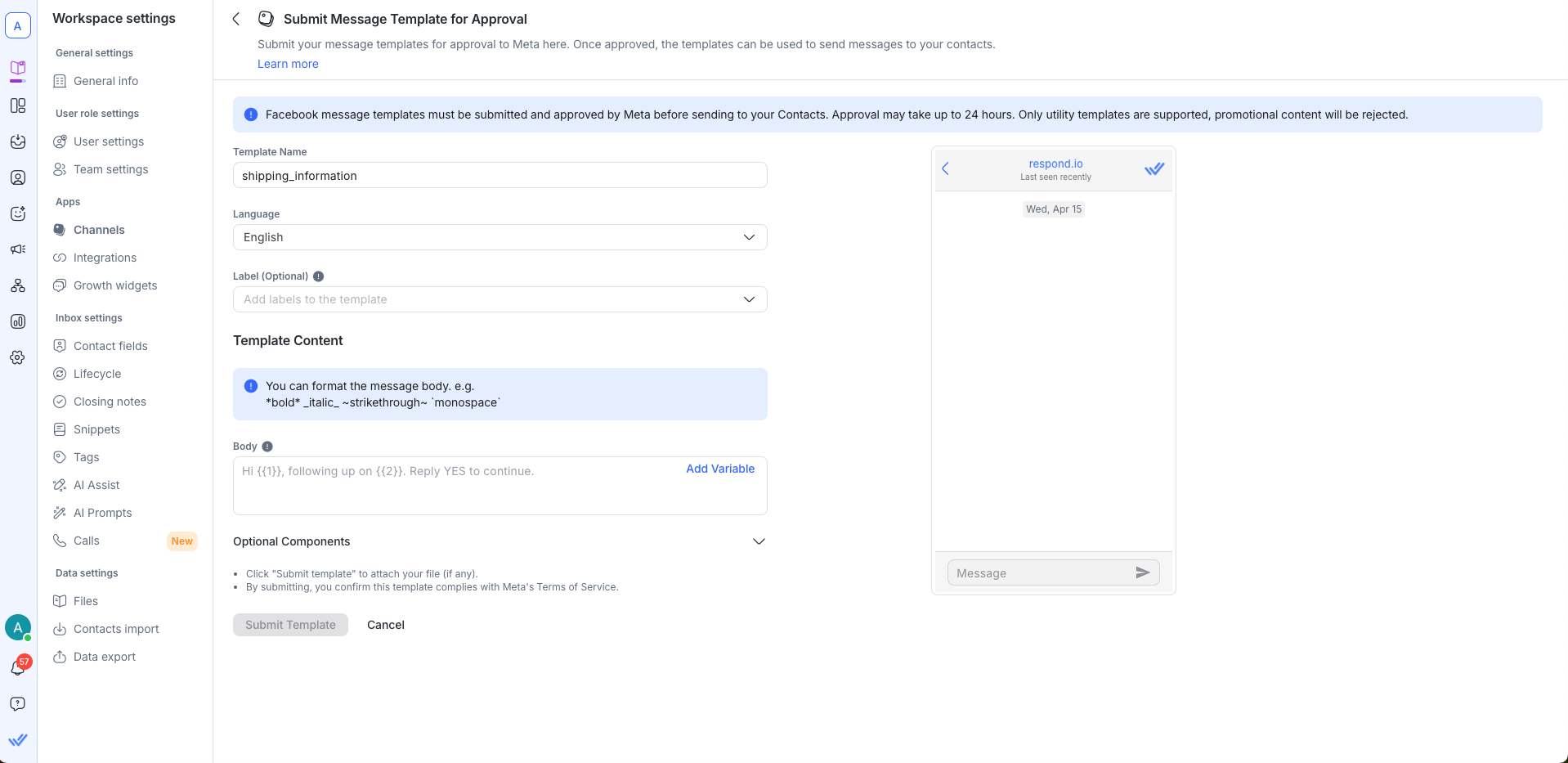
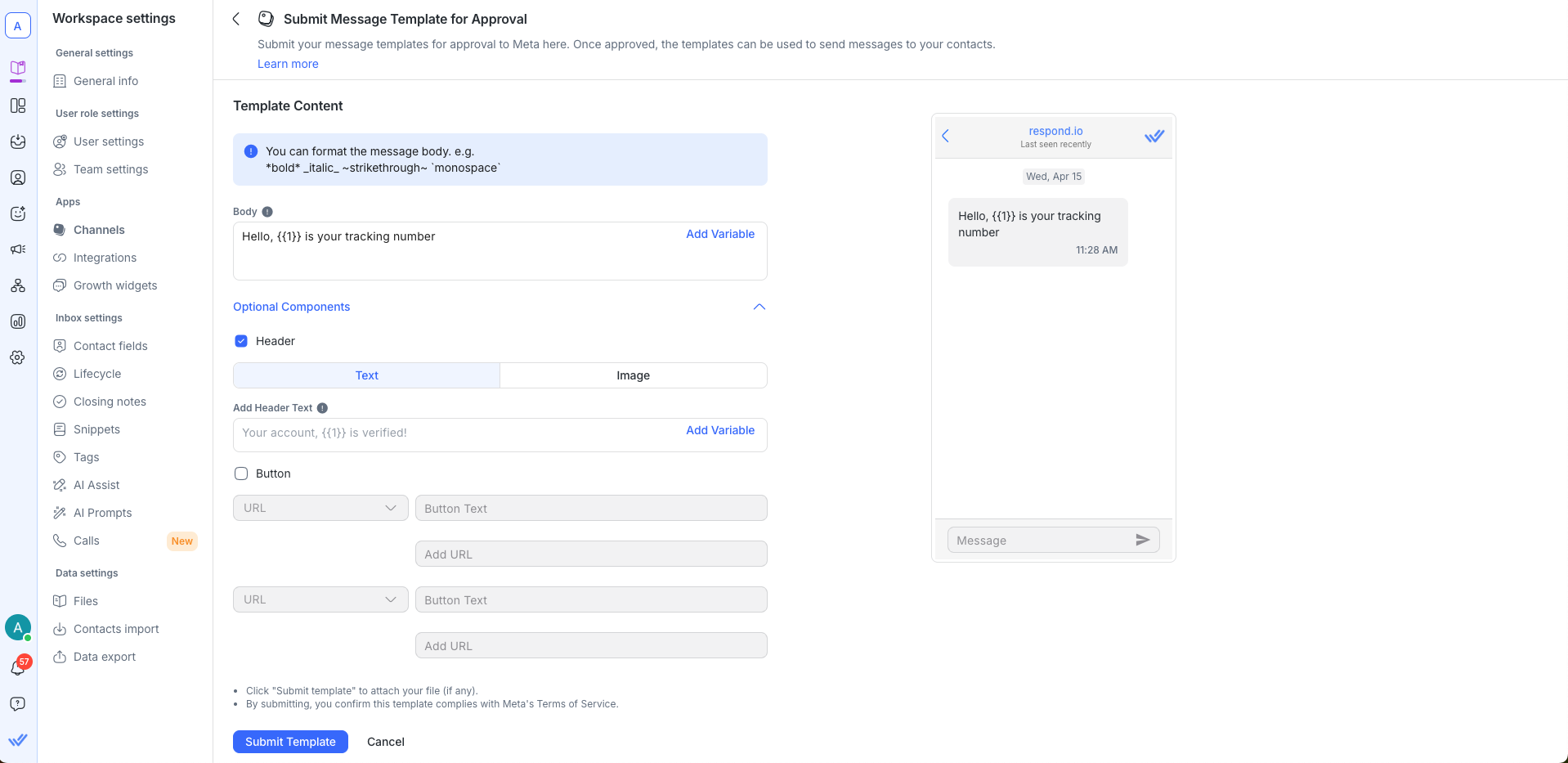
Karena keterbatasan Meta, gambar header tidak dapat diubah setelah pengiriman.
Blok | Deskripsi |
|---|---|
Isi | Bagian Isi memuat teks terpenting dari templat Anda. Hanya teks yang didukung. Anda dapat menggunakan markdown untuk memformat konten blok ini. |
Judul | Header bersifat opsional dan berfungsi sebagai judul atau header templat Anda. Mendukung: Teks, Gambar (.jpeg, .jpg, .png). |
Tombol | Tombol ini bersifat opsional dan menambahkan interaktivitas ke templat Anda. Terdapat satu jenis tombol: tombol Call to action — digunakan untuk mengarahkan Kontak ke situs web. Tombol URL dapat menyertakan parameter untuk personalisasi. |
Setelah dikirim, persetujuan dapat memakan waktu hingga 24 jam. Setelah disetujui, templat menunjukkan status "Disetujui". Periksa status templat Anda dengan menavigasi ke Pengaturan > Saluran > Saluran Messenger yang terhubung > Templat. Kemudian, sinkronkan templat Anda untuk mendapatkan pembaruan status terkini.
Batasan: Hanya templat utilitas. Pengiriman bersifat final dan tidak dapat diedit. Gunakan label untuk menjaga segala sesuatunya tetap teratur.
Mengirim templat pesan
Langkah-langkah untuk mengirim templat pesan
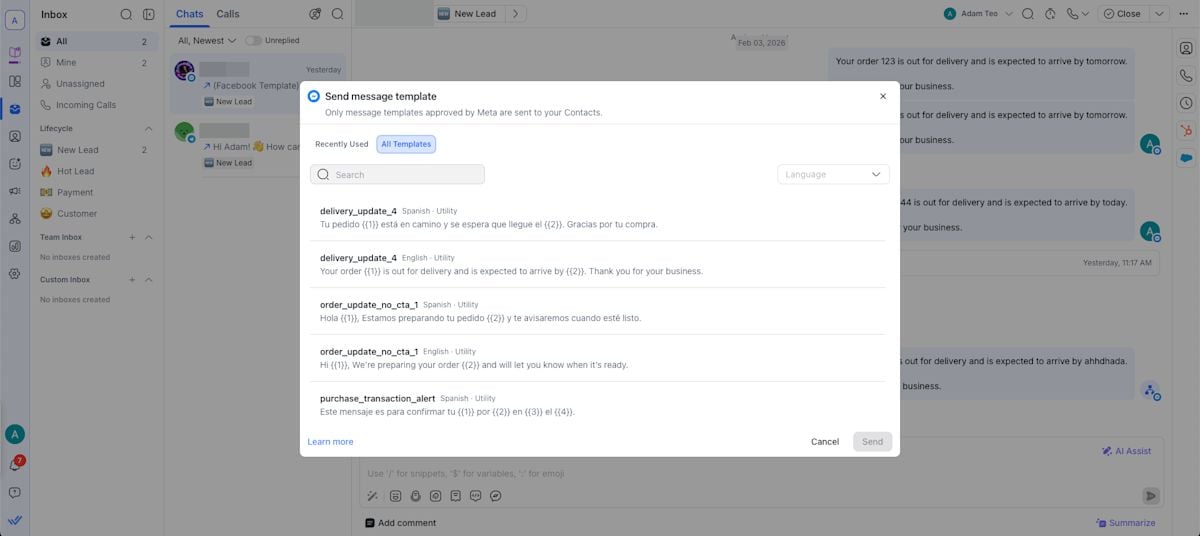
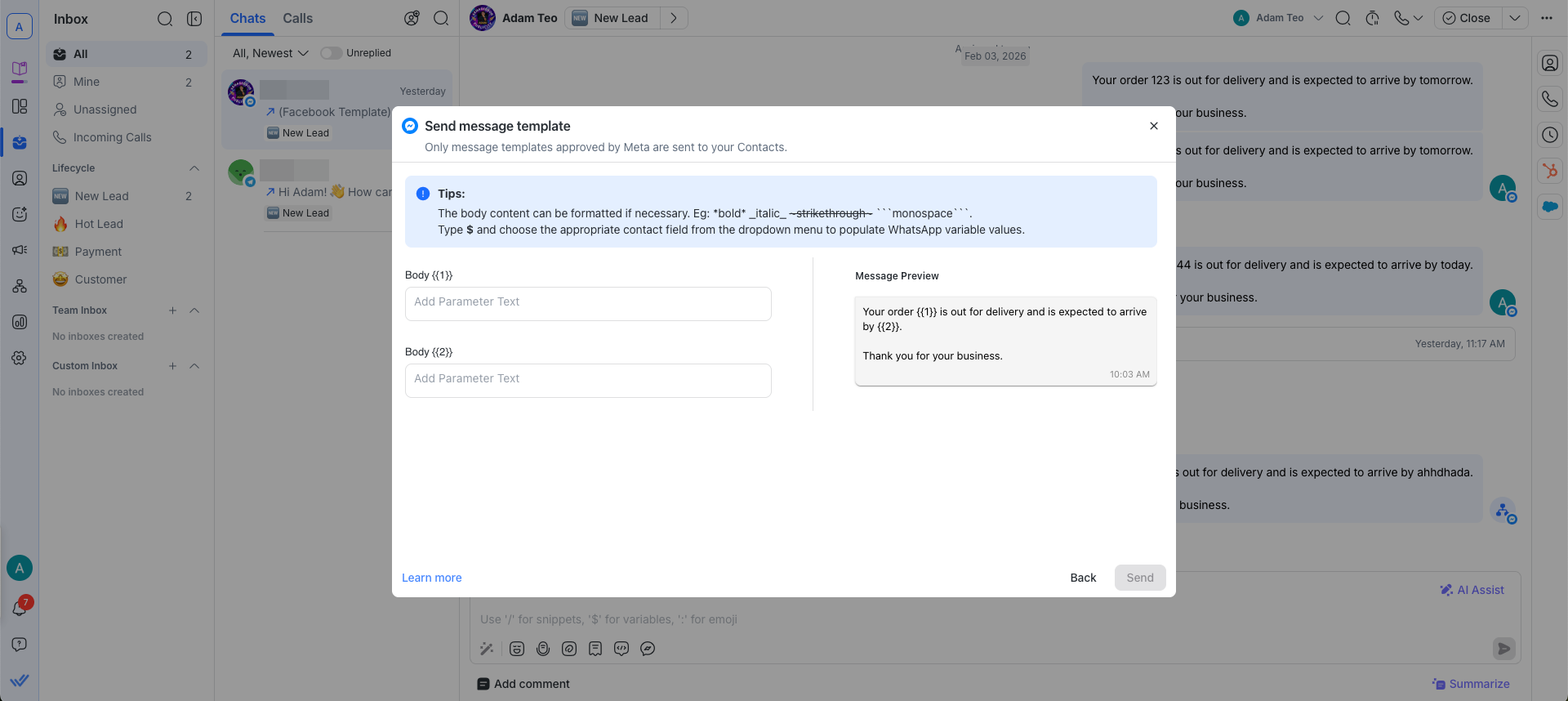
Klik ikon Templat pesan di bilah pesan.

Untuk mengirim templat pesan setelah jendela layanan pelanggan berakhir, klik tombol Kirim Templat Pesan di bagian bawah Modul Inbox.
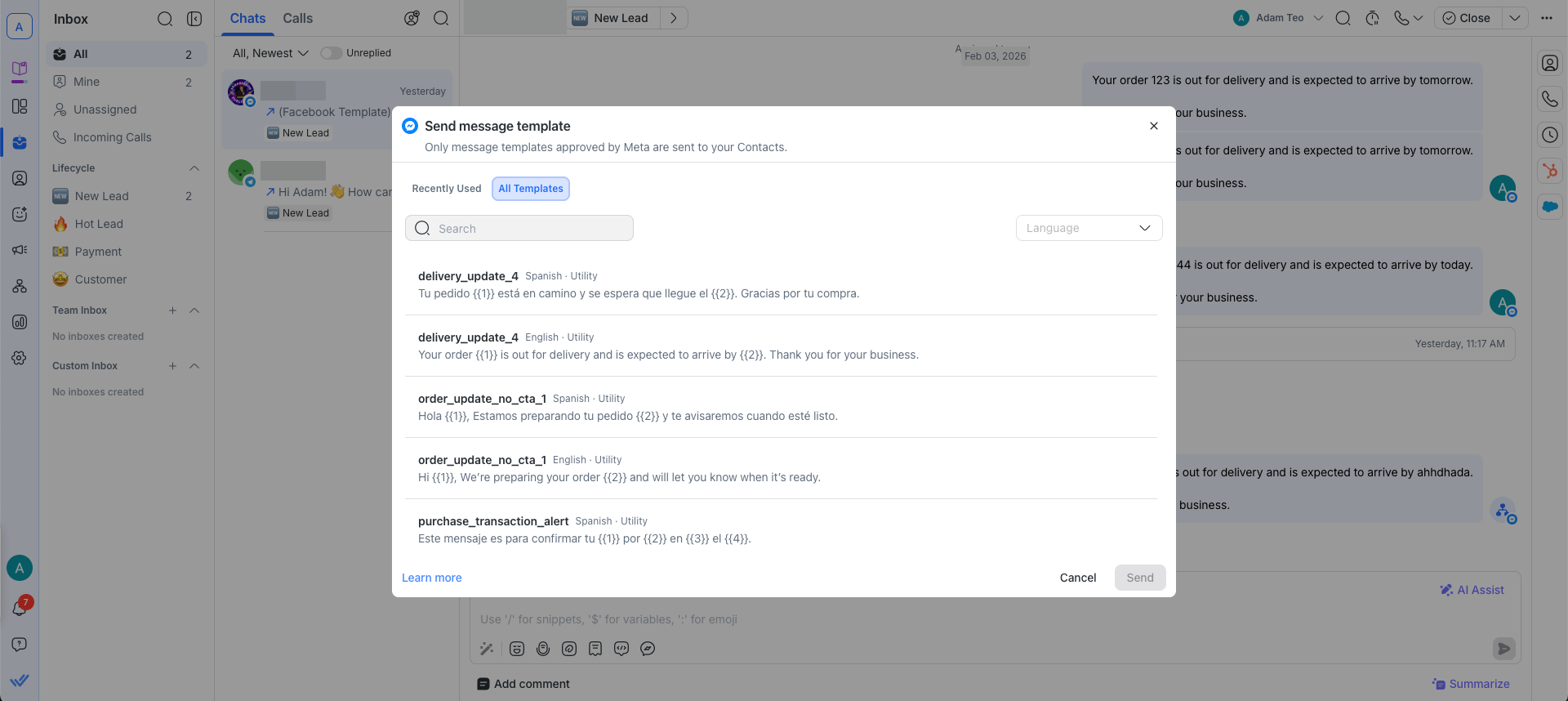
Pilih templat untuk dikirim ke Kontak Anda.
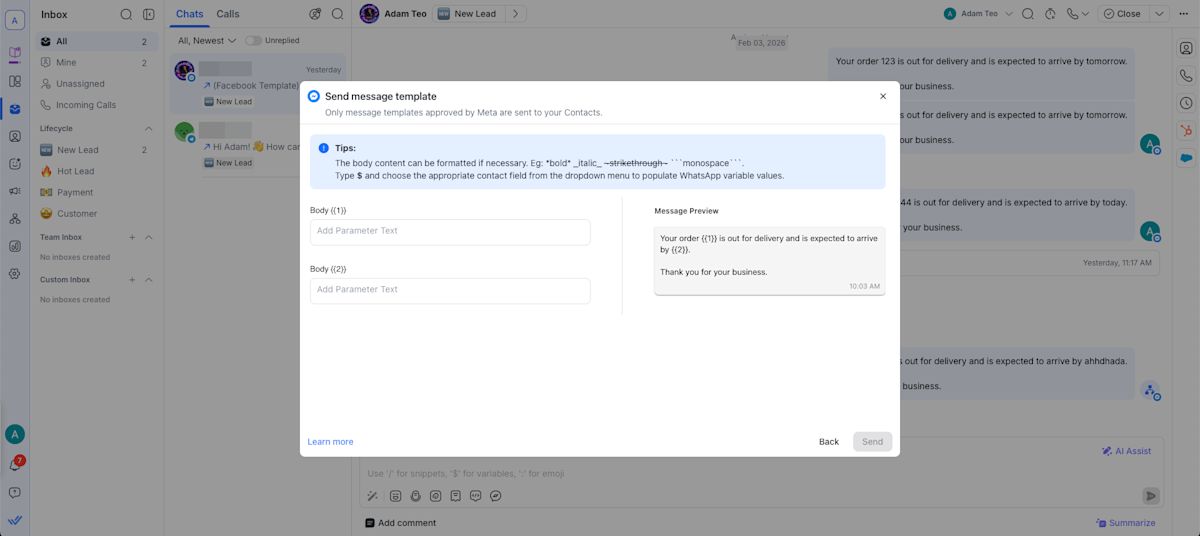
Personalisasi pesan dan tentukan parameter untuk templat. Anda dapat menggunakan Variabel Dinamis untuk mengisi kolom yang diperlukan, yaitu nilai untuk {{1}}, {{2}}, dst. Saat pengguna mengetikkan nilai untuk parameter, parameter dalam Pratinjau Pesan akan diganti dengan nilai yang dapat ditinjau pengguna sebelum mengirimkannya ke Kontak.
Tinjau informasinya dan klik Kirim.


Pertanyaan Umum dan Pemecahan Masalah
Saya tidak melihat templat setelah menyegarkan izin saya atau menghubungkan Saluran Messenger saya. Apa yang harus saya lakukan?
Templat mungkin memerlukan beberapa menit untuk sepenuhnya tersinkronisasi ke platform. Jika Anda masih tidak melihat templat setelah satu jam, hubungi Dukungan.
Mengapa saya melihat kesalahan "Insufficient permissions to sync templates" setelah menyinkronkan templat?
Hal ini terjadi ketika izin saluran Facebook Messenger Anda sudah kedaluwarsa. Buka pengaturan Troubleshoot pada Saluran, klik Refresh Permission untuk memberi otorisasi ulang akses, lalu coba sinkronkan templat Anda lagi.
Bisakah saya membuat dan mengelola templat pesan utilitas Facebook kustom di respond.io?
Tidak. Saat ini, templat pesan utilitas Facebook kustom tidak dapat dibuat atau dikelola langsung di respond.io. Saat ini, templat tersebut juga tidak dapat dibuat melalui Meta Business Suite atau antarmuka Meta. Satu-satunya cara untuk membuat templat pesan utilitas Facebook adalah melalui Meta API.
Jika ini sesuatu yang ingin Anda lihat, Anda dapat memberikan suara untuk permintaan fitur ini.


