In questo articolo, scoprirete come consentire agli agenti di avviare escalation di problemi a team di supporto di secondo livello mentre si impegnano in conversazioni con i clienti.
Quando si presentano problemi dei clienti più complessi, questo flusso di lavoro consente agli agenti di primo livello di escalare facilmente i problemi utilizzando un pulsante di scorciatoia. I clienti saranno indirizzati alla squadra di secondo livello selezionata, insieme a un riassunto del problema. Ciò aiuta gli agenti di secondo livello a comprendere rapidamente i problemi dei clienti e a migliorare il tempo di risoluzione.
Vantaggi della semplificazione dell'escalation dei clienti con l'automazione
Semplifica i processi aziendali interni automatizzando il sistema di routing.
Migliorare la collaborazione tra le squadre garantendo un flusso regolare di informazioni.
Riduce i tempi di fermo dei clienti instradando problemi più complessi ad agenti specializzati.
Impostazione Workflow
Scopri come utilizzare il modello di flusso di lavoro per configurare un processo automatizzato di escalation dei problemi:
Seleziona il modello di flusso di lavoro per l'escallation dei problemi.
Configura il Trigger di scorciatoia.
Instradare automaticamente i contatti al team selezionato e assegnare ad un agente.
Seleziona il template per l'escalation dei problemi.
Nel modulo Flussi di lavoro, fai clic su + Aggiungi flusso di lavoro > Fai clic su Escalazione problemi > Fai clic su Usa modello.
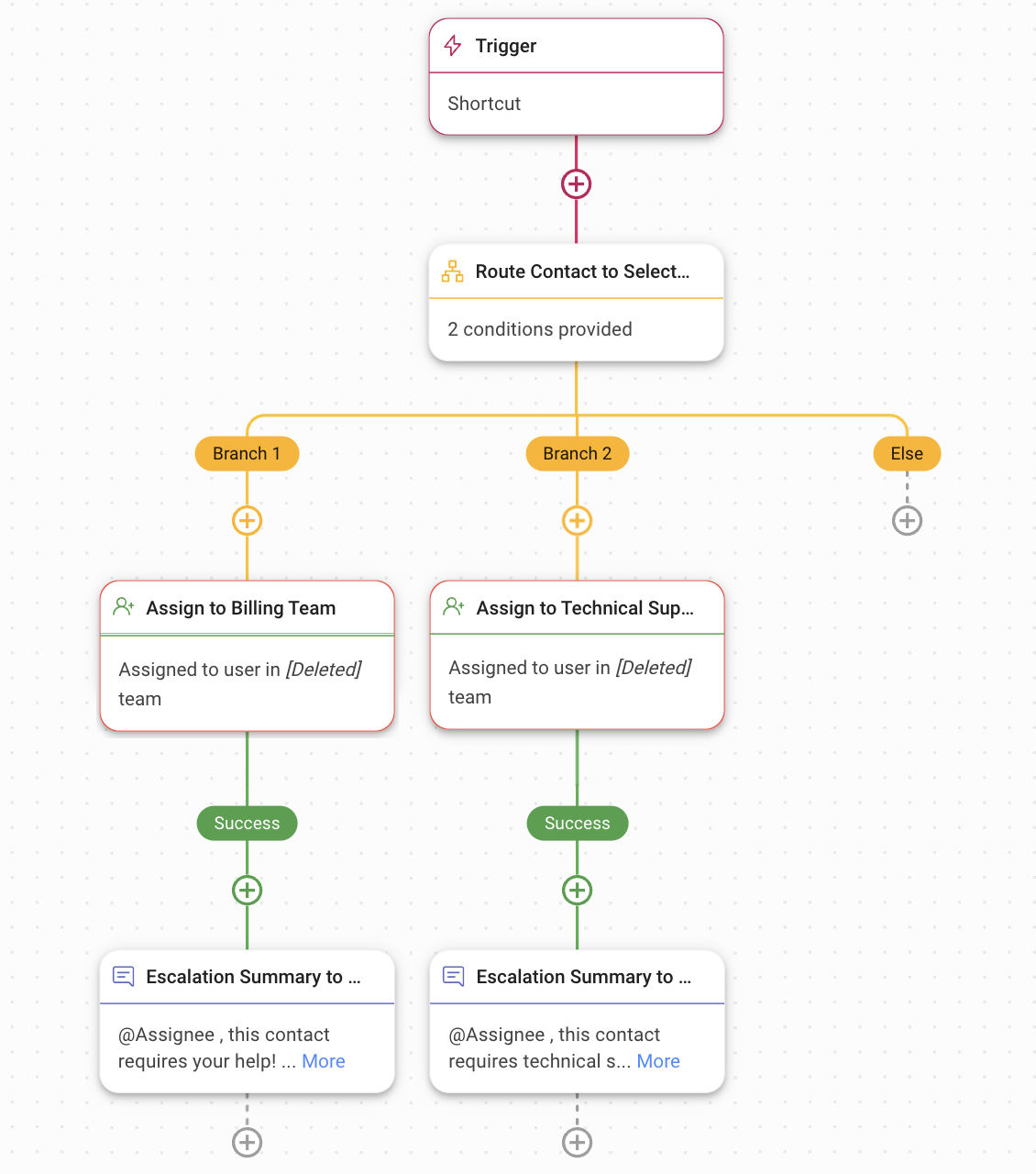
1. Trigger: Il flusso di lavoro inizia quando l'agente seleziona il pulsante Scorciatoia dal modulo Posta in arrivo.
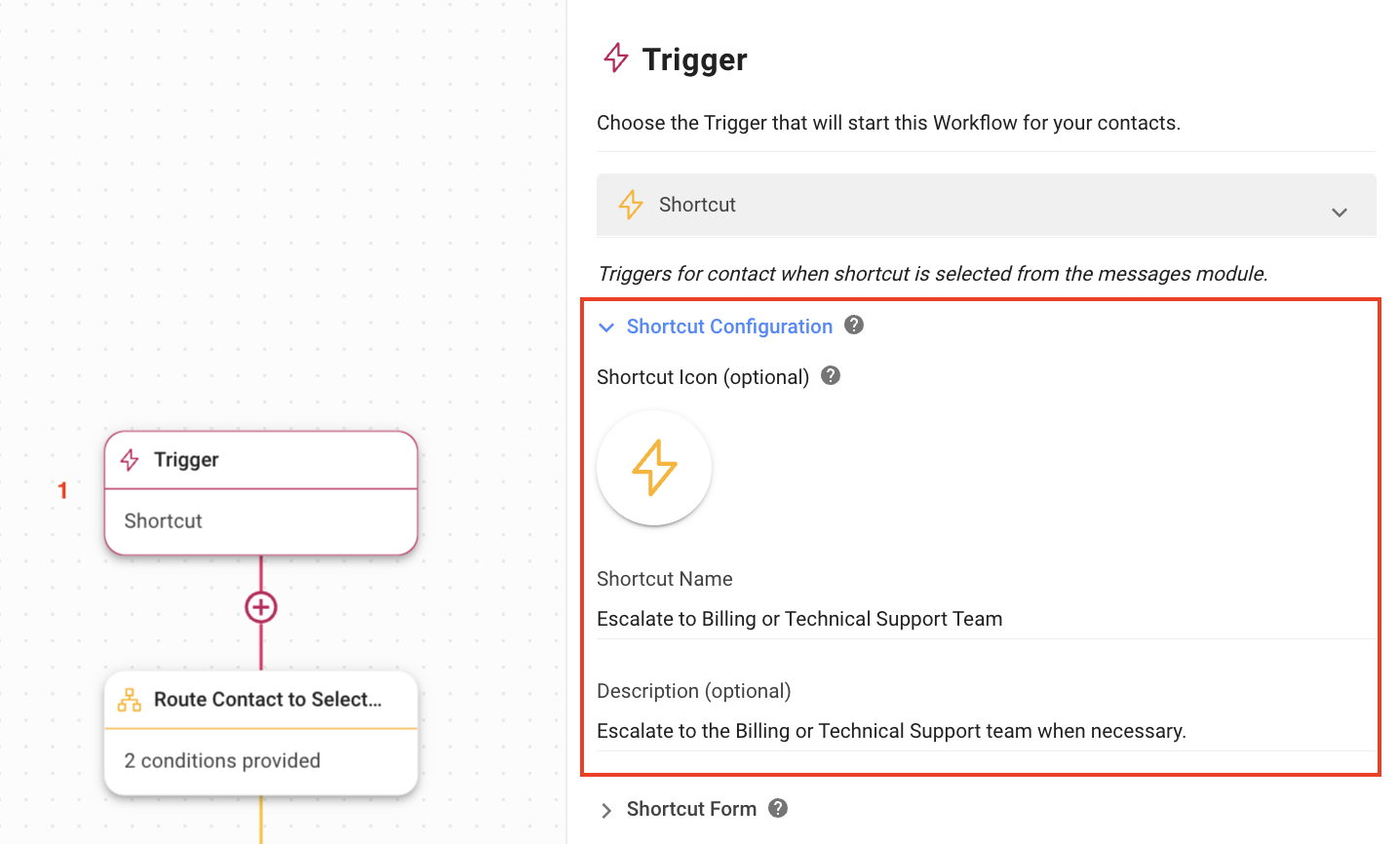
Sotto Configurazione scorciatoia, il nome e la descrizione delle scorciatoie possono essere modificati.
Sotto Modulo Scorciatoia, puoi impostare il modulo che verrà visualizzato quando l'agente seleziona la scorciatoia. In questo modello, il modulo permette all'agente di selezionare il team di supporto di secondo livello e compilare un riepilogo del problema.
In questo esempio, abbiamo aggiunto due squadre:
Fatturazione
Supporto Tecnico
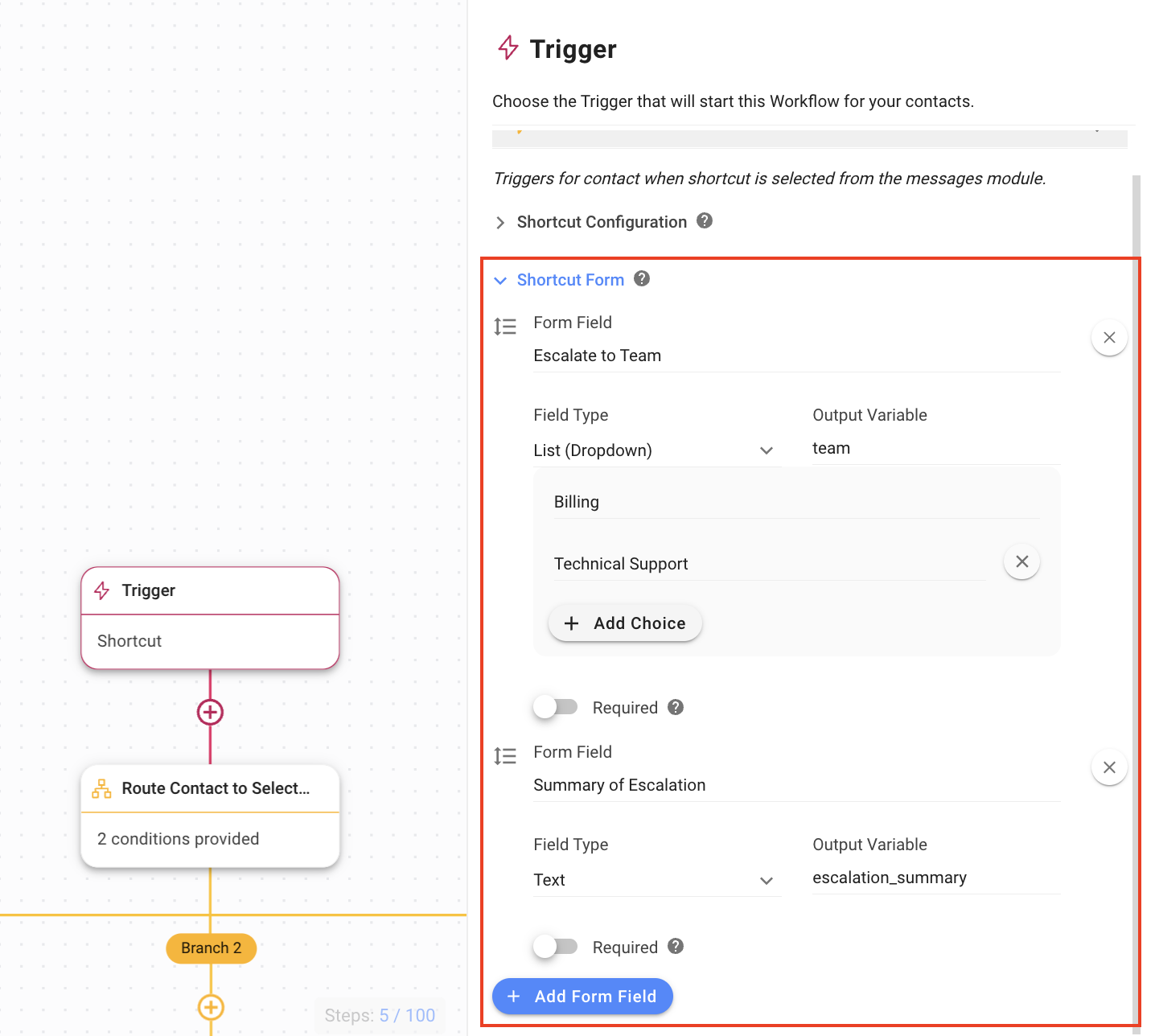
Per accelerare il processo di risoluzione, attivare l'interruttore Required per il Riassunto di Escalation, in modo che l'agente sia obbligato a fornire una descrizione del problema prima dell'escalation. Questo riepilogo fornisce all'agente di secondo livello una migliore comprensione del problema prima di continuare la conversazione con il contatto.
Instradare automaticamente i contatti al team selezionato e assegnarli a un agente.
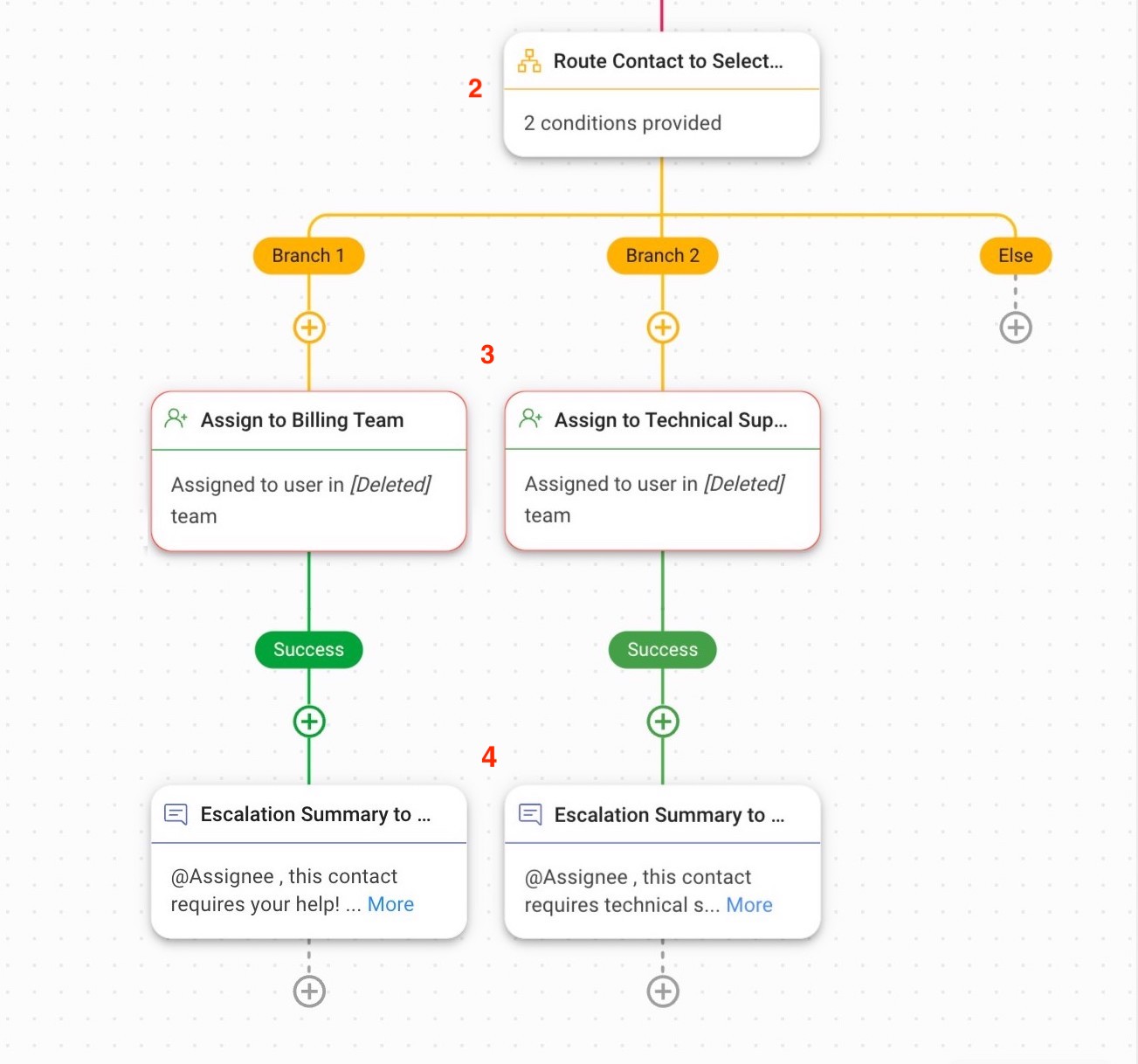
2. Inoltrare il contatto al team selezionato: Questo è un passo di ramificazione per inoltrare il contatto al team di supporto di secondo livello selezionato dall'agente nel passaggio precedente. Se l'agente ha selezionato il team Fatturazione o Supporto Tecnico, il contatto sarà instradato rispettivamente al ramo 1 o al ramo 2.
3. Assegnare al team di fatturazione o assegnare al team di supporto tecnico: Questo è un passo di assegnazione che permette di impostare l'assegnazione automatica secondo le tue preferenze strategiche.
4. Riepilogo della scalazione alla fatturazione o riepilogo della scalazione al supporto tecnico: Questo è un passo per aggiungere un commento in cui l'agente di secondo livello assegnato al contatto riceverà una notifica che include il commento e il riepilogo del problema.
Una volta completata la configurazione, fare clic suSalvaePubblicaper attivare il flusso di lavoro.
Come funziona: flusso di lavoro di escalation del problema.
L'agente di primo livello, Yong, non è in grado di risolvere un problema tecnico complesso affrontato da un cliente. Yong decide di fare escalation di questo problema al team giusto per ricevere assistenza.
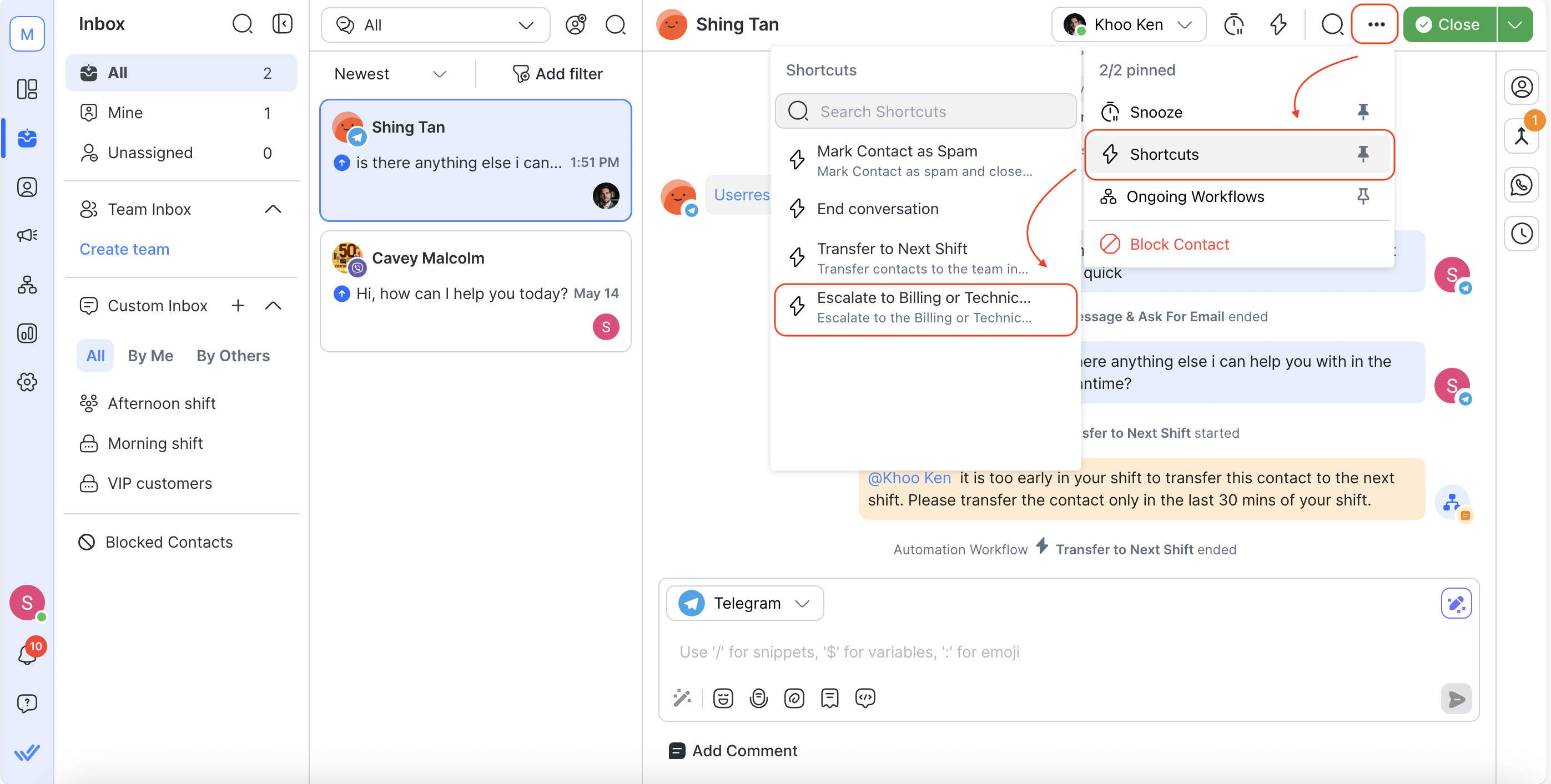
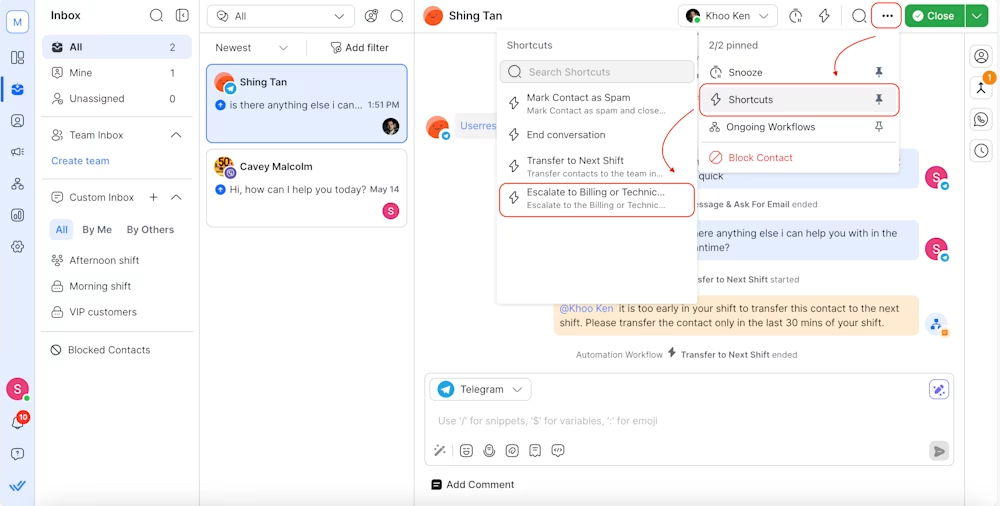
Dal modulo di Posta in arrivo, Yong fa clic sul pulsante Flusso di lavoro > Seleziona ilscorciatoio per l'escalation al team di fatturazione o supporto tecnico nella scheda scorrimento.
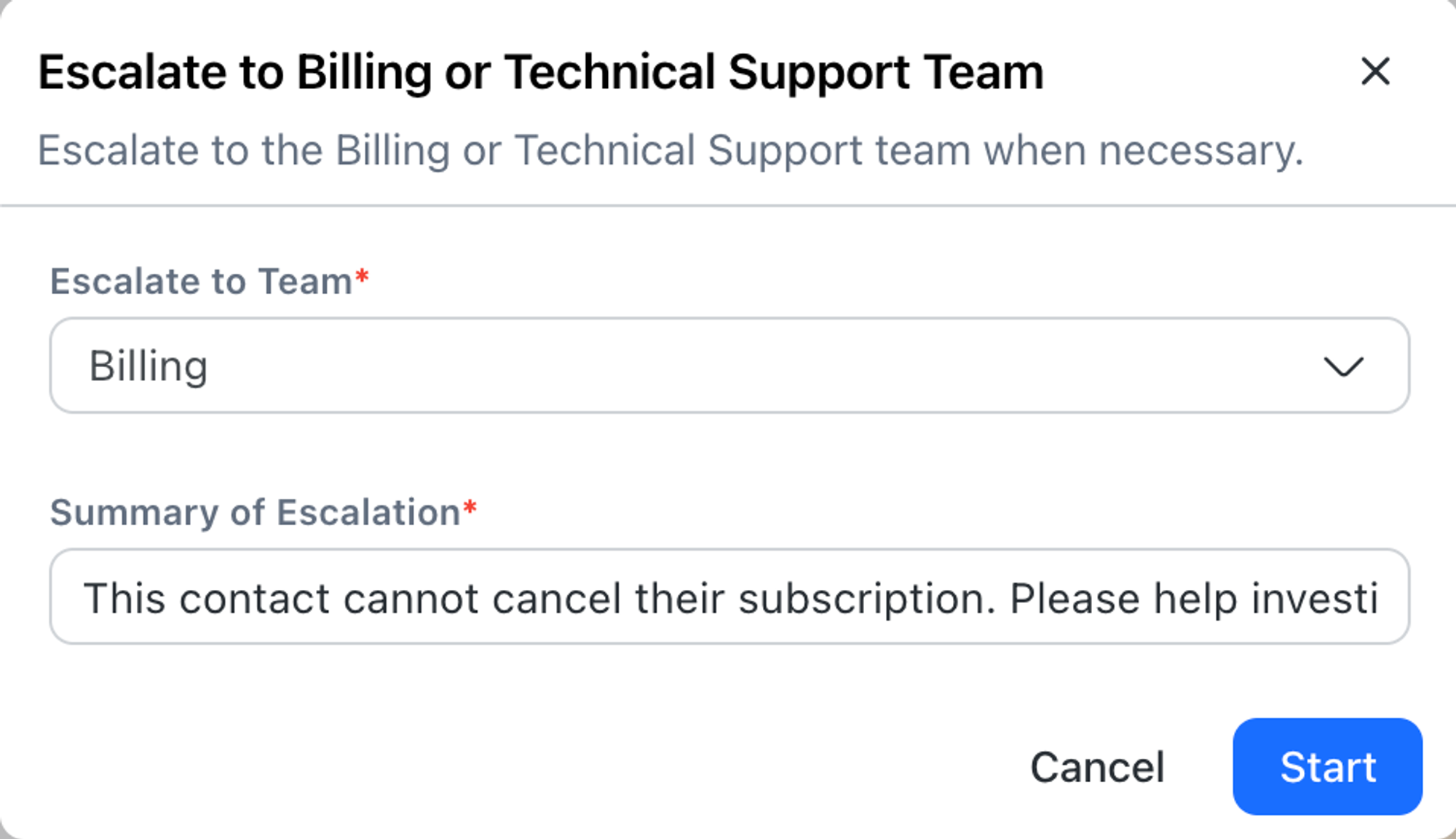
Viene visualizzato un modulo:
Escalare al team: Nel menu a discesa, Yong seleziona Fatturazione.
Summary of Escalation: Yong fornisce un riassunto del problema.
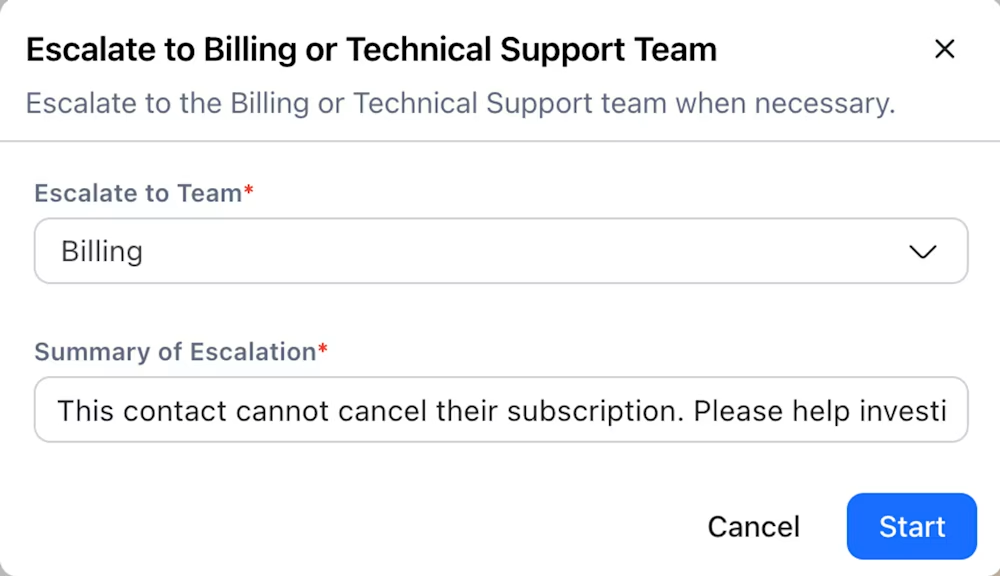
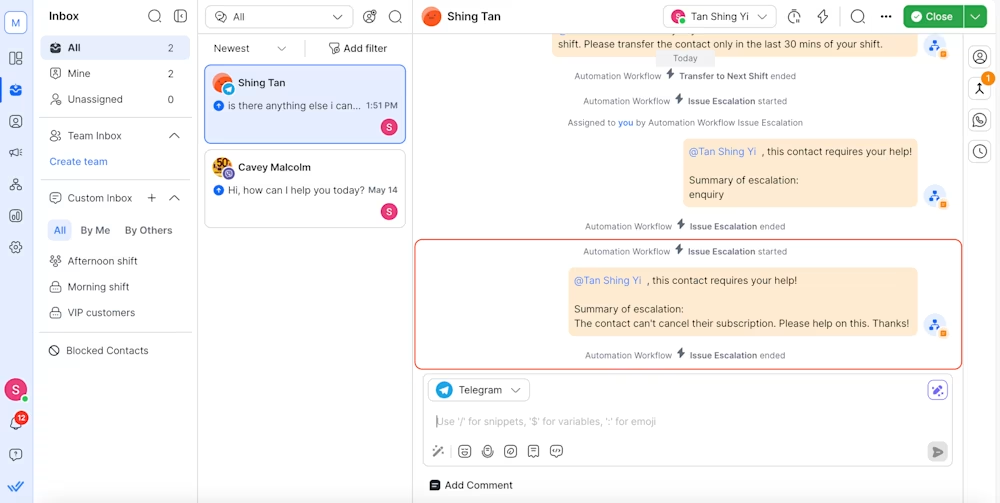
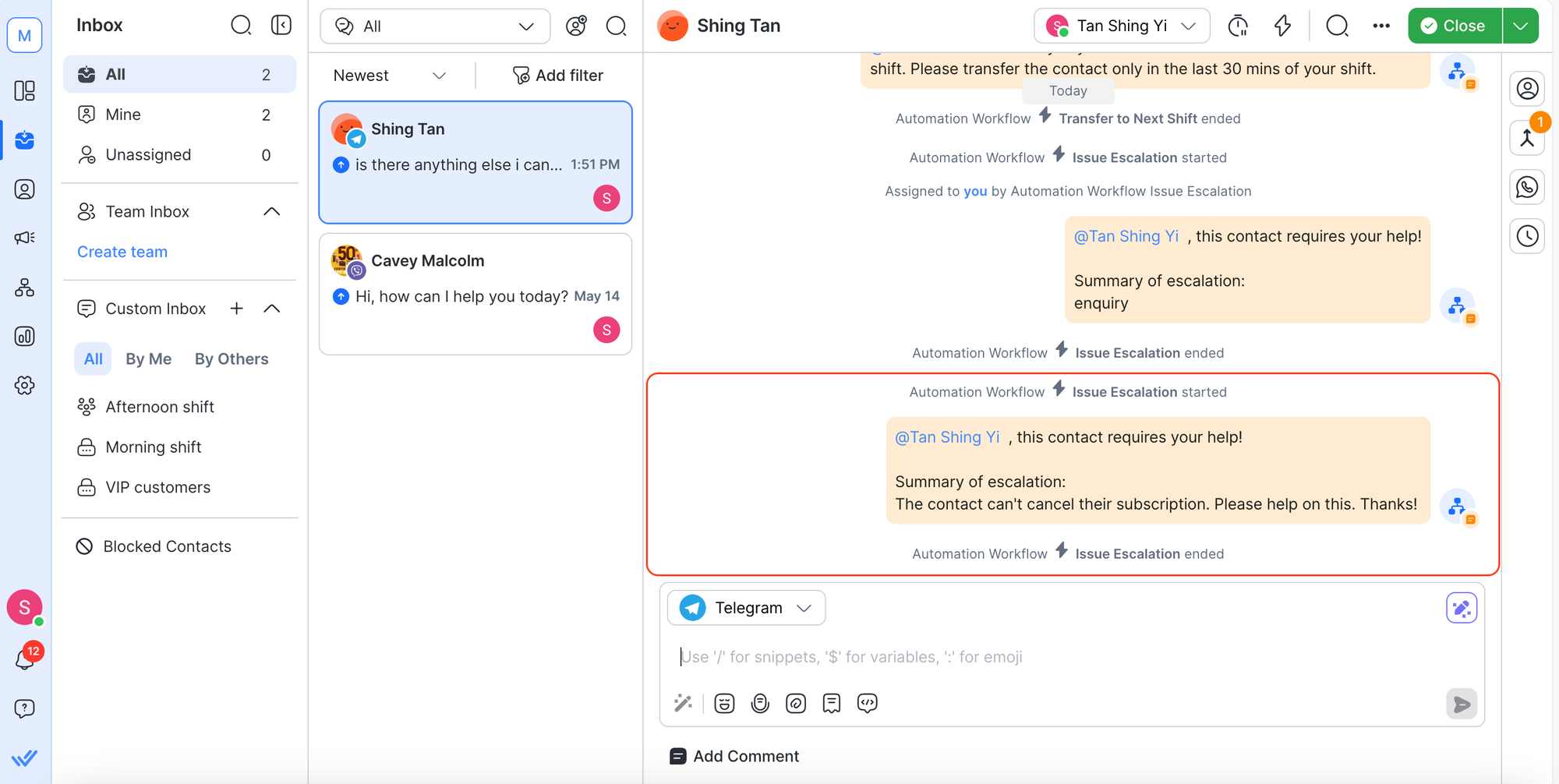
Yong clicca su Start. Una notifica indica che il flusso di lavoro è stato avviato e il contatto viene trasferito all'agente di secondo livello nel team di fatturazione.