Neste artigo, você descobrirá como habilitar os agentes a iniciar escaladas de problemas para equipes de suporte de segundo nível enquanto participam de conversas com os clientes.
Quando surgirem problemas mais complexos dos clientes, esse fluxo de trabalho permite que agentes de primeiro nível escalem problemas facilmente utilizando um botão de atalho. Os clientes serão encaminhados para a equipe de segundo nível selecionada, juntamente com um resumo da questão. Isso ajuda os agentes de segundo nível a compreender rapidamente os problemas dos clientes e melhorar o tempo de resolução.
Benefícios de simplificar a escalada de clientes com automação.
Agilize os processos de negócios internos automatizando o sistema de roteamento.
Melhore a colaboração entre equipes garantindo um fluxo de informações suave.
Reduza o tempo de inatividade dos clientes, roteando problemas mais complexos para agentes especializados.
Configuração do fluxo de trabalho.
Aprenda a usar o Modelo de Fluxo de Trabalho para configurar um processo automatizado de escalada de problemas:
Selecione o Modelo de Fluxo de Trabalho de Escalada de Problemas.
Configure o Gatilho de Atalho.
Roteie automaticamente os Contatos para a equipe selecionada e atribua a um agente.
Selecione o Modelo de Workflow de Escalada de Problemas.
No módulo Fluxos de trabalho, clique em + Adicionar fluxo de trabalho > Clique em Escalamento de Problemas > Clique em Usar Modelo.
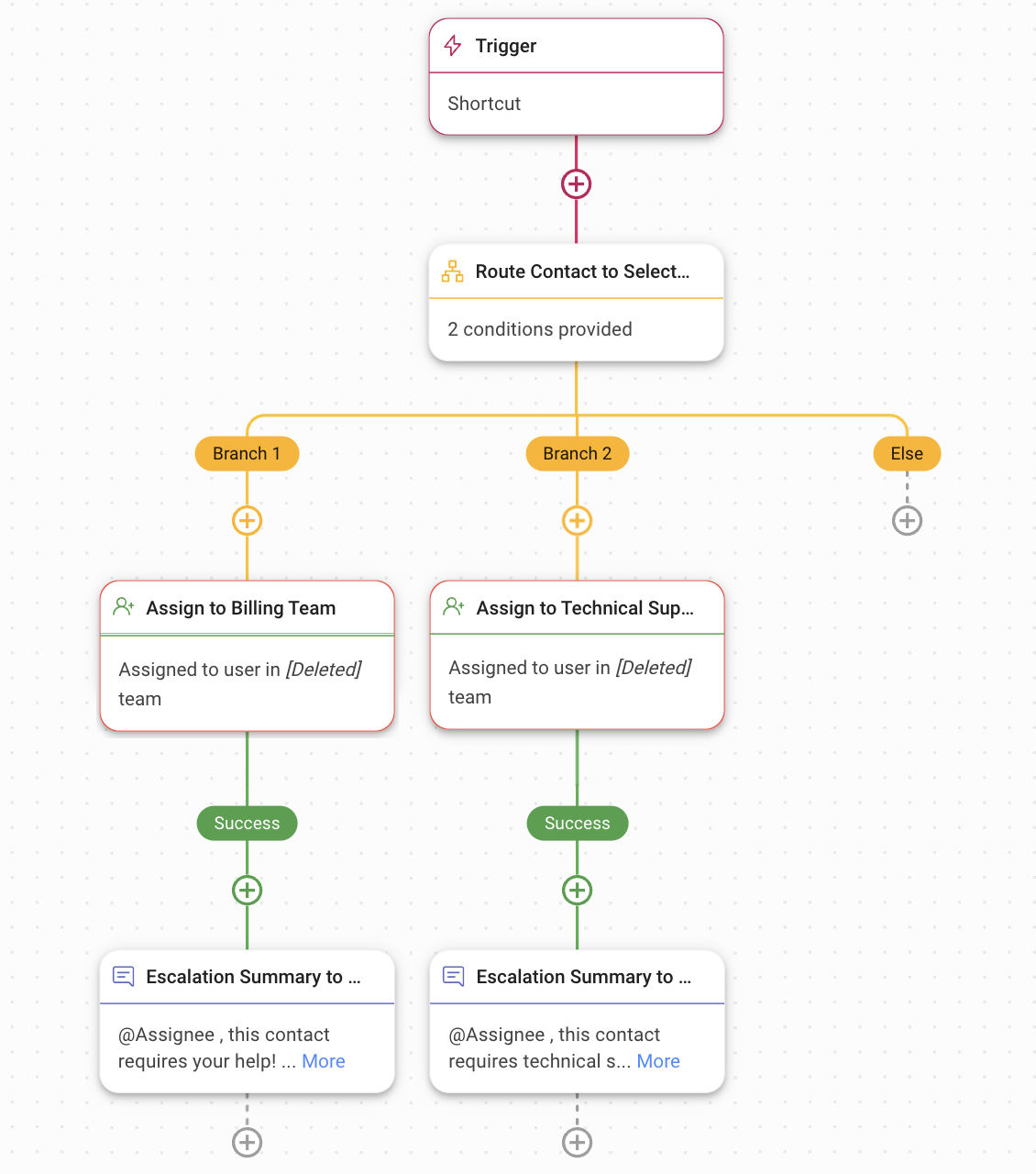
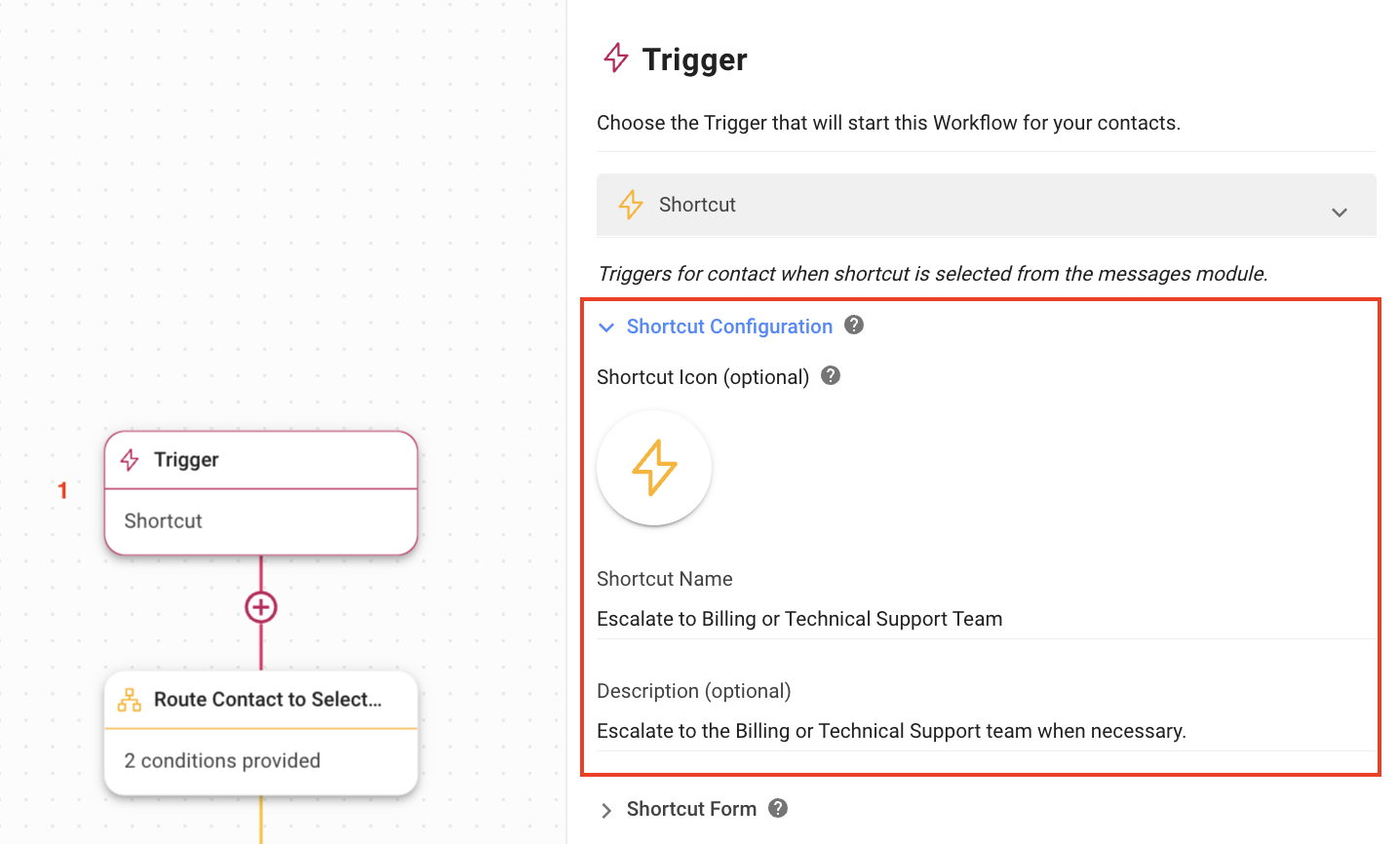
1. Gatilho: O Fluxo de Trabalho começa quando o agente seleciona o botão de atalho do módulo Caixa de Entrada.
Na configuração do atalho, o nome do atalho e a descrição podem ser editados.
No Formulário de atalho, você pode configurar o formulário que será exibido quando o agente selecionar o atalho. Neste modelo, o formulário permite que o agente selecione a equipe de suporte de segundo nível e preencha um resumo da questão.
Neste exemplo, adicionamos duas equipes:
Faturamento
Suporte Técnico
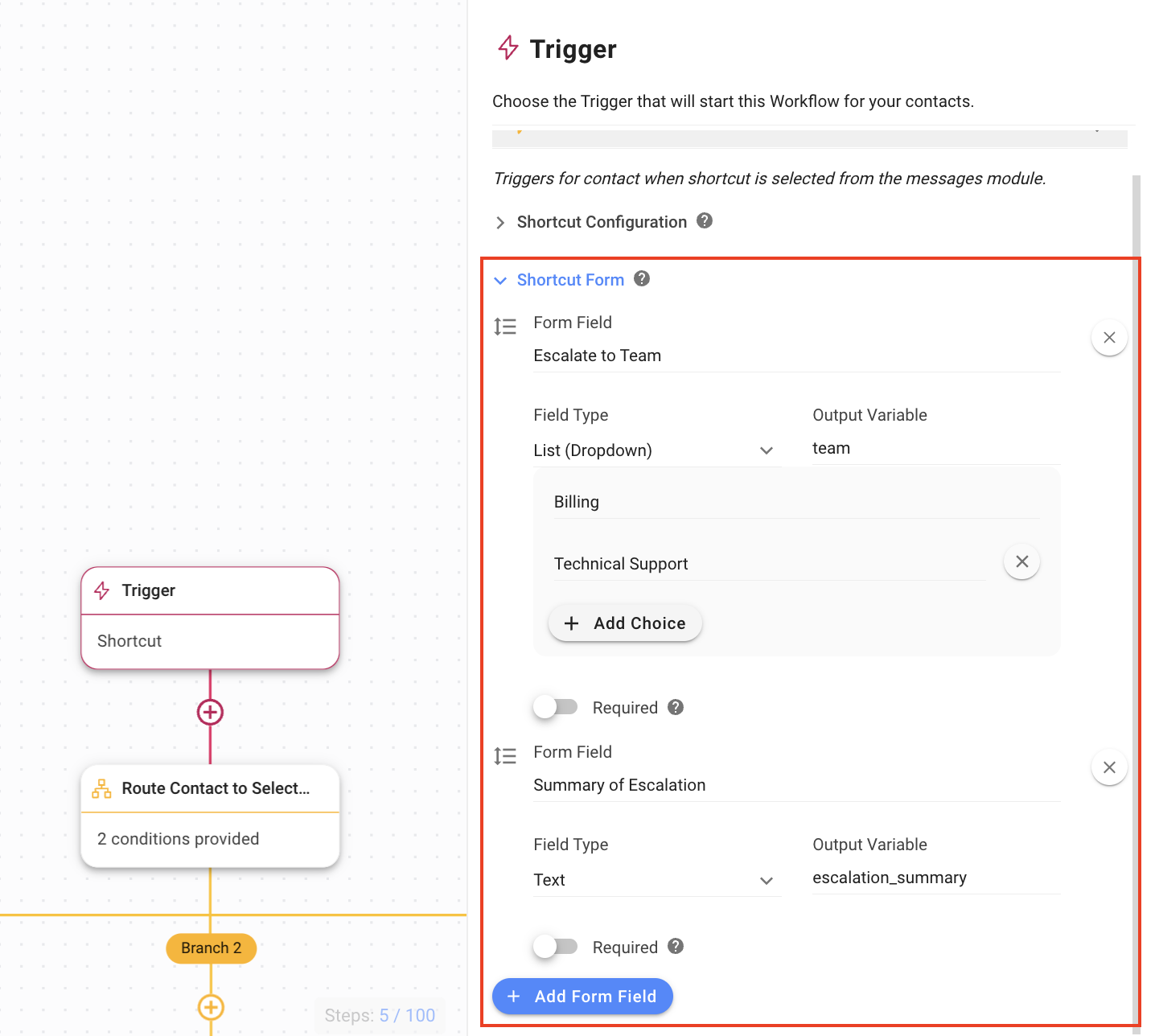
Para acelerar o processo de resolução, ative o botão Requerido para o Resumo da Escalabilidade para que o agente precise fornecer uma descrição do problema antes da escalada. Esse resumo proporciona ao agente de segundo nível uma melhor compreensão do problema antes de continuar a conversa com o Contato.
Automaticamente rotear Contatos para a equipe selecionada e atribuir a um agente
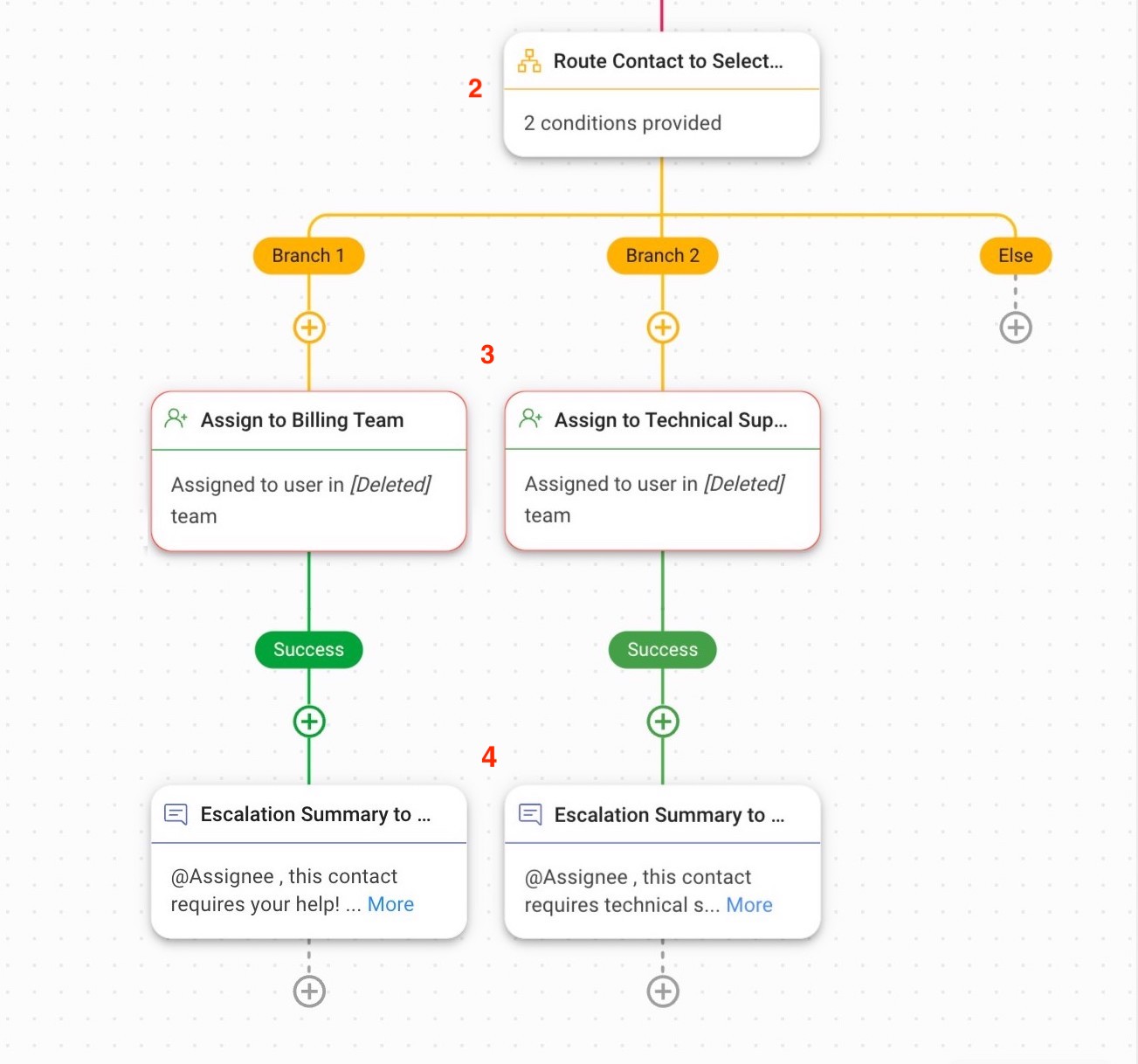
2. Roteie o Contato para a Equipe Selecionada: Este é um passo Branch para direcionar o Contato para a equipe de suporte de segundo nível que o agente selecionou na etapa anterior. Se o agente selecionou a equipe Faturamento ou Suporte Técnico, o Contato será direcionado para o Branch 1 ou Branch 2, respectivamente.
3. Atribuir à equipe de Faturamento ou Atribuir à equipe de Suporte Técnico: Esta é uma etapa Atribuir a que permite configurar a atribuição automática com base em suas preferências de estratégia.
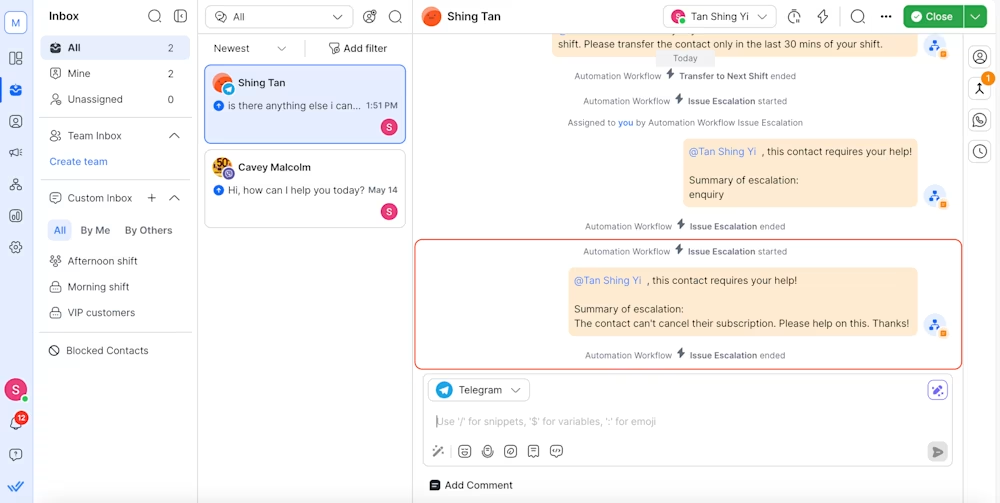
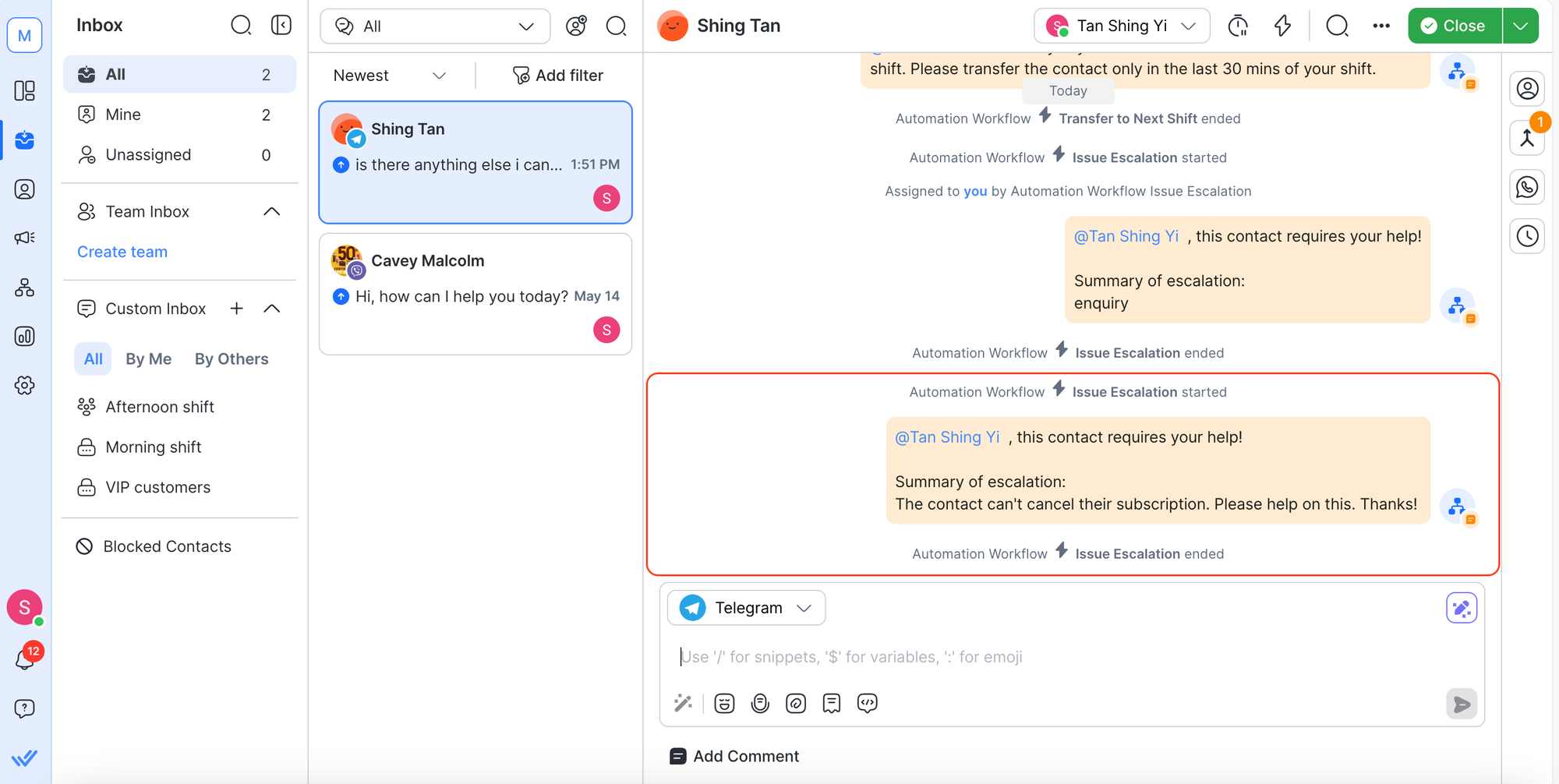
4. Resumo de Escalação para o Faturamento ou Resumo da Escalação para o Suporte Técnico: Esta é uma etapa Adicionar Comentário onde o agente de segundo nível atribuído ao Contato receberá uma notificação que inclui o comentário e o resumo da questão.
Depois de concluir a configuração, clique em Salvar e Publicar para ativar o Fluxo de Trabalho.
Como Funciona: Fluxo de Trabalho de Escalação de Problemas.
O agente de primeiro nível, Yong, não consegue resolver um problema técnico complexo enfrentado por um cliente. Yong decide escalar este problema para a equipe adequada para obter assistência.
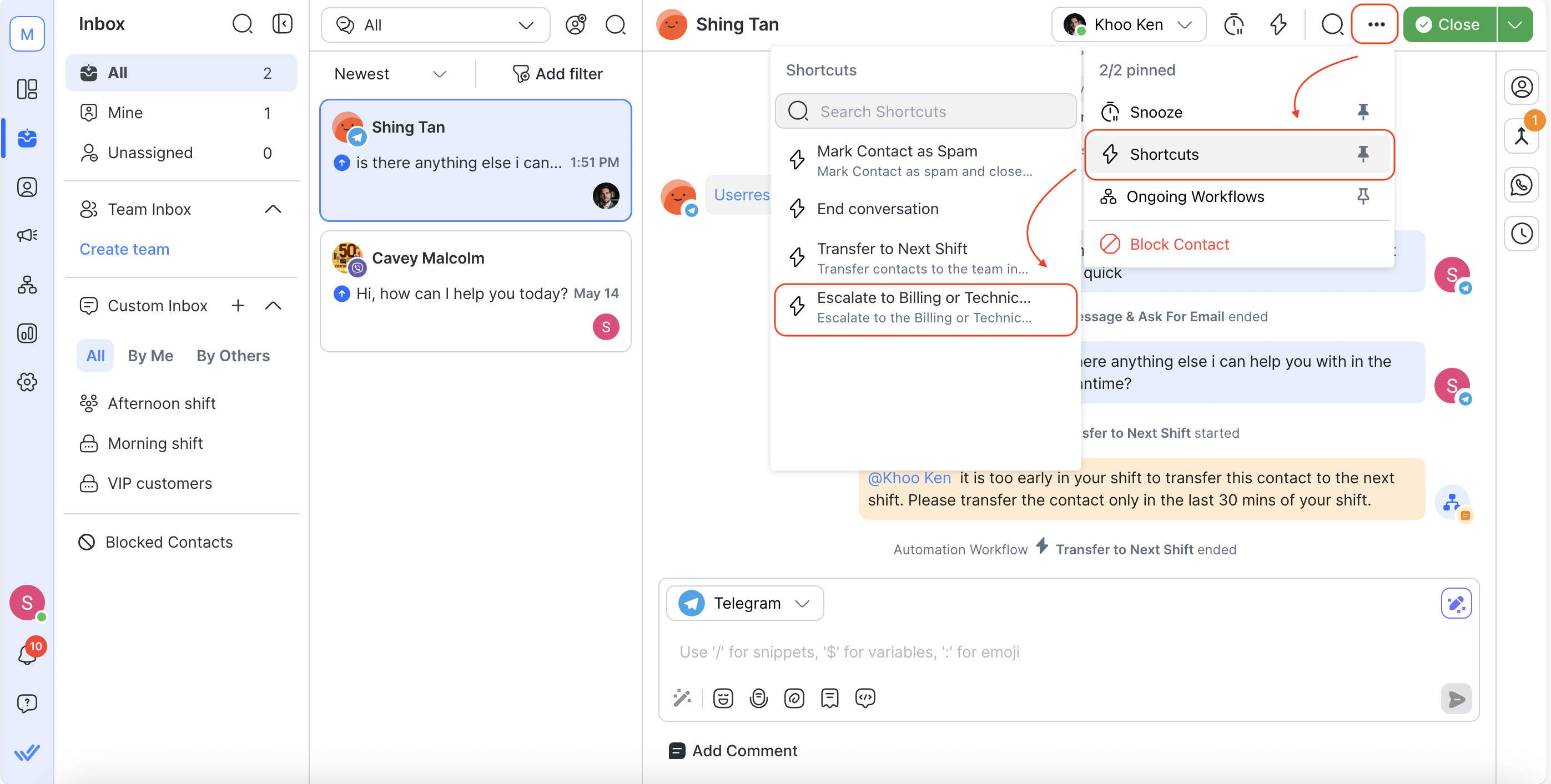
No módulo Caixa de Entrada, Yong clica no botão Fluxo de Trabalho > Seleciona o Encaminhamento para a Equipe de Faturamento ou Suporte Técnico na aba Atalhos.
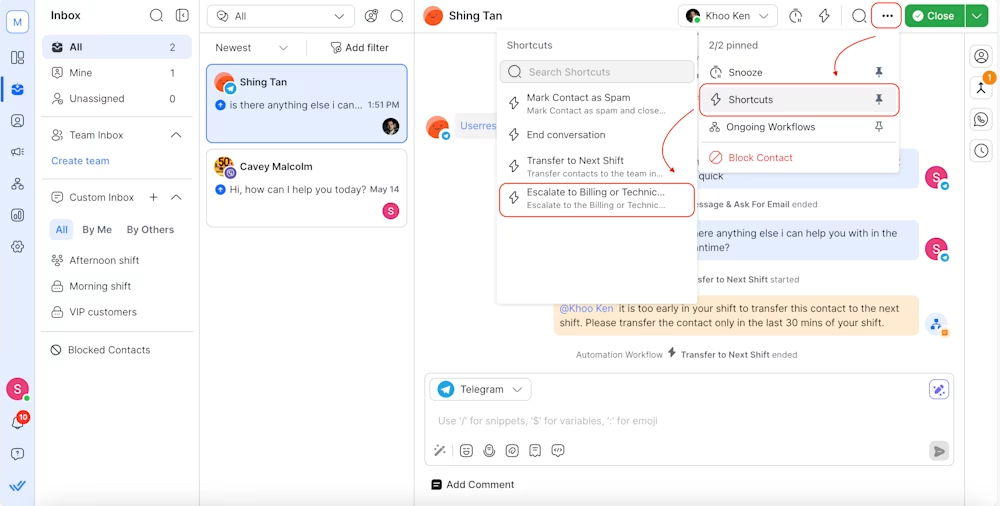
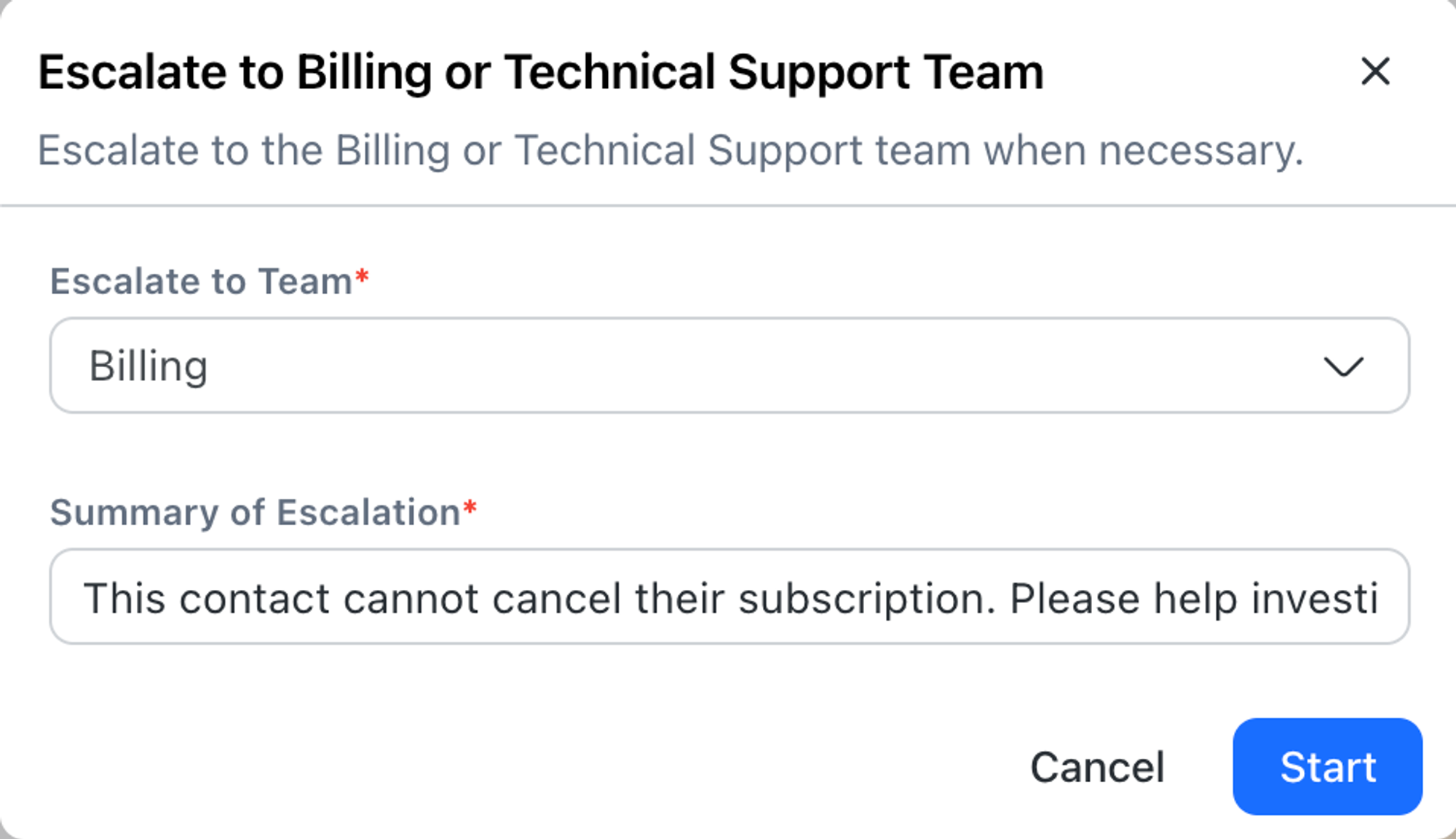
Um formulário é exibido:
Encaminhar para a Equipe: No menu suspenso, Yong seleciona Faturamento..
Resumo da Escalação: Yong fornece um resumo do problema.
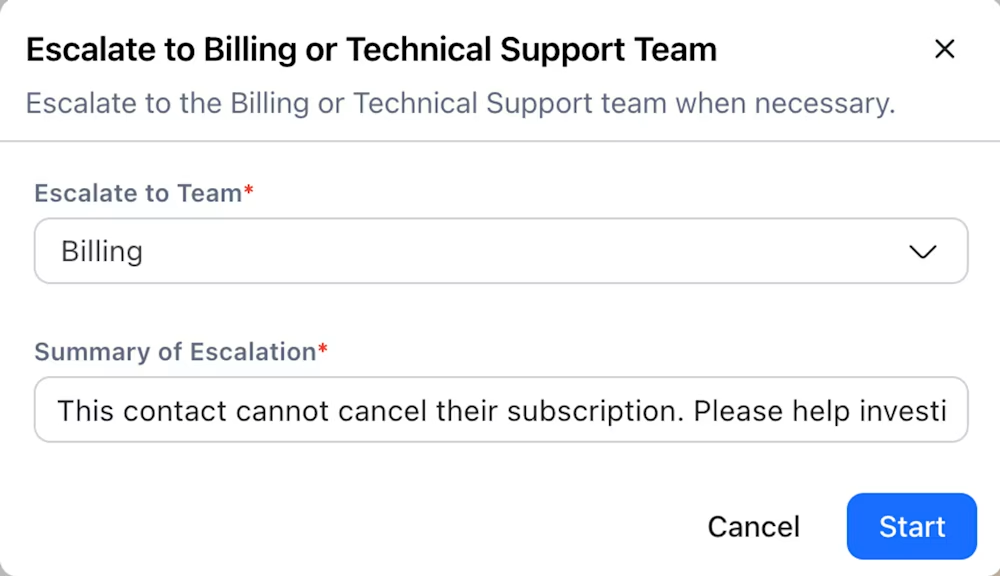
Yong clica em Iniciar. Uma notificação indica que o fluxo de trabalho foi iniciado, e o Contato é transferido para o agente de segundo nível na equipe de Faturamento.