

將 respond.io 連接到 Make,並透過數千種整合釋放各種可能性。
您可以將 respond.io 平台上的聯絡資訊整合到數千個 CRM、電子郵件提供者、CMS、分析工具、廣告等。 讓我們快速瀏覽一下這個整合
入門
為了開始使用 respond.io - Make 集成,您將需要以下內容:
一個 respond.io 帳戶
一個 Make 帳戶
對於大多數情況(與 Zapier 中的 Zaps 相同),您需要使用聯絡人標識符,電子郵件或電話號碼。 如果您沒有在 respond.io 中記錄聯絡人的電子郵件或電話號碼,您可能無法完成場景設置
創建場景
有兩種方法可以建立場景:
從模板建立場景
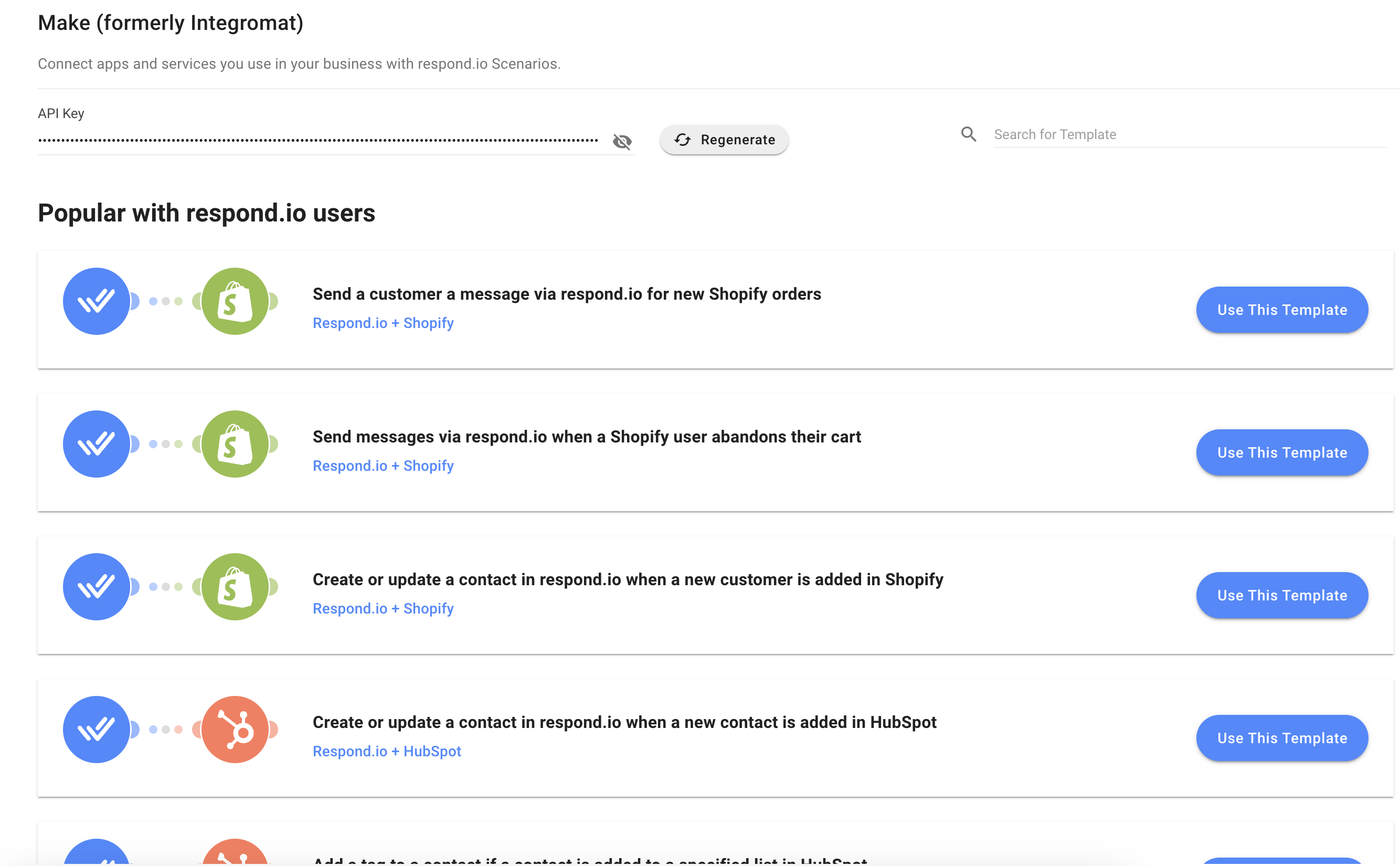
模板是預先定義的場景,您可以擴展和自訂它來建立場景。 我們創建了一些模板,將 respond.io 連接到一些流行的 CRM 和電子商務平台。 然後您可以與朋友和同事分享這些內容。
若要使用場景模板,請依照下列步驟操作:
步驟 1: 登錄到 respond.io > 轉到 設定 模組 > 點擊 整合。
第 2 步: 點選 製作 選項 > 旁邊的 編輯 從清單中選出一個範本。
從頭開始創建場景
若要從頭開始建立場景,請按照下列步驟操作:
步驟 1: 在您的 Make 帳戶中,點擊左側菜單的 場景 > 點擊 + 創建新場景。
步驟 2: 我們與 Make 的整合需要使用 3 個模組: 觸發器,動作 和 搜尋。
Make 和 Zapier 之間的一個主要區別是 Make 中的 Actions 模組也可以在場景開始時使用。 這意味著整個場景無需觸發器即可運行。 場景還可以有無限數量的 動作 或 搜尋 模組。 在這裡了解有關模組 的更多資訊。
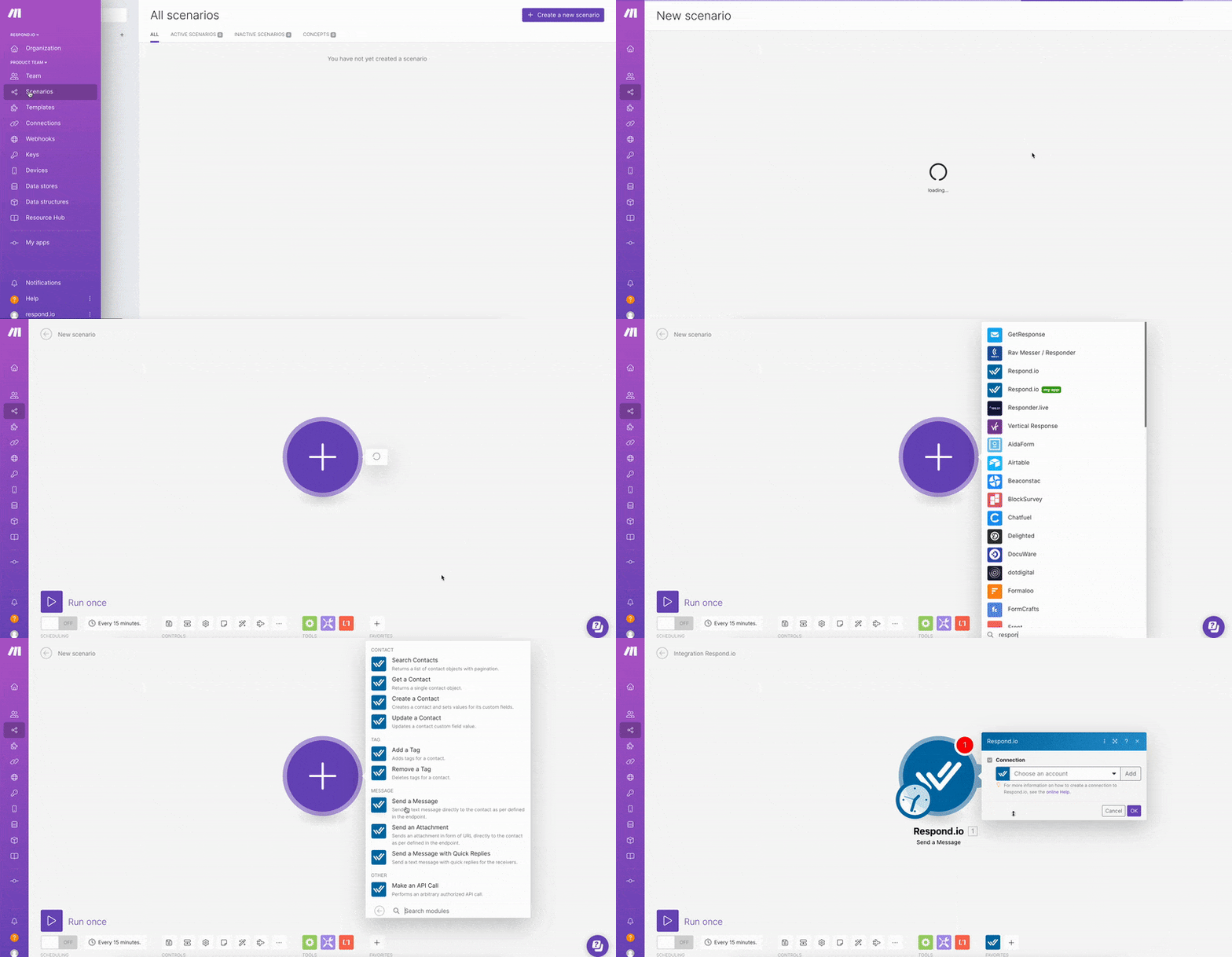
選擇您的觸發器或操作應用程式:此場景將由此應用程式中發生或已發生的事件觸發。如果您使用 respond.io 作為觸發器,請點選大加號 > 在搜尋列中搜尋 respond.io > 選擇 Respond.io 應用程式。
選擇您的事件:這將是在所選應用程式中發生或已經發生的觸發場景的事件。
在此查看 respond.io 可用的觸發事件的完整清單。
選擇或連接您的應用程式帳戶:選擇或連接要在場景觸發器或操作中使用的特定應用程式帳戶。
設定並測試您的觸發器:設定適合您需求的選項並測試您的觸發器以查看它是否提取正確的資料。
在此以了解有關設定場景觸發器或操作的更多資訊。
選擇您的事件:當觸發應用程式向操作應用程式發送資料以繼續時,這將是場景在所選應用程式中執行的事件。
在此查看 respond.io 可用的動作事件的完整清單。
設定並測試您的操作模組: 設定您想要發送到您的操作應用程式的資料並測試它是否按預期工作。
了解有關設定場景操作的更多信息,請點擊此處。
步驟 4: 當您的場景準備就緒後,您可以執行以下操作:
安排場景運作: 透過點選 安排設定 並進行所需的變更來安排場景運作的時間間隔。
請注意,只有即時觸發的觸發模組才能立即運作。
重新命名您的場景: 如果需要,請點擊左上角的場景'名稱來重新命名您的場景。
啟動您的場景: 點選左上角的箭頭圖示退出場景編輯器 > 將開關切換到 ON。
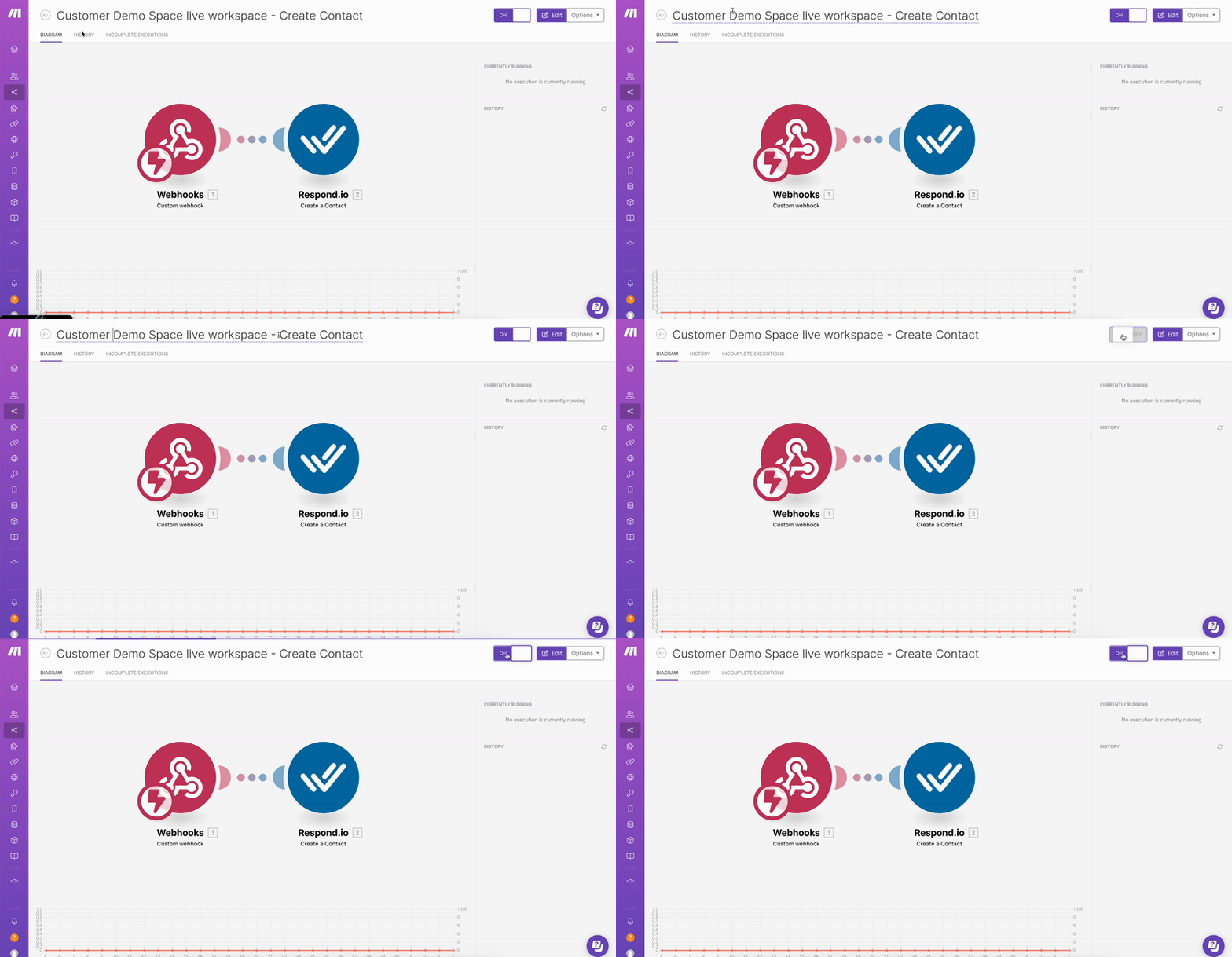
場景可以有無限數量的動作,其過程與新增單一新動作相同。
將 respond.io 連接到 Make
首次在 Make 中連接 Respond.io 應用程式時,您需要登入並新增 API 金鑰。 請依照以下步驟操作:
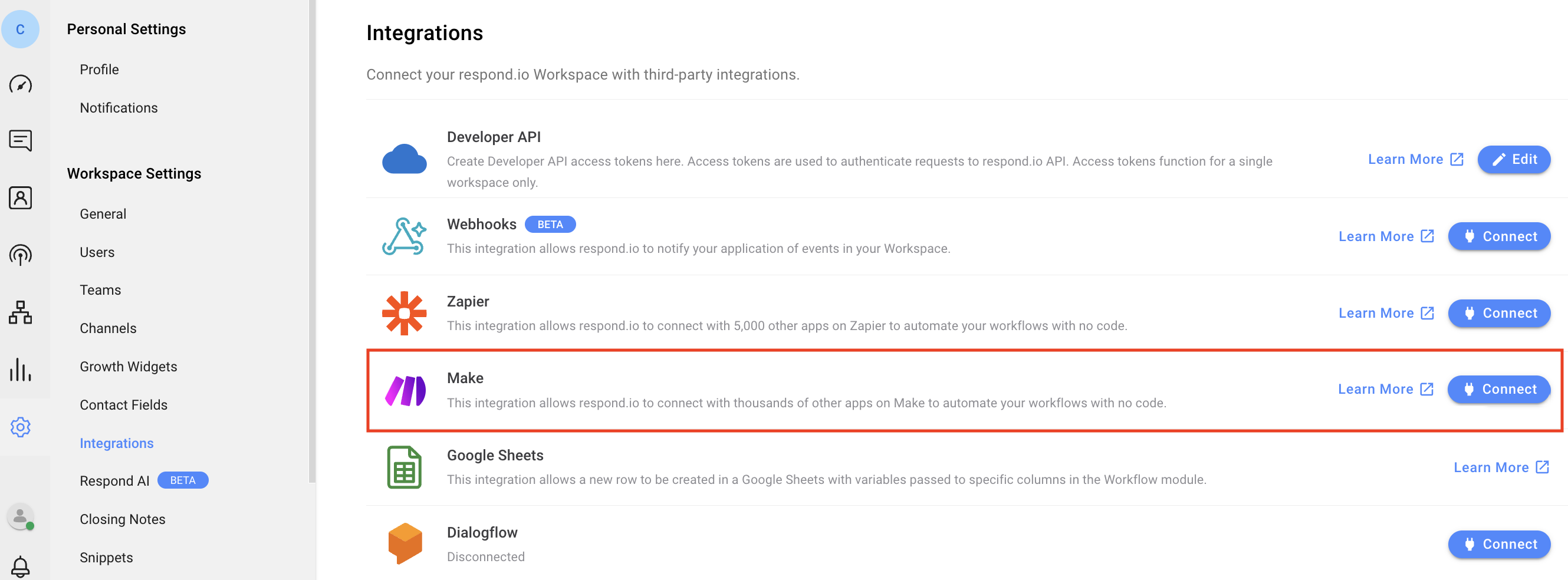
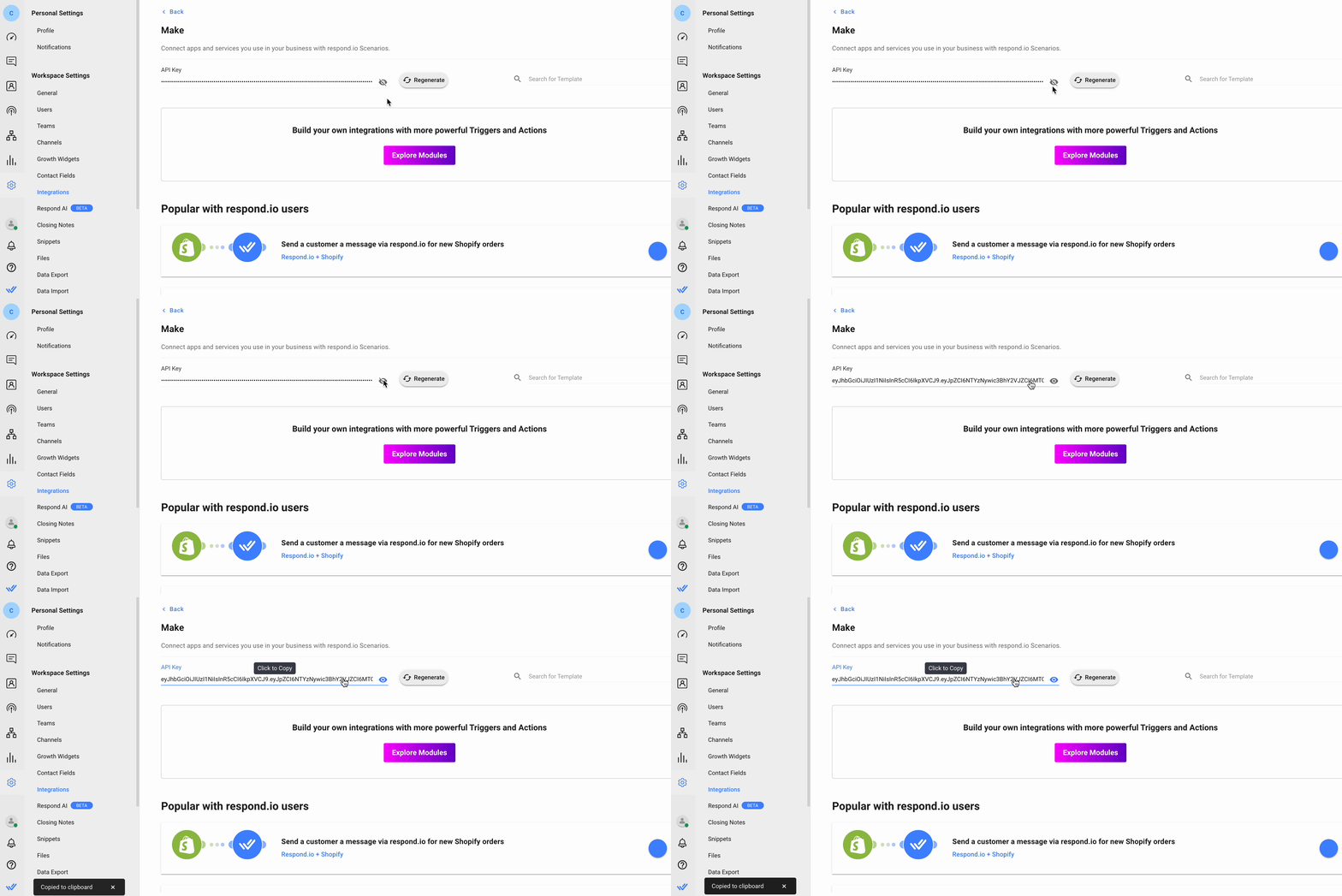
步驟 1: 登入您希望連接的 respond.io 工作區 > 前往 設定 模組 > 在 工作區設定 下點擊 整合 > 在 Make 選項旁邊點擊 連接. 您將被引導至 respond.io 中的 Make 頁面。
第 2 步: 若要複製 API 金鑰,請按一下取消隱藏圖示 > 按一下 API 金鑰。
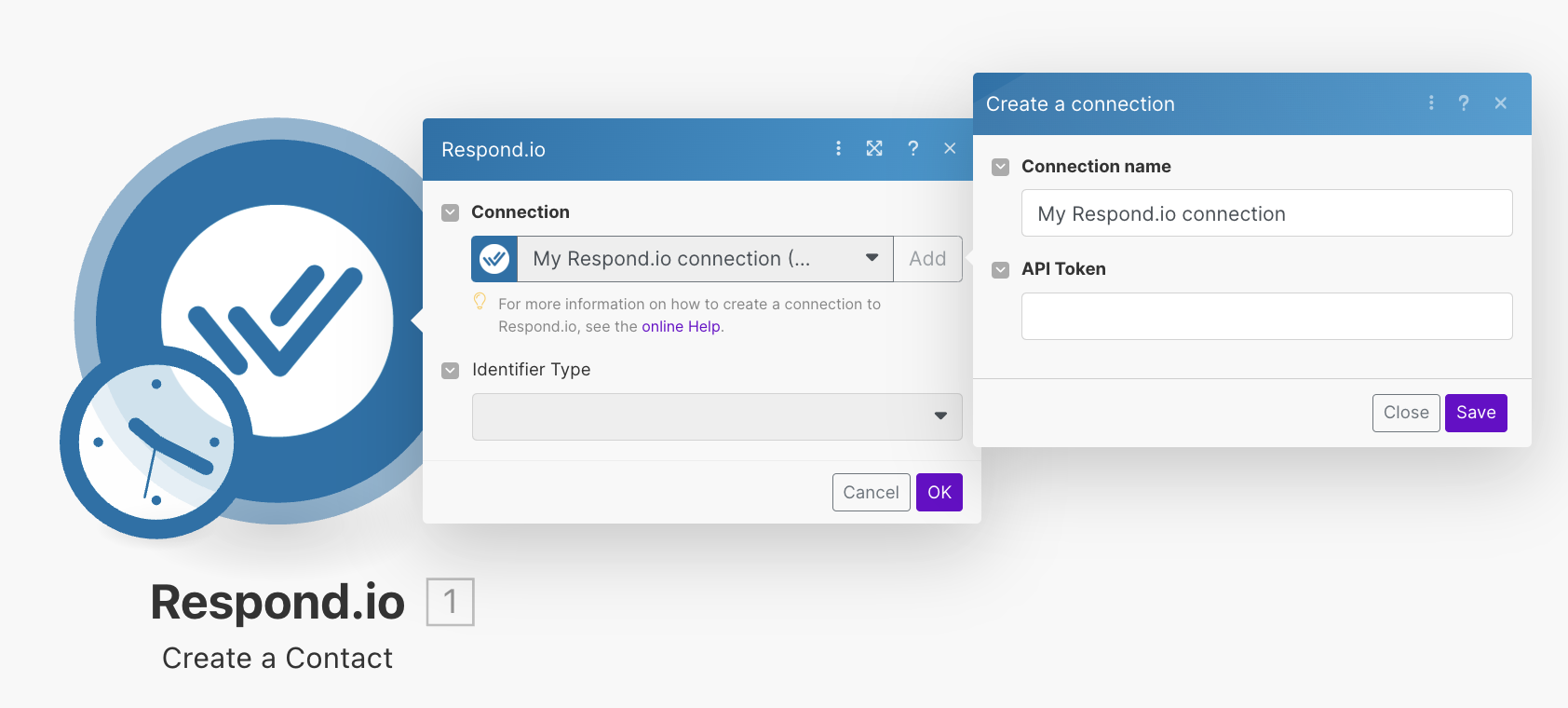
步驟 3: 在 Make 中,點擊 Respond.io 模組 > 點擊 新增 在 連結 下拉菜單中 > 將 API 金鑰粘貼到 API 令牌 欄位中 > 點擊 儲存.
如果需要,您可以變更連線名稱。
您只需在第一次使用 respond.io 時執行此操作。 對於以下所有場景,您只需從場景設定中的下拉式選單中選擇您的連線帳戶即可。 但是,如果您建立了一個新的團隊,則在為新團隊設定場景時必須再次連接您的帳戶。
處理失敗的訊息傳遞
當將 respond.io 與 Make 整合時,您可能會面臨一個常見問題,即由于資金不足或其他原因導致的訊息傳遞失敗。
設定錯誤處理:
擷取傳送失敗: 利用 Make 場景中的 "取得訊息" 模組檢查訊息是否已成功傳送。 此步驟將有助於識別由於資金不足等錯誤而失敗的訊息。
向 Make 提供錯誤回饋: 調整您的場景以確保從訊息傳遞通道收到的任何錯誤傳回 Make。 這使得自動化平台能夠收到有關訊息傳遞狀態的準確回饋。
自動重試機制: 在 Make 中實作一種機制,以自動重試傳送失敗的訊息。 可以透過在場景中新增條件邏輯來實現這一點,如果訊息失敗,則會在指定的延遲後觸發重試操作。
通知和日誌記錄: 可選擇地,包括記錄這些事件的步驟或透過平台內的評論或標記系統通知團隊成員,以便在需要時實現可見性和手動幹預。
最佳實踐:
啟用自動儲值: 為了最大限度地降低因資金不足而導致訊息傳遞失敗的風險,請為您的訊息帳戶啟用自動充值功能。
定期監控: 設定定期檢查或警報,以了解您的訊息基金餘額狀態和訊息傳遞場景的效能。
文件和支援: 確保您的團隊成員了解這些機制並了解如何根據需要排除故障和調整場景。
常見問題與疑難排解
為什麼我無法將我的帳戶連接到 respond.io 模組(HTTP 狀態 → 401 錯誤)?
您的 API 令牌無效或不正確。 請確保您的 API 令牌正確,或者您可以重新生成它。
如果觸發器無法運行會發生什麼?
當觸發器失敗時,我們會在嘗試重試之前等待一定時間。 重試之間的等待時間將逐漸增加。
我們將對失敗的觸發器進行總共 3 次重試,第一次重試前等待 30 秒,第二次重試前等待 60 秒,第三次重試前等待 90 秒。 在第三次重試之後,觸發器將不會被調用到Make。
為什麼我不能在 Make 的評論中提及用戶?
要在 Make 的評論中提及用戶,請使用格式 $userid$ 而不是 @userid。
如果我在 Make 的發送消息模組中切換消息類型時遇到錯誤,應該怎麼辦?
如果您在 Make 的發送消息步驟中從文本切換到 WhatsApp 範本(或反之亦然)時遇到問題,這裡是解決該問題的步驟:
刪除並重新添加模組: 首先,嘗試將整個發送消息模組從您的場景中刪除,然後重新添加它。 這次刷新通常可以解決模組設置未正確更新的問題。
檢查更新: 確保您的模組符合最新的整合標準和配置。 有時候,更新可以修復已知的錯誤。
聯繫支持: 如果問題在嘗試上述步驟後仍然存在,請向支持團隊報告。 提供所有相關資訊,包括任何錯誤消息和您已經嘗試過的步驟。
臨時解決方法: 在等待解決方案時,可以考慮使用其他方法發送消息或使用不會觸發錯誤的不同模組配置。
定期更新您的場景和模組可以預防許多常見問題。 如果您經常遇到類似問題,請保持詳細的記錄以協助支援團隊更有效地診斷及解決這些問題。


