

Kết nối chatbot Viber với respond.io cho phép doanh nghiệp gửi và nhận tin nhắn Viber từ một Không gian làm việc duy nhất. Hướng dẫn này trình bày cách nộp đơn xin bot Viber mới, kết nối bot hiện có và cấu hình Kênh. Cần có tài khoản bot Viber để kết nối một Kênh Viber.
Trước khi bắt đầu
Tài khoản Viber cá nhân.
Tài khoản bot Viber, nếu bạn đang kết nối một bot hiện có.
Bạn không thể tự tạo bot Viber. Để nộp đơn xin bot mới, gửi email tới nhóm Viber và làm theo các bước trong Cách nộp đơn xin bot Viber mới bên dưới.
Tìm hiểu thêm về mô hình thương mại chatbot hiện tại.
Cách nộp đơn xin bot Viber mới
Điều hướng đến Cài đặt > Kênh.

Nhấp vào Thêm kênh > Viber > Kết nối > Nộp đơn xin Bot.

Gửi email tới Viber để nộp đơn. Trong email, nêu rõ bạn là khách hàng của respond.io đang nộp đơn xin bot Viber mới.
Nếu bạn đã có token riêng, bỏ qua các bước 3 và 4 và tiến tới bước 5.

Sau khi Viber phê duyệt và xử lý đơn của bạn, bạn sẽ nhận được token riêng.
Nhấp vào Tôi có Token bot, dán token riêng vào trường Viber Bot Token và nhấp Kết nối.


Cách kết nối bot Viber hiện có
Xem video bên dưới để biết hướng dẫn từng bước về cách kết nối tài khoản Viber hiện có với respond.io.

Điều hướng đến Cài đặt > Kênh.
Nhấp vào Thêm kênh > Viber > Kết nối > Kết nối một Bot hiện có.

Đăng nhập vào Bảng quản trị Viber.
Chọn một bot để kết nối với respond.io. Nếu không có bot nào, làm theo các bước trong Cách nộp đơn xin bot Viber mới ở trên.
Trên trang Thông tin Bot, tìm token và thêm vào trường tương ứng trên respond.io.
Nhấp vào Hoàn tất để hoàn thành thiết lập.

Sau khi thiết lập, mọi tin nhắn gửi đến Tài khoản Viber Doanh nghiệp sẽ được nhận trong Không gian làm việc.
Sau khi Kênh kết nối, quét mã QR để gửi tin nhắn kiểm tra và xác nhận mọi thứ hoạt động.
Cách cấu hình Kênh Viber
Kênh Viber có thể được cấu hình với một tên Kênh duy nhất dùng nội bộ để nhận diện tài khoản.
Điều hướng đến Cài đặt > Kênh.
Tìm Kênh Viber và nhấp vào Quản lý.

Trên trang Cấu hình Viber, xem xét những điều sau:
Liên kết trò chuyện — liên kết nhấp để trò chuyện hướng khách hàng bắt đầu hoặc tiếp tục cuộc trò chuyện với tài khoản Viber. Chia sẻ liên kết này để hướng dẫn khách hàng đến một chủ đề mới hoặc hiện có, tùy thuộc vào việc người dùng đã từng nhắn tin cho tài khoản Viber hay chưa. Một mã QR cho liên kết trò chuyện cũng có sẵn để chia sẻ với các liên hệ.
Tên Kênh — tên nội bộ dùng để nhận diện Kênh. Chỉnh sửa khi cần.

Quan trọng: Đảm bảo thông tin chính xác để tin nhắn được nhận thành công trong tài khoản Viber.
Nhấp Lưu thay đổi để cập nhật cấu hình Viber.


Câu hỏi thường gặp và khắc phục sự cố
Tôi có thể kết nối với tài khoản Viber cá nhân không?
Không. Cần có tài khoản bot Viber để kết nối kênh Viber, và bạn không thể tự tạo bot Viber. Gửi email tới Viber và nêu rằng bạn là khách hàng của respond.io đang nộp đơn xin bot Viber mới.
Tìm hiểu thêm về mô hình thương mại chatbot hiện tại.
Làm thế nào để chia sẻ liên kết Viber của tôi?
Khi bạn tạo bot Viber, mặc định nó sẽ không tự động có trang đích trực tiếp trên viber.com và cũng sẽ không xuất hiện ngay trong kết quả tìm kiếm của Viber.
Tạo liên kết để mở cuộc trò chuyện riêng tư với bot của bạn, nhưng điều này chỉ hoạt động cho những người dùng có Viber trên thiết bị của họ. Để tìm hiểu cách tạo liên kết Viber, hãy làm theo hướng dẫn này.
Làm thế nào để tôi thay đổi ảnh đại diện của chatbot Viber của mình?
Trên ứng dụng Viber của bạn, vào Cài đặt > Bots > Chọn chatbot Viber của bạn.
Nhấn Chỉnh sửa thông tin > Nhấn vào ảnh hồ sơ hiện có.
Chọn vị trí của ảnh > Chọn ảnh > Nhấn Xong để tải ảnh đại diện mới lên.
Nhấn Xong để lưu thay đổi.
Làm thế nào để tôi chỉnh sửa phần Giới thiệu cho chatbot Viber của mình?
Trên ứng dụng Viber của bạn, vào Cài đặt > Bots > Chọn chatbot Viber của bạn.
Nhấn Chỉnh sửa thông tin > Chỉnh sửa chi tiết.
Nhấn Xong để lưu thay đổi.
Làm thế nào để thêm văn bản đã điền sẵn vào liên kết Viber và mã QR của tôi?
Sử dụng tính năng Văn bản điền sẵn của respond.io'để điền tin nhắn mặc định vào hộp tin nhắn khi Danh bạ mở cửa sổ trò chuyện với doanh nghiệp của bạn.
Tính năng này giúp Danh bạ tiết kiệm' thời gian khỏi việc phải suy nghĩ xem nên viết gì và chỉ cần nhấp vào gửi, khuyến khích Danh bạ gửi tin nhắn đầu tiên.
Sau đây'là cách thêm văn bản đã điền sẵn vào liên kết Viber và mã QR của bạn.
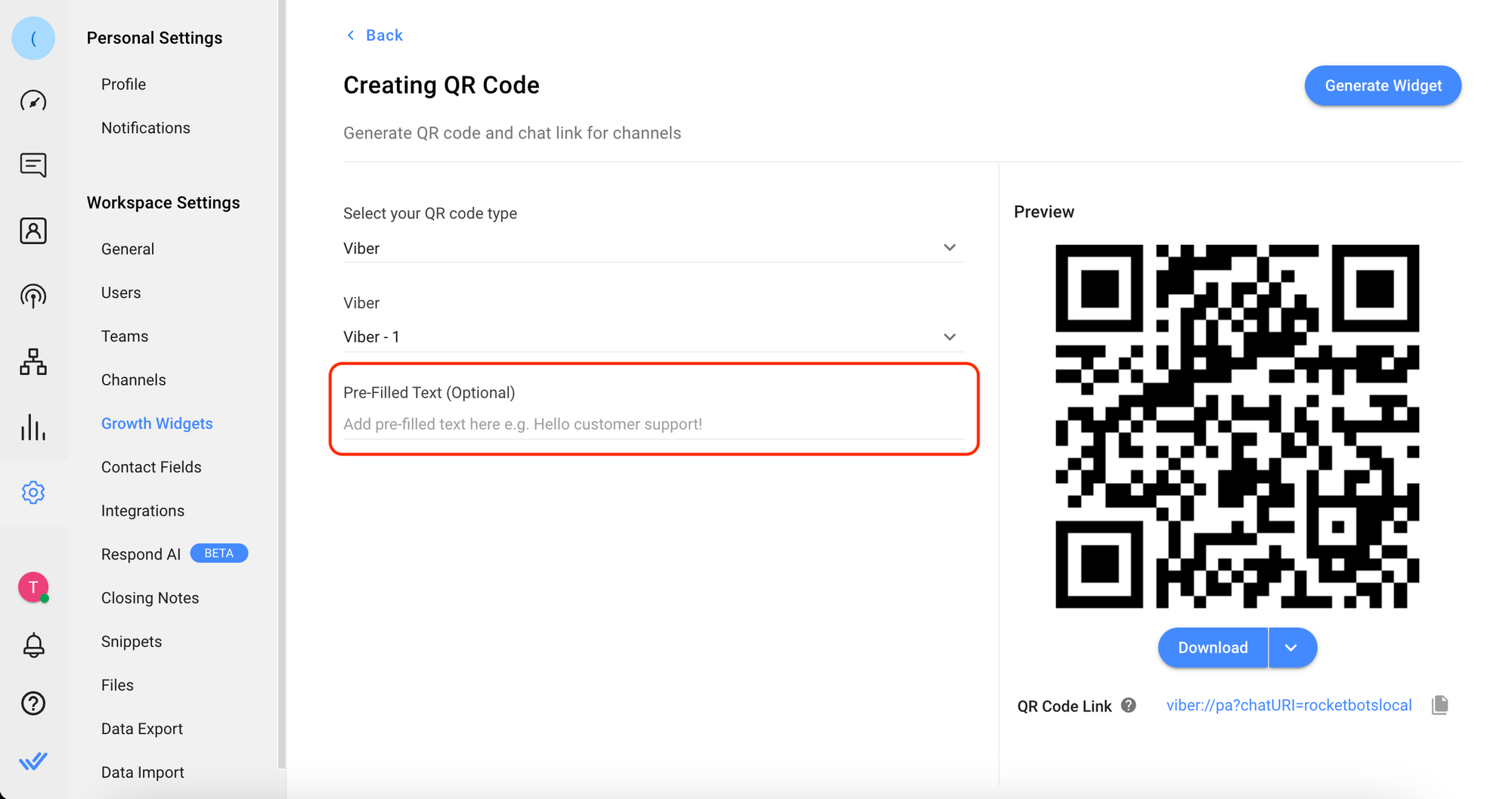
Trên nền tảng respond.io, nhấp vào Cài đặt > Tiện ích tăng trưởng > Thêm tiện ích.
Chọn tùy chọn Mã QR và nhấp vào Tạo widget.
Tạo mã QR.
Chọn “Viber” làm loại mã QR.
Chọn Kênh Viber đã kết nối mà bạn muốn tạo mã QR.
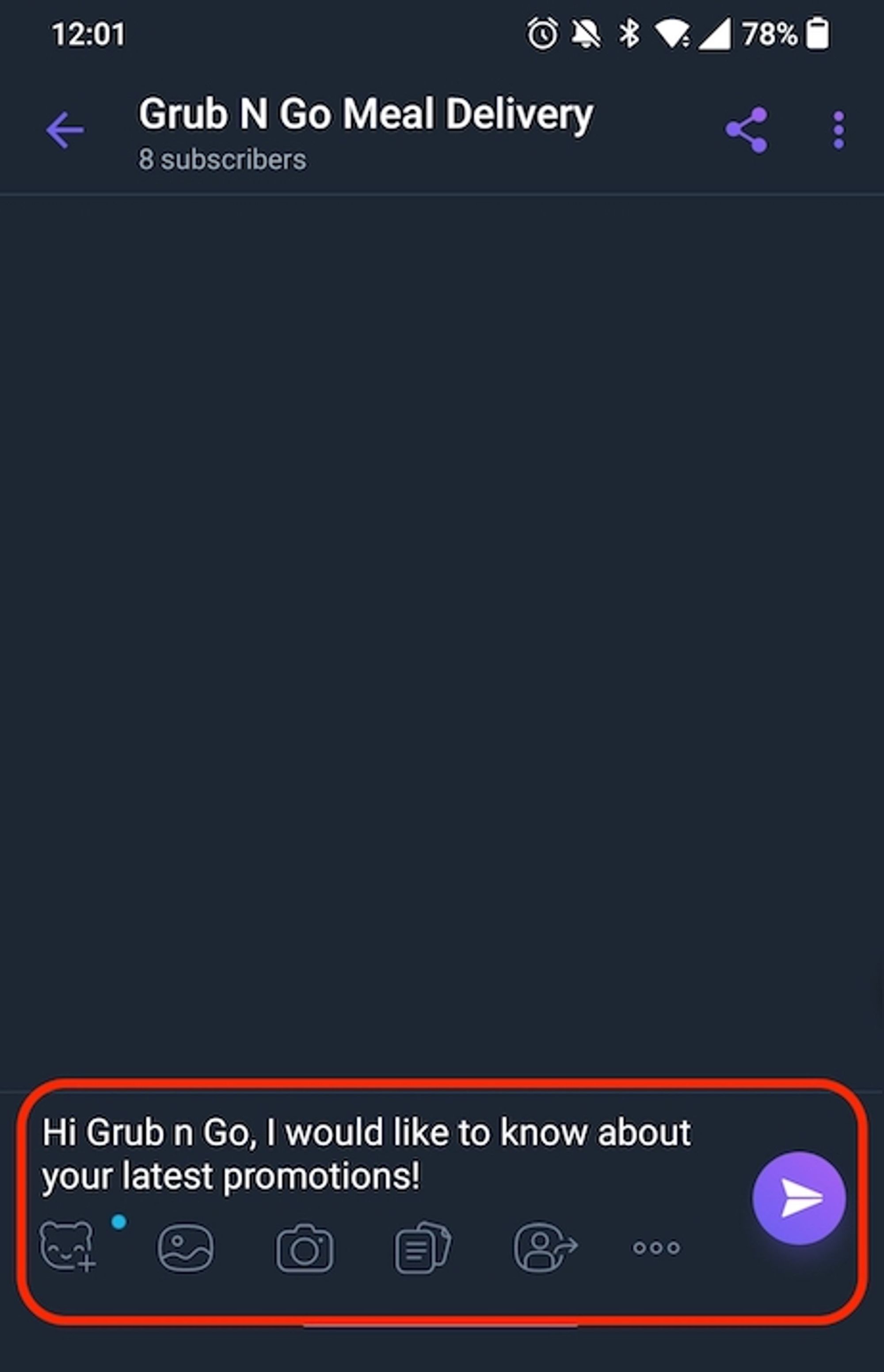
Thêm văn bản đã điền sẵn sẽ tự động xuất hiện trong trường tin nhắn khi mã QR được quét.

Nhấp vào nút Tạo tiện ích để tạo mã QR với văn bản đã điền sẵn.
Nhấp Tải xuống và chọn kích thước mã QR bạn muốn lưu hoặc làm theo hướng dẫn ở đây để lấy liên kết chat Viber của bạn.
Khi người liên hệ quét mã QR hoặc nhấp vào liên kết Viber của bạn, họ sẽ tự động thấy văn bản đã điền sẵn trong hộp tin nhắn.

Tại sao tôi nhận được thông báo lỗi Không gửi được tin nhắn vì danh bạ không còn đăng ký nữa?

Nhìn thấy lỗi này có nghĩa là Liên hệ đã hủy đăng ký khỏi bot Viber doanh nghiệp của bạn.
Việc chọn không tham gia sẽ ngăn không cho một Liên hệ nhận được tin nhắn từ doanh nghiệp. Thông thường, các Liên hệ thực hiện điều này do thư rác, cảm thấy doanh nghiệp gửi quá nhiều chương trình khuyến mại. Khi đã hủy đăng ký, doanh nghiệp không thể gửi bất kỳ tin nhắn nào, như các bản phát sóng hoặc tin nhắn 1-1, trừ khi Liên hệ liên lạc lại với doanh nghiệp
Tại sao tôi không nhận được tin nhắn đến?
Kiểm tra xem tin nhắn thử nghiệm có được gửi đến số điện thoại cá nhân của bạn được liên kết với Viber hay đến URI của Viber Bot không. Nếu bạn gửi đến số điện thoại cá nhân của mình, bạn sẽ không nhận được bất kỳ tin nhắn nào. Hãy thử gửi tin nhắn đến URI của Bot'.
Để xác định vị trí URI của Bot:
Đăng nhập vào Bảng quản trị Viber.
Chọn bot và điều hướng đến trường URI.


