


Twilio là nền tảng truyền thông đám mây cho phép gửi và nhận tin nhắn SMS thông qua API dịch vụ web. Kết nối Twilio với respond.io cho phép bạn trả lời tin nhắn SMS ngay từ nền tảng và quản lý chúng cùng với các kênh khác.
Trước khi bắt đầu
Bạn sẽ cần:
Một số điện thoại Twilio có khả năng SMS
Thêm thông tin thanh toán vào tài khoản Twilio của bạn trước khi Kênh SMS hoạt động — phí gửi tin nhắn phụ thuộc vào quốc gia của bạn
Cách thiết lập số điện thoại Twilio
Đăng nhập vào tài khoản Twilio của bạn. Nếu bạn chưa có, hãy đăng ký tài khoản miễn phí với tín dụng $15.
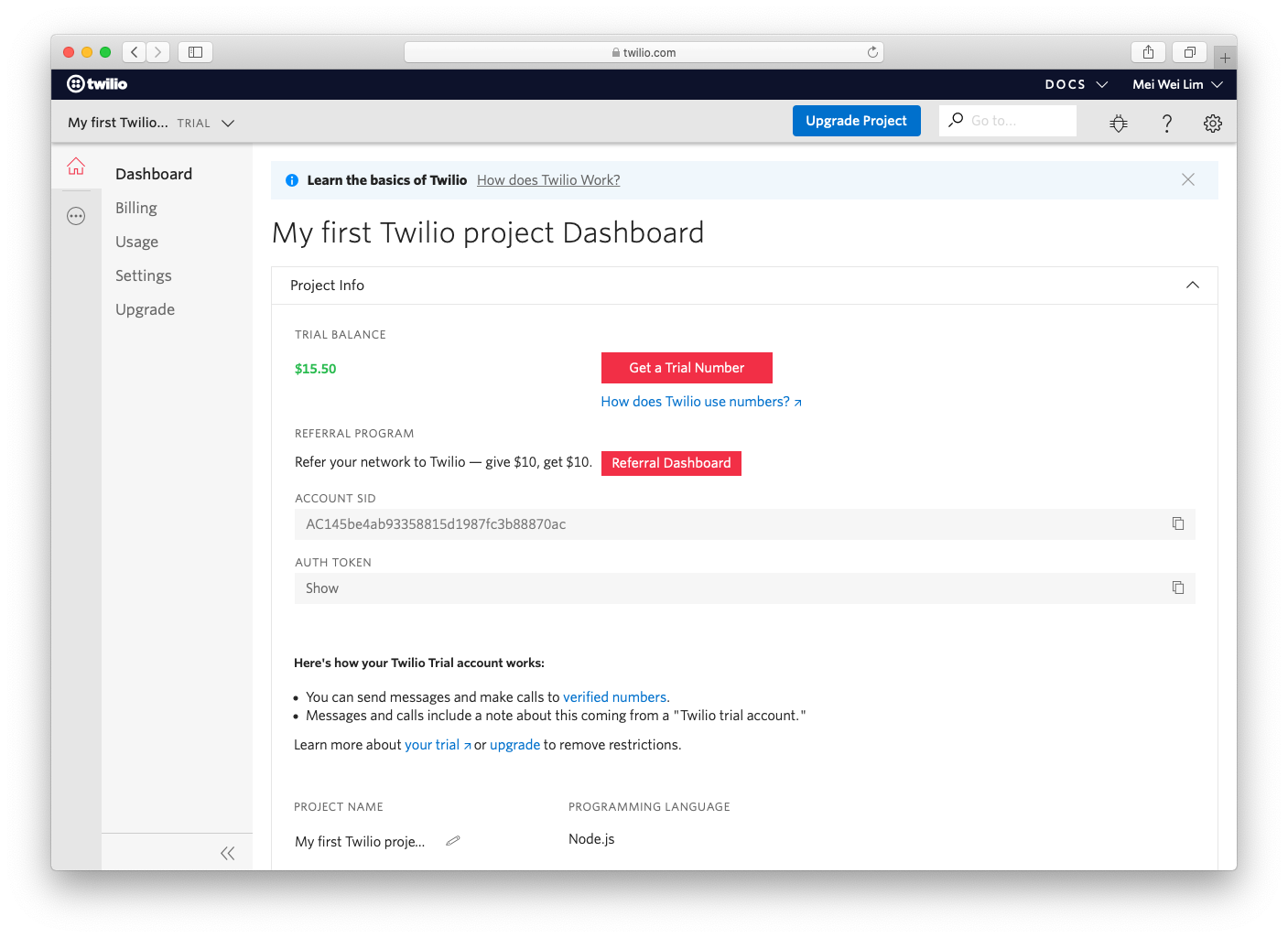
Mở Bảng điều khiển Twilio và nhấp nút màu đỏ Nhận số dùng thử. Twilio sẽ đề xuất số điện thoại dựa trên vị trí của bạn.

Chọn số điện thoại phù hợp với nhu cầu của bạn. Chọn số từ bất kỳ quốc gia nào có sẵn trên Twilio.
Cảnh báo: Hãy đảm bảo chọn số điện thoại hỗ trợ chức năng SMS vì đây là yêu cầu bắt buộc để kết nối này hoạt động.
Cách kết nối Twilio SMS với respond.io
Xem video bên dưới để biết hướng dẫn từng bước về Cách kết nối số SMS Twilio với respond.io.
https://www.youtube.com/embed/6NrJBpt9se4?feature=oembed
Đi tới Cài đặt không gian làm việc > Nhấp vào Thêm kênh
Tìm Kênh SMS Twilio > Nhấp vào Kết nối

Đăng nhập bằng thông tin người dùng của bạn tại Twilio
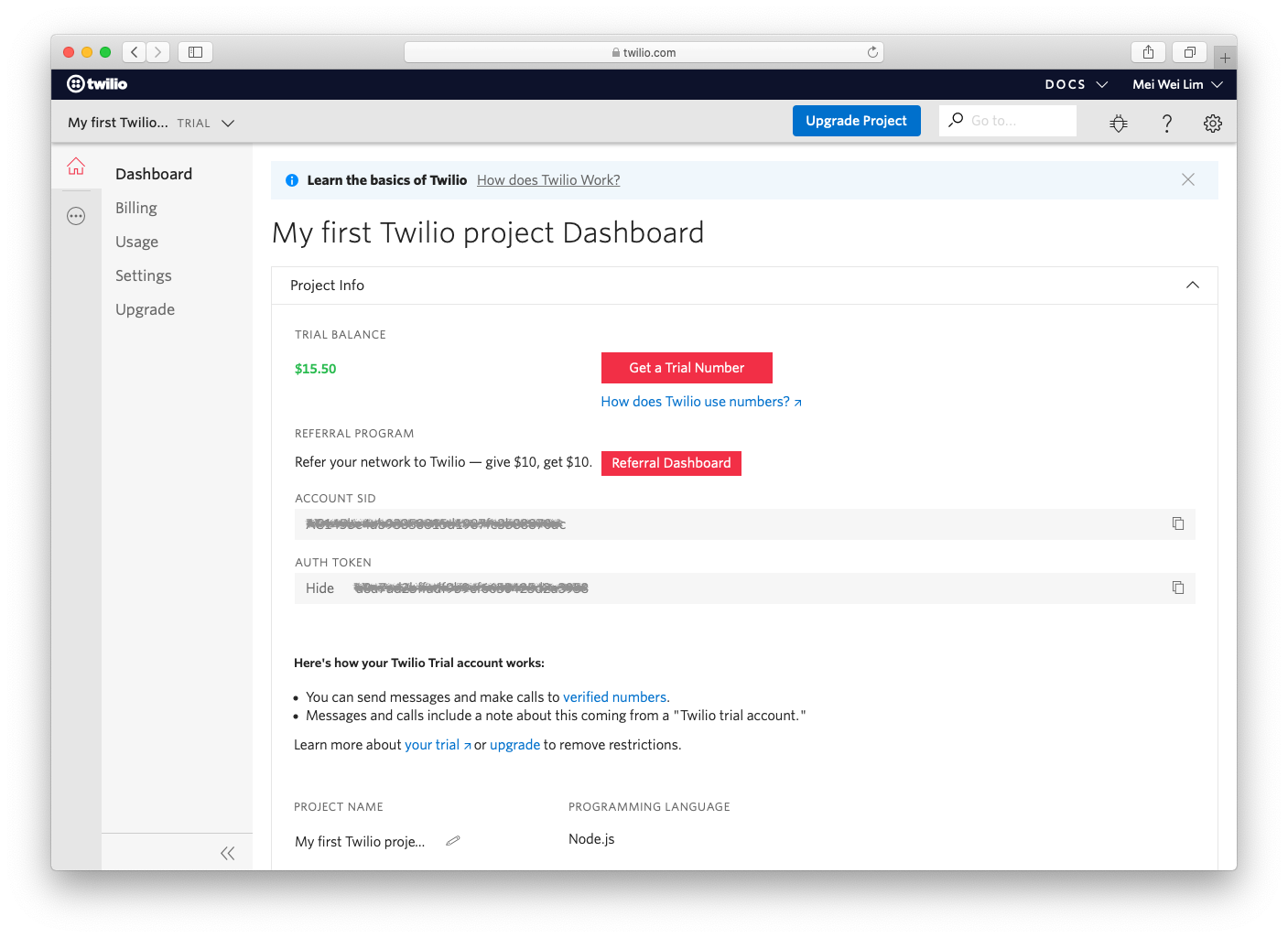
Xác định vị trí Account SID và Auth Token trên bảng điều khiển và thêm chúng vào các trường tương ứng trên nền tảng respond.io.

Chọn số điện thoại Twilio trên nền tảng respond.io.
Nhấp vào Lưu thay đổi để hoàn tất thiết lập trong respond.io.

Sau khi hoàn tất thiết lập, mọi tin nhắn SMS gửi đến số điện thoại Twilio sẽ được nhận trong không gian làm việc của bạn.
Cách cấu hình Kênh SMS Twilio
Kênh SMS Twilio có thể được cấu hình bằng Tên kênh duy nhất.
Đi tới Cài đặt không gian làm việc > Nhấp vào Các kênh.
Tìm Kênh SMS Twilio > Nhấp vào Quản lý > Cấu hình.
Cấu hình tên kênh, được sử dụng nội bộ để nhận diện tài khoản.
Nhấp vào Lưu thay đổi để cập nhật cấu hình kênh.
Hãy đảm bảo rằng bạn nhập đúng tất cả thông tin chi tiết vì lỗi có thể khiến bạn không nhận được tin nhắn từ tài khoản SMS Twilio đã kết nối.
Câu hỏi thường gặp và khắc phục sự cố
Tại sao tôi không thể nhận tin nhắn?
Nếu tin nhắn không đến sau khi thiết lập, kiểm tra cấu hình webhook Twilio cho số điện thoại đã chọn.
Đăng nhập vào Twilio bằng thông tin người dùng của bạn.
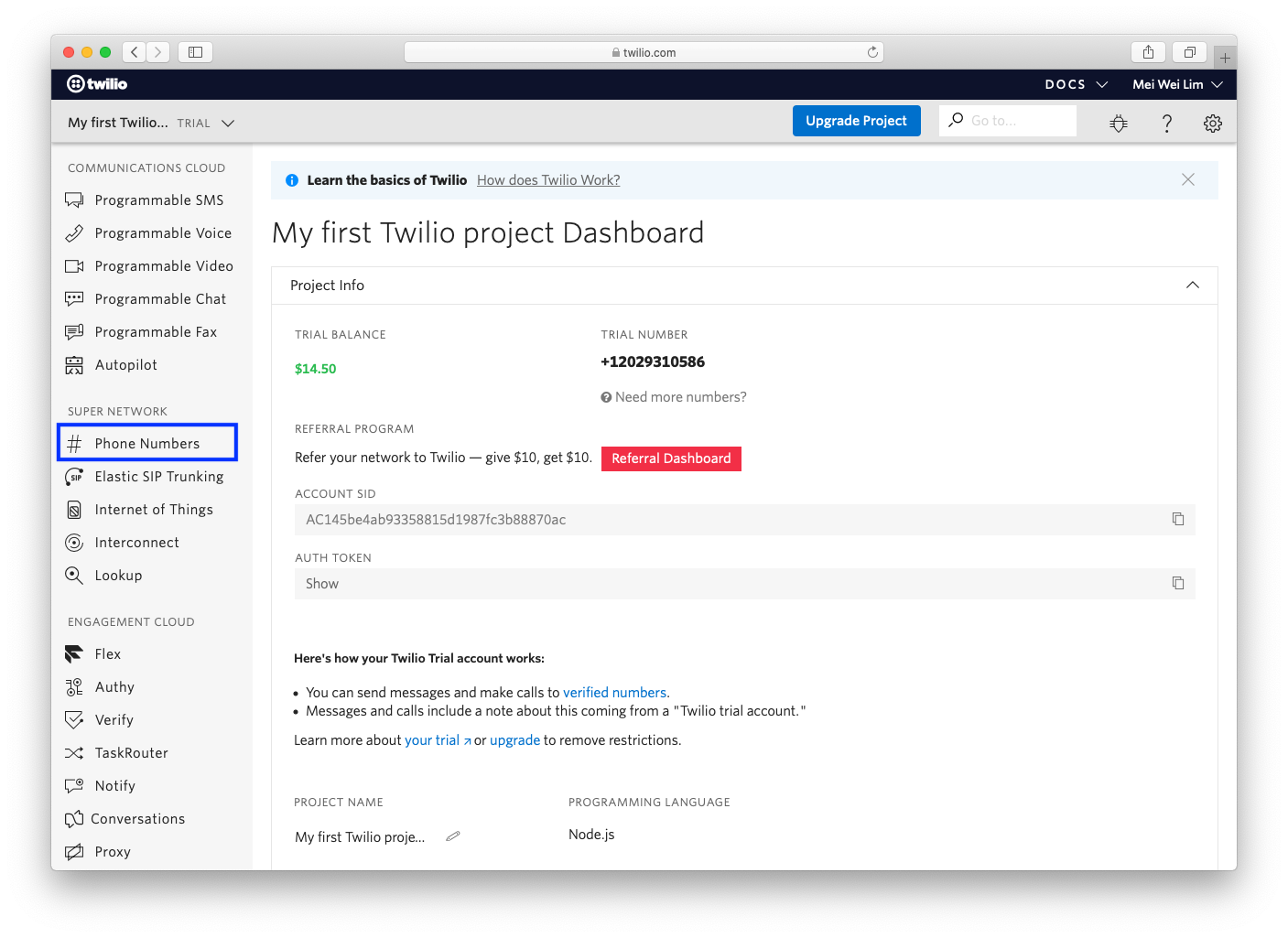
Từ menu điều hướng bên, mở Sản phẩm và Dịch vụ và chọn Số điện thoại.

Chọn số điện thoại bạn muốn khắc phục sự cố.
Mở phần Nhắn tin và kiểm tra chi tiết webhook. Xác nhận
https://webhook.respond.io/twilio/webhookxuất hiện dưới trường A MESSAGE COMES IN.
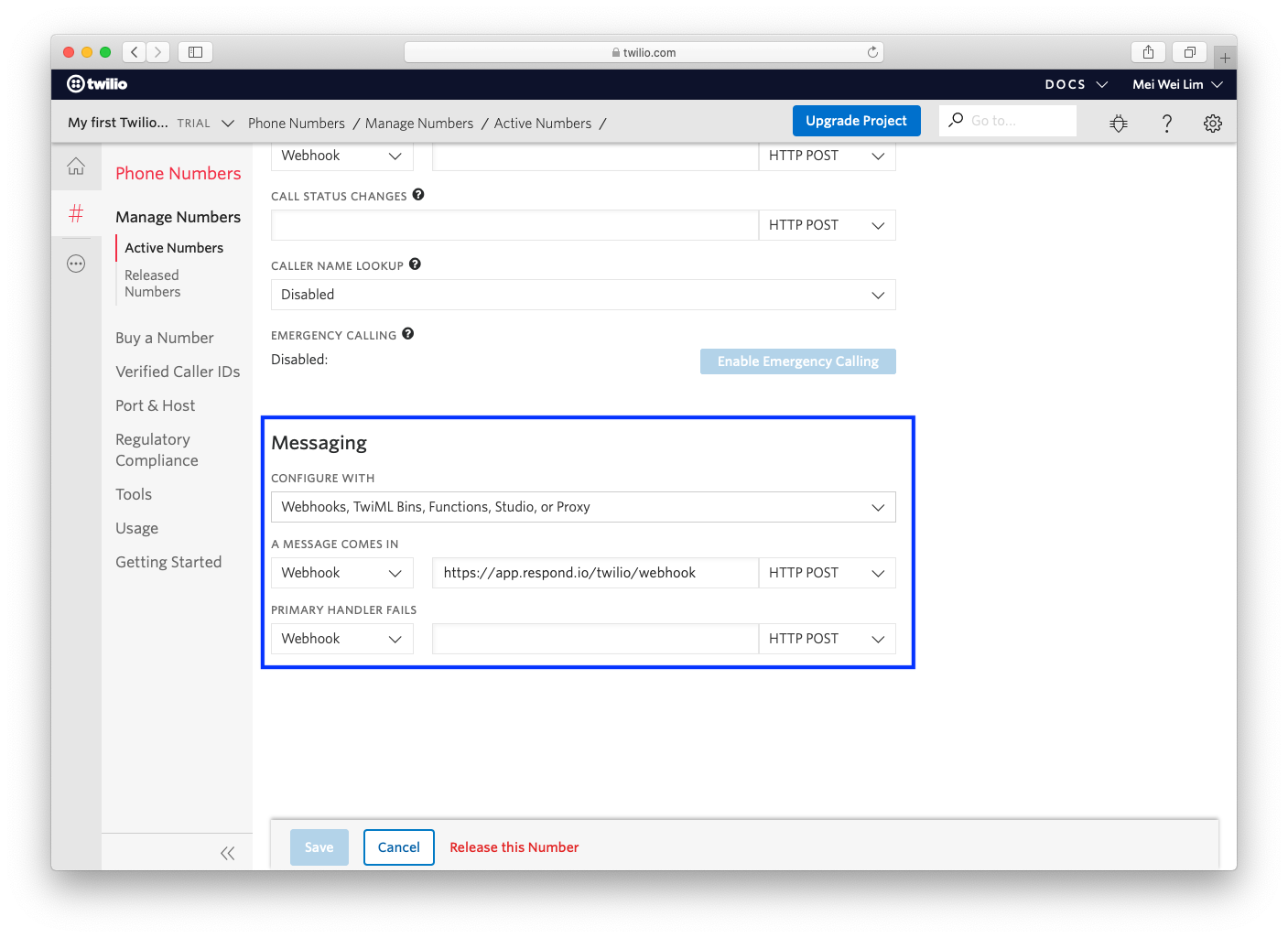
respond.io thêm webhook chính xác khi số được kết nối lần đầu. Nếu bạn đã kết nối các công cụ khác với số đó trước đây, một webhook khác có thể được lưu ở đó, khiến tin nhắn không đến được respond.io.
Tại sao người nhận SMS của tôi thấy ID người gửi hoặc mã số ngắn thay vì số điện thoại của tôi?
Điều này xảy ra vì ID người gửi có thể thay đổi khi bạn gửi tin nhắn từ một số Twilio không nằm trong vùng địa lý của người nhận.
Ví dụ, nếu bạn đang sử dụng một số Twilio tại Mỹ để gửi SMS tới người dùng di động tại Ba Lan, người nhận có thể thấy ID người gửi hoặc mã số ngắn thay vì số điện thoại của bạn. Điều này thường được thực hiện để tuân thủ các quy định địa phương hoặc đảm bảo tỷ lệ giao hàng cao nhất có thể cho các tin nhắn của bạn.


