

将 Viber 聊天机器人连接到 respond.io,可让企业在单一工作区内发送和接收 Viber 消息。 本指南说明如何申请新的 Viber 机器人、连接现有机器人以及配置频道。 连接 Viber 频道需要 Viber 机器人帐户。
开始之前
个人 Viber 帐户。
如果您要连接现有机器人,则需要 Viber 机器人帐户。
自 2024 年 2 月 5 日起,您不能再自行创建 Viber 机器人。 要申请新机器人,请发送电子邮件给 Viber 团队,并按照下面的 如何申请新的 Viber 机器人 中的步骤操作。
在此处了解更多关于 当前机器人商业模式 的信息。
如何申请新的 Viber 机器人
导航到 设置 > 频道。

点击 添加频道 > Viber > 连接 > 申请机器人。

通过 发送电子邮件给 Viber 以申请。 在邮件中说明您是 respond.io 的客户,正在申请新的 Viber 机器人。
如果您已经有私人令牌,请跳过步骤 3 和 4,直接进入步骤 5。

一旦 Viber 批准并处理您的申请,您将收到私人令牌。
点击 I Have A Bot Token,将私人令牌粘贴到 Viber Bot Token 字段,然后点击 Connect。


如何连接现有的 Viber 机器人
观看下方视频,按照分步指南将您现有的 Viber 帐户连接到 respond.io。

导航到 设置 > 频道。
点击 添加频道 > Viber > 连接 > 连接现有机器人。

登录 Viber 管理面板。
选择要连接到 respond.io 的机器人。 如果没有可用的机器人,请按照上文的 如何申请新的 Viber 机器人 的步骤操作。
在 Bot Info 页面上,找到 Token 并将其添加到 respond.io 平台上的相应字段。
点击 Complete 完成设置。

设置完成后,发送到 Viber 商业帐户的任何消息将到达工作区。
频道连接后,扫描二维码 以发送测试消息并确认一切正常。
如何配置 Viber 频道
Viber 频道可以配置一个用于内部识别该帐户的唯一频道名称。
导航到 设置 > 频道。
找到 Viber 频道并点击 管理。

在 Viber Configuration 页面,检查以下内容:
聊天链接 — 一个点击即可开始聊天的链接,指引客户开始或继续与该 Viber 帐户的对话。 您可以分享此链接,将客户引导到新的或现有的线程,具体取决于用户是否曾向该 Viber 帐户发送过消息。 聊天链接还提供二维码,可与联系人共享。
频道名称 — 用于识别该频道的内部名称。 根据需要编辑。

重要:确保详细信息正确,以便您的 Viber 帐户能够成功接收消息。
点击 保存更改 以更新 Viber 配置页面。


常见问题与故障排除
我可以连接到个人 Viber 帐户吗?
不。 连接 Viber 频道需要 Viber 机器人帐户。 自2024年2月5日起,您不能再自行创建 Viber 机器人。 通过 发送电子邮件给 Viber,并说明您是 respond.io 的客户,正在申请新的 Viber 机器人。
在此处了解更多关于 当前机器人商业模式 的信息。
如何分享我的 Viber 链接?
我如何更改我的 Viber 聊天机器人的头像?
在您的 Viber 应用中,进入 设置 > 机器人 > 选择您的 Viber 聊天机器人。
点按 编辑信息 >,然后点按现有的个人资料照片。
选择照片的位置>选择照片>点击完成上传您的新头像。
点击完成以保存更改。
我如何编辑我的 Viber 聊天机器人的关于部分?
在您的 Viber 应用中,进入 设置 > 机器人 > 选择您的 Viber 聊天机器人。
点击 编辑信息 > 编辑详细信息。
点击 完成 以保存更改。
如何向我的 Viber 链接和二维码添加预填充文本?
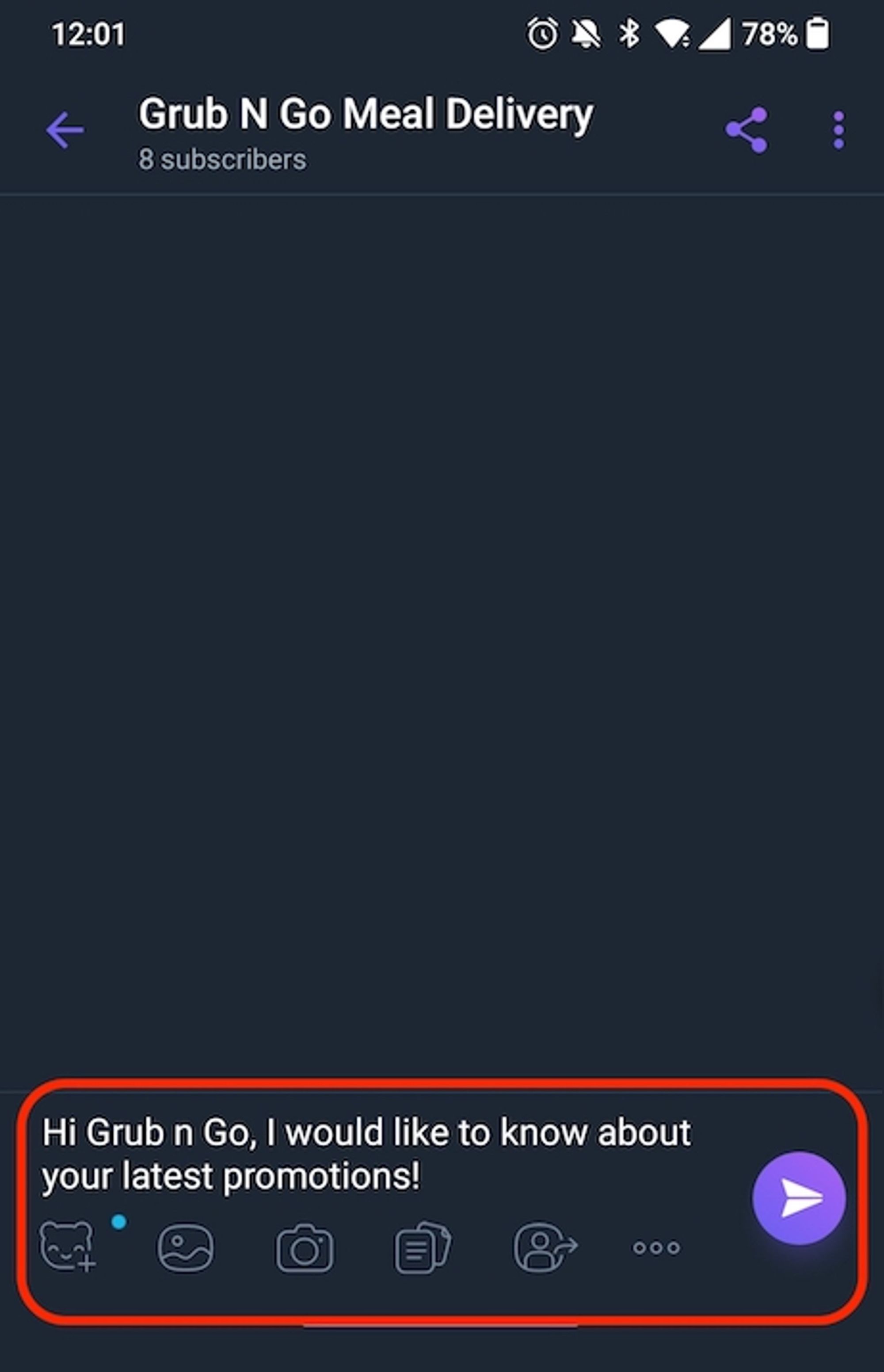
当联系人打开与您的企业聊天窗口时,使用 respond.io'的预填充文本功能在消息框中填充默认消息。
这节省了联系人' 思考要写什么并单击发送的时间,从而鼓励联系人发送第一条消息。
这里'介绍了如何将预填充文本添加到您的 Viber 链接和二维码。
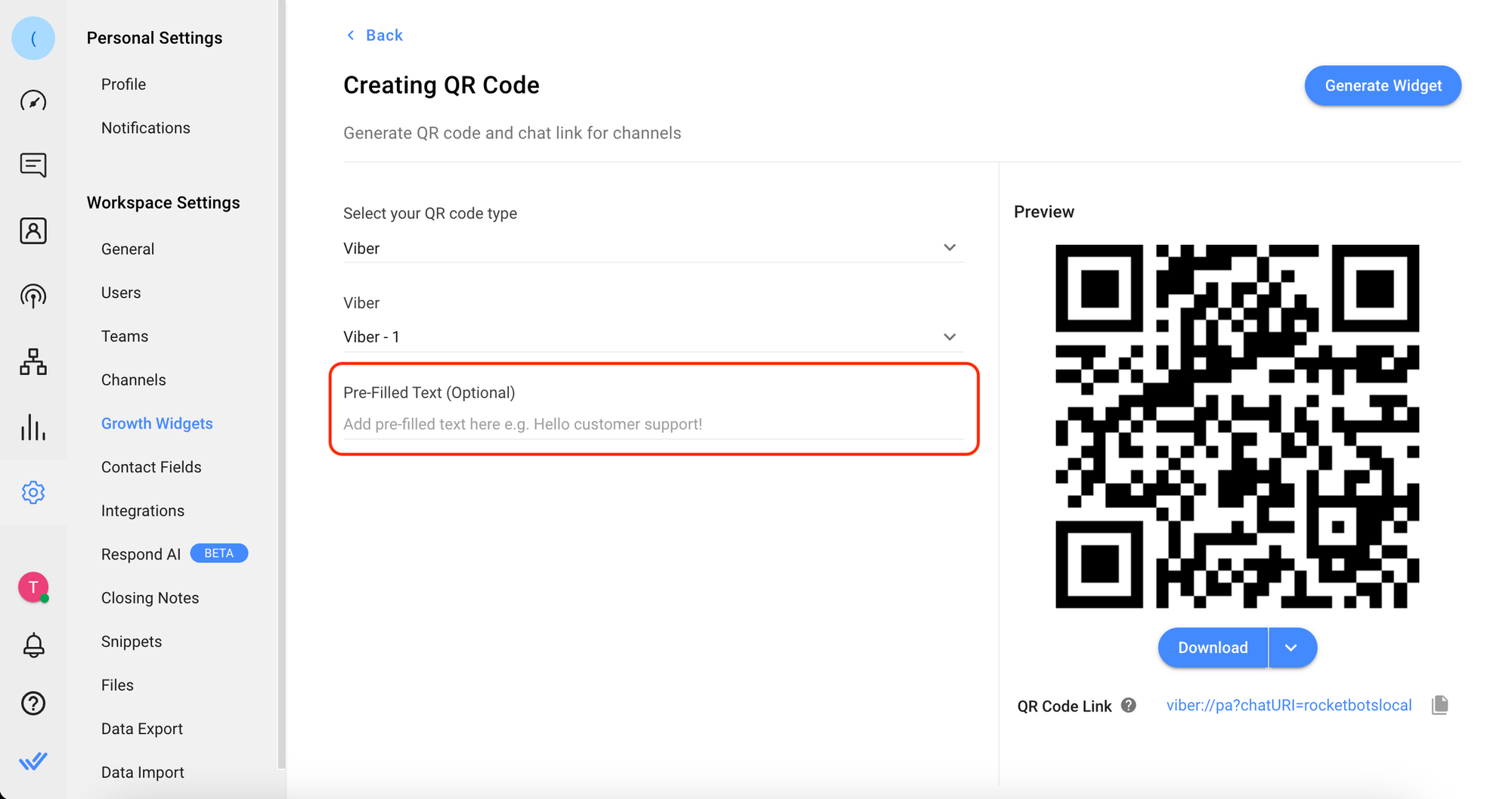
在 respond.io 平台上,点击 Settings > Growth Widgets > Add Widget。
选择 QR Code 选项并点击 Create Widget。
创建二维码。
选择“Viber”作为二维码类型。
选择您想要为其创建二维码的已连接 Viber 频道。
添加预填充文本,该文本将在扫描二维码时自动出现在消息字段中。

单击 生成小部件 按钮,使用预填充的文本创建您的二维码。
点击 Download 并选择要保存的二维码大小,或 按照此处的说明获取您的 Viber 聊天链接。
当联系人扫描您的二维码或点击您的 Viber 链接时,他们应该自动在消息框中看到预填充的文本。

为什么我会收到错误消息 由于联系人不再订阅,因此无法发送消息?

看到此错误意味着联系人已经取消订阅您的企业 Viber 机器人。
选择退出可阻止联系人接收来自企业的消息。 通常,联系人这样做是因为垃圾邮件,认为企业发送了太多促销信息。 一旦取消订阅,该企业将无法再发送任何消息,例如广播或一对一消息,除非联系人再次联系该企业。
为什么我无法接收入站消息?
检查测试消息是否发送到与 Viber 绑定的个人号码或 Viber Bot 的 URI。 如果您将其发送到您的个人号码,您将不会收到任何消息。 尝试向 Bot's URI 发送消息。
查找机器人的 URI:
登录 Viber 管理面板。
选择机器人并导航到 URI 字段。


