

Joshua Lim
2 分钟
到达这里
所有者和 管理员 具有所需权限可以访问此设置。
您可以从 设置 导航菜单访问它,位于 工作区设置 → 常规信息下。
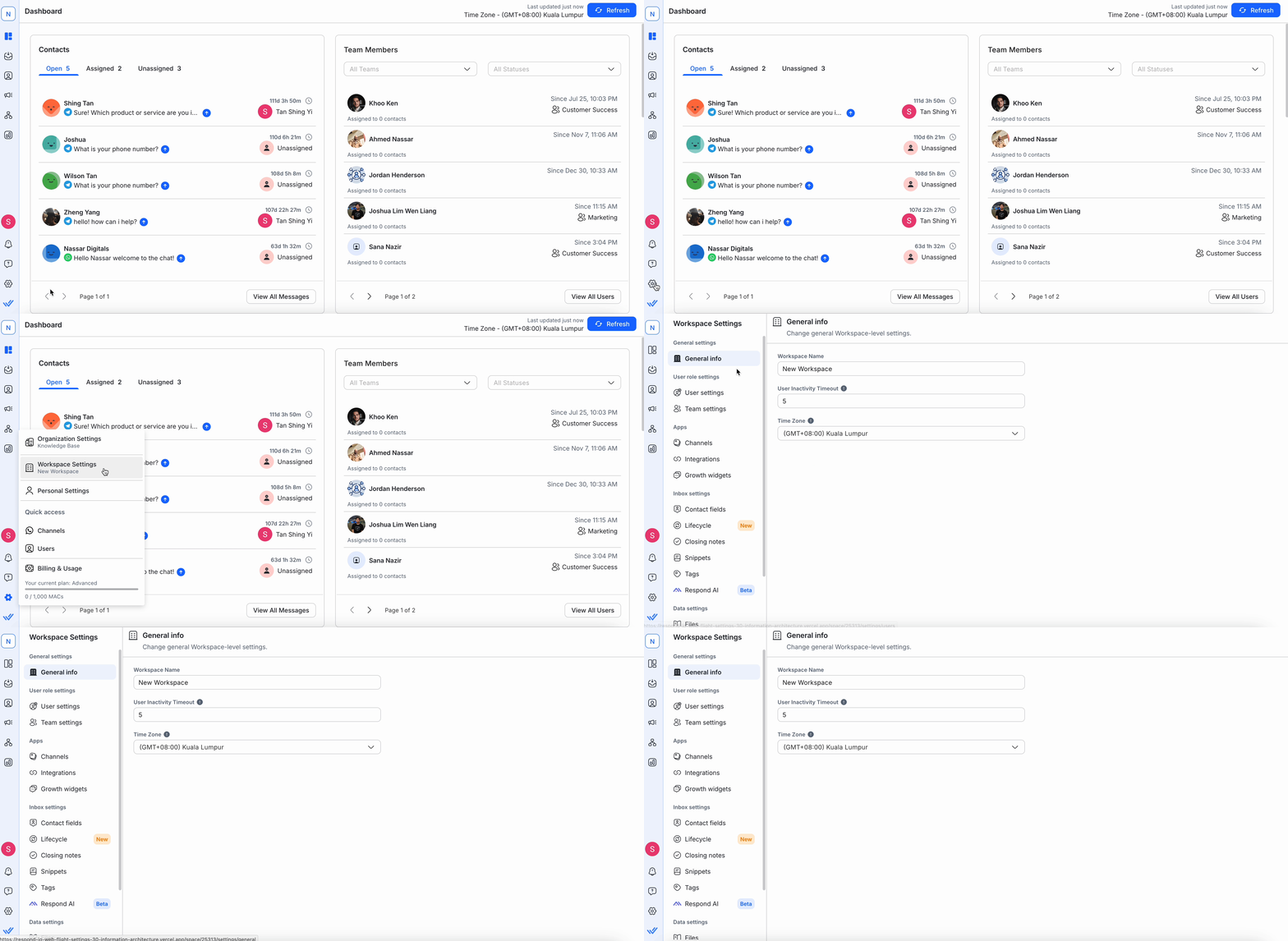
配置用户不活动超时
用户不活动超时 设置允许您配置用户在平台上保持闲置的时间长度,之后其状态将自动更改为 离线。
您可以将超时时间设置在 1 分钟 和 60 分钟之间。
设置工作区的时区
时区 设置适用于您正在配置的工作区。 它会影响工作区数据在报告、仪表板和视图过滤器中的显示方式。
更新设置时,更改会自动保存。
配置每周回顾电子邮件
每周回顾电子邮件 提供了您工作区 对话 和 生命周期 表现的摘要。 每周星期一在上午9:00(按当地时区)送达指定收件人。
默认情况下,所有新工作区均启用此设置。 仅当有相关数据时才会发送电子邮件 - 如果所有跟踪指标均为零,则不会发送电子邮件。
跟踪的指标包括:
赢得客户: 进入赢得阶段的客户数量,转化率(赢得的客户数量÷进入生命周期的总联系人数量)
客户流失: 进入流失阶段的客户数量,流失率(流失客户数量 ÷ 进入生命周期的总联系人数量)
打开了 来自新联系人和回访联系人的对话
平均首次回复时间,包括在 10 分钟内收到回复的联系人的百分比。
管理收件人
您可以选择哪些用户应该接收每周电子邮件:
所有者 会自动包含在收件人列表中,并且如果他们的角色发生变化,则会更新。
经理 可以手动添加或删除。
代理 没有资格接收电子邮件,因此不会出现在列表中。
配置收件人:
使用 收件人 下拉菜单。
从列表中选择用户。
选定的名称将显示为标签。
更改会自动保存。
取消订阅
收件人可以随时通过点击电子邮件页脚中的链接来更改他们的偏好设置。
如果没有工作区设置权限的经理点击此链接,他们将被重定向到平台的默认登录页面。
旧版:配置对话打开方式(已弃用)
拥有旧数据(基于以前行为的旧工作流程和流程)的用户可以使用配置对话打开方式的选项。 如果您没有看到此选项,则表示它不再适用于您的工作区。


