

Suchst du nach KI-Lösungen? Nutze stattdessen AI Agents
Automatisiere Begrüßungen, beantworte Fragen und leite Chats weiter – alles ohne Workflows. Richte die Empfangs-Template in wenigen Minuten ein und erschließe weitere Möglichkeiten mit AI Agents, die von fortschrittlichen KI-Modellen unterstützt werden.
Was sind die Unterschiede zwischen KI-Agenten und dem KI-Zielschritt?
Der KI-Zielschritt (veraltet) ist ein Schritt in Workflows, der auf zwei Aktionen beschränkt ist: Fragen beantworten oder Informationen sammeln. Damit eignet er sich für einfache, vordefinierte Interaktionen in Workflows.
Für eine flexiblere und intelligentere Automatisierungserfahrung nutze AI Agents. Sie können ganze Gespräche verwalten, ohne auf Workflows angewiesen zu sein, und mehrere Aktionen durchführen, wie das Zuweisen zu Agenten oder Teams, das Aktualisieren von Kontaktfeldern und das Verwalten von Lebenszyklusphasen. Einfach einzurichten und hochgradig anpassbar, AI Agents sind die empfohlene Lösung für intelligenteres, skalierbares und kontinuierliches Kundenengagement.
Der AI Objective Step übergibt eine Konversation automatisch an die KI, die Ihre konfigurierten Wissensquellen und Einstellungen verwendet, um entweder eingehende Fragen zu beantworten oder erforderliche Informationen zu sammeln. Der Chat wird fortgesetzt, bis das Ziel erreicht ist oder ein Fehlerzustand ausgelöst wird.
Dieser Schritt basiert auf:
Zieltyp (Fragen beantworten oder Informationen sammeln)
Wissensquellen (alle Dokumente, URLs oder Snippets, die Sie hochgeladen haben)
Snippets-Umschalter (wenn aktiviert, kann der Bot aus gespeicherten Snippets ziehen)
Antwort außerhalb von Wissensquellen umschalten (wenn aktiviert, greift der Bot auf ein allgemeines KI-Modell zurück, wenn er in Ihren Quellen keine Antwort finden kann)
Sobald der AI Objective-Schritt beginnt, beschäftigt sich AI Objective mit dem Kontakt, bis alle Fragen beantwortet oder die erforderlichen Informationen gesammelt sind. Denken Sie daran, eine abschließende Dankes- oder Abschiedsnachricht zu senden, um das Gespräch angemessen abzuschließen.
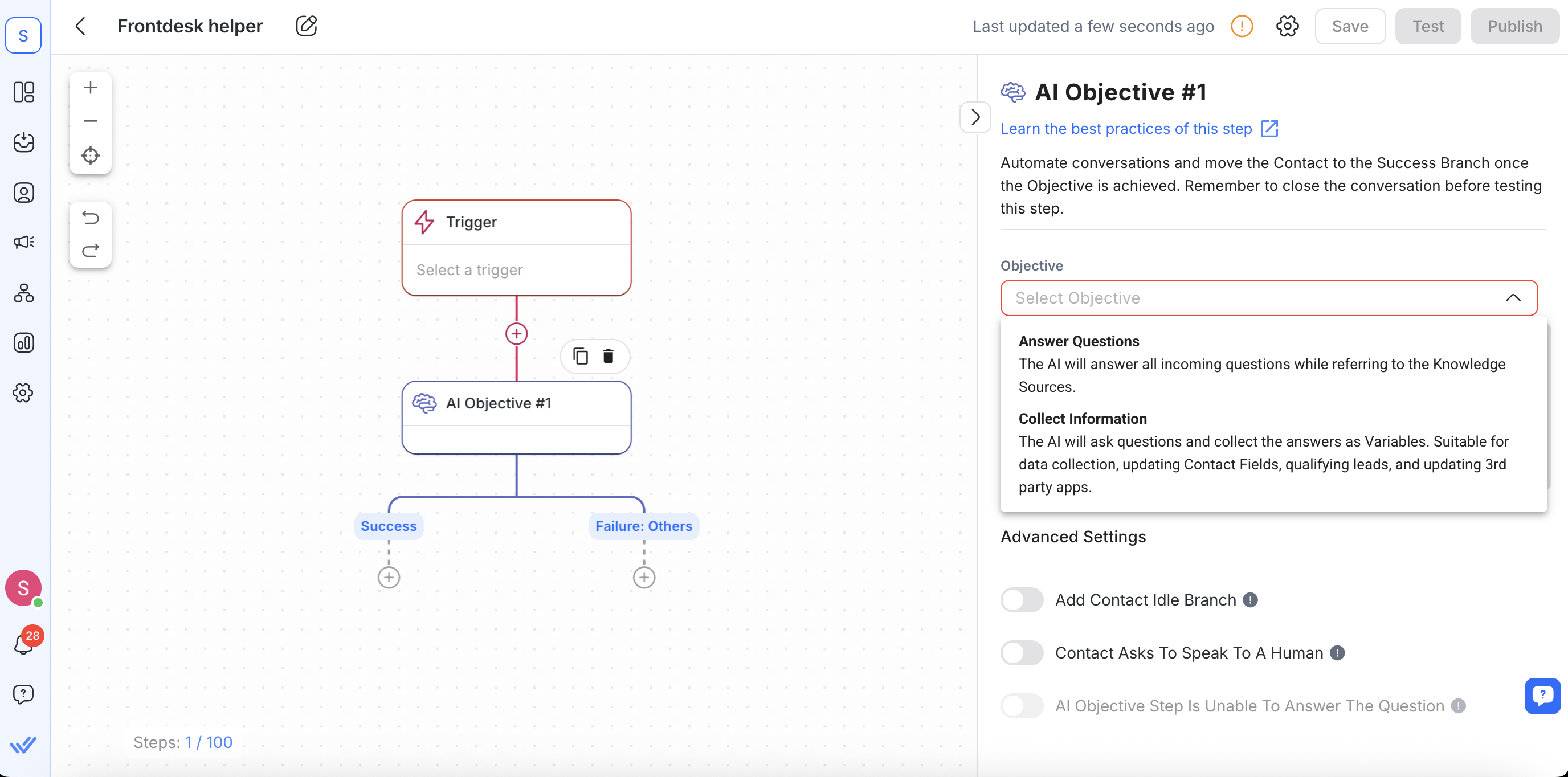
Äste
Jeder AI-Zielschritt besteht aus diesen fünf Zweigen:
Erfolg (immer aktiviert)
Fragen beantworten: Wird ausgelöst, wenn alle eingehenden Fragen aus Ihren Wissensquellen beantwortet werden können.
Informationen sammeln: Wird ausgelöst, wenn alle erforderlichen Variablen vom Kontakt gesammelt wurden.
Fehler: Sprich mit dem Menschen
Wird aktiviert, wenn der Kontakt einen menschlichen Agenten anfordert.
Aktivieren Sie die Option durch Umschalten auf „Kontakt möchte mit einem Menschen sprechen“..
Fehler: KI kann nicht antworten
Wird aktiviert, wenn der Bot aus Ihren Wissensquellen keine Antwort finden oder generieren kann (nur für Fragen beantworten).
Aktivieren durch Umschalten auf Fehler: KI kann nicht antworten.
Fehler: Andere (immer aktiviert)
Erfasst alle unerwarteten technischen Probleme (z. B. Kanaltrennungen).
Fehler: Leerlauf
Wird aktiviert, wenn der Kontakt nicht innerhalb des konfigurierten Timeouts (standardmäßig 60 Minuten) antwortet.
Aktivieren Sie die Option durch Umschalten auf „Kontakt-Leerlaufzweig hinzufügen“..
Nachfolgend finden Sie eine Kurzreferenz für jeden Zweig:
Zweigname | Wann es ausgelöst wird | So aktivieren Sie |
|---|---|---|
Erfolg | • Fragen beantworten: Alle Fragen von Wissensquellen beantwortet | Immer aktiviert (kann nicht entfernt werden) |
Fehler: Mit dem Menschen sprechen | Kontakt verlangt ausdrücklich eine menschliche | Umschalten Kontakt bittet darum, mit einem Menschen zu sprechen |
Fehler: KI kann nicht antworten | Der Bot konnte in den Wissensquellen keine Übereinstimmung finden (nur Fragen beantworten) | Umschalten Fehler: KI kann nicht antworten |
Fehler: Andere | Ein technischer Fehler ist aufgetreten (z. B. Kanal getrennt). | Immer aktiviert (kann nicht entfernt werden) |
Fehler: Leerlauf | Kontakt antwortet nicht innerhalb der Zeitüberschreitung | Umschalten Kontakt hinzufügen Leerlaufzweig |
Konfiguration
Wenn Sie einen AI Objective Stephinzufügen, konfigurieren Sie diese Elemente:
KI-Zielgenerator
Klicken Sie auf „AI Objective Builder starten“, um eine geführte, chatbasierte Benutzeroberfläche zu öffnen. Anstatt mehrere Felder manuell auszufüllen, fordert Sie der Builder auf:
Wählen Sie, ob das KI-Ziel Fragen beantworten oder Informationen sammeln soll
Geben Sie alle erforderlichen Variablendetails an (zum Sammeln von Informationen)
Vorschau und Abschluss Ihres Setups
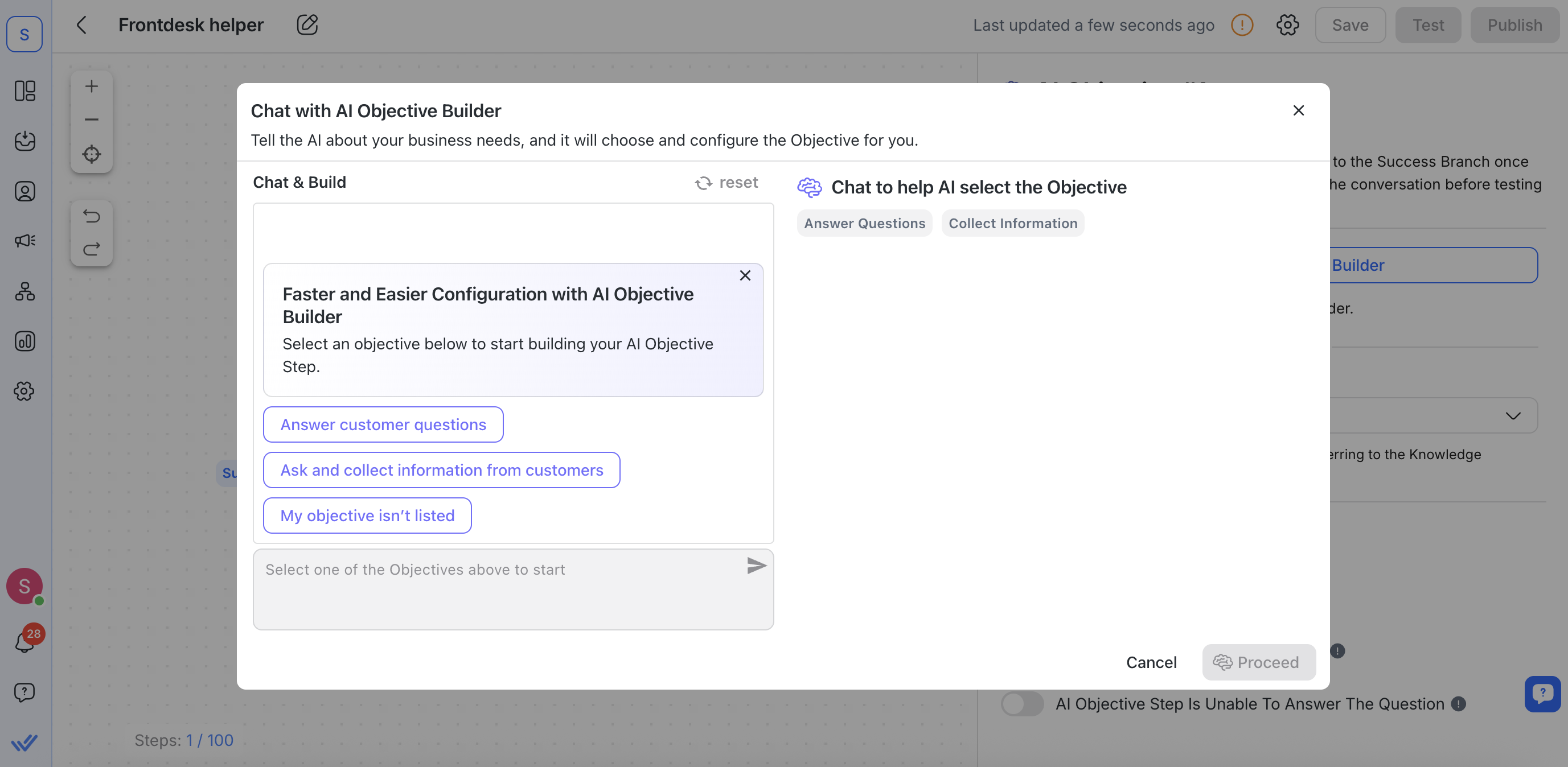
Klicken Sie auf „AI Objective Builder starten“, um eine geführte, chatbasierte Benutzeroberfläche zu öffnen. Anstatt mehrere Felder manuell auszufüllen, fordert Sie der Builder auf:
Wählen Sie, ob das KI-Ziel Fragen beantworten oder Informationen sammeln soll
Geben Sie alle erforderlichen Variablendetails an (zum Sammeln von Informationen)
Vorschau und Abschluss Ihres Setups
Objektivtyp
Wählen Sie eines von zwei Zielen:
Fragen beantworten: AI-Ziel verwendet Ihre Wissensquellen, um alle eingehenden Fragen zu beantworten (ideal für FAQs oder einfache Support-Abläufe).
Informationen sammeln: AI Objective stellt dem Kontakt spezifische Fragen, speichert die Antworten als Variablen und aktualisiert Kontaktfelder oder externe Apps (ideal für die Lead-Qualifizierung oder Datenerfassung).
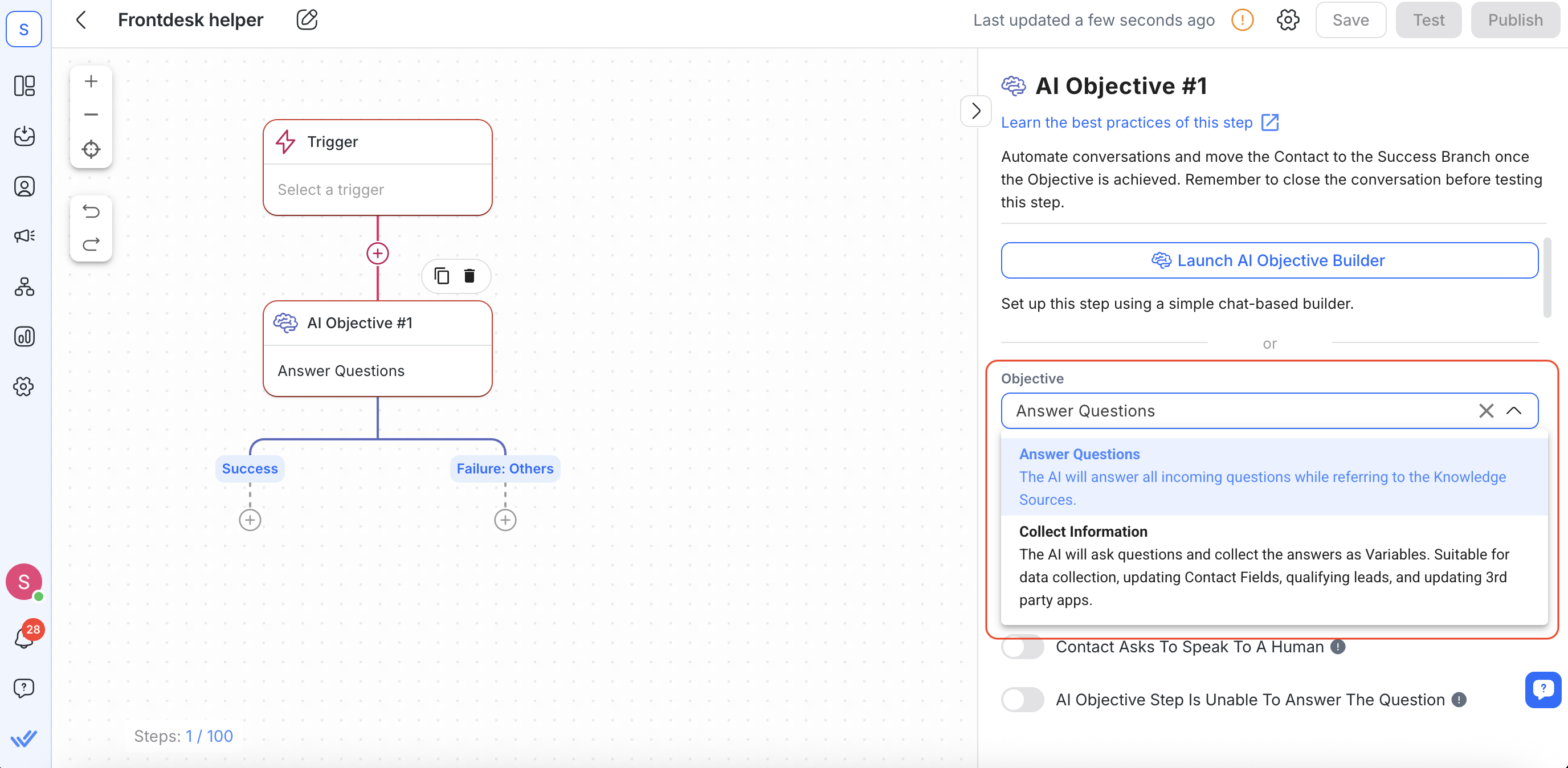
Wählen Sie eines von zwei Zielen:
Fragen beantworten: AI-Ziel verwendet Ihre Wissensquellen, um alle eingehenden Fragen zu beantworten (ideal für FAQs oder einfache Support-Abläufe).
Informationen sammeln: AI Objective stellt dem Kontakt spezifische Fragen, speichert die Antworten als Variablen und aktualisiert Kontaktfelder oder externe Apps (ideal für die Lead-Qualifizierung oder Datenerfassung).
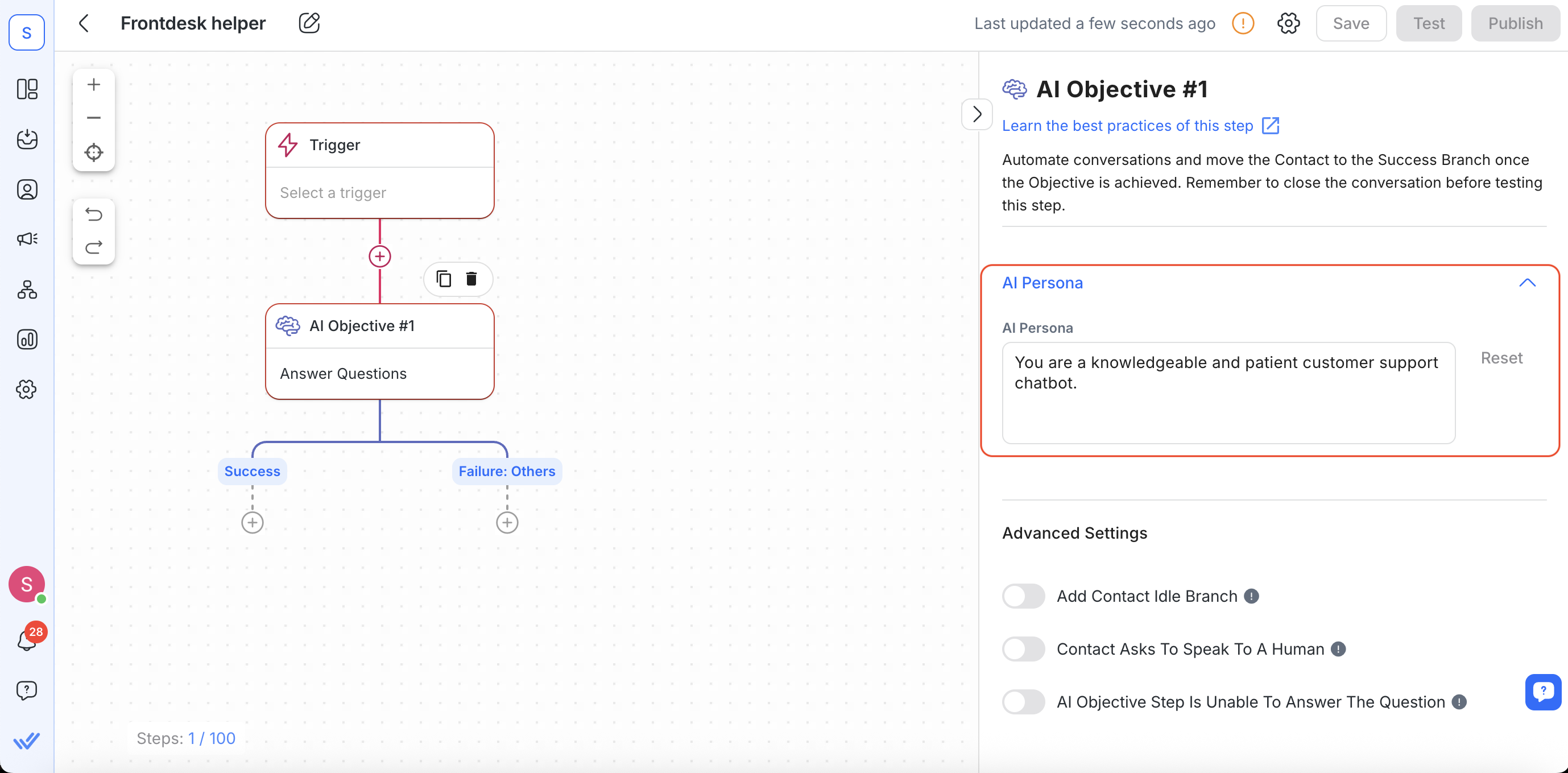
AI Persona
Schreiben Sie eine kurze Beschreibung, wie AI Objective sprechen sollte (Ton, Rolle und Fachwissen). Beispiel: „Ein freundlicher Support-Mitarbeiter, der präzise und hilfreiche Antworten gibt.“
Wenn Sie dies überspringen, wird eine standardmäßige professionelle Persona angewendet. Eine klare Persona trägt dazu bei, dass die Antworten des Bots zur Stimme Ihrer Marke passen.
Informationen sammeln (Variableneinstellungen)
Wenn Sie Informationen sammeln ausgewählt haben, werden diese zusätzlichen Felder angezeigt:
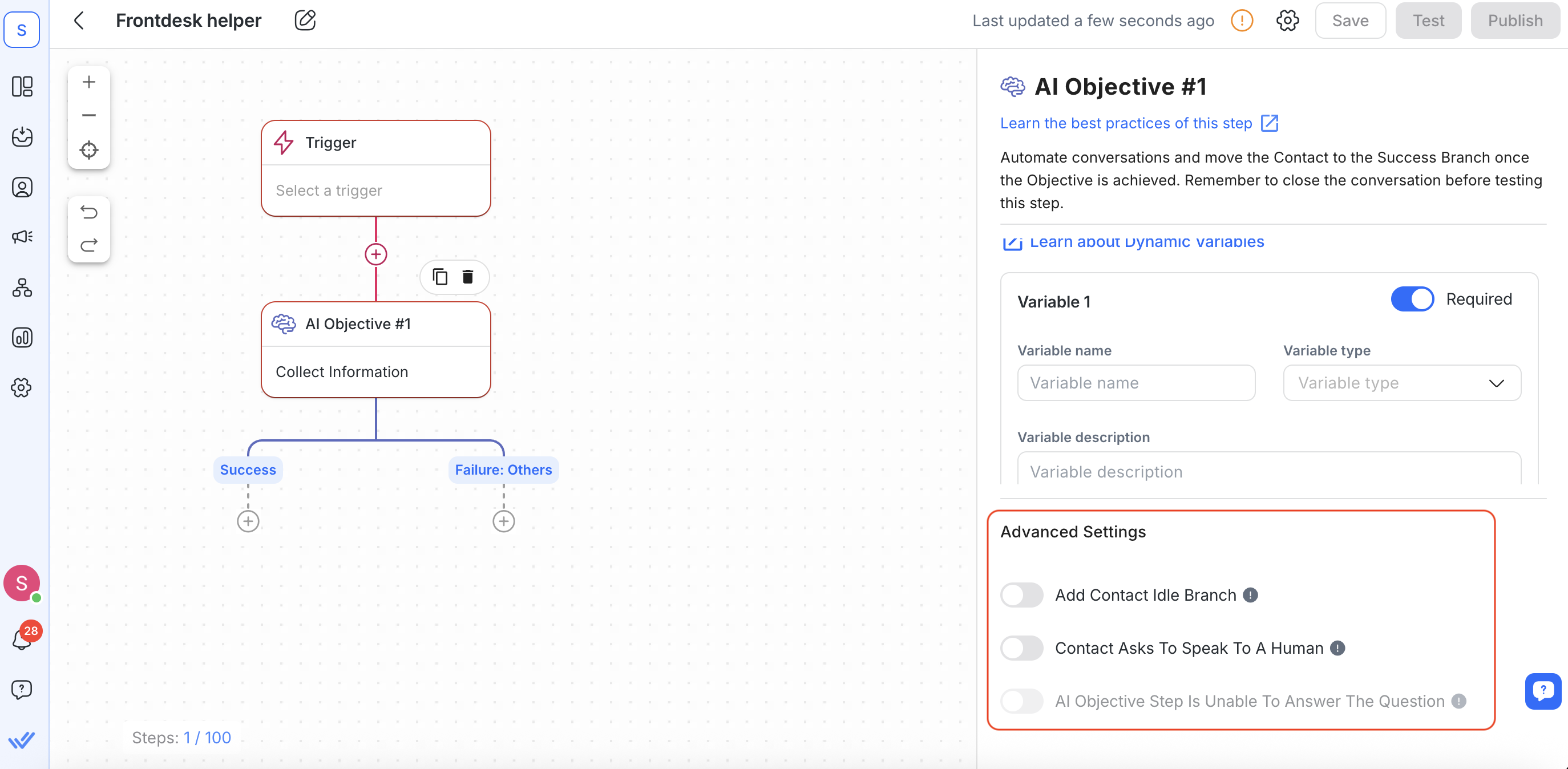
Variablenkonfiguration – Klicken Sie hier, um Variablen hinzuzufügen oder zu entfernen.
Erforderlich – Wenn aktiviert (Standard), fragt der Bot so lange, bis er diese Daten erfasst hat.
Variablenname – Beschriften Sie Ihre Variable (z. B. „contact_age“). Sie können später im Workflow auf $contact_age verweisen.
Variablentyp – Wählen Sie aus Optionen wie Text, Telefonnummer, E-Mail usw.
Variablenbeschreibung – Geben Sie Anleitungen oder Validierungsregeln an (z. B. „Die Telefonnummer muss mit +601 beginnen und 11–12 Ziffern lang sein“).
Weitere Variable hinzufügen – Klicken Sie, um bei Bedarf weitere hinzuzufügen.
Das genaue Ausfüllen dieser Felder kann dem AI Objective Step dabei helfen, die benötigten Informationen von Ihren Kunden zu sammeln.
Erweiterte Einstellungen (beide Ziele)
Leerlaufzweig für Kontakt hinzufügen – Schaltet den Leerlaufzweig ein, wenn der Kontakt nicht innerhalb des Timeouts antwortet.
Kontakt möchte mit einem Menschen sprechen – Wenn aktiviert, wechselt jede Nachricht wie „Ich möchte einen Menschen“ in den Zweig „Mit einem Menschen sprechen“.
Fehler: KI kann nicht antworten – (Nur Fragen beantworten) Wenn aktiviert, werden alle unbeantworteten Fragen in den Zweig „Kann nicht beantwortet werden“ verschoben.
Wissensquellen & Snippets
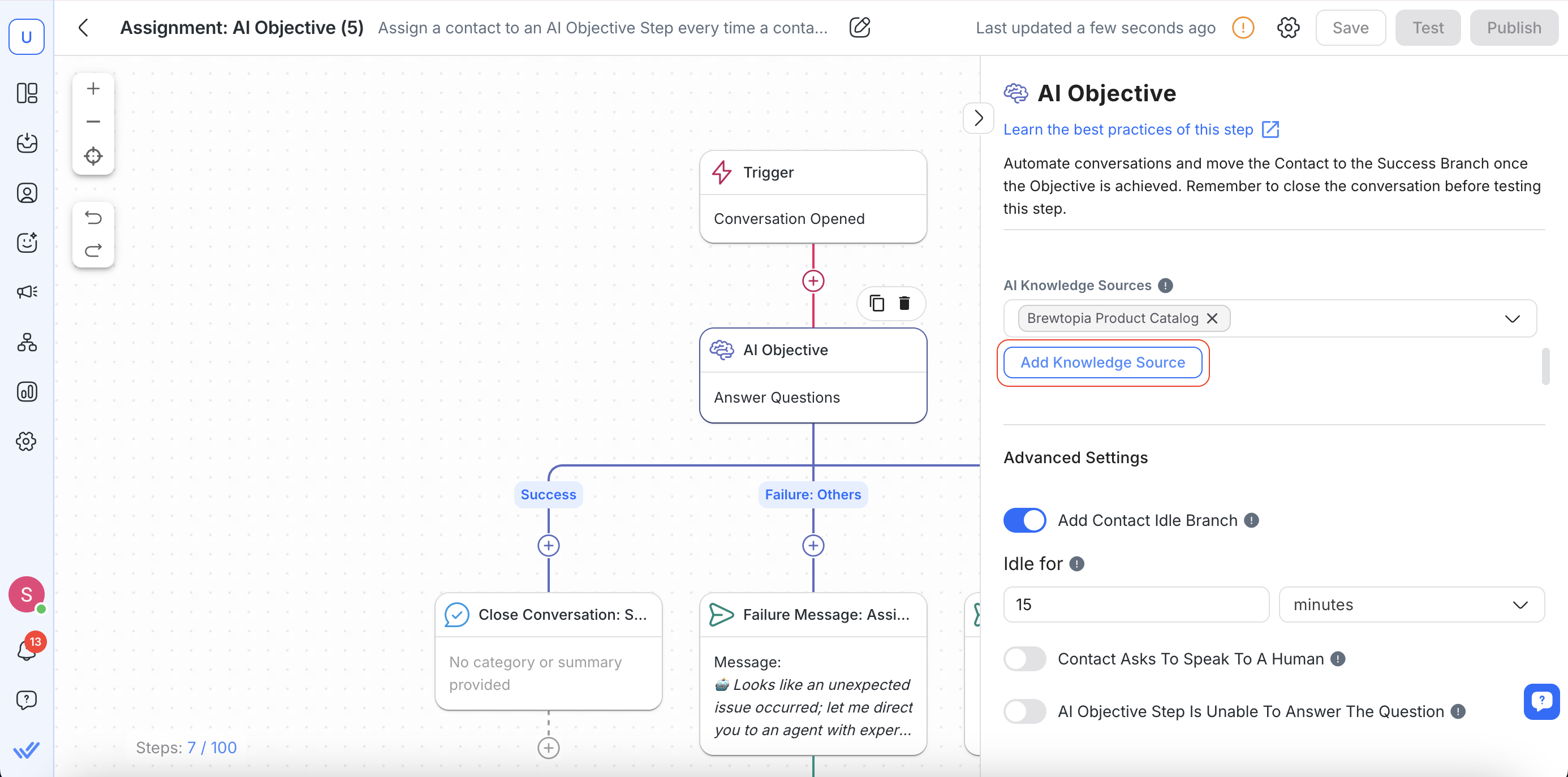
AI-Ziel benötigt mindestens eine AIWissensquelle, um zu funktionieren. Diese Quellen liefern den sachlichen Inhalt, den AI Objective verwendet, um Fragen zu beantworten oder nach Einzelheiten zu fragen.
So fügst du Wissensquellen hinzu:
Gehe zu Workflows > Wähle eine Vorlage ODER Wähle Von Grund auf neu > Wähle AI-Zielschritt > Füge Wissensquellen hinzu
Wähle das Fragen beantworten-Ziel > Wissensquelle hinzufügen
Quellen fokussiert halten: Die besten Ergebnisse erzielen Sie, wenn Sie themenspezifische Dokumente hochladen (z. B. „FAQ zu Produkt A“ statt einer einzelnen großen Datei).
Snippets aktivieren: Wenn Sie Snippets als Wissensquelle verwenden aktivieren, kann AI-Ziel auf Ihre gespeicherten Snippets zugreifen. Wenn deaktiviert, werden Snippets ignoriert und nur vollständige Wissensquellen verwendet.
Tipp: Wenn AI-Ziel in Ihren Wissensquellen keine Antwort finden kann, aber Antwort außerhalb von Wissensquellen aktiviert ist, wird auf allgemeines Wissen zurückgegriffen, auf dem die Antworten basieren. Wenn dieser Fallback deaktiviert ist, reagiert AI Objective nur, wenn es eine Übereinstimmung in Ihren Quellen findet.
Erfahre mehr über die Verwendung von AI-Wissensquellen hier.
Bewährte Methoden & Fehlerbehebung
Große Dateien aufteilen: Vermeiden Sie das Hochladen einer riesigen PDF-Datei. Durch die Aufteilung des Inhalts in fokussierte Dateien kann AI Objective Antworten schneller finden.
Überprüfen Sie die Variablennamen doppelt: Wenn Sie eine Variable umbenennen, aktualisieren Sie in späteren Workflow-Schritten alle Referenzen (z. B. $new_variable_name).
Zweige testen: Versuchen Sie beide Ziele (Fragen beantworten und Informationen sammeln), um sicherzustellen, dass Kontakte korrekt durch die Zweige laufen.
Fehlerverzweigungen überprüfen: Wenn Kontakte in der Meldung „KI kann nicht antworten“ landen, fügen Sie Ihren Wissensquellen entweder fehlende Inhalte hinzu oder erlauben Sie AI-Ziel, außerhalb von Wissensquellen zu antworten.
Persona verfeinern: Wenn die Antworten nicht zufriedenstellend klingen, optimieren Sie den Text der KI-Persona, damit er besser zum gewünschten Ton passt.
Chats ordnungsgemäß beenden: Senden Sie immer eine letzte Abschieds- oder Bestätigungsnachricht, damit das KI-Ziel weiß, dass die Konversation beendet ist.
Empfohlene Verwendungsfälle
Hier sind einige Möglichkeiten, wie Sie den Branch Schritt verwenden können:
Maximieren Sie das Potenzial des Kundenservice mit dem AI-Ziel: Der AI-Zielschritt ermöglicht es Unternehmen, sofort mit Kunden zu interagieren, indem sie schnelle Antworten auf einfache Gespräche geben, die grundlegende Produktinformationen (z. B. FAQs), Richtlinien (z. B. Rückgaberecht) und grundlegende Schritte zur Fehlerbehebung bei häufigen technischen Problemen oder Fehlern enthalten. Durch die Übernahme solcher Routinegespräche werden menschliche Agenten für komplexere Gespräche und Aufgaben frei.
FAQ und Problemlösung
Kann mein Workflow mehr als einen Schritt für das AI-Objective haben?
Ja, Ihre Workflows können mehr als einen AI-Objective-Schritt enthalten, und jeder Schritt kann seine eigenen Wissensquellen und andere Konfigurationen haben, die definieren, wie die KI auf den Kontakt reagiert.
Ist der Schritt für das AI-Objective in meinem Plan verfügbar?
Ja, dieser Schritt ist für jeden Preisplan auf unserer Plattform verfügbar.
Wie kann ich Probleme mit dem AI-Objective beim Testen von Workflows vermeiden?
Um Probleme zu vermeiden, schließen Sie immer das Gespräch, nachdem ein Test-Workflow beendet ist (suchen Sie nach dem workflow {{wf_name}} hat geendet-Ereignis), bevor Sie einen neuen Test starten. Das Durchführen mehrerer Tests im selben offenen Gespräch kann dazu führen, dass der AI-Objective-Schritt unvorhersehbar reagiert.


