

Die Verbindung eines Viber-Chatbots mit respond.io ermöglicht es einem Unternehmen, Viber-Nachrichten aus einem einzigen Arbeitsbereich zu senden und zu empfangen. Dieser Leitfaden erklärt, wie du einen neuen Viber-Bot beantragst, einen bestehenden Bot verbindest und den Kanal konfigurierst. Ein Viber-Bot-Konto ist erforderlich, um einen Viber-Kanal zu verbinden.
Bevor du beginnst
Ein persönliches Viber-Konto.
Ein Viber-Bot-Konto, falls du einen vorhandenen Bot verbindest.
Seit dem 5. Februar 2024 kannst du keinen Viber-Bot mehr selbst erstellen. Um einen neuen Bot zu beantragen, schreibe eine E-Mail an das Viber-Team und folge den Schritten in How to apply for a new Viber bot weiter unten.
Erfahre mehr über das aktuelle kommerzielle Modell für Bots.
Wie du einen neuen Viber-Bot beantragst
Gehe zu Settings > Channels.

Klicke auf Add Channel > Viber > Connect > Apply For A Bot.

Schreibe Viber eine E-Mail, um dich zu bewerben. Gib in deiner E-Mail an, dass du ein respond.io-Kunde bist und einen neuen Viber-Bot beantragst.
Wenn du bereits ein privates Token hast, überspringe die Schritte 3 und 4 und fahre mit Schritt 5 fort.

Sobald Viber deinen Antrag genehmigt und bearbeitet hat, erhältst du ein privates Token.
Klicke auf I Have A Bot Token, füge das private Token in das Feld Viber Bot Token ein und klicke auf Connect.


Wie du einen bestehenden Viber-Bot verbindest
Sieh dir das Video unten an, um eine Schritt-für-Schritt-Anleitung zum Verbinden eines bestehenden Viber-Kontos mit respond.io zu erhalten.

Gehe zu Settings > Channels.
Klicke auf Add Channel > Viber > Connect > Connect an Existing Bot.

Melde dich im Viber Admin Panel an.
Wähle einen Bot aus, um ihn mit respond.io zu verbinden. Wenn kein Bot verfügbar ist, folge den Schritten in How to apply for a new Viber bot oben.
Finde auf der Bot-Info-Seite das Token und füge es in das entsprechende Feld auf respond.io ein.
Klicke auf Complete, um die Einrichtung abzuschließen.

Nach der Einrichtung werden alle an das Viber Business-Konto gesendeten Nachrichten im Arbeitsbereich empfangen.
Sobald der Kanal verbunden ist, scanne den QR-Code, um eine Testnachricht zu senden und zu bestätigen, dass alles funktioniert.
Wie du den Viber-Kanal konfigurierst
Der Viber-Kanal kann mit einem eindeutigen Kanalnamen konfiguriert werden, der intern zur Identifizierung des Kontos verwendet wird.
Gehe zu Settings > Channels.
Finde den Viber-Kanal und klicke auf Manage.

Überprüfe auf der Seite Viber Configuration die folgenden Punkte:
Chat Link — ein Click-to-Chat-Link, der Kund:innen dazu führt, eine Unterhaltung mit dem Viber-Konto zu beginnen oder fortzusetzen. Teile diesen Link, um Kund:innen auf einen neuen oder vorhandenen Thread zu verweisen, je nachdem, ob der Nutzer dem Viber-Konto zuvor eine Nachricht gesendet hat. Ein QR-Code für den Chat-Link ist ebenfalls verfügbar, um ihn mit Kontakten zu teilen.
Channel Name — der interne Name zur Identifizierung des Kanals. Bearbeite ihn nach Bedarf.

Wichtig: Stelle sicher, dass die Angaben korrekt sind, damit Nachrichten erfolgreich im Viber-Konto empfangen werden können.
Klicke auf Save Changes, um die Viber-Konfigurationsseite zu aktualisieren.


FAQ und Fehlerbehebung
Kann ich eine Verbindung zu einem persönlichen Viber-Konto herstellen?
Nein. Ein Viber-Bot-Konto ist erforderlich, um einen Viber-Kanal zu verbinden. Ab dem 5. Februar 2024 kannst du Viber-Bots nicht mehr selbst erstellen. Schreibe Viber eine E-Mail und gib an, dass du ein respond.io-Kunde bist, der einen neuen Viber-Bot beantragt.
Erfahre mehr über das aktuelle kommerzielle Modell für Bots.
Wie teile ich meinen Viber-Link?
Wenn du einen Viber-Bot erstellst, hat dieser standardmäßig nicht automatisch eine Live-Landingpage auf viber.com und erscheint auch nicht sofort in den Suchergebnissen von Viber.
Erstelle einen Link, um einen privaten Chat mit deinem Bot zu öffnen, aber das funktioniert nur für Nutzer:innen, die Viber auf ihren Geräten haben. Um zu erfahren, wie du einen Viber-Link generierst, folge dieser Anleitung.
Wie ändere ich das Profilfoto meines Viber-Chatbots?
Öffne in deiner Viber-App Settings > Bots > und wähle deinen Viber-Chatbot aus.
Tippe auf Edit info > und tippe auf das vorhandene Profilfoto.
Wähle den Speicherort des Fotos > Wähle das Foto aus > Klicke auf Done, um dein neues Profilfoto hochzuladen.
Klicke auf Done, um die Änderungen zu speichern.
Wie bearbeite ich den Abschnitt "Über" für meinen Viber-Chatbot?
Öffne in deiner Viber-App Settings > Bots > und wähle deinen Viber-Chatbot aus.
Klicke auf Edit info > bearbeite die Angaben.
Klicke auf Done, um die Änderungen zu speichern.
Wie füge ich meinem Viber-Link und meinen QR-Codes vorgefertigten Text hinzu?
Verwenden Sie die Funktion „Vorab ausgefüllter Text“ von respond.io', um das Nachrichtenfeld mit einer Standardnachricht zu füllen, wenn Kontakte ein Chatfenster mit Ihrem Unternehmen öffnen.
Dadurch sparen Kontakte' Zeit, da sie nicht darüber nachdenken müssen, was sie schreiben sollen, und können einfach auf „Senden“ klicken. Kontakte werden dadurch ermutigt, die erste Nachricht zu senden.
Hier erfahren Sie, wie Sie vorausgefüllten Text zu Ihrem Viber-Link und QR-Code hinzufügen.
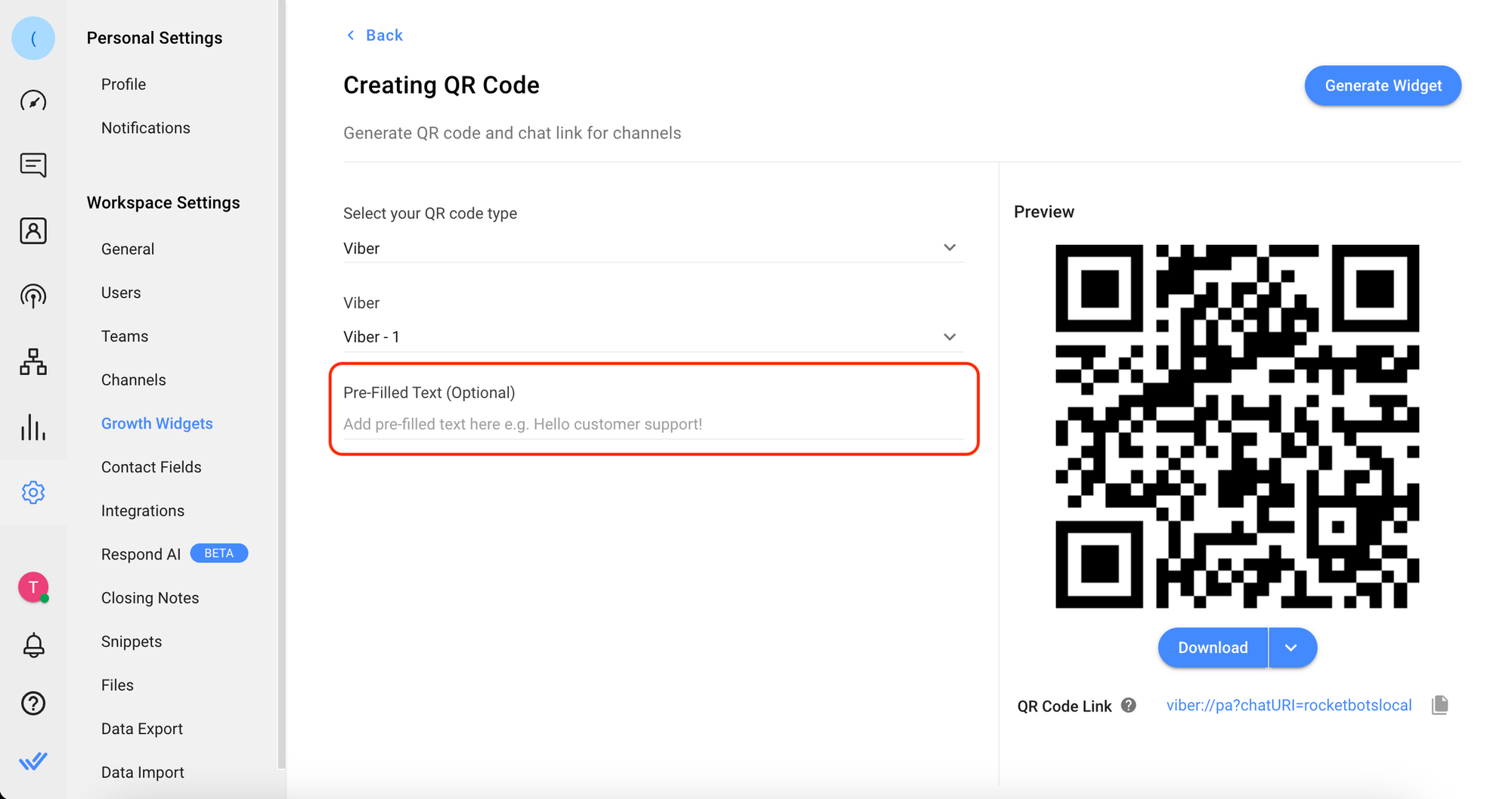
Auf der respond.io-Plattform klicke auf Settings > Growth Widgets > Add Widget.
Wähle die Option QR-Code und klicke auf Create Widget.
Erstellen Sie den QR-Code.
Wählen Sie „Viber“ als QR-Codetyp.
Wählen Sie den verbundenen Viber-Kanal aus, für den Sie den QR-Code erstellen möchten.
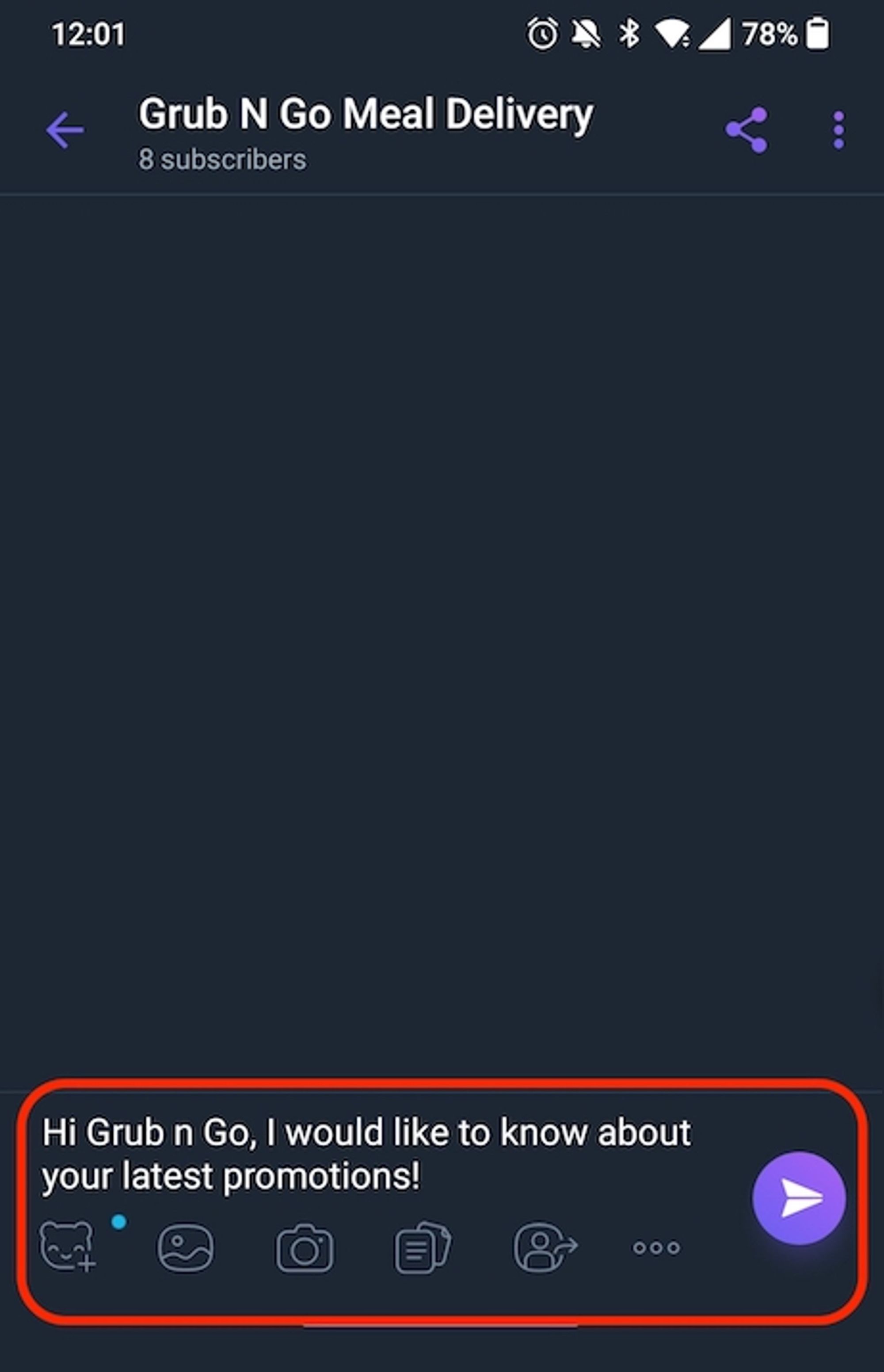
Fügen Sie den voreingestellten Text hinzu, der beim Scannen des QR-Codes automatisch im Nachrichtenfeld angezeigt wird.

Klicken Sie auf die Schaltfläche Widget generieren , um Ihren QR-Code mit dem voreingestellten Text zu erstellen.
Klicke auf Download und wähle die Größe des QR-Codes, die du speichern möchtest, oder folge die Anweisungen hier, um deinen Viber-Chat-Link zu erhalten.
Wenn Kontakte Ihren QR-Code scannen oder auf Ihren Viber-Link klicken, sollte der voreingestellte Text automatisch im Nachrichtenfeld angezeigt werden.

Warum erhalte ich die Fehlermeldung Das Senden der Nachricht ist fehlgeschlagen, da der Kontakt nicht mehr abonniert ist?

Wenn dieser Fehler angezeigt wird, bedeutet dies, dass sich der Kontakt bereits von Ihrem geschäftlichen Viber-Bot abgemeldet hat.
Durch die Abmeldung wird verhindert, dass ein Kontakt Nachrichten von einem Unternehmen erhält. Kontakte tun dies häufig, weil sie Spam erhalten und das Gefühl haben, dass das Unternehmen zu viele Werbebotschaften sendet. Einmal abbestellt, kann das Unternehmen keine Nachrichten mehr senden, wie Broadcasts oder 1:1-Nachrichten, es sei denn, der Kontakt kontaktiert das Unternehmen wieder.
Warum kann ich keine eingehenden Nachrichten empfangen?
Überprüfen Sie, ob die Testnachricht an Ihre persönliche, mit Viber verknüpfte Nummer oder an die URI des Viber-Bots gesendet wird. Wenn Sie es an Ihre persönliche Nummer senden, erhalten Sie keine Nachrichten. Versuche stattdessen, eine Nachricht an die URI des Bots zu senden.
So findest du die URI des Bots:
Melde dich im Viber Admin Panel an.
Wähle den Bot aus und navigiere zum URI-Feld.


