

Подключи respond.io к Zapier и получи доступ к более чем 5000 интеграциям.
Вы можете интегрировать свою контактную информацию с платформы response.io в тысячи CRM-систем, поставщиков услуг электронной почты, CMS, аналитических инструментов, рекламных объявлений и многого другого. Давай быстро взглянем на эту интеграцию.

Начиная
Чтобы начать работу с интеграцией response.io - Zapier, вам понадобится следующее:
Аккаунт response.io
Аккаунт Zapier
Для большинства Zaps тебе понадобится идентификатор контакта — адрес электронной почты или номер телефона. Если в respond.io нет записи с адресом электронной почты или номером телефона контакта, ты, возможно, не сможешь завершить Zap.
Создание Zap-ов
Создать Zap можно двумя способами:
Создать Zap из шаблона
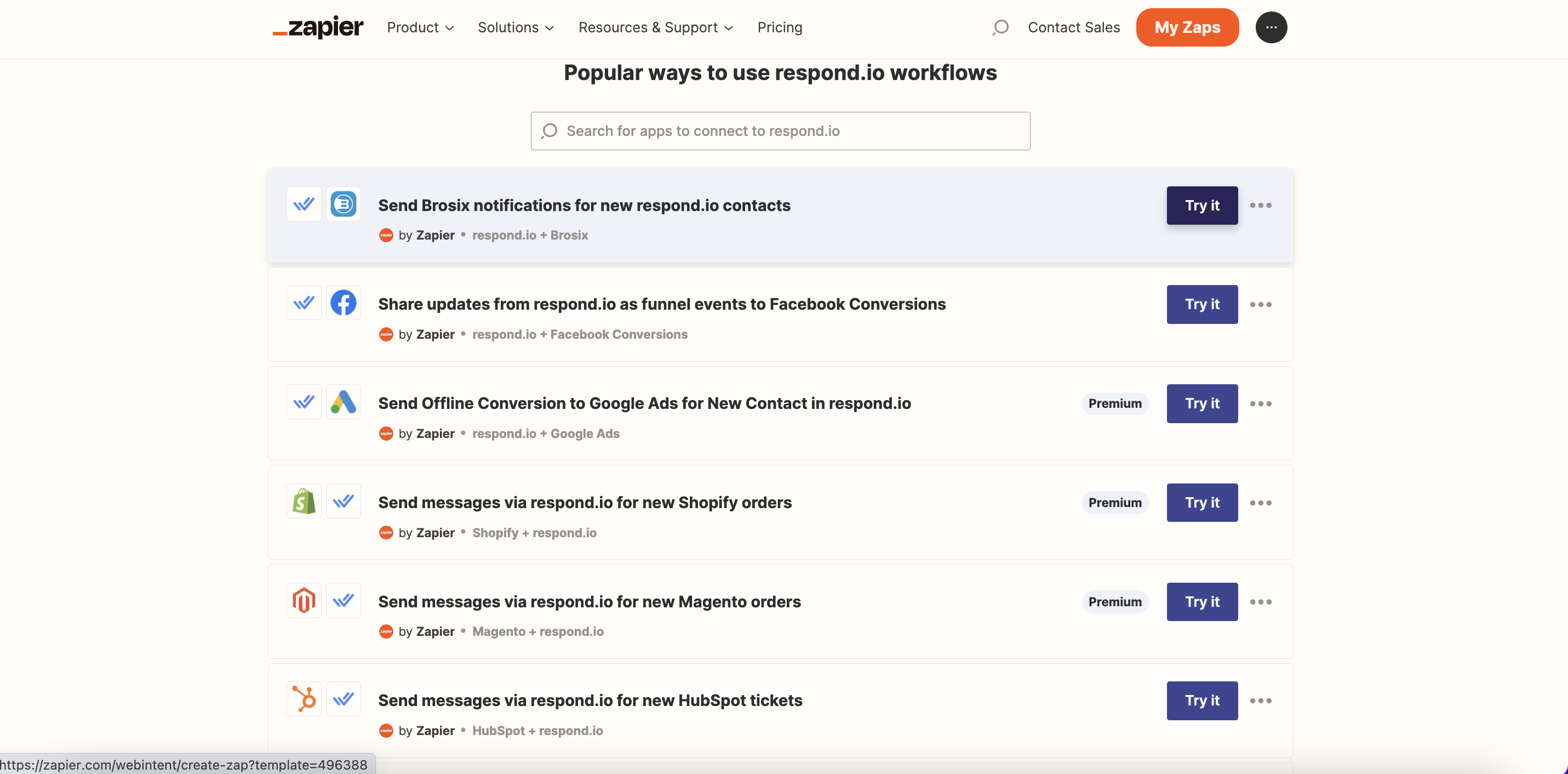
Шаблоны — готовые Zaps. У нас есть шаблоны для подключения respond.io к популярным платформам CRM и электронной коммерции. Чтобы использовать шаблон Zap, выбери один из шаблонов respond.io здесь и нажми Попробуй.
Создать Zap с нуля
Чтобы создать Zap с нуля, выполните следующие действия:
Шаг 1: Перейдите в редактор Zap.
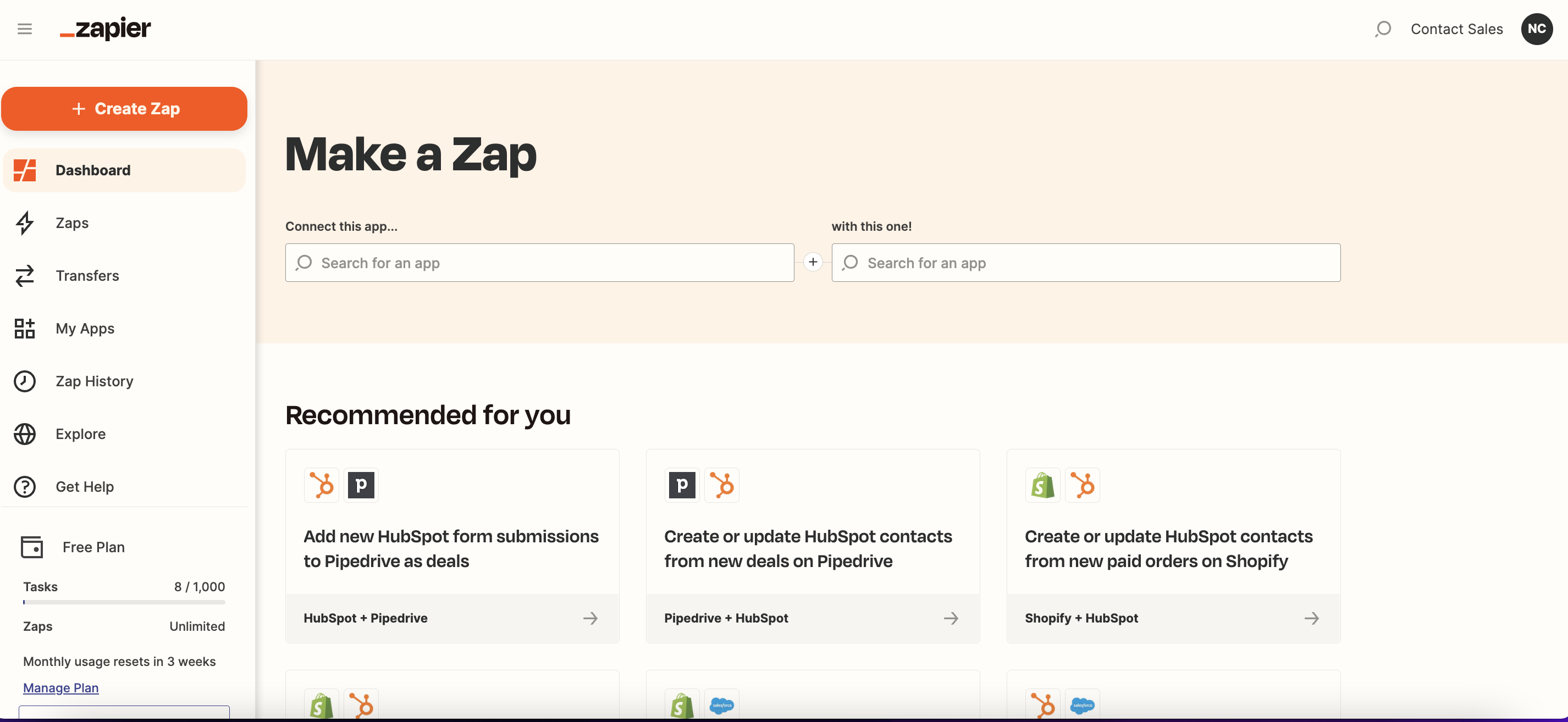
В своей учётной записи Zapier наведи курсор на меню в левой боковой панели и нажми + Создать Zap.
Шаг 2: Добавь и настрой запуск
Выберите приложение-триггер: Zap будет запущен событием, которое происходит в этом приложении
Доступные триггеры:Назначение контакта обновлено
Тег контакта обновлён
Контакт обновлён
Переписка закрыта
Переписка открыта
Жизненный цикл контакта обновлён
Новый комментарий
Новый контакт
Новое входящее сообщение
Новое исходящее сообщение
Если вы используете response.io в качестве триггера, найдите response.io в строке поиска и выберите приложение response.io.
Выберите событие: Это будет событие, которое произойдет в выбранном приложении и запустит Zap.
Просмотри полный список триггерных событий, доступных для respond.io.
Выберите или подключите учетную запись приложения: Выберите или подключите конкретную учетную запись приложения для использования в триггере Zap.
To connect respond.io in Zapier, следуйте инструкциям здесь.
Настройте и протестируйте свой триггер: Настройте параметры в соответствии со своими потребностями и протестируйте свой триггер, чтобы увидеть, извлекает ли он нужные данные.
Узнай больше о настройке запуска Zap здесь.
Шаг 3: Добавьте и настройте действие
Выберите приложение для действия: Zap выполнит действие в этом приложении при запуске
Доступные действия:Добавить комментарий
Добавить тег пространства
Добавить теги
Создать контакт
Создать пользовательское поле
Создать или обновить контакт
Удалить контакт
Удалить теги
Удалить тег пространства
Удалить жизненный цикл контакта
Отправить сообщение
Назначить или снять переписку
Обновить контакт
Обновить жизненный цикл контакта
Открыть или закрыть переписку
Получить все каналы
Обновить тег пространства
Получить все пользовательские поля
Получить все заметки о закрытии
Найти контакт
Получить всех пользователей
Найти сообщение
Найти каналы контакта
Получить множество контактов
Найти пользовательское поле
Найти пользователя
Если вы используете response.io для действия, найдите response.io в строке поиска и выберите приложение response.io.
Выберите событие: Это будет событие, которое Zap выполнит в выбранном приложении при запуске.
Просмотри полный список событий действия, доступных для respond.io.
Выберите или подключите учетную запись приложения: Выберите или подключите конкретную учетную запись приложения для использования в действии Zap.
Чтобы подключить respond.io к Zapier, следуй инструкциям здесь.
Настрой и протестируй запуск: Настрой данные, которые хочешь отправить в приложение действия, и протестируй, чтобы убедиться, что всё работает как ожидалось.
Узнай больше о настройке действия Zap здесь.
Шаг 4: Назовите и опубликуйте Zap
Когда ваш Zap будет готов, дайте ему имя и нажмите Опубликовать.
Zaps не ограничены одним действием, узнай, как ещё настраивать свои Zaps здесь.
Подключите response.io к Zapier
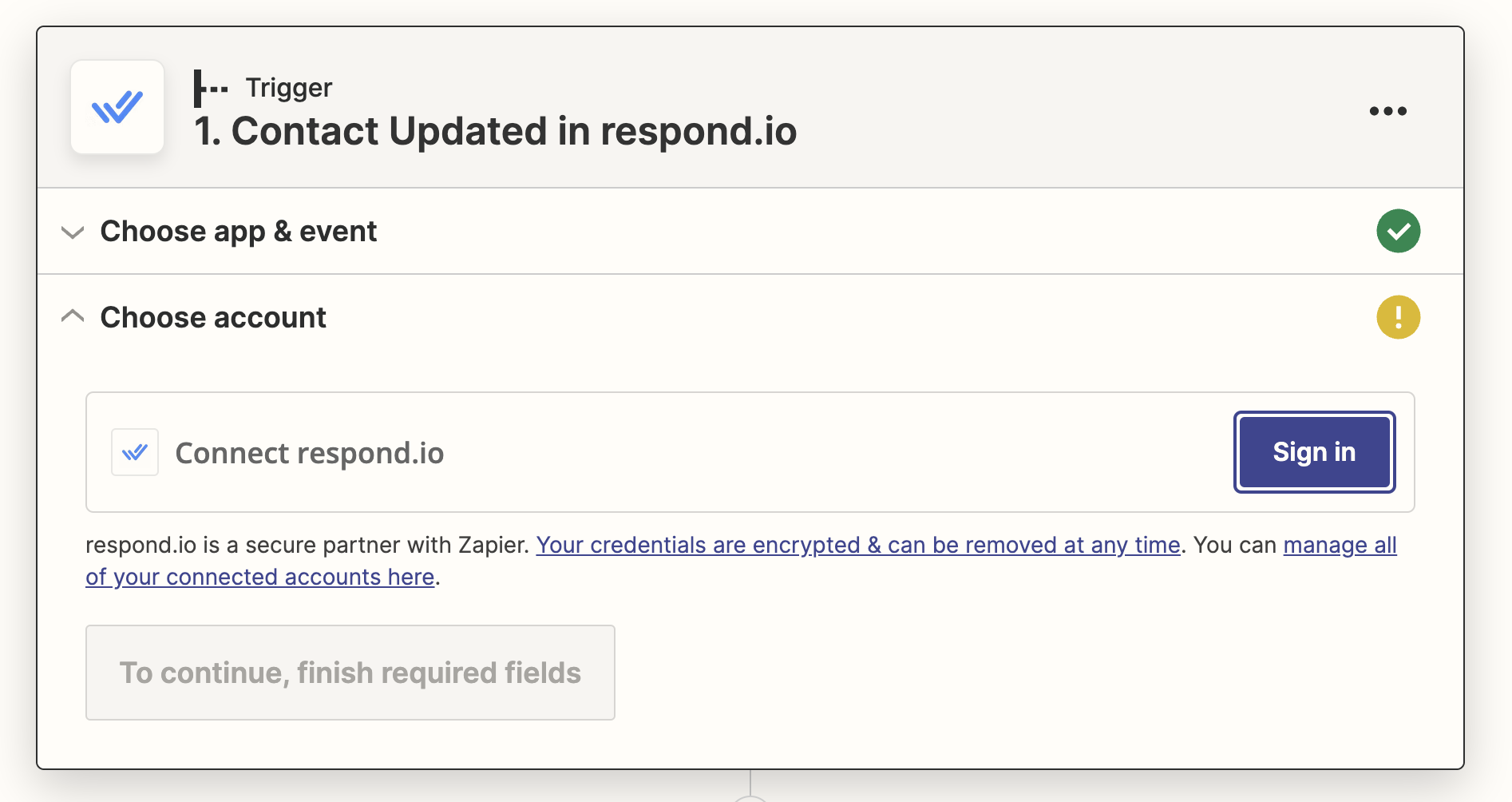
При первом подключении приложения response.io в Zapier вам необходимо войти в систему и добавить ключ API. Вы можете получить ключ API в настройках платформы response.io, как показано в шагах ниже.
Шаг 1: Перейдите на страницу интеграции Zapier.
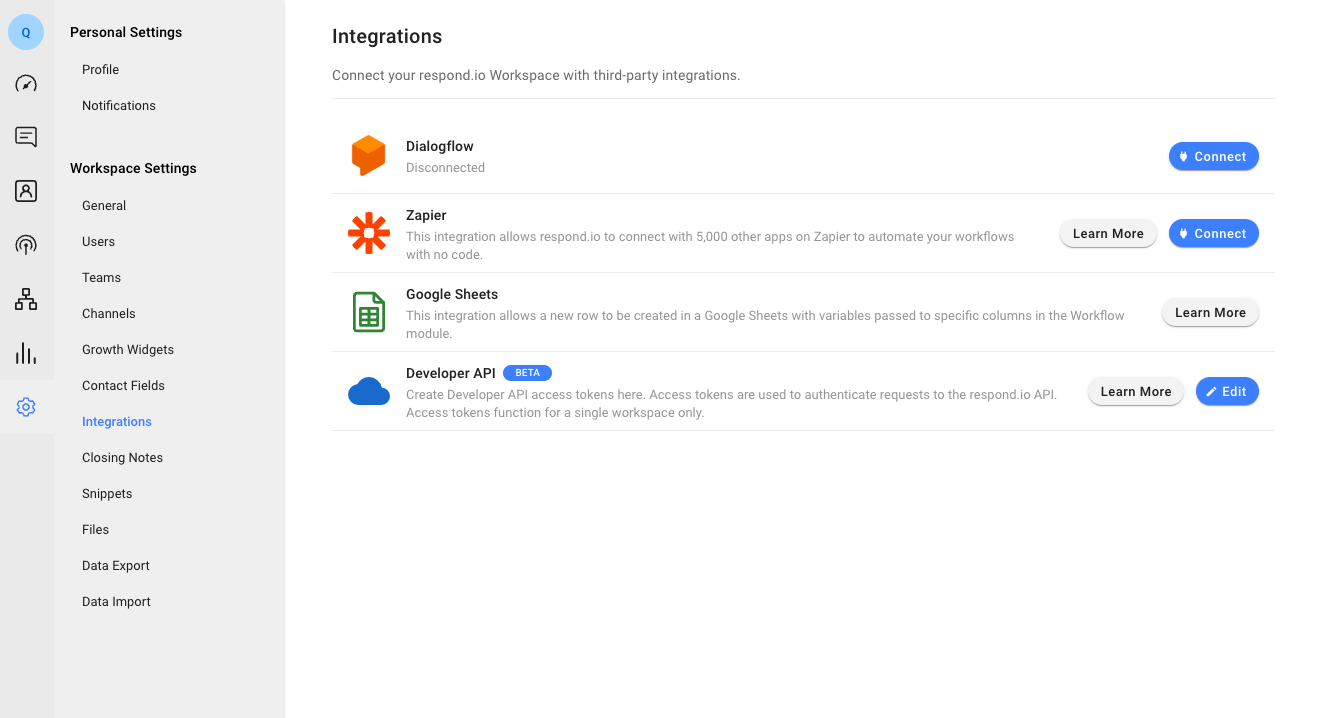
Войдите в рабочее пространство response.io, к которому вы хотите подключиться, и перейдите в модуль Настройки > Интеграции в разделе «Настройки рабочего пространства» > Нажмите Подключиться рядом с Zapier. Вы будете перенаправлены на страницу Zapier в response.io.
Шаг 2: Получите ключ API
Чтобы скопировать ключ API, отобразите его и нажмите на него.
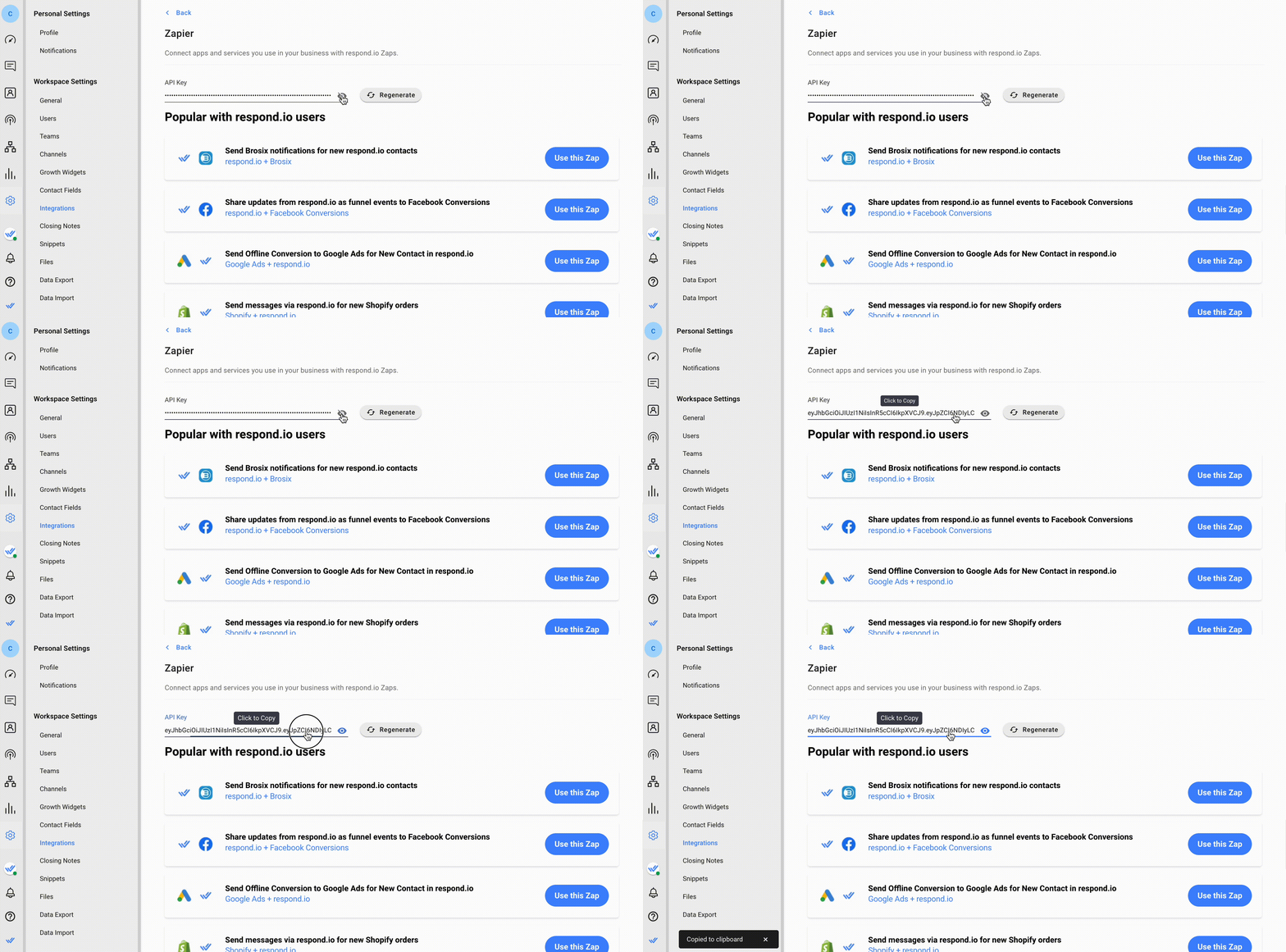
Шаг 3: Подключите свою учетную запись response.io
В Zapier нажмите Войти , чтобы открыть всплывающее окно.
Вставьте ключ API во всплывающее окно и нажмите Да, продолжить , чтобы подключить приложение response.io в Zapier.
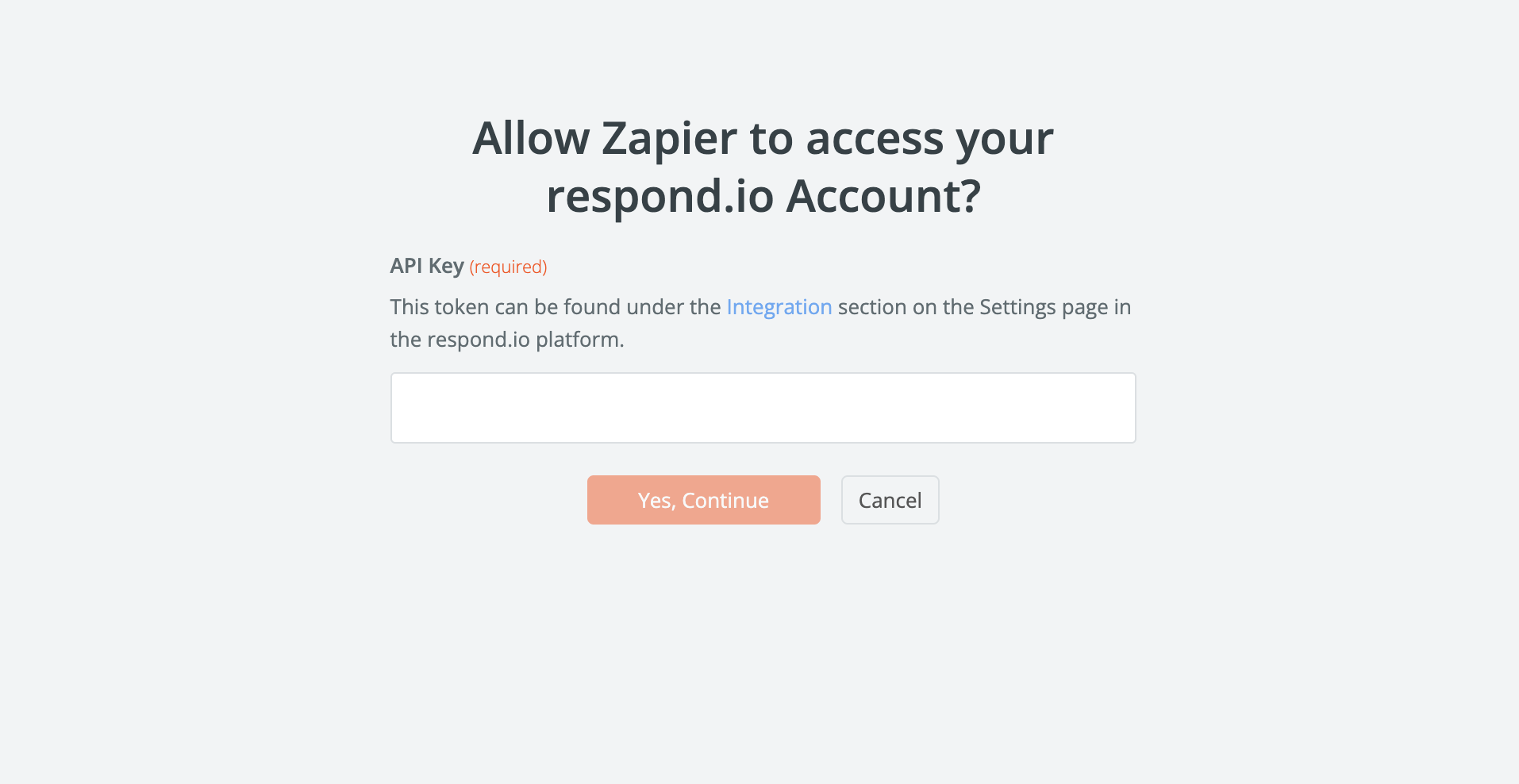
Это вам нужно будет сделать только для вашего первого Zap-а с response.io. Для всех последующих Zap-ов вы можете просто выбрать подключенную учетную запись из раскрывающегося списка в настройках Zap.
Часто задаваемые вопросы и устранение неполадок
Почему я получаю ошибку Слишком много запросов (HTTP статус → 429)?
Ваш Zap или другая интеграция с Bearer Token, вероятно, запрашивает или отправляет информацию в приложение слишком часто в течение определённого времени.
Почему я получаю ошибку валидации (HTTP статус → 400)?
Вы столкнетесь с этой ошибкой, если предоставили больше, чем разрешенный лимит постраничного просмотра. Лимит на страницу составляет 100.
Что вызывает зацикливание Zap?
Популярный пример интеграции — синхронизация Контактов. Однако Zapier не поддерживает синхронизацию по умолчанию, и попытка сделать это может вызвать бесконечный цикл.
Пример:
Zap 1: Когда Контакт создается в respond.io, создайте Контакт в приложении X.
Zap 2: Когда Контакт создается в приложении X, создайте Контакт в respond.io.
Найди решение для этого здесь.
Что делать, если идентификаторы моих Контактов несовместимы?
Некоторые приложения, с которыми вы можете захотеть интегрироваться (например, HubSpot и Shopify), требуют адрес электронной почты или номер телефона для идентификации Контакта. У вас могут не быть этих данных для всех ваших Контактов в respond.io, если они находятся на каналах, которые их не предоставляют, такие как Viber, Telegram или Facebook Messenger.
Если у вас нет необходимого адреса электронной почты или номера телефона, Zap не будет работать. Настрой фильтр, чтобы избежать появления сообщений об ошибках. Или подумай о том, чтобы использовать автоматизированные алгоритмы для сбора адресов электронной почты или номеров телефонов контактов.
Откроют ли сообщения Zapier беседу с Контактом?
Все сообщения, отправленные через Zapier, не откроют беседу с Контактом. Эти сообщения доступны в фильтре закрытых Контактов. Просто откорректируй фильтр в модуле «Сообщения», чтобы просмотреть сообщения, отправленные через Zapier.


