

Чтобы начать использовать respond.io, зарегистрируйтесь на платформе после четырехступенчатого процесса, требующего действительного адреса электронной почты. После регистрации вы можете создать свою организацию и настроить рабочие области.
После регистрации все новые пользователи получают доступ к модулю онбординга, который знакомит с основными функциями платформы.
Регистрация
Шаг 1: Перейдите к странице регистрации
Нажмите здесь чтобы открыть страницу регистрации.
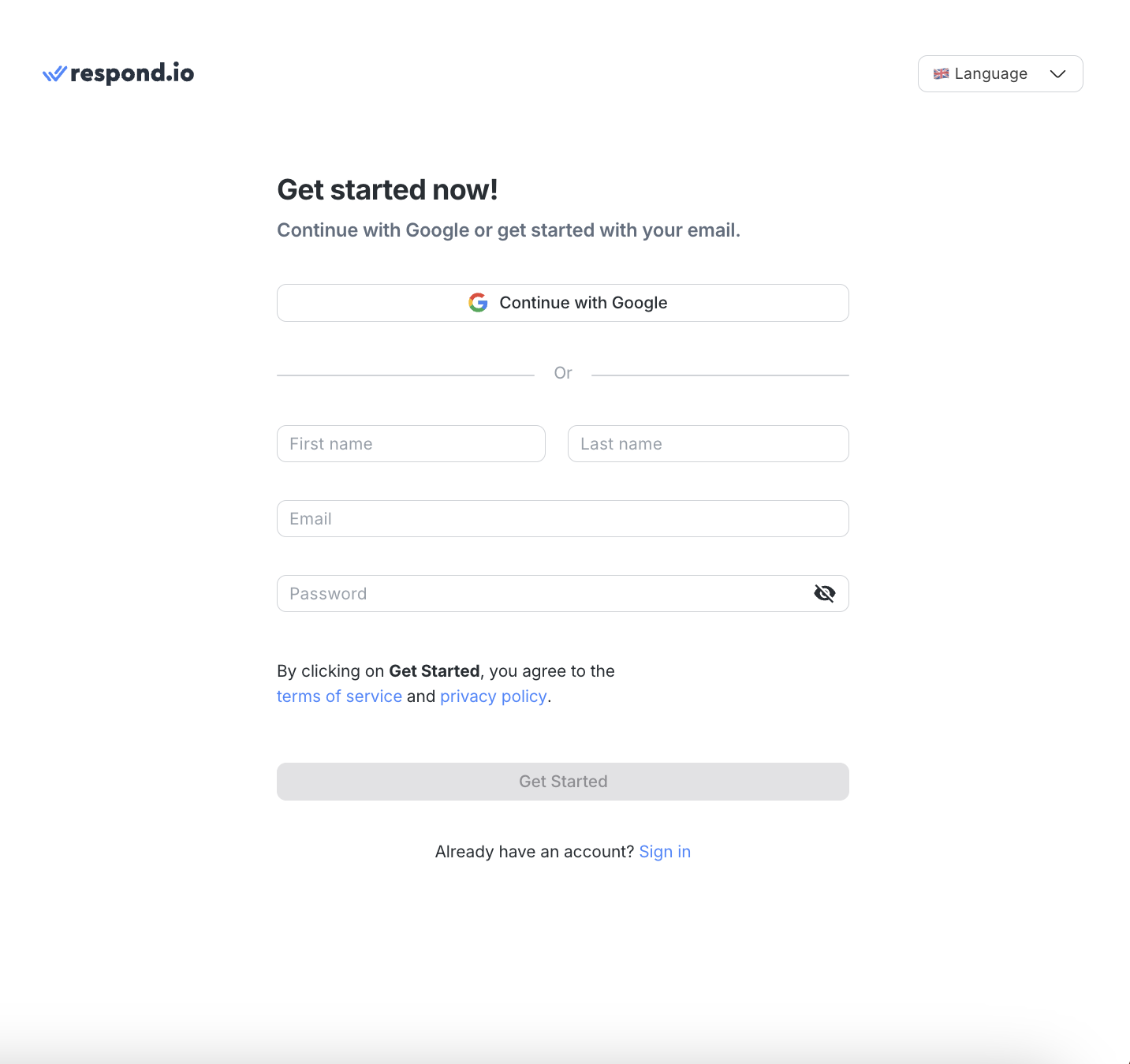
Шаг 2: Выберите метод регистрации
Вы можете зарегистрироваться с помощью учетной записи Google. Кроме того, вы можете зарегистрироваться с помощью рабочего адреса электронной почты и пароля.
Шаг 3: Заполните необходимую информацию
Укажите ваше имя, фамилию, адрес электронной почты и пароль. Нажмите Начать, когда закончите вводить информацию.
Убедитесь, что ваш пароль защищен и имеет длину не менее 8 символов, имеет 1 специальный символ, 1 строчный, 1 заглавную букву и число.
Шаг 4: Подтвердите свой адрес электронной почты
Вы получите проверочный код на адрес электронной почты, указанный в Шаге 3. Ввод этого кода является обязательным для завершения процесса проверки.
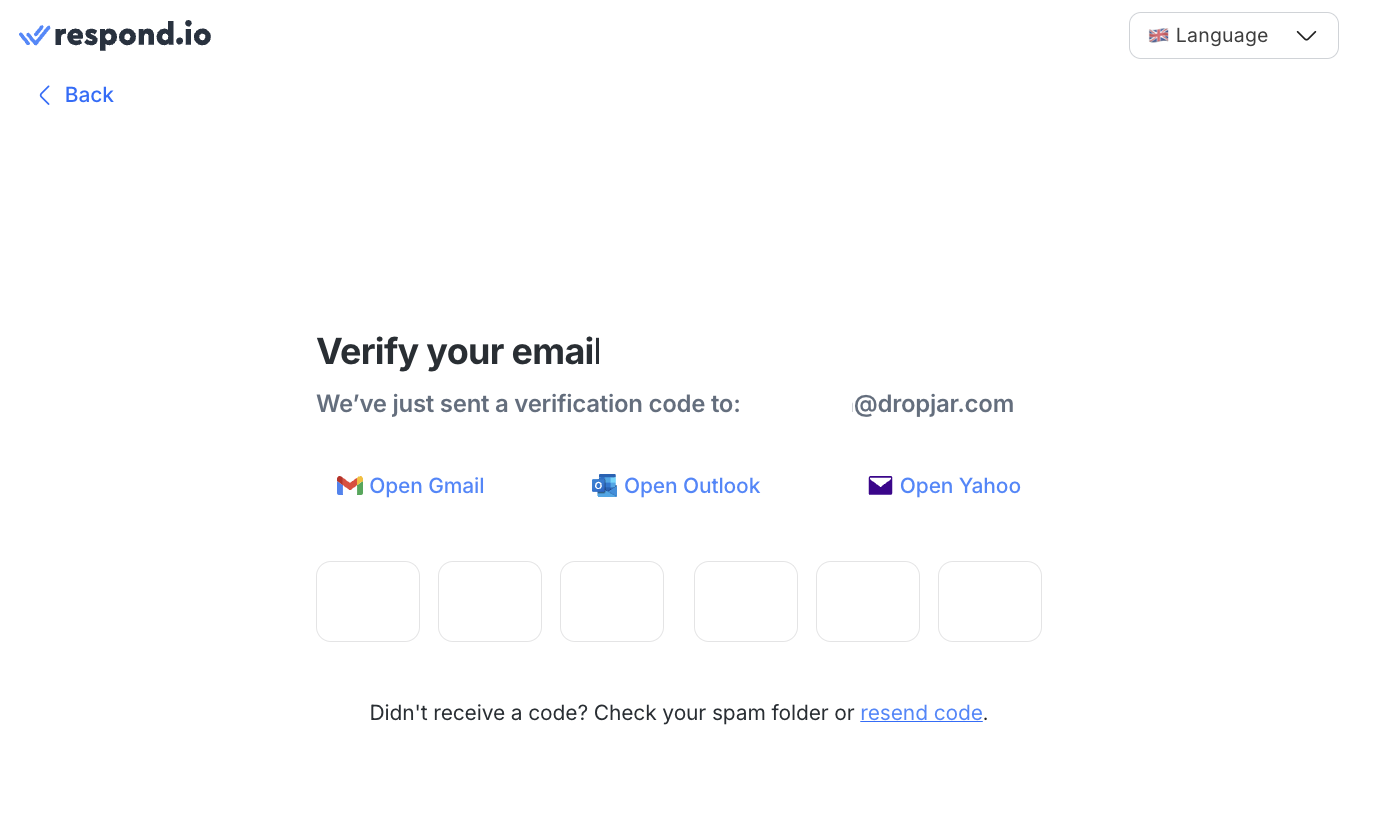
Если вы не получили код, проверьте папку со спамом или папки с нежелательной почтой. Или свяжитесь с нами, если проблема не устранена.
Настройка организации
Как только вы зарегистрируетесь, вы можете начать свое путешествие, создав организацию и предоставив нам некоторую информацию о ваших предпочтениях.
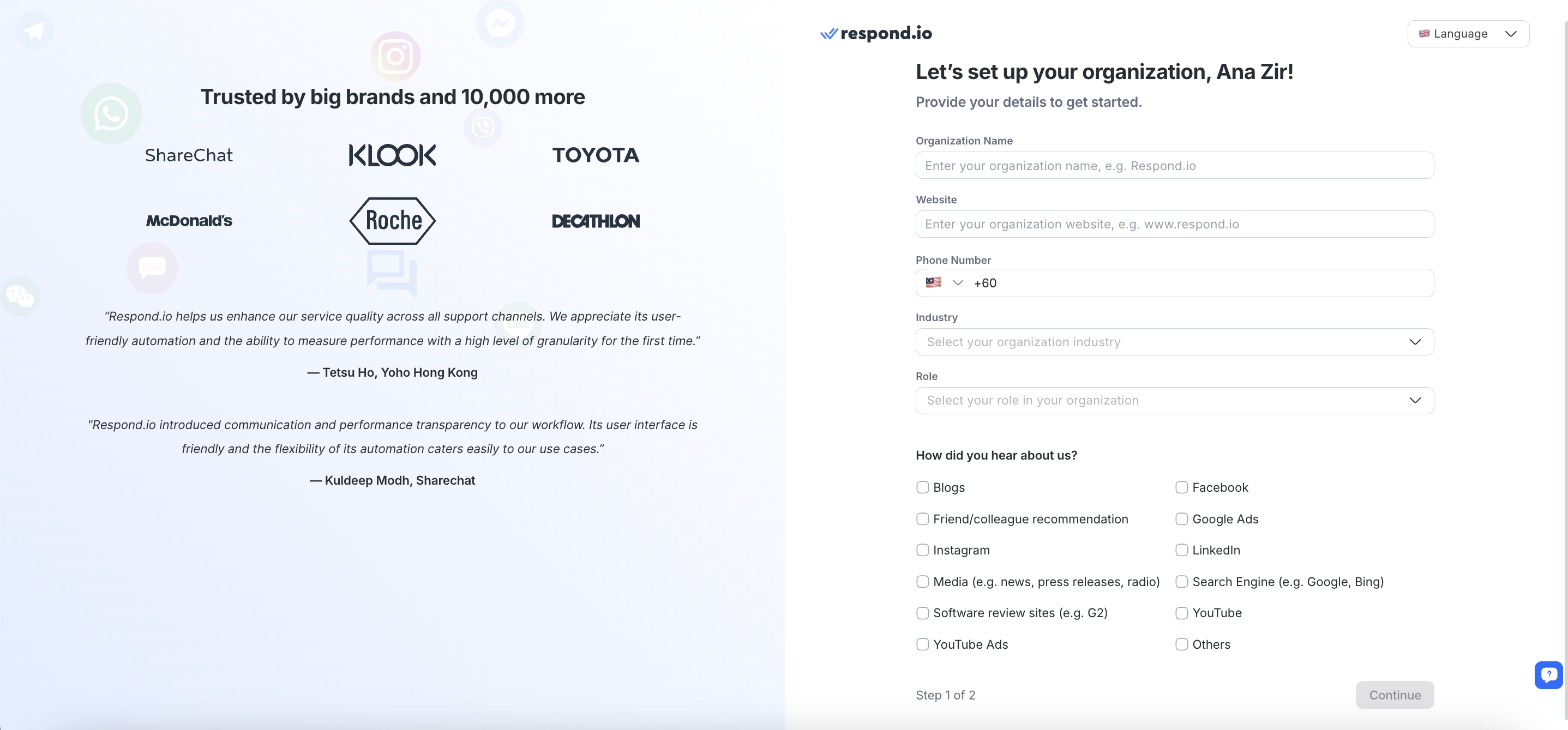
Информация, которую вы предоставляете, помогает нам лучше понять вас.
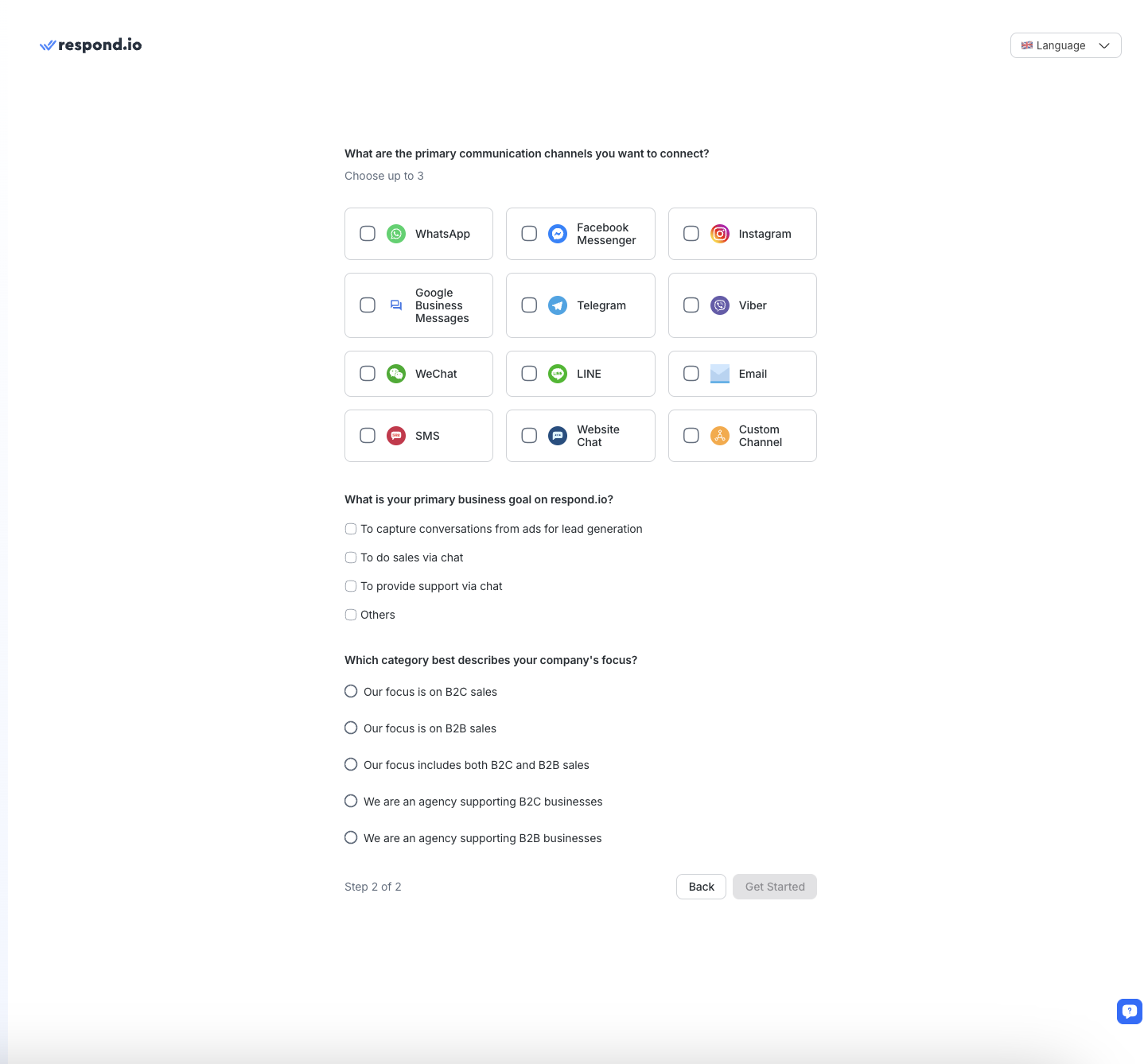
После предоставления всей информации нажмите Начать, чтобы начать использовать respond.io.
Рабочие пространства внутри организации
Рабочее пространство является независимым субсчетом в Организации.
Рабочая область может иметь несколько пользователей, и одному пользователю может быть предоставлен доступ к нескольким рабочим областям. Каждое проектное пространство функционирует автономно, и изменения в одном проектном пространстве не будут отображаться в других проектных пространствах внутри одной и той же организации.
Ваше первое рабочее пространство создается при создании организации.
Онбординг.
Как пользователь впервые, вы будете перенаправлены на страницу онбординга. Здесь вы изучите основы обмена сообщениями, соединения каналов и приглашения членов вашей команды, автоматизации коммуникаций с помощью рабочих процессов и улучшения ваших возможностей с помощью рассылок.
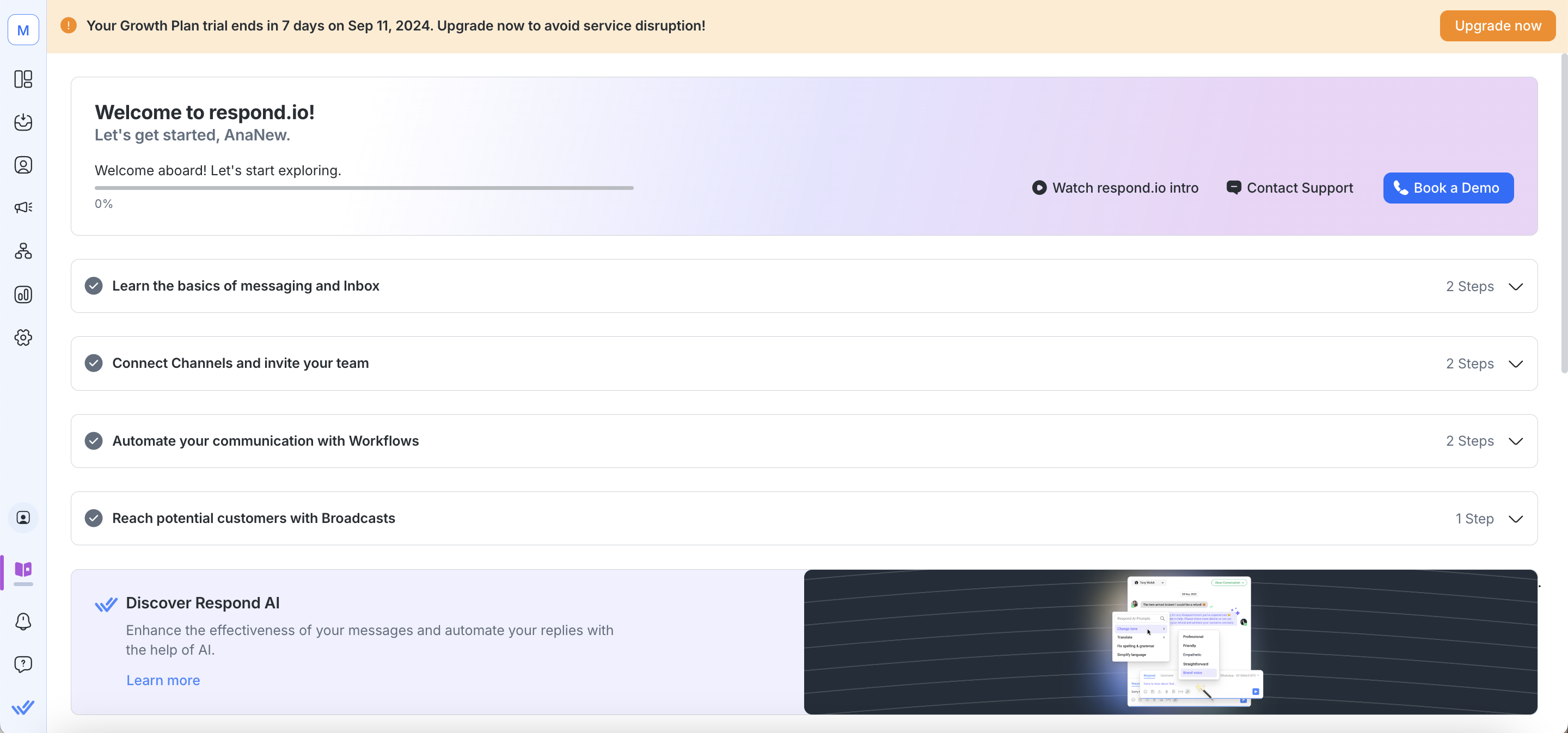
Если вы переходите в другой модуль, вы можете вернуться к модулю онбординга, нажав на фиолетичный значок в боковом меню навигации.
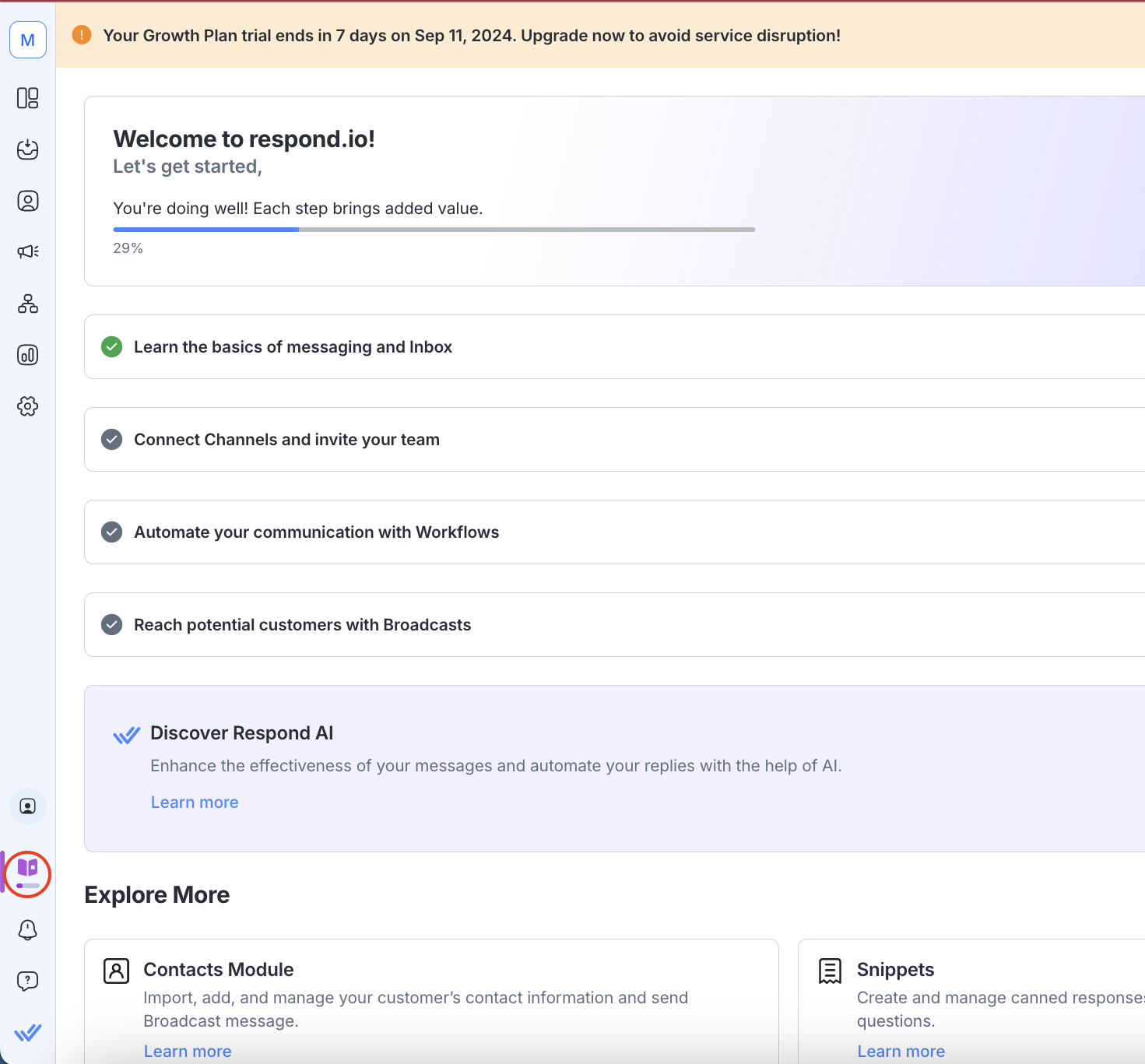
Сообщения и Входящие
Отправьте вам сообщение и посмотрите, как ваше сообщение появляется в модуле "Входящие".
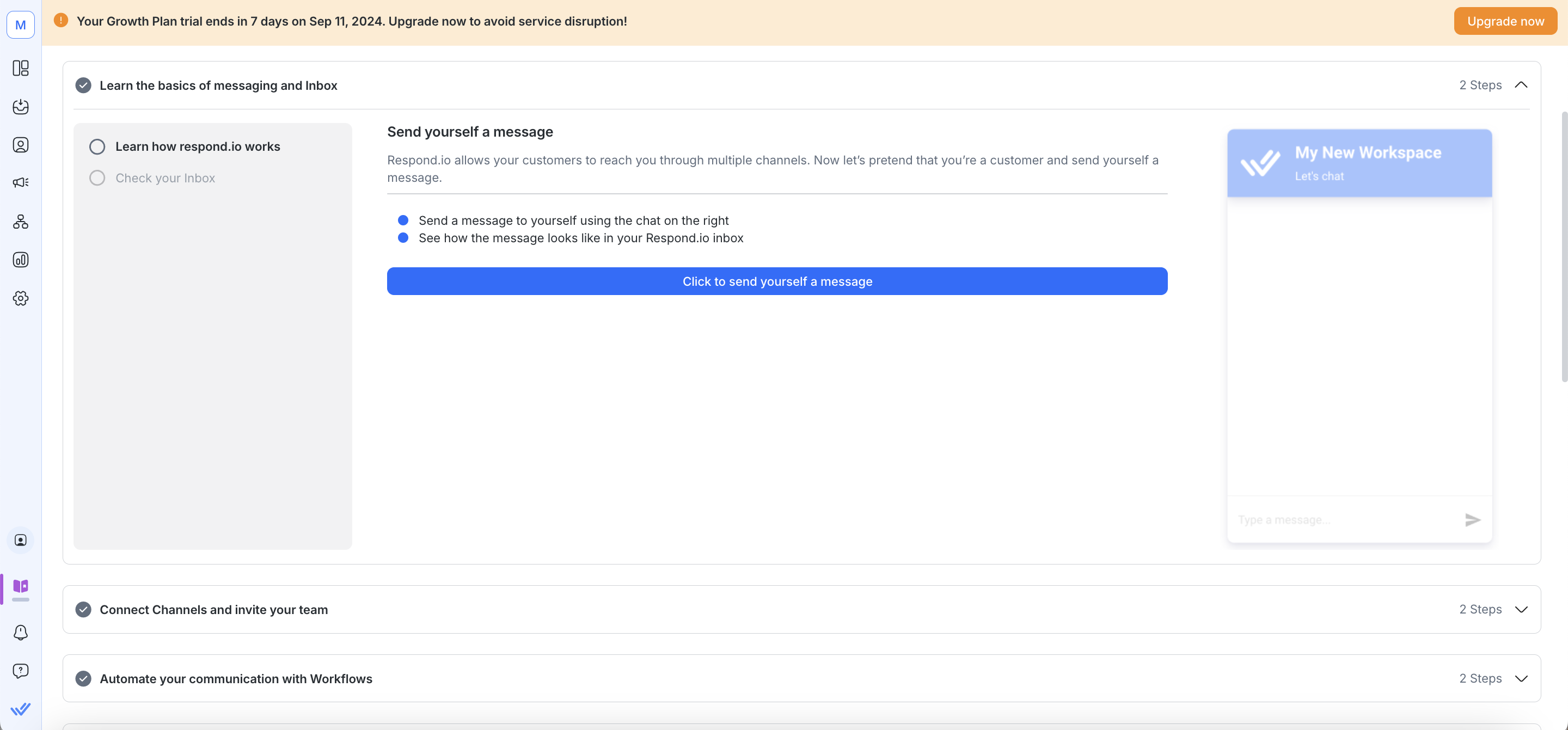
Вы получаете сообщение в модуле "Входящие" с демо-контакта на демо-канале.
Подключение каналов и приглашение вашей команды
Далее подключитесь к каналу для отправки исходящих сообщений. Несколько популярных каналов уже перечислены, но вы можете исследовать другие каналы, кликнув Обнаружить все каналы.
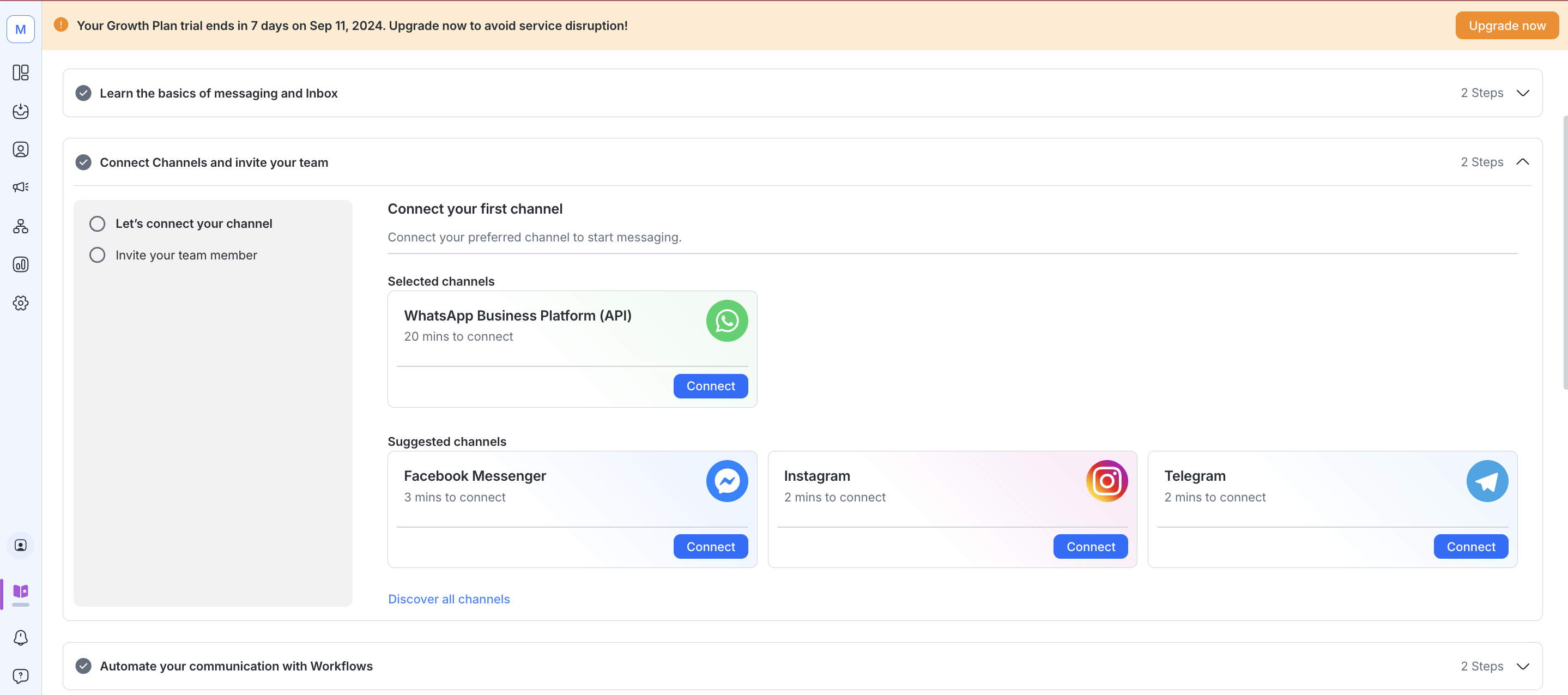
Нажмите Подключите для подключения к предпочтительному каналу.
Узнайте больше о подключении каналов здесь.
Автоматизация с помощью рабочих процессов
Вы можете автоматизировать разговор с помощью рабочих процессов, созданных в модуле рабочего процесса. Нажмите Next для просмотра списка предварительно разработанных шаблонов рабочего процесса. Нажмите Использовать шаблон для тестирования шаблона.
Вы можете просмотреть полный список шаблонов рабочего процесса, выбрав Откройте для себя все шаблоны.
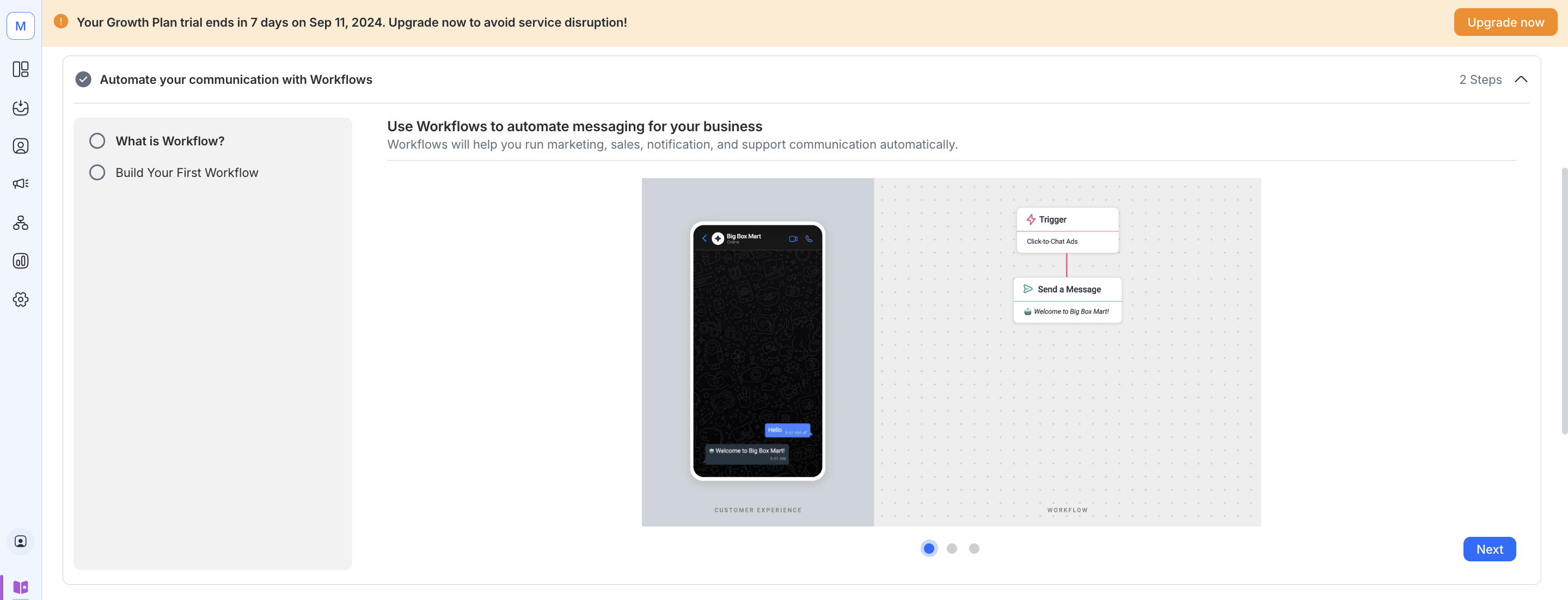
Подробнее о модуле рабочего процесса здесь.
Отправка трансляций
Чтобы отправить трансляцию, подключите канал, который позволит транслировать сообщения и создать ваше широковещательное сообщение.
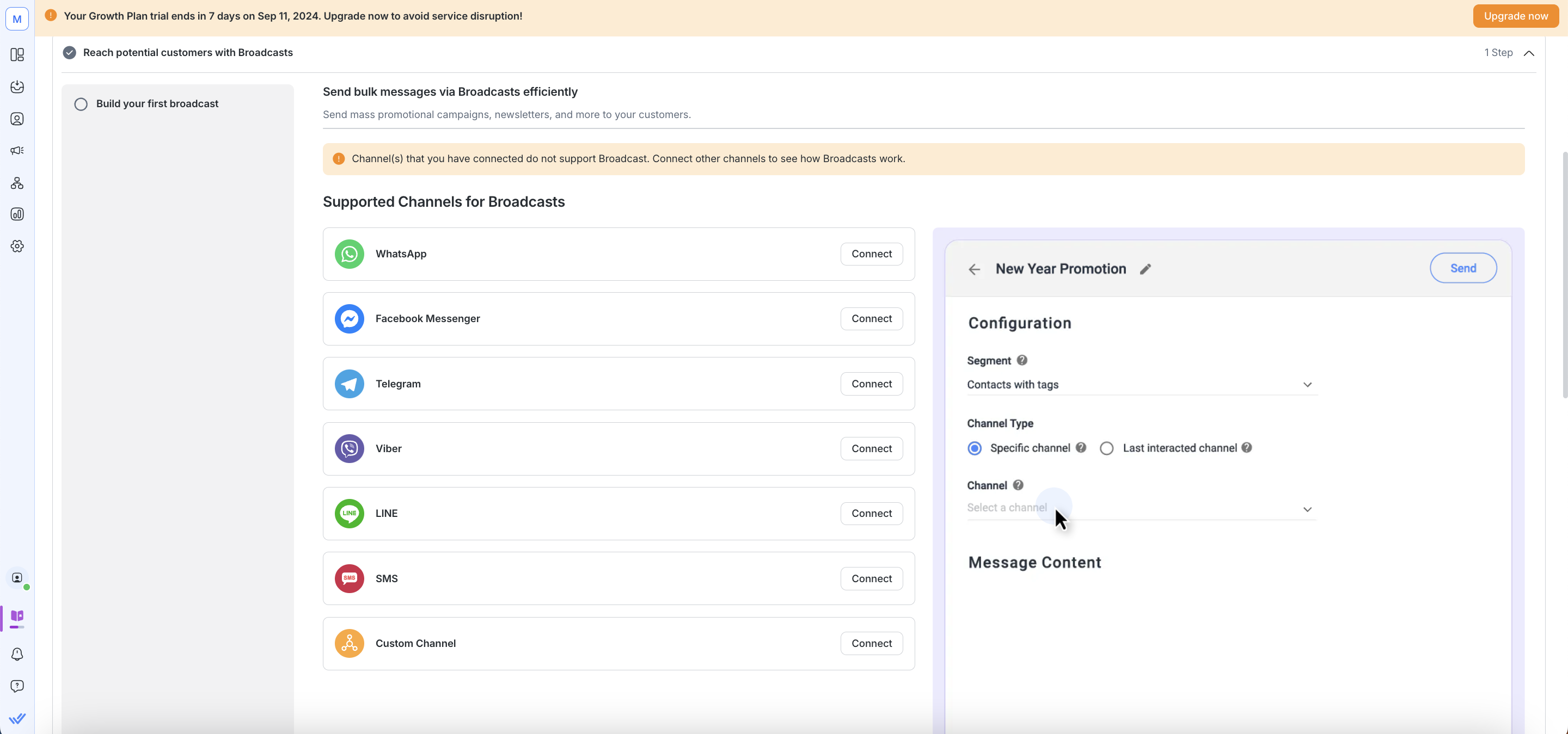
Узнайте больше о Broadcast Модуле здесь.
Вход в respond.io
Перейдите в платформу respond.io и войдите в систему, указав свой логин и пароль.
Если в вашем профиле включена двухфакторная аутентификация (2FA), вы будете перенаправлены на страницу, где необходимо ввести 6-значный код аутентификации, сгенерированный предпочитаемым приложением для аутентификации (Google Authenticator или Authy), чтобы войти в профиль.
Вы должны установить приложение-аутентификатор, напр. Google Authenticator или Authy, на вашем мобильном устройстве, чтобы создать 6-значный код, который может быть использован для входа в платформу. Если вы потеряете доступ к приложению-аутентификатору (например, потеряете телефон), вы можете обратиться в службу поддержки клиентов.
Используйте двухфакторную аутентификацию (2FA) для добавления дополнительного слоя безопасности в ваш профиль.
При первом входе платформа предложит пользователю создать Организацию.
Вход в мобильное приложение
Этот шаг является необязательным. Однако мы рекомендуем вам использовать мобильное приложение для работы на ходу. Узнайте больше о установке и входе в мобильное приложение respond.io на вашем мобильном устройстве здесь.
Скачать respond.io Web App
Этот шаг является необязательным. Вы можете загрузить веб-приложение, нажав на значок Open Web App в адресной строке и нажав "Установить" , чтобы сохранить приложение на свой рабочий стол.
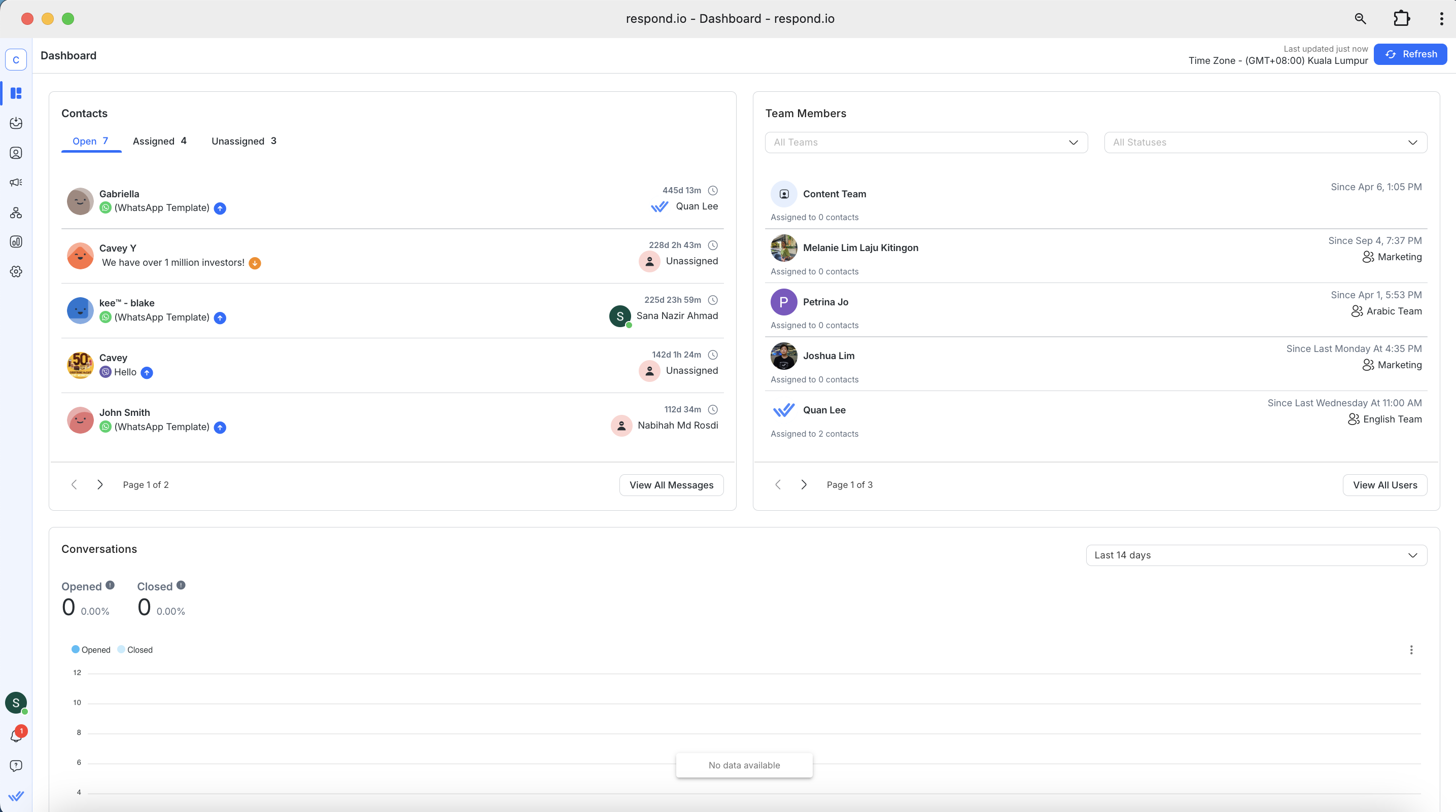
Что дальше?
Теперь пространство создано, начните настройку рабочего пространства для пользователей платформы. Вот что мы предлагаем вам сделать дальше:
Часто задаваемые вопросы и устранение неполадок
Почему двухфакторная аутентификация (2FA) не требуется при входе с помощью Google Sign-in или SSO?
Если вы используете Google вход и Single Sign-On (SSO), то двухфакторная аутентификация вашей учетной записи (2FA) обойдена. Тем не менее, рекомендуется установить и использовать двухфакторную аутентификацию (2FA) в вашей учетной записи Google или SSO Identity Provider (IDP).


