

尋找 AI 解決方案? 改用 AI Agents
自動化問候、回答問題並引導聊天——一切都無需 Workflow。 在幾分鐘內設置接待員模板,並利用由高級 AI 模型提供支持的 AI Agents 開啟更多可能性。
AI Agents 與 AI Objective Step(舊版)之間的區別
AI Agents 是您由先進 AI 模型驅動的智能、自主隊友。 它們可以向客戶打招呼、回答問題,並將對話引導到合適的人員 — 所有這些都不需要使用工作流程。 AI Agents 設計上能夠輕鬆擴展,靈活、易於設置,並且能夠從頭到尾處理整個對話。
相對而言,AI Objective Step(舊版) 是一個基於工作流程的簡單功能,只能一次執行一件事情 — 例如回答問題或收集信息。
AI Objective Step 是一個舊版功能,將在未來的版本中移除。 我們建議轉向 AI Agents,以獲得更智能、更強大的自動化,感覺就像是您團隊的一部分。
AI 目標步驟會自動將對話交給 AI,AI 使用您配置的知識來源和設定來回答傳入的問題或收集所需的資訊。 它會持續聊天,直到達到目標或觸發失敗條件。
此步驟依賴:
目標類型 (回答問題或收集資訊)
知識來源 (您上傳的任何文件、URL 或片段)
片段切換 (如果打開,機器人可以從已儲存的片段中提取)
回覆外部知識來源切換 (如果打開,當機器人無法在您的來源中找到答案時,它會退回到通用 AI 模型)
一旦 AI 目標步驟開始,AI 目標就會與聯絡人聯繫,直到所有問題都得到解答或收集到所需資訊。 請務必發送最後的「謝謝」或告別訊息,以妥善結束對話。
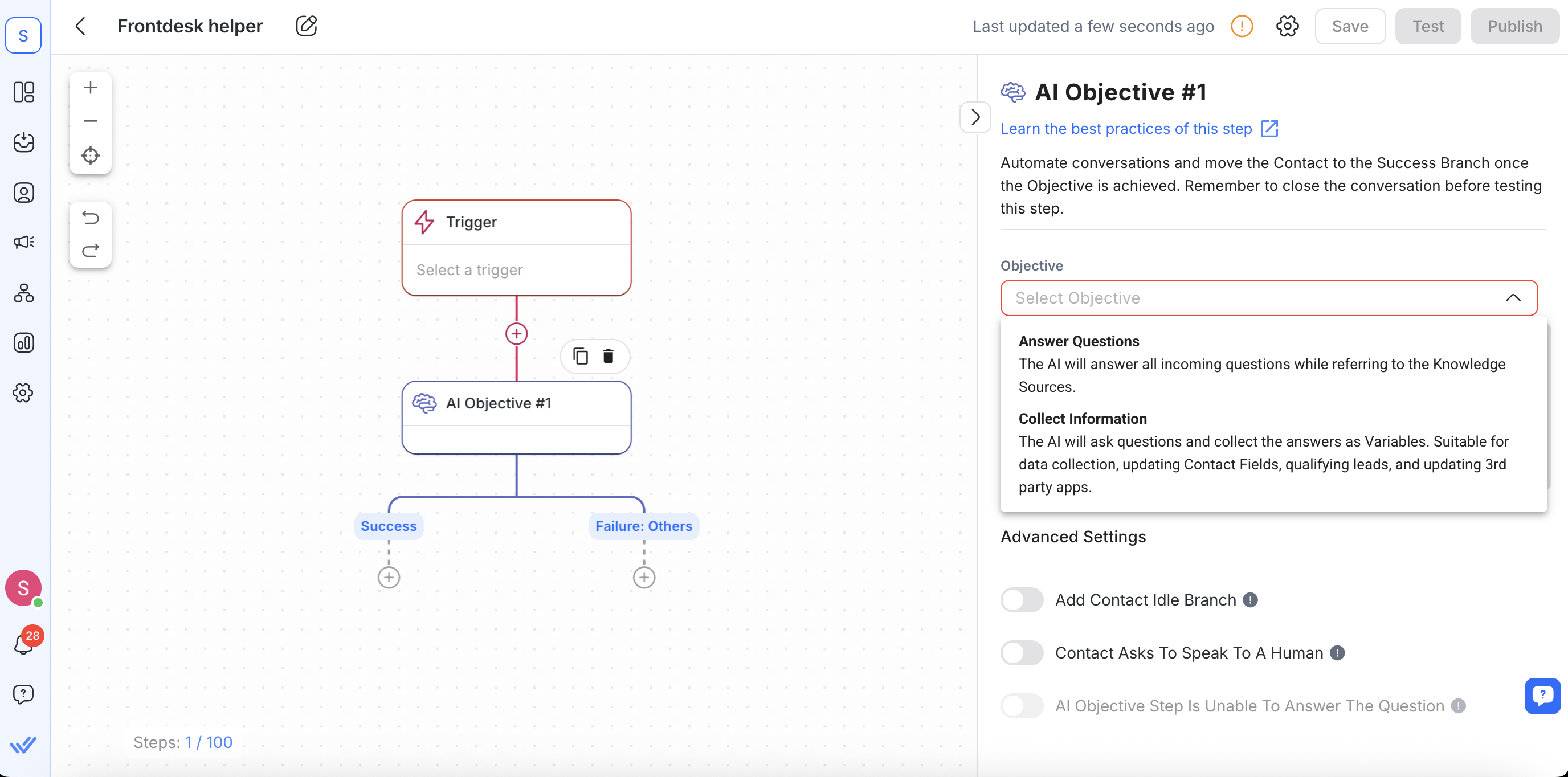
分支
每個 AI 目標步驟都有以下五個分支:
成功 (始終啟用)
回答問題: 當所有傳入的問題都可以從您的知識來源得到解答時觸發。
收集資訊: 當從聯絡人收集到所有必需變數時觸發。
失敗:與人交談
如果聯絡人請求人工代理則啟動。
透過切換啟用 聯絡人要求與人交談。
失敗:AI無法回答
如果機器人無法從您的知識來源中找到或產生答案,則啟動(僅適用於回答問題)。
透過切換啟用 故障:AI 無法回答。
失敗:其他 (始終啟用)
捕獲任何意外的技術問題(例如,通道斷開)。
失敗:空閒
如果聯絡人在配置的逾時時間內(預設為 60 分鐘)未回复,則啟動。
透過切換到 新增聯絡人空閒分支來啟用。
以下是每個分支的快速參考:
分支名稱 | 觸發條件 | 如何啟用 |
|---|---|---|
成功 | • 回答問題: 知識來源回答的所有問題 | 始終啟用(無法刪除) |
失敗:與人交談 | 聯絡人明確要求人工 | 切換 聯絡人請與人交談 |
失敗:AI無法回答 | 機器人無法在知識來源中找到匹配項(僅回答問題) | 切換 失敗:AI 無法回答 |
失敗:其他 | 發生技術錯誤(例如,通道斷開) | 始終啟用(無法刪除) |
失敗:空閒 | 聯絡人未在超時時間內回复 | 切換 新增聯絡人空閒分支 |
配置
當您新增 AI 目標步驟時,您可以設定以下元素:
AI目標建構器
點選 啟動 AI 目標建構器 以開啟引導式聊天介面。 Builder 無需手動填寫多個字段,而是要求您執行以下操作:
選擇 AI 目標是否應該 回答問題 或 收集資訊
提供任何所需的變數詳細資訊(用於收集資訊)
預覽並完成您的設置
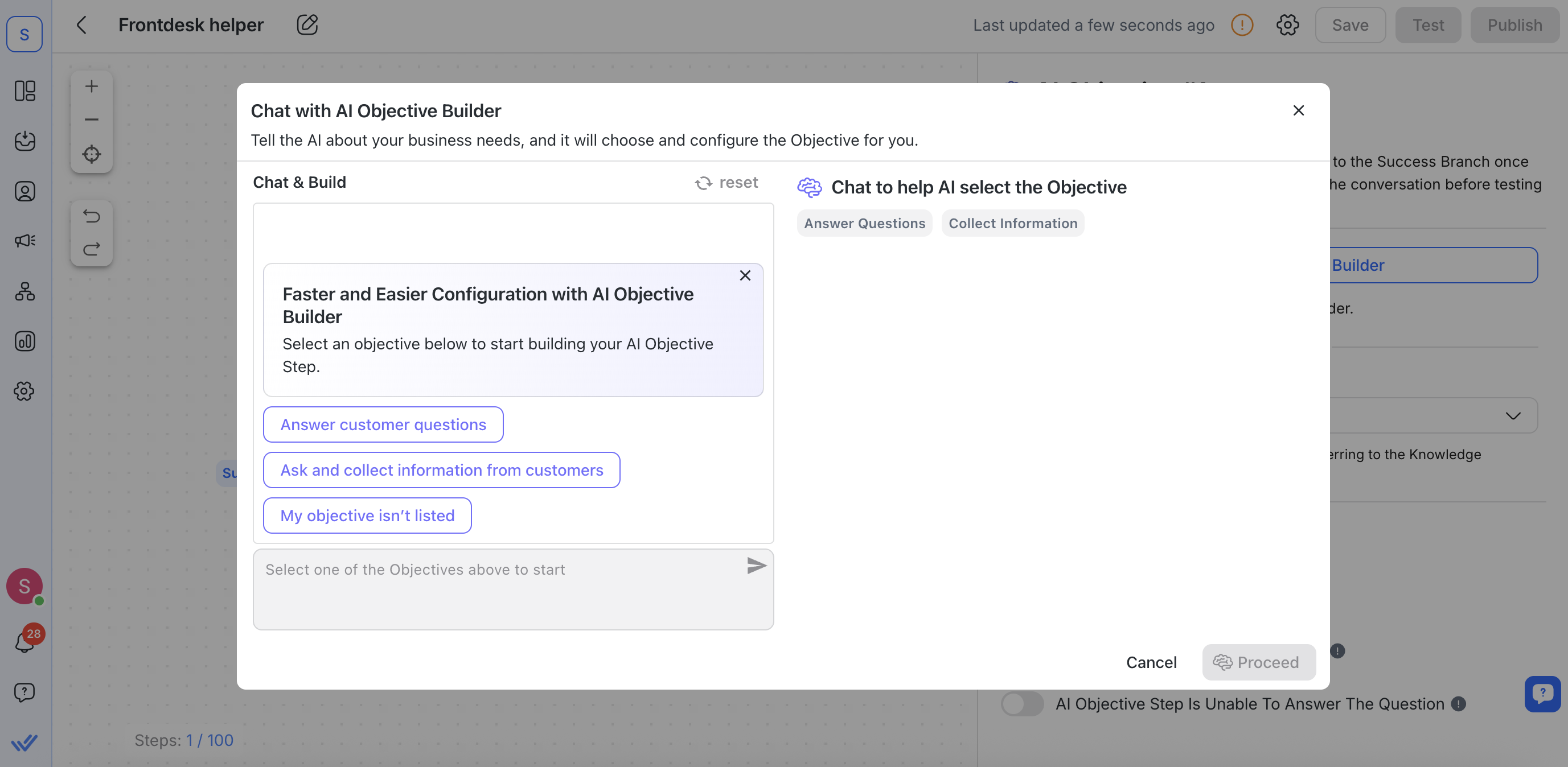
點選 啟動 AI 目標建構器 以開啟引導式聊天介面。 Builder 無需手動填寫多個字段,而是要求您執行以下操作:
選擇 AI 目標是否應該 回答問題 或 收集資訊
提供任何所需的變數詳細資訊(用於收集資訊)
預覽並完成您的設置
目標類型
選擇兩個目標之一:
回答問題:AI 目標將使用您的知識來源來回答所有傳入的問題(非常適合常見問題解答或簡單的支援流程)。
收集資訊:AI Objective 將詢問聯絡人特定問題,將其答案儲存為變量,並更新聯絡人欄位或外部應用程式(非常適合潛在客戶資格或資料收集)。
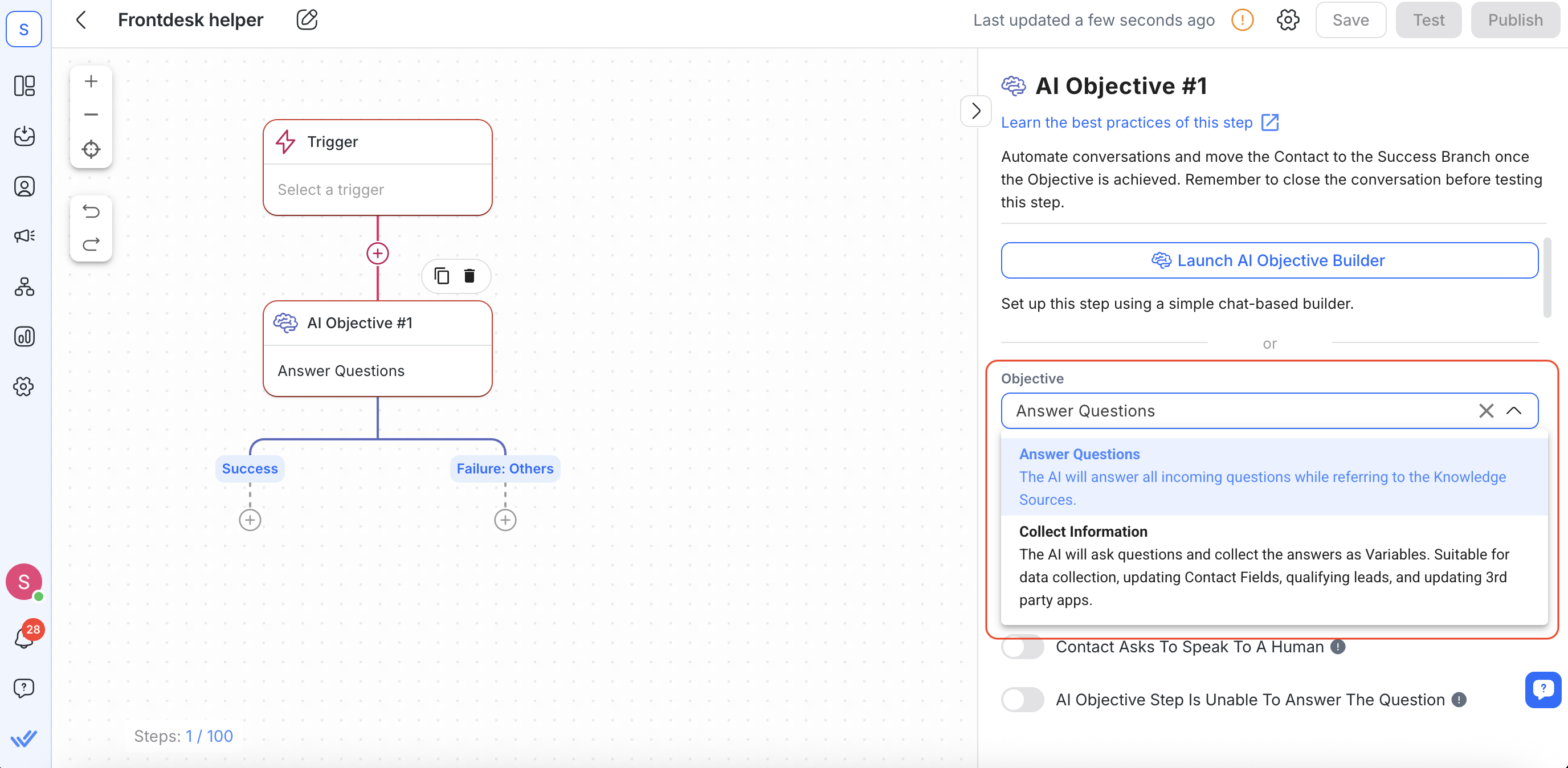
選擇兩個目標之一:
回答問題:AI 目標將使用您的知識來源來回答所有傳入的問題(非常適合常見問題解答或簡單的支援流程)。
收集資訊:AI Objective 將詢問聯絡人特定問題,將其答案儲存為變量,並更新聯絡人欄位或外部應用程式(非常適合潛在客戶資格或資料收集)。
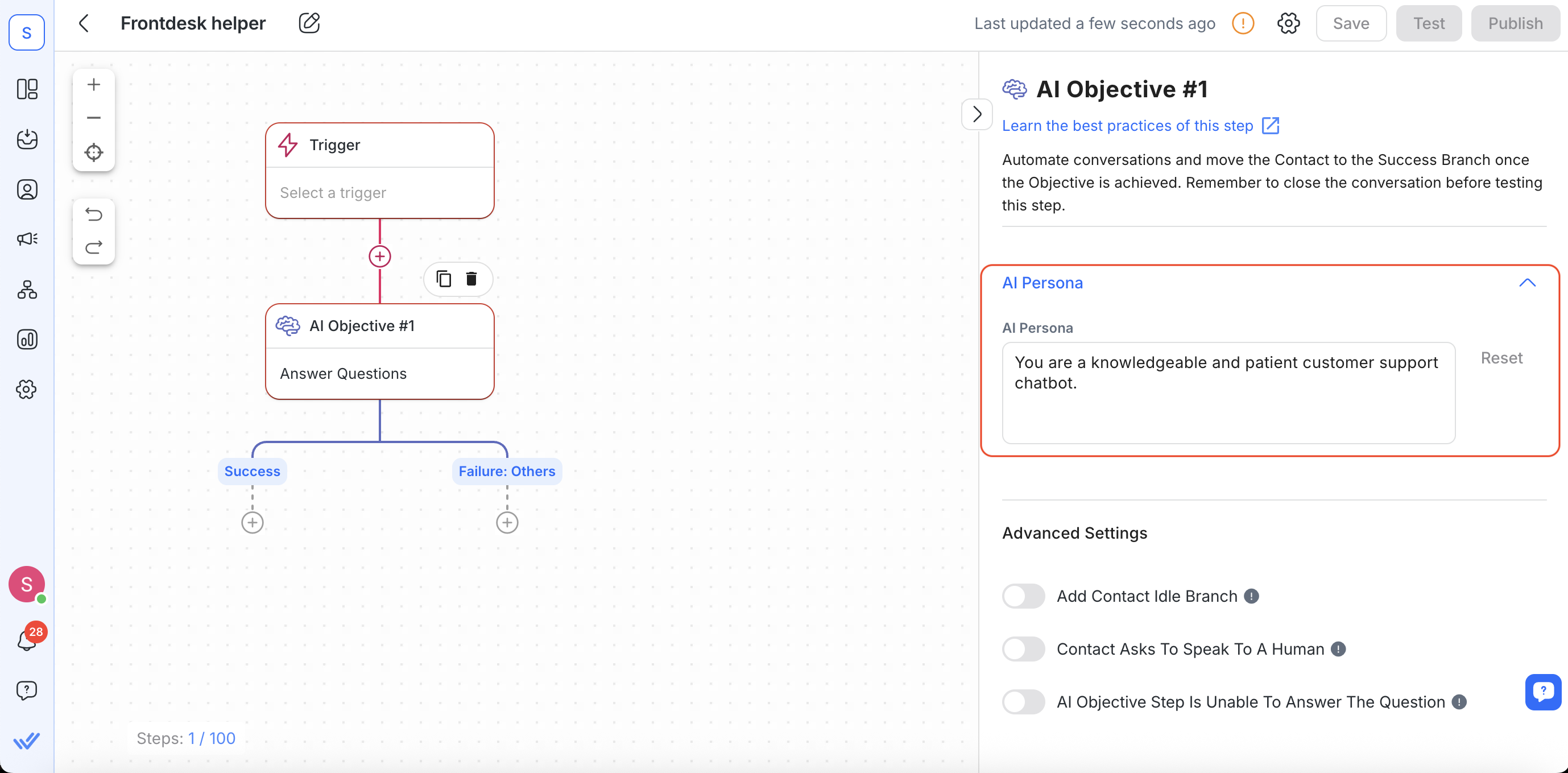
AI角色
簡單描述 AI Objective 應該如何說話(語氣、角色和專業知識)。 例如,“友好的支援代理提供簡潔、有用的答案。”
如果您跳過此步驟,則會套用預設的專業角色。 清晰的角色有助於確保機器人的回應與您的品牌聲音相符。
收集資訊(變數設定)
如果您選擇了 收集資訊,則會出現以下附加欄位:
變數配置 – 點選新增或刪除變數。
必需 – 如果打開(預設),機器人將持續詢問,直到捕獲到這些數據。
變數名稱 – 標記您的變數(例如,contact_age)。 您可以稍後在工作流程中使用 $contact_age引用它。
變數類型 – 從文字、電話號碼、電子郵件等選項中選擇。
變數描述 – 提供指示或驗證規則(例如,「電話號碼必須以 +601 開頭且為 11-12 位數字」)。
新增另一個變數 – 按一下以依需要新增更多變數。
準確填寫這些欄位可以幫助 AI 目標步驟從您的客戶收集您需要的資訊。
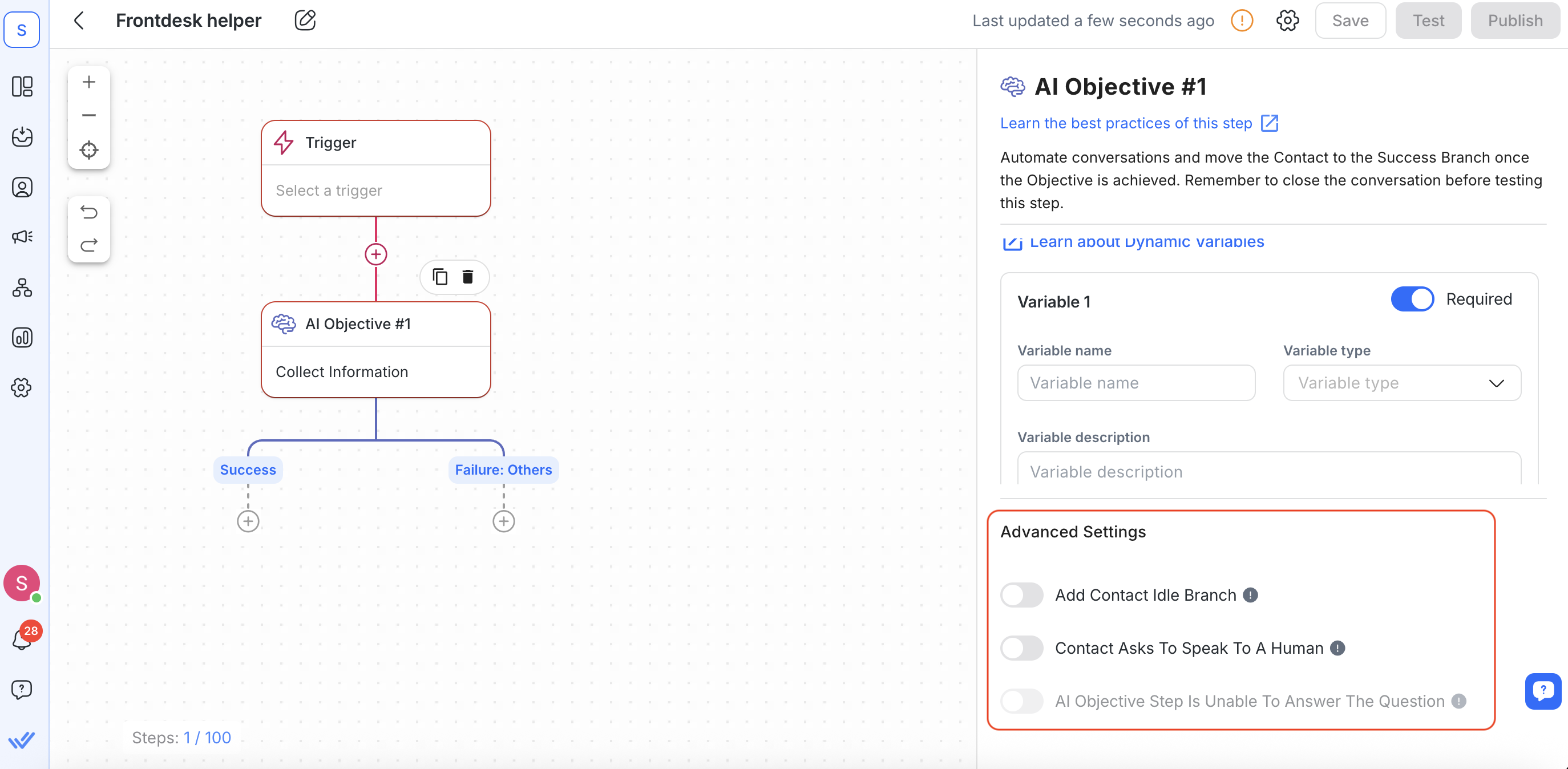
進階設定(兩個目標)
新增聯絡人空閒分支 – 如果聯絡人在超時時間內沒有回复,則切換到空閒分支。
聯絡人要求與人交談 – 如果打開,任何訊息(如「我想要一個人」)都會切換到與人交談分支。
失敗:AI 無法回答 –(僅回答問題)如果打開,任何未回答的問題都會移至「無法回答」分支。
知識來源 & 片段
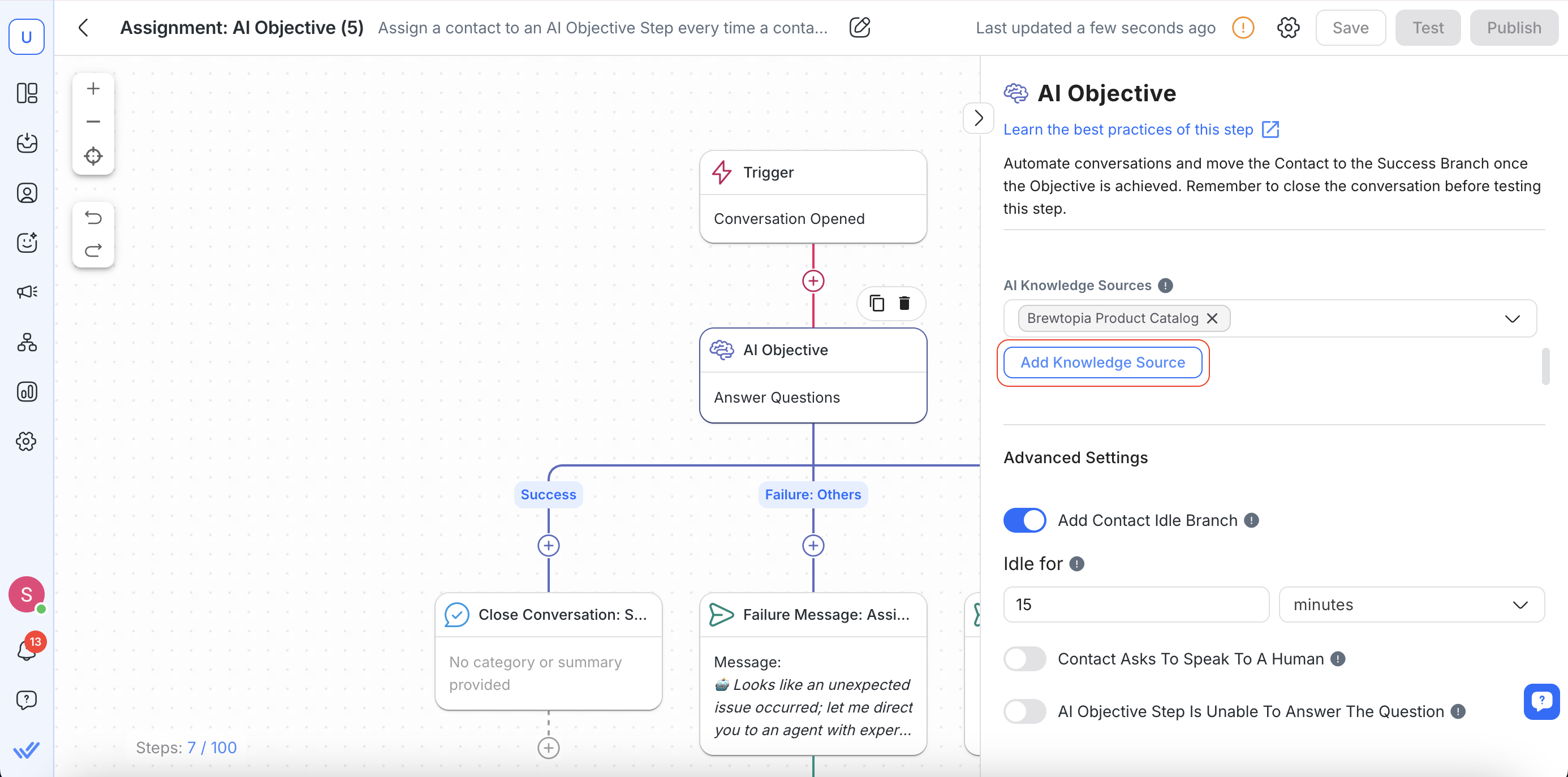
AI 目標 需要至少一個 AI知識來源 才能運作。 這些來源提供了 AI Objective 用來回答問題或詢問詳細資訊的事實內容。
以下是如何添加知識來源:
前往 工作流程 > 選擇一個 範本 或選擇 從零開始 > 選擇 AI 目標步驟 > 添加知識來源
選擇 回答問題 目標 > 添加知識來源
保持來源集中:為了獲得最佳效果,請上傳特定主題的文件(例如,「產品 A 常見問題」而不是單一大檔案)。
啟用片段:如果您開啟 使用片段作為知識來源,AI 目標可以從您儲存的片段中擷取。 如果關閉,它會忽略片段並僅使用完整的知識來源。
提示:如果 AI 目標無法在您的知識來源中找到答案,但啟用了 知識來源以外的回應,它將回退到使用一般知識作為回應的基礎。 如果停用該回退,則 AI Objective 僅在您的來源中找到匹配時才會回應。
想了解更多使用 AI 知識來源的資訊,請點這裡。
最佳實踐 & 故障排除
分解大檔案:避免上傳一個巨大的 PDF。 將內容拆分為重點檔案有助於 AI Objective 更快找到答案。
仔細檢查變數名稱:如果重命名變量,請在後續工作流程步驟中更新任何引用(例如, $new_variable_name)。
測試分支:嘗試兩個目標(回答問題和收集資訊)以確保聯絡人正確地通過分支。
審查錯誤分支:如果聯絡人最終出現「AI 無法回答」的情況,請將缺失的內容新增至您的知識來源中,或允許 AI 目標在知識來源之外進行回應。
最佳化角色:如果回應聽起來不對,請調整 AI 角色文字以更符合您想要的語氣。
正確結束聊天:始終發送最後的告別或確認訊息,以便 AI Objective 知道對話已完成。
建議用例
以下是使用分支步驟的一些方法:
利用 AI 目標最大限度地發揮客戶服務潛力:AI 目標步驟使企業能夠透過快速回應涉及基本產品資訊(例如常見問題解答)、政策(例如退貨政策)、以及常見技術問題或錯誤的基本故障排除步驟等低階對話來立即與客戶互動。 透過接手這些常規對話,人類代理人可以騰出時間來執行更複雜的對話和任務。
常見問題與排解
我的工作流程可以有不止一個 AI 目標步驟嗎?
是的,您的工作流程可以包含多個 AI 目標 步驟,每個步驟可以具有自己的知識來源和其他配置,定義 AI 如何對聯絡人做出回應。
我的方案中有 AI 目標步驟嗎?
是的,這個步驟在我們平台上的每個定價計劃中都可以使用。
我該如何避免在測試工作流程時出現 AI 目標的問題?
為避免問題,測試工作流程結束後,請務必結束對話(尋找 工作流程 {{wf_name}} 已結束 事件),然後再開始新的測試。 在同一開放的對話中進行多次測試可能會導致 AI 目標步驟行為不穩定。


