

將 Viber 聊天機器人連接到 respond.io,可讓企業從單一工作區發送與接收 Viber 訊息。 本指南說明如何申請新的 Viber 機器人、連接現有機器人,以及設定頻道。 連接 Viber 頻道需要 Viber 機器人帳戶。
開始之前
個人 Viber 帳戶。
如果您要連接現有的機器人,則需要 Viber 機器人帳戶。
自 2024 年 2 月 5 日起,您無法再自行建立 Viber 機器人。 如要申請新的機器人,請電郵給 Viber 團隊,並依照下方的 如何申請新的 Viber 機器人 步驟操作。
在此深入了解 現行聊天機器人商業模式。
如何申請新的 Viber 機器人
導覽至 設定 > 頻道。

點選 新增頻道 > Viber > 連線 > 申請機器人。

電郵 Viber 以申請。 在電子郵件中,請說明您是 respond.io 的客戶,正在申請新的 Viber 機器人。
如果您已擁有私人 Token,請跳過第 3 和第 4 步,直接進行第 5 步。

一旦 Viber 批准並處理您的申請,您將收到私人 Token。
點選 我有機器人 Token,將私人 Token 貼到 Viber Bot Token 欄位,然後點選 連線。


如何連接現有的 Viber 機器人
觀看下方影片,了解如何將現有的 Viber 帳戶逐步連接到 respond.io。

導覽至 設定 > 頻道。
點選 新增頻道 > Viber > 連線 > 連接現有機器人。

登入 Viber 管理面板。
選擇要連接到 respond.io 的機器人。 若沒有可用的機器人,請遵循上方的 如何申請新的 Viber 機器人 的步驟。
在 Bot Info 頁面上,找到 Token 並將其新增至 respond.io 上的對應欄位。
點選 完成 以完成設定。

完成設定後,發送到您的 Viber 商業帳戶的任何訊息都將在您的工作區中收到。
頻道連接後,掃描 QR 碼 以發送測試訊息並確認一切運作正常。
如何設定 Viber 頻道
Viber 頻道可設定一個內部用於識別帳戶的唯一頻道名稱。
導覽至 設定 > 頻道。
找到 Viber 頻道後,點選 管理。

在 Viber 設定 頁面,檢查下列設定:
聊天連結 — 一個點擊開啟聊天的連結,可引導客戶開始或繼續與該 Viber 帳戶的對話。 分享此連結,會根據用戶是否曾向該 Viber 帳戶發送訊息,將客戶導向新的或現有的對話。 聊天連結也可生成 QR 碼,以與聯絡人分享。
頻道名稱 — 用於在內部識別該頻道的名稱。 視需要進行編輯。

重要: 確保詳細資訊正確,以便您的 Viber 帳戶能夠成功接收訊息。
點選 儲存變更 以更新 Viber 設定頁面。


常見問題與故障排除
我可以連結到個人 Viber 帳號嗎?
否。 連接 Viber 頻道需要 Viber 機器人帳戶。 自 2024 年 2 月 5 日起,您無法再自行建立 Viber 機器人。 電郵 Viber 並註明您是 respond.io 的客戶,正在申請新的 Viber 機器人。
在此深入了解 現行聊天機器人商業模式。
如何分享我的 Viber 連結?
我如何更改我的 Viber 聊天機器人頭像?
在您的 Viber 應用程式中,前往 設定 > 機器人 > 選擇您的 Viber 聊天機器人。
點選 編輯資訊 > 點選現有的個人資料照片。
選擇照片的位置 > 選擇照片 > 點擊 完成 以上傳您的新頭像。
點擊 完成 以保存更改。
我如何編輯我的 Viber 聊天機器人的關於部分?
在您的 Viber 應用程式中,前往 設定 > 機器人 > 選擇您的 Viber 聊天機器人。
點選 編輯資訊 > 編輯詳細資料。
點選 完成 以保存更改。
如何為我的 Viber 連結和二維碼添加預填文字?
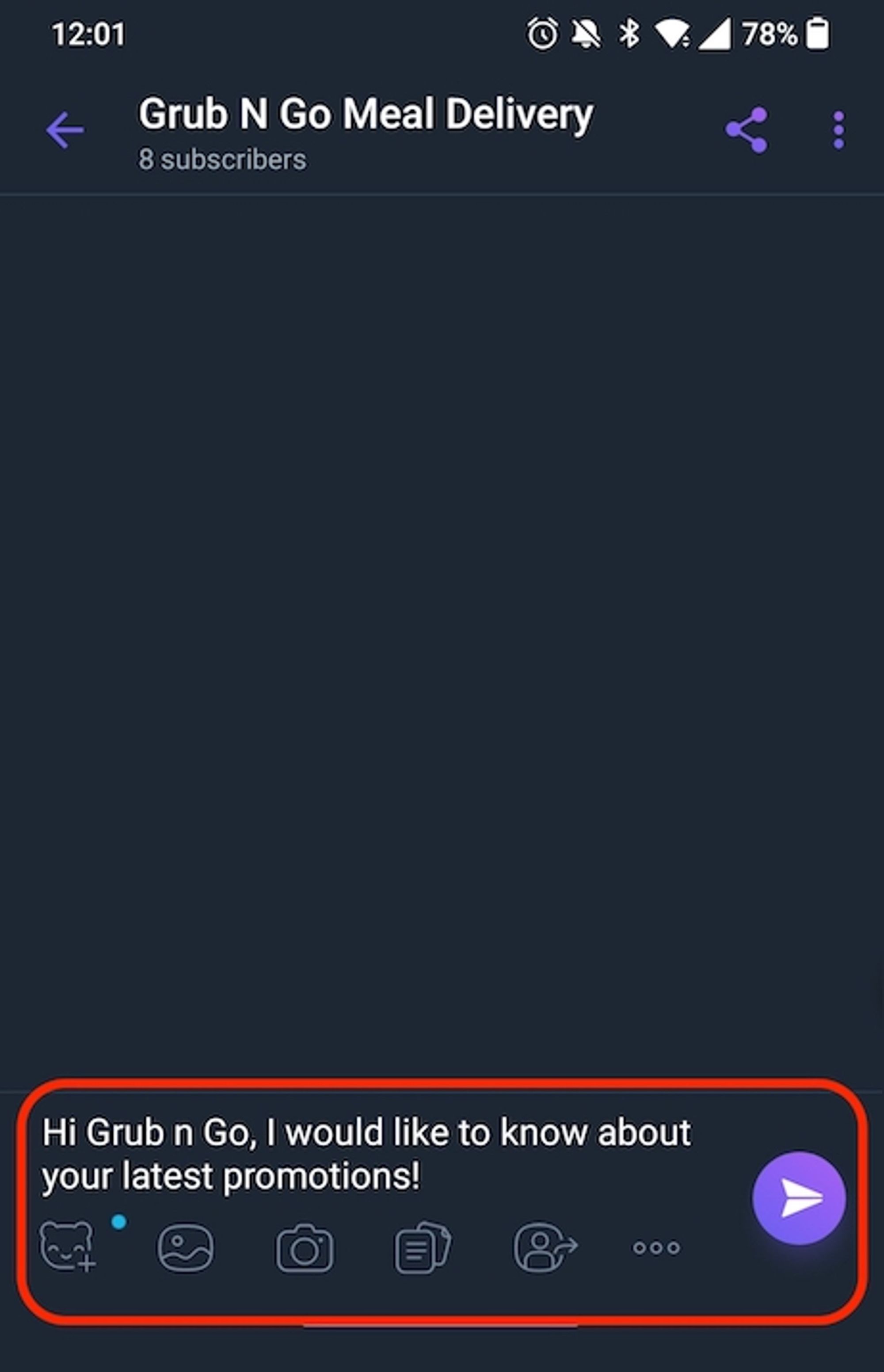
當聯絡人開啟與您的企業聊天視窗時,使用 respond.io'的預填充文字功能在訊息框中填入預設訊息。
這節省了聯絡人' 思考要寫什麼並點擊發送的時間,從而鼓勵聯絡人發送第一則訊息。
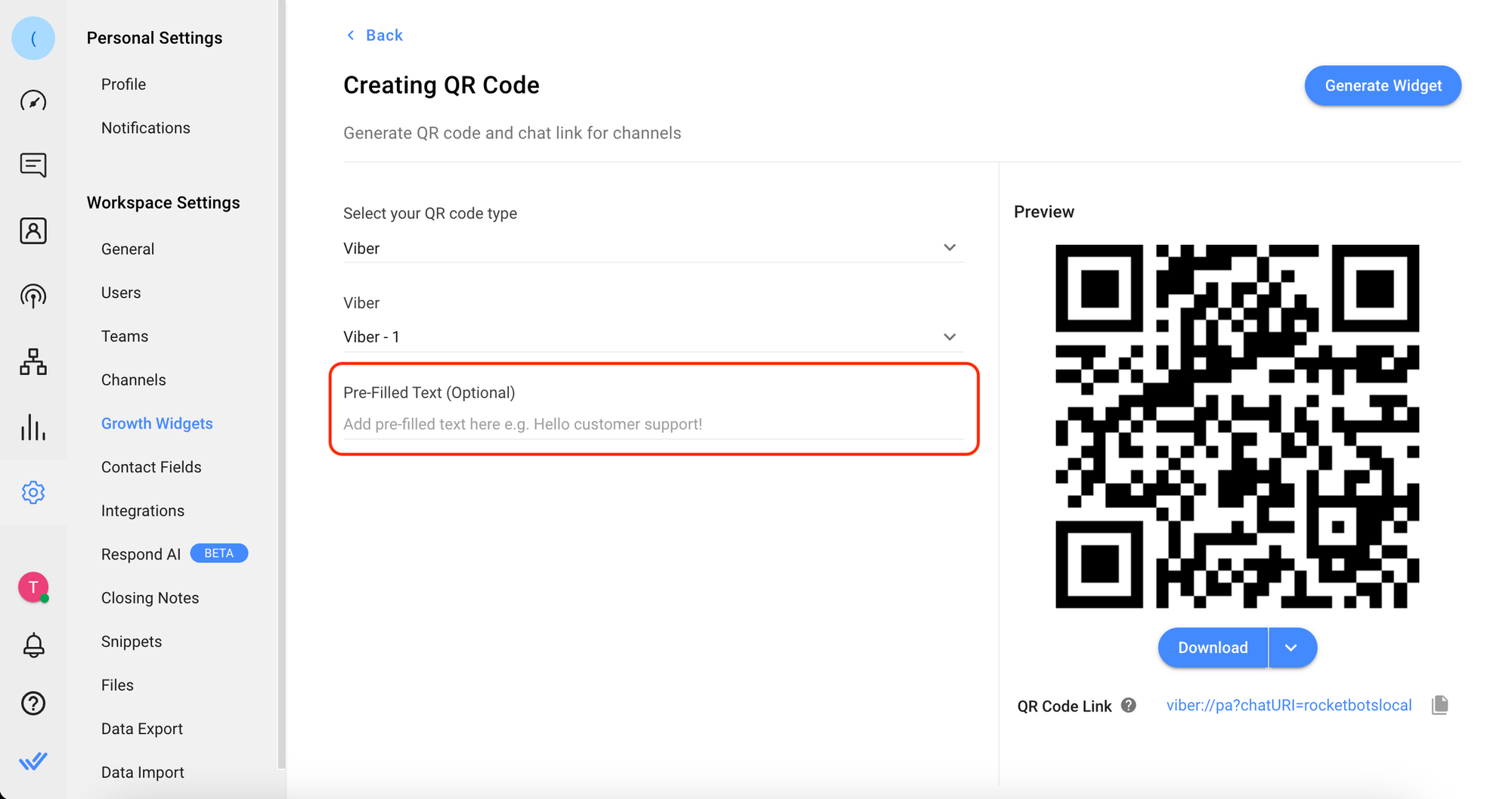
這裡'介紹如何將預填文字新增至您的 Viber 連結和二維碼。
在 respond.io 平台,點選 設定 > 成長小工具 > 新增小工具。
選擇 QR Code 選項,然後點擊 建立小工具。
建立二維碼。
選擇“Viber”作為二維碼類型。
選擇您想要為其建立二維碼的已連接 Viber 頻道。
新增預填文本,該文本將在掃描二維碼時自動出現在訊息欄位中。

點選 產生小工具 按鈕,使用預先填入的文字建立您的二維碼。
點選 下載 並選擇要儲存的 QR 碼大小,或 依照此處說明取得您的 Viber 聊天連結。
當聯絡人掃描您的二維碼或點擊您的 Viber 連結時,他們應該會自動在訊息框中看到預先填入的文字。

為什麼我會收到錯誤訊息 由於聯絡人不再訂閱,因此無法傳送訊息?

看到此錯誤表示聯絡人已經取消訂閱您的企業 Viber 機器人。
選擇退出可阻止聯絡人接收來自企業的訊息。 通常,聯絡人這樣做是因為垃圾郵件,認為企業發送了太多促銷訊息。 一旦取消訂閱,業務無法發送任何消息,例如廣播或一對一消息,除非聯絡人再次聯絡業務。
為什麼我無法接收入站訊息?
檢查測試訊息是否發送到與 Viber 綁定的個人號碼或 Viber Bot 的 URI。 如果您將其發送到您的個人號碼,您將不會收到任何訊息。 嘗試向 Bot's URI 發送訊息。
要找到機器人的 URI:
登入 Viber 管理面板。
選擇該機器人並前往 URI 欄位。


