

Mẫu tin nhắn Facebook thay thế thẻ tin nhắn trên nền tảng respond.io. Bài viết này giải thích cách thức hoạt động của mẫu tin nhắn trên respond.io — bao gồm cách tạo mẫu tùy chỉnh và gửi chúng tới Meta để phê duyệt.
Các mẫu đảm bảo:
Tuân thủ các chính sách nhắn tin của Meta
Giao tiếp gửi đi nhất quán và có cấu trúc
Phân tách rõ ràng giữa các trường hợp sử dụng khuyến mãi và không khuyến mãi
Những tin nhắn mang tính khuyến mãi không được phép xuất hiện trong Mẫu tin nhắn.
Mẫu tin nhắn Facebook là gì?
Mẫu tin nhắn Facebook là định dạng tin nhắn được thư viện mẫu của Meta phê duyệt trước. Các mẫu này dành cho các tin nhắn tiện ích như:
Cập nhật tài khoản
Xác nhận giao dịch
Thông báo sau khi mua hàng
Theo dõi hỗ trợ khách hàng
Mẫu không được bao gồm nội dung khuyến mãi như:
Ưu đãi
Ưu đãi
Phiếu giảm giá
Giảm giá
Nếu không chắc chắn, hãy xem lại tin nhắn để đảm bảo nó đáp ứng các yêu cầu về tin nhắn tiện ích của Meta.
Khi nào tôi cần mẫu tin nhắn Facebook?
Bạn cần mẫu tin nhắn Facebook khi gửi tin nhắn ngoài cửa sổ nhắn tin 24 giờ kể từ tin nhắn đến cuối cùng của liên hệ.
Cần có mẫu tin nhắn khi:
Tin nhắn cuối cùng từ Liên hệ đã được gửi cách đây hơn 24 giờ
Bạn cần gửi một tin nhắn liên quan đến dịch vụ hoặc tài khoản
Thẻ tin nhắn Facebook không còn được hỗ trợ
Nếu cửa sổ nhắn tin vẫn mở, bạn có thể tiếp tục cuộc hội thoại mà không cần sử dụng mẫu tin nhắn.
Nơi sử dụng mẫu tin nhắn Facebook
Mẫu tin nhắn ảnh hưởng đến các mô-đun và tính năng gửi tin nhắn Facebook ra khỏi cửa sổ nhắn tin tiêu chuẩn.
Điều này bao gồm:
Tin nhắn theo quy trình
Tin nhắn thủ công gửi sau cửa sổ 24 giờ
Webhooks — Facebook Message Templates kích hoạt sự kiện webhook New Outgoing Message. Bạn có thể lọc theo loại tin nhắn này khi cấu hình webhook.
Mở rộng cửa sổ nhắn tin bằng thẻ Human_Agent
Bên cạnh mẫu tin nhắn, Meta cung cấp thẻ Human_Agent để mở rộng cửa sổ nhắn tin.
Cách hoạt động
Cửa sổ nhắn tin tiêu chuẩn: 24 giờ kể từ tin nhắn cuối cùng của khách hàng
Với thẻ Human_Agent: Mở rộng đến 7 ngày
Trên nền tảng respond.io, thẻ Human_Agent được tự động áp dụng cho các tin nhắn đi đủ điều kiện.
Cửa sổ mở rộng này đặc biệt hữu ích cho:
Các vấn đề khách hàng phức tạp
Các cuộc hội thoại hỗ trợ đang diễn ra
Các tình huống thực tế mất hơn một ngày để giải quyết
Nguồn của mẫu tin nhắn Facebook
Các mẫu tin nhắn Facebook đến từ hai nguồn:
Thư viện mẫu của Meta — được phê duyệt trước, đồng bộ qua Sync Templates;
Mẫu tùy chỉnh — Tạo trong respond.io, gửi đến Meta để phê duyệt (~24 giờ), sau đó có thể gửi trong Inbox, luồng công việc và chiến dịch.
Tất cả mẫu được điều chỉnh bởi các chính sách nền tảng Messenger của Meta.
Cách lấy mẫu tin nhắn Facebook
Các kết nối Kênh Facebook hiện có
Các Kênh Facebook Messenger hiện có phải làm mới quyền để truy cập mẫu tin nhắn. Điều này là cần thiết do các quyền cập nhật của Meta liên quan đến các mẫu.
Các bước để đồng bộ mẫu tin nhắn
Đi đến Cài đặt Không gian làm việc > Các kênh.
Tìm Kênh Messenger > nhấp vào Quản lý.
Trong trang cấu hình Kênh, nhấp vào Mẫu >Đồng bộ mẫu để bắt đầu quá trình đồng bộ.
Khi quá trình đồng bộ hoàn tất, các mẫu tin nhắn sẽ được liệt kê với trạng thái "Đã phê duyệt".
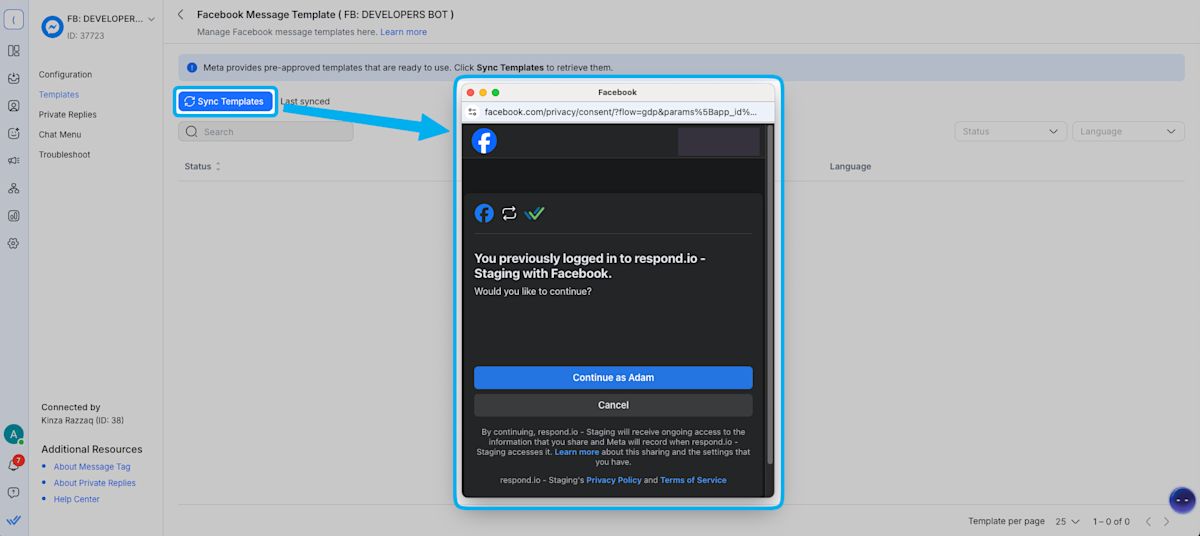
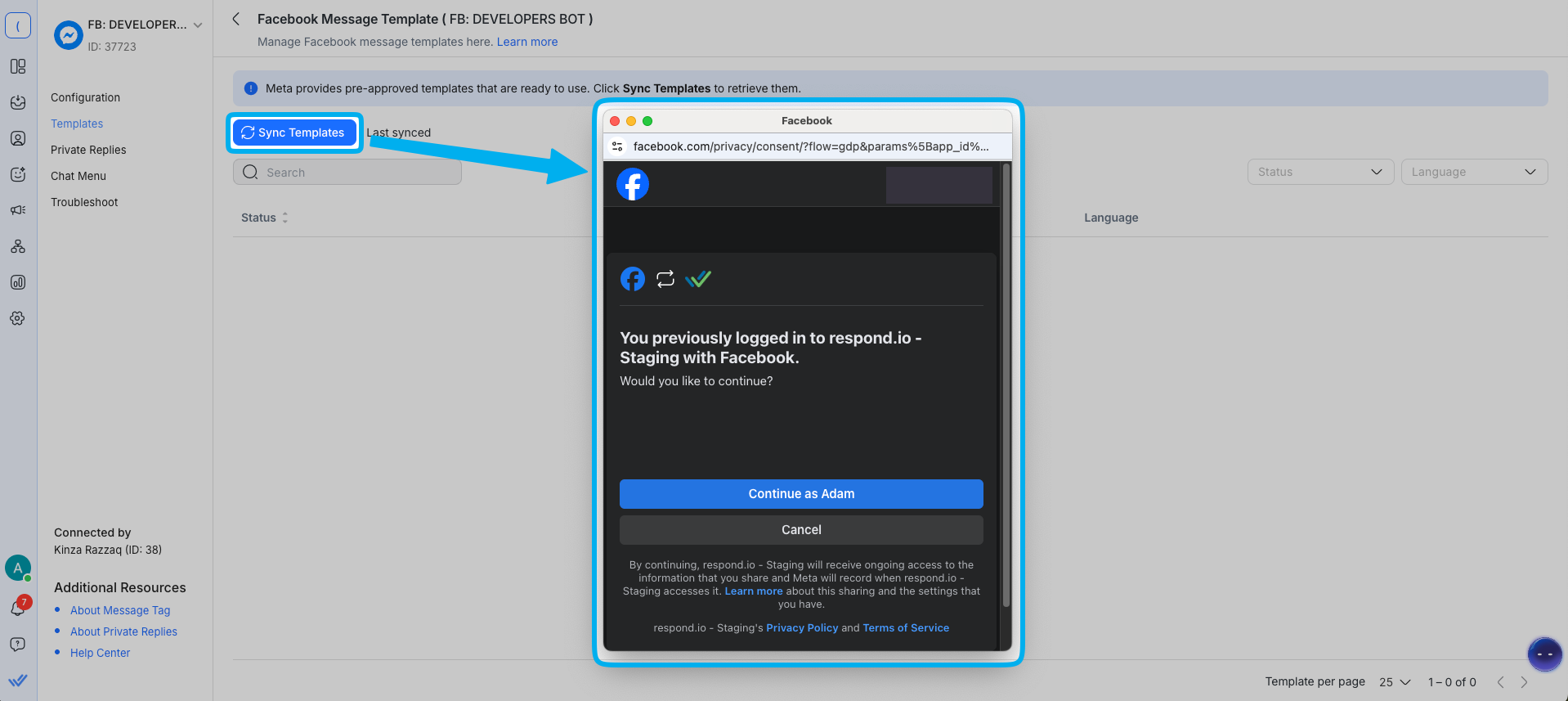
Kết nối Kênh Facebook mới
Các Kênh Facebook Messenger mới kết nối sẽ tự động nhận các mẫu tin nhắn có sẵn trong quá trình kết nối.
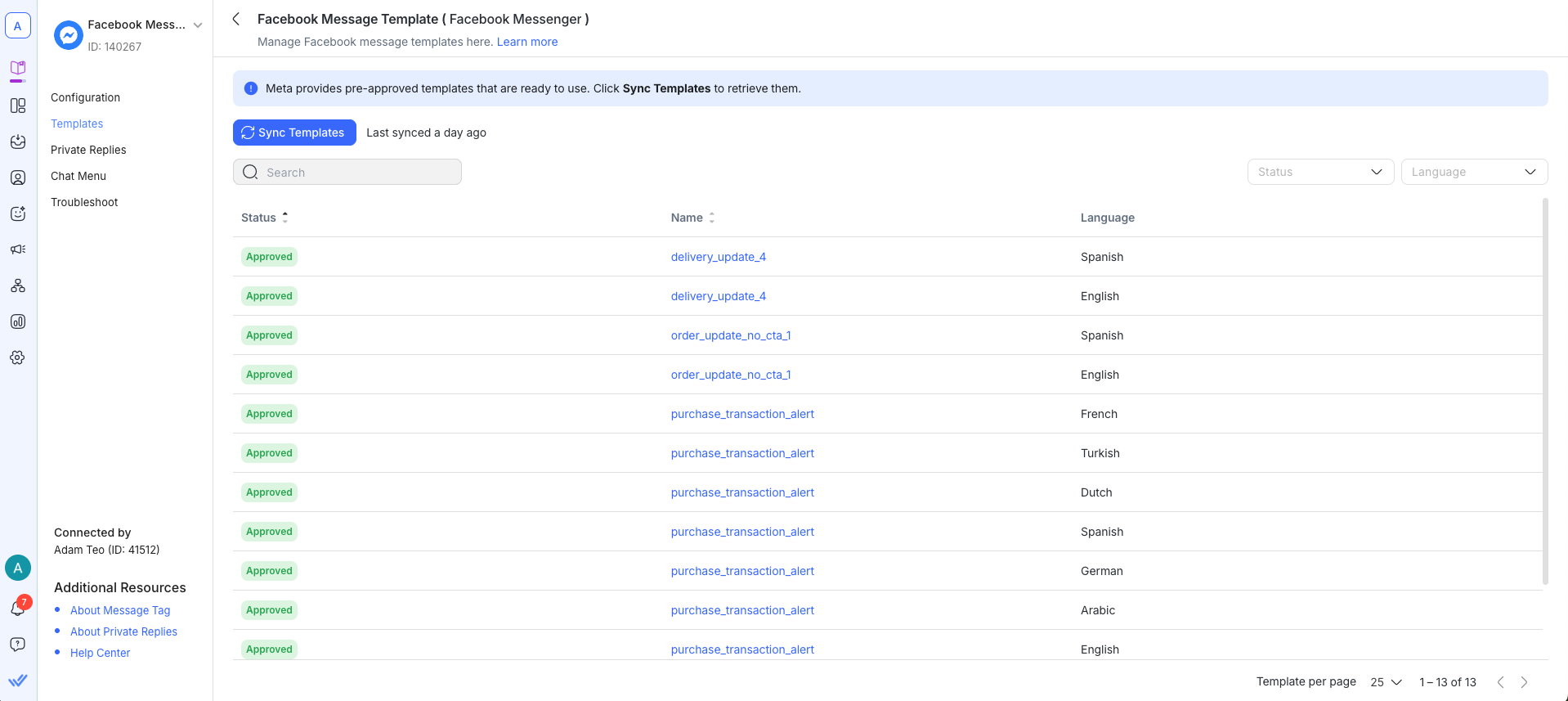
Tổng quan các trường mẫu tin nhắn Facebook
Sau đây là mô tả về ý nghĩa của từng cột:
Trường | Mô tả |
|---|---|
Trạng thái | Chỉ ra trạng thái hiện tại của mẫu |
Tên | Chỉ ra tên của mẫu |
Ngôn ngữ | Chỉ ra ngôn ngữ của mẫu |
Nhãn | Một nhãn dùng để phân loại và lọc các mẫu. |
Tạo mẫu tin nhắn tùy chỉnh
Bạn có thể tạo và gửi mẫu Messenger của riêng bạn trực tiếp trong respond.io. Sau khi Meta phê duyệt, chúng có thể được gửi trong Inbox, luồng công việc và chiến dịch.
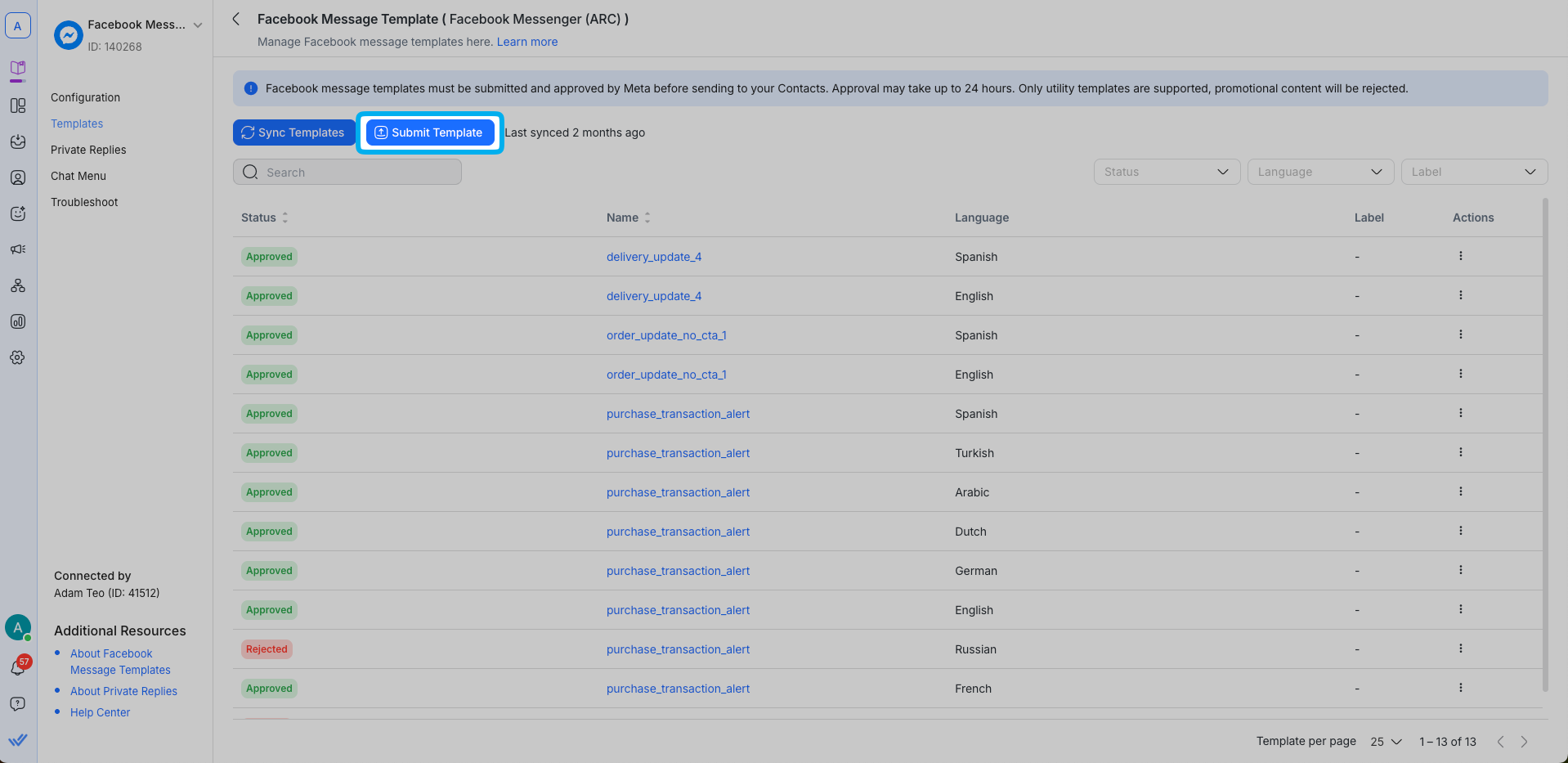
Vào Cài đặt > Kênh và nhấp Quản lý trên Kênh Messenger của bạn.
Trong tab Mẫu, nhấp Gửi mẫu.
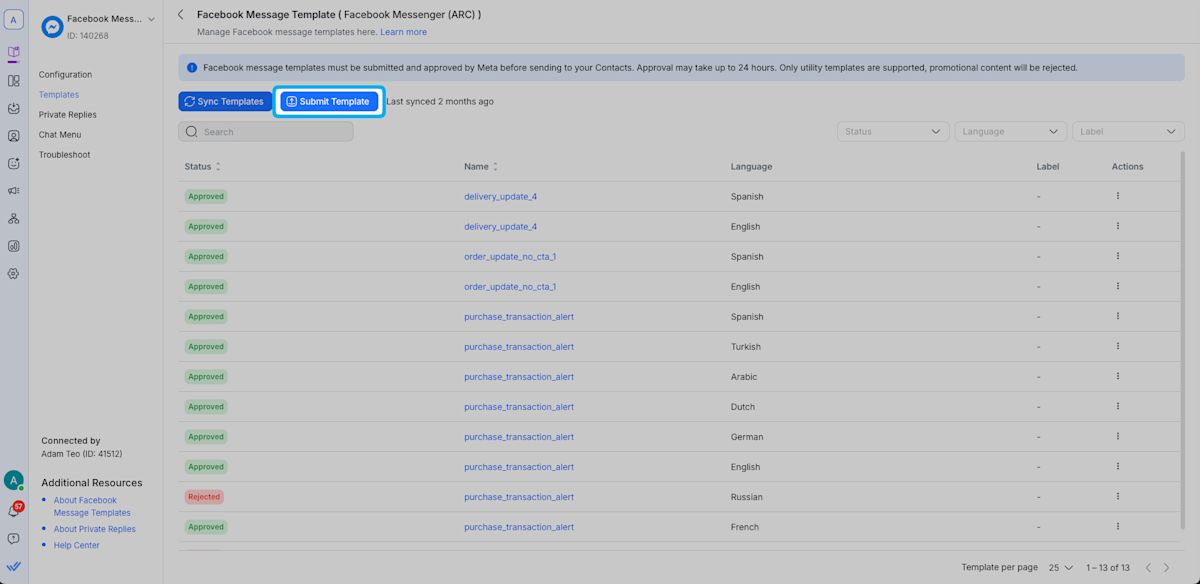
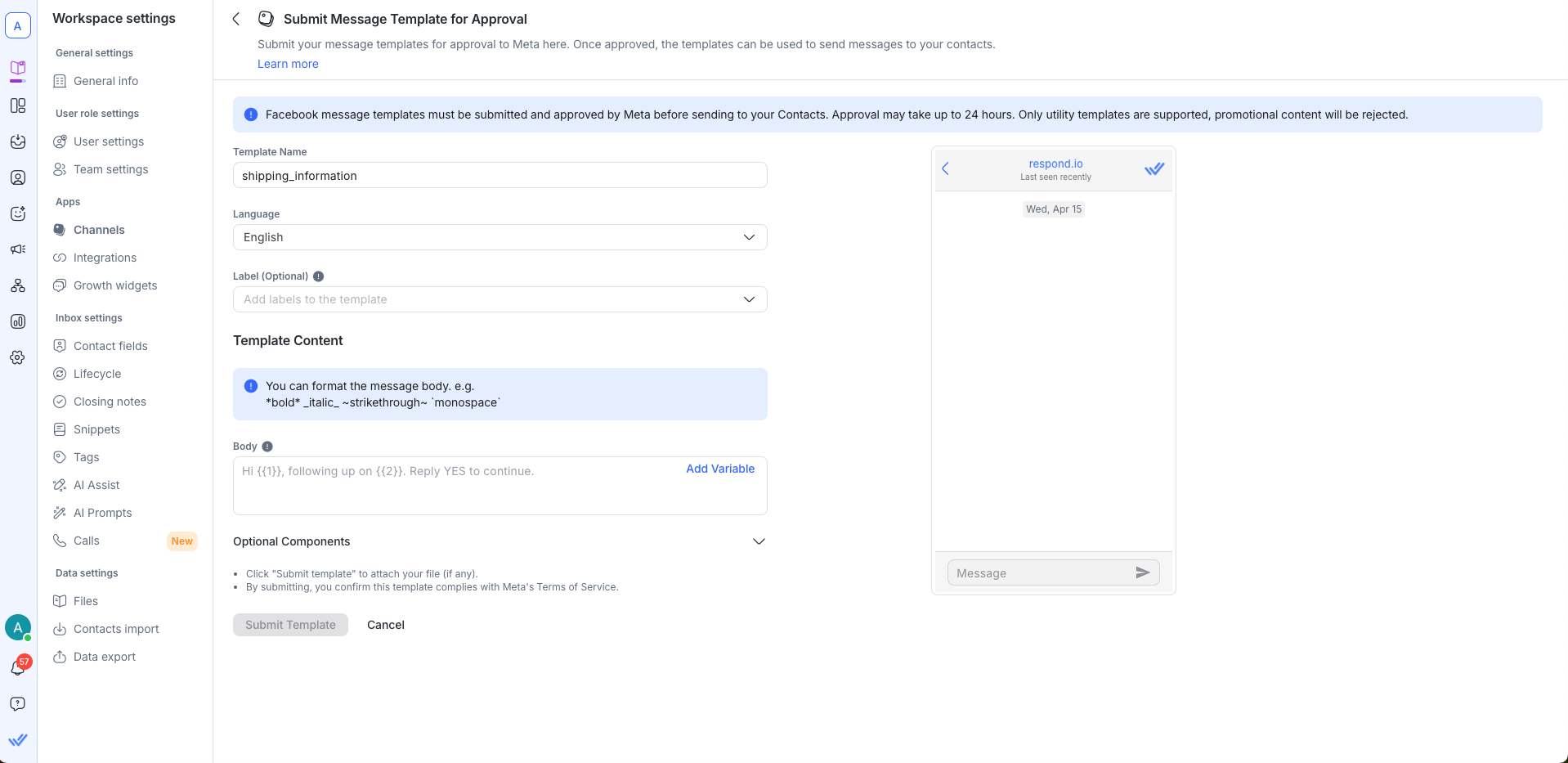
Điền: Tên mẫu, Ngôn ngữ, Nhãn (tùy chọn).
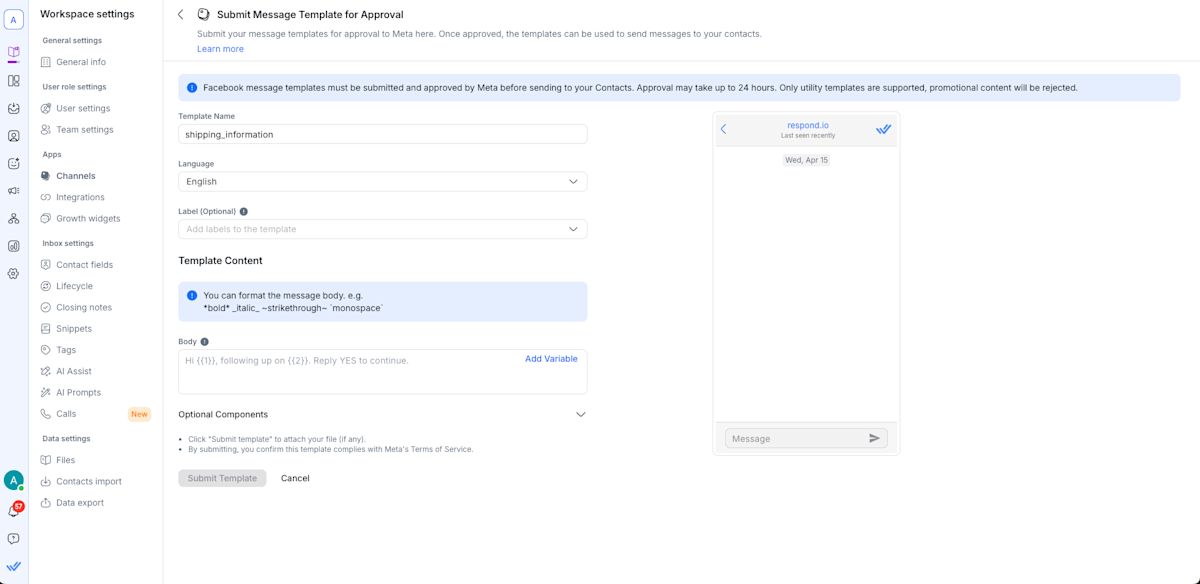
Thêm văn bản phần thân và các biến bằng nút Thêm biến (ví dụ {{1}}, {{2}}).
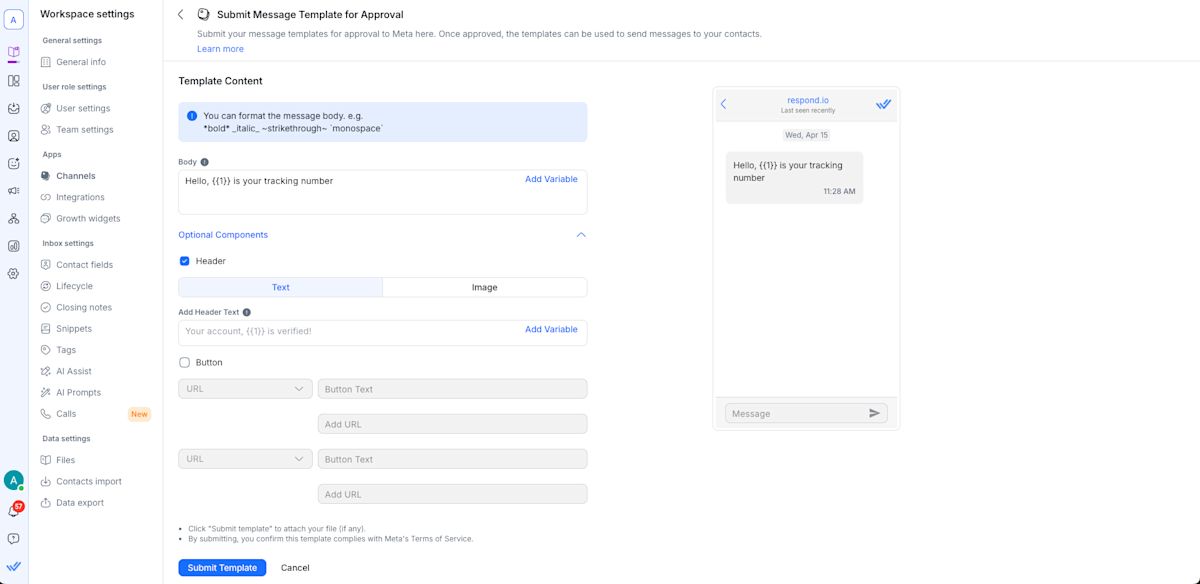
Tùy chọn bật: Tiêu đề (văn bản HOẶC hình ảnh và văn bản), Nút URL.
Xem trước trực tiếp, sau đó nhấp Gửi mẫu.
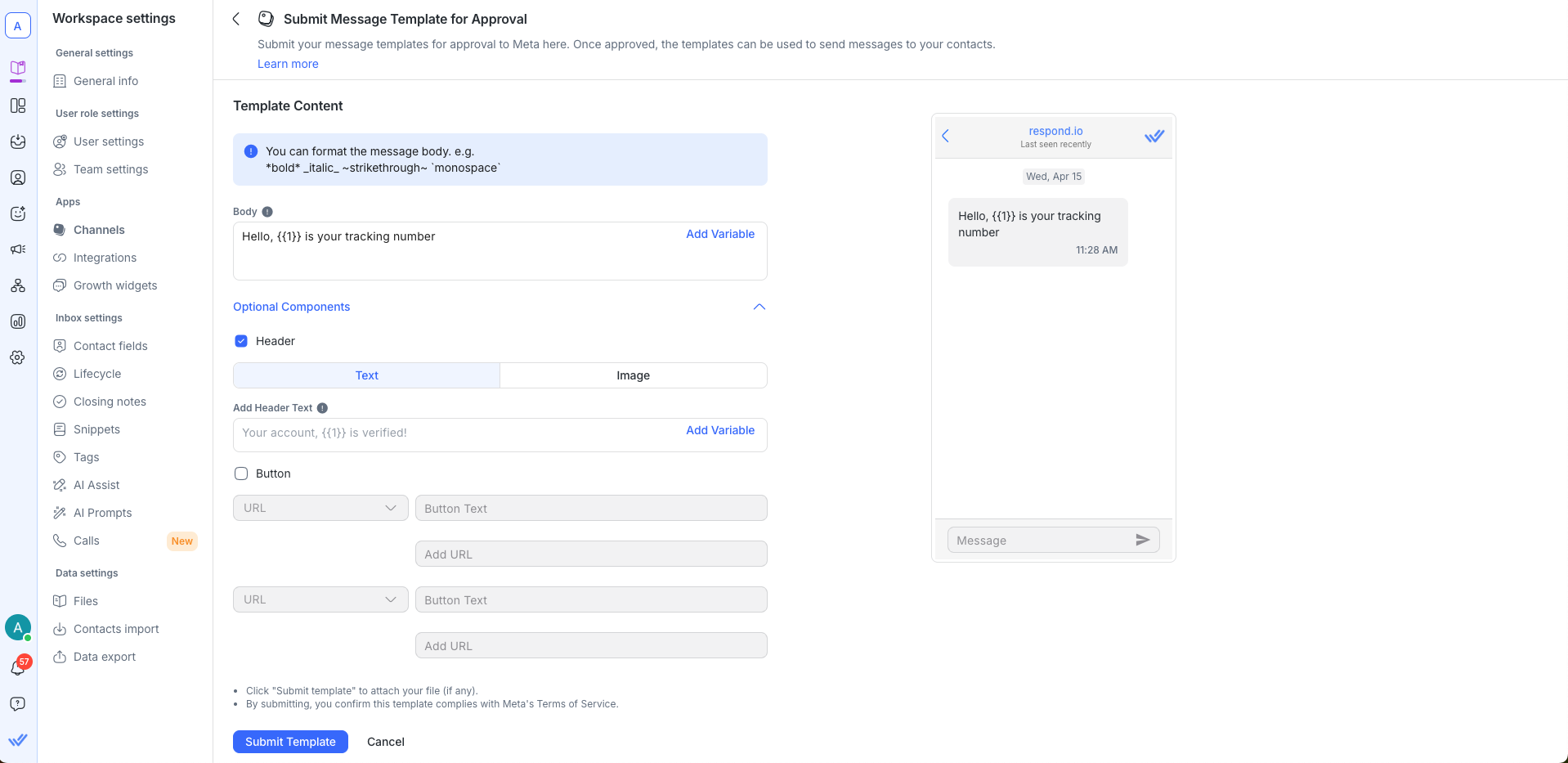
Do hạn chế của Meta, hình ảnh tiêu đề không thể thay đổi sau khi gửi.
Khối xây dựng | Mô tả |
|---|---|
Phần thân | Phần thân chứa văn bản quan trọng nhất của mẫu của bạn. Chỉ hỗ trợ văn bản. Bạn có thể sử dụng markdown để định dạng nội dung của khối này. |
Tiêu đề | Tiêu đề là tùy chọn và đóng vai trò là tiêu đề hoặc phần đầu của mẫu. Nó hỗ trợ các nội dung sau: Văn bản, Hình ảnh (.jpeg, .jpg, .png). |
Nút | Thành phần Nút là tùy chọn và tăng tính tương tác cho mẫu của bạn. Có một loại nút: nút kêu gọi hành động — dùng để dẫn liên hệ đến một trang web. Nút URL có thể bao gồm tham số để cá nhân hóa. |
Sau khi gửi, việc phê duyệt có thể mất tới 24 giờ. Sau khi được phê duyệt, mẫu sẽ hiển thị trạng thái Đã phê duyệt. Kiểm tra trạng thái mẫu của bạn bằng cách điều hướng đến Cài đặt > Kênh > Kênh Messenger đã kết nối của bạn > Mẫu. Sau đó, đồng bộ mẫu của bạn để nhận cập nhật trạng thái mới nhất.
Hạn chế: Chỉ áp dụng cho mẫu tiện ích. Bản gửi là cuối cùng và không thể chỉnh sửa. Dùng nhãn để sắp xếp mọi thứ.
Gửi mẫu tin nhắn
Các bước để gửi mẫu tin nhắn
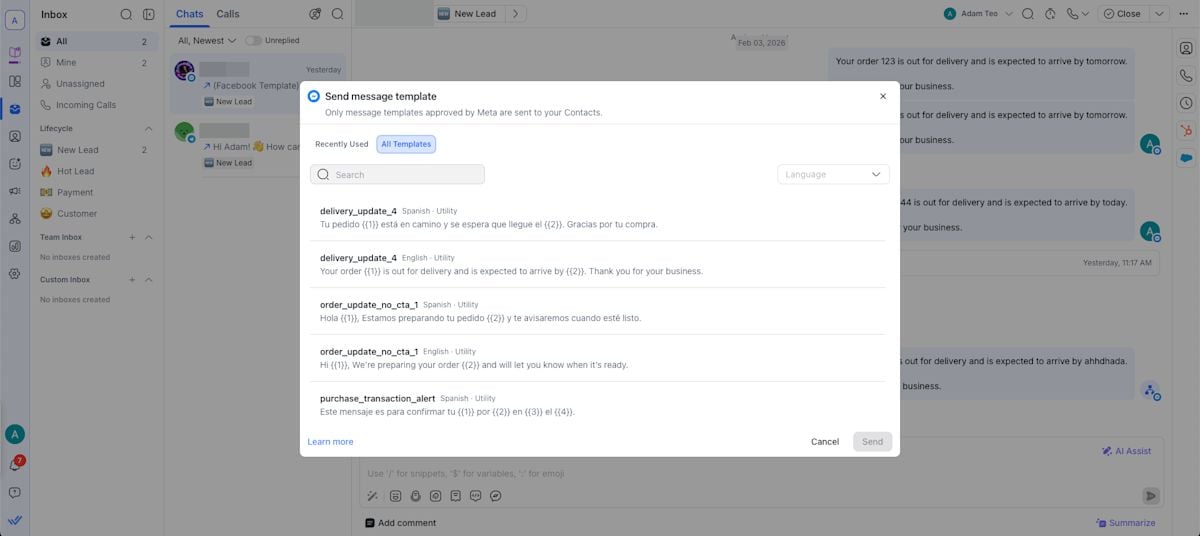
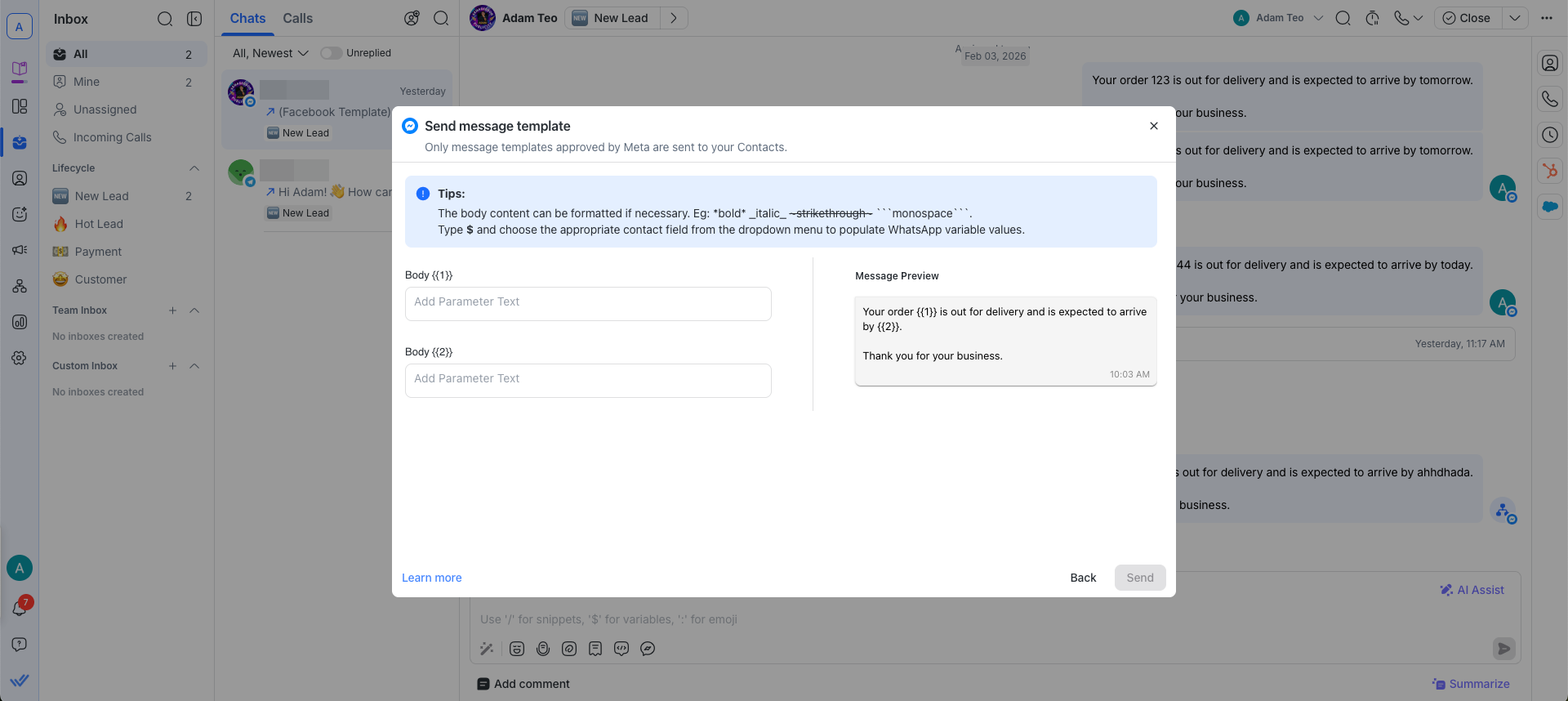
Nhấp vào biểu tượng Mẫu tin nhắn trên thanh tin nhắn.

Để gửi một mẫu tin nhắn sau khi cửa sổ hỗ trợ khách hàng đã hết hạn, nhấp vào nút Gửi mẫu tin nhắn ở cuối Mô-đun Inbox.
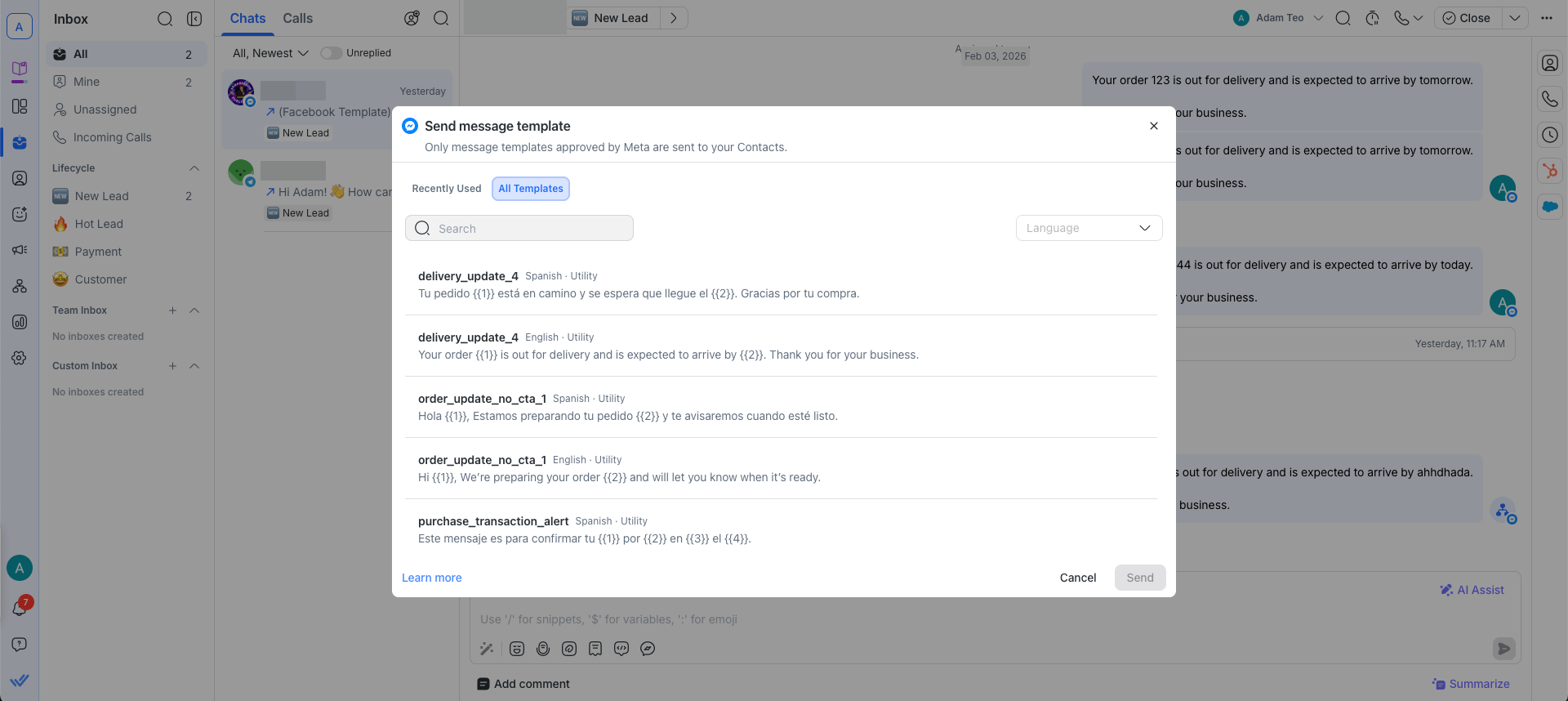
Chọn mẫu để gửi cho Liên hệ của bạn.
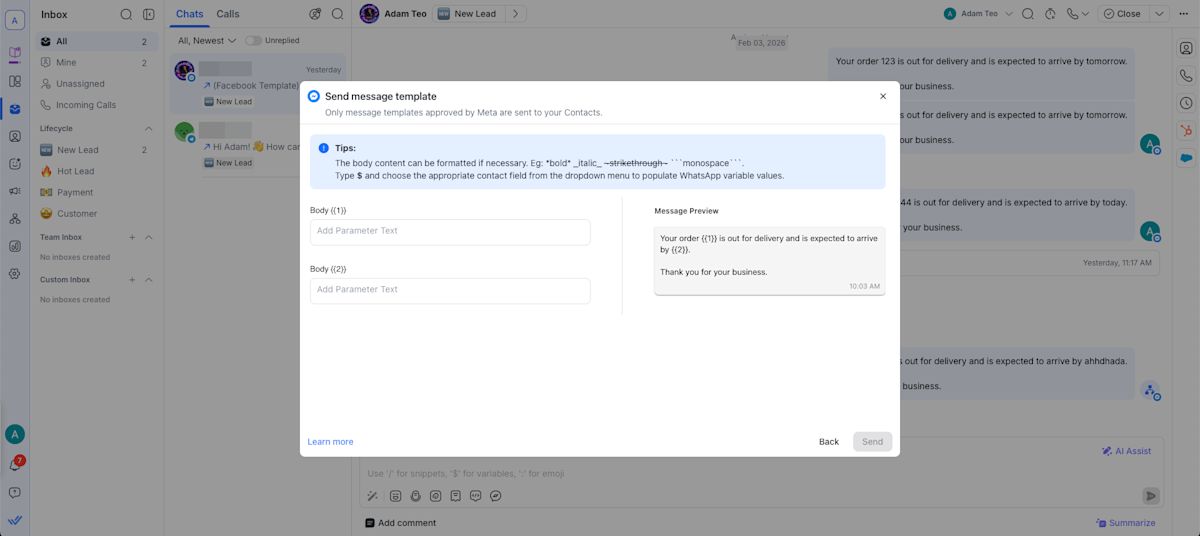
Cá nhân hóa tin nhắn và chỉ định các tham số cho mẫu. Bạn có thể sử dụng tham số động để điền vào các trường bắt buộc, tức là các giá trị cho {{1}}, {{2}}, v.v. Khi người dùng nhập giá trị cho các tham số, các tham số trong Bản xem trước tin nhắn sẽ được thay thế bằng các giá trị để người dùng xem lại trước khi gửi cho Liên hệ.
Xem lại thông tin và bấm Gửi.


Câu hỏi thường gặp và Khắc phục sự cố
Tôi không thấy mẫu nào sau khi làm mới quyền hoặc kết nối Kênh Messenger của mình. Tôi nên làm gì?
Mẫu có thể mất vài phút để đồng bộ hoàn toàn vào nền tảng. Nếu sau một giờ bạn vẫn không thấy mẫu nào, liên hệ với Bộ phận Hỗ trợ.
Tại sao sau khi đồng bộ các mẫu, tôi lại thấy lỗi "Không đủ quyền để đồng bộ các mẫu"?
Điều này xảy ra khi quyền truy cập của Kênh Facebook Messenger của bạn đã lỗi thời. Vào cài đặt Khắc phục sự cố của Kênh và nhấp vào Làm mới quyền để cấp lại quyền truy cập, sau đó thử đồng bộ lại các mẫu.
Tôi có thể tạo và quản lý mẫu tin nhắn tiện ích tùy chỉnh của Facebook trên respond.io không?
Không. Hiện tại không thể tạo hoặc quản lý trực tiếp các mẫu tin nhắn tiện ích tùy chỉnh của Facebook trên respond.io. Hiện tại, cũng không thể tạo chúng qua Meta Business Suite hoặc giao diện Meta. Cách duy nhất để tạo các mẫu tin nhắn tiện ích của Facebook là thông qua Meta API.
Nếu đây là tính năng bạn muốn thấy, bạn có thể bỏ phiếu cho yêu cầu tính năng tại đây.


