

Suchst du nach KI‑Lösungen? Nutze stattdessen AI‑Agenten
Automatisiere Begrüßungen, beantworte Fragen und leite Chats weiter — alles ohne Workflows. Richte die Receptionist‑Vorlage in wenigen Minuten ein und erschließe mit AI‑Agenten, die von fortschrittlichen KI‑Modellen angetrieben werden, weitere Möglichkeiten.
Unterschiede zwischen AI‑Agenten und dem AI Objective Step (Legacy)
AI‑Agenten sind deine intelligenten, autonomen Teamkollegen, die von fortschrittlichen KI‑Modellen betrieben werden. Sie können Kunden begrüßen, Fragen beantworten und Gespräche an die richtigen Personen weiterleiten — alles ohne Workflows. AI‑Agenten sind darauf ausgelegt, mühelos zu skalieren. Sie sind flexibel, leicht einzurichten und können komplette Gespräche von Anfang bis Ende führen.
Der AI Objective Step (Legacy) hingegen ist eine einfachere, auf Workflows basierende Funktion, die jeweils nur eine Aufgabe ausführen kann — entweder Fragen beantworten oder Informationen sammeln.
Der AI Objective Step ist eine Legacy‑Funktion und wird in einer zukünftigen Version entfernt. Wir empfehlen den Umstieg auf AI‑Agenten für intelligentere, leistungsfähigere Automatisierung, die sich wie ein Teil deines Teams anfühlt.
Der AI Objective Step übergibt eine Konversation automatisch an die KI, die deine konfigurierten Wissensquellen und Einstellungen nutzt, um entweder eingehende Fragen zu beantworten oder erforderliche Informationen zu sammeln. Die KI führt das Gespräch weiter, bis das Ziel erreicht ist oder eine Fehlerbedingung ausgelöst wird.
Dieser Schritt basiert auf:
Zieltyp (Fragen beantworten oder Informationen sammeln)
Wissensquellen (alle Dokumente, URLs oder Snippets, die du hochgeladen hast)
Snippets‑Umschalter (wenn aktiviert, kann der Bot aus gespeicherten Snippets ziehen)
Antwort außerhalb von Wissensquellen‑Umschalter (wenn aktiviert, greift der Bot auf ein allgemeines KI‑Modell zurück, wenn er in deinen Quellen keine Antwort findet)
Sobald der AI Objective Step startet, übernimmt AI Objective die Kommunikation mit dem Kontakt, bis alle Fragen beantwortet oder die erforderlichen Informationen gesammelt wurden. Sende am Ende unbedingt eine Dankes‑ oder Abschiedsnachricht, um das Gespräch ordentlich zu beenden.
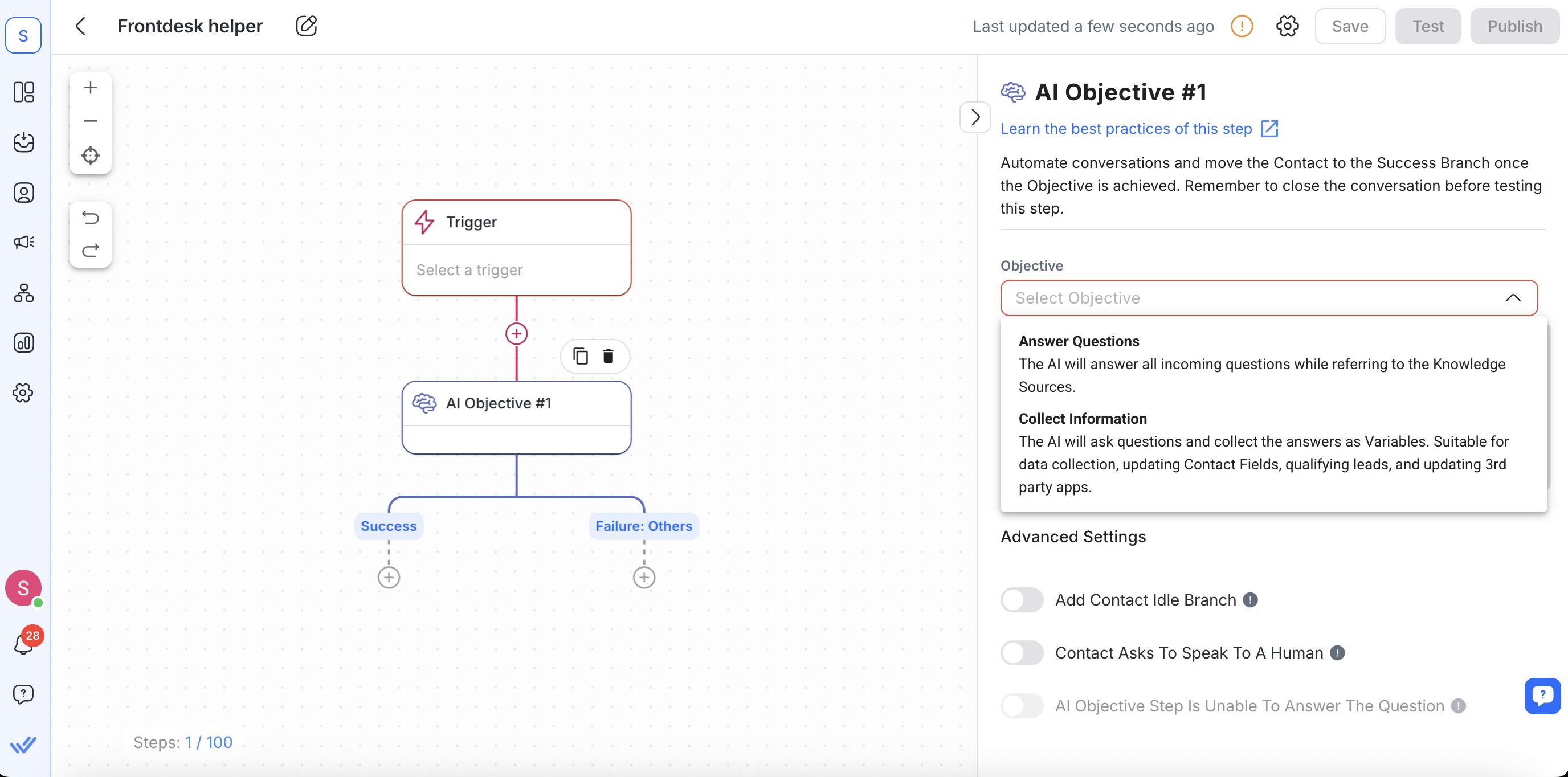
Zweige
Jeder AI Objective Step hat diese fünf Zweige:
Erfolg (immer aktiviert)
Fragen beantworten: Wird ausgelöst, wenn alle eingehenden Fragen aus deinen Wissensquellen beantwortet werden können.
Informationen sammeln: Wird ausgelöst, wenn alle erforderlichen Variablen vom Kontakt gesammelt wurden.
Fehler: An einen Menschen weiterleiten
Wird aktiviert, wenn der Kontakt einen menschlichen Agenten anfordert.
Aktiviere die Option durch Umschalten auf Kontakt möchte mit einem Menschen sprechen.
Fehler: KI kann nicht antworten
Wird aktiviert, wenn der Bot aus deinen Wissensquellen keine Antwort finden oder generieren kann (nur für Fragen beantworten).
Aktiviere durch Umschalten auf Fehler: KI kann nicht antworten.
Fehler: Andere (immer aktiviert)
Erfasst alle unerwarteten technischen Probleme (z. B. Kanaltrennungen).
Fehler: Leerlauf
Wird aktiviert, wenn der Kontakt nicht innerhalb des konfigurierten Timeouts (standardmäßig 60 Minuten) antwortet.
Aktiviere durch Umschalten auf Kontakt‑Leerlaufzweig hinzufügen.
Nachfolgend eine Kurzreferenz für jeden Zweig:
Zweigname | Wann es ausgelöst wird | So aktivierst du |
|---|---|---|
Erfolg | • Fragen beantworten: Alle Fragen werden anhand der Wissensquellen beantwortet | Immer aktiviert (kann nicht entfernt werden) |
Fehler: Mit einem Menschen sprechen | Kontakt verlangt ausdrücklich einen menschlichen Ansprechpartner | Umschalten Kontakt möchte mit einem Menschen sprechen |
Fehler: KI kann nicht antworten | Der Bot konnte in den Wissensquellen keine Übereinstimmung finden (nur 'Fragen beantworten') | Umschalten Fehler: KI kann nicht antworten |
Fehler: Andere | Ein technischer Fehler ist aufgetreten (z. B. Kanal getrennt) | Immer aktiviert (kann nicht entfernt werden) |
Fehler: Leerlauf | Kontakt antwortet nicht innerhalb des Zeitlimits | Umschalten Leerlaufzweig für Kontakt hinzufügen |
Konfiguration
Wenn du einen AI Objective Step hinzufügst, konfigurierst du diese Elemente:
AI Objective Builder
Klicke auf AI Objective Builder starten, um eine geführte, chatartige Oberfläche zu öffnen. Anstatt mehrere Felder manuell auszufüllen, fragt dich der Builder:
Wähle, ob AI Objective Fragen beantworten oder Informationen sammeln soll
Gib alle erforderlichen Variablendetails an (für „Informationen sammeln")
Vorschau anzeigen und dein Setup abschließen
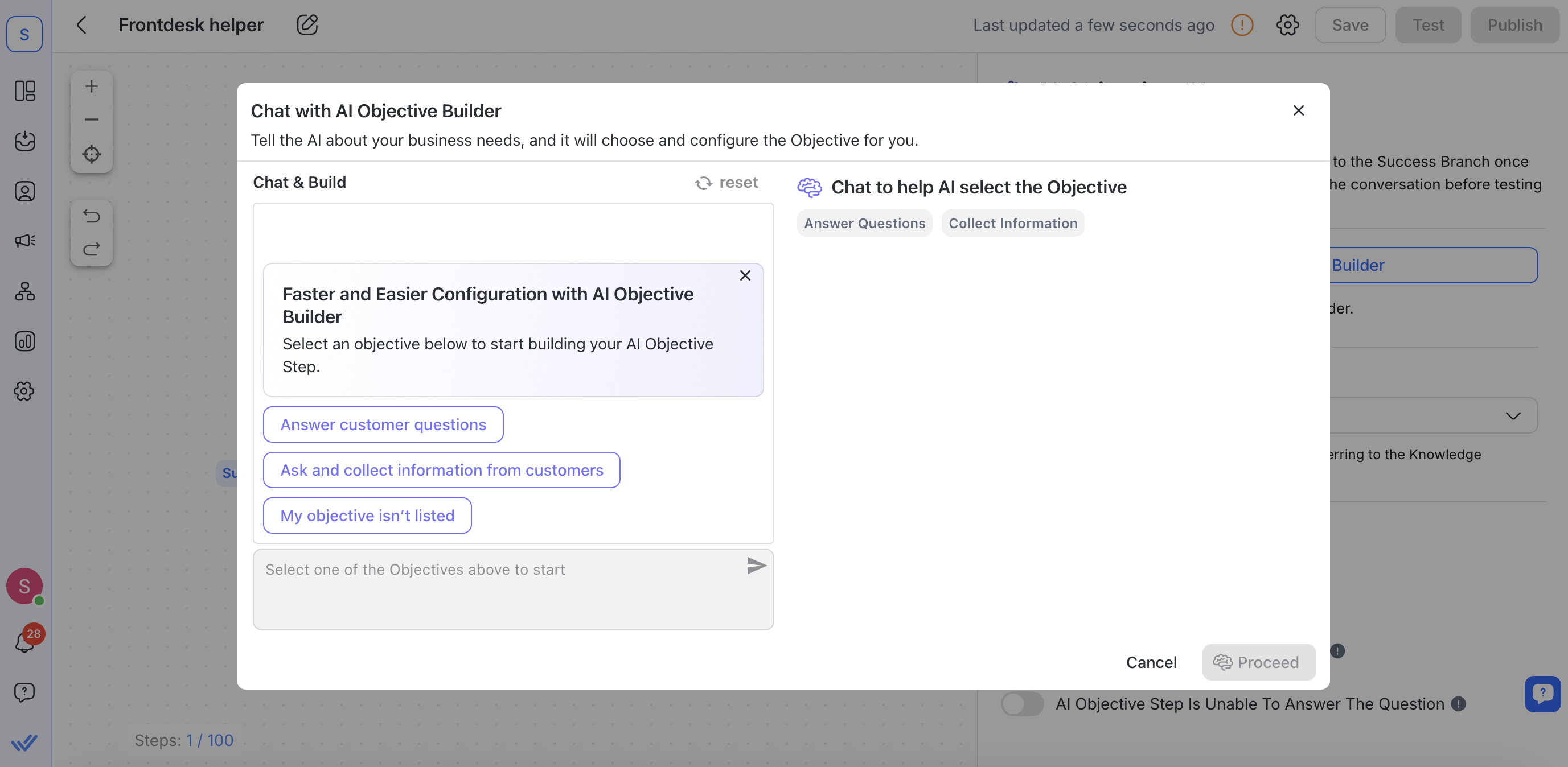
Klicke auf AI Objective Builder starten, um eine geführte, chatartige Oberfläche zu öffnen. Anstatt mehrere Felder manuell auszufüllen, fragt dich der Builder:
Wähle, ob AI Objective Fragen beantworten oder Informationen sammeln soll
Gib alle erforderlichen Variablendetails an (für „Informationen sammeln")
Vorschau anzeigen und dein Setup abschließen
Zieltyp
Wähle eines von zwei Zielen:
Fragen beantworten: AI Objective nutzt deine Wissensquellen, um alle eingehenden Fragen zu beantworten (ideal für FAQs oder einfache Supportabläufe).
Informationen sammeln: AI Objective stellt dem Kontakt spezifische Fragen, speichert die Antworten als Variablen und aktualisiert Kontaktfelder oder externe Apps (ideal für Lead-Qualifizierung oder Datenerfassung).
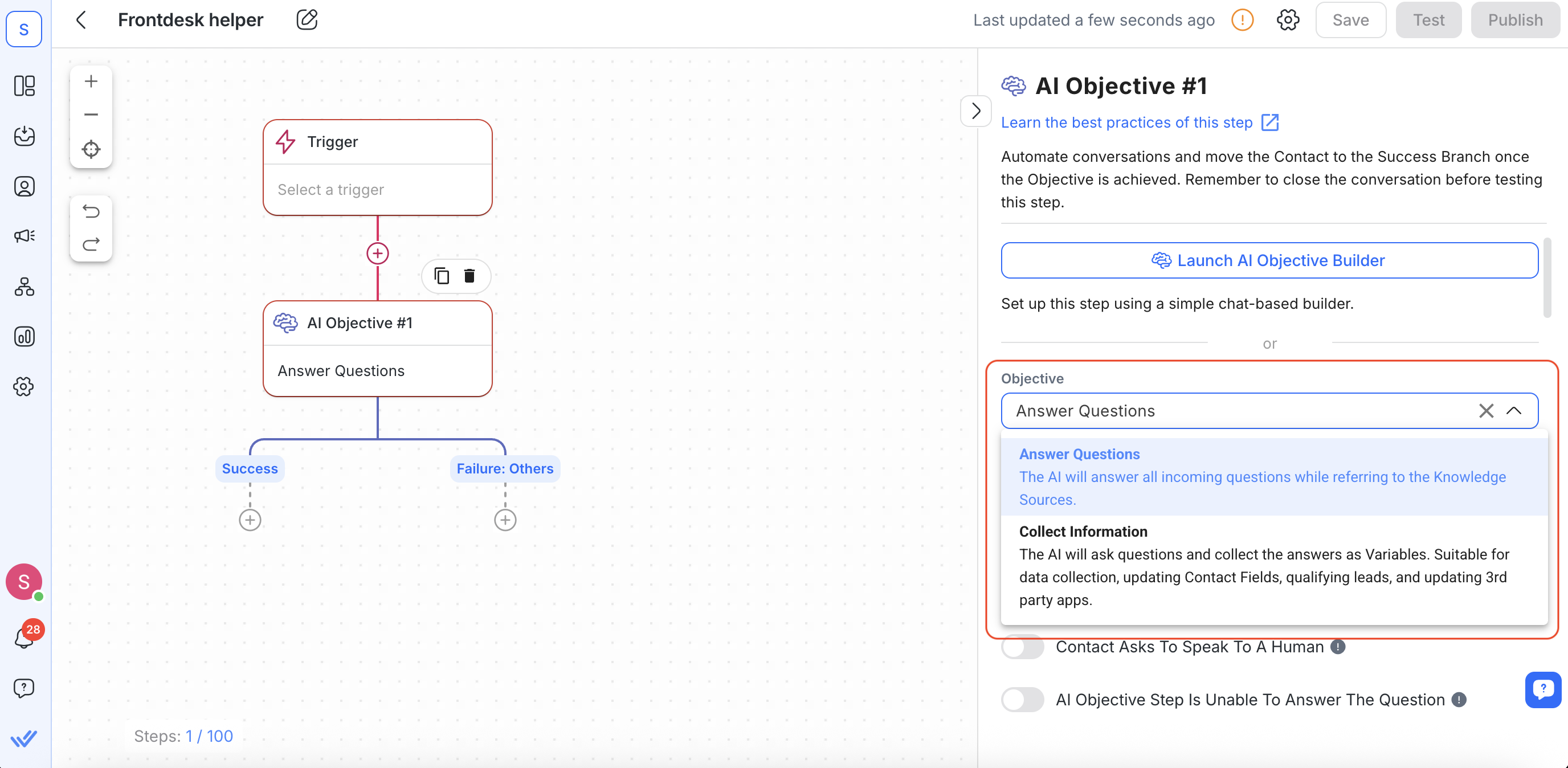
Wähle eines von zwei Zielen:
Fragen beantworten: AI Objective nutzt deine Wissensquellen, um alle eingehenden Fragen zu beantworten (ideal für FAQs oder einfache Supportabläufe).
Informationen sammeln: AI Objective stellt dem Kontakt spezifische Fragen, speichert die Antworten als Variablen und aktualisiert Kontaktfelder oder externe Apps (ideal für Lead-Qualifizierung oder Datenerfassung).
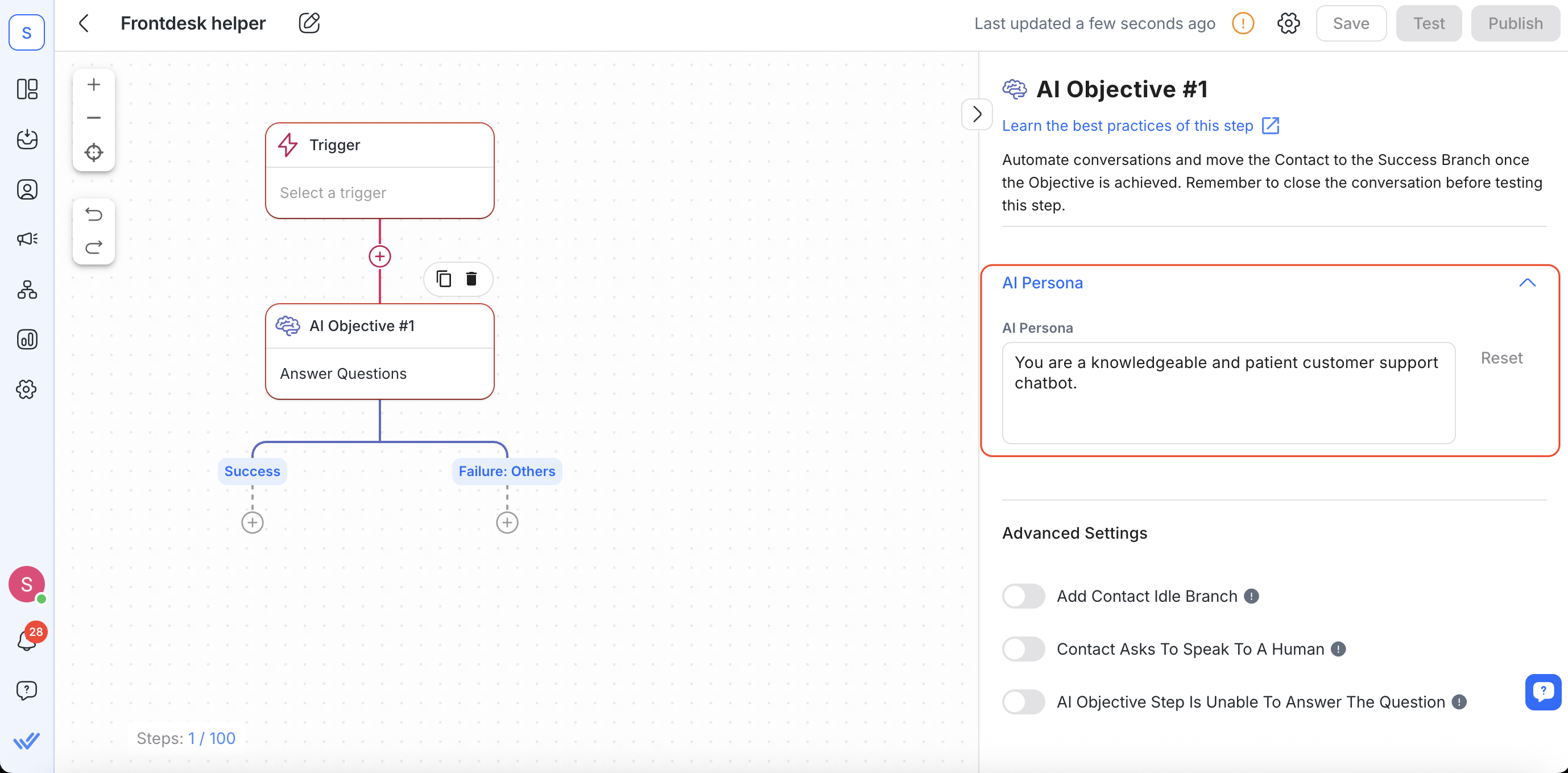
AI‑Persona
Schreibe eine kurze Beschreibung, wie die AI Objective sprechen soll (Ton, Rolle und Fachwissen). Beispiel: „Ein freundlicher Support-Mitarbeiter, der präzise und hilfreiche Antworten gibt.“
Wenn du das überspringst, wird eine standardmäßige professionelle Persona angewendet. Eine klare Persona hilft sicherzustellen, dass die Antworten des Bots zur Stimme deiner Marke passen.
Informationen sammeln (Variableneinstellungen)
Wenn du Informationen sammeln ausgewählt hast, erscheinen diese zusätzlichen Felder:
Variablenkonfiguration – Klicke, um Variablen hinzuzufügen oder zu entfernen.
Erforderlich – Wenn aktiviert (Standard), fragt der Bot so lange, bis diese Daten erfasst sind.
Variablenname – Beschrifte deine Variable (z. B. contact_age). Du kannst später im Workflow mit $contact_age darauf verweisen.
Variablentyp – Wähle aus Optionen wie Text, Telefonnummer, E-Mail usw.
Variablenbeschreibung – Gib Hinweise oder Validierungsregeln an (z. B. „Die Telefonnummer muss mit +601 beginnen und 11–12 Ziffern lang sein“).
Weitere Variable hinzufügen – Klicke, um bei Bedarf weitere hinzuzufügen.
Das genaue Ausfüllen dieser Felder kann dem AI Objective Step helfen, die Informationen zu sammeln, die du von deinen Kunden benötigst.
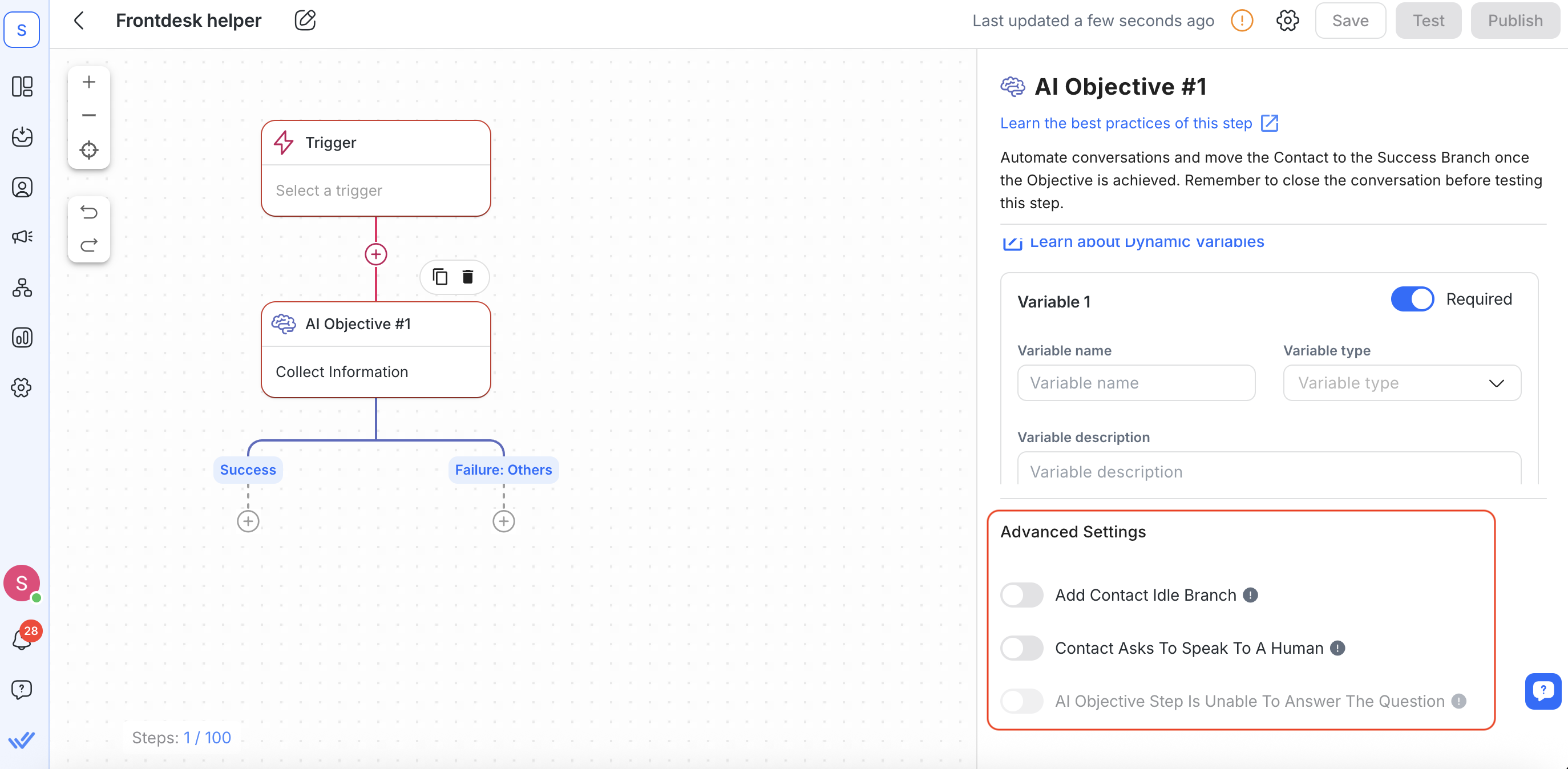
Erweiterte Einstellungen (beide Ziele)
Leerlaufzweig für Kontakt hinzufügen – Schaltet den Leerlaufzweig ein, wenn der Kontakt nicht innerhalb des Zeitlimits antwortet.
Kontakt möchte mit einem Menschen sprechen – Wenn aktiviert, führt jede Nachricht wie „Ich möchte mit einem Menschen sprechen“ zum Zweig 'Mit einem Menschen sprechen'.
Fehler: KI kann nicht antworten – (Nur 'Fragen beantworten') Wenn aktiviert, wird jede unbeantwortete Frage in den Zweig „Kann nicht beantwortet werden“ verschoben.
Wissensquellen & Snippets
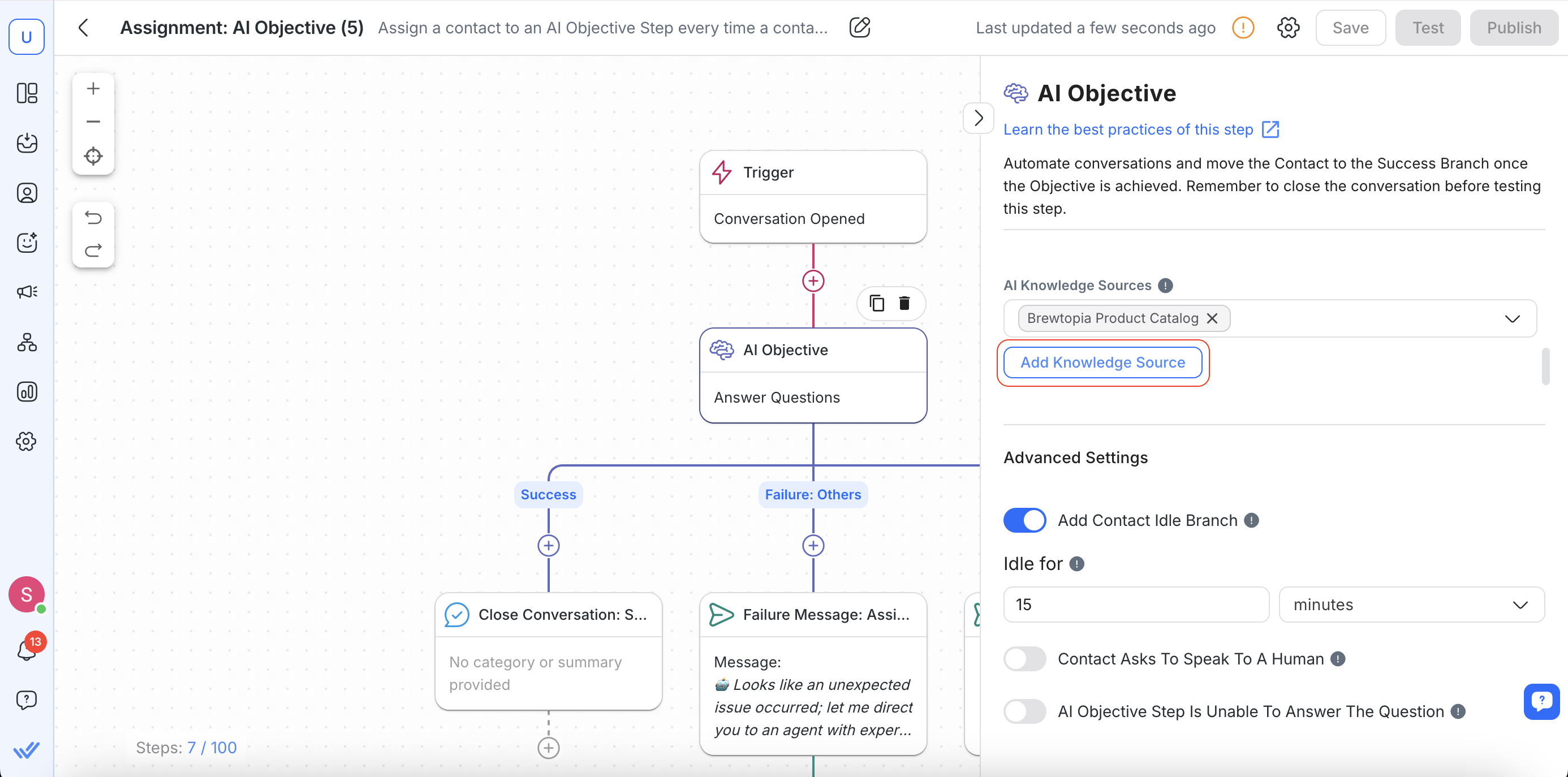
AI Objective benötigt mindestens eine AIWissensquelle, um zu funktionieren. Diese Quellen liefern die sachlichen Inhalte, die AI Objective verwendet, um Fragen zu beantworten oder nach Details zu fragen.
So fügst du Wissensquellen hinzu:
Gehe zu Workflows > Wähle eine Vorlage ODER Wähle Von Grund auf neu > Wähle AI Objective Step > Füge Wissensquellen hinzu
Wähle das Fragen beantworten-Ziel > Wissensquelle hinzufügen
Quellen fokussiert halten: Für beste Ergebnisse lade themenspezifische Dokumente hoch (z. B. „FAQ zu Produkt A“ statt einer einzelnen großen Datei).
Snippets aktivieren: Wenn du Snippets als Wissensquelle verwenden aktivierst, kann AI Objective auf deine gespeicherten Snippets zugreifen. Wenn deaktiviert, werden Snippets ignoriert und nur vollständige Wissensquellen verwendet.
Tipp: Wenn AI Objective in deinen Wissensquellen keine Antwort findet, aber Antwort außerhalb von Wissensquellen aktiviert ist, greift es auf allgemeines Wissen zurück, um Antworten zu formulieren. Wenn dieser Fallback deaktiviert ist, antwortet AI Objective nur, wenn es eine Übereinstimmung in deinen Quellen findet.
Erfahre mehr über die Verwendung von AI-Wissensquellen hier.
Bewährte Methoden & Fehlerbehebung
Große Dateien aufteilen: Vermeide das Hochladen einer riesigen PDF. Die Aufteilung des Inhalts in fokussierte Dateien hilft AI Objective, Antworten schneller zu finden.
Variablennamen doppelt prüfen: Wenn du eine Variable umbenennst, aktualisiere alle Referenzen (z. B. $new_variable_name) in späteren Workflow-Schritten.
Zweige testen: Probiere beide Ziele (Fragen beantworten und Informationen sammeln), um sicherzustellen, dass Kontakte korrekt durch die Zweige geleitet werden.
Fehlerverzweigungen überprüfen: Wenn Kontakte in „KI kann nicht antworten“ landen, füge fehlende Inhalte zu deinen Wissensquellen hinzu oder erlaube dem AI Objective, außerhalb der Wissensquellen zu antworten.
Persona verfeinern: Wenn die Antworten unpassend klingen, passe den Text der AI‑Persona an, damit er besser zu deinem gewünschten Ton passt.
Chats ordnungsgemäß beenden: Sende immer eine abschließende Verabschiedung oder Bestätigung, damit AI Objective weiß, dass die Konversation beendet ist.
Vorgeschlagene Anwendungsfälle
Hier sind einige Möglichkeiten, wie du den Branch-Schritt verwenden kannst:
Maximiere das Potenzial deines Kundenservice mit AI Objective: Der AI Objective Step ermöglicht es Unternehmen, sofort mit Kunden zu interagieren, indem er schnelle Antworten auf einfache Gespräche gibt, die grundlegende Produktinformationen (z. B. FAQs), Richtlinien (z. B. Rückgaberichtlinie) und grundlegende Schritte zur Fehlerbehebung bei gängigen technischen Problemen oder Fehlern enthalten. Durch die Übernahme solcher Routinegespräche werden menschliche Agenten für komplexere Gespräche und Aufgaben entlastet.
FAQ und Fehlerbehebung
Kann mein Workflow mehr als einen AI Objective Step haben?
Ja, deine Workflows können mehr als einen AI Objective-Schritt enthalten, und jeder Schritt kann seine eigenen Wissensquellen und andere Konfigurationen haben, die festlegen, wie die KI auf den Kontakt reagiert.
Ist der AI Objective Step in meinem Plan verfügbar?
Ja, dieser Schritt ist in jedem Preismodell auf unserer Plattform verfügbar.
Wie kann ich Probleme mit dem AI Objective vermeiden, wenn ich Workflows teste?
Um Probleme zu vermeiden, schließe das Gespräch immer, nachdem ein Test-Workflow beendet ist (suche nach dem Ereignis workflow {{wf_name}} has ended), bevor du einen neuen Test startest. Das Durchführen mehrerer Tests in derselben offenen Konversation kann dazu führen, dass der AI Objective Step unvorhersehbar reagiert.


