

Conseguir un bot de Viber
A partir del 5 de febrero de 2024, ya no puedes crear bots de Viber por tu cuenta y debes solicitarlo directamente a Viber.
Obtén más información sobre el modelo comercial actual para bots aquí.
Requisitos:
Una cuenta personal de Viber
Para crear un Chatbot de Viber, lee nuestra guía.
Conectar un bot de Viber
Solicitar un bot
Paso 1: Vaya a Configuración > Canales
Paso 2: Haz clic en Agregar canal > Viber > Conectar > Solicitar un bot
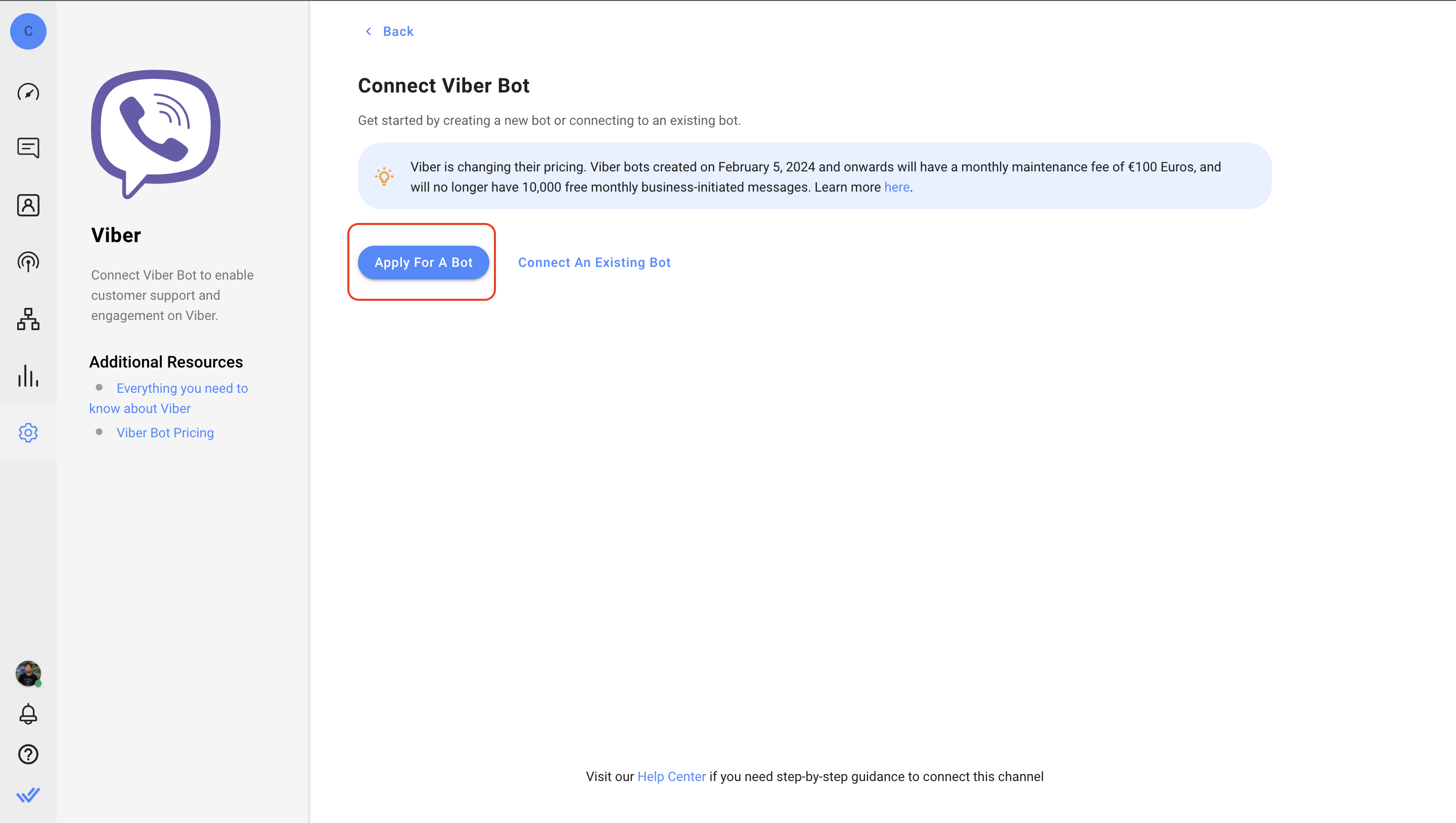
Paso 3: Completa el Formulario de Viber para recibir tu token privado una vez que tu solicitud haya sido procesada y aprobada.
Si ya tienes un token privado, haz clic en el botón Tengo un token de bot para continuar al siguiente paso.
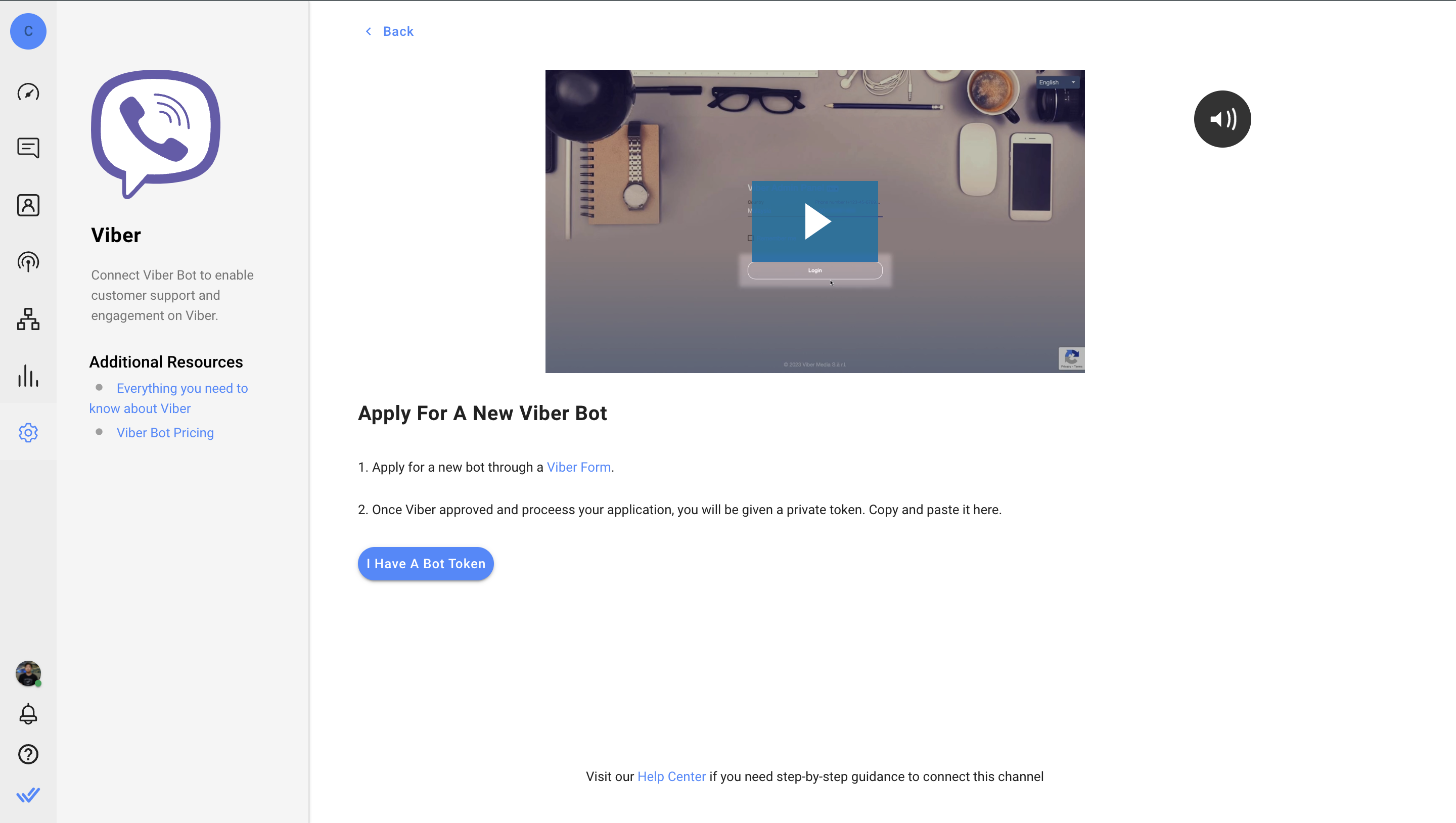
Paso 4: Haz clic en Tengo un token de bot > Navega a la página de información en tu panel de administración de Viber > Copia y pega tu token privado en el campo 'Token de bot de Viber' y haz clic en Conectar
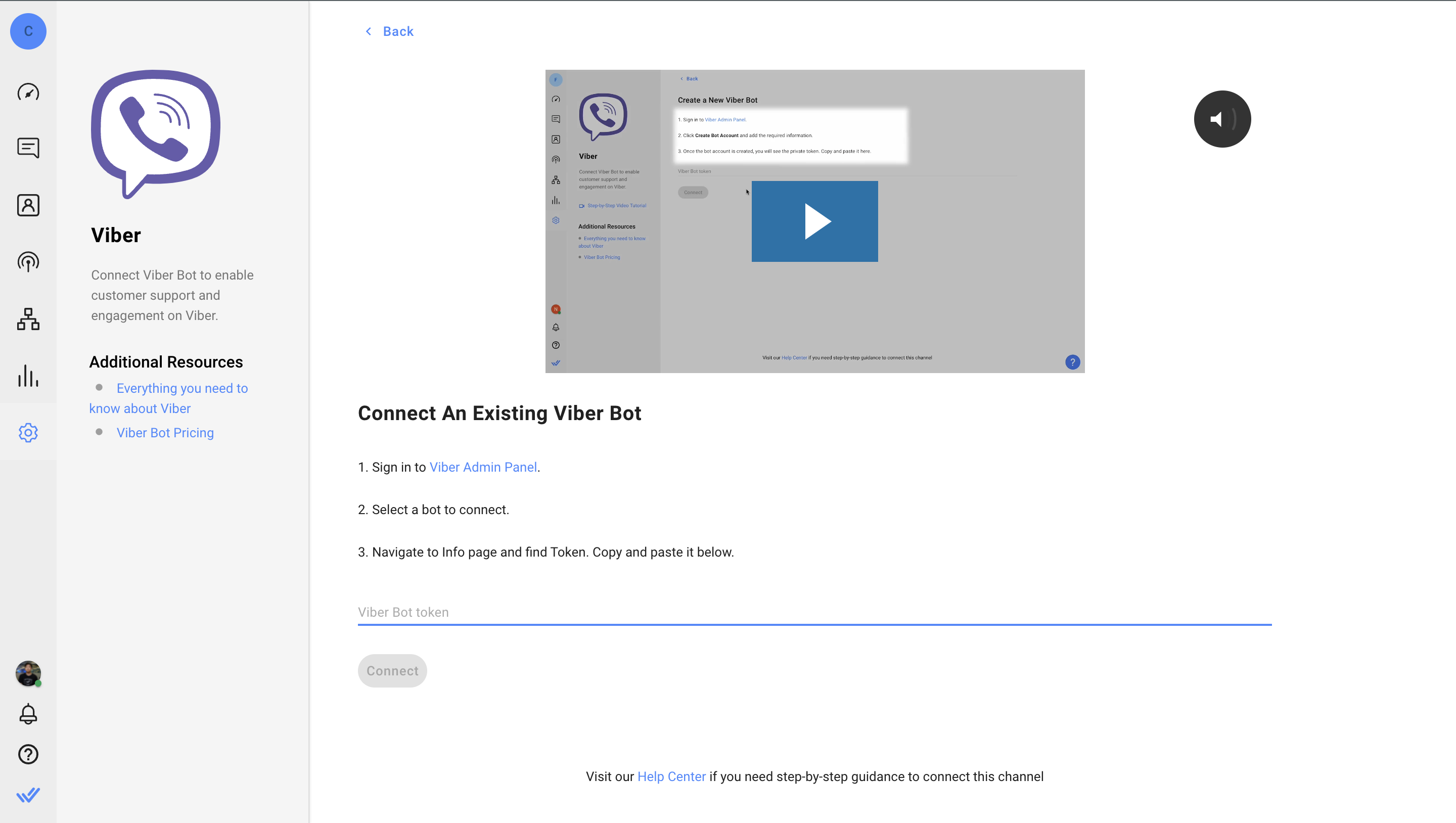
Conectar un bot existente
Mire el video a continuación para obtener una guía paso a paso sobre cómo conectar su cuenta de Viber existente a respond.io.

Paso 1: Vaya a Configuración > Canales
Paso 2: Hacer clic Agregar canal > Viber > Conectar > Conectar un bot existente
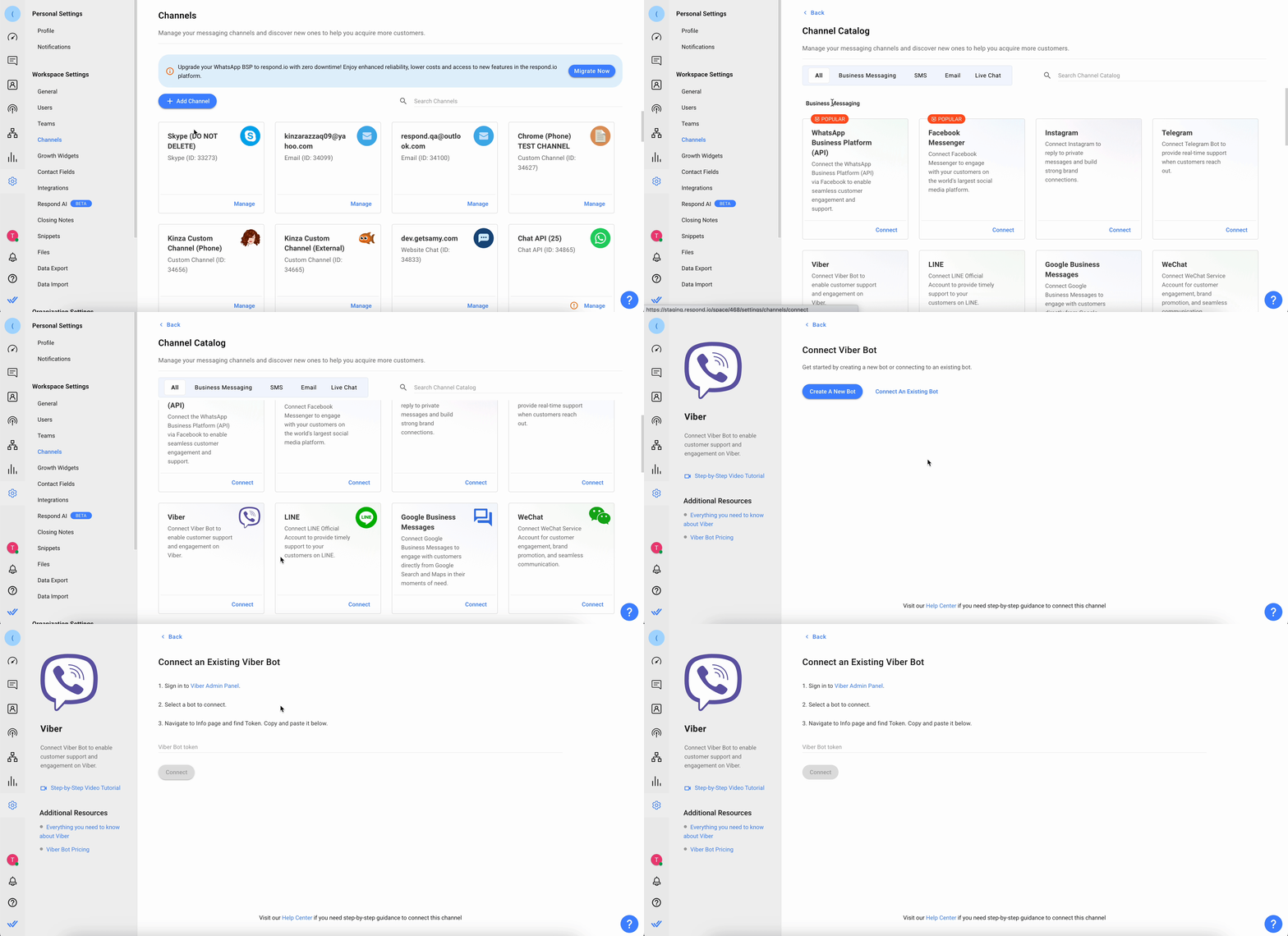
Paso 3: Inicia sesión en el Panel de administración de Viber
Paso 4: Después de iniciar sesión, seleccione un Bot para conectarse a respond.io. Si no tienes un Bot, crea una cuenta de Bot
Paso 5: En la página de información del bot, ubique el token y agréguelo al campo correspondiente en la plataforma respond.io
Paso 6: Haga clic en Completar para completar la configuración en respond.io
Una vez que haya completado la configuración, todos los mensajes enviados a su cuenta comercial de Viber ahora se recibirán en su espacio de trabajo.
Una vez que el Canal esté conectado, escanea el código QR para enviar un mensaje de prueba y asegurarte de que todo funcione correctamente.
Configuración del canal
El canal Viber se puede configurar con un nombre de canal único. Este nombre se utilizará internamente para identificar la cuenta.
Paso 1: Haz clic en Configuración > Canales
Paso 2: Localiza el canal de Viber > haz clic en Administrar
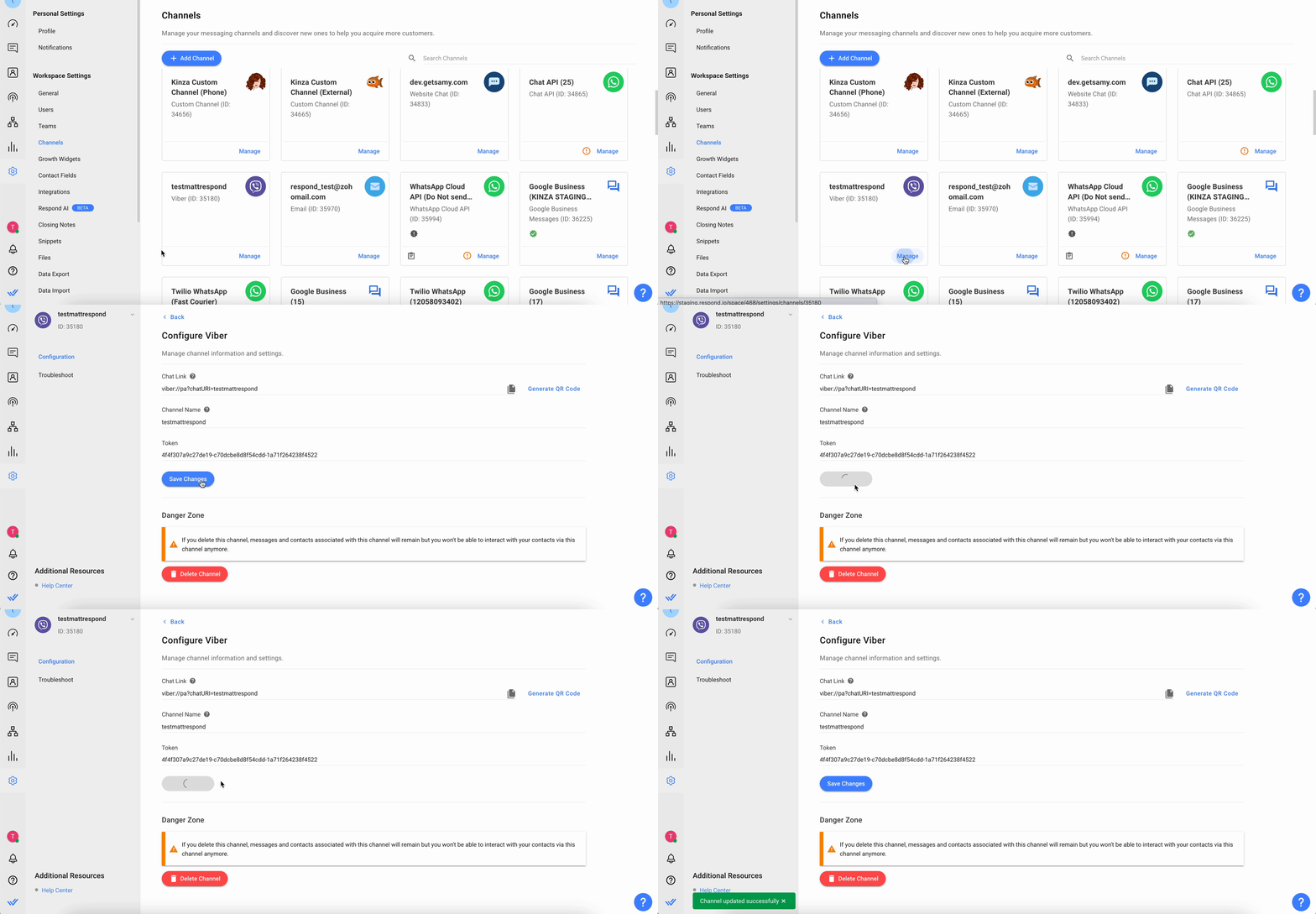
Paso 3: En la página de configuración de Viber verá las siguientes configuraciones:
Enlace de chat - Un enlace para hacer clic en el chat es una URL acortada que dirige a los clientes para iniciar o continuar una conversación con su cuenta de Viber. Puedes compartir este enlace para recomendar a los clientes un hilo nuevo o existente, dependiendo de si el usuario ya envió un mensaje a tu cuenta de Viber. También puedes generar un código QR para compartir el enlace del chat con tus contactos.
Nombre del canal - El nombre del canal se puede cambiar y se usa internamente para identificar el canal.
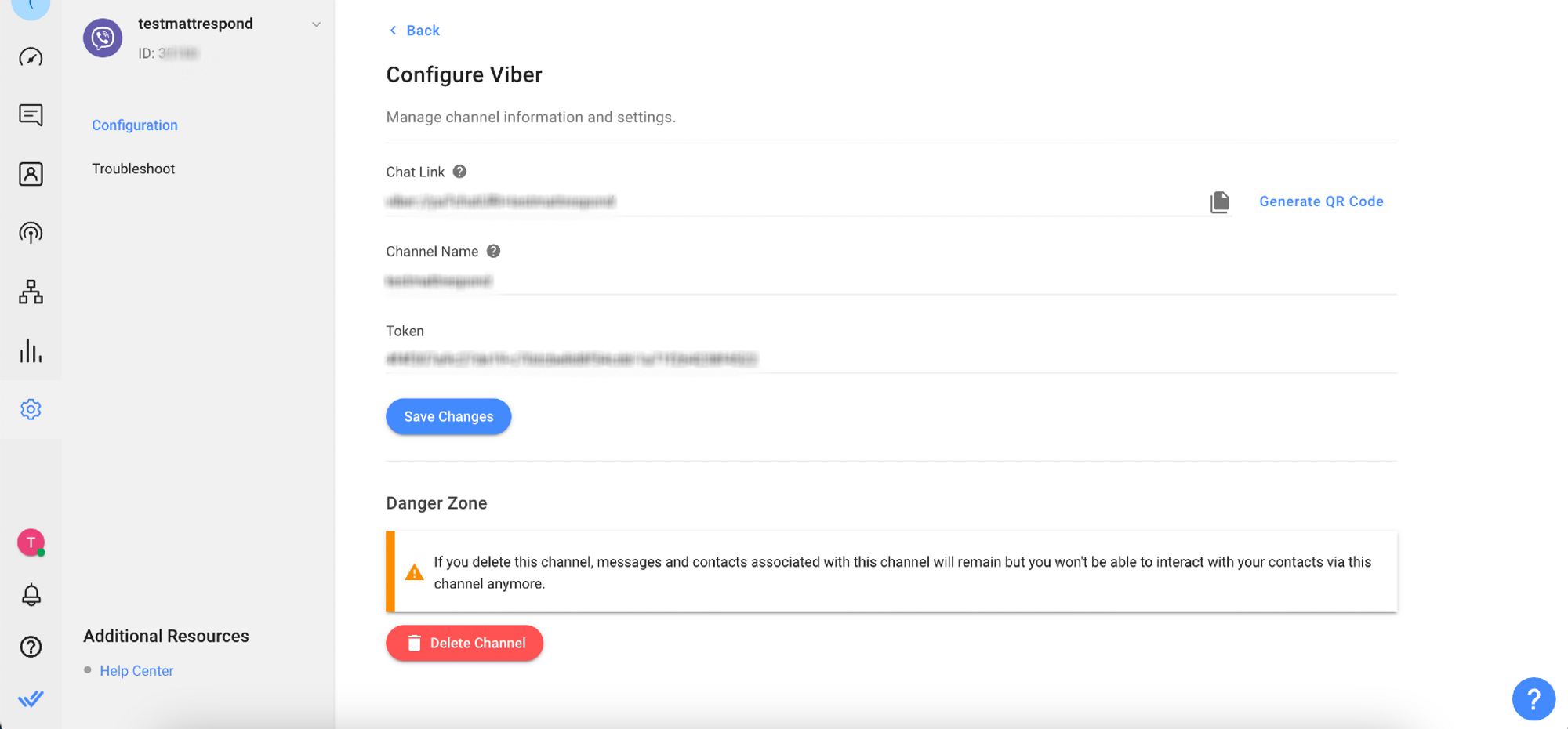
Importante: Asegúrate de que los detalles sean correctos para que los mensajes se reciban correctamente en tu cuenta de Viber.
Paso 4: Haga clic en Guardar cambios para actualizar la página de configuración de Viber
Preguntas frecuentes y solución de problemas
¿Puedo conectarme a una cuenta personal de Viber?
Para conectar un canal de Viber se requiere una cuenta de bot de Viber. A partir del 5 de febrero de 2024, los clientes no pueden crear bots de Viber por sí mismos y deben solicitarlo directamente a Viber. Obtén más información sobre el modelo comercial actual para bots aquí.
¿Cómo comparto mi enlace de Viber?
Cuando creas un bot de Viber, por defecto no tendrá automáticamente una página de destino activa en viber.com ni aparecerá de inmediato en los resultados de búsqueda de Viber.
Puedes crear un enlace para abrir un chat privado con tu bot, pero esto solo funciona para usuarios que tienen Viber en sus dispositivos. Para saber cómo generar un enlace de Viber, sigue esta guía.
¿Cómo agrego texto precargado a mi enlace de Viber y códigos QR?
Usa la función Texto prellenado de respond.io para rellenar el cuadro de mensajes con un mensaje predeterminado cuando los contactos abran una ventana de chat con tu negocio.
Esto ahorra tiempo a los contactos al evitar que tengan que pensar qué escribir y les permite simplemente hacer clic en Enviar, animándolos a enviar el primer mensaje.
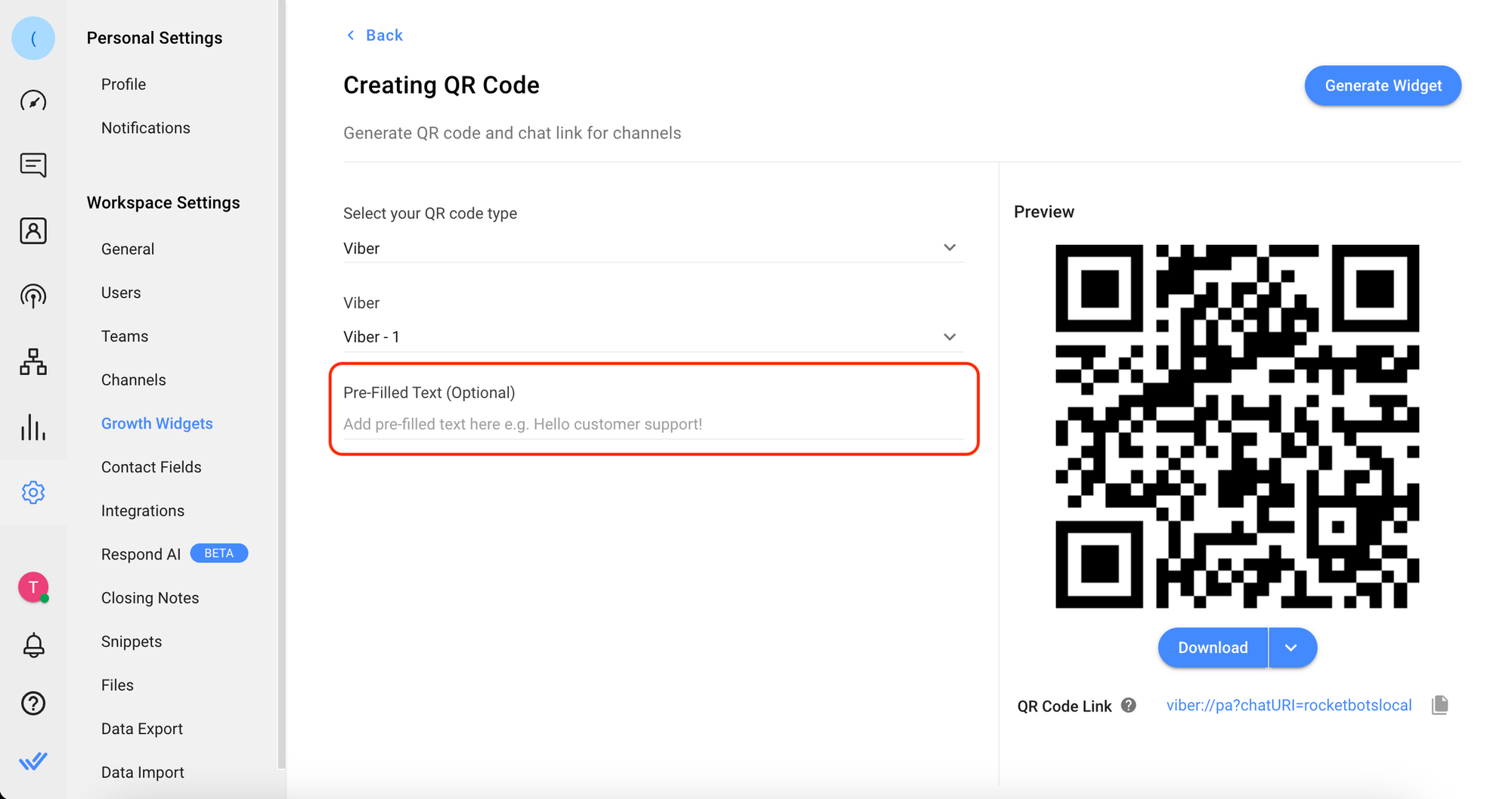
Aquí'te mostramos cómo agregar texto precargado a tu enlace de Viber y códigos QR.
En la plataforma de respond.io, haz clic en Configuración > Widgets de crecimiento > Agregar widget.
Selecciona la opción Código QR y haz clic en Crear widget.
Crear el código QR.
Seleccione “Viber” como tipo de código QR.
Seleccione el canal Viber conectado para el que desea crear el código QR.
Agregue el texto precargado que aparecerá automáticamente en el campo del mensaje cuando se escanee el código QR.
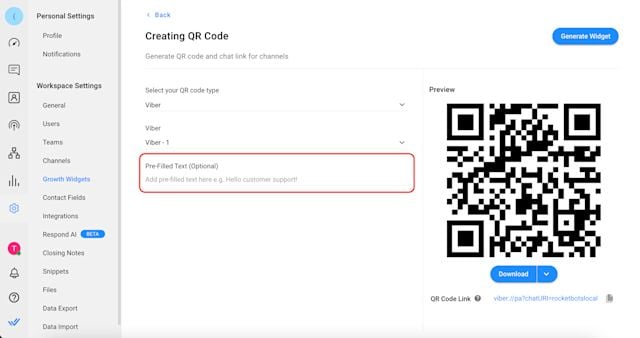
Haga clic en el botón Generar widget para crear su código QR con el texto precargado.
Haz clic en Descargar y selecciona el tamaño del código QR que quieres guardar o sigue las instrucciones aquí para obtener tu enlace de chat de Viber.
Cuando tus contactos escaneen tu código QR o hagan clic en tu enlace de Viber, deberían tener automáticamente el texto precargado en el cuadro de mensaje.
¿Por qué recibo el mensaje de error No se pudo enviar el mensaje porque el contacto ya no está suscrito?

Ver este error significa que el contacto ya se ha dado de baja de su bot comercial de Viber.
Al optar por no participar, se impide que un contacto reciba mensajes de una empresa. A menudo, los contactos hacen esto debido al spam, ya que sienten que la empresa envía demasiadas promociones. Una vez que te desuscribas, el negocio no podrá enviar mensajes, como difusiones o mensajes 1 a 1, a menos que el contacto vuelva a comunicarse con el negocio
¿Por qué no puedo enviar mensajes salientes?
Hay dos razones posibles para esto.
El primero es cuando tu cuenta está bloqueada por Viber. Esto genera el mensaje de error publicAccountBlocked de la API de Viber que se muestra cuando intentas enviar un mensaje desde la plataforma. Si esto te sucede, contacta a Soporte de Viber para desbloquear tu cuenta.
Otra razón es porque has excedido el máximo de mensajes gratuitos del Bot.
Ejemplo:

Si estás en el modelo comercial anterior de Viber, el chatbot tiene un límite de 10,000 mensajes gratuitos iniciados por el propio chatbot por mes calendario. Cuando se alcance este límite, Viber bloqueará los nuevos mensajes iniciados por el chatbot hasta el mes siguiente.
Para enviar más de los 10,000 mensajes gratuitos asignados, deberás aceptar el modelo comercial para chatbots de Viber. Comunícate con el equipo de Rakuten Viber aquí para cualquier pregunta.
La tarifa aplicada a cada mensaje iniciado por el chatbot se basa en el código de país del número de teléfono con el que el suscriptor del chatbot se registró en Viber.
Obtén más información sobre la nueva tarifa para chatbots de Viber aquí.
¿Por qué no puedo recibir mensajes entrantes?
Comprueba si el mensaje de prueba se envía a tu número personal vinculado a Viber o a la URI del bot de Viber. Si lo envías a tu número personal, no recibirás ningún mensaje. Intenta enviar un mensaje a la URI del bot en su lugar.
Aquí te mostramos cómo puedes localizar la URI del Bot':
Paso 1: Inicia sesión en el Panel de administración de Viber
Paso 2: Seleccione el bot y navegue hasta el campo URI


