Beneficios de migrar a la API de WhatsApp Cloud
WhatsApp Cloud API es una nueva plataforma que ofrece a las empresas una conexión directa con la infraestructura de WhatsApp y es una opción de autoservicio en comparación con pasar por los socios de WhatsApp (BSPs). Algunos beneficios de utilizar WhatsApp Cloud API son:
una opción más rentable.
una conexión más confiable y estable a la plataforma.
la capacidad de crear integraciones personalizadas que se ajusten a las necesidades específicas de su negocio.
Una solución flexible y escalable para empresas de todos los tamaños.
Obtén más información sobre WhatsApp Cloud API aquí.
¿Qué se migrará?
Tenga en cuenta que los siguientes elementos se pueden migrar desde WhatsApp BSP a la API de WhatsApp Cloud.
Se puede migrar
Número de teléfono asociado a la cuenta.
Cualquier plantilla de mensaje de alta calidad previamente aprobada.
Nombre para mostrar del número de teléfono.
Calificación de calidad del número de teléfono.
Límites de mensajería.
Estatus oficial de WABA.
No se puede migrar
Plantillas de mensajes de baja calidad, rechazadas o pendientes.
Requisitos previos a la migración: Qué preparar para la configuración de la migración
Tome nota de las frases que se utilizarán con frecuencia a lo largo de este documento:
-Fuente WABA: El BSP de WhatsApp desde el que estamos migrando.
-Destino WABA: La API de WhatsApp Cloud a la que estamos migrando.
Lista de verificación de requisitos previos a la migración:
Aplicación de desarrollador Meta existente: Si no tienes creada una aplicación de desarrollador, haz clic aquí para crear tu aplicación en Meta Business Manager (MBM) y comienza a usar WhatsApp Cloud API. Esta aplicación debe crearse bajo la misma cuenta comercial (ID comercial) que la fuente WABA.
ID de empresa: Las WABA de origen y destino deben estar asociadas con el mismo MBM o tener el mismo ID de empresa.
Verificación empresarial: Se debe verificar el ID empresarial. Si tu empresa aún no está verificada, sigue estos pasos para verificarla.
Estado de revisión de WABA: El estado de revisión de los WABA de origen y destino debe ser aprobado.
Método de pago: Debe configurarse un método de pago tanto para el WABA de origen como para el de destino. Asegúrese de que el método de pago esté configurado tanto en el origen como en el destino.
Verificación en dos pasos: La verificación en dos pasos debe estar deshabilitada en el número de teléfono que se va a migrar.
Una vez comprobado y completado todo lo anterior, el proceso de migración puede continuar.
Configuración de números de teléfono e ID de WABA
Meta ha diseñado los ID de WABA para que no se puedan migrar. Debido a ciertas limitaciones, se ha implementado una solución alternativa. Para que se produzca la migración de números telefónicos, los ID de WABA de origen y destino deben estar en la misma cuenta de administrador comercial de Meta. Esto significa que migrar un número de teléfono solo resultará en la transferencia de ese número entre WABA y no permitirá ningún otro cambio. Para migrar con éxito un número de teléfono se deben realizar los siguientes pasos:
Agregar un nuevo número al WABA de destino: Esto generará una nueva ID WABA para el número al que desea migrar. Puede omitir este paso si tiene un WABA existente con un número que ya no se utiliza.
Obtén más información sobre cómo conectar números de teléfono a WhatsApp Cloud API aquí.
Eliminar el nuevo número del WABA de destino: Esto liberará un lugar para que se agregue un número al WABA de destino. Alternativamente, si tiene un número existente sin uso, puede eliminar ese número.
Una vez eliminado el número, procede a migrar el número actual del cliente'al nuevo WhatsApp Business.
Documentación de API para el proceso de migración
Es importante tener en cuenta que, actualmente, estos pasos de migración descritos en la documentación de la API solo pueden ser ejecutados por un desarrollador o alguien con conocimientos técnicos similares. Sin embargo, entendemos que esto puede ser una limitación para algunos y estamos trabajando para desarrollar una solución más fácil de usar y accesible en el futuro. ¿Necesitar ayuda? Contáctanos aquí!
Paso 1: Iniciar la migración del número de teléfono
URL de devolución de llamada:
PUBLICACIÓN <https://graph.facebook.com/{version}/{wabaId}/phone\_numbers>
Nombre | En | Requerido | Tipo | Descripción |
|---|---|---|---|---|
versión | camino | Verdadero | cadena | La versión de API. |
wabaId | camino | Verdadero | cadena | El ID WABA de la API de WhatsApp Cloud. |
Ve a Business Manager > Business Settings > Accounts > WhatsApp Business Accounts para encontrar el ID de una cuenta comercial de WhatsApp. Seleccione la cuenta que desea utilizar. Aparecerá un panel con información de la cuenta, incluido el ID.
Parámetros
Encabezamiento
Autorización: Portador {Access Token}
El usuario del Sistema genera su Token de Acceso en la pestaña Cuentas de WhatsApp Business del Administrador Comercial. Lee esta guía para aprender cómo acceder al usuario del sistema y crear o copiar uno.

Cuerpo
Nombre | Tipo | Descripción |
|---|---|---|
cc | número | Código numérico del país para el número de teléfono que se va a registrar. Nota: El signo más (+) no es necesario para el código de país. |
número de teléfono | número | Número de teléfono que se va a migrar, sin el código de país ni el símbolo más (+). |
migrar_número_de_teléfono | booleano | Establezca en verdadero para migrar el número de teléfono. |
Estado
Nombre | Descripción |
|---|---|
200 OK | Éxito. |
Respuesta
{
    "id": "phoneNumberId"
}
Paso 2: Solicitud de código (PIN) para verificar la propiedad del teléfono
URL de devolución de llamada
PUBLICACIÓN <https://graph.facebook.com/{version}/{phoneNumberId}/request\_code>
Nombre | En | Requerido | Tipo | Descripción |
|---|---|---|---|---|
versión | camino | Verdadero | cadena | La versión de API. |
ID de número de teléfono | camino | Verdadero | cadena | Esta es la respuesta devuelta en el paso 1. Copie y pegue el número en la URL de devolución de llamada en este paso. |
Parámetros
Encabezamiento
Autorización: Portador {Access Token}
Cuerpo
Nombre | Tipo | Descripción |
|---|---|---|
método_de_código | enumeración | Método de recepción del código de registro. Valores admitidos: SMS y Voz. |
idioma | enum | Idioma en el que desea recibir el código de registro. Ver códigos de idioma. |
Estado
Nombre | Descripción |
|---|---|
200 OK | Éxito. |
Respuesta
{
    "success": true
}
El código se ha enviado al número de teléfono que se está migrando a través del método seleccionado (SMS o Voz).
Paso 3: Verificar el código
URL de devolución de llamada
PUBLICACIÓN: <https://graph.facebook.com/{version}/{phoneNumberId}/verify\_code>
El código (PIN de 6 dígitos) recibido en el número de teléfono del paso 2 se utilizará para verificar la propiedad.
Parámetros
Encabezamiento
Autorización: Portador {Access Token}
Cuerpo
Nombre | Tipo | Descripción |
|---|---|---|
código | número | Código de registro de 6 dígitos recibido después de completar el Paso 2. |
Estado
Nombre | Descripción |
|---|---|
200 OK | Éxito. |
Respuesta
{
    "success": true
}
Confirma que la propiedad del teléfono está verificada.
Paso 4: Registrar el número de teléfono
URL de devolución de llamada
PUBLICACIÓN <https://graph.facebook.com/{version}/{phoneNumberId}/register>
Parámetros
Encabezamiento
Autorización: Portador {Access Token}
Cuerpo
Nombre | Tipo | Descripción |
|---|---|---|
producto de mensajería | enumeración | Servicio de mensajería utilizado. En este caso, utiliza "whatsapp". |
alfiler | número | Código de registro de 6 dígitos recibido después del paso 2. |
Estado
Nombre | Descripción |
|---|---|
200 OK | Éxito. |
Respuesta
{
    "success": true
}
El número de teléfono se registró correctamente en la API WABA de WhatsApp Cloud. Ahora puedes enviar mensajes a tu destino WABA.
El ID de WABA no se migra. El número recién migrado se asociará con el ID WABA del número eliminado anteriormente.
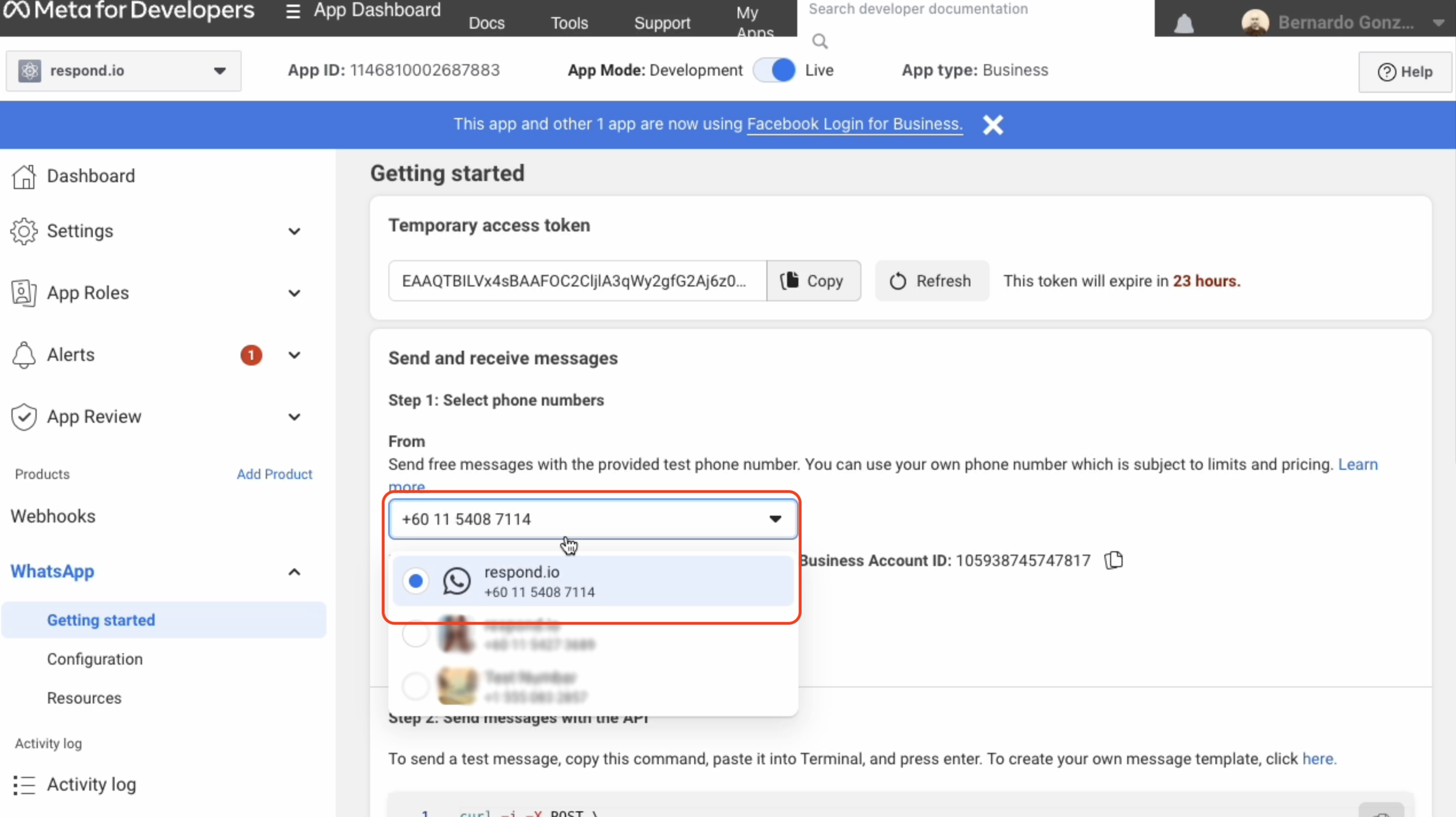
Paso 5: Verifique el número de teléfono migrado en la aplicación Meta Developer
Una migración exitosa se puede verificar a través de la aplicación Meta Developer. Para ello, siga estos pasos:
Navegar a WhatsApp > Primeros pasos
En la lista desplegable de números de teléfono, confirme que el número esté presente y reflejado con precisión.