


Aperçu de WhatsApp Business Platform (API)
L’API WhatsApp est conçue pour les entreprises de taille moyenne à grande qui souhaitent utiliser WhatsApp avec plusieurs utilisateurs. Il représente une occasion attrayante pour les entreprises de diffuser des messages à un public plus large et de surveiller les performances des agents et des équipes. Cependant, l'API WhatsApp n'est pas fournie avec une interface pour envoyer et recevoir des messages. Heureusement, respond.io résout ce problème en te fournissant une plateforme de messagerie facile à utiliser qui permet aux entreprises de s'inscrire facilement et de se connecter à l'API WhatsApp.
L'API WhatsApp n'est pas gratuite à utiliser et entraîne des frais en fonction du nombre de conversations. En savoir plus sur les tarifs WhatsApp.
Si tu as un compte WhatsApp API chez un autre Business Solution Provider (BSP), tu peux migrer ton numéro vers respond.io.
Prérequis pour s'inscrire à un compte WhatsApp Business Platform (API)
Voici quelques choses que vous devez préparer et comprendre avant d'obtenir un compte WhatsApp Business Platform (API) :
Compte Respond.io
Numéro de téléphone (3 options) :
Utilisez votre propre numéro de téléphone
Numéro de téléphone virtuel
Ajouter un numéro de téléphone plus tard
Meta Business Manager (MBM)
Compte Respond.io
Tu auras besoin d’un compte respond.io pour accéder à la plateforme et suivre le processus d'inscription à l'API WhatsApp.
Numéro de téléphone
Utilise ton propre numéro de téléphone
Le numéro de téléphone doit être valide (peut recevoir des SMS ou des appels téléphoniques pour la vérification OTP).
Si votre numéro est déjà utilisé sur l'application personnelle WhatsApp ou l'application professionnelle WhatsApp, vous devez d'abord supprimer votre compte. Apprends comment migrer ton numéro WhatsApp existant. Ton numéro de téléphone ne doit pas provenir de l’un de ces pays restreints :
Votre numéro de téléphone ne doit pas provenir de l'un de ces pays restreints :
Crimée (+7978)
Cuba (+53)
Iran (+98)
Corée du Nord (+850)
Syria (+963)
Utilise un numéro de téléphone virtuel fourni par Meta
Pour simplifier l’intégration, Meta offre maintenant des numéros de téléphone virtuels (555 numéros de téléphone professionnels) gratuitement pendant le processus d’inscription. Pour obtenir un numéro de téléphone virtuel, sélectionne "Use a display name only" lors de la configuration.
Avantages :
Pas besoin d'acheter un nouveau numéro de téléphone.
Auto-vérifié (aucune vérification OTP requise).
Intégration fluide dans le processus d'intégration sans configuration supplémentaire.
Ces numéros virtuels permettent aux entreprises de terminer immédiatement l'intégration et de commencer à utiliser WhatsApp sans délai.
Ajouter un numéro de téléphone plus tard
Important : Cette option n'est pas recommandée, car la sélectionner empêchera la connexion du canal.
Tu peux voir l’option “Ajouter un numéro de téléphone plus tard” lors du processus d'inscription WhatsApp si ton compte WhatsApp Business a déjà un numéro de téléphone associé.
Pour finaliser la configuration sans accroc et commencer à utiliser WhatsApp immédiatement, on te recommande d’ajouter un numéro de téléphone lors de l’inscription en sélectionnant l’une des options suivantes :
« Utiliser uniquement un nom d'affichage » pour obtenir un numéro de téléphone virtuel gratuit de Meta, ou
« Utiliser un nouveau numéro WhatsApp ou un numéro existant » pour connecter ton propre numéro.
Le fait de choisir l'une de ces options garantit que ton canal WhatsApp est entièrement configuré et prêt à envoyer des messages une fois l'inscription terminée.
Gestionnaire d'affaires Meta
Tu as besoin d’un Meta Business Manager (MBM) pour t'inscrire à un compte WhatsApp Business Platform (API). Cependant, si tu n'en as pas actuellement, tu peux en créer un lors du processus d'inscription intégré.
Assure-toi que ton entreprise respecte la Politique de messagerie WhatsApp Business.
Assure-toi d'avoir un niveau d'accès Admin dans ton MBM.
Lorsque vous remplissez les informations de votre entreprise dans votre MBM, assurez-vous que votre site Web est valide.
Qu'est-ce qu'un site Web valide ?
- Visible et appartient à votre entreprise
- Possède un domaine de messagerie et une adresse Web correspondants
- Présente le nom ou le logo de votre entreprise.'
Avoir un site Web valide dans ton MBM est une bonne pratique pour éviter d’éventuels problèmes si tu souhaites demander la Vérification d'entreprise Meta.
Connecter la plateforme WhatsApp Business (API) à respond.io
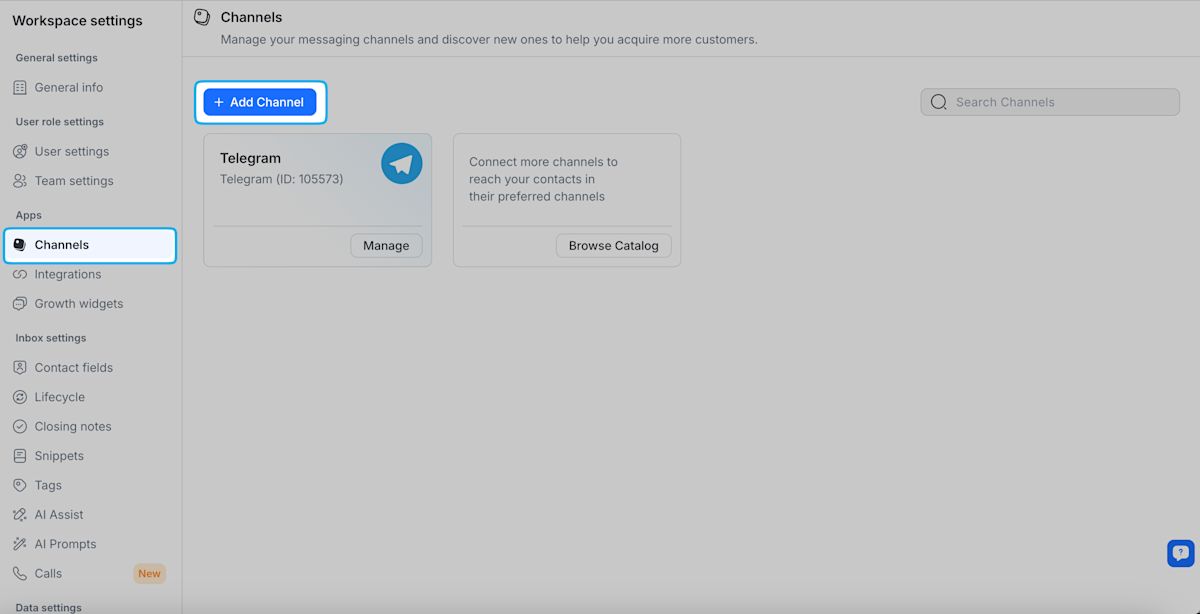
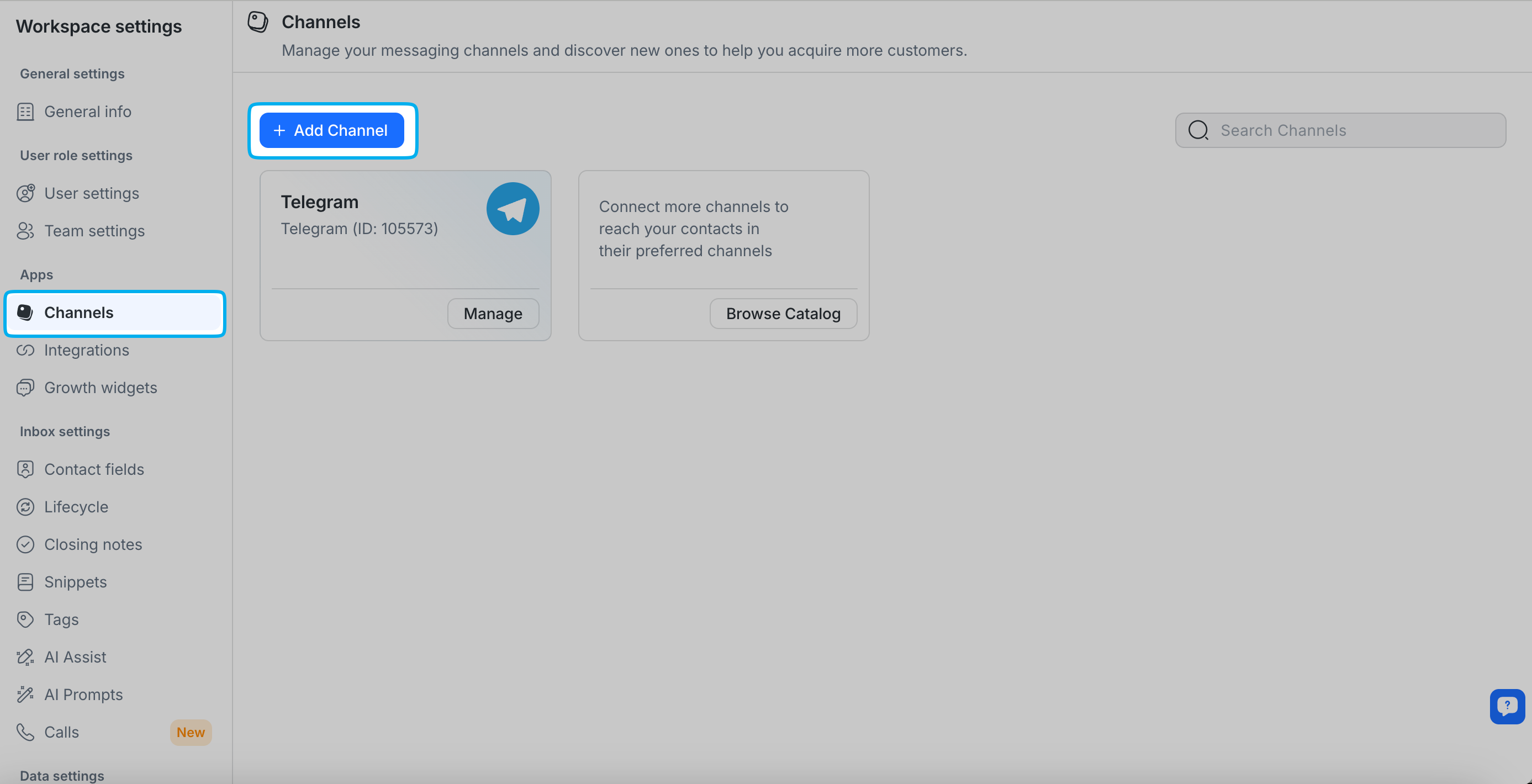
Sur respond.io, va dans Paramètres de l’espace de travail > Canaux > Clique sur Ajouter un canal.
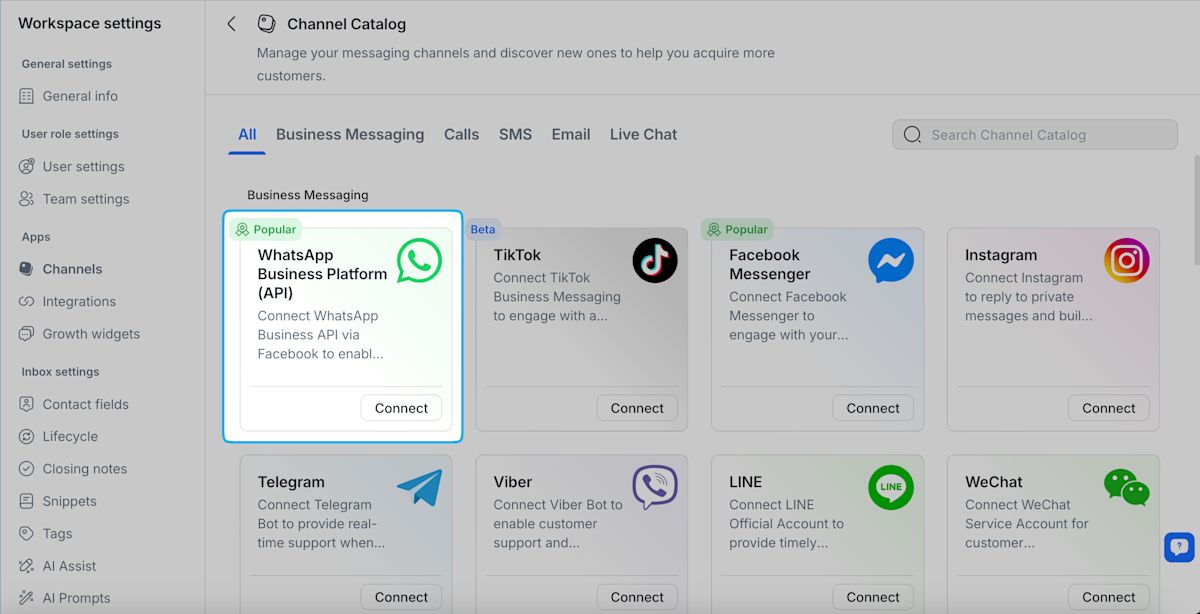
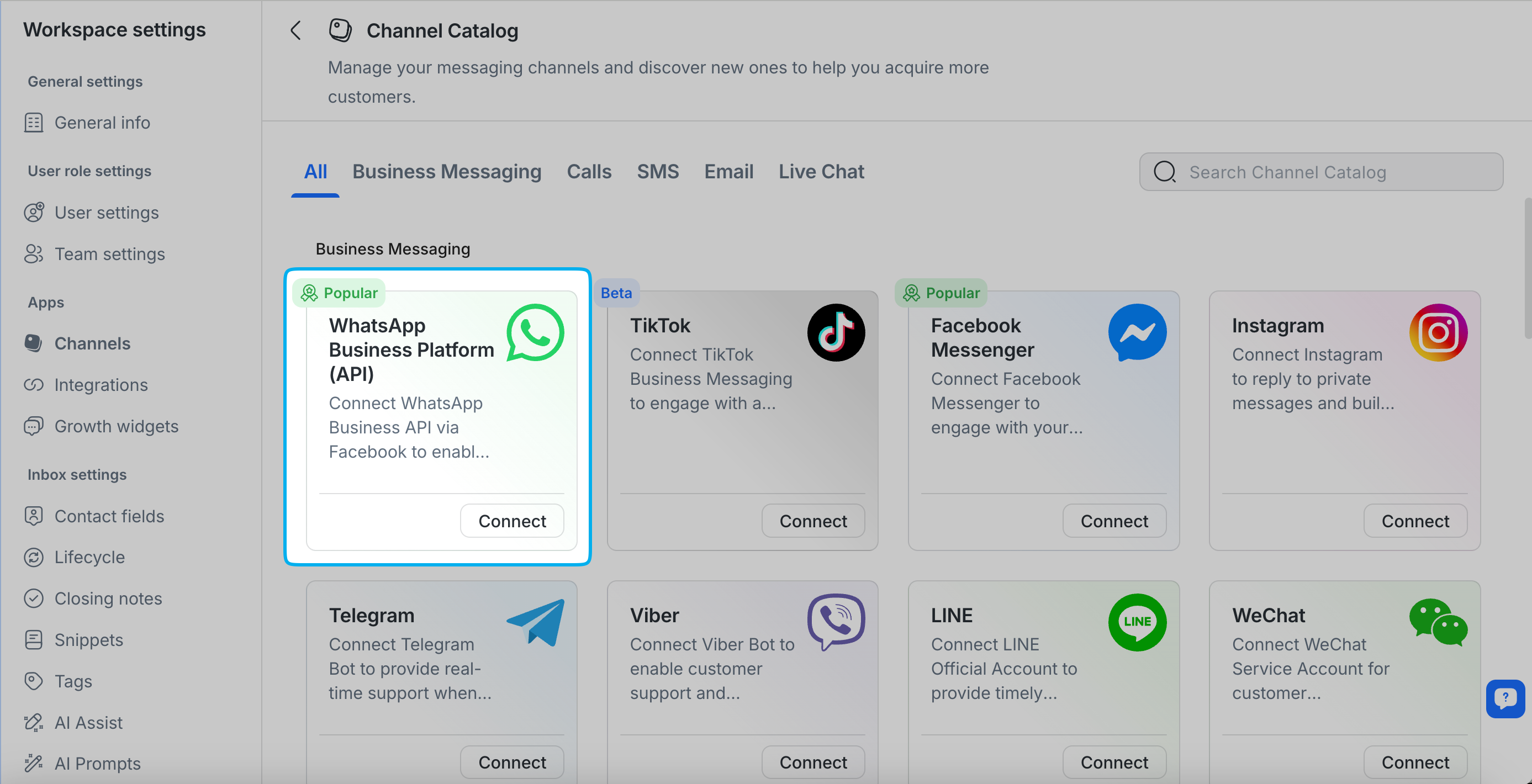
Cherche la fiche du canal Plateforme WhatsApp Business (API) dans le Catalogue des canaux > Clique sur Connecter.
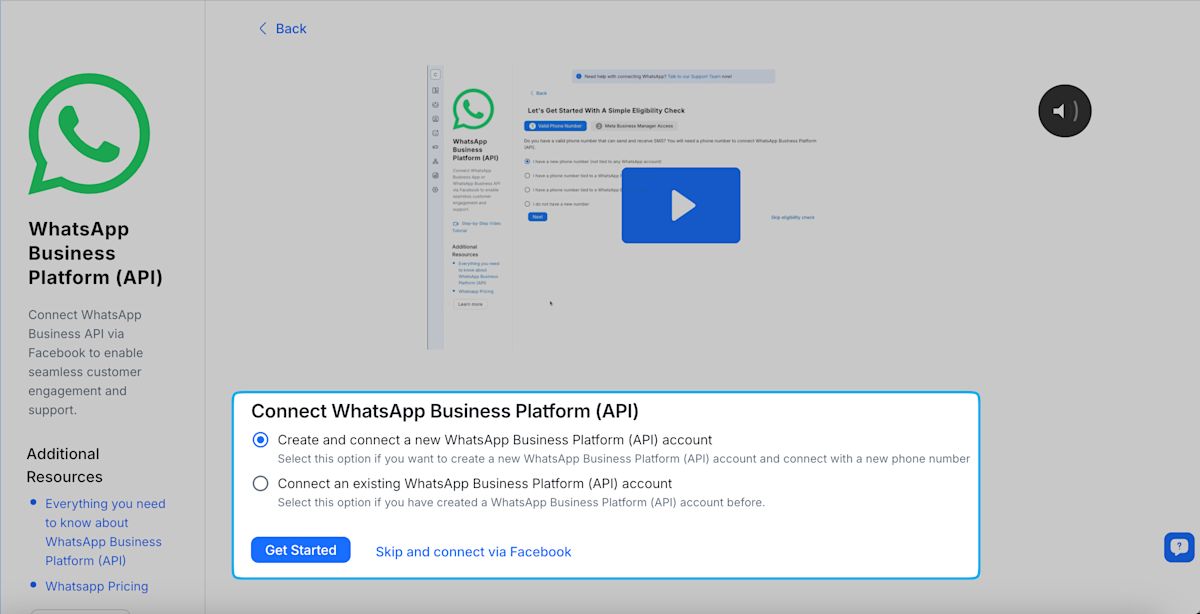
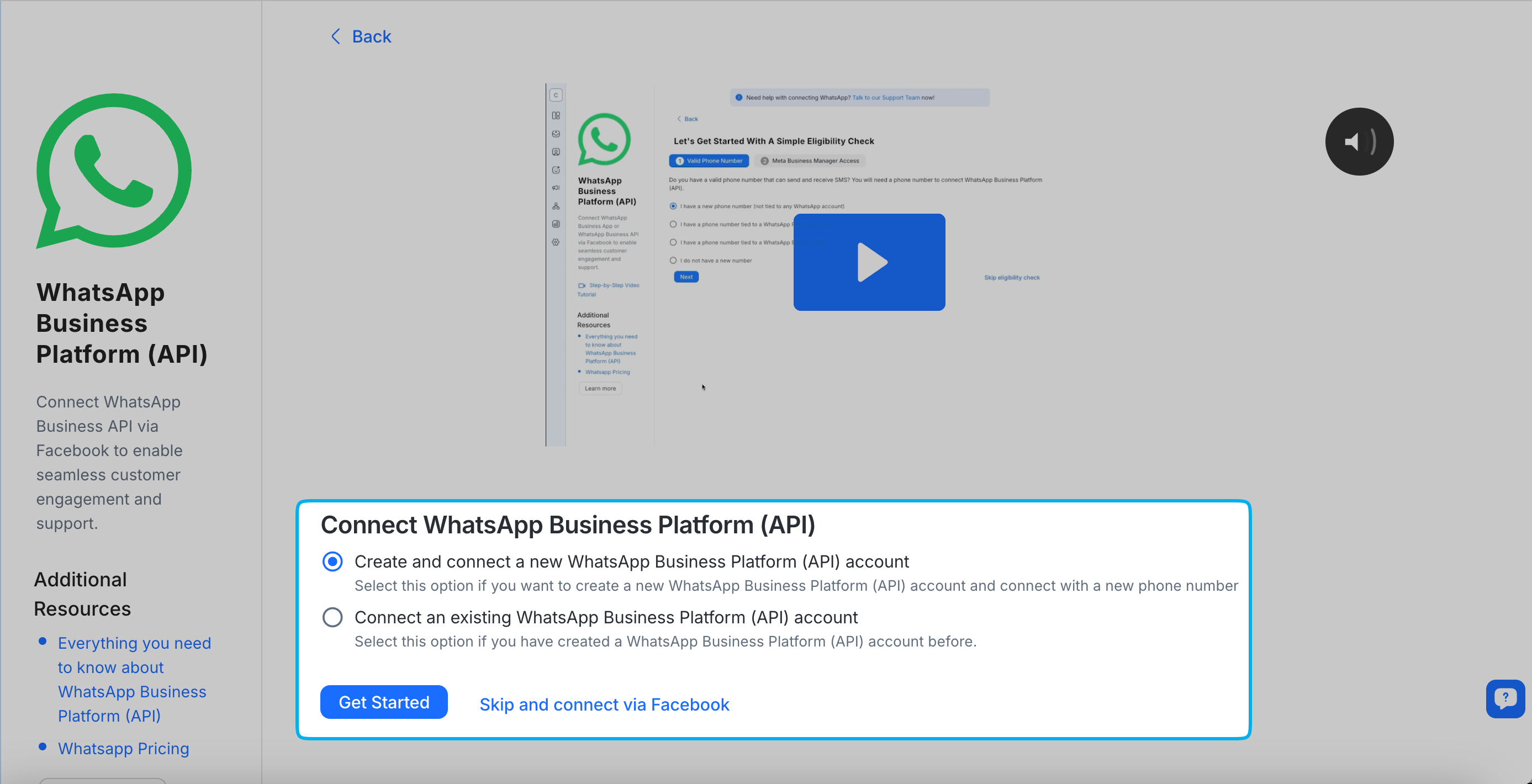
Sélectionne ta méthode de connexion, puis clique sur Commencer pour passer les vérifications d’éligibilité.
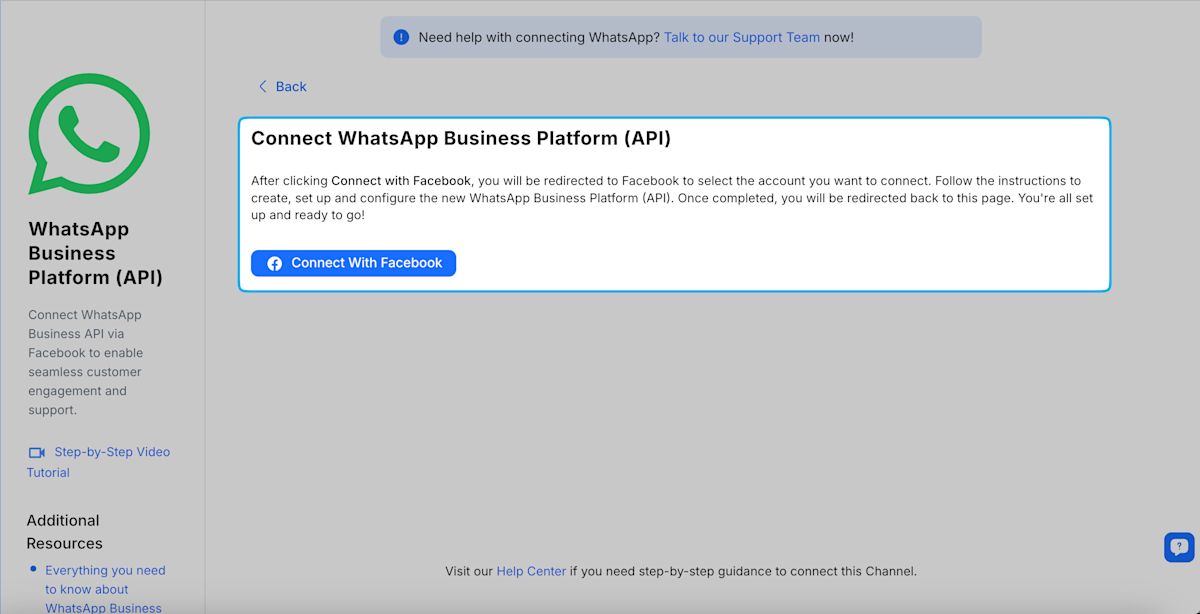
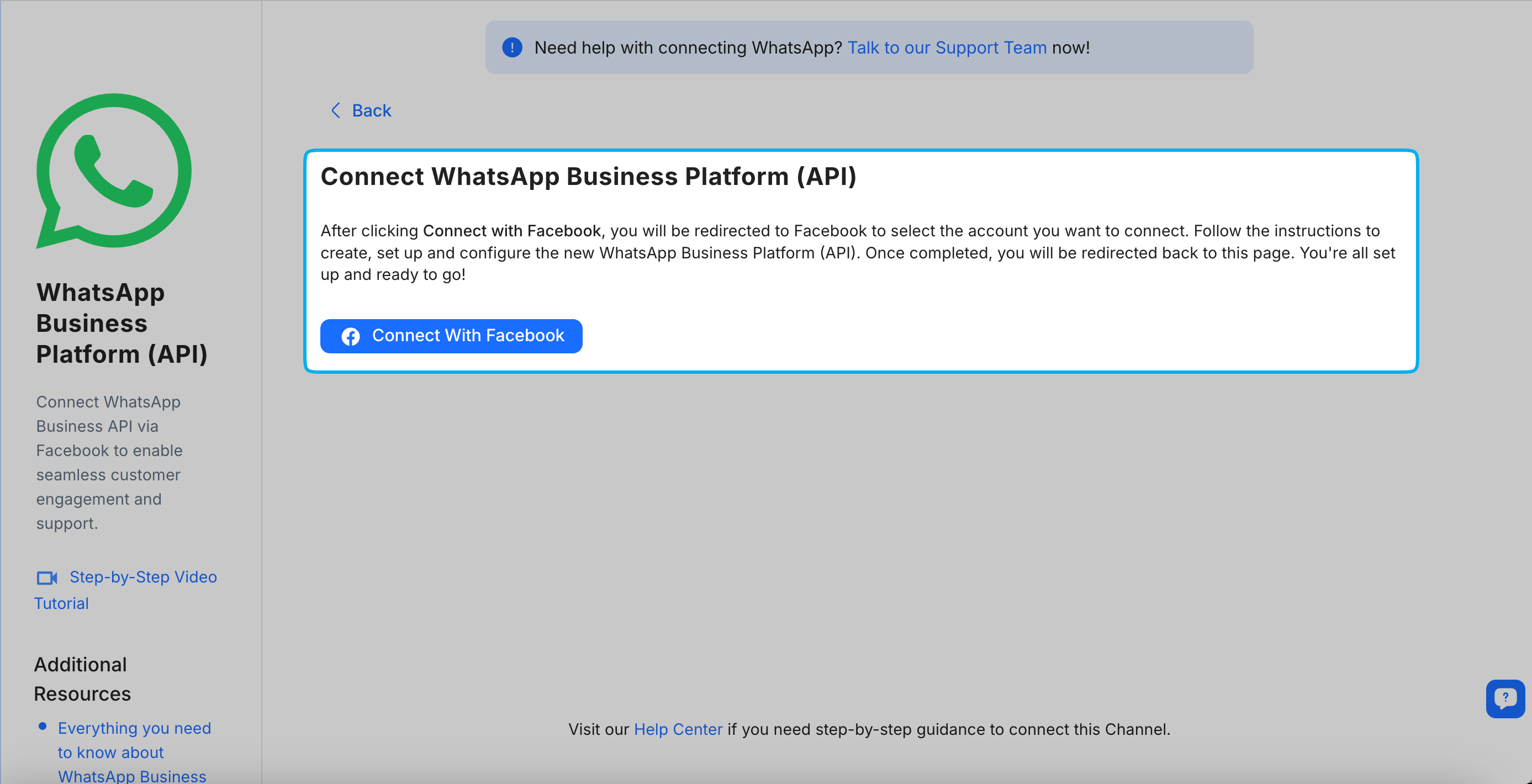
Clique sur le bouton Se connecter avec Facebook et connecte-toi à ton compte Facebook.
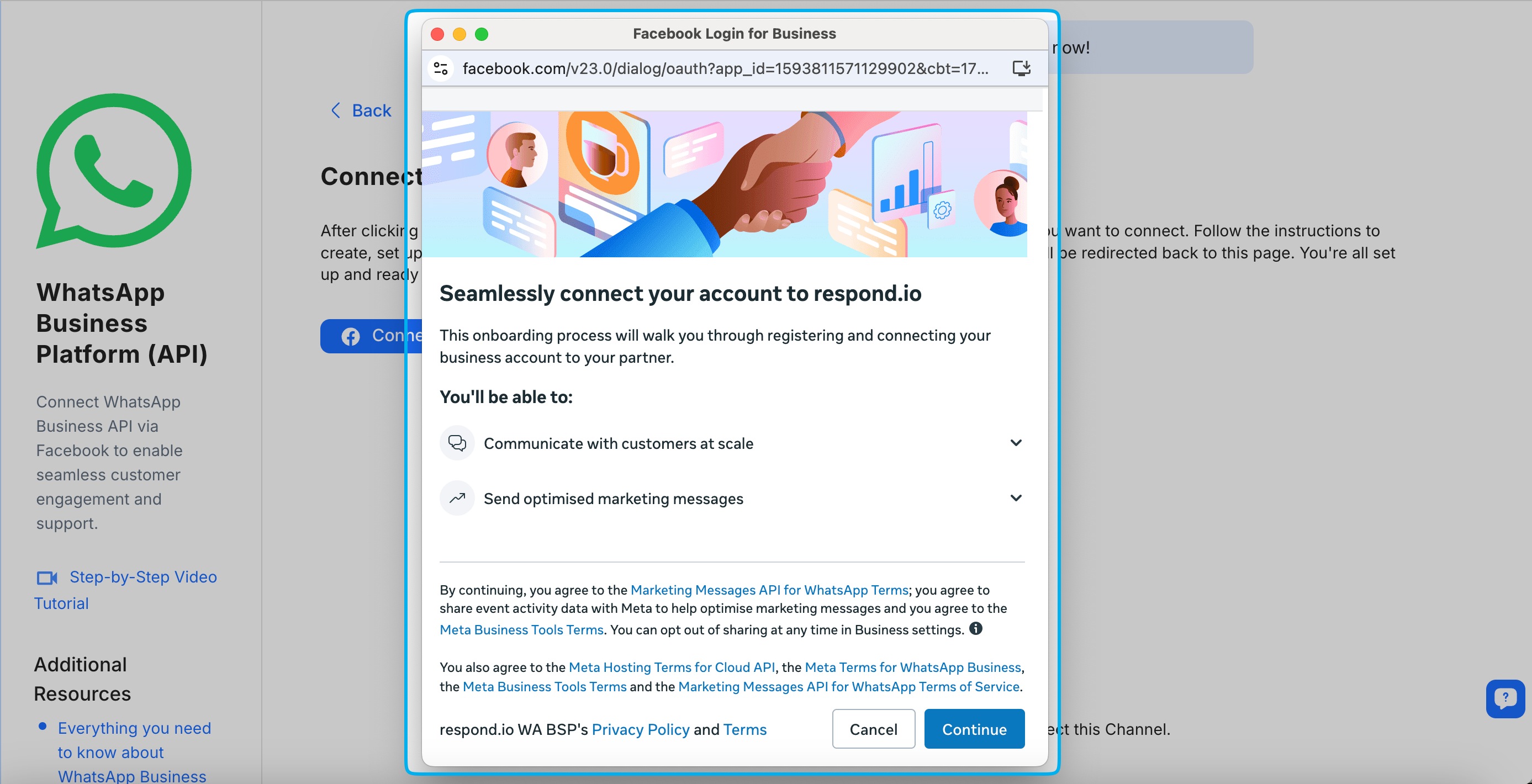
Clique sur Continue pour accorder les permissions à respond.io de gérer ton compte WhatsApp Business et ta facturation.
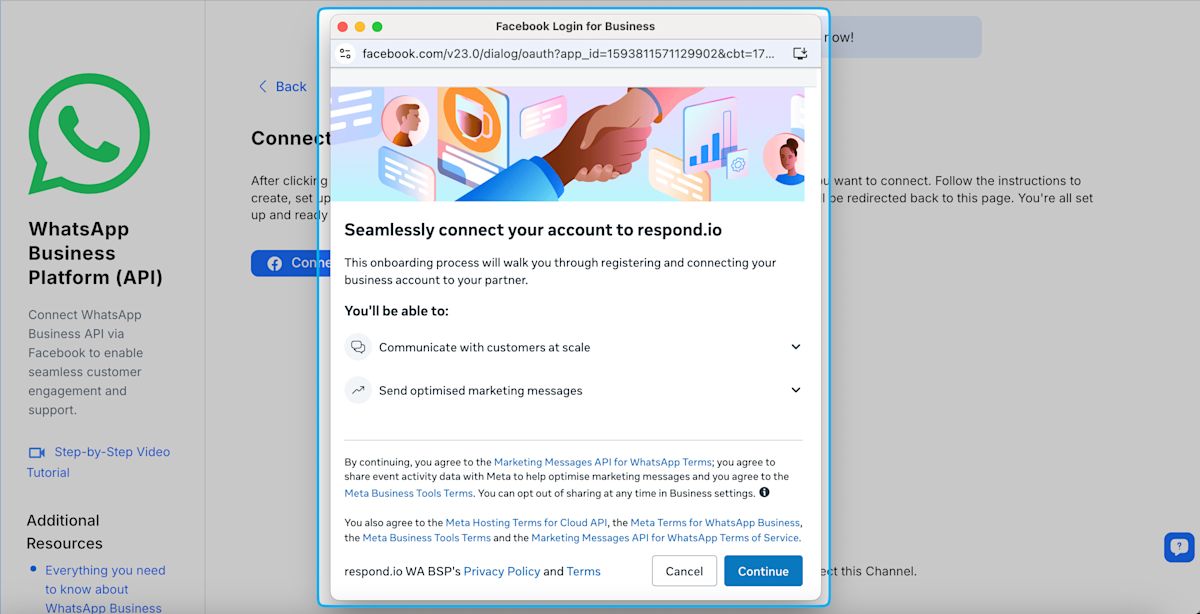
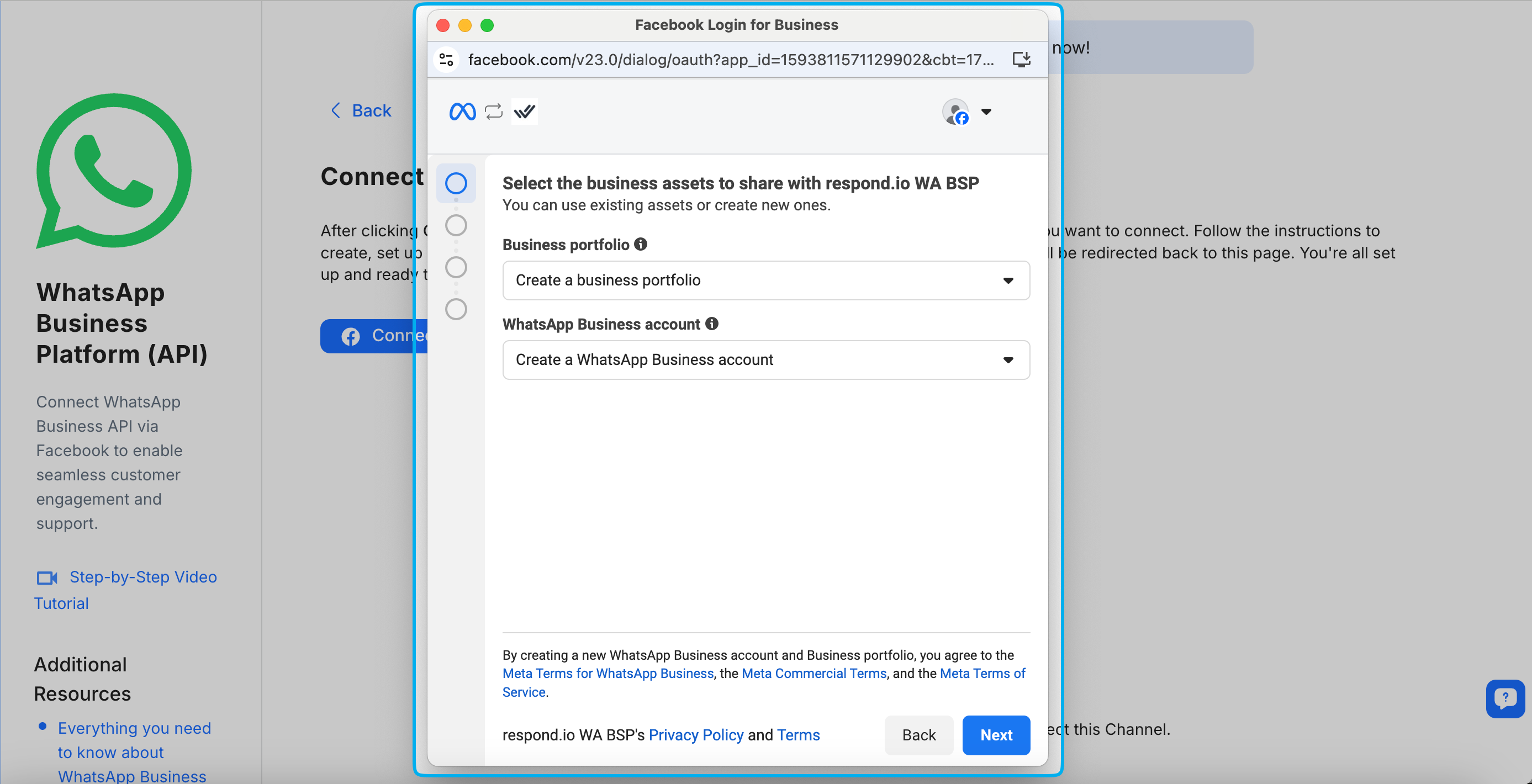
Sélectionne un portefeuille d'entreprise Meta et un compte WhatsApp Business existants > Clique sur Suivant.
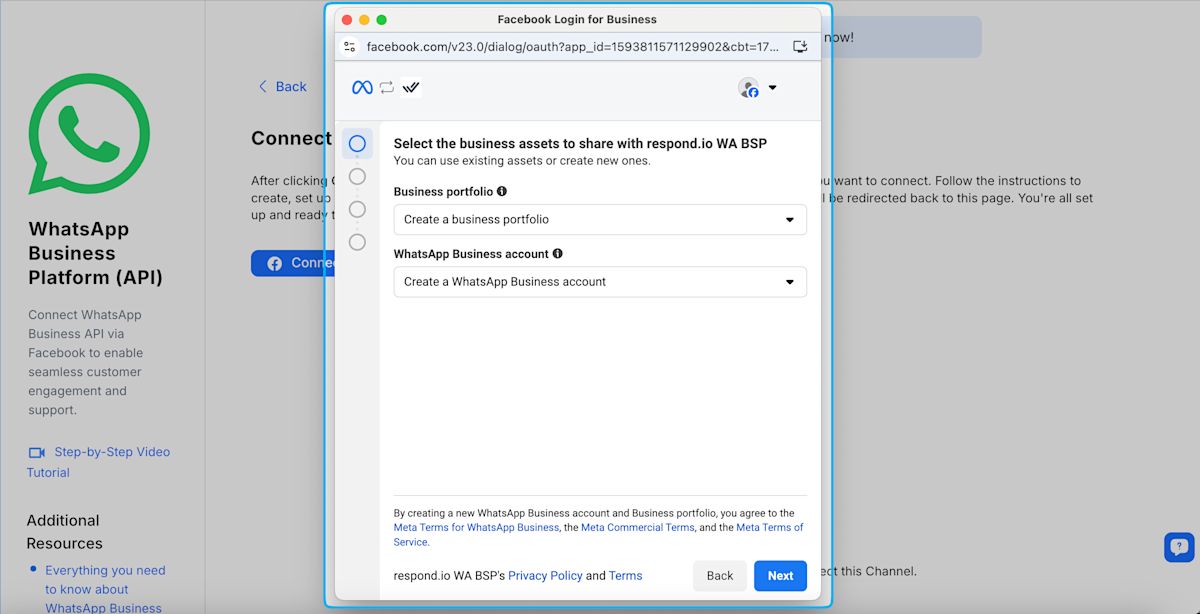
Si tu n'as pas de portefeuille d'entreprise Meta ou de compte WhatsApp Business, tu peux les créer.
Sous Portefeuille d'entreprise, sélectionne Créer un portefeuille d'entreprise.
Sous Compte WhatsApp Business, sélectionne Créer un compte WhatsApp Business.
Clique sur Suivant.
Les étapes suivantes te montreront comment créer un nouveau portefeuille d'entreprise Meta et un compte WhatsApp Business dans le même processus d'inscription.
Après avoir créé ton portefeuille d'entreprise Meta et ton compte WhatsApp Business
, passe à l'étape suivante pour Ajouter ton numéro de téléphone WhatsApp.
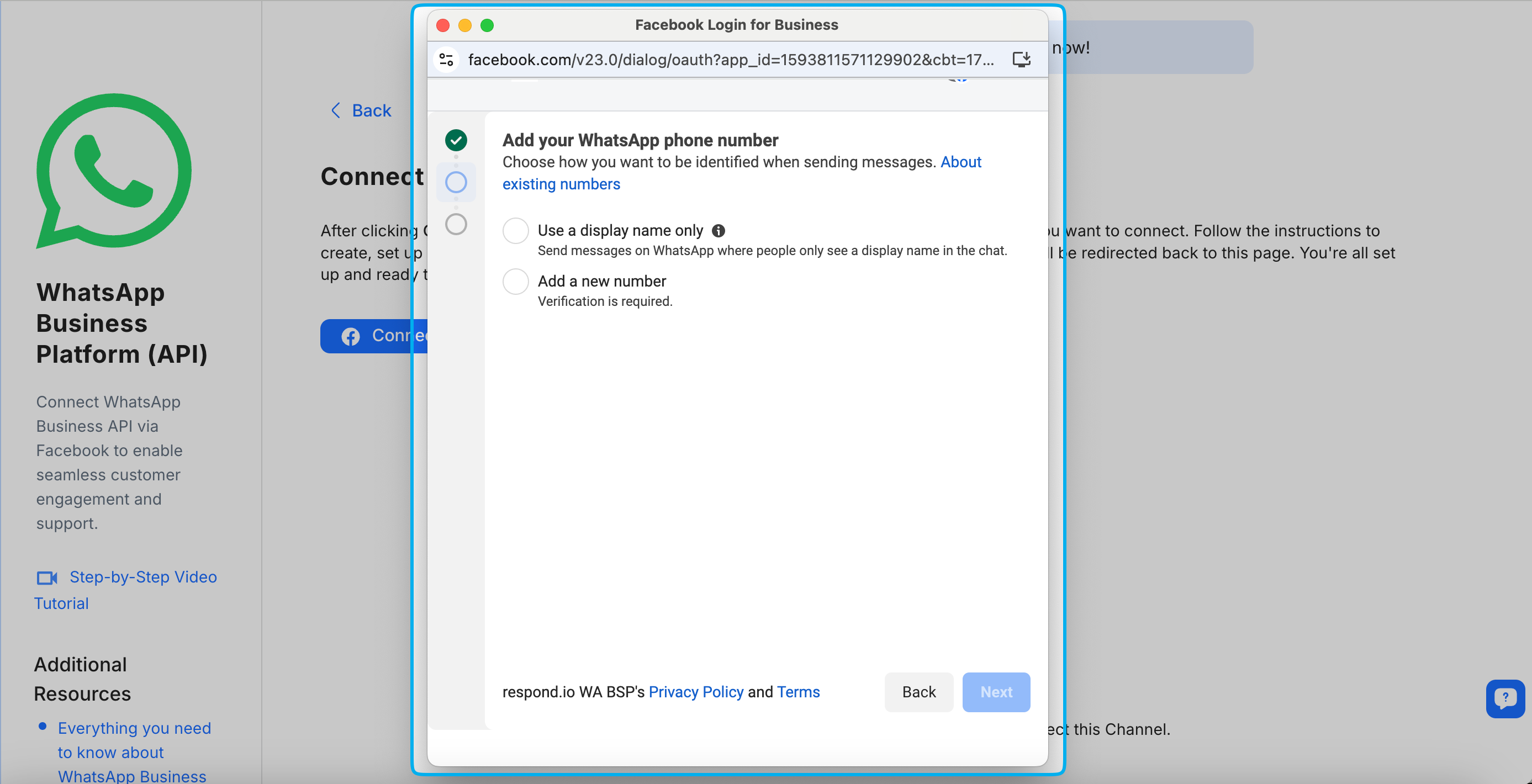
Pour ajouter ton numéro WhatsApp, tu peux soit sélectionner Utiliser uniquement un nom d'affichage pour recevoir un numéro de téléphone virtuel gratuit de Meta, soit ajouter ton propre numéro en sélectionnant Ajouter un nouveau numéro.
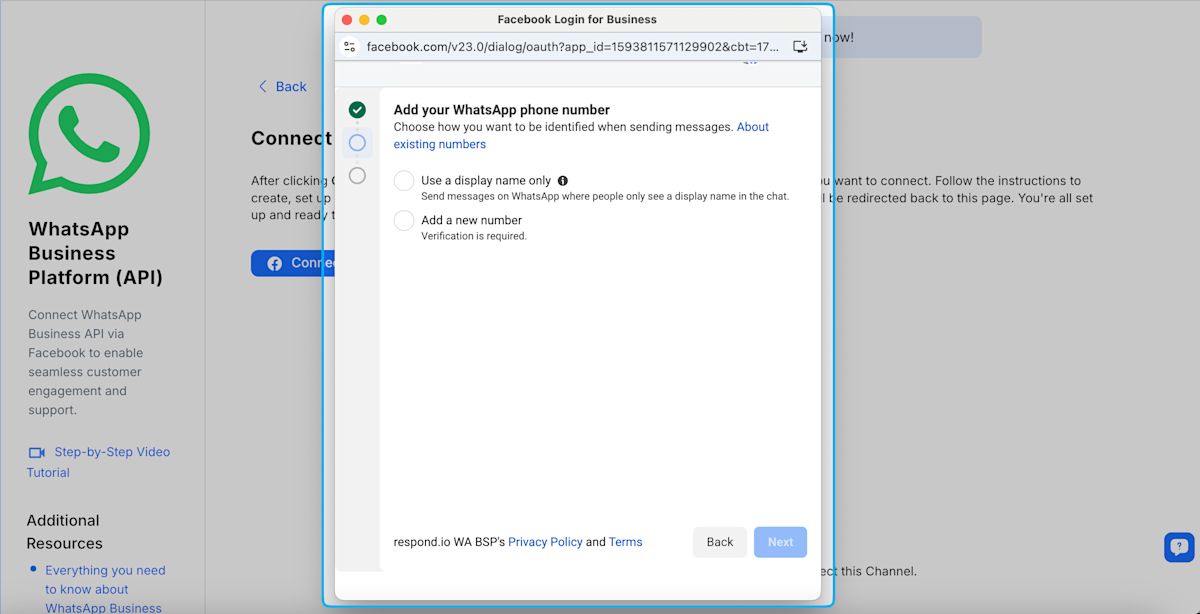
Si tu as sélectionné Ajouter un nouveau numéro, vérifie ton numéro de téléphone avec le code reçu par SMS ou appel > Clique sur Suivant.
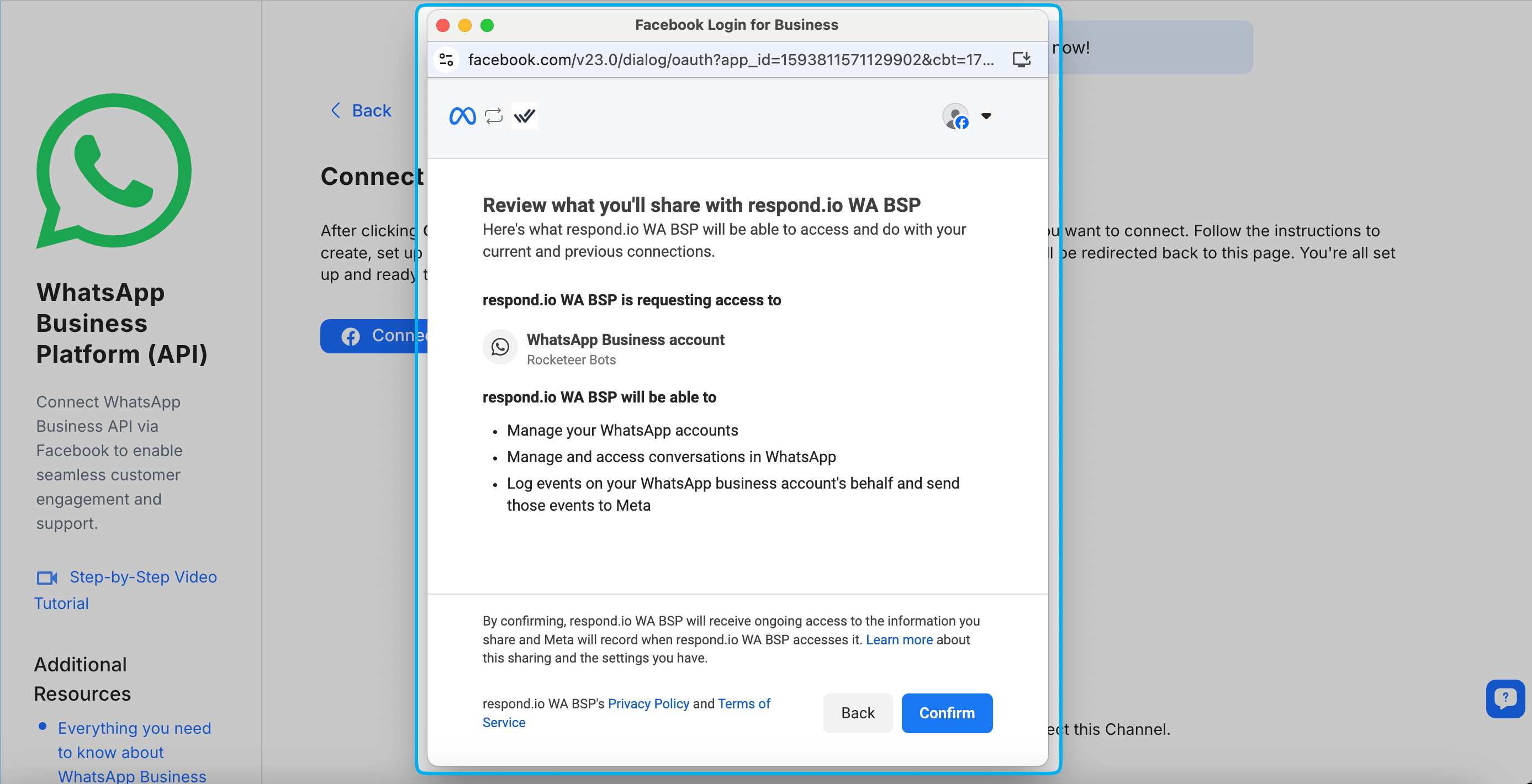
Vérifie les informations que tu partageras avec notre plateforme > Clique sur Confirmer.
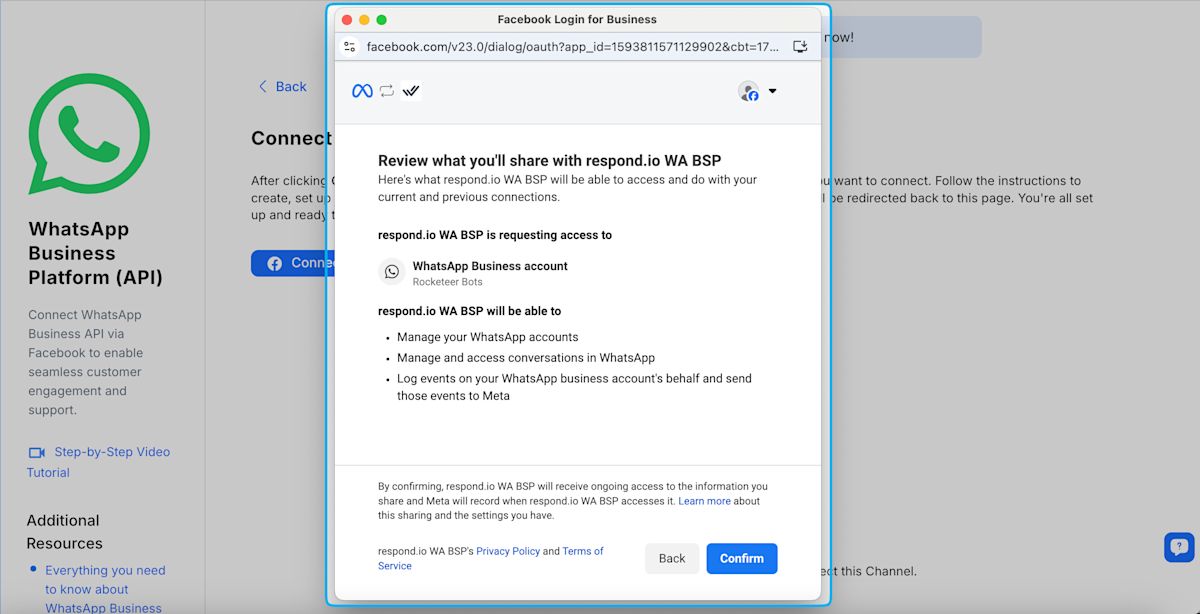
Clique sur Terminer.
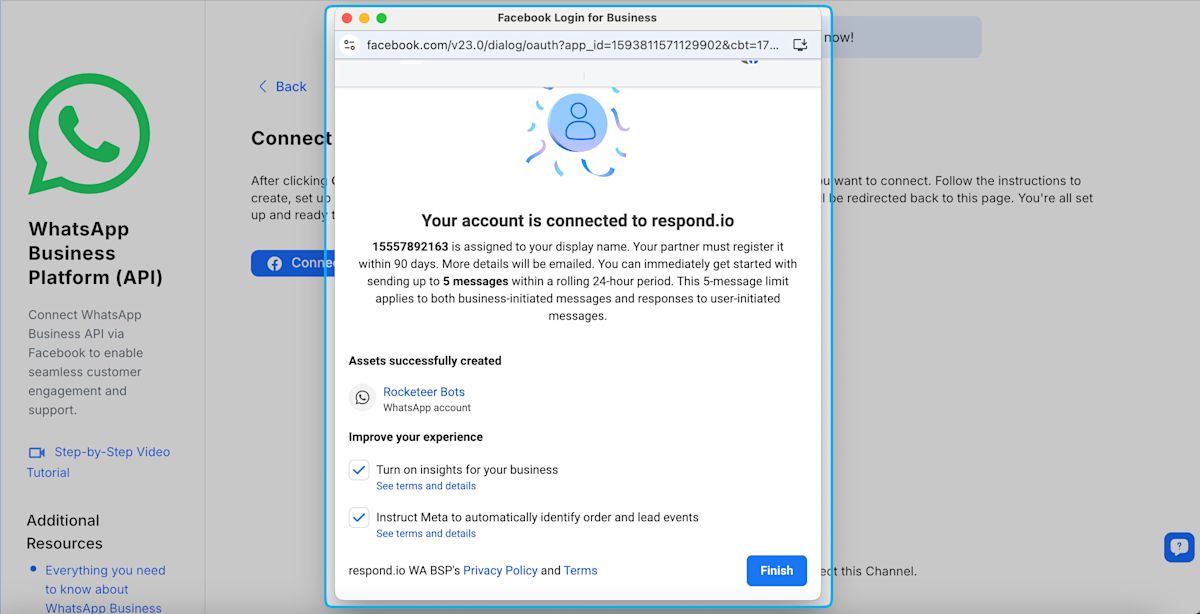
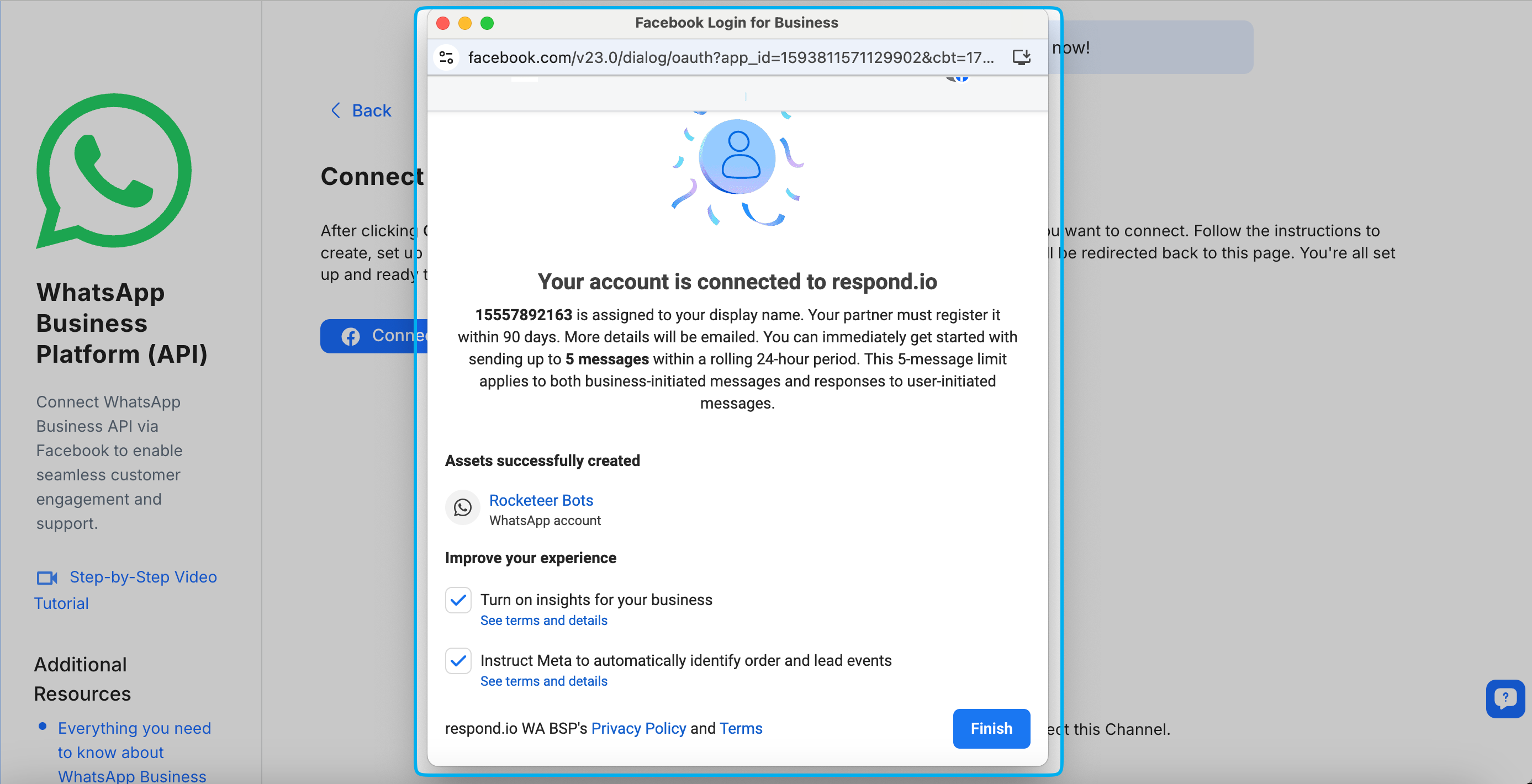
Félicitations ! Vous vous êtes inscrit avec succès et avez connecté votre canal WhatsApp Business Platform (API) avec respond.io.
Vous pouvez modifier les informations de votre profil, comme ajouter une photo de profil, une adresse, une description et d'autres configurations. En savoir plus sur la gestion de ton profil WhatsApp Business Platform (API) ici.
Assure-toi que ta devise WABA/MBM est définie sur USD. Cette étape est cruciale pour éviter les problèmes liés à l'envoi de conversations initiées par les entreprises, même lorsque tu as des crédits suffisants.
Envoyer un message de test
Une fois que tu t'es inscrit avec succès et que tu as connecté ton canal WhatsApp Business Platform (API), tu peux envoyer des messages de test à ton compte WhatsApp Business et répondre aux messages sur la plateforme respond.io.
Envoie un message de test - Utilise ce lien https://wa.me/{phoneNumber} pour commencer à envoyer des messages de test à ton compte WhatsApp Business.
Répondre au message de test -Accédez au module Boîte de réception de la plateforme respond.io pour envoyer une réponse.
Autrement, tu peux essayer notre WhatsApp Link Generator pour générer un lien de chat pour ton numéro afin d'envoyer un message de test.
FAQ et dépannage
Comment retirer un numéro de la Plateforme WhatsApp Business (API) de respond.io ?
Si tu ne souhaites plus utiliser respond.io comme ton Business Solution Provider (BSP), suis les étapes ci‑dessous :
Étape 1 : Supprime le canal dans respond.io
Va dans Paramètres de l’Espace de travail > Canaux.
Sélectionne ton canal Plateforme WhatsApp Business (API).
Supprime le canal.
Étape 2 : Retire respond.io comme partenaire dans Meta (si applicable)
Va dans Paramètres Meta Business.
Sélectionne Comptes WhatsApp.
Ouvre WhatsApp Manager.
Retire respond.io en tant que partenaire.
Que se passe-t-il après avoir retiré la Plateforme WhatsApp Business (API) ?
La messagerie via respond.io cessera immédiatement.
L'historique des messages existant reste dans ton espace de travail (sauf s'il est supprimé).
La suppression de respond.io comme partenaire ne supprime pas et ne rétrograde pas ton WABA.
La suppression d'un numéro de téléphone de ton WABA peut ne pas prendre effet immédiatement, car Meta peut nécessiter du temps pour traiter la modification.
Si tu prévois de migrer vers un autre BSP, tu peux migrer ton numéro directement avec le nouveau fournisseur en utilisant le processus de migration de Meta.
Quelle est la suite ?
Tu as réussi à t'inscrire à un compte WhatsApp Business Platform (API) et à connecter la Chaîne à respond.io. Tu es maintenant prêt à passer à l'étape suivante de ton parcours - Prépare-toi pour les conversations entrantes.


