

WhatsApp Business Plattform (API) ist für mittelgroße bis große Unternehmen konzipiert, die Mehrbenutzerzugriff auf WhatsApp benötigen. Im Gegensatz zur WhatsApp Personal App oder WhatsApp Business App verfügt sie nicht über eine integrierte Messaging‑Oberfläche. Respond.io stellt die Messaging‑Oberfläche bereit, die zum Senden und Empfangen von WhatsApp API‑Nachrichten erforderlich ist, sowie Tools für Massenversand und zur Überwachung der Leistung von Agenten und Teams.
WhatsApp API ist nicht kostenlos zu nutzen und verursacht aufgrund der Anzahl der Unterhaltungen Gebühren. Erfahre mehr über WhatsApp‑Preise.
Wenn du ein WhatsApp API‑Konto bei einem anderen Business Solution Provider (BSP) hast, kannst du deine Telefonnummer zu respond.io migrieren.
Bevor du beginnst
Bereite die folgenden Voraussetzungen vor, bevor du dich für ein WhatsApp Business Plattform (API)-Konto anmeldest:
Anspruchsberechtigung — Prüfe, ob dein Unternehmen die Voraussetzungen für die Nutzung von WhatsApp erfüllt und sieh dir Metas Richtlinien an, bevor du dich anmeldest.
respond.io-Konto — Ein respond.io-Konto ist erforderlich, um auf den Anmeldeprozess zuzugreifen.
Telefonnummer — Wähle eine von drei Optionen:
Eigene Telefonnummer verwenden
Verwende eine von Meta bereitgestellte virtuelle Telefonnummer
Füge später eine Telefonnummer hinzu (nicht empfohlen — siehe unten)
Meta Business Manager (MBM) — Für die Anmeldung erforderlich. Erstelle einen während des eingebetteten Anmeldeprozesses, falls erforderlich.
Anforderungen an die Telefonnummer
Eigene Telefonnummer verwenden
Die Nummer muss gültig sein und SMS oder Anrufe für die OTP‑Verifizierung empfangen können.
Wenn die Nummer bereits auf der WhatsApp Personal App oder WhatsApp Business App registriert ist, lösche das Konto zuerst.
Die Nummer darf nicht aus einem dieser eingeschränkten Länder stammen:
Krim (+7978)
Cuba (+53)
Iran (+98)
Nordkorea (+850)
Syria (+963)
Hinweis: Wenn die Nummer eines Kontakts aus einem eingeschränkten oder sanktionierten Land stammt, können ausgehende Nachrichten dennoch zugestellt werden. Antworten, die der Kontakt sendet, werden jedoch nicht bei respond.io empfangen.
Verwende eine von Meta bereitgestellte virtuelle Telefonnummer
Wichtig: Diese Nummer ist nur für Testzwecke gedacht — für den realen Geschäftsbetrieb nicht empfohlen.
Meta bietet während der Anmeldung kostenlose virtuelle Telefonnummern an (1-555 Geschäftsnummern). Wähle während der Einrichtung Nur einen Anzeigenamen verwenden, um eine zu erhalten.
Vorteile:
Keine Notwendigkeit, eine neue Telefonnummer zu kaufen.
Automatisch verifiziert — keine OTP‑Verifizierung erforderlich.
Schließt das Onboarding ohne zusätzliche Einrichtung ab.
Einschränkungen:
Kann nicht für echte Kundeninteraktionen verwendet werden.
Kann nicht für Click-to-WhatsApp-Anzeigen (CTWA) oder Buttons verwendet werden.
WhatsApp‑Anrufe werden nicht unterstützt.
Hat keinen genehmigten Anzeigenamen.
Von Unternehmen initiierte Konversationen sind ohne einen genehmigten Anzeigenamen nicht erlaubt (es können nur begrenzte Nachrichten pro Tag gesendet werden).
Kann nicht zu einem anderen Anbieter migriert werden.
Für weitere Details siehe Metas Dokumentation.
Später eine Telefonnummer hinzufügen
Wichtig: Diese Option wird nicht empfohlen. Wenn du sie auswählst, kann der Kanal nicht verbunden werden.
Diese Option kann erscheinen, wenn deinem WhatsApp Business Account bereits eine Telefonnummer zugewiesen ist. Um die Einrichtung abzuschließen und sofort mit dem Messaging zu beginnen, füge während der Anmeldung eine Telefonnummer hinzu, indem du eine der folgenden Optionen wählst:
Nur einen Anzeigenamen verwenden — um eine kostenlose virtuelle Telefonnummer von Meta zu erhalten, oder
Eine neue oder bestehende WhatsApp-Nummer verwenden — um deine eigene Nummer zu verbinden.
Wenn du eine dieser Optionen wählst, ist der WhatsApp‑Kanal nach Abschluss der Anmeldung vollständig eingerichtet und zum Messaging bereit.
Meta Business Manager
Verwende einen vorhandenen Meta Business Manager (MBM) oder erstelle einen während des eingebetteten Anmeldeprozesses.
Stelle sicher, dass dein Unternehmen die WhatsApp Business Messaging Policy einhält.
Stelle sicher, dass du über Admin-Zugriff in deinem MBM verfügst.
Stelle sicher, dass die Business‑Info deines MBM eine gültige, öffentlich zugängliche Unternehmenswebsite aufführt.
Gültige Website | Keine gültige Website |
|---|---|
Sichtbar und gehört zu deinem Unternehmen | Persönliche Facebook-Seiten |
Hat eine passende E-Mail‑Domain und Webadresse | TikTok-Profile |
Enthält den Namen oder das Logo deines Unternehmens | Andere Social‑Media‑Seiten |
Wichtig: Eine legitime, öffentlich zugängliche Unternehmenswebsite ist in deinen Business‑Info zwingend erforderlich — ohne diese kann deine WABA deaktiviert werden. Sie wird auch benötigt, wenn du dich für die Meta Business Verification bewirbst.
WhatsApp Business Plattform (API) verbinden
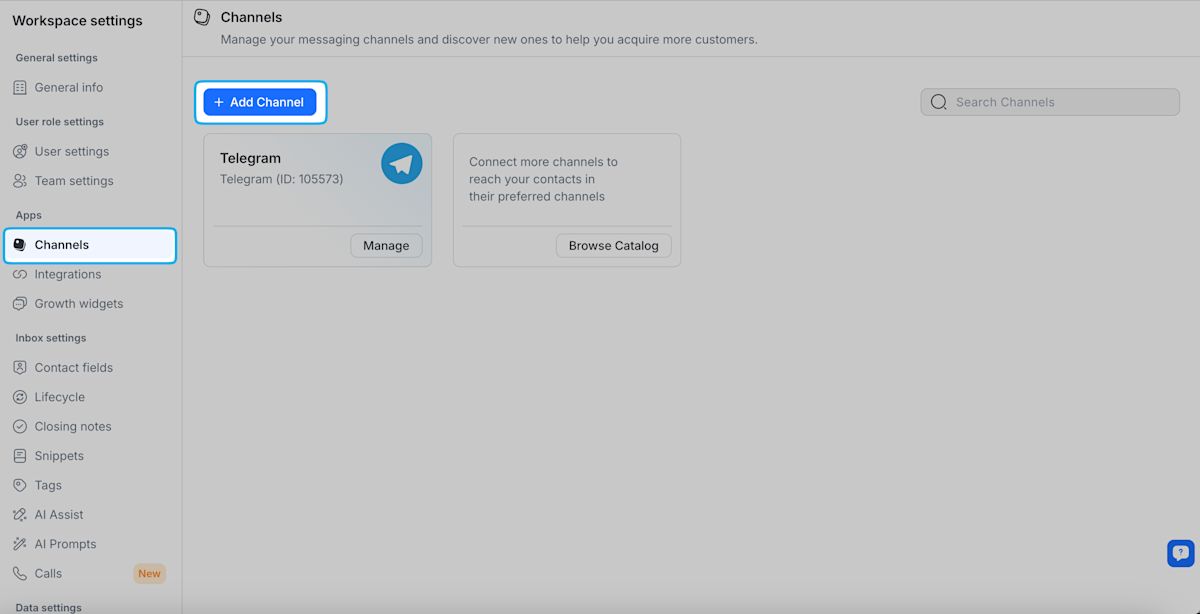
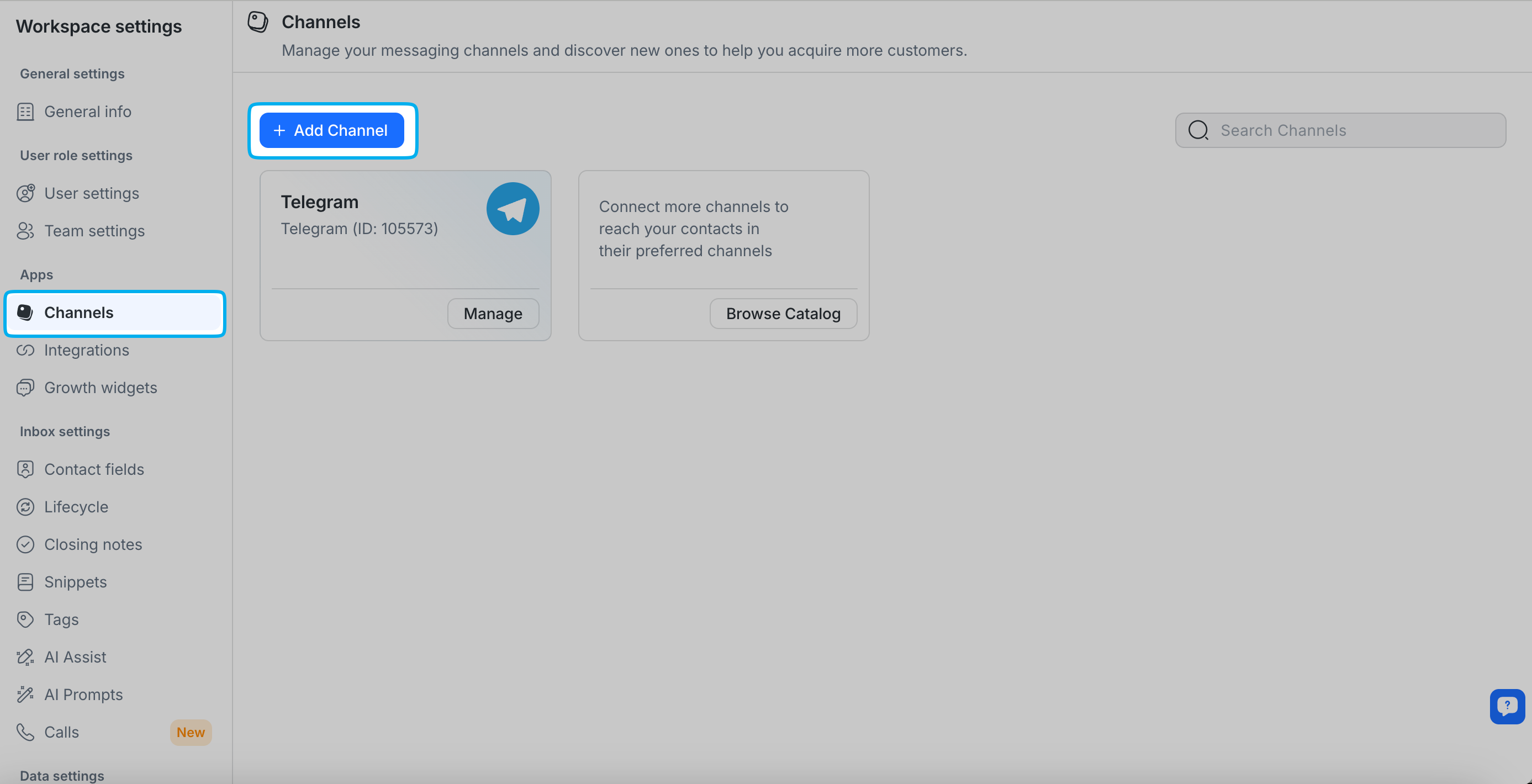
Gehe zu Einstellungen des Arbeitsbereichs > Kanäle > klicke auf Kanal hinzufügen.
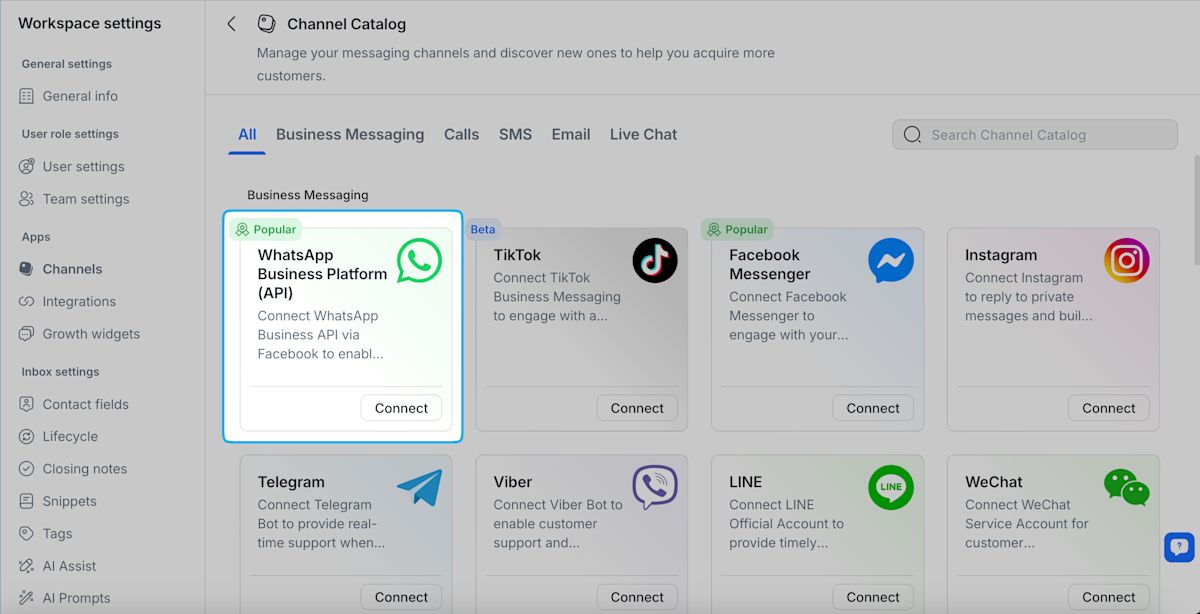
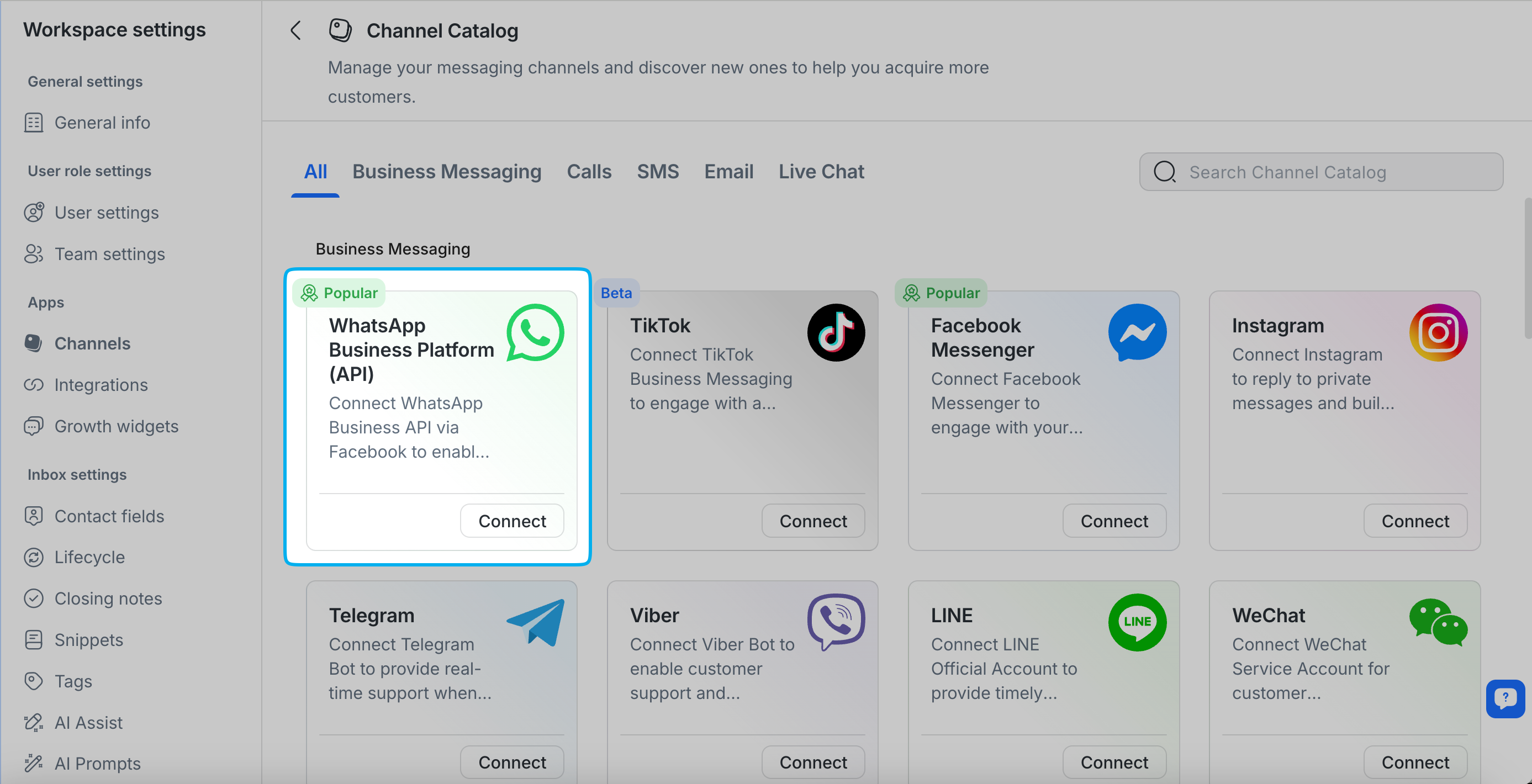
Suche die WhatsApp Business Plattform (API)-Karte im Kanalkatalog > klicke auf Verbinden.
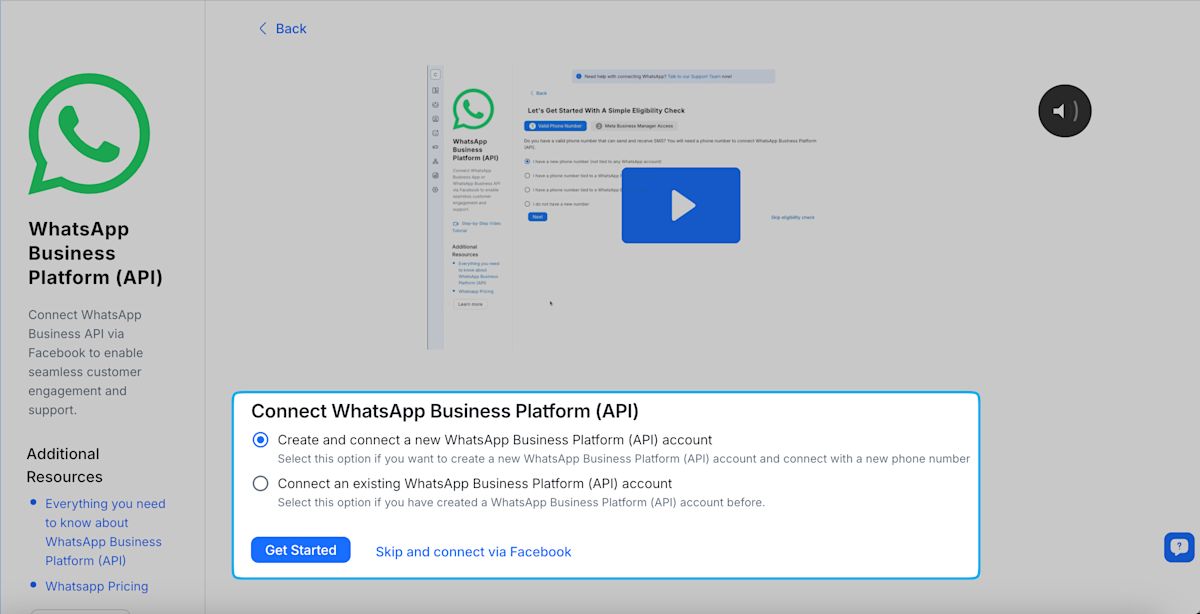
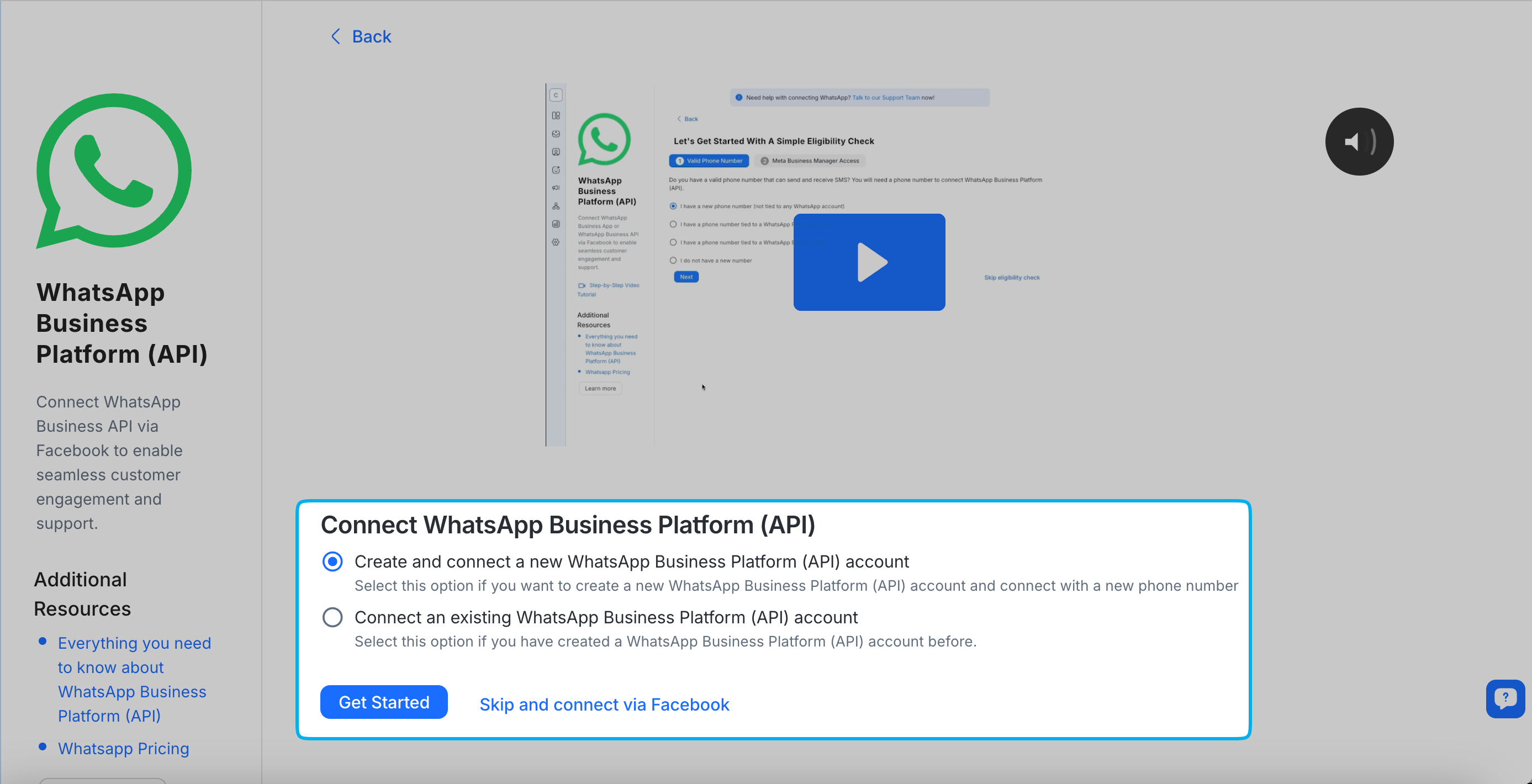
Wähle deine Verbindungsmethode > klicke auf Loslegen, um die Eignungsprüfungen zu durchlaufen.
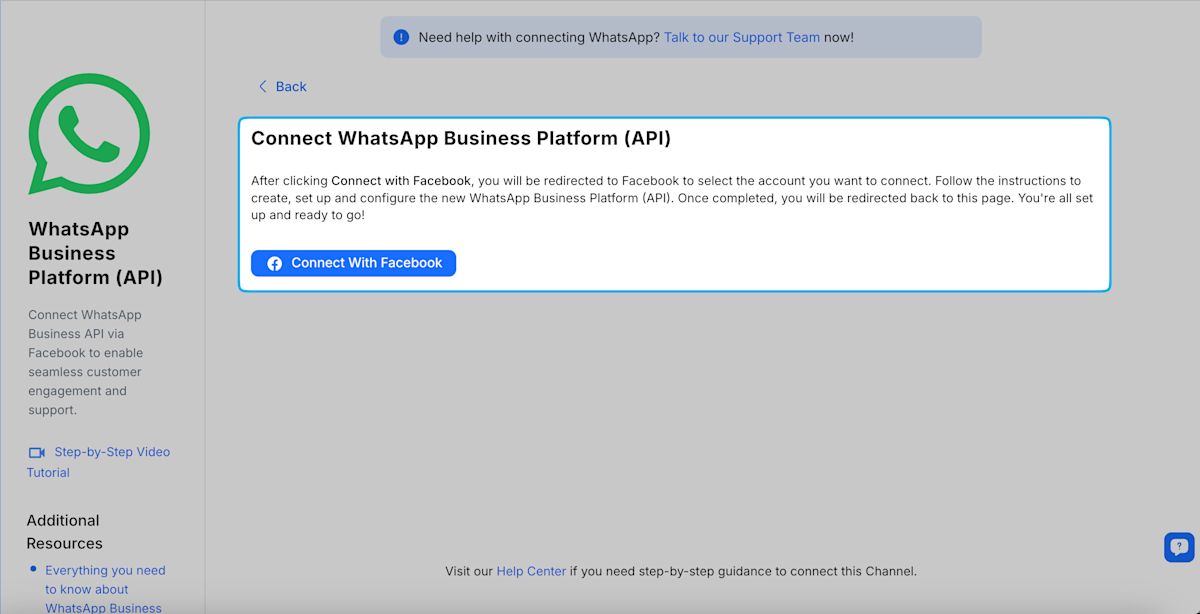
Klicke auf Mit Facebook verbinden und melde dich bei deinem Facebook‑Konto an.
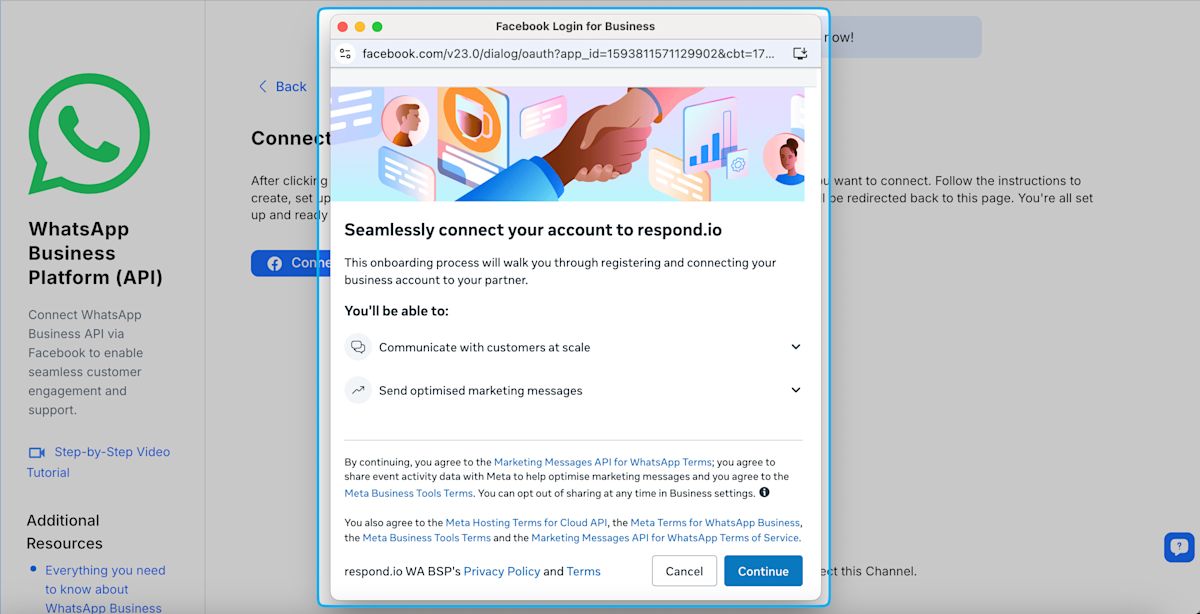
Klicke auf Weiter, um respond.io die Berechtigung zu erteilen, dein WhatsApp Business‑Konto und die Abrechnung zu verwalten.
Wähle ein vorhandenes Meta Business-Portfolio und ein WhatsApp Business-Konto > klicke auf Weiter.
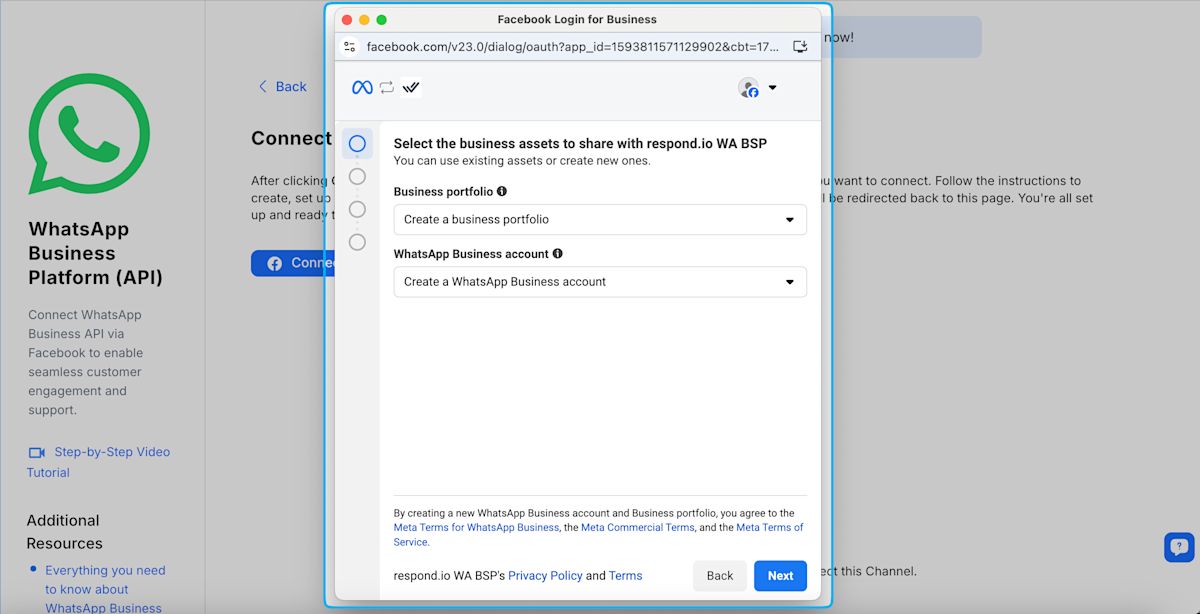
Um ein neues Business‑Portfolio oder WhatsApp Business‑Konto zu erstellen: Unter Business-Portfolio wähle Business‑Portfolio erstellen; unter WhatsApp Business‑Konto wähle WhatsApp Business‑Konto erstellen. Klicke auf Weiter und folge den Anweisungen.
Füge deine WhatsApp‑Telefonnummer hinzu, indem du Nur einen Anzeigenamen verwenden für eine kostenlose virtuelle Telefonnummer von Meta auswählst, oder Eine neue Nummer hinzufügen, um deine eigene zu verbinden.
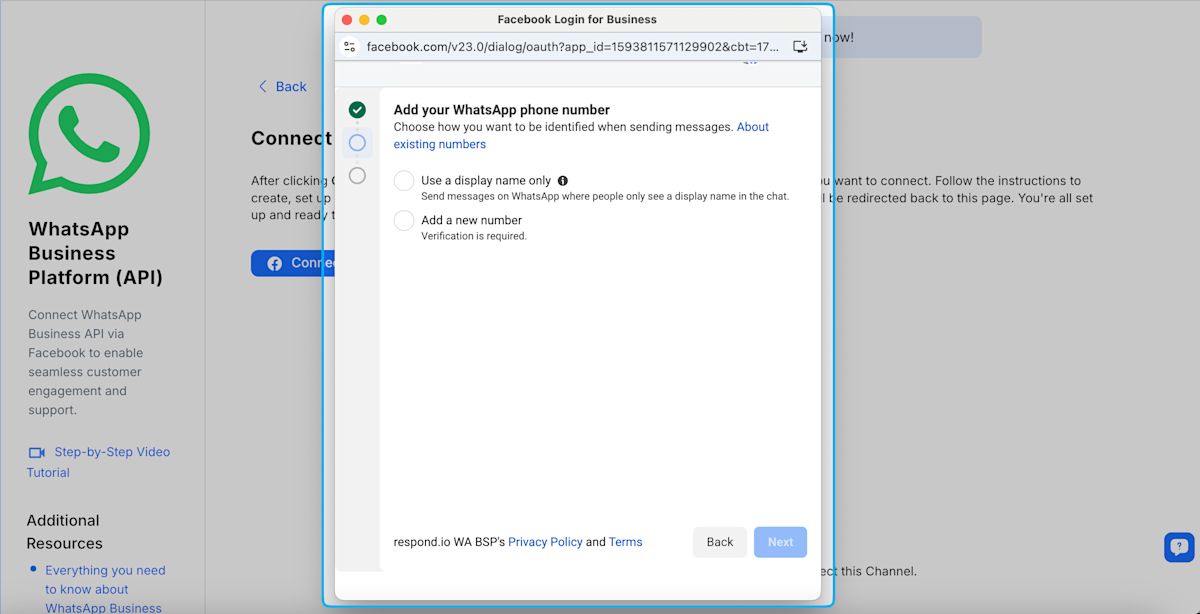
Verifiziere deine Telefonnummer mit dem per SMS oder Anruf gesendeten Code (wenn du Eine neue Nummer hinzufügen gewählt hast) > klicke auf Weiter.
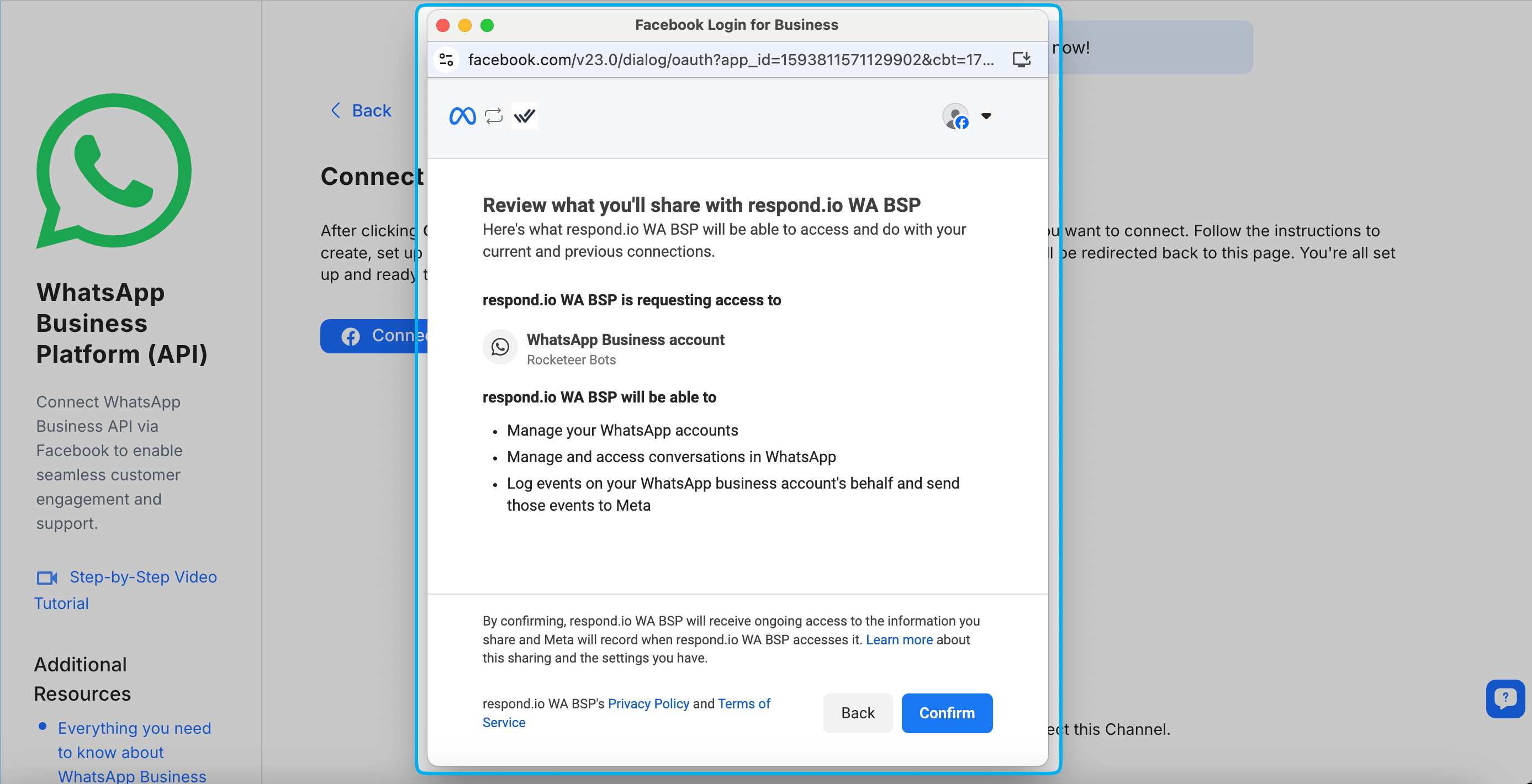
Überprüfe welche Daten du mit respond.io teilen wirst > klicke auf Bestätigen.
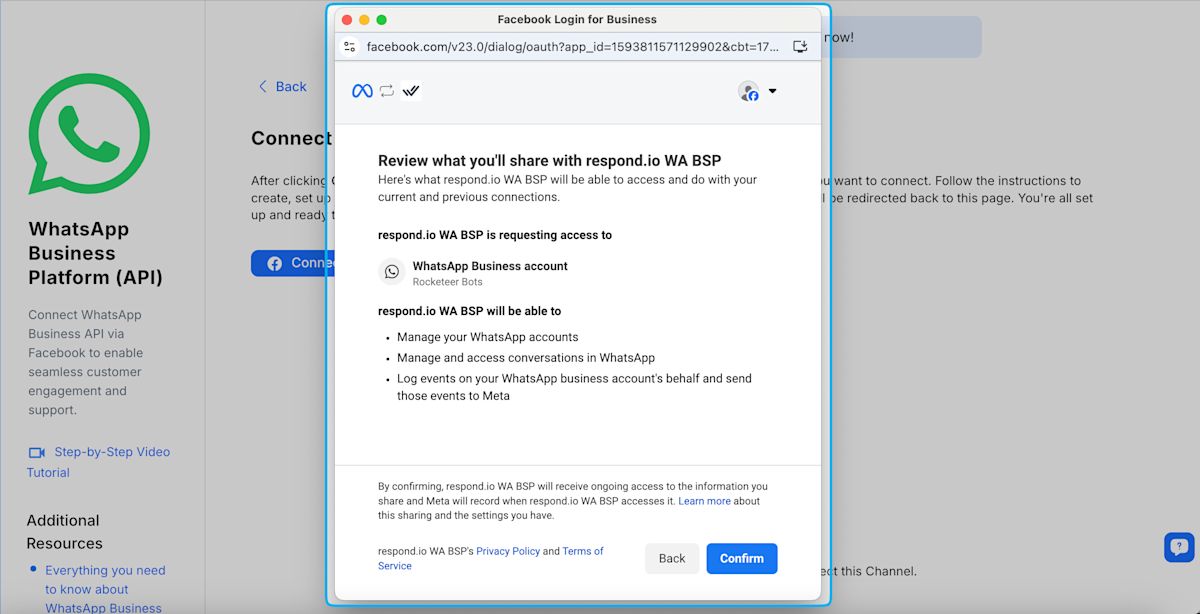
Klicke auf Abschließen.
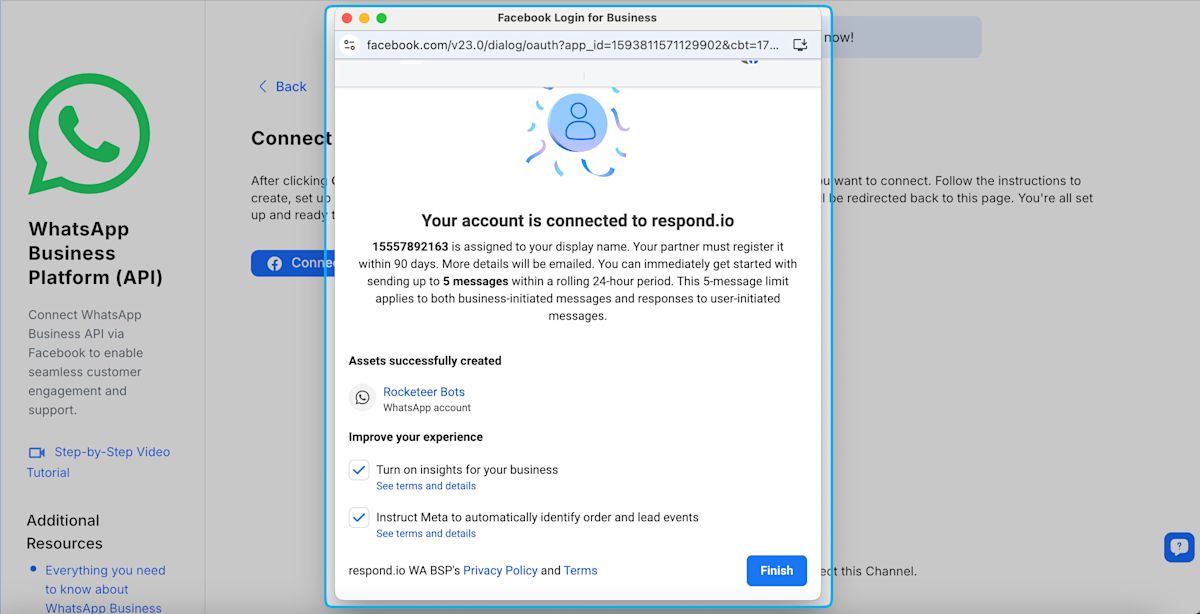
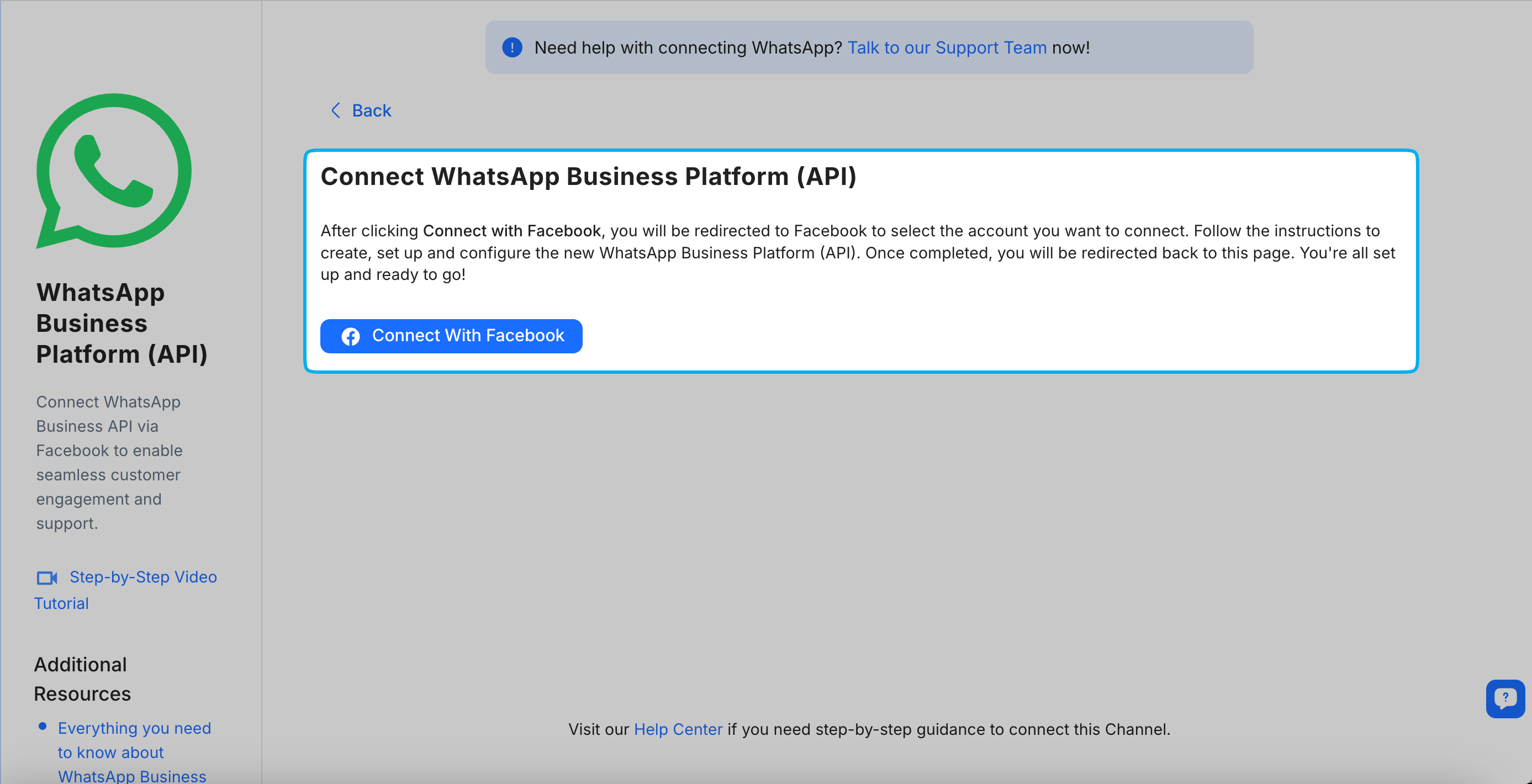
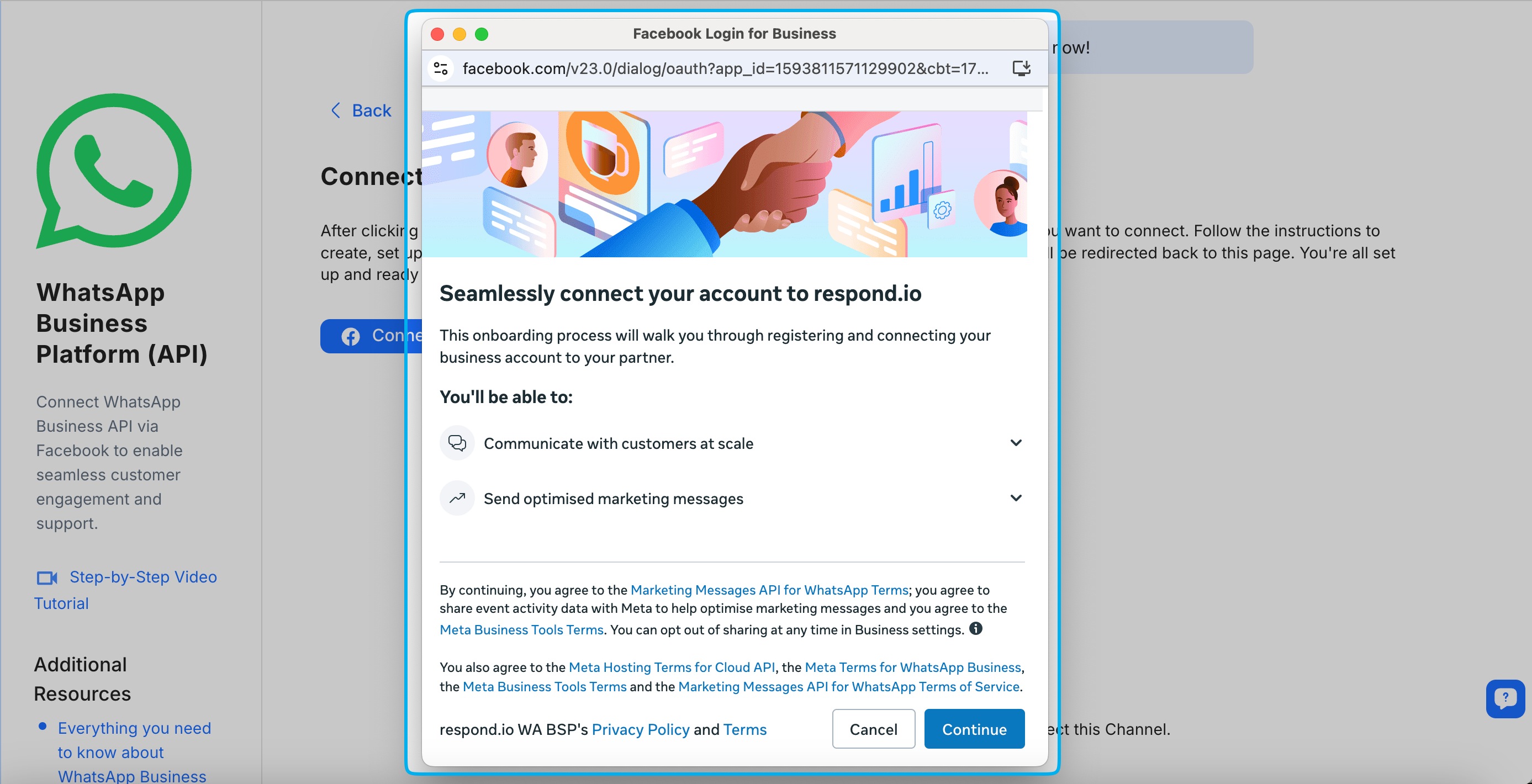
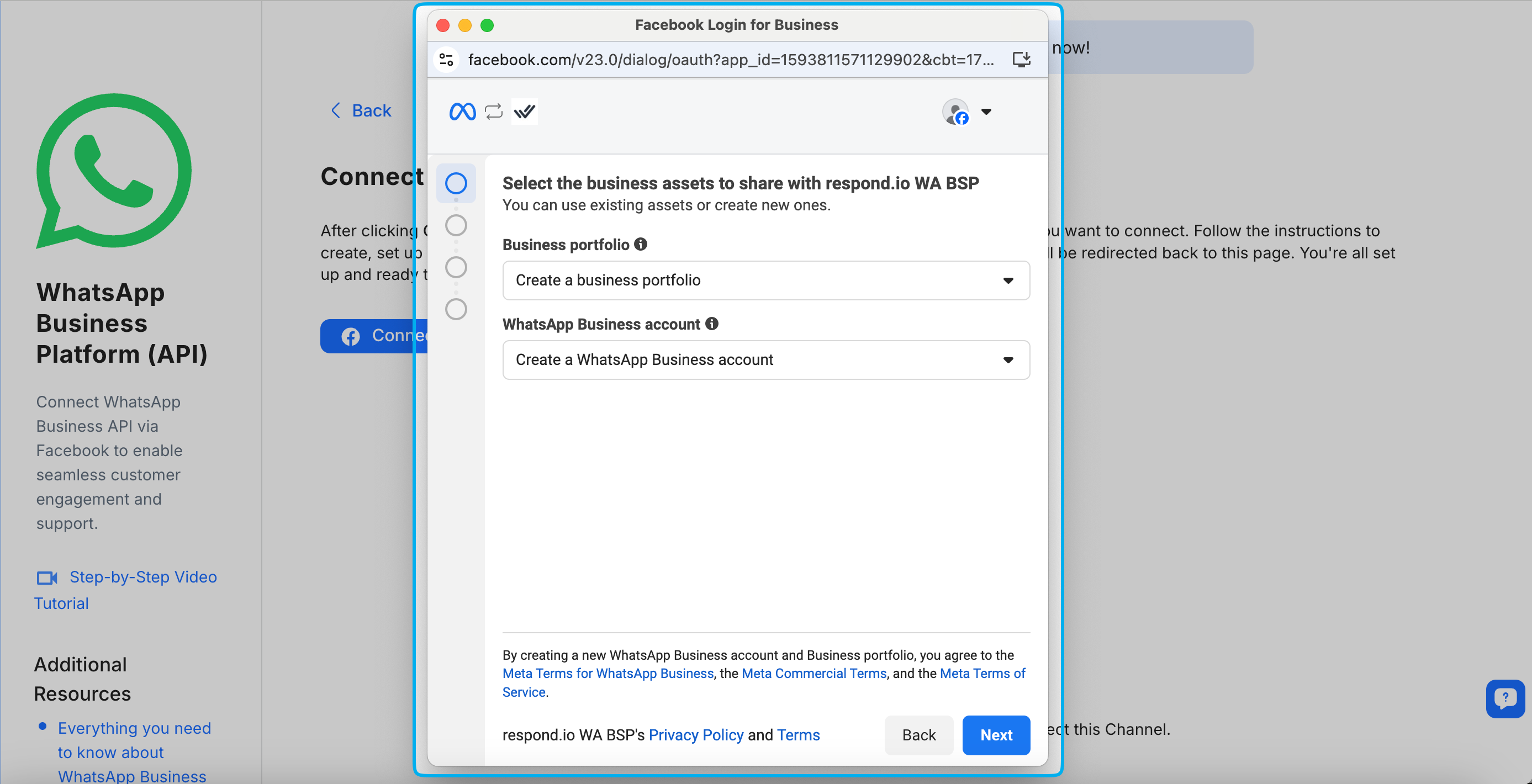
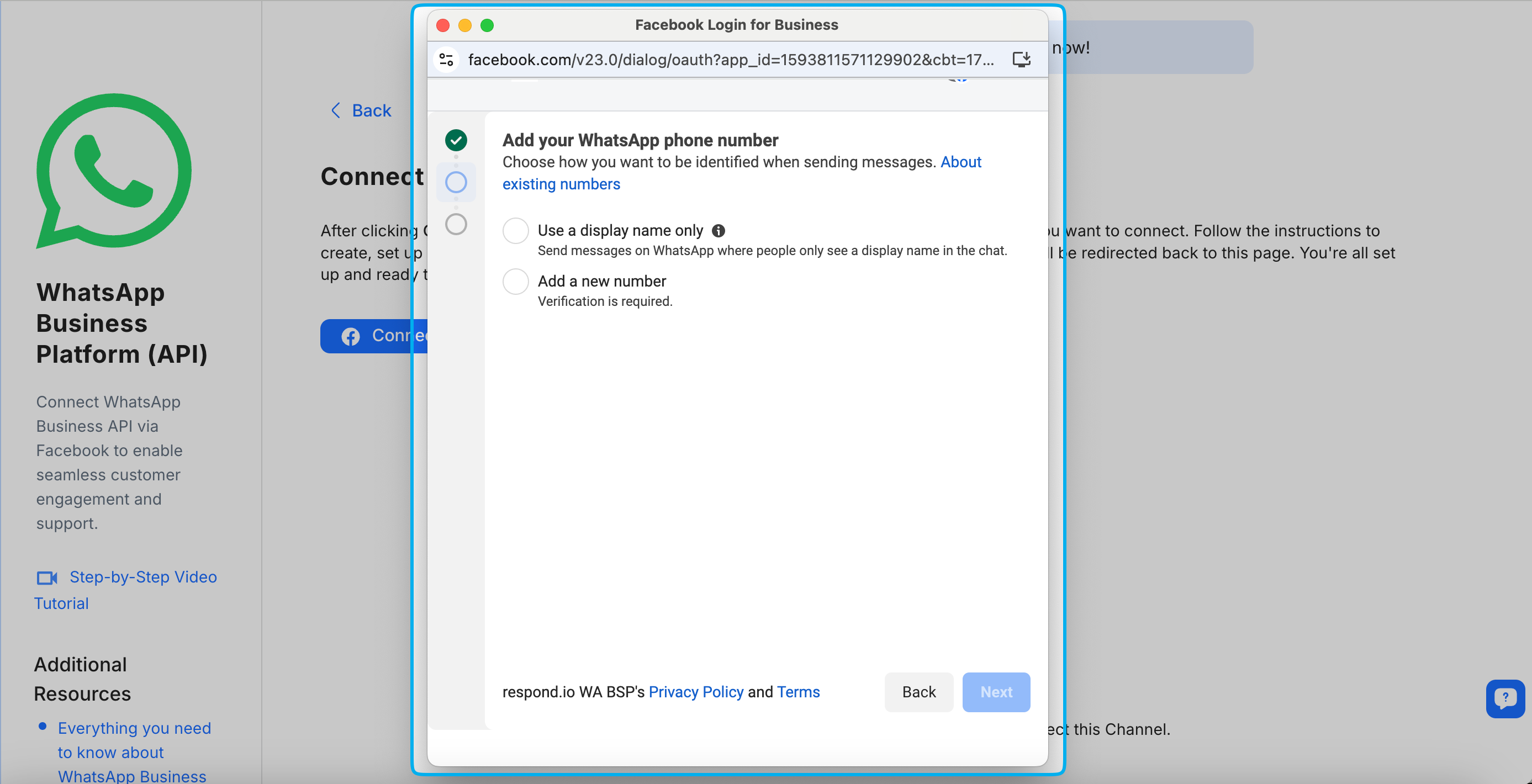
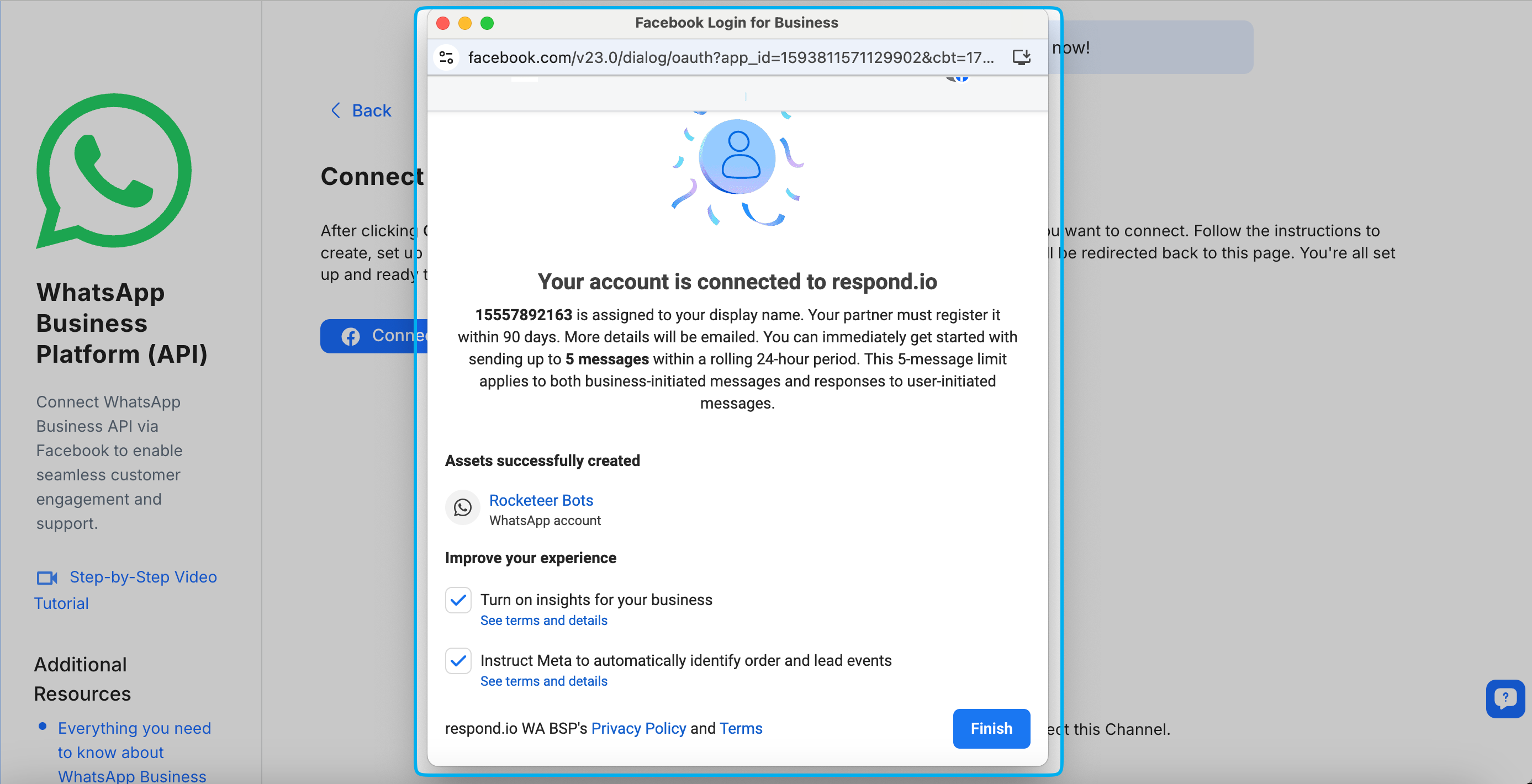
Wichtig: Wenn du Weiter zur Feature‑Einrichtung statt Abschließen siehst, ist deine Einrichtung unvollständig. Gehe zu Meta Business Manager > WhatsApp Manager > Einrichtungsanleitung, um nachzusehen, warum. Sieh dir dieses FAQ unten an, um zu erfahren, wie du es beheben kannst.
Dein WhatsApp Business Plattform (API)-Kanal ist jetzt mit respond.io verbunden.
Bearbeite dein Profil — einschließlich Profilfoto, Adresse und Beschreibung — jederzeit. Erfahre mehr darüber, wie du dein Profil in der WhatsApp Business Plattform (API) verwaltest.
Stelle sicher, dass deine WABA/MBM-Währung auf USD eingestellt ist. Dieser Schritt ist entscheidend, um Probleme beim Versenden von geschäftsinitiierenden Gesprächen zu vermeiden, auch wenn du über ausreichendes Guthaben verfügst.
Senden einer Testnachricht
Sobald der Kanal verbunden ist, sende eine Testnachricht, um zu bestätigen, dass das Messaging funktioniert.
Sende eine Testnachricht — Verwende den Link https://wa.me/{phoneNumber}, um eine Unterhaltung mit deinem WhatsApp Business‑Konto zu starten.
Antworte auf die Testnachricht — Gehe im respond.io zum Modul Inbox, um eine Antwort zu senden.
Verwende den WhatsApp-Link-Generator, um einen Chat-Link für deine Telefonnummer zu erzeugen.
FAQ und Fehlerbehebung
Wie entferne ich eine WhatsApp Business Platform (API)-Nummer aus respond.io?
Wenn du respond.io nicht mehr als deinen Business Solution Provider (BSP) nutzen möchtest, befolge die folgenden Schritte:
Schritt 1: Lösche den Kanal in respond.io
Gehe zu Arbeitsbereichseinstellungen > Kanäle.
Wähle deinen WhatsApp Business Platform (API)-Kanal.
Lösche den Kanal.
Schritt 2: Entferne respond.io als Partner in Meta (falls zutreffend)
Gehe zu Meta Business Settings.
Wähle WhatsApp Accounts.
Öffne WhatsApp Manager.
Entferne respond.io als Partner.
Was passiert, nachdem ich die WhatsApp Business Platform (API) entfernt habe?
Messaging über respond.io wird sofort eingestellt.
Der bestehende Nachrichtenverlauf bleibt in deinem Arbeitsbereich erhalten (sofern nicht gelöscht).
Das Entfernen von respond.io als Partner löscht dein WABA nicht und führt auch nicht zu einer Herabstufung.
Das Löschen einer Telefonnummer aus deinem WABA tritt möglicherweise nicht sofort in Kraft, da Meta Zeit benötigt, um die Änderung zu verarbeiten.
Was passiert, wenn die Währung meines WhatsApp Business Accounts (WABA) nicht USD ist?
WABAs mit einer anderen Währung als USD werden auf respond.io nicht unterstützt und können Probleme beim Versenden von vom Unternehmen initiierten Konversationen verursachen, selbst wenn du über ausreichendes Guthaben verfügst.
Was du tun kannst
Migriere deine bestehende WABA in eine neue WABA.
Wenn du weitere Hilfe benötigst, kontaktiere unser Support-Team.
Hinweis: Das Erstellen einer neuen WABA und manuelles Verbinden ist möglich, aber die Migration ist die bevorzugte Vorgehensweise.
Warum sehe ich den Fehler "The WhatsApp Business (WABA) you're trying to connect already connected with another organization"?
Dieser Fehler tritt auf, wenn die WABA‑ID bereits mit einer anderen respond.io‑Organisation verknüpft ist. WABA‑IDs können nach der Verbindung nicht zwischen Organisationen verschoben werden.
Was du tun kannst
Die Telefonnummer muss in eine neue WABA unter der neuen Organisation migriert werden. Kontaktiere unser Support-Team für Anleitungen, wie mit verbleibenden Mitteln des alten WABA umzugehen ist.
Warum sehe ich „Meta Error (#133006): Phone number re-verification needed. Phone number needs to be verified before registering“?
Dies kann passieren, wenn der OTP‑Verifizierungsschritt im eingebetteten Anmeldeprozess übersprungen wurde und die Registrierung der Telefonnummer unvollständig blieb.
Was du tun kannst
Fordere den Verifizierungscode bei Meta an.
Verifiziere deine Telefonnummer mit diesem Code.
Schließe die Kanalverbindung ab.
Für weitere Informationen siehe Metas Dokumentation zu Fehlercodes.
Warum sehe ich „Weiter zur Feature‑Einrichtung“ statt der Schaltfläche „Abschließen“?
Das passiert, wenn deine Telefonnummer während der Anmeldung nicht erfolgreich hinzugefügt und verifiziert wurde, sodass deine Einrichtung unvollständig ist.
Wenn du auf Weiter zur Feature‑Einrichtung klickst, wirst du zur Seite Einrichtungsanleitung weitergeleitet. Es kann sein, dass Telefonnummer mit respond.io verbinden als unvollständig angezeigt wird.
WABA eingeschränkt: Oft aufgrund unvollständiger Unternehmensinformationen oder einer bestehenden Asset‑Einschränkung.
OTP nicht abgeschlossen: Dies kann passieren, wenn der OTP nicht empfangen wurde oder abgelaufen ist.
Nummer ist mit einer falschen WABA verbunden: Dies passiert meist bei WhatsApp Coexistence — deine Nummer kann noch mit der Kreditlinie eines vorherigen BSP verknüpft sein, was die neue Verbindung blockiert.
Was du tun kannst
Gehe zu WhatsApp‑Konten, um zu prüfen, warum es unvollständig ist:
Wenn deine WABA eingeschränkt ist, reiche einen Einspruch über Meta Business Support ein.
Wenn dein OTP nicht abgeschlossen wurde, versuche unten erneut, deinen Kanal zu verbinden (Schritt 2).
Wenn deine Nummer mit einer falschen WABA verbunden ist, folge den Schritten um zu respond.io als deinem BSP zu wechseln.
Versuche erneut, deinen WhatsApp Business Plattform (API)-Kanal zu verbinden.
Brauchst du Hilfe? Kontaktiere unser Support-Team.


