

Các agent AI là trợ lý tự động trả lời khách hàng, tuân theo hướng dẫn của bạn và thực hiện các hành động như gán hoặc đóng cuộc hội thoại — giúp đội ngũ của bạn tiết kiệm thời gian và tăng tính nhất quán trong phản hồi.
Với các mẫu có sẵn, bạn có thể triển khai ngay các agent AI cho các vai trò phổ biến như xử lý thắc mắc, trả lời câu hỏi thường gặp hoặc chuyển tiếp cuộc trò chuyện đến đội ngũ phù hợp.
Hướng dẫn này cho bạn thấy cách nhanh nhất để bắt đầu—thiết lập tối thiểu, giá trị tối đa.
Lưu ý nhanh: Tác nhân AI được bao gồm trong các gói Growth trở lên.
Bước 1: Vào Hộp thư đến
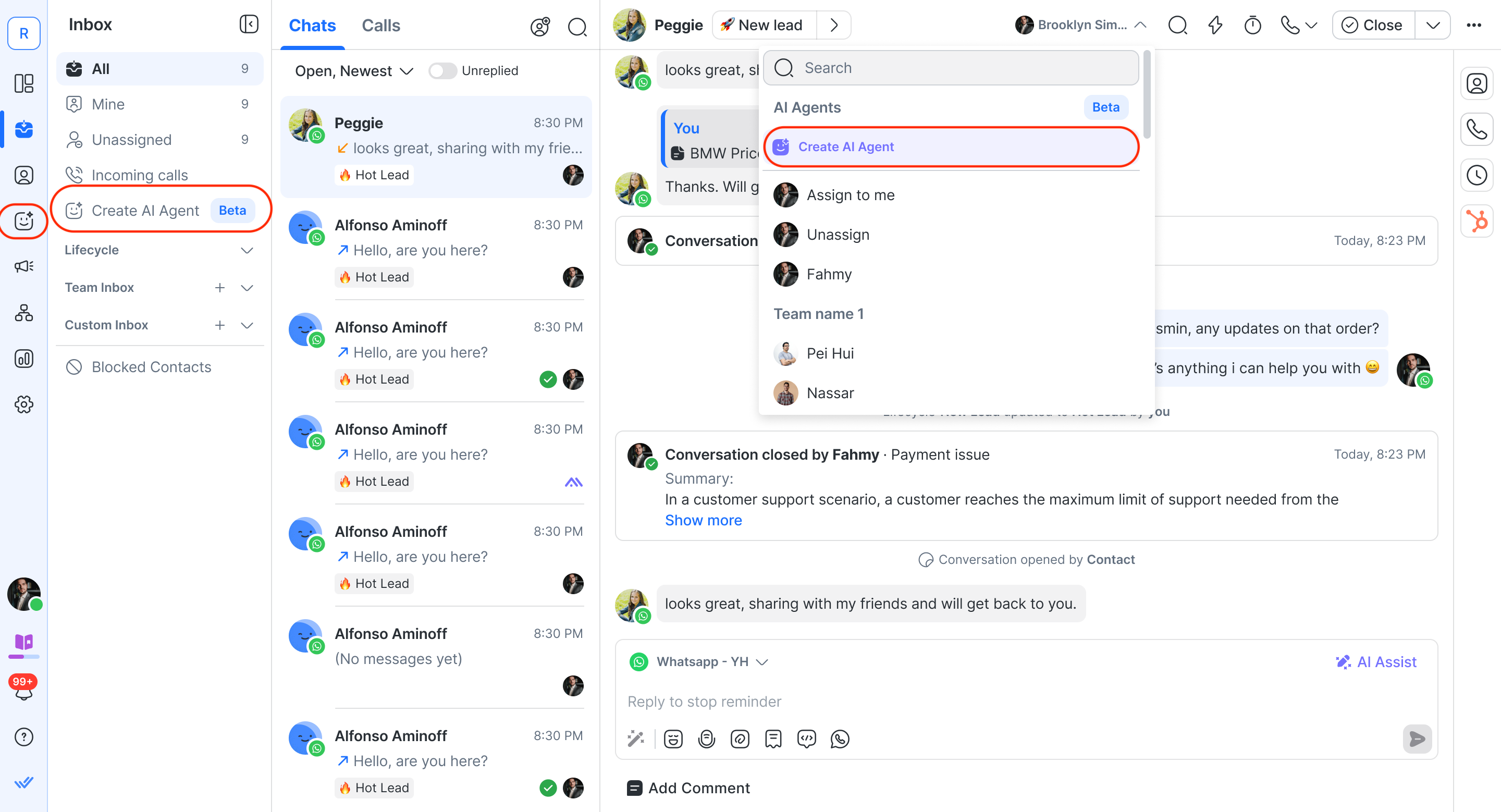
Mở module Hộp thư đến.
Nhấp vào Tạo tác nhân AI từ:
phần cột điều hướng bên trái, hoặc
ở menu thả xuống Người nhận (tùy chọn trên cùng).
Hoặc nhấp vào module Tác nhân AI trên thanh điều hướng bên trái.
Bước 2: Chọn mẫu tác nhân AI
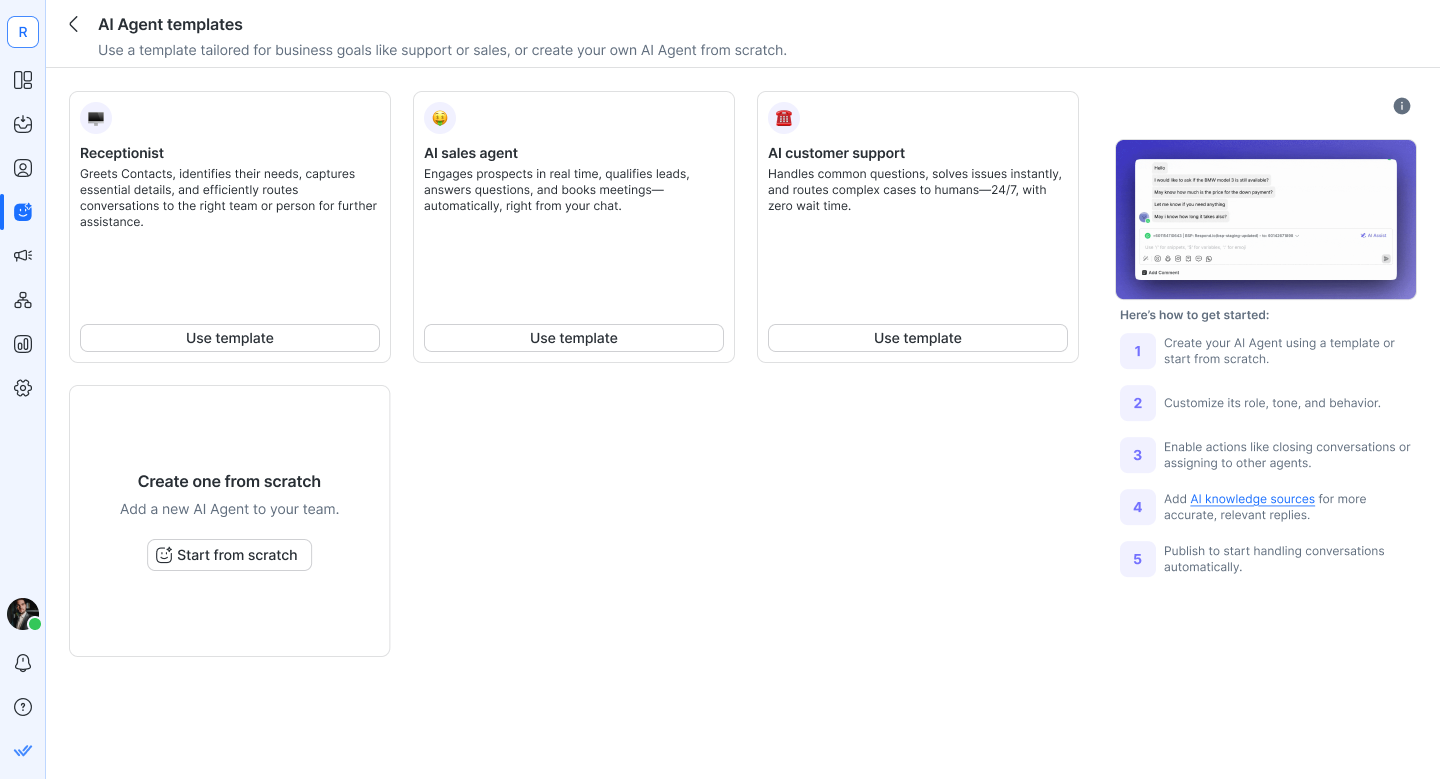
Trên trang mẫu, chọn một mẫu:
Tiếp tân – Xử lý các yêu cầu chung và chuyển cuộc trò chuyện đến đúng nhóm hoặc cá nhân.
Tác nhân Bán hàng – Phản hồi về sự quan tâm đến sản phẩm và giúp xác định khách hàng tiềm năng.
Tác nhân Hỗ trợ – Trả lời các câu hỏi thường gặp và cung cấp trợ giúp dựa trên tài liệu của bạn.
Nhấp vào Sử dụng Mẫu
Bước 3: Xem lại và tùy chỉnh tác nhân AI của bạn (tùy chọn)
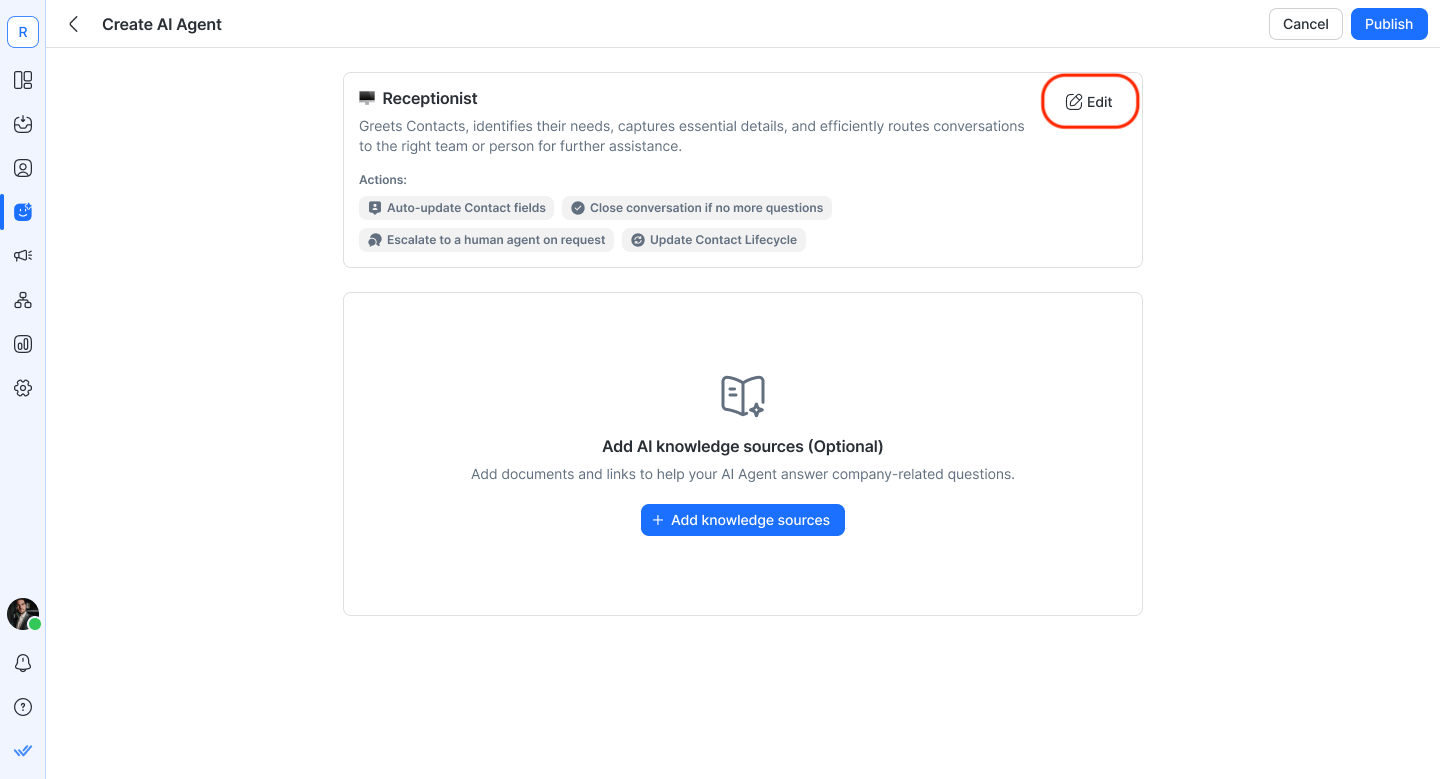
Trang Tạo tác nhân AI được điền sẵn các prompt mẫu mà bạn có thể tùy chỉnh bằng thông tin như tên công ty — và chỉnh sửa bất kỳ lúc nào để phù hợp với nhu cầu của bạn.
Tùy theo mẫu bạn chọn, bạn có thể tùy chỉnh cách tác nhân AI thể hiện, chức năng và người mà nó tương tác — ví dụ: điều chỉnh giọng điệu của tác nhân hoặc phân công cuộc trò chuyện cho các đội cụ thể.
Bạn có thể xem lại và chỉnh sửa:
Tên và Mô tả
Hướng dẫn (vai trò, giọng điệu và hành vi của tác nhân AI)
Các hành động đã bật (ví dụ: Đóng cuộc trò chuyện, Giao cho tác nhân hoặc đội, Cập nhật giai đoạn Chu kỳ sống)
Tùy chọn: Nhấp vào + Thêm nguồn kiến thức AI để tải lên tài liệu hoặc URL.
Tải lên nguồn kiến thức sẽ cho phép tác nhân AI của bạn trả lời các câu hỏi cụ thể liên quan đến doanh nghiệp—chẳng hạn như vị trí doanh nghiệp, chính sách hoàn trả, thông tin liên hệ và hơn thế nữa. Tìm hiểu thêm
Mẫu Tiếp tân
Mẫu Tiếp tân này giúp bạn:
Chào hỏi Liên hệ và xác định nhu cầu của họ.
Ghi lại thông tin quan trọng để chuyển tiếp.
Chuyển cuộc trò chuyện đến nhóm hoặc cá nhân phù hợp để hỗ trợ thêm.
Đóng cuộc trò chuyện sau khi đã thông báo cho Liên hệ về các bước tiếp theo.
Phù hợp nhất cho các đội muốn duy trì khả năng phản hồi ở quy mô lớn và đảm bảo mọi tin nhắn đến đúng nhóm mà không bị chậm trễ.
Dưới đây là cách bạn có thể bắt đầu:
Thêm nguồn kiến thức AI (khuyến nghị)
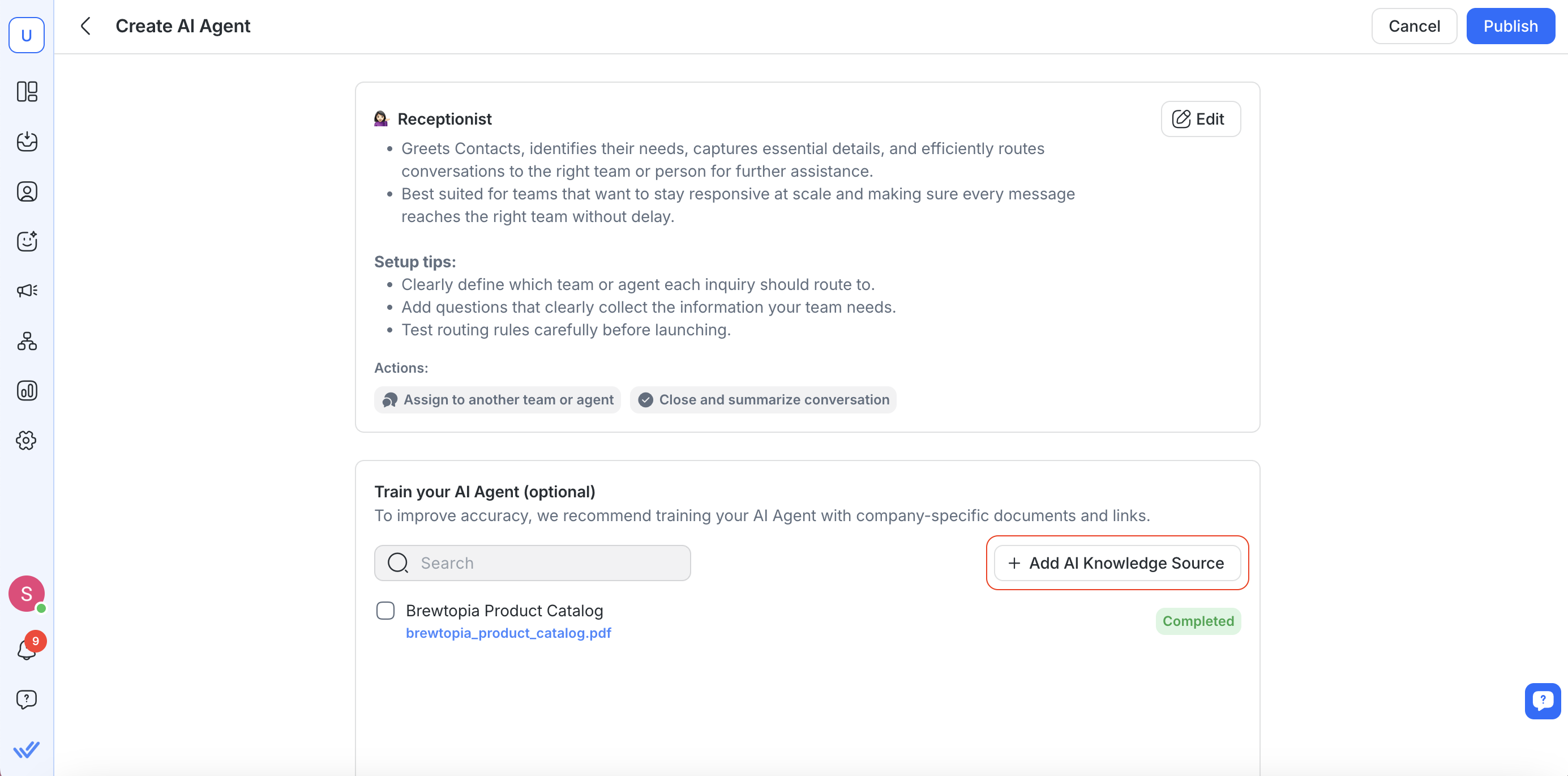
Tải lên hoặc liên kết các nguồn giúp Tiếp tân xác định mục đích và chuyển hướng hiệu quả:
Giờ làm việc & SLAs (Thỏa thuận Mức Dịch Vụ)
Các câu hỏi thu thập thông tin mà đội của bạn thường sử dụng
Chọn nơi chuyển hướng cuộc trò chuyện (khuyến nghị)
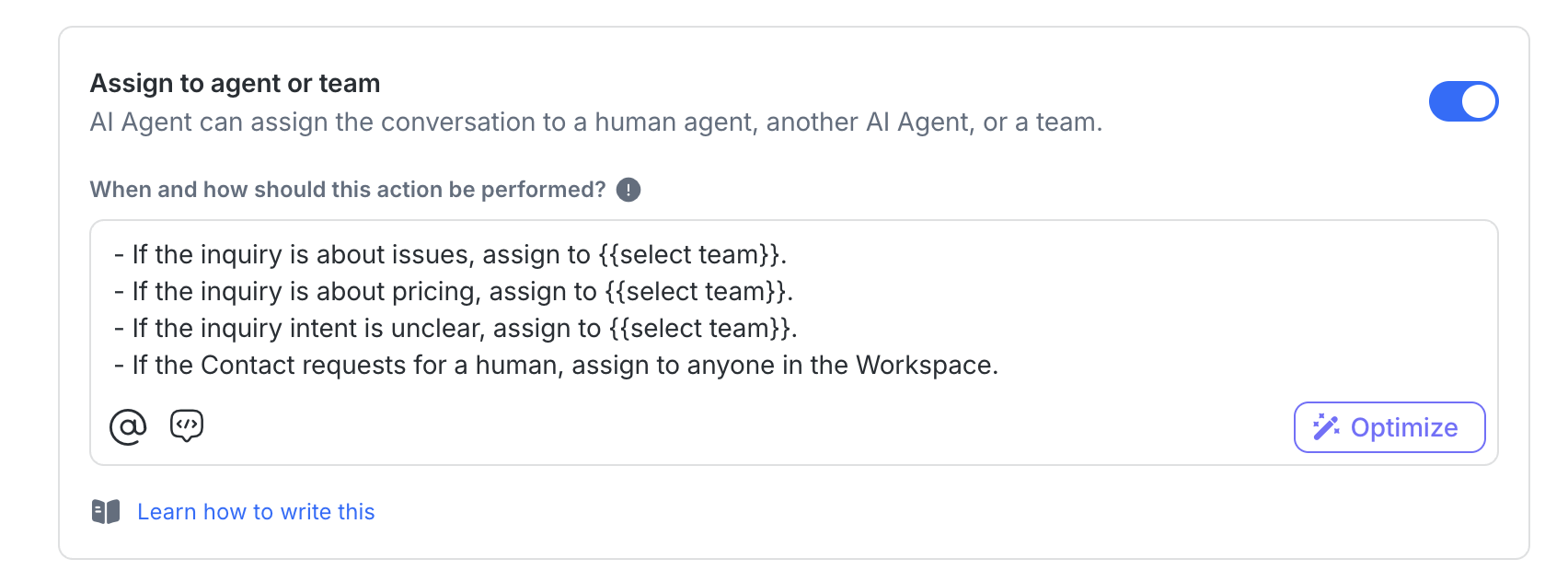
Quyết định đội hoặc tác nhân nào nên nhận từng yêu cầu bằng cách thay {{Select Team}} trong hộp Hướng dẫn và Hành động bằng tên Đội hoặc Người dùng.
Ví dụ:
@Đội Hỗ trợ cho các vấn đề và xử lý sự cố
@Đội Bán hàng cho các yêu cầu về giá cả hoặc mua hàng
@Yêu cầu chung cho bất kỳ điều gì khác
Một tác nhân AI khác cho các luồng công việc chuyên biệt
Cấu hình các hành động của mẫu
Mẫu này đi kèm với hai hành động đã được kích hoạt trước:
Đóng cuộc trò chuyện: Kết thúc các cuộc trò chuyện đã được giải quyết với một tóm tắt ngắn.
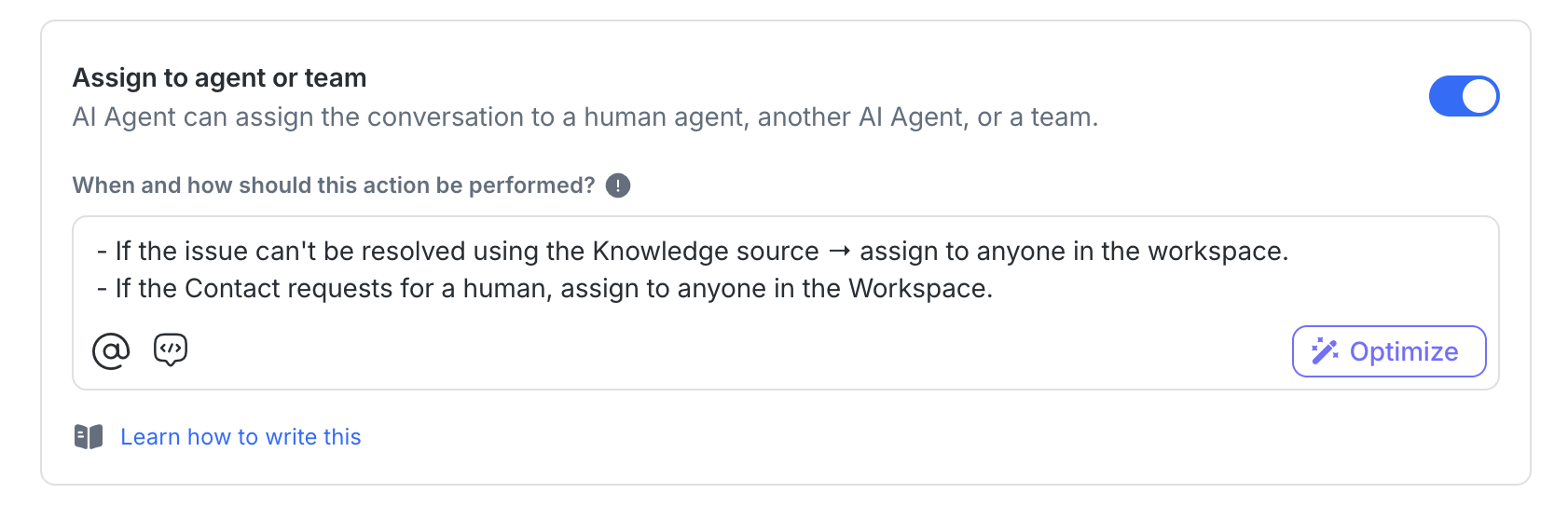
Giao cho tác nhân hoặc đội: Chuyển giao cho người/đội khác kèm ngữ cảnh. Sử dụng ‘@’ để đề cập đến một tác nhân hoặc đội trong hộp hướng dẫn. Ví dụ:
- Nếu yêu cầu là về vấn đề, giao cho @Đội Hỗ trợ.
- Nếu yêu cầu là về giá cả, giao cho @Đội Bán hàng.
- Nếu mục đích không rõ ràng, giao cho @Yêu cầu chung.
- Nếu Liên hệ yêu cầu hỗ trợ từ người thật, giao cho bất kỳ ai trong Không gian làm việc.
Ví dụ lời nhắc
Dưới đây là các nhắc nhở hướng dẫn tùy chọn, sẵn sàng để sử dụng mà bạn có thể dán vào hộp Hướng dẫn trên trang cấu hình Tiếp tân của bạn. Chúng được thiết kế để giúp bạn điều chỉnh mẫu cho doanh nghiệp của mình.
Giờ làm việc & SLA
Nhắc nhở này dạy tác nhân AI Tiếp tân của bạn cách xử lý lịch sự các cuộc trò chuyện xảy ra ngoài giờ làm việc. Thay vì để Liên hệ bối rối, AI Agent sẽ:
Thông báo cho họ giờ làm việc của bạn.
Thông báo cho họ biết khi nào con người sẽ có mặt tiếp theo.
Trong lúc chờ, tiếp tục hỗ trợ với câu trả lời rõ ràng, thấu cảm.
# OUT-OF-OFFICE HANDLING
OfficeHours: Mon–Fri, 09:00–17:00.
Nếu thời gian và ngày hiện tại ngoài giờ làm việc:
1) Thông báo: "Không có nhân viên nào có sẵn ngay bây giờ."
2) Nếu người dùng yêu cầu một người: "Một nhân viên sẽ có sẵn trong giờ làm việc vào ngày làm việc tiếp theo."
- Nêu thời gian tiếp theo (thường là ngày làm việc tiếp theo).
3) Tiếp tục giúp đỡ với những câu trả lời rõ ràng, thông cảm.
Câu trả lời tham khảo:
- Nếu ngoài giờ làm việc: Cảm ơn vì đã liên hệ! Chúng tôi hiện đang ngoài giờ làm việc (Thứ Hai–Thứ Sáu, 9 AM–5 PM). Không có nhân viên nào có sẵn bây giờ, nhưng tôi có thể giúp—bạn cần tôi làm rõ điều gì?
- Nếu vẫn muốn gặp người thật ngoài giờ làm việc: Tôi hiểu rằng bạn muốn gặp người thật. Một nhân viên sẽ có sẵn trong giờ làm việc vào ngày làm việc tiếp theo (Thứ Hai–Thứ Sáu, 9 AM–5 PM). Trong khi đó, tôi có thể trả lời các câu hỏi hoặc chuẩn bị thông tin cho nhóm.
Các hành động cần được kích hoạt
Giao cho tác nhân hoặc đội: Vì vậy cuộc trò chuyện vẫn có thể được chuyển đến đội ngũ đúng khi giờ làm việc quay lại.
Đóng và tóm tắt cuộc trò chuyện: Để tác nhân AI có thể kết thúc cuộc trò chuyện gọn gàng sau khi thông báo cho Liên hệ và ghi lại bất kỳ chi tiết nào để theo dõi.
Đảm bảo bạn đặt đúng giờ làm việc trong nhắc nhở của mình. Bạn cũng có thể định nghĩa cách AI nên phản ứng trong trường hợp này hoặc có bất kỳ đội cụ thể nào để giao ngoài giờ làm việc.
Mẫu tác nhân bán hàng
Mẫu tác nhân bán hàng này giúp bạn:
Đề xuất kế hoạch/sản phẩm (bao gồm từ hình ảnh mà khách hàng gửi).
Nâng cấp lên một người/đội khi cần.
Cập nhật các giai đoạn Chu kỳ sống và Các trường Liên hệ tự động.
Đóng cuộc trò chuyện với một tóm tắt ngắn khi hoàn tất.
Dưới đây là cách bạn có thể bắt đầu:
Thêm nguồn kiến thức AI (khuyến nghị)
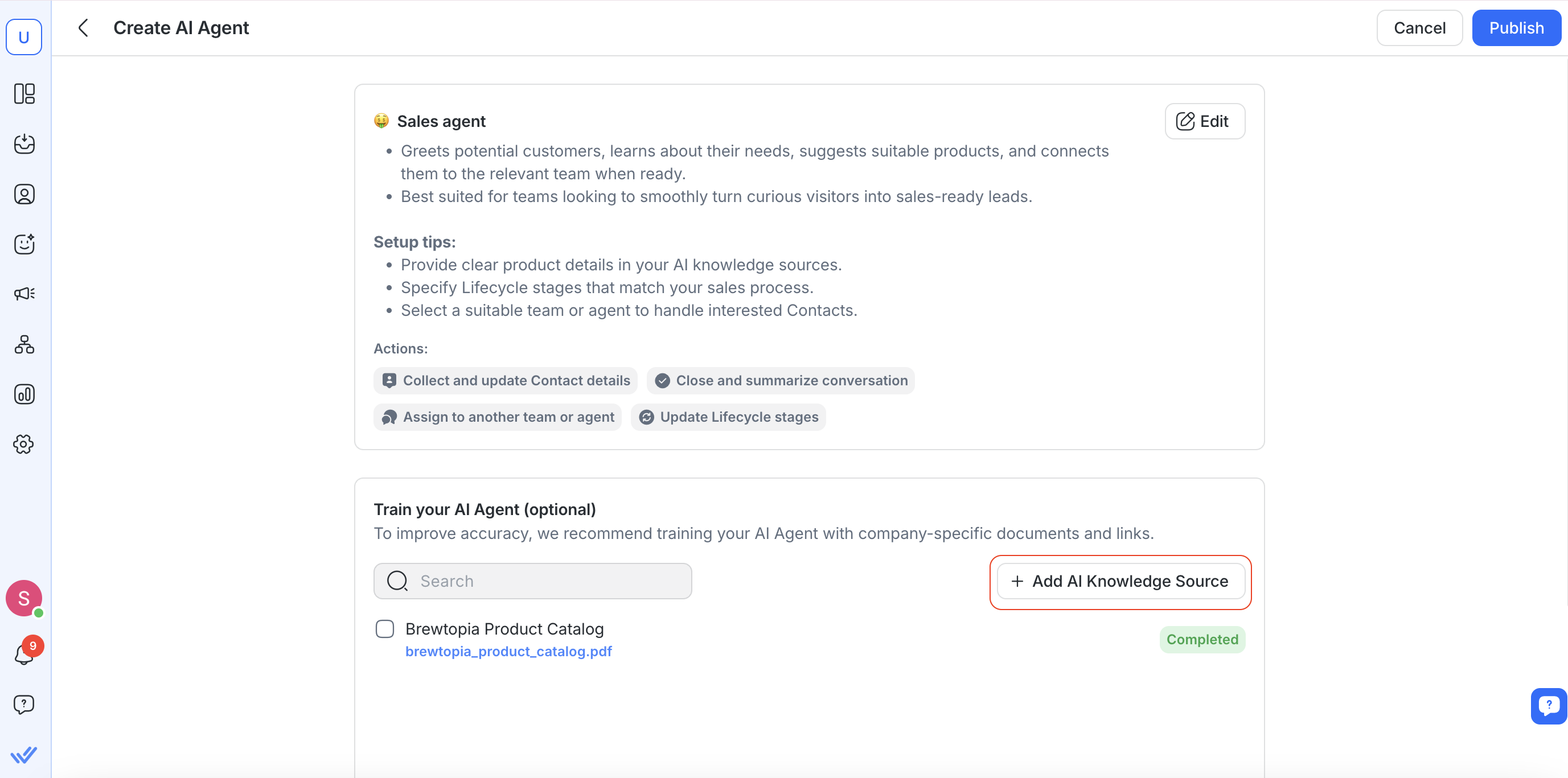
Tải lên hoặc liên kết nguồn dữ liệu duy nhất mà tác nhân của bạn nên tin tưởng:
Danh mục sản phẩm / ma trận tính năng (càng có cấu trúc càng tốt)
So sánh giá & kế hoạch (bao gồm quy tắc khu vực, chương trình khuyến mãi)
Sự sẵn có / thời gian giao hàng
Chọn nơi chuyển hướng cuộc trò chuyện (khuyến nghị)
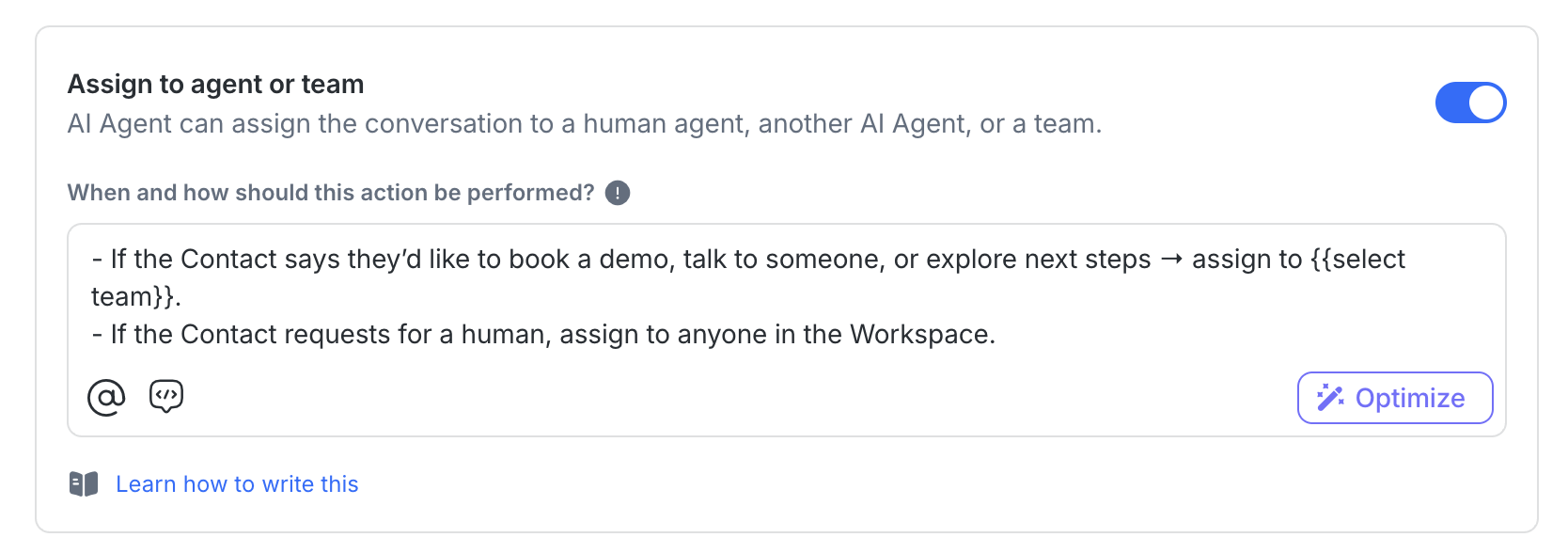
Quyết định nơi đại lý nên giao các cuộc trò chuyện. Ví dụ:
@Đội Bán hàng cho ý định mạnh, yêu cầu demo/báo giá
@Đội Hỗ trợ cho sự giúp đỡ sau khi mua hoặc các rào cản kỹ thuật
Một tác nhân AI khác cho các luồng công việc chuyên biệt (tùy chọn)
Cấu hình các hành động của mẫu
Mẫu này đi kèm với bốn hành động đã được kích hoạt trước:
Giao cho tác nhân hoặc đội: Chuyển giao cho một người/đại lý khác với ngữ cảnh. Sử dụng ‘@’ để đề cập đến một tác nhân hoặc đội trong hộp hướng dẫn.
- Nếu Liên hệ nói rằng họ muốn đặt một demo, nói chuyện với ai đó, hoặc khám phá các bước tiếp theo → giao cho @Đội Bán hàng theo cơ chế round robin.
- Nếu Liên hệ yêu cầu hỗ trợ từ người thật, giao cho bất kỳ ai trong Không gian làm việc.
Cập nhật các giai đoạn Chu kỳ sống: Đưa Liên hệ qua kênh bán hàng của bạn.
Cập nhật các trường Liên hệ: Ghi lại dữ liệu khách hàng tiềm năng quan trọng để theo dõi.
Đóng cuộc trò chuyện: Kết thúc các cuộc trò chuyện đã được giải quyết với một tóm tắt ngắn.
Ví dụ lời nhắc
Dưới đây là các nhắc nhở hướng dẫn tùy chọn, sẵn sàng để sử dụng mà bạn có thể dán vào hộp Hướng dẫn trên trang cấu hình Đại lý Bán hàng của bạn. Chúng được thiết kế để giúp bạn điều chỉnh mẫu cho doanh nghiệp của mình.
Xác định khách hàng tiềm năng
Nhắc nhở này giúp tác nhân AI Bán hàng của bạn xác định khách hàng tiềm năng nhanh chóng bằng cách chỉ hỏi những câu hỏi cần thiết (ngân sách và vị trí trong ví dụ này). Sau đó áp dụng các quy tắc quyết định đơn giản để xác định xem khách hàng tiềm năng nên được đánh dấu là đủ điều kiện hay không, cập nhật giai đoạn Chu kỳ sống của họ và chuyển hướng phù hợp.
# XÁC ĐỊNH KHÁCH HÀNG TIỀM NĂNG (BÁN HÀNG)
Mục tiêu: Xác định nhanh, sau đó chuyển hướng các bước tiếp theo.

Hỏi (tối đa 2; chỉ khi chưa rõ):
1) Ngân sách (số, bằng $)
2) Vị trí (quốc gia)

Quyết định:
- Đủ điều kiện nếu (Ngân sách > 100) VÀ (Vị trí == "Malaysia")
- Không đủ điều kiện nếu (Ngân sách < 100) HOẶC (Vị trí != "Malaysia")

Hành động:
- Nếu đủ điều kiện → đặt Giai đoạn Chu kỳ sống = Khách hàng tiềm năng nóng
- Nếu không đủ điều kiện → đặt Giai đoạn Chu kỳ sống = Không đủ điều kiện
Các hành động cần được kích hoạt
Cập nhật các giai đoạn Chu kỳ sống: Để đánh dấu các Liên hệ là Khách hàng tiềm năng nóng hoặc Không đủ điều kiện.
Giao cho tác nhân hoặc đội: Để chuyển hướng các khách hàng tiềm năng đủ điều kiện đến Đội Bán hàng để theo dõi.
Cập nhật các trường Liên hệ: Để lưu lại các chi tiết đã ghi lại (ngân sách, vị trí) để tham khảo trong tương lai.
Đóng và tóm tắt cuộc trò chuyện: Để kết thúc cuộc trò chuyện khi việc xác định và chuyển hướng đã hoàn tất.
Đảm bảo điều chỉnh nhắc nhở cho phù hợp với tiêu chí xác định khách hàng tiềm năng của bạn và đảm bảo rằng các hành động phù hợp với quy trình của bạn.
Đề xuất sản phẩm từ hình ảnh
Nhắc nhở này dạy tác nhân AI Bán hàng của bạn cách xử lý các yêu cầu sản phẩm dựa trên hình ảnh. Khi một Liên hệ gửi ảnh, tác nhân sẽ xác định các chi tiết chính (thương hiệu, mẫu, kết nối, kích thước), đối chiếu với danh mục của bạn và đề xuất sản phẩm phù hợp nhất. Nếu việc đối chiếu không rõ, nó sẽ đặt câu hỏi làm rõ hoặc chuyển sang Đội Bán hàng. Nó cũng có thể ghi lại sở thích của khách hàng (như kích thước, màu sắc, ngân sách) để sử dụng sau này.
# ĐỀ XUẤT SẢN PHẨM DỰA TRÊN HÌNH ẢNH (BÁN HÀNG)
Khi một Liên hệ gửi một hình ảnh:
1) Thừa nhận + trích xuất thuộc tính: thương hiệu/mẫu, hình dạng, màu sắc, kết nối/cổng, kích thước đáng chú ý.
2) Đối chiếu với danh mục: mặt hàng chính xác hoặc các biến thể tương thích gần nhất; kiểm tra tính sẵn có.
3) Nếu độ tin cậy thấp: hỏi tối đa 2 câu hỏi làm rõ (mục đích sử dụng, mẫu/số phần/part # chính xác, kích thước, ngân sách).
4) Đề xuất 1–3 tùy chọn; mỗi tùy chọn bao gồm:
- Tên sản phẩm
- 1 lợi ích chính (≤15 từ)
- Tính sẵn có/thời gian giao hàng (nếu biết từ nguồn kiến thức)
5) Nếu sự phù hợp phụ thuộc vào ngân sách/tính năng: hiển thị Tốt / Tốt hơn / Tốt nhất.
6) Nếu không có trong danh mục: thông báo; gợi ý phương án thay thế gần nhất hoặc giao cho @Đội Bán hàng.

Hành động:
- Lưu các sở thích đã xác nhận (kích thước, màu, phân khúc ngân sách) vào các trường Liên hệ.
- Nếu yêu cầu báo giá/hóa đơn hoặc cần kiểm tra khả năng tương thích phức tạp → giao cho @Đội Bán hàng kèm tóm tắt 1 câu.
Các hành động cần được kích hoạt
Giao cho tác nhân hoặc đội: Để nâng cấp các yêu cầu sản phẩm cần báo giá, hóa đơn hoặc kiểm tra tương thích sâu hơn lên Đội Bán hàng.
Cập nhật các trường Liên hệ: Để lưu các sở thích đã xác nhận như kích thước, màu sắc hoặc phân khúc ngân sách.
Đóng và tóm tắt cuộc trò chuyện: Để kết thúc cuộc trò chuyện một cách gọn gàng sau khi đưa ra đề xuất hoặc chuyển giao.
Bạn có thể điều chỉnh bất kỳ thông tin nào bạn muốn tác nhân AI trích xuất từ hình ảnh hoặc tập trung vào các khía cạnh cụ thể của hình ảnh. Cũng đảm bảo rằng bạn đã tạo các trường Liên hệ cần thiết.
Mẫu tác nhân Hỗ trợ
Mẫu Đại lý Hỗ trợ này giúp bạn:
Trả lời các câu hỏi về sản phẩm sử dụng các Nguồn Kiến thức AI của bạn.
Nâng cấp mượt mà lên nhân viên khi câu trả lời không có sẵn.
Đảm bảo khách hàng nhận được hỗ trợ kịp thời và chính xác.
Đóng cuộc trò chuyện với một tóm tắt rõ ràng khi hoàn tất.
Thích hợp nhất cho các nhóm muốn cung cấp hỗ trợ nhất quán và phản hồi nhanh mà không để khách hàng phải chờ.
Dưới đây là cách bạn có thể bắt đầu:
Thêm nguồn kiến thức AI (khuyến nghị)
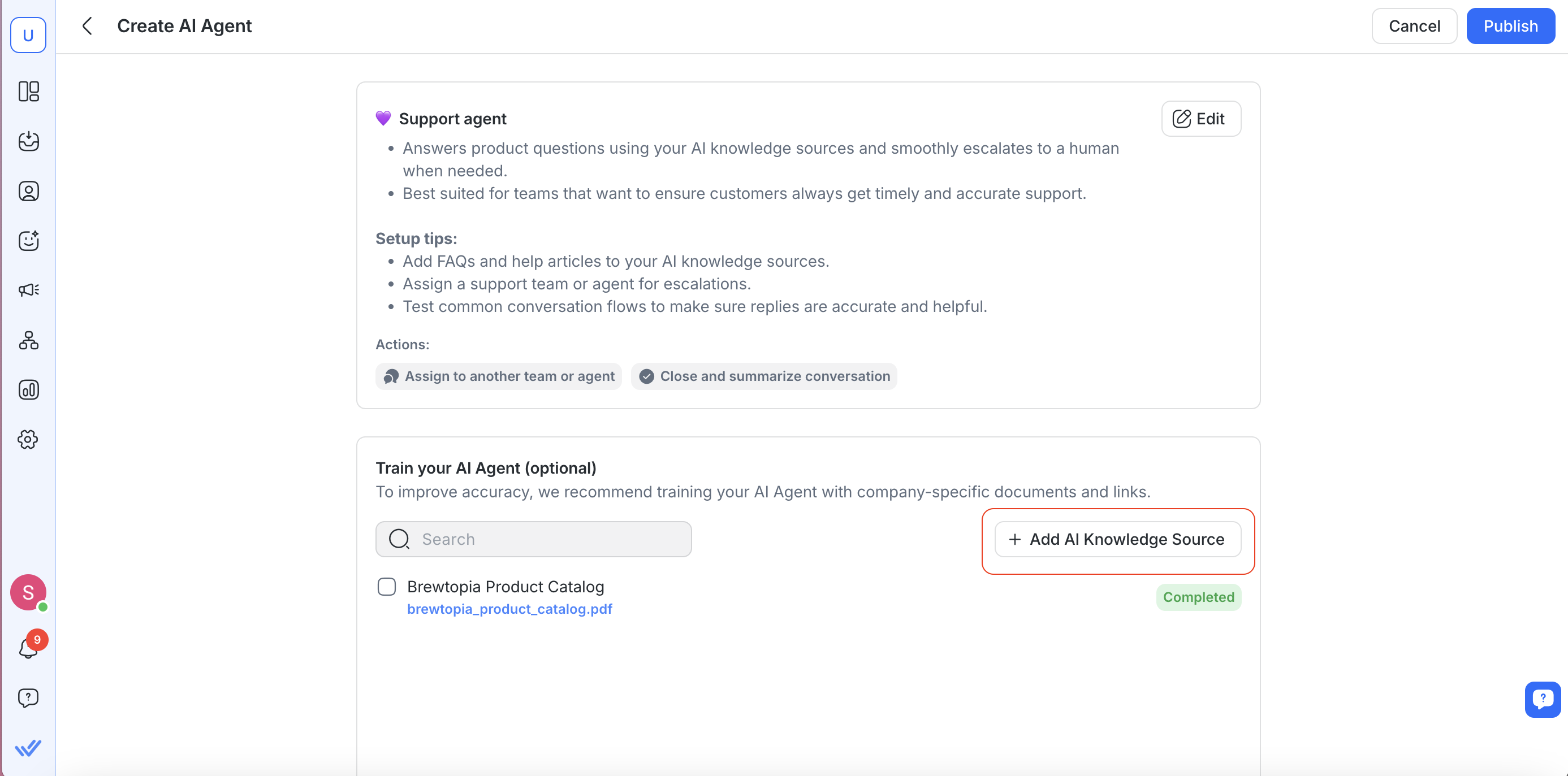
Tải lên hoặc liên kết các nguồn giúp Đại lý Hỗ trợ trả lời chính xác:
Các câu hỏi thường gặp cho sản phẩm và dịch vụ của bạn
Các bài viết hướng dẫn và hướng dẫn từng bước
Sách hướng dẫn xử lý sự cố
Tài liệu bảo hành, trả hàng và chính sách
Chọn nơi chuyển hướng cuộc trò chuyện (khuyến nghị)
Quyết định ai sẽ nhận các trường hợp mà AI Agent không thể giải quyết:
@Đội Hỗ trợ cho các vấn đề kỹ thuật/sản phẩm chưa được giải quyết
@Đội Bán hàng nếu yêu cầu chuyển thành yêu cầu mua hoặc nâng cấp
Bất kỳ ai trong Không gian làm việc nếu không có đội cụ thể nào được xác định
Cấu hình các hành động của mẫu
Mẫu này đi kèm với hai hành động đã được kích hoạt trước:
Đóng cuộc trò chuyện: Kết thúc các cuộc trò chuyện đã được giải quyết với một tóm tắt ngắn.
Giao cho đội hoặc tác nhân khác: Chuyển giao cho một người/đại lý khác với ngữ cảnh. Sử dụng ‘@’ để đề cập đến một tác nhân hoặc đội trong hộp hướng dẫn.
Ví dụ lời nhắc
Dưới đây là các nhắc nhở hướng dẫn tùy chọn, sẵn sàng để sử dụng mà bạn có thể dán vào hộp Hướng dẫn trên trang cấu hình tác nhân Hỗ trợ của bạn. Chúng được thiết kế để giúp bạn điều chỉnh mẫu cho doanh nghiệp của mình.
Làm rõ và sửa chữa vấn đề
Nhắc nhở này hướng dẫn tác nhân Hỗ trợ của bạn xử lý các vấn đề của khách hàng từng bước. Nó bắt đầu bằng cách xác nhận những gì đang diễn ra và sản phẩm hoặc đơn hàng nào liên quan, sau đó chạy qua một danh sách kiểm tra ngắn gồm tối đa ba phương án sửa chữa an toàn. Nếu vấn đề được giải quyết, tác nhân sẽ kết thúc cuộc trao đổi một cách lịch sự. Nếu không, nó sẽ chuyển giao mượt mà đến Đội Hỗ trợ của bạn với ngữ cảnh đã được tóm tắt.
# SỬA CHỮA VẤN ĐỀ (HỖ TRỢ)
Mục tiêu: Xác định vấn đề và hướng dẫn đến một phương pháp sửa chữa an toàn trong ≤3 bước.

Hỏi (chỉ khi chưa rõ; tối đa 2 câu):
1) "Chính xác điều gì đang xảy ra? (triệu chứng)"
2) "Mẫu/Số đơn hàng hoặc biến thể?"

Luồng:
1) Tóm tắt vấn đề trong 1 câu.
2) Thực hiện danh sách kiểm tra 3 bước (nhanh → chi tiết):
- Bước 1: Kiểm tra nhanh
- Bước 2: Sửa chữa mục tiêu (Dựa trên Nguồn Kiến thức)
- Bước 3: Xác nhận kết quả; đề xuất phương án dự phòng
3) Nếu chưa giải quyết → giao cho @Đội Hỗ trợ
Các hành động cần được kích hoạt
Giao cho tác nhân hoặc đội: Để chuyển các vấn đề chưa được giải quyết trực tiếp đến Đội Hỗ trợ.
Cập nhật các trường Liên hệ: Để ghi lại các chi tiết quan trọng như mẫu sản phẩm, số đơn hàng hoặc biến thể.
Đóng và tóm tắt cuộc trò chuyện: Để kết thúc cuộc trò chuyện với một tóm tắt rõ ràng khi vấn đề đã được giải quyết hoặc chuyển giao.
Hỏi những câu hỏi quan trọng với doanh nghiệp của bạn và đảm bảo luồng phù hợp với chính sách hỗ trợ.
Giữ chân khách hàng
Nhắc nhở này trang bị cho AI Agent Hỗ trợ của bạn cách xử lý yêu cầu hủy một cách cảm thông và có hệ thống. Nó giúp xác định lý do chính của việc hủy, sau đó đề xuất một tùy chọn giữ chân phù hợp (giảm giá, tạm dừng, hạ cấp). Nếu khách hàng từ chối hai đề nghị hoặc vẫn kiên quyết hủy, trường hợp sẽ được chuyển tiếp mượt mà tới đội hỗ trợ con người với ngữ cảnh đã được lưu.
# GIỮ CHÂN KHÁCH HÀNG (HỖ TRỢ)
Mục tiêu: Hiểu lý do và đề xuất một cách giữ chân phù hợp (tối đa 1 câu hỏi theo dõi, tối đa 2 đề xuất).

Hỏi (tối đa 1):
- "Hiểu rồi—lý do chính mà bạn đang cân nhắc hủy là gì?"

Thang đề xuất (chọn theo lý do; dừng nếu khách hàng từ chối hai lần):
- giá → {giảm 10–20% HOẶC 1 tháng miễn phí}, nhấn mạnh giá trị
- không sử dụng → tạm dừng 1–3 tháng HOẶC hạ cấp xuống gói cơ bản
- có điều gì đó không hoạt động → giao cho @Đội Hỗ trợ

Luồng:
1) Đồng cảm + phản ánh lý do trong 1 dòng ngắn.
2) Trình bày **một** đề nghị phù hợp nhất với các điều khoản rõ ràng.
3) Nếu từ chối, trình bày **một** phương án thay thế từ thang đề xuất. 4) Nếu vẫn từ chối hoặc khách hàng vẫn kiên quyết → giao cho @Đội Hỗ trợ
Các hành động cần được kích hoạt
Giao cho tác nhân hoặc đội: Để chuyển giao ngay khi lý do là “có điều gì đó không hoạt động” hoặc nếu Liên hệ từ chối cả hai đề nghị giữ chân.
Cập nhật các trường Liên hệ: Để ghi lại lý do hủy và bất kỳ sở thích nào (tạm dừng, hạ cấp).
Cập nhật giai đoạn Chu kỳ sống: Để đánh dấu Liên hệ là Rủi ro hoặc Đã hủy nếu việc hủy diễn ra.
Đóng và tóm tắt cuộc trò chuyện: Để kết thúc tương tác với một tóm tắt rõ ràng khi nỗ lực giữ chân hoặc chuyển giao hoàn tất.
Đảm bảo giao cho đội phù hợp và rằng quy trình phù hợp với tổ chức của bạn.
Bước 4: Kiểm tra AI Agent của bạn (tùy chọn)

Trước khi xuất bản, bạn có thể mô phỏng cách tác nhân AI của bạn sẽ phản hồi các tin nhắn của khách hàng bằng tính năng Kiểm tra tác nhân AI. Điều này cho phép bạn xác nhận các nhắc lệnh và xem trước các hành động—như phân công, cập nhật trường Liên hệ và các hành động khác—mà không ảnh hưởng tới khách hàng thật.
Cách thức như sau:
Đi đến tab Chat trong bảng điều khiển bên phải
Gõ một tin nhắn thử nghiệm để mô phỏng một cuộc trò chuyện
Xem cách AI Agent của bạn trả lời và kích hoạt các hành động
Bạn cũng có thể đặt lại cuộc trò chuyện hoặc cập nhật các trường Liên hệ thử nghiệm để thử các kịch bản khác nhau
Tải lên các tệp như PDF, hình ảnh hoặc tài liệu để kiểm tra cách AI Agent đọc cả văn bản và tệp
Để có kết quả tốt nhất, chúng tôi khuyên bạn:
Kiểm tra các loại câu hỏi khác nhau từ khách hàng
Kiểm tra xem các hành động có được kích hoạt như mong đợi không
Thực hiện các điều chỉnh nhỏ cho nhắc nhở và thử nghiệm lại để theo dõi cải tiến tốt hơn
Bước 5: Xuất bản tác nhân AI của bạn
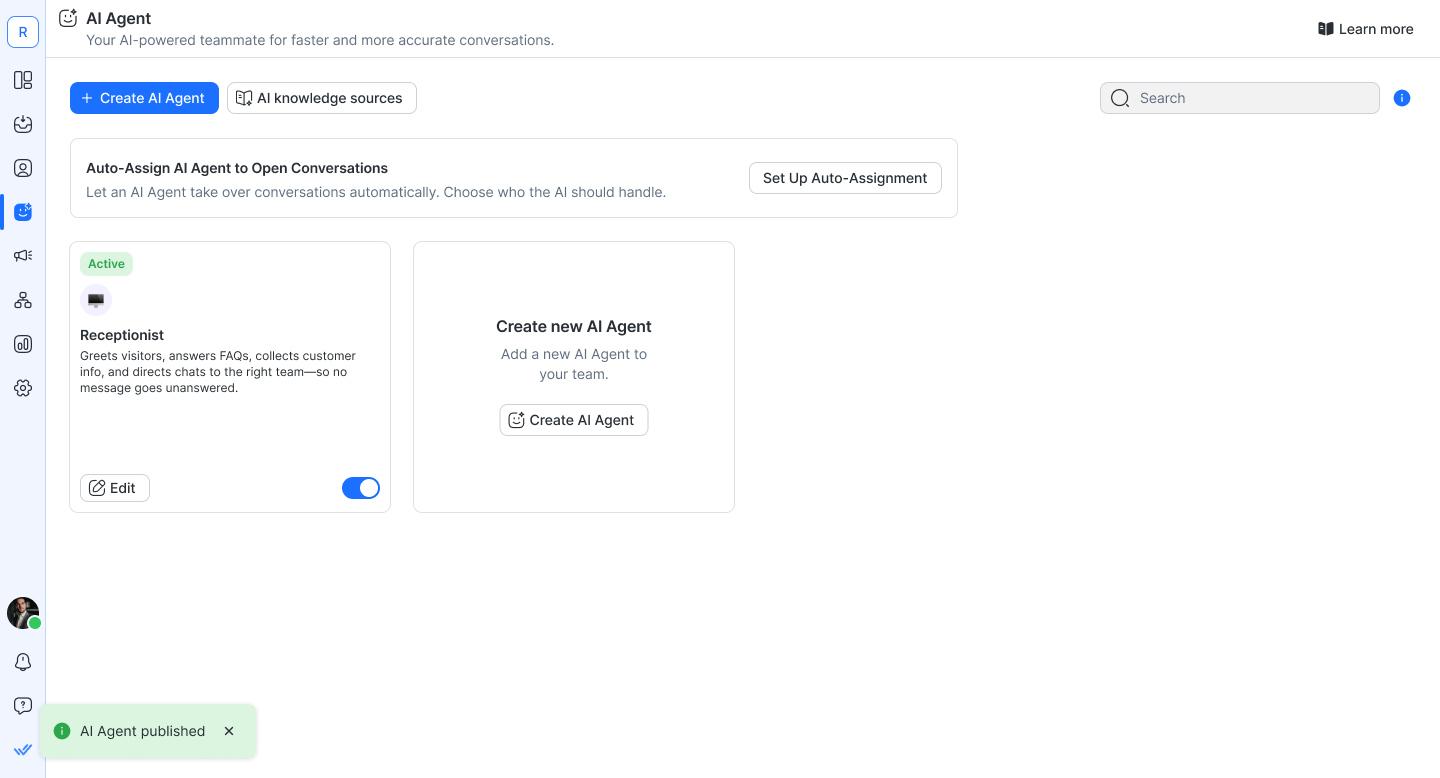
Nhấp vào Xuất bản.
Tác nhân hiện đã hoạt động, tích cực, và có sẵn trong danh sách thả xuống của module Hộp thư đến.
Hãy kiểm tra kỹ Tác nhân AI của bạn càng nhiều càng có thể trước khi gán nó cho các Liên hệ.
Bước 6: Bắt đầu sử dụng Tác nhân AI của bạn
Sau khi xuất bản, Tác nhân AI của bạn có thể bắt đầu xử lý các cuộc trò chuyện tự động hoặc thủ công, tùy vào cấu hình của bạn.
Xử lý thủ công (cần can thiệp của con người)
Đi tới Hộp thư đến.
Gán cuộc trò chuyện cho Tác nhân AI của bạn từ menu thả xuống Người được giao.
Xử lý tự động (không cần can thiệp của con người)
Nếu bạn đã:
Đặt Tác nhân AI làm người được phân công mặc định
Đã sử dụng một Workflow để gán các cuộc trò chuyện
Tác nhân AI sẽ bắt đầu trả lời mà không cần bất kỳ thao tác thủ công nào.
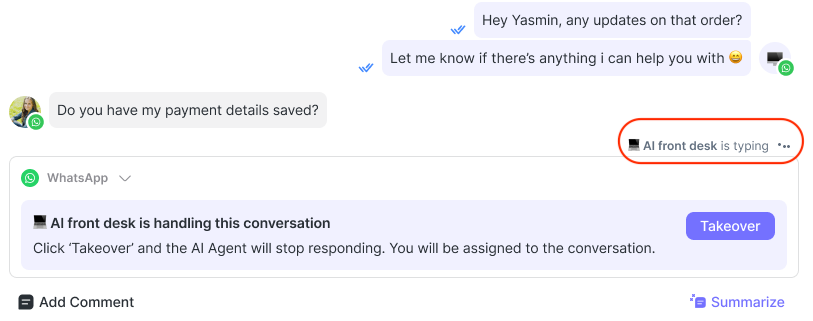
Cả Liên hệ và đồng đội của bạn trong Hộp thư đến đều có thể thấy khi Tác nhân AI đang tạo phản hồi.
Tiếp quản cuộc trò chuyện từ Tác nhân AI của bạn
Bạn hiện có thể tự mình tiếp quản cuộc trò chuyện đang được Tác nhân AI của bạn xử lý. Tính năng này đảm bảo rằng khi AI đưa ra câu trả lời sai, không thể giải quyết thắc mắc của khách hàng, hoặc phản hồi quá chậm, một nhân viên có thể can thiệp ngay lập tức.
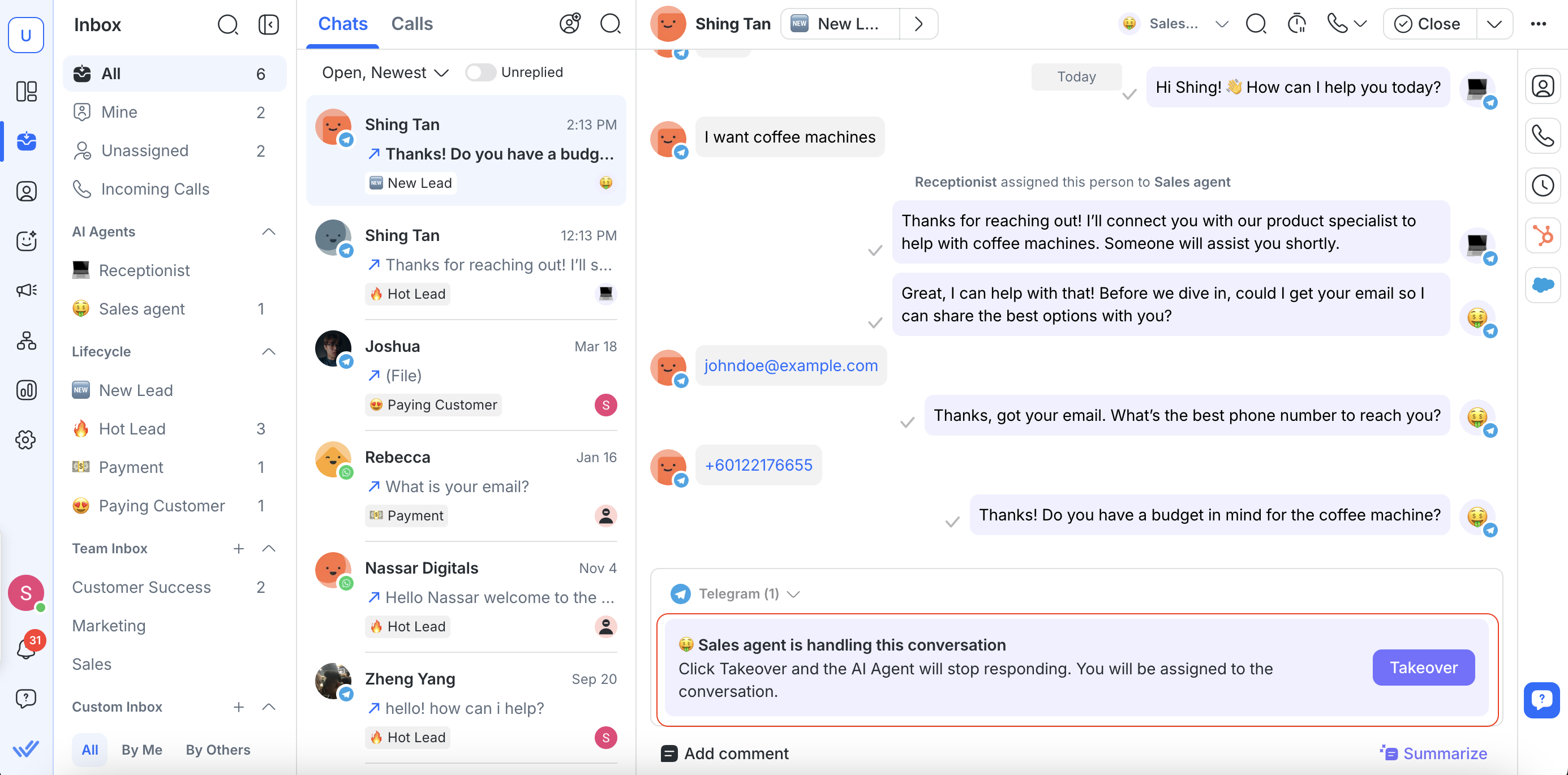
Khi Tác nhân AI đang tương tác tích cực với một Liên hệ, một lời nhắc Takeover sẽ xuất hiện trong trình soạn thảo tin nhắn.
Nhấp vào Takeover để:
Ngăn Tác nhân AI tiếp tục trả lời ngay lập tức
Gán lại cuộc trò chuyện cho bạn
Nếu có các hạn chế khác áp dụng cho cuộc trò chuyện — chẳng hạn như số dư WABA không đủ, liên hệ bị chặn, hoặc không có kênh kết nối — các điều kiện này sẽ được hiển thị thay thế, và lời nhắc Takeover sẽ vẫn ẩn cho đến khi chúng được giải quyết.
Sau khi bạn tiếp quản, Tác nhân AI sẽ không còn phản hồi cuộc trò chuyện này cho đến khi nó được gán lại cho Tác nhân AI.
FAQ và khắc phục sự cố
Respond.io có sử dụng dữ liệu của tôi để đào tạo các mô hình AI không?
Không. Respond.io không sử dụng các tin nhắn hội thoại của bạn hoặc thông tin khách hàng để đào tạo các mô hình AI. Tin nhắn giữa các Liên hệ của bạn và bất kỳ tính năng AI nào chỉ được xử lý để cung cấp dịch vụ và sẽ không bao giờ được thêm vào tập dữ liệu huấn luyện mô hình.
Tại sao Tác nhân AI đôi khi phản hồi chậm hơn?
Một độ trễ ngắn trong phản hồi của AI là điều bình thường.
Hầu hết phản hồi từ AI được trả về trong vòng 10–15 giây. Đôi khi, phản hồi từ AI có thể lâu hơn và vượt quá 20 giây.
Điều này có thể xảy ra khi Tác nhân AI cần thêm thời gian để:
Tìm kiếm trong nguồn kiến thức của bạn để tìm thông tin liên quan.
Xử lý tin nhắn và tạo phản hồi.
Chờ nhà cung cấp mô hình AI (OpenAI) phản hồi trong thời gian cao điểm.
Xử lý các chậm trễ tạm thời của mạng hoặc hệ thống.
Nếu phản hồi của AI mất hơn 1 phút, vui lòng liên hệ với nhóm hỗ trợ của chúng tôi để được trợ giúp.
Cần trợ giúp với Tác nhân AI của bạn?
Đội Hỗ trợ của chúng tôi luôn sẵn sàng trợ giúp bạn bất cứ lúc nào.


