
















 Электроника
 Мода и одежда
 Мебель
 Ювелирные изделия и часы
 Внеурочные занятия
 Спорт и фитнес
 Центр красоты
 Стоматологическая клиника
 Медицинская клиника
 Услуги по уборке и няням
 Фотография и видеосъемка
 Автосалон
 Турагентство и оператор туров


Вы, вероятно, на этом блоге, потому что у вас есть вопросы, как я могу подключить WhatsApp Business App к WhatsApp Web? Или как использовать WhatsApp Business Web? После тестирования WhatsApp Web сами, мы подготовили это руководство из первых рук, которое ответит на все ваши вопросы. Статья также расскажет о преимуществах WhatsApp Web и расскажет о том, как использовать его в браузере и настольном приложении.
Что такое WhatsApp Web?
WhatsApp Web - отличный способ использовать WhatsApp на вашем компьютере. Запущенный в январе 2015 года, он был разработан как компьютерное расширение вашего приложения WhatsApp или приложения WhatsApp Business на вашем телефоне. Сообщения синхронизируются между вашим телефоном и компьютером, и ваш телефон является основным устройством для хранения и управления сообщениями.
Популярность WhatsApp Web очевидна: впечатляющее число уникальных посещений в месяц составляет 2,5 миллиарда. Пользователи, как правило, тратят около 21 минут и 56 секунд на посещение, указывая высокий уровень участия. Далее мы'изучим функции, которые внесли свой вклад в его популярность.
Функции WhatsApp Web
При первом запуске WhatsApp Web его функции были значительно ограничены, чем приложение. Тем не менее, за последние несколько лет она развивалась и теперь имеет почти все возможности, найденные в приложении. Теперь вы можете:
Доступ ко всем диалогам
Отправляйте сообщения, изображения, GIF, аудиозаписи и документы
Ответить, переслать или удалить сообщение
Обновить информацию о вашем профиле
Настройки аккаунта доступа
Включите блокировку экрана для повышения безопасности
И список на этом не заканчивается! Вы даже можете совершать голосовые и видеозвонки через WhatsApp Web. Чтобы позвонить, просто откройте индивидуальный чат с нужным вам контактом. Затем нажмите на значок голосового звонка или видеозвонка.
WhatsApp Web поддерживает широкий спектр функций, но некоторые вещи, которые не могут сделать. Давайте пойдем на них ниже.
Ограничения веб приложения WhatsApp
Во время тестирования WhatsApp Web, мы заметили некоторые ограничения:
Невозможно сгенерировать превью ссылок
Только более новые версии Windows и macOS поддерживают голосовые и видеозвонки
Теперь, когда мы рассмотрели ограничения, давайте изучим преимущества.
WhatsApp Web Преимущества
Каждый может извлечь пользу из WhatsApp Web, независимо от того, являетесь ли вы постоянным пользователем или небольшим бизнесом. Для индивидуумов это позволяет удобно печатать на физической клавиатуре и читать сообщения на большом экране.
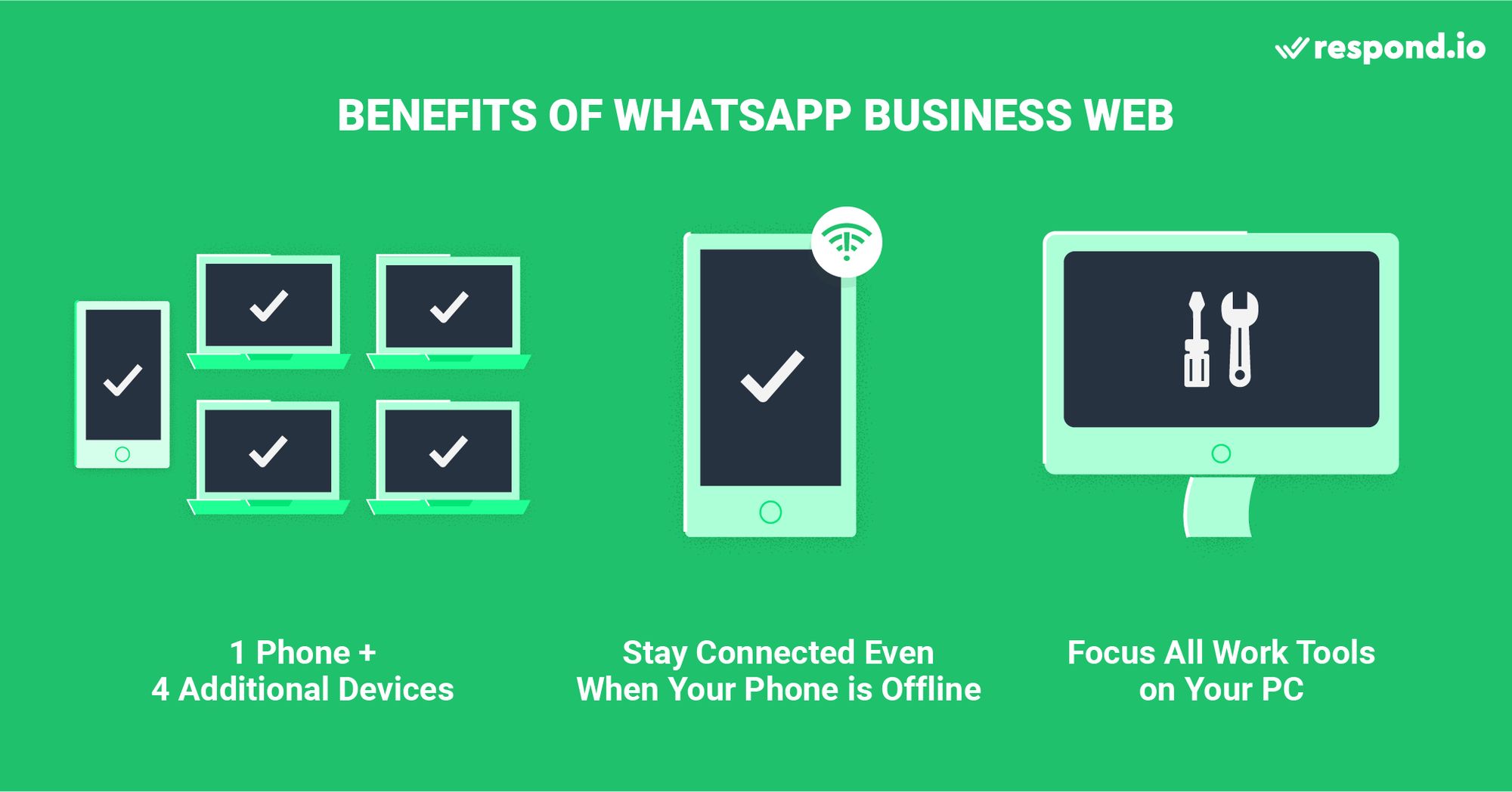
Для малого бизнеса, которому требуется более одного человека для управления и работы с клиентами в приложении WhatsApp Business WhatsApp Business App, WhatsApp Web предлагает гибкость использования одной учетной записи WhatsApp Business на одном телефоне и четырех дополнительных устройствах.
Лучшая часть в том, что ваш телефон не должен быть в сети, чтобы использовать WhatsApp Web после связывания ваших устройств. 🤯
Если вы много работаете на вашем ПК, Имея WhatsApp Web для бизнеса вы получаете удобство общения с вашими клиентами и одновременно используя другие инструменты работы на рабочем столе.
Имейте в виду, что WhatsApp Web служит только временным решением для предприятий, желающих использовать WhatsApp с несколькими пользователями. По мере роста вашего бизнеса вы столкнетесь с проблемами при использовании связанных устройств. Например, вы не можете отслеживать работу агента или выяснить, кто отправил или ответил на сообщение.
Если вы крупная компания, которая хочет решить проблему с несколькими пользователями WhatsApp Business, вам нужен WhatsApp API, подключённый к платформе управления взаимодействиями с клиентами на базе ИИ, например respond.io. Подробнее об этом позже.
Теперь давайте разберёмся, как подключить ваш аккаунт WhatsApp Business к WhatsApp Web. Все, что вам нужно, это телефон, подключенный к WhatsApp Business App и ПК с хорошим интернет-соединением.
Как использовать WhatsApp Web в браузере
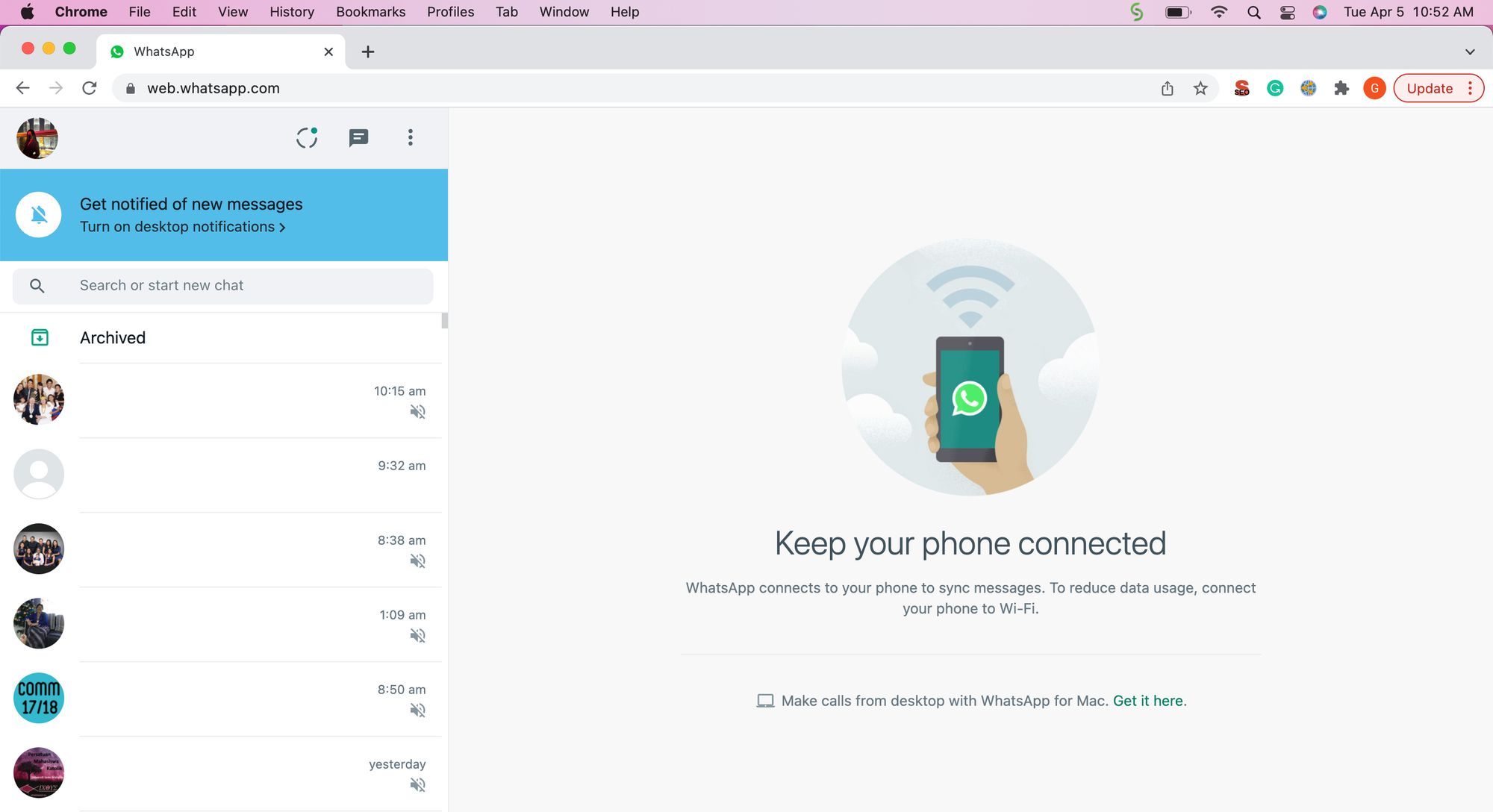
Вы можете использовать любой браузер для подключения вашей учетной записи WhatsApp Business к WhatsApp Web Business. Мы использовали Google Chrome для доступа к WhatsApp Web, и он безупречно работал. Выполните эти простые шаги для начала.
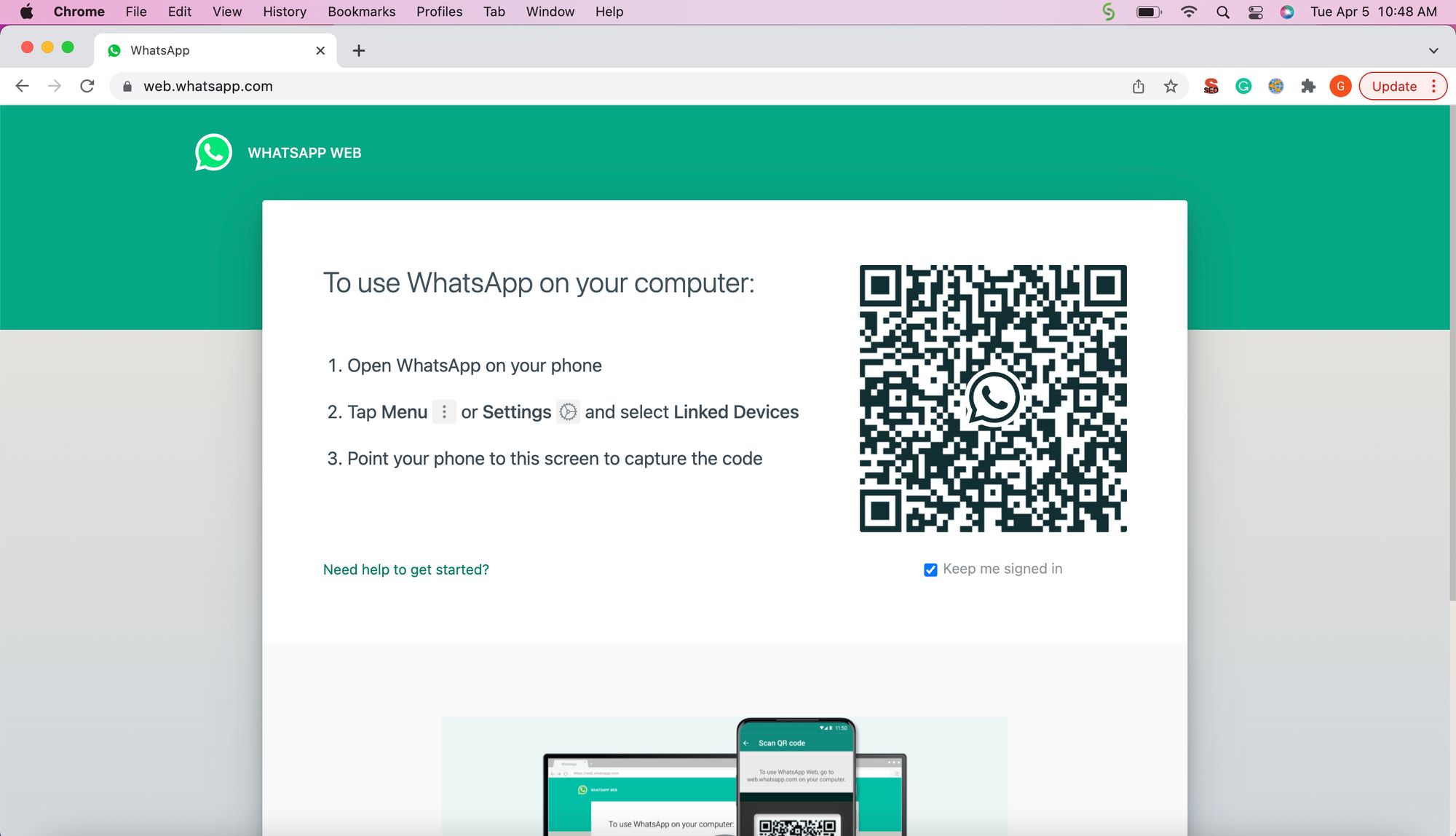
1. Перейдите на https://web.whatsapp.com/. QR-код будет отображаться на экране для вас.
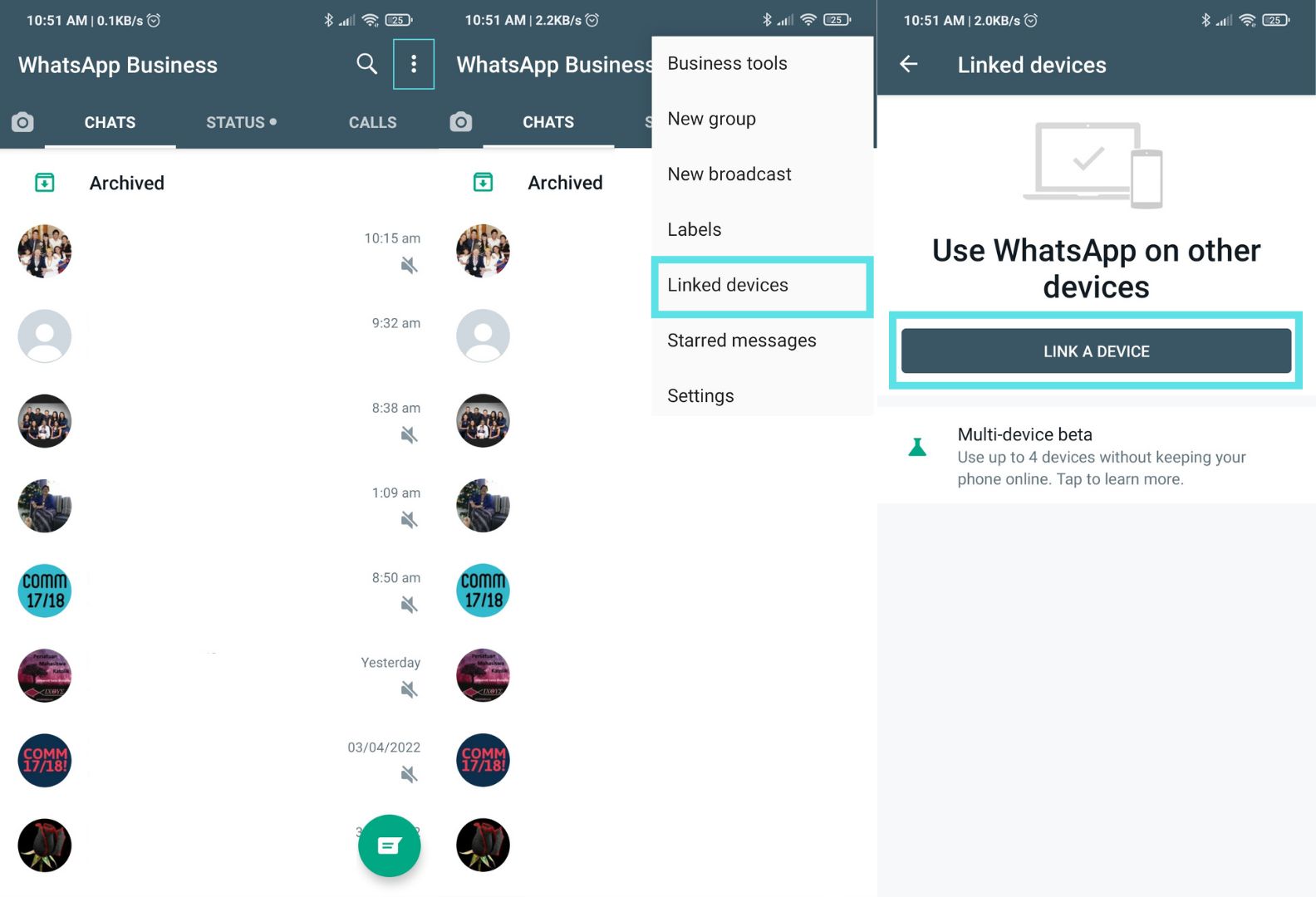
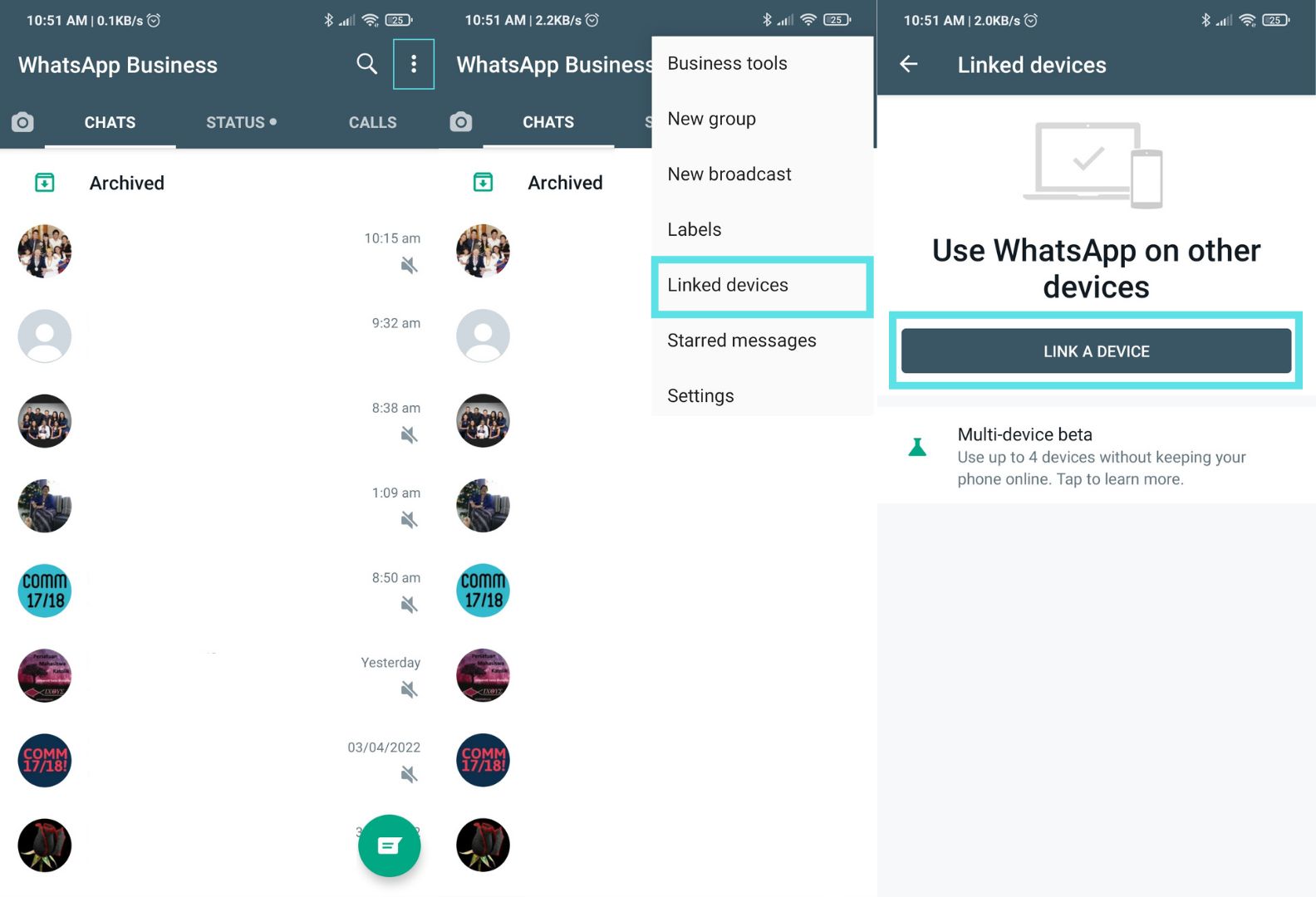
2. Откройте приложение WhatsApp Business на своем телефоне, перейдите в Связанные устройства и нажмите Привязать устройство.
3. Используйте свой телефон для сканирования QR-кода, отображаемого на экране вашего рабочего стола, и все готово!
Превратите переписки в клиентов с официальным WhatsApp API от Respond.io ✨
Управление звонками и чатами WhatsApp в одном месте!
Как использовать приложение WhatsApp для Windows
Если вы предпочитаете разделять браузер и WhatsApp Business приложение, используйте рабочий стол WhatsApp для Windows. Следуйте инструкциям ниже, чтобы загрузить и установить WhatsApp Business на свой рабочий стол.
Как скачать и установить приложение WhatsApp для Windows
1. Перейдите на страницу загрузки приложения WhatsApp Desktop в магазине приложений Microsoft App Store.
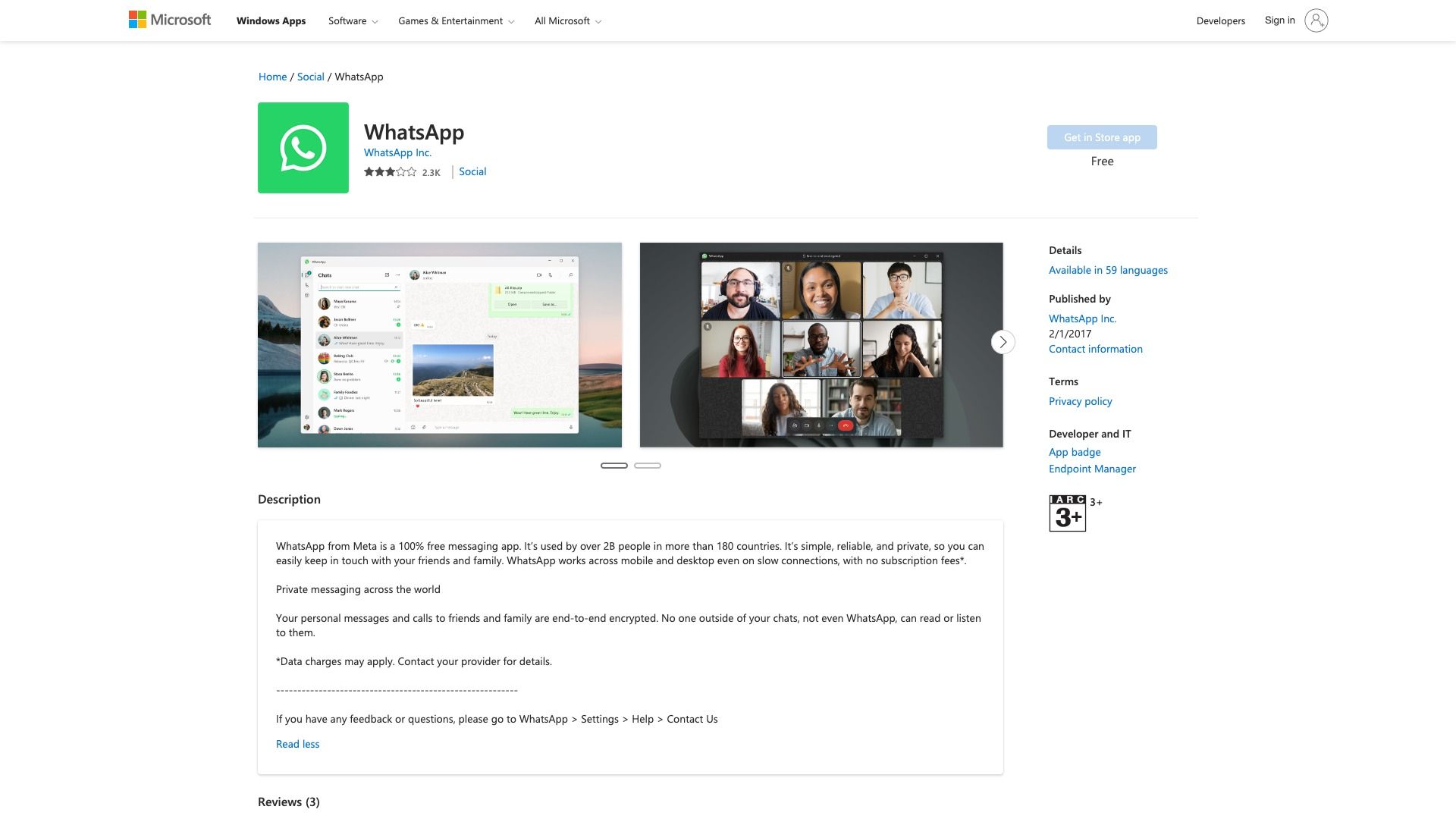
2. Загрузите приложение, нажав «Получить в магазине». Затем следуйте инструкциям на экране, чтобы завершить установку.
И всё готово! Имейте в виду, что WhatsApp Desktop приложение для Windows поддерживается только на Windows 10.1 или выше. Если вы используете старую операционную систему, вы можете использовать WhatsApp Web на своем компьютере.
Как начать работу с WhatsApp Desktop App для Windows
Чтобы начать работу с компанией WhatsApp на Вашем компьютере, следуйте инструкциям ниже.
1. Открыть приложение WhatsApp. На экране появится QR-код — он будет выглядеть примерно так же, как в WhatsApp Business Web.
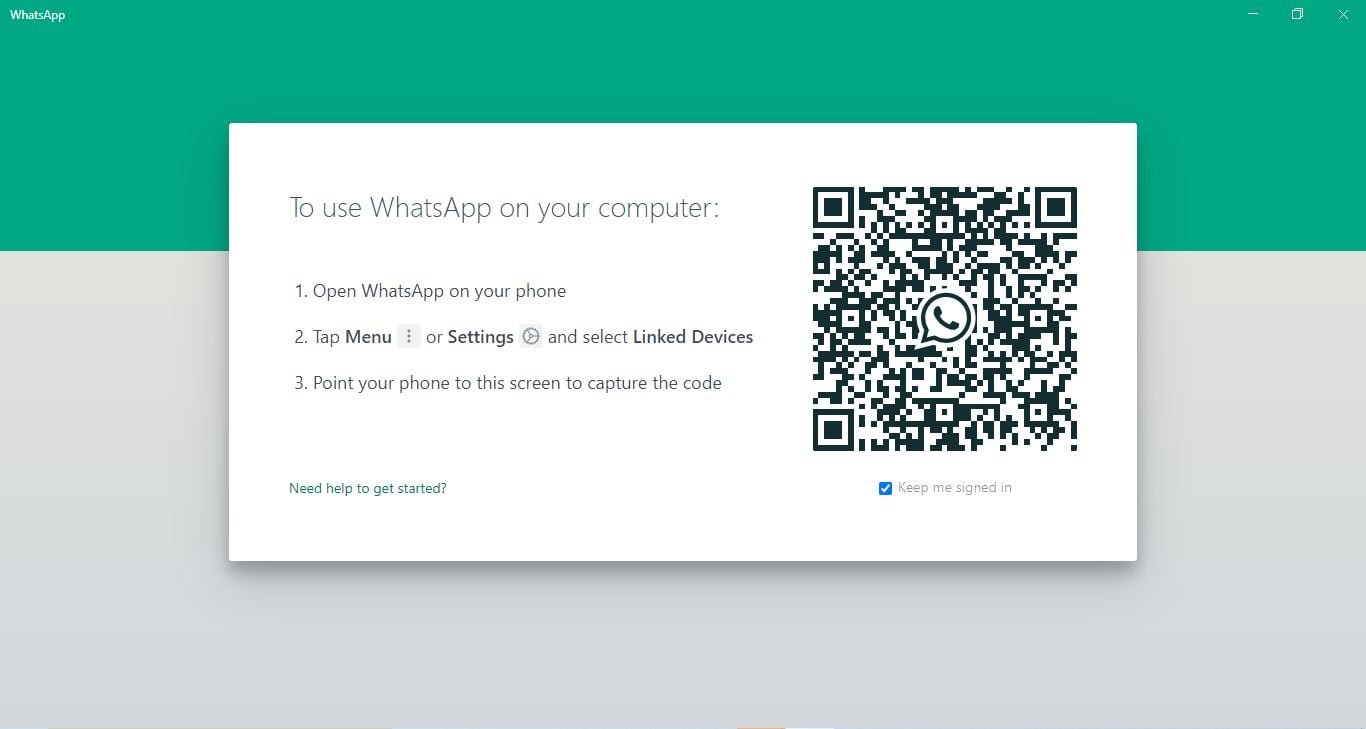
2. Откройте приложение WhatsApp Business на своем телефоне, перейдите в Связанные устройства и нажмите Привязать устройство.
3. Используйте свой телефон для сканирования QR-кода, отображаемого на экране вашего рабочего стола. Как только вы подключитесь к своей учетной записи, вы увидите интерфейс чата WhatsApp на вашем ПК. Это означает, что вы готовы начать использовать WhatsApp Business в настольном приложении.
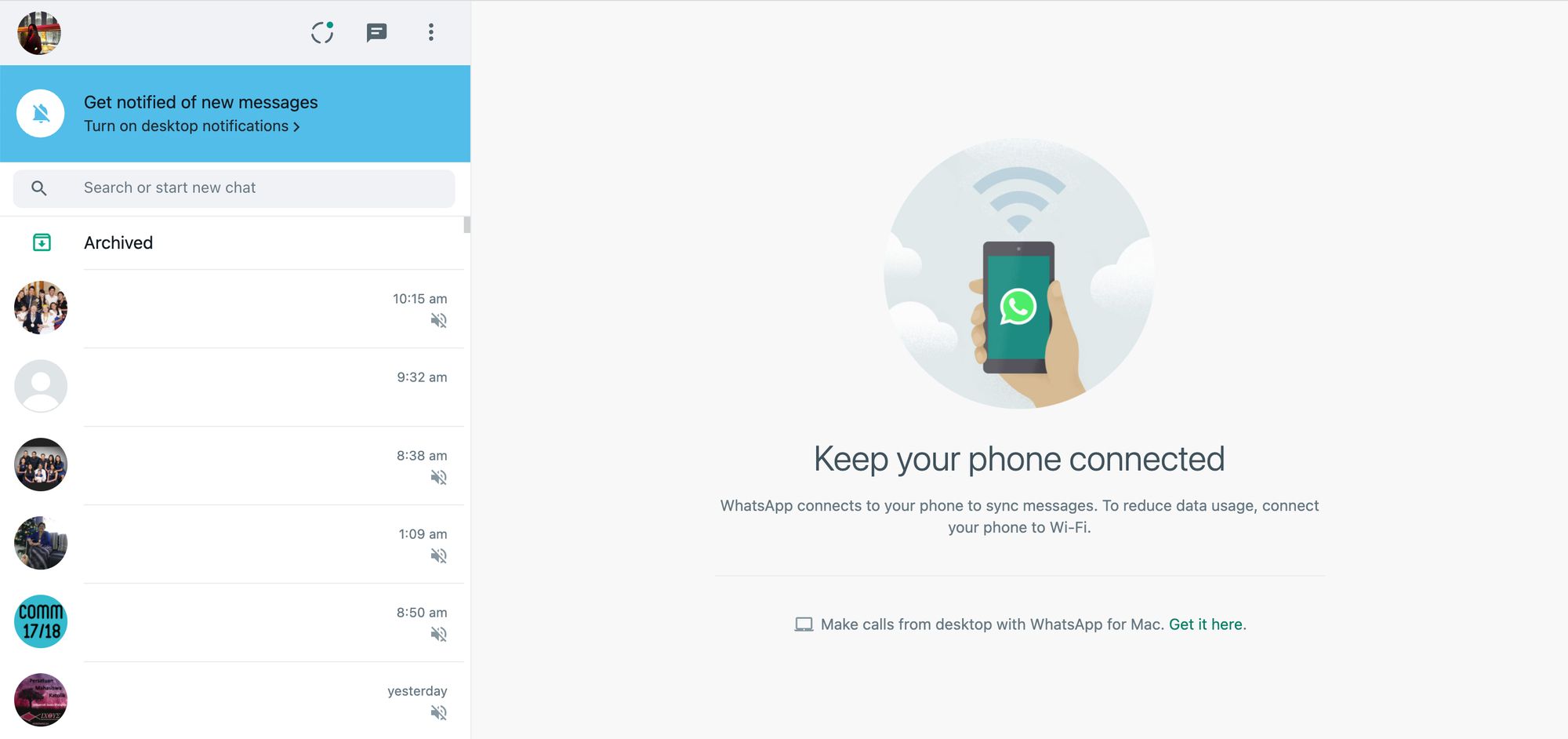
WhatsApp Desktop App поставляется с дополнительными преимуществами улучшенной безопасности и функциональности. Это два ключевых различия между WhatsApp Business Web в браузере и WhatsApp Desktop App:
Security: WhatsApp Desktop приложение является более безопасным, так как это отдельное приложение, использующее сквозное шифрование. Никто кроме вас и получателя не может видеть сообщения - третьи лица не могут прочитать их.
Функциональность: WhatsApp Desktop App имеет больше функций. Например, он поддерживает голосовые вызовы и горячие клавиши, которые позволяют вам легко выполнять различные действия.
WhatsApp Web ярлыки для Windows
WhatsApp Business Desktop App поддерживает широкий спектр удобных клавиатурных клавиш, позволяющих быстрее выполнять определенные действия. Ниже мы собрали вместе некоторые наиболее часто используемые сочетания клавиш для рабочего приложения Windows:
Ctrl + Shift + U: Отметить как прочитанное
Ctrl + N: Создать новый чат
Ctrl + Shift + D: Удалить чат
Ctrl + Shift + P: Pin чат
Ctrl + Shift + M: Заглушить чат
Побег: Закрыть чат
Ctrl +Tab: Перейти к следующему чату
Ctrl + Shift + Tab: Перейти к предыдущему чату
Ctrl + Shift + F: Поиск чата
Ctrl + Shift + N: Создать новую группу
Ctrl + ,: Настройки
Ctrl E: панель Эмодзи
Далее мы обсудим, как использовать WhatsApp Business Desktop App для Mac.
Как использовать WhatsApp для ПК: Mac Desktop App
Чтобы скачать и установить приложение WhatsApp для Mac, следуйте инструкциям ниже.
Как скачать и установить приложение WhatsApp для Mac
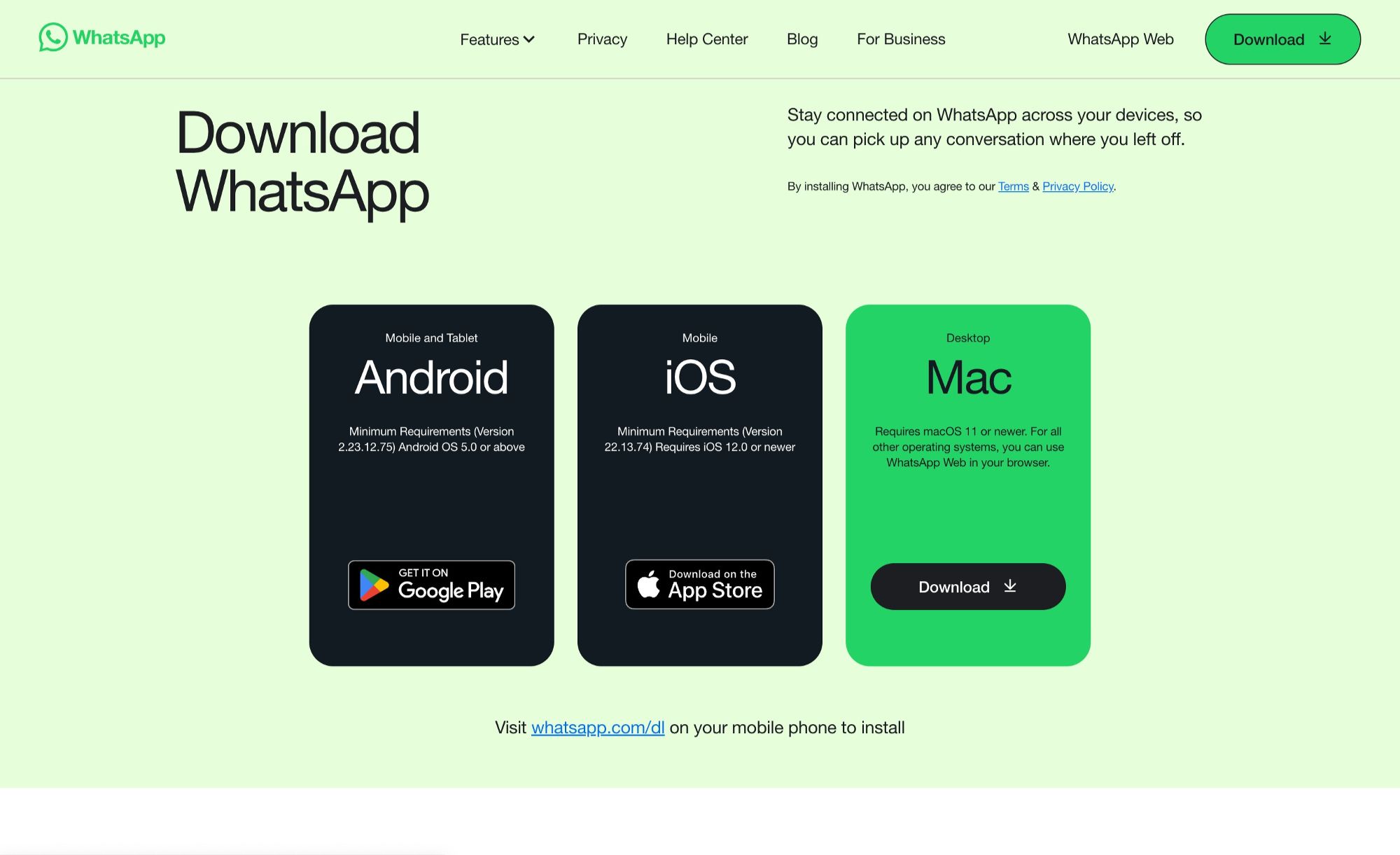
1. Перейдите на страницу загрузки WhatsApp и нажмите кнопку «Загрузить» для рабочего стола на Mac.
Затем откройте программу установки в формате .dmg в истории загрузок браузера. Программа установки WhatsApp.
2. Перетащите значок WhatsApp в папку Программы.
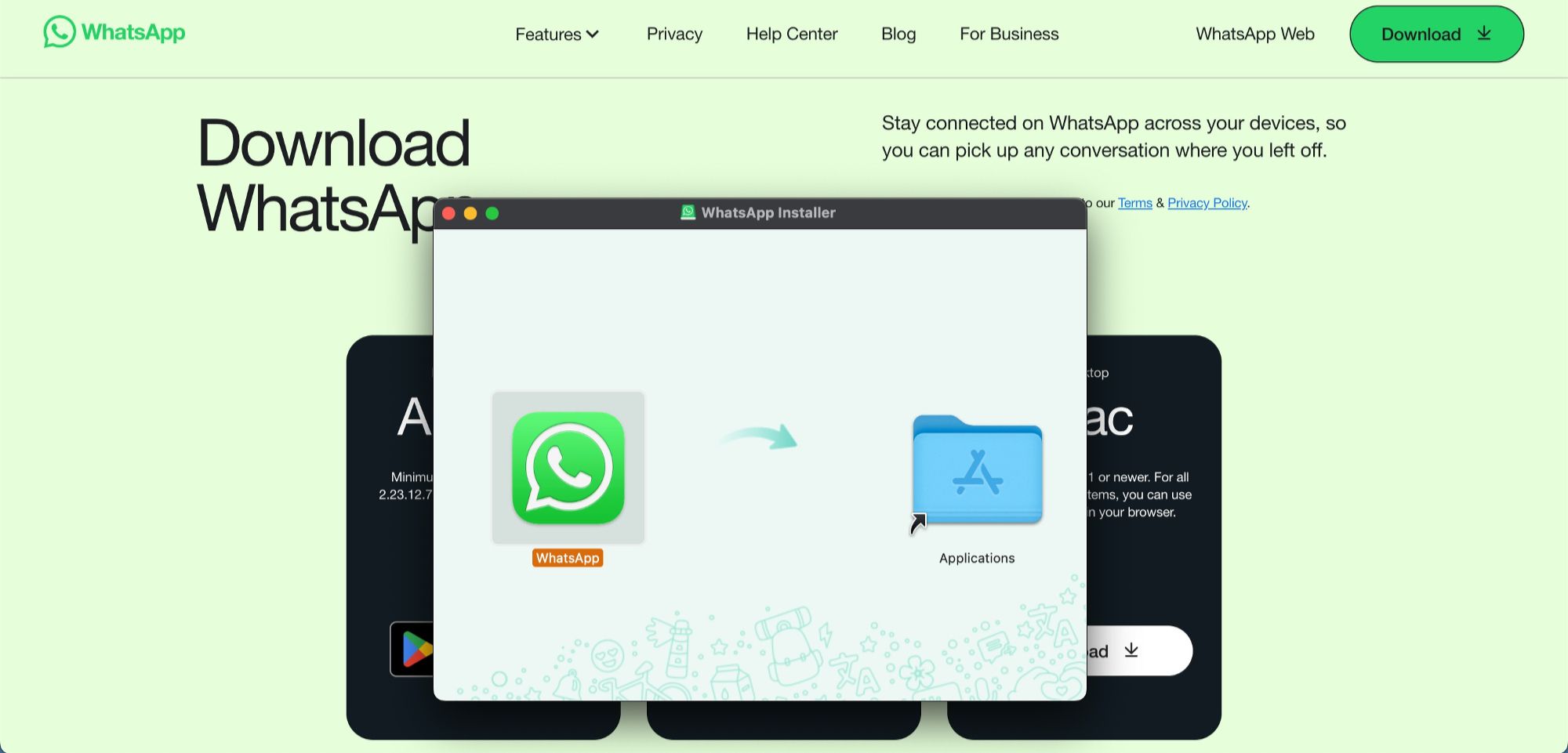
И это все! WhatsApp Web теперь находится в папке приложения. Читайте о том, как начать работу с WhatsApp Business Desktop App для Mac.
Как начать работу с WhatsApp Desktop App для Mac
Чтобы приступить к работе с приложением Business Desktop для WhatsApp для Mac, выполните следующие действия.
1. Перейдите в App Store и загрузите WhatsApp Desktop. Затем откройте приложение для рабочего стола. QR-код будет показан на вашем экране.
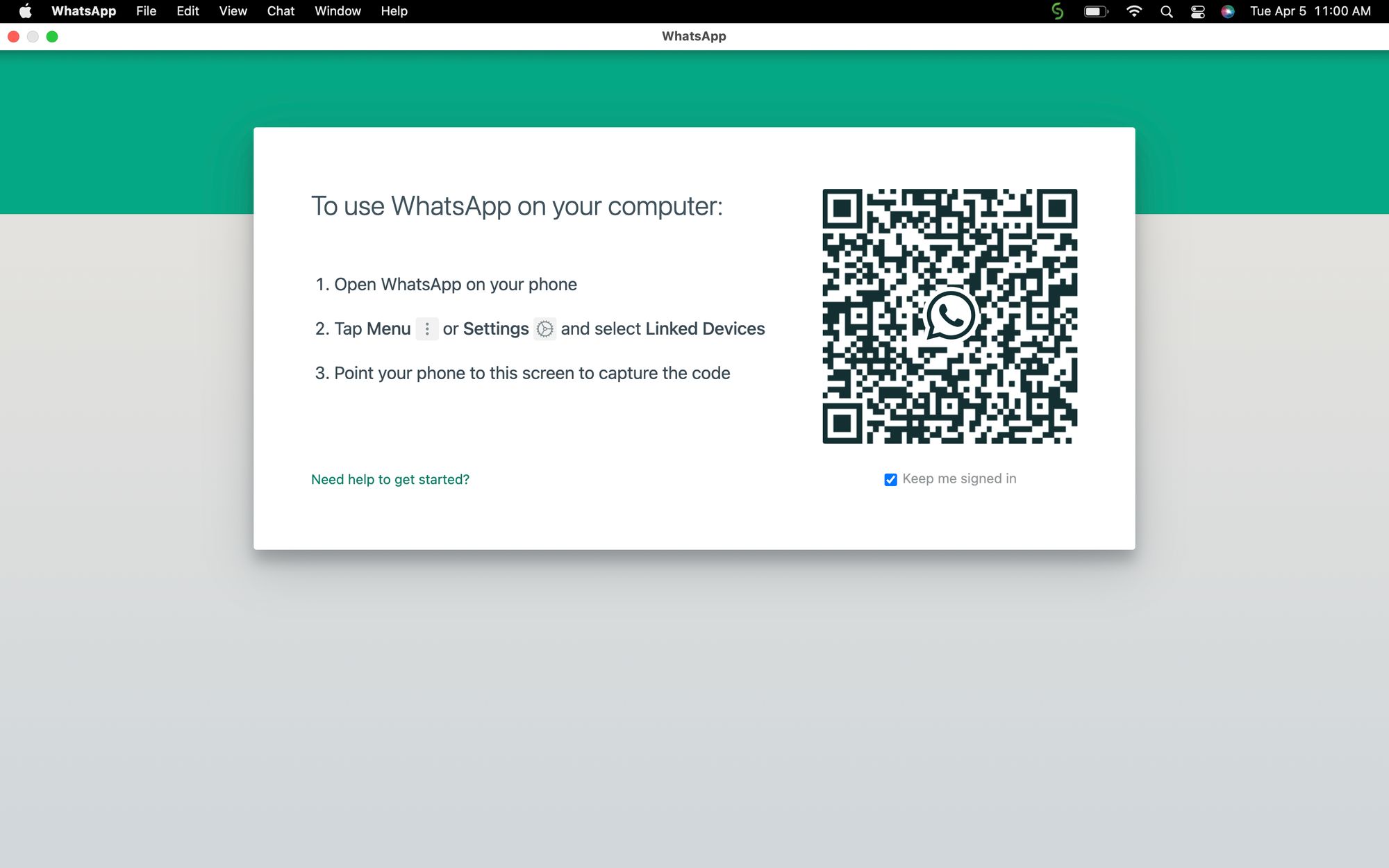
2. Откройте приложение WhatsApp Business на своем телефоне, перейдите в Связанные устройства и нажмите Привязать устройство.
3. Используйте свой телефон для сканирования QR-кода, отображаемого на экране вашего рабочего стола. После подключения вашей учетной записи, вы можете начать использовать приложение WhatsApp для рабочего стола.
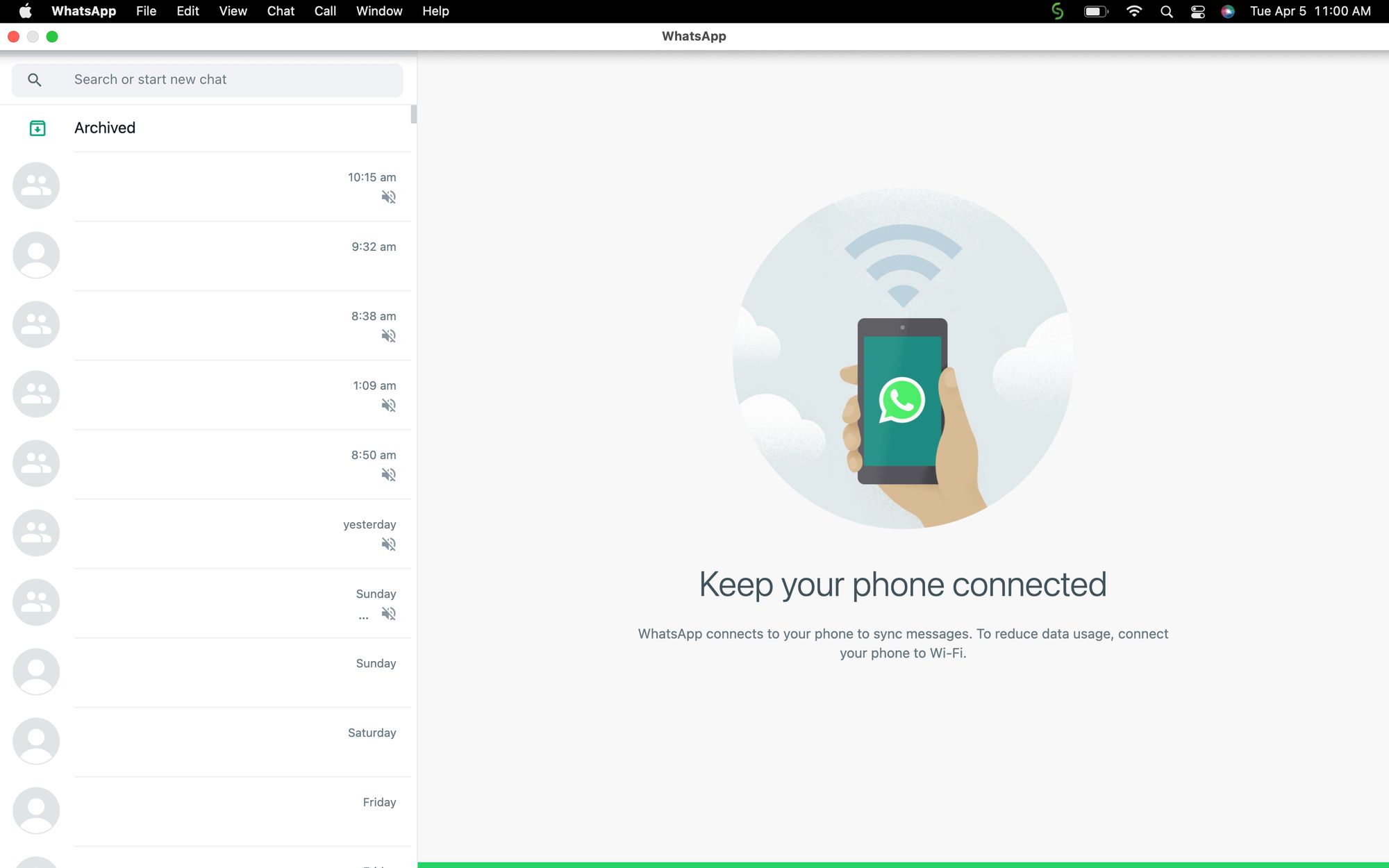
Ярлыки WhatsApp Web для Mac
Здесь мы собрали некоторые часто используемые сочетания клавиш для настольного приложения Mac. Сочетания клавиш аналогичны сочетаниям клавиш в настольном приложении Windows, однако вместо Ctrl используется клавиша Cmd:
Cmd + Shift + U: Отметить как прочитанное
Cmd + N: Создать новый чат
Cmd + Shift + D: Удалить чат
Cmd + Shift + P: Закрепить чат
Cmd + Shift + M: Отключить звук в чате
Escape: Закрыть чат
Cmd +Tab: Перейти к следующему чату
Cmd + Shift + Tab: Перейти к предыдущему чату
Cmd + Shift + F: Поиск в чате
Cmd + Shift + N: Создать новую группу
Cmd + ,: Настройки
Cmd E: Панель эмодзи
Хотите выйти из WhatsApp Web или WhatsApp Desktop App? Мы расскажем вам, как это сделать, в следующем разделе.
Как выйти из WhatsApp Web
По нашим наблюдениям, WhatsApp позволяет вам выходить из всех устройств с вашего телефона. Вот краткое руководство о том, как это сделать:
1. Откройте WhatsApp на своем телефоне.
Если вы пользователь Android, перейдите в Дополнительные параметры > Связанные устройства.
Если вы пользователь iOS, перейдите в Настройки WhatsApp > Связанные устройства.
2. Выберите устройство.
3. Нажмите Выйти.
Вы вышли из системы. Кроме того, вы можете выйти из системы непосредственно из WhatsApp Web или WhatsApp Desktop App. Для этого перейдите в меню > Выйдите из системы на своем устройстве.
Расширьте многопользовательскую функциональность WhatsApp Business с помощью API WhatsApp
Как упоминалось ранее, WhatsApp Business Web отлично подходит для малого бизнеса, где достаточно пяти устройств. Однако это ограничение затрудняет одновременную обработку запросов клиентов крупными командами. Кроме того, чтобы избежать автоматического выхода из системы, вам придется регулярно держать WhatsApp активным на телефоне.
По мере роста вашего бизнеса и необходимости привлечения большего количества людей для управления вашим аккаунтом WhatsApp Business вам придется зарегистрироваться в WhatsApp Business API, решении, разработанном для среднего и крупного бизнеса. Хотя вы можете отправлять массовые сообщения WhatsApp, рассылки WhatsApp и настраивать автоответ WhatsApp без API WhatsApp, его наличие предоставляет вам доступ к дополнительным функциям, таким как зеленая галочка WhatsApp, и обеспечивает расширенные возможности.
При интеграции с подходящей платформой управления разговорами с клиентами, такой как respond.io, компании получают доступ к расширенным функциям для улучшения своих маркетинговых усилий в WhatsApp, например использование ИИ для автоматического управления разговорами, планирование сообщений в WhatsApp, автоматическое назначение разговоров операторам, что позволяет операторам использовать ИИ для эффективных ответов клиентам, отслеживать эффективность работы операторов и многое другое.
Превращайте разговоры в клиентов с официальным API WhatsApp от response.io ✨
Управление звонками и чатами WhatsApp в одном месте!
Часто задаваемые вопросы и устранение неполадок
Является ли WhatsApp Business Web бесплатным?
Как и в обычном WhatsApp Web, вы можете пользоваться веб‑версией WhatsApp Business без дополнительных затрат
Можно ли использовать WhatsApp Web на нескольких компьютерах одновременно?
Вы можете использовать приложение WhatsApp Business на до пяти устройств, включая четыре связанных устройства и один телефон одновременно для каждого номера.
Могу ли я использовать WhatsApp Web, не подключая телефон к Интернету?
Нет, его нельзя использовать без подключения телефона к Интернету. WhatsApp Web функционирует как расширение вашего мобильного аккаунта WhatsApp, что означает, что он отображает разговоры и сообщения с вашего мобильного устройства. Для работы телефон должен поддерживать активное подключение к Интернету через Wi-Fi или мобильные данные.
Дальнейшее чтение
Мы надеемся, что вы нашли это руководство из первых рук в WhatsApp Web. Вот некоторые материалы по WhatsApp для бизнеса, которые могут вас заинтересовать.


